Создание таблицы

Можно создать и отформатировать таблицу для наглядной группировки и анализа данных.
- Выберите ячейку данных.
- На вкладке Главная выберите команду Форматировать как таблицу.
- Выберите стиль таблицы.
- В диалоговом окне Форматирование таблицы укажите диапазон ячеек.
- Если таблица содержит заголовки, установите соответствующий флажок.
- Нажмите кнопку ОК.
Хотите узнать больше?


Нужна дополнительная помощь?
Нужны дополнительные параметры?
Изучите преимущества подписки, просмотрите учебные курсы, узнайте, как защитить свое устройство и т. д.




В сообществах можно задавать вопросы и отвечать на них, отправлять отзывы и консультироваться с экспертами разных профилей.
Создание рисунка из ячеек, диаграммы или объекта в Excel
При необходимости вы можете скопировать данные, диаграммы или объекты на лист диаграммы. Вы также можете вкопировать данные, скопированные из другой программы, и в качестве рисунка в Microsoft Office Excel.
Копирование данных в виде рисунка в Excel
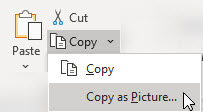
- Выйдите из ячеек или щелкните диаграмму или объект, который вы хотите скопировать как рисунок.
- На вкладке Главная в группе Буфер обмена щелкните стрелку рядом с кнопкой Копировать ивыберите Копировать как рисунок.
- В диалоговом окне Копирование рисунка сделайте следующее:
- В области Внешнийвид выберите нужный вариант.
- В областиФормат выберите нужный параметр.
- Для лучшего качества изображения убедитесь, что выбраны параметры Как на экране и Рисунок. Однако для сохранения качества рисунка элементы, скопируйте их с помощью параметров Как, показанных на экране и Рисунок, и всегда в сохраняются на 100 % от исходного размера. Например, при масштабе 75 %, скопированные с него объекты могут отображаться больше, так как они вкоплены в реальный размер.
- Если вы выбрали диапазон ячеек, но не хотите, чтобы линии сетки отображались при вклеии, сначала перейдите к представлению >Показать > отобразить параметр Сетка.
При необходимости вы можете изменить это изображение. Дополнительные сведения см. в разделе Формат рисунков статьи Вставка рисунков.
Скопируйте данные из другой программы и в виде изображения в Excel
- В другой программе, например Word, используйте команду Копировать для копирования данных, которые вы хотите вкопировать как рисунок в Excel.
- В Excel щелкните в любом месте таблицы или диаграммы, куда вы хотите вкопировать скопированные данные в качестве рисунка.
- На вкладке Главная в группе Буфер обмена щелкните стрелку под кнопкой В таблицу ивыберите специальную ветвь.
- В диалоговом окне Специальная вставка выберите В виде рисунка или В виде ссылки в зависимости от того, как вы хотите вировать рисунок, а затем в поле Как выберите Рисунок (расширенный метафил) и нажмите кнопку ОК.
- На вкладке Формат внести необходимые изменения.
При необходимости вы можете изменить это изображение. Дополнительные сведения см. в разделе Формат рисунков статьи Вставка рисунков.
Дополнительные сведения
Вы всегда можете задать вопрос эксперту в Excel Tech Community или получить поддержку в сообществах.
6.7. Как нарисовать таблицу в Excel?
Как мы уже отмечали выше, рабочий лист Excel представляет собой таблицу, состоящую из ячеек, каждая из которых образуется в результате пересечения строки и столбца. Но ведь полностью рабочий лист данными почти никогда не заполняется: обычно в нем содержатся таблицы небольшого размера. Соответственно, их нужно как-то обозначить на листе, соответствующим образом оформив визуальное представление конкретной таблицы. В частности, строки и столбцы таблицы должны иметь понятные названия, отражающие их суть, у таблицы должны быть четкие границы, и т. д.
Для решения этой задачи в Excel реализован специальный механизм, доступ к которому осуществляется с помощью инструментальной панели Границы . Включить отображение этой панели (рис. 6.21) можно с помощью команды главного меню Вид ? Панели инструментов ? Граница .
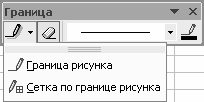
Рис. 6.21. Панель инструментов Граница
Вначале вы должны решить, границу чего нужно нарисовать. Например, общую границу таблицы можно выделить жирными линиями, а сетку таблицы – обычными, и т. д. Чтобы нарисовать общую границу, нужно нажать кнопку, расположенную слева в инструментальной панели, и в открывшемся меню (см. рис. 6.21) выбрать пункт Граница рисунка . Затем при нажатой кнопке мыши указателем (который примет форму карандаша) очертите границу таблицы. Для того чтобы каждая ячейка была отделена одна от другой границей, нужно в меню (см. рис. 6.21) выбрать пункт Сетка по границе рисунка , после чего также при нажатой кнопке мыши очертить диапазон, ячейки которого должны быть разделены границей.
На рис. 6.22 представлен пример таблицы, созданная с применением линий трех видов: жирной, штрихпунктирной и двойной.
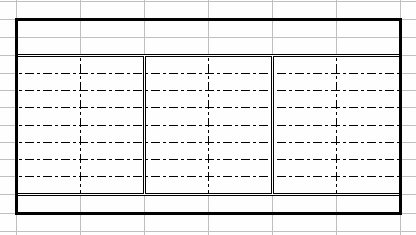
Рис. 6.22. Вариант оформления таблицы
Но это еще не все: при желании вы каждую линию можете оформить каким-либо цветом. Чтобы выбрать цвет, нажмите в панели Границы последнюю справа кнопку, и укажите его в открывшемся меню.
Учтите, что созданные рассмотренным способом границы таблицы невозможно удалить традиционным методом – нажатием клавиши Delete . Для этого придется нужно в панели Граница нажать кнопку Стереть границу (ее название отображается в виде всплывающей подсказки при подведении указателя мыши), после чего выполнить те же действия, что и в процессе создания границы (т. е. при нажатой кнопке мыши укажите линии, которые должны быть стерты). Для удаления линии в пределах одной ячейки достаточно подвести к этой линии указатель мыши, который после нажатия кнопки Стереть границу примет форму ластика, и просто щелкнуть мышью
Однако рисование таблицы – это еще лишь полдела: для выполнения в ней интерактивных расчетов необходимо создать формулы или применить соответствующие функции. Эти операции мы рассмотрим ниже, на конкретном примере.
Данный текст является ознакомительным фрагментом.
Продолжение на ЛитРес
Читайте также
Глава 6. Строим таблицы и выполняем расчеты в редакторе Excel
Глава 6. Строим таблицы и выполняем расчеты в редакторе Excel Табличный редактор Excel также входит в состав пакета MS Office, и популярен не меньше текстового редактора Word. Это объясняется широкими функциональными возможностями программы и вместе с этим – простотой в
6.1. Назначение, возможности и пользовательский интерфейс Excel
6.1. Назначение, возможности и пользовательский интерфейс Excel Программа Excel позволяет создавать и распечатывать документы, оформленные в виде таблиц, выполнять расчеты, и др. Вкратце задачи, решаемые с помощью Excel, можно сформулировать следующим образом:• ввод,
6.2. Термины и понятия, используемые в Excel
6.2. Термины и понятия, используемые в Excel Табличный редактор Excel является более сложным программным продуктом, нежели текстовый редактор Word. В определяющей степени это обусловлено тем, что Excel предусматривает выполнение расчетных функций, более того – он разработан
6.4. Рабочий лист Excel и его структурные элементы
6.4. Рабочий лист Excel и его структурные элементы Любая рабочая книга (именно так называется файл, созданный программой Excel) состоит из рабочих листов. В общем случае лист Excel представляет собой таблицу, состоящую из строк и столбцов. Каждый рабочий лист книги Excel состоит из 256
Прошедшее России было удивительно, ее настоящее более чем великолепно, что же касается до будущего, то оно выше всего, что может нарисовать себе самое смелое воображение
Прошедшее России было удивительно, ее настоящее более чем великолепно, что же касается до будущего, то оно выше всего, что может нарисовать себе самое смелое воображение Слова Александра Христофоровича Бенкендорфа (1783—1844), начальника учрежденного в 1826 г. императором
Таблица индексов (если на этикетке вы найдете цифры, не вошедшие в таблицу, значит, все в порядке – товар безупречный)
Таблица индексов (если на этикетке вы найдете цифры, не вошедшие в таблицу, значит, все в порядке – товар безупречный) Е102 – опасенЕ103 – запрещенЕ104 – сомнителенЕ105 – запрещенЕ106 – запрещенЕ110 – опасенЕ111 – запрещенЕ120 – запрещенЕ122 – сомнителенЕ123 – очень
Подробная инструкция и полезные советы по добавлению дополнительных элементов в таблицу в Excel
Excel — это мощное инструментальное средство, которое позволяет нам работать с данными в формате таблиц. Создание и форматирование таблиц в Excel часто является обязательным навыком для многих профессионалов. Вот пошаговая инструкция и полезные советы, как дорисовать таблицу в Excel эффективно и стильно.
Шаг 1: Откройте Excel и выберите пустую рабочую книгу. В верхней части экрана вы увидите строку меню, где можно выбрать различные функциональные элементы программы. Перейдите во вкладку «Вставить», где вы найдете различные инструменты для создания таблиц, включая таблицу.
Вы боитесь искусственного интеллекта?
Да. Он скоро захватит мир!
Нет. Но страшно из-за него потерять работу.
В случае войны с ИИ, мы победим!
Показать результаты
Проголосовало: 339Шаг 2: Нажмите на кнопку «Таблица» и выберите один из предложенных шаблонов, или создайте пустую таблицу с помощью «Создать таблицу». Обратите внимание на то, что таблица будет иметь заголовок, что является важным элементом для каждой таблицы. Заголовок позволит вам организовать данные и обеспечить их легкое чтение и понимание.
Шаг 3: После создания таблицы она автоматически будет выделена. В верхней части экрана появятся новые вкладки: «Конструктор таблиц», «Разместить» и «Таблица». Эти вкладки предоставят вам доступ к различным инструментам и опциям для дорисовки и форматирования таблицы.
Шаг 4: Используйте различные инструменты форматирования, чтобы сделать свою таблицу более наглядной и привлекательной. Вы можете изменять шрифт, размер ячеек, цвет, добавлять границы, изменять выравнивание текста и многое другое. Играйтесь с разными параметрами, чтобы найти наиболее оптимальное и эстетически приятное оформление таблицы.
Основные принципы работы с таблицами в Excel
Вот некоторые основные принципы работы с таблицами в Excel:
- Создание таблицы: Для создания таблицы в Excel необходимо выделить область клеток, которые будут составлять таблицу, и нажать сочетание клавиш Ctrl+T. После этого можно приступить к заполнению таблицы.
- Форматирование таблицы: Для улучшения внешнего вида и удобства использования таблицы можно применять различные форматирования. Например, можно изменить шрифт, размер, цвет и стиль клеток таблицы.
- Сортировка данных: Excel позволяет легко сортировать данные в таблице. Для этого можно использовать функцию «Сортировка», которая расположена на вкладке «Данные».
- Фильтрация данных: Фильтрация данных в Excel позволяет выбрать только те строки, которые отвечают определенным условиям. Для этого можно использовать функцию «Фильтр», которая также находится на вкладке «Данные».
- Вычисление данных: Excel обладает мощными возможностями для выполнения различных расчетов и формул. Например, можно вычислить сумму значений в столбце или применить математические операции к ячейкам.
- Использование условного форматирования: Условное форматирование позволяет автоматически изменять внешний вид ячеек в зависимости от заданных условий. Например, можно выделить ячейки с определенными значениями определенным цветом.
Учет и применение этих принципов работы с таблицами в Excel позволяет не только создавать структурированные и информативные таблицы, но и эффективно работать с данными для принятия важных бизнес-решений.
Создание таблицы
Для создания таблицы в Excel вам потребуется открыть программу и выбрать лист, на котором вы хотите создать таблицу. Вы можете выбрать уже существующий лист или создать новый.
Для создания нового листа нажмите на кнопку «Добавить лист» в нижней части окна программы. Затем выберите новый лист из списка или нажмите на кнопку «Новый лист». Введите название листа, если хотите, и нажмите «ОК».
После того, как вы выбрали лист, на котором хотите создать таблицу, щелкните на ячейку, в которой хотите разместить данные. Затем можно продолжить заполнять таблицу, вводя данные в ячейки и нажимая клавишу «Enter» или используя стрелки на клавиатуре, чтобы перейти к следующей ячейке.
Если вы хотите вставить новую строку или столбец, выедите ячейку, где хотите вставить новую строку или столбец, щелкните правой кнопкой мыши, выберите «Вставить» в контекстном меню и выберите, куда вставить новую строку или столбец.
Вы также можете отформатировать таблицу в соответствии с вашими нуждами. Чтобы сделать это, выделяйте ячейки, строки или столбцы, которые вы хотите отформатировать, щелкнув на них, и используйте настройки форматирования на панели инструментов или вкладке «Главная» в меню.
И помните, что при работе с таблицей в Excel вы можете использовать различные функции и формулы для анализа данных, сортировки, фильтрации и многого другого. Возможности Excel огромны, и ваша таблица может стать мощным инструментом в вашей работе или учебе.
Выбор типа таблицы
Перед тем как начать рисовать таблицу в Excel, необходимо определиться с выбором типа таблицы. Excel предлагает несколько вариантов таблиц, каждый из которых подходит для определенных типов данных и задач.
Одна из самых простых вариантов — это таблица для данных без наличия заголовков. Эта таблица состоит только из ячеек с данными, без ячеек с заголовками столбцов. Такой тип таблицы подходит, когда данные не требуют подробного описания и их можно быстро вводить в ячейки.
Более сложный вариант — это таблица с заголовками столбцов. В этом типе таблицы в верхней части таблицы располагаются ячейки с названиями столбцов. Данные вводятся в остальные ячейки таблицы. Такой тип таблицы очень удобен, когда данные необходимо обозначать и описывать по столбцам.
Также возможен выбор таблицы с использованием заголовков строк. В этом случае верхняя строка таблицы содержит названия строк, а данные располагаются в остальных ячейках. Этот тип таблицы удобен, когда данные нужно классифицировать и описывать по строкам.
Наконец, существуют таблицы с одновременным использованием заголовков столбцов и строк. Верхний левый угол таблицы является заголовком, в котором указываются и названия столбцов, и названия строк. Подобная таблица позволяет детально описывать данные по двум параметрам одновременно.
Выбор типа таблицы зависит от целей, которые вы преследуете, а также от характера данных, с которыми вы работаете. Правильный выбор позволит удобно и эффективно работать с таблицей в дальнейшем.
Ввод данных в таблицу
Когда ваша таблица создана, вы можете начать вносить данные в ячейки. Для этого выполните следующие шаги:
1. Выберите ячейку, в которую хотите внести данные. Чтобы выбрать одну ячейку, просто щелкните на ней. Чтобы выбрать несколько ячеек, зажмите клавишу Ctrl и щелкните на каждой ячейке.
2. Введите данные в выбранные ячейки. Вы можете ввести текст, числа или формулы.
3. После ввода данных нажмите клавишу Enter или перейдите к следующей ячейке с помощью клавиши Tab.
Если вы хотите изменить данные в ячейке, просто кликните на нее и отредактируйте текст. Также вы можете использовать меню или панель инструментов Excel для форматирования данных.
Читайте также: Принцип работы и особенности дискриминатора на металлоискателе
Внесение данных в таблицу — это основной шаг для создания полезных и информативных таблиц в Excel. Убедитесь, что ваши данные введены верно и аккуратно, чтобы таблица была понятной и легко читаемой. Также не забывайте сохранять свою работу регулярно, чтобы не потерять введенные данные.
Форматирование таблицы
Форматирование таблицы в Excel позволяет сделать ее более наглядной, выделить важные данные, улучшить восприятие информации. Вот некоторые полезные советы о форматировании таблицы:
1. Установка ширины и высоты ячеек. Чтобы изменить ширину колонок или высоту строк, можно воспользоваться функцией «Автоматически подобрать по ширине содержимого». Также можно указать нужные размеры, выбрав «Ширина колонки» или «Высота строки» в контекстном меню.
2. Применение стилей и заливок. Вкладка «Домой» в Excel предлагает множество стилей, которые могут быть применены к таблице. Вы можете выбрать фоновую заливку, цвет текста, жирность, курсив и другие свойства для выделения определенных ячеек или диапазона ячеек.
3. Использование границ и рамок. Создание границ вокруг ячеек может помочь выделить определенные области таблицы или визуально разделить данные. Вы можете выбрать нужные границы (внешние или внутренние) из доступных вариантов в меню «Границы» на вкладке «Главная».
4. Форматирование чисел и дат. Чтобы представить числа или даты в определенном формате, можно воспользоваться функцией «Формат ячеек». Excel предлагает широкий выбор форматов, включая валюту, проценты, время, научные числа и другие специальные форматы.
5. Использование условного форматирования. Условное форматирование позволяет автоматически изменять цвет и стиль ячеек на основе заданных условий (например, при выполнении определенного условия, ячейка может стать красной или выделенной). Вы можете настроить условное форматирование во вкладке «Главная» с помощью функции «Условное форматирование».
6. Скрытие и защита данных. Если вам не нужно показывать определенные данные для других пользователей, вы можете скрыть их с помощью функции «Скрыть столбцы» или «Скрыть строки». Кроме того, Excel предлагает возможность защитить таблицу паролем, чтобы предотвратить случайные изменения данных.
Обратите внимание, что эти советы являются только основными. Excel предлагает множество других функций для форматирования таблиц, таких как условное форматирование в дополнение к основным средствам форматирования. Экспериментируйте, настраивайте таблицу так, как вам удобно, и не бойтесь пробовать новые возможности Excel.
Добавление и удаление строк и столбцов
Чтобы добавить строку в таблицу, выделите строку или столбец, который следует разделить, щелкните правой кнопкой мыши и выберите «Вставить» из контекстного меню. В результате, ниже выделенной строки, будет создана новая строка. Если вы хотите добавить столбец, то выделите столбец, правой кнопкой мыши кликните и выберите «Вставить».
Чтобы удалить строку или столбец из таблицы, выделите их, щелкните правой кнопкой мыши и выберите «Удалить». Программа позволит вам выбрать, нужно ли удалить только содержимое или удалить исходные данные вместе с форматированием.
Важно помнить, что при добавлении или удалении строк и столбцов, содержимое и форматирование смещаются в соответствии с новой структурой таблицы. Поэтому при редактировании таблицы важно проверить, не нарушилась ли логика данных и формул в таблице.
Вставка новых строк и столбцов
Вставка новых строк и столбцов в таблицу Excel может быть очень полезной функцией при форматировании данных или добавлении новых записей. Для вставки новой строки выделите текущую строку, щелкните правой кнопкой мыши и выберите опцию «Вставить» из контекстного меню. Excel автоматически вставит новую строку под текущей строкой со всеми форматированием и содержимым.
Аналогично, для вставки нового столбца выделите текущий столбец, щелкните правой кнопкой мыши и выберите опцию «Вставить» из контекстного меню. Excel автоматически вставит новый столбец справа от текущего столбца.
Вы также можете использовать сочетание клавиш для вставки новых строк или столбцов. Для вставки строки используйте сочетание клавиш «Ctrl + Shift + =» на клавиатуре. Для вставки столбца используйте сочетание клавиш «Ctrl + +» на клавиатуре.
При вставке новых строк или столбцов в таблицу, существующие данные автоматически сдвигаются в соответствии с новыми местами. Это позволяет легко управлять содержимым и структурой таблицы.
Используйте функцию вставки новых строк и столбцов в Excel для улучшения организации и визуального представления данных в вашей таблице. Это простой и эффективный способ изменения размера таблицы, добавления новых записей и настройки макета таблицы по вашему усмотрению.
Удаление строк и столбцов
Для удаления строки или столбца в Excel необходимо выделить соответствующую ячейку, затем нажать правую кнопку мыши и выбрать пункт «Удалить» в контекстном меню. При этом появится диалоговое окно, в котором можно выбрать, что именно требуется удалить — строку или столбец. Также можно воспользоваться сочетанием клавиш Ctrl+- (минус) для удаления выделенной строки или столбца.
Строки и столбцы могут быть удалены как одиночно, так и группами. Для удаления группы строк или столбцов необходимо выделить несколько ячеек в первом столбце или первой строке соответственно, затем нажать правую кнопку мыши и выбрать опцию «Удалить» в контекстном меню. Инструмент автоматически удалит все выделенные строки или столбцы.
Важно помнить, что удаление строки или столбца приводит к потере данных, поэтому рекомендуется заранее создать резервную копию файла или использовать функцию «Отменить» в случае ошибочного удаления.
Таким образом, зная способы удаления строк и столбцов в Excel, можно легко и быстро изменять структуру таблицы и упрощать обработку данных.
Редактирование и форматирование ячеек
В Excel имеется набор инструментов для редактирования ячеек, позволяющих изменять их содержимое, выравнивание, шрифт, цвет и многое другое. Важно научиться эффективно использовать эти функции, чтобы сделать вашу таблицу более информативной и профессиональной.
Для редактирования содержимого ячейки в Excel необходимо просто щелкнуть на ней и начать вводить текст или числа. Вы также можете использовать формулы и функции для расчетов и автоматизации процесса заполнения ячеек.
Для форматирования ячеек можно использовать панель форматирования, которая находится в верхней части экрана. Здесь вы можете выбрать нужный формат чисел, дат и текста, а также изменить шрифт, размер и цвет текста.
Кроме того, вы можете применить форматирование ячеек с помощью условного форматирования, чтобы выделить определенные значения или создать цветовую шкалу для легкого анализа данных.
Важно помнить, что форматирование ячеек не только делает ваши данные более привлекательными и понятными, но также может иметь влияние на их обработку. Например, при изменении формата чисел Excel может изменить способ округления или отображения десятичных разрядов.
Редактирование и форматирование ячеек в Excel — это мощный инструмент для создания профессиональных таблиц, которые будут легко читаться и пониматься. Используйте все возможности программы, чтобы сделать вашу работу более продуктивной и эффективной.
Изменение содержимого ячеек
Когда вы создали таблицу в Excel, вам будет необходимо заполнить ячейки нужным содержимым. Есть несколько способов изменить содержимое ячейки:
- Двойной щелчок по ячейке: чтобы изменить содержимое ячейки, просто дважды щелкните по ней. Появится курсор, и вы сможете вводить текст или числа. После ввода нажмите клавишу Enter, чтобы закончить редактирование.
- Формула: если вы хотите использовать формулы для заполнения ячеек, введите знак равенства (=) в ячейке, затем напишите формулу. Например, «=A1+B1» сложит значения из ячеек A1 и B1 и выведет результат в текущую ячейку.
- Копирование и вставка: вы также можете скопировать содержимое одной ячейки и вставить его в другую. Выделите ячейку, которую хотите скопировать, затем нажмите комбинацию клавиш Ctrl+C. Затем выберите целевую ячейку и нажмите Ctrl+V, чтобы вставить содержимое.
- Заполнение: Excel предлагает функцию автозаполнения, которая может быть полезна для заполнения серии ячеек. Введите начальное значение в ячейке, затем выберите ячейку с этим значением и перетащите ее ручку справа вниз или вправо, чтобы автоматически заполнить следующие ячейки.
Читайте также: Методы и советы по эффективному приманиванию лося с помощью голоса
Используйте эти методы, чтобы легко изменять содержимое ячеек в таблице Excel и создавать нужные данные.
Применение форматирования к ячейкам
Форматирование играет важную роль в создании профессионально выглядящих таблиц в Excel. Оно позволяет изменять внешний вид ячеек, делая представление данных более понятным и привлекательным.
Одним из самых основных элементов форматирования является изменение шрифта и размера текста в ячейках. Это делает таблицу более читаемой и аккуратной. Вы можете использовать тег жирного текста или курсива для выделения определенных элементов.
Кроме того, вы можете изменять цвет фона и шрифта ячеек, добавлять рамки и выравнивать текст по горизонтали или вертикали. Вы также можете применять числовые форматы, такие как даты, валюты или проценты, чтобы отобразить данные в нужном формате.
Важно помнить, что слишком эксцентричное или избыточное форматирование может отвлечь внимание от самой информации. Поэтому рекомендуется использовать форматирование с умеренностью, чтобы создать баланс между привлекательностью и понятностью.
При форматировании ячеек очень полезно использовать стили. Стили позволяют сохранять наборы форматирования, чтобы применять их к различным ячейкам или диапазонам ячеек. Вы можете создавать свои собственные стили или использовать предварительно заданные стили из галереи стилей Excel.
Использование форматирования ячеек позволяет сделать вашу таблицу более профессионально выглядящей и удобной для чтения и анализа данных.
Применение формул и функций
Использование формул и функций в Excel позволяет автоматизировать расчеты и анализировать данные более эффективно. Формулы могут выполнять различные математические операции, сравнивать значения, выполнять строковую обработку и многое другое.
Одна из самых популярных функций в Excel — SUM, которая служит для суммирования чисел в диапазоне ячеек. Например, чтобы посчитать сумму чисел в столбце A от A1 до A5, достаточно написать формулу =SUM(A1:A5).
Другая полезная функция — AVERAGE, которая вычисляет среднее значение чисел в диапазоне. Например, чтобы найти среднее значение чисел в столбце B от B1 до B10, можно использовать формулу =AVERAGE(B1:B10).
Функция IF позволяет выполнять условные операции. Она имеет следующий синтаксис: IF(условие; значение_если_истина; значение_если_ложь). Например, чтобы проверить, является ли значение в ячейке C1 больше 10, и вернуть «Да», если условие истинно, и «Нет», если условие ложно, можно использовать формулу =IF(C1>10; «Да»; «Нет»).
Если нужно выполнить сложные вычисления или использовать специализированные функции, можно обратиться к более продвинутым функциям Excel, таким как VLOOKUP, HLOOKUP, INDEX, MATCH и др. Эти функции позволяют выполнять поиск, сопоставление и извлечение данных из таблицы.
Также в Excel можно создавать свои собственные функции с помощью языка программирования VBA (Visual Basic for Applications). VBA позволяет автоматизировать выполнение задач, создавать макросы и расширять возможности Excel.
Необходимо запомнить, что формулы и функции в Excel регистрозависимы, поэтому важно написать их точно так, как требуется. Также следует обратить внимание на использование правильной синтаксической структуры функций и правильные ссылки на ячейки.
Применение формул и функций в Excel позволяет значительно упростить и ускорить работу с данными, а также повысить точность расчетов и анализа.
Создание формул
Формулы помогают автоматизировать рассчеты в таблице Excel. С их помощью можно выполнять различные математические операции, суммировать значения из разных ячеек, находить среднее значение и многое другое.
Чтобы создать формулу в Excel, необходимо:
- Выделить ячейку, в которую будет помещена формула.
- Написать знак равенства (=).
- Ввести формулу, используя нужные функции и ссылки на ячейки.
- Нажать клавишу Enter или выбрать другую ячейку.
Для примера, рассмотрим следующую формулу:
=A1+B1
В данном случае, мы складываем значения из ячеек A1 и B1. Excel автоматически выполнит эту операцию и выведет результат в выбранную ячейку.
Кроме основных математических операций (+, -, *, /), в Excel есть множество встроенных функций, которые могут быть использованы в формулах. Например:
=SUM(A1:A5) — суммирует значения в диапазоне ячеек от A1 до A5.
=AVERAGE(A1:A5) — находит среднее значение в диапазоне ячеек от A1 до A5.
=MAX(A1:A5) — находит максимальное значение в диапазоне ячеек от A1 до A5.
Обратите внимание, что в ссылках на ячейки обычно используются буквы для обозначения столбцов и числа для обозначения строк. Например, A1, B2 и так далее.
Excel также позволяет использовать условные операторы в формулах. Например, можно задать условие, при котором выполнится определенное действие. Для этого используются функции IF и AND.
Создание формул в Excel может быть сложной задачей, требующей понимания синтаксиса и логики функций. Однако, с практикой и опытом, вы сможете стать более уверенным пользователем Excel и эффективно использовать формулы для автоматизации расчетов.
Применение функций к данным таблицы
В программе Excel есть множество функций, которые позволяют обрабатывать данные в таблицах. Они помогают выполнять различные вычисления и анализировать информацию. Применение функций к данным таблицы позволяет сделать работу с данными более эффективной и удобной.
Пример использования функции SUM для сложения чисел в столбце таблицы:
Функция SUM складывает значения в заданном диапазоне ячеек (в данном примере от A1 до A5). Результат вычисления будет выведен в ячейку, в которую была введена формула.
Одна из самых полезных функций для работы с таблицами в Excel — это функция VLOOKUP (вертикальный поиск). Она позволяет осуществлять поиск значения в столбце и возвращать соответствующее значение из другого столбца.
Пример использования функции VLOOKUP для поиска значения «Стив» в столбце A и получения соответствующего значения из столбца B:
=VLOOKUP(«Стив», A1:B5, 2, FALSE)
В данном примере функция VLOOKUP будет искать значение «Стив» в столбце A (диапазон ячеек от A1 до B5) и возвращать соответствующее ему значение из столбца B. Параметр 2 указывает на номер столбца, из которого необходимо вернуть значение, а FALSE означает точное совпадение искомого значения.
Это лишь несколько примеров функций, которые можно использовать при работе с данными таблицы в Excel. Применение функций позволяет автоматизировать вычисления, упростить обработку данных и получить необходимую информацию в удобной форме.
Настройка внешнего вида таблицы
После того, как вы создали таблицу в Excel, можете перейти к настройке ее внешнего вида. Уникальный дизайн таблицы поможет сделать вашу информацию более привлекательной и удобной для восприятия. Вот несколько полезных советов, которые помогут вам настроить внешний вид таблицы:
- Выберите подходящий шрифт и размер текста: Выбор шрифта и его размера влияет на читаемость информации в таблице. Рекомендуется использовать шрифты с четкими и различимыми символами.
- Примените форматирование к заголовкам: Чтобы выделить заголовки в таблице, вы можете применить к ним жирное начертание или изменить цвет фона. Это поможет сделать таблицу более структурированной и удобной для чтения.
- Установите границы ячеек: Добавление границ вокруг ячеек поможет разделить информацию и сделать таблицу более аккуратной и профессиональной.
- Раскрасьте альтернативные строки: Если ваша таблица содержит большое количество данных, то раскрашивание альтернативных строк может облегчить чтение информации.
- Используйте подходящие символы и значки: Добавление символов и значков может помочь выделить определенные данные или состояния в таблице. Например, можно использовать значок «+» или «-«, чтобы показать положительные или отрицательные значения.
Читайте также: Как найти стикеры в приложении Пиксарт: шаг за шагом инструкция
Помните, что настройка внешнего вида таблицы — это процесс творчества. Экспериментируйте с различными вариантами и находите тот, который подходит именно для вашей таблицы. И не бойтесь использовать разные элементы дизайна, чтобы сделать вашу таблицу уникальной и эстетически привлекательной.
Изменение ширины и высоты ячеек
Для изменения ширины ячеек в Excel можно использовать несколько способов:
1. Выделите столбец или несколько столбцов, ширину которых вы хотите изменить. Затем наведите курсор на границу выбранного столбца, пока он не примет вид двусмысленной стрелки. Перетаскивайте границу столбца вправо или влево, чтобы увеличить или уменьшить его ширину. При этом можно увидеть текущую ширину столбца во всплывающей подсказке.
2. Другой способ — использовать команду «Ширина столбца» во вкладке «Формат» на панели инструментов. Выберите столбец или несколько столбцов, затем нажмите на кнопку «Ширина столбца» и введите нужное значение.
Для изменения высоты ячеек в Excel можно использовать такие методы:
1. Выделите строку или несколько строк, высоту которых вы хотите изменить. Затем наведите курсор на границу выбранной строки, пока он не примет вид двусмысленной стрелки. Перетаскивайте границу строки вверх или вниз, чтобы увеличить или уменьшить ее высоту. Текущая высота строки будет отображаться во всплывающей подсказке.
2. Если вам необходимо изменить высоту только одной ячейки, выделите ее и использовать команду «Высота строки» на панели инструментов. Нажмите на кнопку «Высота строки» и введите нужное значение.
При изменении ширины или высоты ячеек не забывайте учитывать предельные значения, чтобы не менять размеры, которые могут привести к неправильному отображению таблицы.
Изменение ширины и высоты ячеек — это одна из основных возможностей Excel, которая позволяет настроить таблицу под ваши нужды и сделать ее более удобной и понятной для использования.
Применение стилей и тем таблицы
В Excel существует множество возможностей для настройки внешнего вида таблицы с помощью стилей и тем. Стили позволяют применить заранее заданный набор форматирования к таблице, а темы позволяют применить оформление, соответствующее определенному дизайну или стилю.
Для применения стилей к таблице в Excel нужно выбрать таблицу и затем перейти на вкладку «Главная» в меню «Форматирование». В разделе «Стили» можно выбрать нужный стиль из списка предложенных, или создать собственный стиль, задав необходимые параметры.
Темы в Excel представляют собой группы связанных стилей и цветовых схем. Для применения темы к таблице нужно выбрать таблицу и перейти на вкладку «Разработка» в меню «Форматирование». В разделе «Темы» можно выбрать нужную тему из списка предложенных.
Пользоваться стилями и темами в Excel очень удобно, особенно если вы работаете с большими объемами информации или хотите сделать таблицу более привлекательной. Вы можете изменить стили и темы в любой момент, чтобы соответствовать требованиям вашего проекта или личным предпочтениям.
При выборе стилей и тем таблицы важно учитывать, что они должны быть легко читаемыми и удобными для использования. Не стоит использовать слишком яркие или нечитаемые цвета, а также избегать чрезмерного использования декоративных элементов. Основной целью стилей и тем должно быть упрощение восприятия информации и повышение понятности таблицы.
Использование стилей и тем в Excel позволяет эффективно форматировать таблицу, делая ее более привлекательной и удобной в использовании. Подбирайте подходящие стили и темы, и ваша таблица станет не только информативной, но и эстетически приятной.
Сортировка и фильтрация данных
Сортировка данных позволяет упорядочить значения в столбцах и строках таблицы по определенным критериям. Для сортировки нужно выделить нужный диапазон данных и выбрать соответствующую команду в меню. Можно сортировать данные по возрастанию или убыванию, а также использовать несколько ключей сортировки для более сложных сценариев.
Фильтрация данных позволяет скрыть ненужные строки или столбцы в таблице. Для фильтрации нужно выделить нужный диапазон данных и выбрать соответствующую команду в меню. Можно фильтровать данные по одному или нескольким условиям, использовать фильтры для численных значений, текстовых значений и даже для дат.
Сортировка данных в таблице
Для сортировки данных в таблице в Excel следуйте следующим шагам:
- Выделите область ячеек, которую необходимо отсортировать.
- На панели инструментов выберите вкладку «Данные».
- Нажмите кнопку «Сортировка» и выберите один из вариантов сортировки:
- Сортировка по возрастанию: данные будут отсортированы по возрастанию значений.
- Сортировка по убыванию: данные будут отсортированы по убыванию значений.
- Сортировка в специальном порядке: можно выбрать специфический порядок сортировки, например, по алфавиту или по дате.
- Выберите поле, по которому нужно произвести сортировку, если необходимо.
- Нажмите кнопку «ОК».
Теперь данные в вашей таблице будут отсортированы в соответствии с выбранной опцией. Вы можете повторить процесс сортировки для разных столбцов или изменить порядок сортировки в любое время.
Сортировка данных в Excel – это очень полезный и простой инструмент, который помогает организовывать информацию в таблице так, как вам удобно. Она позволяет легко находить нужные данные и упрощает работу с большими объемами информации.
Фильтрация данных в таблице
Чтобы фильтровать данные в Excel, необходимо:
- Выделить всю таблицу, нажав на ячейку в углу таблицы и перетащив курсор до последней ячейки в таблице.
- Выбрать вкладку «Данные» в верхней части экрана.
- Нажать на кнопку «Фильтр», расположенную в разделе «Сортировка и фильтры».
После этого в каждой ячейке заголовка появятся стрелки. Нажатие на стрелку в отдельной ячейке заголовка позволит отфильтровать данные по этому столбцу. Например, можно отфильтровать данные, чтобы показать только определенное значение или выбрать диапазон значений.
Когда фильтрация данных включена, строки, которые не соответствуют установленным критериям, будут скрыты. Это позволяет быстро находить нужные данные и улучшает визуальную читаемость таблицы.
Чтобы отключить фильтрацию данных в таблице, нужно снова нажать на кнопку «Фильтр» в разделе «Сортировка и фильтры» или выбрать опцию «Очистить фильтр» в открывшемся меню.
Использование функции фильтрации данных в Excel значительно упрощает работу с таблицами и позволяет с легкостью находить и анализировать нужные данные.
Считаете эту инструкцию неправильной? Не работает официальный сайт или личный кабинет? Обязательно напишите об этом нам в комментариях! Мы исправим проблему )