Как сделать фон в Яндекс телемост
Откройте новую вкладку. В правом нижнем углу страницы нажмите Сменить фон или Все настройки → Галерея фонов. Совет. Чтобы выбрать случайный фон, в правом нижнем углу страницы нажмите Сменить фон.
Как настроить яндекс телемост
Доступ к микрофону и камере:
- Откройте настройки устройства.
- Нажмите Приложения и уведомления → Разрешения приложений → Показать все приложения.
- В списке приложений выберите то приложение, где используете Телемост (Яндекс Почта или Яндекс Диск).
- Нажмите Разрешения.
- Включите опции Камера и Микрофон.
Как в Яндекс телемост включить презентацию
- Создайте встречу или присоединитесь к встрече.
- Нажмите значок.
- Если вы делитесь экраном впервые, разрешите Телемосту доступ к экрану.
- Выберите, чем хотите поделиться — одной из открытых программ, вкладок браузера или экраном — и нажмите Поделиться.
Как создать видеовстречу в Яндекс телемост
- Откройте Телемост.
- Нажмите Запланировать.
- Введите название и описание. В описание автоматически добавится ссылка на видеовстречу.
- Укажите время и дату.
- Добавьте участников видеовстречи.
- Нажмите кнопку Создать, после чего встреча сразу добавится в Яндекс Календарь.
Как сделать тему в Яндексе
Нажмите на значок меню (≡) в правом верхнем углу и перейдите в «Настройки». Выберите слева вкладку «Интерфейс» и активируйте Тёмную тему в пункте «Цветовая схема».
Как поставить тему в Яндексе
По умолчанию элементы мобильного Яндекс Браузера (вкладки, Умная строка и т.Темная тема Браузера:
- На нижней панели нажмите →.
- Откройте Темы.
- Выберите опцию Тёмная.
- Если вы хотите изменить фон для новой вкладки: Нажмите Подобрать тёмный фон. Выберите фотографию или анимацию. Нажмите Установить фон.
Сколько человек может быть в Яндекс телемост
Встречи в Телемосте не ограничены по длительности и могут объединять до 40 участников, а ссылки на них доступны в течение 24 часов.
Как работать Яндекс телемост
- Откройте Телемост.
- Выберите Подключиться. Введите номер встречи вручную или скопируйте и вставьте ссылку на нее.
- Если вы подключаетесь впервые, разрешите Телемосту доступ к микрофону и камере.
- Нажмите Подключиться.
Сколько стоит Яндекс телемост
Яндекс. Телемостом могут пользоваться до 40 человек одновременно без ограничений по времени. Сервис полностью бесплатный. Пользоваться Яндекс.
Как поменять фон в телемосте
Чтобы включить виртуальный фон:
- Откройте настройки — нажмите в правом нижнем углу.
- На вкладке Виртуальный фон выберите подходящую картинку.
Как не банально закончить презентацию
Для завершения презентации используйте призывы к действию, впечатляющие факты или краткое резюме всего выступления. Если вы предлагаете скидки, бонусы или подарки для слушателей, акцентируйте это на слайде. Избегайте надписей «спасибо за внимание», «конец», «вопросы».
Как сделать презентацию по шаблону
Сохранение презентации как шаблона PowerPoint (POTX):
- Чтобы сохранить шаблон, на вкладке «Файл» нажмите кнопку Сохранить как.
- В поле Имя файла введите нужное имя или примите то, которое предлагается по умолчанию.
- В списке Тип файла выберите формат Шаблон PowerPoint (POTX).
- Нажмите кнопку Сохранить.
Можно ли делать запись в Яндекс Телемост
Чтобы записать встречу, в нижней части экрана нажмите → Начать запись — после этого рядом со значком появится таймер, по которому можно будет узнать, сколько уже длится запись. Когда кто-то из участников начинает запись, уведомление об этом получают все, кто находится на встрече.
Какие порты использует Яндекс Телемост
По умолчанию сервер использует следующие порты:
- 8888 tcp — порт веб интерфейса;
- 1719 udp — порт Gatekeeper RAS;
- 1720 tcp — порт для подключений терминалов по протоколу h323;
- 5060 udp/tcp — порт для подключения терминалов по протоколу SIP;
- 5061 tcp — порт для подключения терминалов по протоколу SIP-TLS;
Как в Яндекс Телемост изменить имя
- Авторизуйтесь в Телемосте, если вы еще этого не сделали.
- Откройте настройки — нажмите в правом нижнем углу.
- На вкладке Аккаунт нажмите Изменить имя и портрет.
Как изменить внешний вид Яндекса
Чтобы выбрать оформление, авторизуйтесь c Яндекс ID. Прокрутите вверх страницу с результатами поиска. В правом верхнем углу нажмите портрет профиля. Нажмите Внешний вид → Всегда тёмный.
Как установить свои обои на Яндексе
В группе Персонализация выберите пункт Обои. Выберите обои из коллекции Лончера либо фото из вашей галереи. Откроется предпросмотр рабочего стола с новыми обоями.
Зачем все пишут цвет в Яндексе
Как работает поиск цвета в «Яндексе»
Она разработана для помощи тем, кто имеет дело с палитрой, например дизайнерам: сервис позволяет увидеть, как наглядно выглядит тот или иной оттенок, название которого указано в запросе. Изначально в системе было 2034 цвета, а после обновления в 2015 году стало 1010.
Как изменить фон в браузере
Как установить или удалить тему для Chrome:
- Запустите браузер Chrome на компьютере.
- Нажмите на значок в правом верхнем углу экрана Настройки.
- В разделе «Внешний вид» нажмите кнопку Выбрать тему.
- Нажимайте на уменьшенные изображения для предварительного просмотра.
- Выберите тему и нажмите Установить.
Как в Яндексе поставить свои обои
Чтобы изменить фон используя изображение с сайта, откройте страницу с нужным изображением, затем нажмите на изображении правой кнопкой мыши и в появившемся контекстном меню выберите пункт Сделать фоном в Яндекс. Браузере. Теперь выбранное изображение будет установлено в качестве фона новой вкладки.
02.06.2023 Как сделать фон в Яндекс телемост
Яндекс Телемост — это удобный и простой сервис для проведения видеовстреч, конференций и вебинаров. При этом нет необходимости устанавливать дополнительное программное обеспечение, все функции работают в браузере. Одной из особенностей Яндекс Телемост является возможность использовать виртуальный фон во время видеоконференций.
Чтобы включить виртуальный фон, необходимо выбрать подходящую картинку в настройках на вкладке «Виртуальный фон». Кроме того, в Яндексе можно изменить фон обычной страницы, для этого нужно нажать на кнопку «Сменить фон» или перейти в раздел «Галерея фонов».
Кроме того, важно настроить доступ к камере и микрофону, для этого нужно открыть настройки устройства и выбрать разрешения приложений, где используется Телемост.
Для создания видеовстречи в Яндекс Телемост, необходимо открыть сервис и нажать на кнопку «Запланировать». Здесь можно указать название, описание, время и дату, а также добавить участников. Встреча сразу добавится в календарь Яндекса.
Тему и фон в Яндексе можно изменить по своему вкусу. Для этого нужно открыть настройки и выбрать соответствующую вкладку. Так, можно выбрать темный фон для браузера или для всего интерфейса.
Сервис Яндекс Телемост позволяет объединять до 40 участников в одной видеовстрече и не ограничивает ее по времени. При этом ссылки на встречи доступны в течение 24 часов.
Для работы в Яндекс Телемост необходимо открыть сервис и выбрать «Подключиться», ввести номер встречи или скопировать ссылку на нее. Перед этим нужно разрешить доступ к микрофону и камере.
Таким образом, сервис Яндекс Телемост позволяет проводить качественные и удобные видеовстречи без выхода из дома. Возможность использования виртуального фона, изменения темы и фона, а также простой интерфейс делает этот сервис очень популярным среди пользователей.
Как сделать фон в яндекс телемост
На некоторых моделях процессоров виртуальный фон не поддерживается. Увы, ваш процессор входит в их число.
Сожалею, что не могу вам помочь.
—
Оцените наш ответ
Вот такой ответ получил от Яндекса
Денис БеляевУченик (221) 1 год назад
а на каких процессорах поддерживается фон? Apple M1 планируется реализовать?
Похожие вопросы
Ваш браузер устарел
Мы постоянно добавляем новый функционал в основной интерфейс проекта. К сожалению, старые браузеры не в состоянии качественно работать с современными программными продуктами. Для корректной работы используйте последние версии браузеров Chrome, Mozilla Firefox, Opera, Microsoft Edge или установите браузер Atom.
Большое обновление аналога Zoom от Яндекса
Команда Яндекса объявила о большом обновлении сервиса видеоконференций Яндекс.Телемост в рамках нового набора сервисов Яндекс.Почта 360.
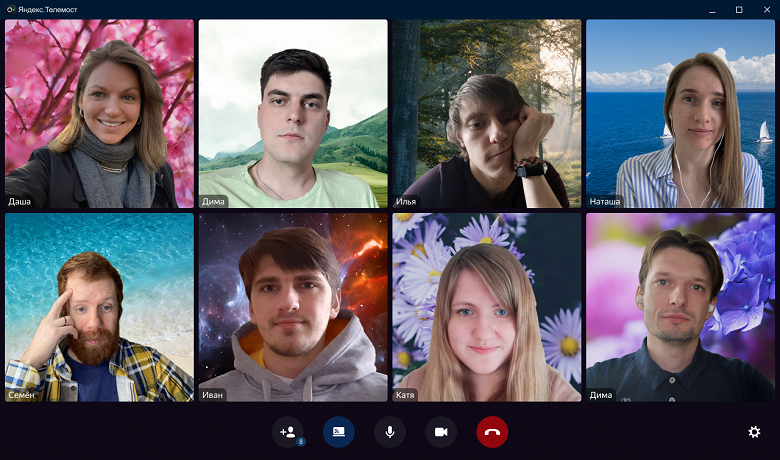
По сути, Яндекс.Телемост — это альтернатива для сверхпопулярного сервиса Zoom, также как Google Meet и ему подобные. Как отмечают разработчики, у сервиса изменился дизайн, вышли отдельные приложения для компьютера и смартфона, а главное — появились виртуальные фоны.
Пользователи могут общаться с друзьями и коллегами на фоне пляжа или, например, горных вершин. Это удобно, если не хочется показывать другим свой дом или офис. Фоны доступны в десктопном приложении для Mac и Windows. На данный момент предлагается десять вариантов. В будущем реализуют возможность добавлять свои варианты.
Стартовый экран сменил черный цвет на заставки. В десктопной и веб-версии сервиса появился режим докладчика, когда говорящий отображается крупнее остальных. Когда все участники не умещаются на экране, появляется полоса прокрутки.
Также, по словам разработчиков, улучшилось качество изображения и когда пользователи делятся экраном, картинка теперь остаётся чёткой даже при медленном интернете. Кроме того, повысилось качество изображения при встречах один на один.
Яндекс.Почта 360 — это набор сервисов для работы с общим интерфейсом. Помимо Телемоста, в него входят Почта, Диск, Календарь, Мессенджер и Заметки. Яндекс.Почтой 360 можно пользоваться бесплатно, но есть и расширенная платная версия.
30 сентября 2020 в 12:26
Обзор видеозвонков в WhatsApp и сервисы-аналоги

Мобильный мессенджер WhatsApp позволяет совершать личные звонки и проводить групповые видеоконференции. Расскажем, как запустить видеочат в приложении и какие аналоги у него есть.
Как сделать групповой звонок
Позвонить можно только через мобильное приложение для iOS и Android. Для этого есть три способа: через групповой чат, вкладку « Звонки » и из личного чата.
Из группового чата
Чтобы сделать конференцию для группы, нужно быть её создателем или админом. Пригласить можно только участников группы. Последовательность действий:
- Откройте окно чата.
- Кликните на кнопку аудио- или видеозвонка в правом верхнем углу экрана.
- Если в группе больше 32 человек, выберите участников из контактов в группе.
- Настройте видеоконференцию (включите видео, если требуется).
Присоединиться к встрече смогут только те пользователи, которые получили приглашение. При этом сама видеоконференция начнётся сразу, как только вы её запустите: не нужно ждать, пока все соберутся. Во время встречи можно добавлять любых пользователей из списка контактов, даже если их нет в группе.
Из вкладки «Звонки»
В Ватсап есть вкладка « Звонки » , на которой отражаются входящие, исходящие и пропущенные вызовы. В верхней части экрана находится кнопка « Новый звонок » , которая выглядит как телефонная трубка со знаком плюса, — с её помощью можно начать личную или групповую встречу. Выберите участников из вашего списка контактов — они получат приглашения на видеоконференцию.
Из личного чата
Сервис позволяет приглашать новых пользователей во время видеозвонка. Начните разговор из личного чата, а затем нажмите кнопку « Добавить участника » и выберите нужный контакт из списка, чтобы отправить приглашение на конференцию.

Плюсы и минусы WhatsApp
Плюсы:
- Привычное приложение. Активные пользователи Ватсап умеют звонить из чатов, а для групповых встреч нужно всего лишь нажать несколько дополнительных кнопок.
- Быстрое переключение между голосовыми и видеозвонками.
- Полностью бесплатный софт с мессенджером, обменом файлами и видеоконференциями.
Минусы:
- Нет версии для компьютеров и ноутбуков. Это ограничивает возможности деловых созвонов, не даёт показывать документы и презентации путём захвата экрана.
- Отсутствуют конкретные решения для бизнеса. Чтобы проводить регулярные деловые созвоны, презентации и вебинары, нужен софт с расширенными функциями.
- Ограничения: в конференции могут принять участие не более 32 человек.
- Нет доступа по ссылке. Пользователи, которые не используют Ватсап, не смогут участвовать в мероприятии.
Альтернативные сервисы
Российским пользователям доступны разные платформы для личных и деловых онлайн-встреч. Некоторые из них появились как дополнения к уже существовавшим сервисам, другие разработаны специально под задачи конференций и вебинаров.
Видеозвонки в SberJazz
Общайтесь с друзьями и близкими где бы вы ни были
Попробовать сейчас
SberJazz
Это платформа для звонков в виде мобильных и десктоп-приложений, а также веб-версии для браузера. Чтобы начать конференцию в бесплатной версии, не нужно регистрироваться: достаточно ввести имя и скопировать приглашение на встречу. Остальные участники придут по ссылке, и от них тоже потребуется только имя.
Версией SberJazz для физических лиц можно пользоваться бесплатно. Но в платных версиях больше возможностей и меньше ограничений. Сравнение лицензий представлено в таблице ниже.
В SberJazz простой, понятный интерфейс и круглосуточная поддержка пользователей. Сервис использует шифрование и защищённые протоколы. Мониторинг угроз кибербезопасности облачной версии продукта и своевременное на них реагирование обеспечивает партнерская компания. Для безопасности важна импортонезависимость SberJazz: все серверы расположены в России.
Даже в бесплатной версии SberJazz имеет меньше ограничений, чем групповые конференции в Ватсап: к встречам может подключаться до 100 участников с разных устройств.
VK Звонки
История этого сервиса похожа на групповые видеочаты в мессенджерах: он тоже появился внутри платформы как дополнительная опция. Чтобы позвонить в VK, нужно нажать кнопку звонка в личном диалоге или на странице друга.
Групповую встречу нужно создавать в разделе « Звонки » , который есть во всех версиях VK. Для компьютеров и ноутбуков разработано специальное приложение « VK Звонки » , доступное на Windows и macOS.
- без регистрации для участников (возможность анонимного подключения);
- без ограничений по времени и количеству пользователей;
- привычный интерфейс;
- быстрый доступ к контактам;
- онлайн-трансляции встреч;
- демонстрация экрана в 4K;
- запись видеоконференций;
- облачное хранилище для файлов и видео;
- инструменты для изменения виртуального пространства: подбор фона и маски.
Как и WhatsApp, VK — это бесплатный сервис, но ограничений у него меньше. Обе платформы можно адаптировать под задачи бизнеса, но есть риск столкнуться с проблемами, так как ни VK, ни WhatsApp не создавались как бизнес-инструменты. Их обычно используют для общения с друзьями и просмотра развлекательного контента. Личные сообщения могут отвлекать от конференций и сбивать рабочий настрой.
Видеозвонки в Telegram
Мобильный мессенджер Telegram тоже позволяет проводить бесплатные видеоконференции с 1000 зрителей. Его возможности:
- демонстрация экрана;
- трансляция видео с камеры;
- возможность подключаться из любой версии программы — для смартфонов, планшетов, компьютеров и браузеров.
Телеграм предлагает больше возможностей, чем Ватсап, но у него есть существенный недостаток. Чтобы настроить групповой видеочат, нужно сначала создать группу, а уже потом приглашать пользователей. При этом создавать встречи может только организатор группы и админ.
Яндекс Телемост
Это бесплатное решение от Яндекса, которое позволяет:
- приглашать до 40 участников;
- подключаться по ссылке без регистрации;
- общаться в чате;
- показывать экраны;
- записывать встречи.
В Телемосте может быть реклама. Чтобы её отключить, нужно оформить подписку « Яндекс 360 » . Сервис работает на всех устройствах в мобильных, десктоп- и веб-версиях.
Заключение
Сравним альтернативные сервисы в таблице.
 SberJazz ВКС SberJazz ВКС |
VK Звонки | Видеозвонки в Telegram | Яндекс Телемост | |
|---|---|---|---|---|
| Количество участников | до 200 | без ограничений | до 1000 | до 40 |
| Версии | веб, Android, iOS, Windows, macOS | веб, Android, iOS, Windows, macOS | веб, Android, iOS, Windows, macOS, Linux | веб, Android, iOS, Windows, macOS |
| Платные лицензии в России | версия без рекламы | |||
| Бесплатные лицензии | для физических лиц — без ограничений по времени |
Видеозвонки в WhatsApp чаще выбирают для дружеского общения. Из-за ограничений и небольшого набора функций сервис не очень подходит для решения корпоративных задач. Ватсап не интегрируется в IT-инфраструктуру компании, не предоставляет аналитику. Он может удовлетворить нужды небольшого коллектива, которому удобнее работать с привычным софтом, однако при расширении бизнеса стоит всё же выбирать инструменты, заточенные под корпоративные цели.
Продукты из этой статьи: