Возможно ли перенести игру с одного диска на другой (например, с С на D) так, чтобы сохранились все данные?
Да. По корневой папке с игрой правой кнопкой мыши, копировать, заходите на диск которой вам нужен, правой кнопкой мыши и вставить. И удалите от туда где копировали папку. И в ярлыке запуска измените где лежит папка с игрой.
Остальные ответы
Папку сейвы перетащи
Похожие вопросы
Ваш браузер устарел
Мы постоянно добавляем новый функционал в основной интерфейс проекта. К сожалению, старые браузеры не в состоянии качественно работать с современными программными продуктами. Для корректной работы используйте последние версии браузеров Chrome, Mozilla Firefox, Opera, Microsoft Edge или установите браузер Atom.
Переместил игру на другой диск.

Переместил игру на другой диск. Как привязать ее не скачивая заново?
Сообщение 1 из 2 (1 901 просмотров)
Утвержденное решение

Re: Переместил игру на другой диск.
- Отметить как новое
- Закладка
- Подписаться
- Подписка на RSS-канал
- Ссылка на сообщение
- Печать
- Пожаловаться
★★ Apprentice
В Origin все игры должны находится в одной папке, её местоположение можно изменить через Настройки приложения
Сделать это можно за несколько простых шагов ( Данная инструкция актуальная для версии
1. Запускаем Origin и переходим в меню расширенных настроек.
Origin→ Настройки приложения→ Расширенные
2. Напротив поля под названием Место, куда будут устанавливаться игры нажимаем на кнопку Изменить
3. В открывшемся окне указываем новое местоположение папки.
Следует отметить, что раннее установленные игры не перенесутся в новое местоположение, но их можно перенести вручную и запустить заново установку, в этом случае Origin будет проверять файлы в уже новом местоположении и загрузит недостающие при необходимости.
Ни в коем случае нельзя менять название папки с игрой, иначе Origin не сможет её найти!
Как перенести игры Стим на другой диск: подборка способов

Как перенести игры Стим на другой диск? Таким вопросом, как правило, задаются при недостаточном количестве памяти на одном из выбранных хранилищ. Что странно, но разработчики Steam не предусмотрели возможность автоматического переноса приложений – мы можем использовать только сторонние программы и ручной способ. О каждом варианте подробно и с примерами читайте дальше!
Зачем переносить игры в Стим на другой диск
Если не изменять никакие настройки, то все установленные игры автоматически будут добавляться в папку, выбранную изначально. Но что делать, когда памяти стало просто недостаточно? Варианта развития событий два: отказаться от загрузки нового приложения или попытаться перенести игру Стим на другой диск. Следовательно, в любом случае всё сводится к освобождению достаточного количества места, необходимого для работы с ПО.
Как перенести игру Steam на другой диск
Мы уже выяснили, что установить игру в Стиме на другой диск получится как вручную, так и с помощью дополнительных программ. При выборе первого варианта придется выполнять слишком много дополнительных шагов, а при выборе второго – загружать на компьютер специальное ПО. На чем остановиться, конечно, решать вам, а мы рассмотрим каждый способ!
С помощью Steam Tool Library Manager
Если вы интересуетесь, как перенести игру Steam на другой диск, то первым делом предлагаем обратить внимание на бесплатную программу Steam Tool Library Manager. Её главное преимущество – возможность сделать всё автоматически, то есть вам придется всего-то нажать на несколько кнопок. Итак, приступаем:
- Устанавливаем программу на компьютер. Это можно сделать с официального сайта разработчиков.
- Теперь открываем проводник и создаем новую папку, куда и будет перемещено нужное приложение. Например, на компьютере с Windows для этого мы кликаем ЛКМ по свободному месту на экране, затем выбираем «Создать» , после чего – «Папку» . Вводим любое название и сохраняем результат.
- Запускаем недавно установленную программу, и сначала обращаем внимание на правое окошко. Там нужно выбрать «Browse» , а затем отметить только что созданную папку. Её название должно отобразиться в верхнем поле.
- Выбираем нужную программу в списке, который расположен в левом окошке. И, когда все готово, нажимаем «Move To Storage» .

Остается дождаться, пока процедура будет успешно выполнена. На дисплее монитора всегда отображается, сколько времени осталось до завершения процесса. И теперь вы знаете ещё один способ, позволяющий переместить игру Steam на другой диск. Самое главное – выбрать правильную папку в настройках программы.

Ручное перемещение игры
Если устанавливать дополнительные программы на компьютер – не ваш вариант, то выполнить перенос игры Стим на другой диск вы сможете и посредством встроенных возможностей магазина. Но сразу хотим заметить, что придется сделать несколько достаточно сложных действий, потравив на это немало времени. Вас это не останавливает? Тогда приступайте к инструкции:
- Открываем Steam и переходим в настройки.
- В левом окошке нажимаем по пункту «Загрузки» , а затем выбираем «Папки библиотек Steam» .

- И на экране отобразится небольшая таблица, в которой указывается информация о количестве установленных приложений и занятом пространстве. В принципе, эти данные нам ни о чем не говорят, поэтому кликаем «Добавить папку».

- Указываем, где располагается нужная библиотека, просто выделив соответствующую строку. И в конце нажимаем «Создать папку» .

Теперь библиотека наконец-то создана (она также отобразится в той таблице, о которой мы говорили ранее), а значит пора узнать, как переместить игру Стим на другой диск. Для этого сделаем следующее:
- Кликаем ПКМ по программе, затем нажимаем по пункту «Свойства» .

- Заходим в раздел «Локальные файлы» и видим перед собой несколько кнопок. Нам нужно выбрать «Move install folder» или «Сменить папку установки» . И сразу хотим отметить, что без создания дополнительной библиотеки ничего сделать не получится – нужный пункт попросту не появится в меню.
- Указываем путь к конкретной папке, после чего нажимаем «Move folder» .
Что же делать дальше? А ничего, всего лишь ждать, пока выбранное приложение успешно переместится. Узнать об общем прогрессе поможет небольшое окошко, которое сразу же отобразится на экране после клика по последнему пункту. Представленная инструкция позволяет понять, как установить игру на другой диск Steam.
Резервное копирование
А как перекинуть игру Стим на другой диск, если предыдущие способы не дали совершенно никакого результата? И напоследок мы решили оставить интересный метод, который изначально покажется сложным, однако благодаря инструкции всё станет предельно понятным. Всё, что вам потребуется, – внимательно следовать каждому шагу руководства:
- Открываем Steam, а после переходим в раздел «Резервное копирование и восстановление» .

- Выбираем «Создать резервные копии» . Для подтверждения действия используем кнопку «Далее» .

- Ставим галочку возле нужного приложения, чтобы перенести игру Steam на другой диск. И в конце опять-таки кликаем «Далее» .

- Указываем место, где будет сохранена резервная копия.

- Выбираем оптимальный вариант разбиения на файлы, после чего окончательно запускаем процедуру.

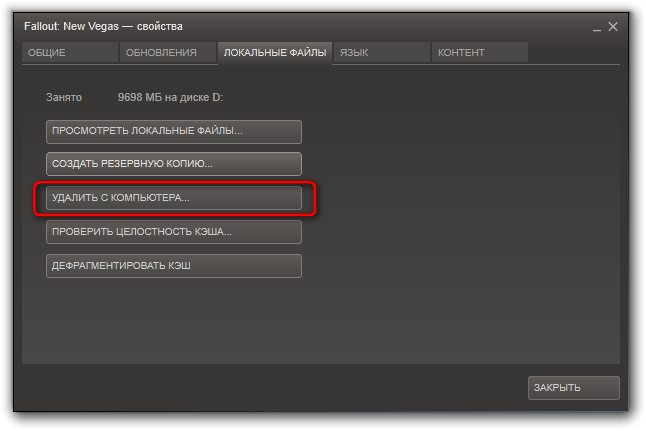
- Когда все готово, переходим в свойства выбранной игры и нажимаем «Удалить с компьютера» . В Steam установка игр на другой диск может быть выполнена через восстановление данных, чем мы и воспользуемся.
- Для этого открываем «Настройки» , затем – «Загрузки» . Нажимаем по пункту «Папки библиотек Steam» и создаем новую библиотеку, указав её место на компьютере.
- Возвращаемся в раздел, через который мы делали резервную копию программы. Здесь кликаем «Восстановление программ» и через кнопку «Обзор» указываем местоположение созданной ранее копии.
- Запускаем процесс восстановления и ждем, пока он будет успешно завершен.
Итак, вот мы и выяснили, как можно перенести игру Steam на другой диск. Вообще, если анализировать каждый способ, то второй вариант кажется наиболее простым. И это правда, ведь для перемещения достаточно сделать несколько нажатий, а не устанавливать дополнительный софт!
Заметки дядюшки Раджи
Всякая всячина, которую дядюшка Раджа находит в интернете и хочет поделиться с читателями.
Об авторе
Архив блога
Мой блог смотрят
01 января 2013
Steam: перенос игр на другой диск.

Актуальный способ переноса описан тут.
Ни так давно в клиенте Steam появилась возможность создавать несколько библиотек для игр в разных папках. Таким образом все свои игры можно равно размазать по дискам и разделам. Папка установки теперь выбирается во время установки свежекупленной игры, но вот возможности перенести уже установленную игру нет. Но можно с помощью определенных костылей это обойти.
Если нельзя перенести игру одним махом, то можно это сделать поэтапно.
Итак. Для начала из меню выберем команду «Steam > Резервное копирование и восстановление игр. «:
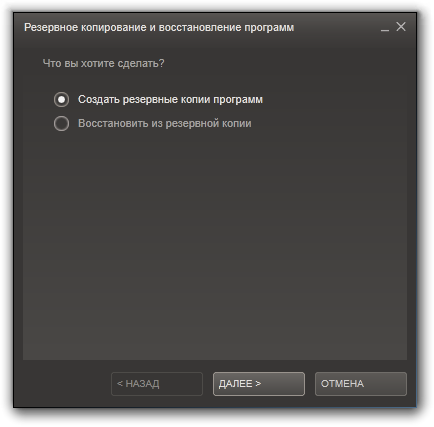
Для начала переноса выберем «Создать резервную копию программы» и нажмем «Далее».
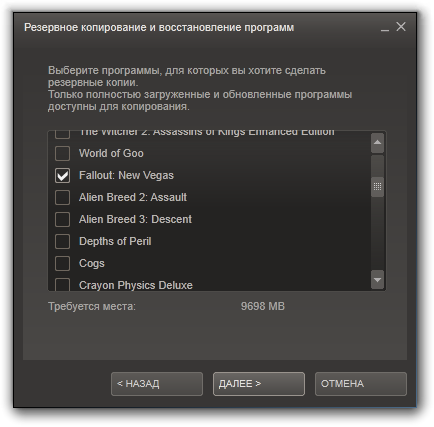
В списке находим игру, которую собираемся переместить. Можно отметить несколько, но для начала остановимся на одной. При этом клиент Steam сообщит, сколько займет места на диске создаваемая резервная копия. О его наличии надо побеспокоиться сразу.
Снова нажимаем «Далее».
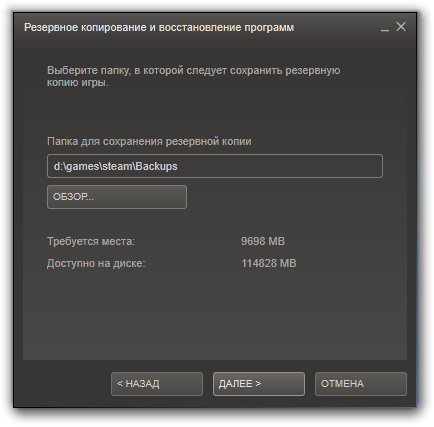
Теперь выбираем место, куда будут писаться резервные копии. Используемая файловая система значения не имеет. О причинах расскажу далее, а пока нажимаем «Далее».
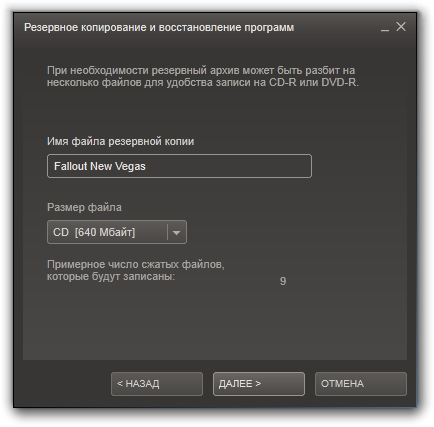
В этом окне можно задать способ разбиения файла резервной копии на части. Задумано это на случай, если всё это добро будет переноситься на другой компьютер, а нашем случае пригодится, если будем писать на носитель с файловой системой, которая не поддерживает большие файлы, например FAT32. Нажимаем «Далее».
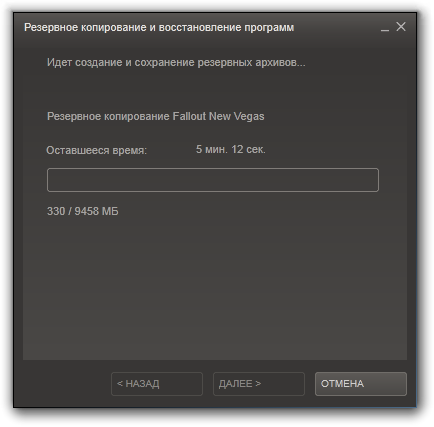
Процесс архивации начался! Остаётся только дождаться его завершения.
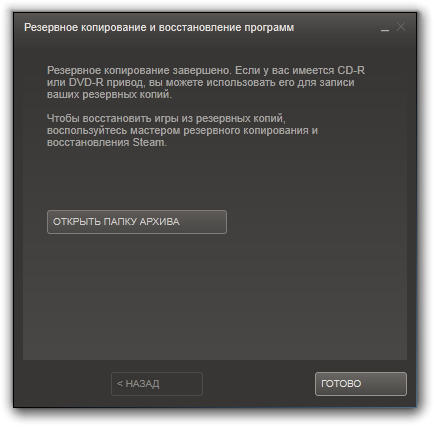
Теперь у нас есть архив игры. Следующим шагом будет удаление файлов игры из её текущего расположения. Для этого открываем свойства выбранной игры и на вкладке «Локальные файлы» нажимаем кнопку «Удалить с компьютера. «.
И отвечаем согласием на запрос о серьезности намерений.
Теперь надо создать новую библиотеку для игра на другом диске. Для этого даём команду «Steam > Настройки» и в открывшемся окне открываем вкладку «Загрузка + Cloud»:
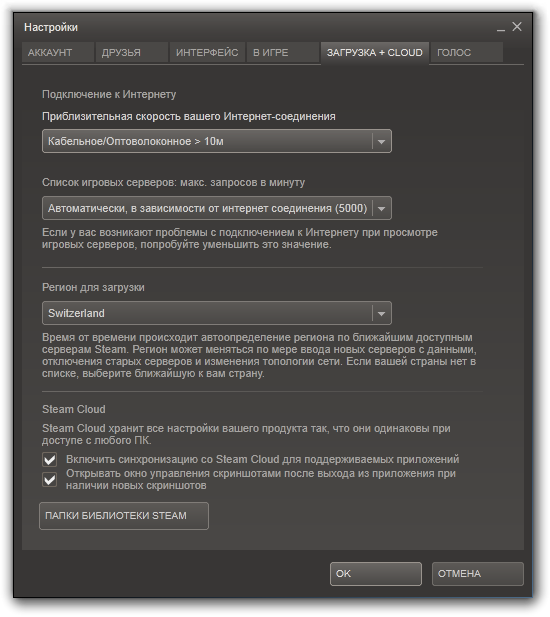
Нажимаем кнопку «Папки библиотеки Steam»:
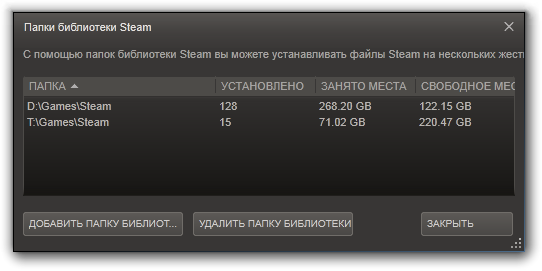
Для добавления еще одной папки нажимаем кнопку «Добавить папку библиотеки» и указываем в дереве каталогов требуемую папку. Можно указать и корень диска, потому что внутри указанной папки будет создана папка » Steam «, а в ней уже бедет лежать игры и программы.
Теперь закрываем все окна и перезапускаем клиент, если он это попросит.
Последним этапом будет восстановление ранее сохраненной игры из резервной копии. Для этого снова даём команду «Steam > Резервное копирование и восстановление игр. «, но на этот раз выбираем «Восстановить из резервной копии». Ну и нажимаем «Далее»:
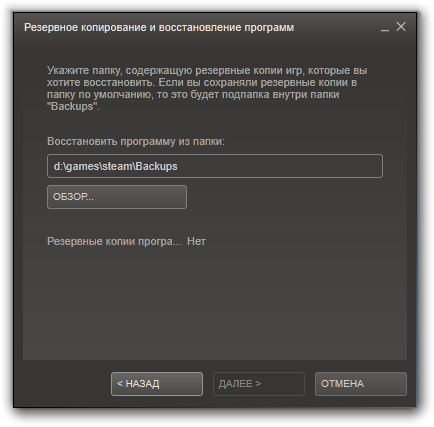
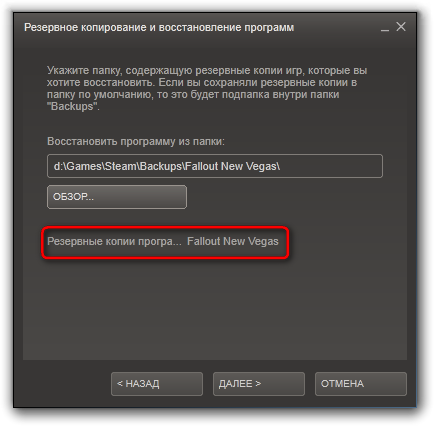
Теперь нажимаем кнопку «Обзор. » и указываем папку с резервной копией нашей игры, ту папку, внутри которой есть папки с именами » Disk_1 «, » Disk_2 » и так далее. Если папка выбрана правильно, то в окне появится название зарезервированной игры:
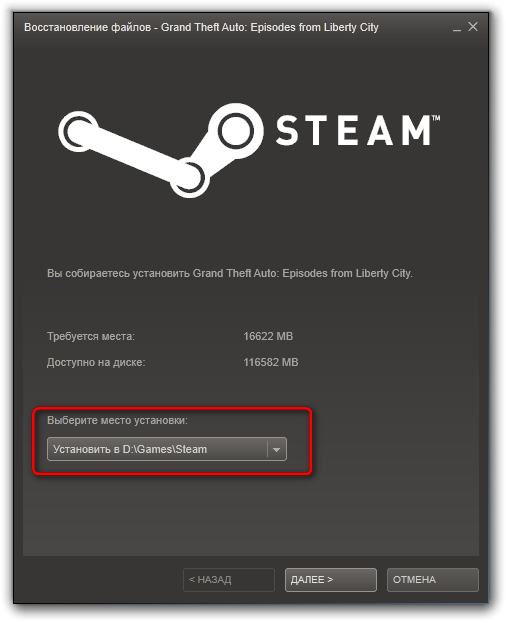
Теперь у нас появился выбор места для восстановления сохраненной игры. Да, Fallout NV оказался плохим примером для переноса игры.
Нажимаем «Далее» для запуска процесса восстановления. Возможно появится запрос на принятие лицензионного соглашения, а только потом начнется восстановления. Кроме того появится запрос на создание ярлыков.
Кстати, создать новую папку библиотеки можно и из этого окна. Достаточно выбрать соответствующий пункт из выпадающего списка.
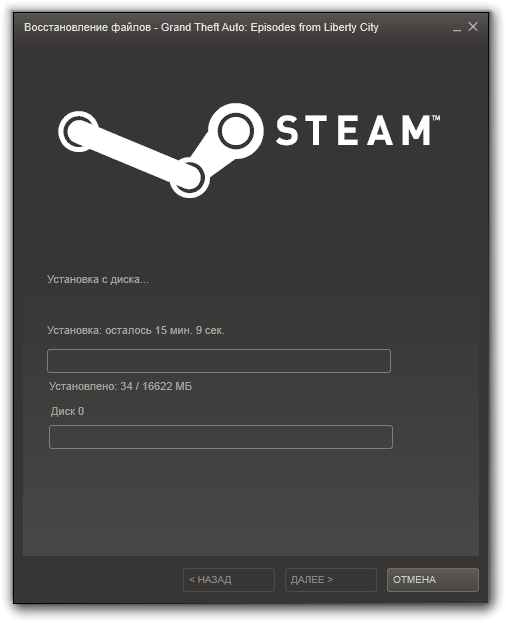
И вот восстановление закончилось. Steam покажет такое окно:
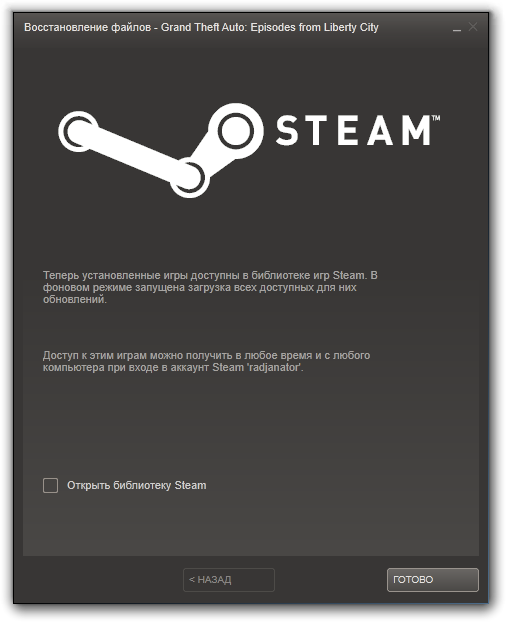
Теперь папку с резервной копией игры можно смело удалять, потому что в новое расположение переехали абсолютно все файлы игры, даже те, которые были добавлены в папку игры самостоятельно.
Напомню, что не все игры удастся так перенести. Некоторые даже при установке нельзя поселить в другую папку.
На Linux-версии данный способ не проверялся.