VirtualBox: Как прокинуть в виртуальную машину USB устройство
Данная статья предназначена специально для тех, кто хочет «прокинуть» напрямую в виртуальную машину под управлением VirtualBox USB устройство но не знает как. Этим устройством может быть что угодно — принтер, подключенный по USB, флешка, какой-либо USB токен (Рутокен, eToken) и т. д.
Во многих дистрибутивах Linux, для проброса USB устройств требуется дополнительная установка VirtualBox Extension Pack
- Включаем виртуальную машину и ждем окончания её загрузки.
- В верхнем меню VirtualBox находим пункт «Устройства«, и нажимаем на него. Там находим пункт «USB«, и тоже нажимаем на него.
- В раскрывшемся списке устройств находим нужное и нажимаем на него. После этого оно будет проброшено прямо в виртуальную машину.
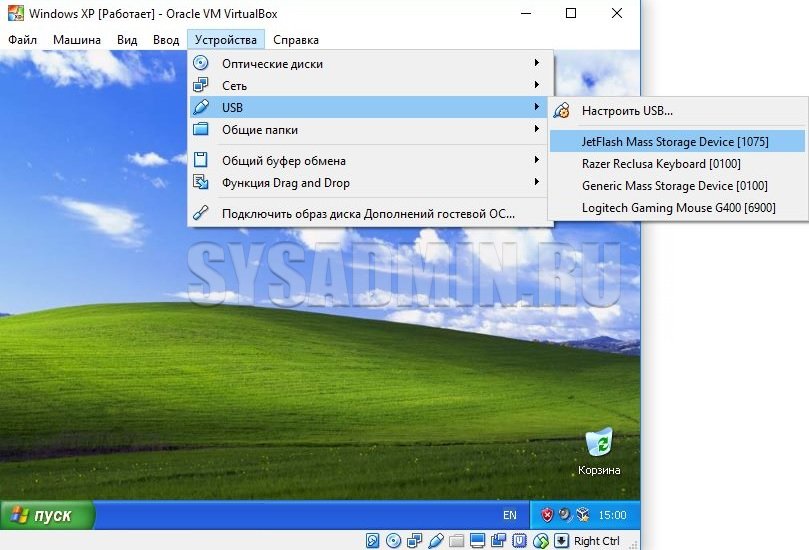
При «пробросе» какого-либо USB устройства в виртуальную машину, оно перестает быть видимым в настоящей системе. Возможности заставить работать USB устройство одновременно в двух системах нет!
Однако, после перезагрузки USB устройство снова нужно будет пробрасывать в виртуальную машину, что может показаться утомительным. Для того, чтобы при каждом включении виртуальной машину устройство автоматом пробрасывалось, нужно проделать следующие действия:
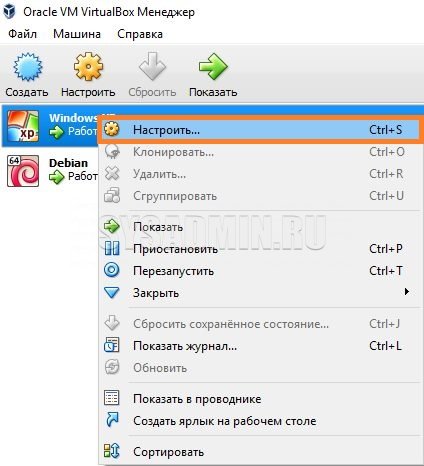
- Открываем главное окно программы VirtualBox, и нажимаем правой кнопкой на нужной виртуальной машине. В появившемся меню выбираем пункт «Свойства«.
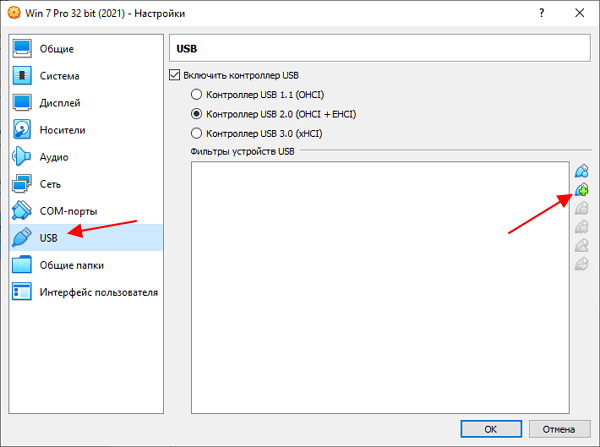
В свойствах переходим на вкладку под названием «USB».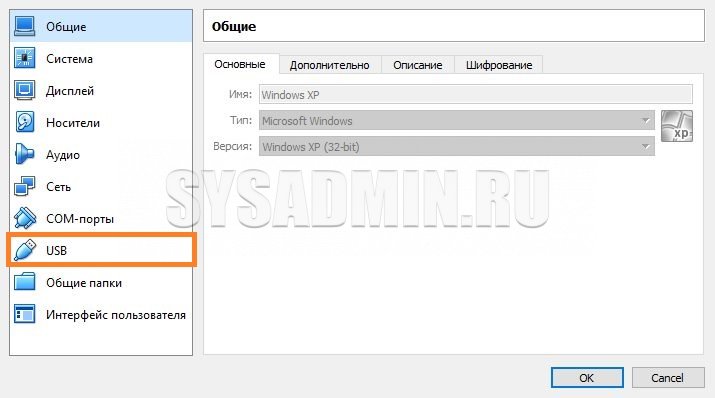
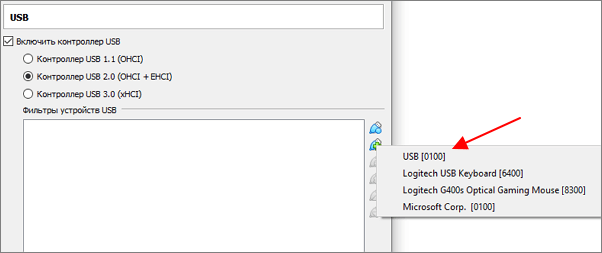
- Если ваше устройство уже вставлено в компьютер, и нужно настроить его автоматический проброс, то нужно нажать на иконку с зеленым плюсом, которая находится в правой части окна. Там, в выпадающем списке нужно выбрать нужное USB устройство.
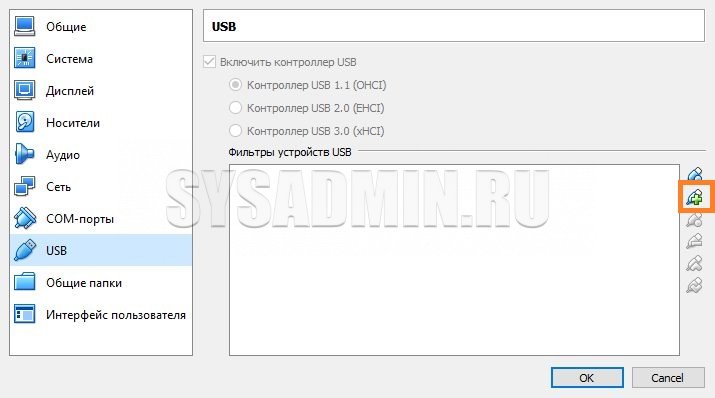
- Выбранное устройство появится в списке «Фильтр устройств USB», откуда его можно будет в любой момент либо удалить, либо выключить (просто нажав галочку). Теперь, для того, чтобы внесенные изменения вступили в силу, необходимо добавленное ранее USB устройство переподключить к компьютеру — для этого подойдет банальное физическое переподключение. Как только вы повторно подключите устройство к компьютеру, оно будет автоматически проброшено в виртуальную среду.
Пробрасываем USB в VirtualBox
После прочтения статьи «Virtualbox – Виртуальная машина» открыл для себя VirtualBox с лицензией PUEL , которая для домашнего использования распространяется абсолютно бесплатно. Раньше то я знал о существовании виртуальной машины VirtualBox, но о версии PUEL услышал впервые. Немного погуглив я нашел отличия версии OSE и PUEL .
VirtualBox PUEL умеет:
- USB устройства базовой машины доступны в гостевых ОС.
- Можно подключать iSCSI устройства.
- Есть встроенный RDP -сервер.
- Можно засунуть образа жестких дисков VMDK от VMware и VHD от Microsoft Virtual PC. Будет работать даже snapshots.
Из всего этого самое нужное в домашнем использовании содержится в первом пункте – USB устройства базовой машины доступны в гостевых ОС.
Процесс проброса USB
Для того чтобы пробросить USB в Virtualbox, необходимо установить VM VirtualBox Extension Pack. Его можно найти на оф.сайте Для каждой версии Virtualbox он свой. Для домашнего использования использование Extension Pack — бесплатно.
Далее добавляем в VirtualBox. Для этого переходим в Настройки – Плагины. Кликаем на Обзор и выбираем скаченный плагин.
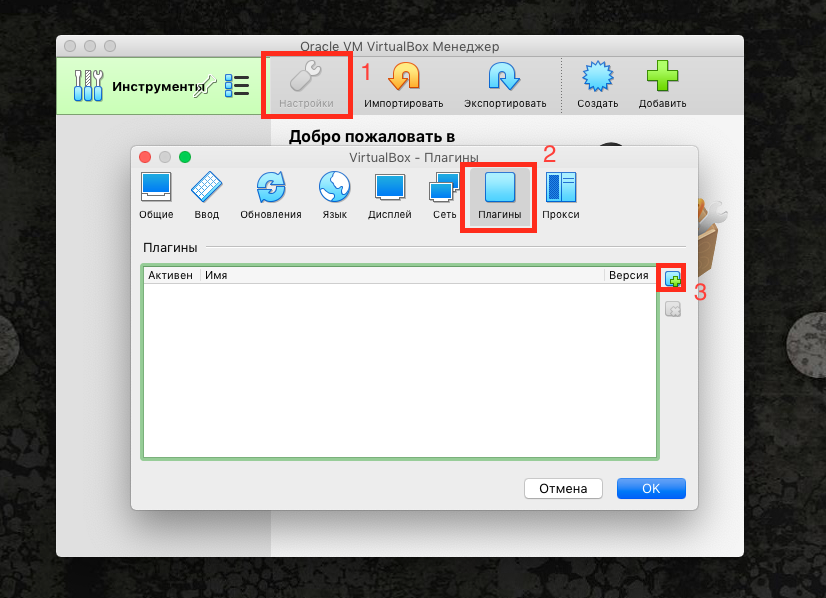
После этого у нас появится возможность пробрасывать и настраивать USB -порты в Virtualbox.
Но как было обещано, после установки PUEL версии, USB устройства на гостевой машине не запустились.
Возможные проблемы с пробросом USB в Virtualbox на Linux
Это возникает по причине ограниченности прав логина. Чтобы решить эту проблему нужно добавить пользователя в группу vboxusers:
sudo usermod -a -G vboxusers ваш_логинЧтобы посмотреть логин:
Так же следует посмотреть правила udev:
sudo nano /etc/udev/rules.d/10-vboxdrv.rules KERNEL=="vboxdrv", NAME="vboxdrv", OWNER="root", GROUP="root", MODE="0600" # Это строка должно быть такой SUBSYSTEM=="usb_device", GROUP="vboxusers", MODE="0664" SUBSYSTEM=="usb", ENV=="usb_device", GROUP="vboxusers", MODE="0664"Собственно и все!
Комментарии
myr4ik07, 14 февраля 2011 г. 22:01 #
Ну или Система-Администрирование-Пользователи и группы
далее Дополнительный параметры ну и подраздел Права пользователя и поставить галку на против Виртуализация VirtualBox
Это к слову, кто с консолью не дружит.
Как подключить флешку к виртуальной машине VirtualBox
При работе с виртуальными машинами часто возникает необходимость в подключении флешки. Например, для того чтобы быстро перенести файлы, не прибегая к настройке общих папок.
В этом материале мы рассмотрим два способа, которые могут использоваться для подключения флешки к виртуальной машине VirtualBox.
Установка набора расширений Extension Pack
Для того чтобы подключить флешку к виртуальной машине VirtualBox вам понадобится набор расширений « VM VirtualBox Extension Pack ». Данные расширения приносят в VirtualBox поддержку устройств USB 2.0 и USB 3.0, VirtualBox RDP, шифрование дисков, загрузку с NVMe и многое другое.
Пакет расширений « VM VirtualBox Extension Pack » изначально не входит в состав VirtualBox и его нужно устанавливать отдельно. Ссылка на его скачивание доступна на странице virtualbox.org/wiki/Downloads.
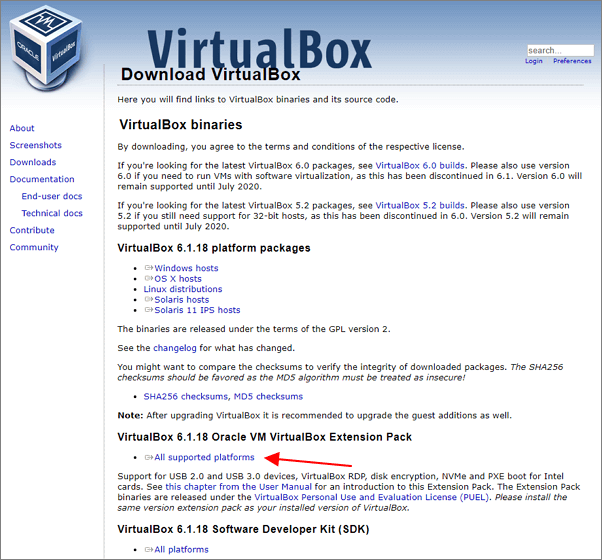
После скачивания вы получите файл с расширением « .vbox-extpack », который будет ассоциирован с программой VirtualBox. Запустите данный файл и подтвердите его установку.
Также файл расширения можно добавить через настройки VirtualBox. Для этого нужно открыть настройки VirtualBox ( Ctrl-G ), перейти в раздел « Плагины » и нажать на кнопку « Добавить новый плагин ».
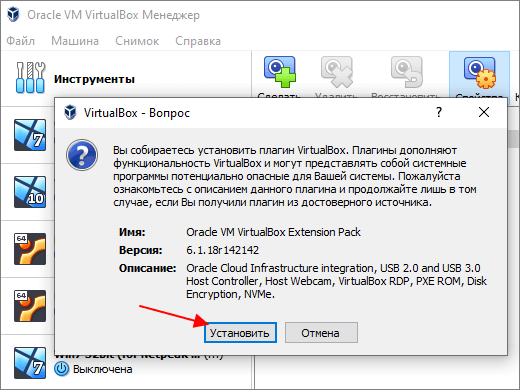
Обратите внимание, пакет расширений « VM VirtualBox Extension Pack » должен иметь такую же версию как сам VirtualBox. Поэтому, если у вас старая версия VirtualBox, то ее нужно сначала обновить.
Одноразовое подключение флешки
Для того чтобы одноразово подключить флешку на запущенной виртуальной машине нужно открыть меню « Устройства – USB » и выбрать флешку из списка доступных устройств. После этого флешка будет отключена от вашей реальной машины и подключена к виртуальной.
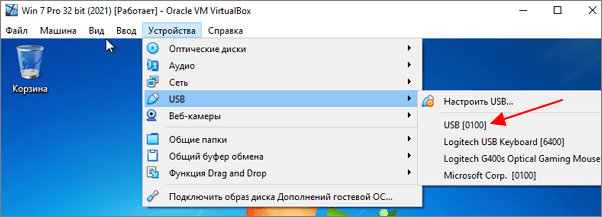
Данный способ подключения работает до тех пор, пока вы не отключите флешку или не перезагрузите виртуальную машину.
Постоянное подключение флешки
Для постоянного подключения флешки к виртуальной машине VirtualBox нужно внести изменения в настройки данной ВМ. Для этого откройте настройки ВМ ( Ctrl-S ), перейдите в раздел USB и нажмите на кнопку со знаком плюс ( Добавить новый USB-фильтр, в котором все поля заполнены ).
После этого нужно выбрать флешку из списка доступных устройств.
И сохранить настройки виртуальной машины.
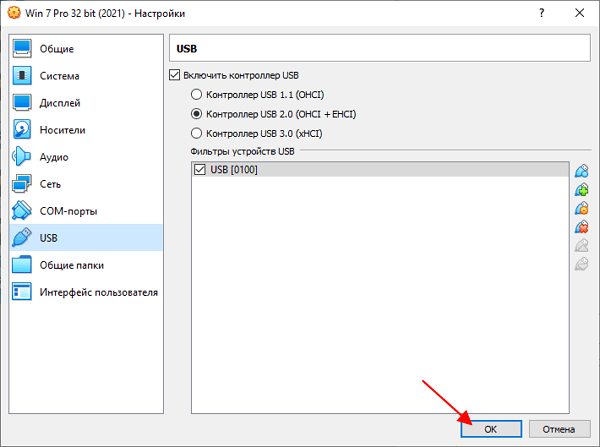
После этого флешка, которая была добавлена в фильтры, будет автоматически подключаться к данной виртуальной машине.
- Как установить Windows 7 или 10 на виртуальную машину
- Как сделать общую папку в VirtualBox
- Как подключиться к виртуальной машине VirtualBox по SSH
- Как запустить виртуальную машину VirtualBox из командной строки
- Как сделать общий буфер обмена в VirtualBox
Создатель сайта comp-security.net, автор более 2000 статей о ремонте компьютеров, работе с программами, настройке операционных систем.
Остались вопросы?
Задайте вопрос в комментариях под статьей или на странице «Задать вопрос» и вы обязательно получите ответ.
Заметки эникейщика
Статьи и заметки об установке и настройке Windows, Linux, маршрутизаторов и т.д.
VirtualBox USB устройства
У многих возникает проблема с подключением USB устройств в VirtualBox, т.к. сразу после установки VirtualBox не видит USB, но эта проблема легко решаема.
Запускаем VirtualBox (менеджер).
В верхнем меню нажимаем «Справка» — «О программе».
В появившемся окне смотрим версию VirtualBox.
Допустим, у нас версия 6.1.34
Закрываем окно с информацией о программе.
Идем на web-старницу загрузки VirtualBox.
Если версия установленного VirtualBox совпадает с версий на этой странице, то под надписью
«VirtualBox номер версии Oracle VM VirtualBox Extension Pack»
жмем на ссылку «All supported platforms».
Если версия не совпадает, то прокручиваем данную web-страницу вниз и жмем на ссылку VirtualBox older builds
На открывшейся странице нажимаем на ссылку с нужной версией (если у нас версия 6.1.34, то нажимаем на ссылку «VirtualBox 6.1»).
На открывшейся странице ищем ветку с конкретно нашей версией программы и в этой ветке нажимаем на ссылку «Extension Pack» и загружаем файл.

Переключаемся в VirtualBox (менеджер) и в верхнем меню нажимаем «Файл» — «Настройки».
В появившемся окне в левом столбце нажимаем на «Плагины».
Справа в окне нажимаем на пиктограмму , выбираем файл, который мы только что загрузили и жмем «Открыть».
В появившемся окне жмем «Установить».
В появившемся окне с лицензионным соглашением проматываем текст до конца и после жмем «Я согласен».
В появившемся окне жмем «ОК».
В окне «VirtualBox — Настройки» тоже жмем «ОК».
Если VirtualBox запускаем из Linux, то необходимо выполнить следующую команду
sudo usermod -aG vboxusers $USER
В окне VirtualBox (менеджер) правой кнопкой мыши жмем на виртуальную машину, которой мы хотим предоставить доступ к USB устройству и в появившемся меню жмем «Настроить».
В появившемся окне в левом столбце нажимаем на «USB».
Ставим галку напротив «Включить контроллер USB» и под ним выбираем один из трех вариантов:
Контроллер USB 1.1
Контроллер USB 2.0
Контроллер USB 3.0
Тут придется поэкспериментировать, т.к. некоторые из контроллеров могут не определиться в гостевой операционной системе. У меня чаще всего определяется «Контроллер USB 2.0».

Справа в окне нажимаем на пиктограмму и ставим галку напротив устройства к которому хотим предоставить доступ.
Жмем «ОК» внизу окна.
Перезагружаем компьютер.
Запускаем виртуальную машину и теперь она должна увидеть USB устройство. Если этого не произошло, то меняем настройки контроллера USB, как было описано чуть выше.