Вставка формул

Редактор формул – это отдельная программа, которая запускается из Word. Вставка формулы осуществляется с помощью команды Вставка→Формула . Появится область ввода формулы и плавающее меню редактора математических формул, который позволяет набирать математическую формулу любой сложности. Для вставки символа в формулу нажмите кнопку на панели формул, а затем выберите символ из палитры, появляющейся под кнопкой. В редакторе формул содержится около 120 шаблонов.
Как вставить формулу в Microsoft Word 2010, 2007, 2013
Вставка формул является одной из ключевых возможностей Microsoft Word. Чтобы создать формулу необходимо кликнуть по месту в документе, где должна быть размещена формула, перейти на вкладку «Вставка» и нажать на кнопку «Формула».

Если вам удобнее работать с помощью «горячих клавиш», смотрите соответствующую инструкцию:
После этого в документе появится поле редактирования формулы. В открывшейся после этого вкладке «Конструктор» (редактор формул) можно выбрать символы и структуры для добавления в формулу.

Работа с формулами в Word может быть существенно облегчена за счет использования предопределенных шаблонов (можно использовать не только первоначальный набор, но и создавать свои собственные шаблоны). Для использования шаблона нажмите на стрелку под кнопкой «Формула» и выберите нужный вам тип формулы.

Создание уравнений и формул
Для набора новой формулы с нуля нажмите Alt += на клавиатуре.
Вставьте формулу >> вставьте новое уравнение.
Написать формулу можно с помощью пальца, пера или мыши.
Дополнительные параметры структур и преобразования см. на ленте.
Добавление формулы в коллекцию
- Выделите формулу, которую нужно добавить.
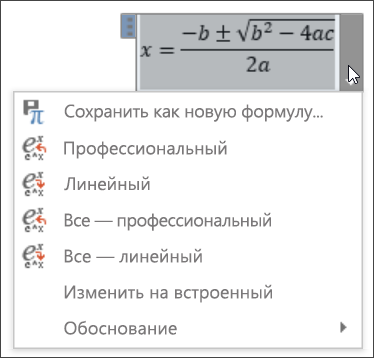
- Щелкните стрелку вниз и выберите Сохранить как новую формулу. .
- В диалоговом окне Создание нового стандартного блока введите имя формулы.
- В списке коллекции выберите пункт Формулы.
- Нажмите кнопку ОК.
Для изменения или правки созданных ранее формул:
-
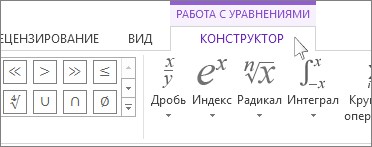
Выберите формулу для открытия вкладки Работа с формулами в ленте.
Примечание: Если вы не видите вкладку Работа с формулами, то, вероятно, формула была создана в более поздней версии Word. Если это так, то см. раздел Изменение формулы, созданной в предыдущей версии Word.
- В группе Символы находятся математические символы. Чтобы увидеть все символы, нажмите кнопку Еще.
 Чтобы просмотреть другие наборы символов, щелкните стрелку в правом верхнем углу коллекции.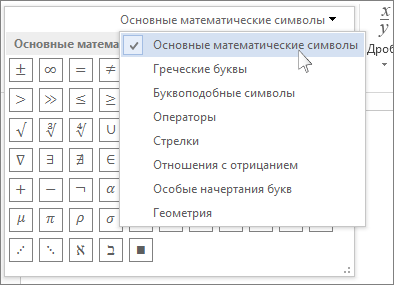
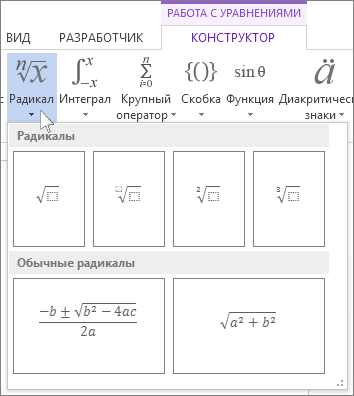
- В группе Структуры представлены структуры, которые можно вставить. Просто выберите элемент, а затем замените заполнители в структуре (штрихпунктирные прямоугольники) нужными значениями.
- Параметр Профессиональный отображает формулу в профессиональном формате, оптимизированном для отображения. Параметр Линейный отображает формулу как исходный текст, который при необходимости можно использовать для внесения изменений в формулу. Параметр «Линейный» отображает формулу в формате UnicodeMath или в формате LaTeX, который можно выбрать в блоке «Преобразования».
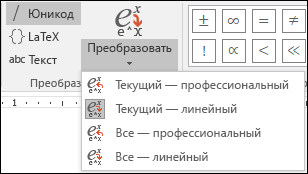
- Преобразовать в формат «Профессиональный» или «Линейный» можно все формулы в документе или только одну, если выбрать математическую зону или навести курсор на формулу.
На устройствах с поддержкой сенсорного ввода и пера можно писать формулы пером или пальцем. Для рукописного ввода формулы
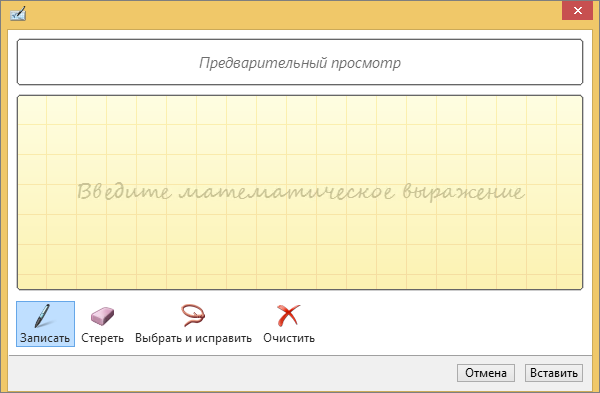
- Выберите Рисование >Преобразовать рукописный фрагмент в математические символы, а затем выберите Рукописное уравнение в нижней части встроенной галереи.
- С помощью пера или пальца введите математическую формулу от руки. Если у устройства нет сенсорного экрана, напишите уравнение с помощью мыши. Вы можете выделять части формулы и редактировать их по мере ввода, а затем с помощью окна предварительного просмотра проверять, правильно ли Word распознает то, что вы написали.
- Завершив ввод, щелкните Вставить, чтобы преобразовать текст, который вы только что написали, в формулу.
Создание уравнений и формул


Совет. Видео не на вашем языке? Попробуйте выбрать Скрытые субтитры .
Проверьте, как это работает!
Если вам нужна формула, добавьте или напишите ее в Word.
- На вкладке Вставка выберите команду Уравнение. Также можно нажать клавиши Alt+=.
- Чтобы использовать встроенную формулу, на вкладке Конструктор нажмите кнопку Уравнение.
- Чтобы создать собственную формулу, на вкладке Вставка выберите команду Уравнение, а затем нажмите кнопку Рукописное уравнение.
- Написать формулу можно с помощью пальца, пера или мыши.
- Нажмите кнопку Вставка, чтобы перенести формулу в файл.