Как удалить фото из черновика в Instagram
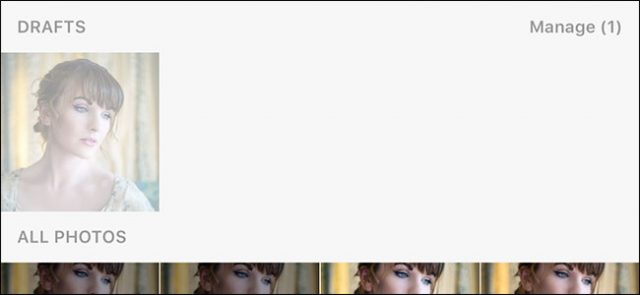
Если вы хотите опубликовать фотографию в Instagram, но в последний момент решили этого не делать, то приложение сохранит ее в папку «Черновики». Если фото удачное, то вы откроете его позже, возможно отредактируете, и опубликуете. Но что делать если фото вам не нравится, и вы хотели бы его удалить? Как ни странно, именно удаление черновика часто вызывает трудности.
Чтобы удалить неудачное фото из черновика, откройте Instagram и перейдите к вкладке «Фотографии». В самом верху, над опубликованными фотографиями вы увидите раздел «Черновики». Если фото вы все же решили опубликовать, то выберите и выложите, но если хотите удалить, то внизу нажмите кнопку «Управление».
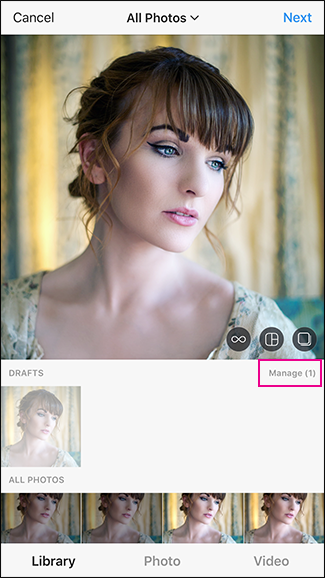
После чего нажмите «Редактировать». Теперь можно выбрать фото от которых хотите избавиться и нажать «Удалить». Далее вы должны подтвердить действие.
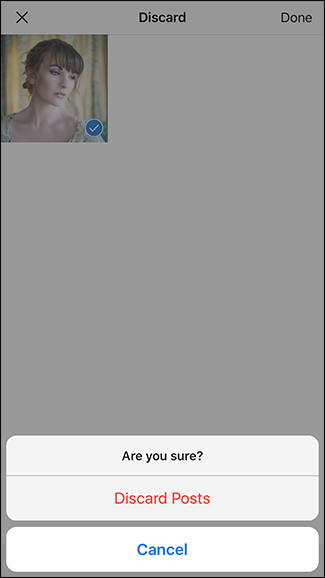
После подтверждения фото будут удалены.


(7 оценок, среднее: 3,29 из 5)
Основной язык сайта
Увлекаюсь техникой, командными играми и экстремальным спортом. Часами могу рассуждать о технологиях и их развитии! Всегда в курсе последних новостей и компьютерных новинок.
Как удалить черновики в Instagram
Одной из интересных возможностей Instagram является функция создания черновиков. С ее помощью вы можете на любом этапе редактирования публикации прерваться, закрыть приложение, чтобы затем продолжить в любой удобный момент. Но если вы не собираетесь выкладывать пост, черновик всегда можно удалить.
Удаляем черновик в Instagram
Каждый раз, когда вы решаете прервать редактирование снимка или видео в Инстаграм, приложение предлагает сохранить текущий результат в черновик. Но лишние черновики настоятельно рекомендуется удалять хотя бы потому, что они занимают определенный объем на накопителе устройства.
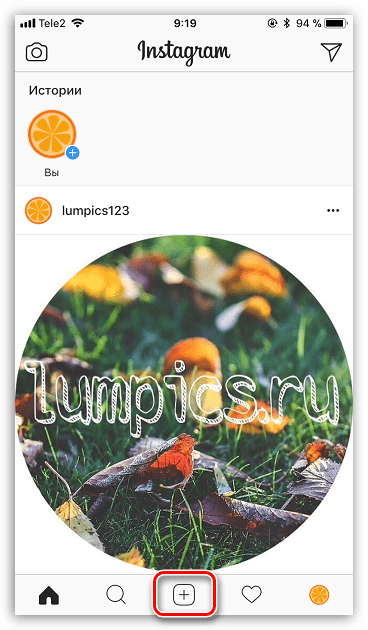
- Для этого запустите приложение Instagram, а затем тапните в нижней части окна по центральной кнопке меню.
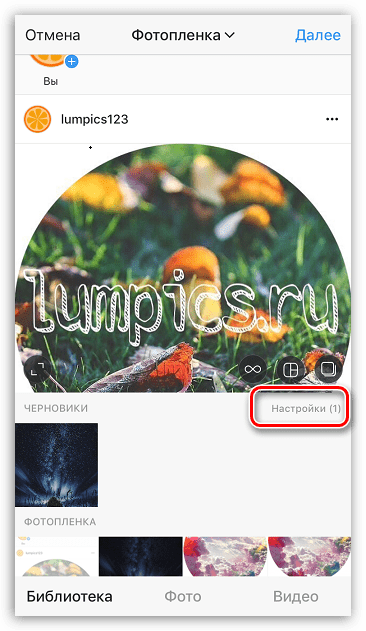
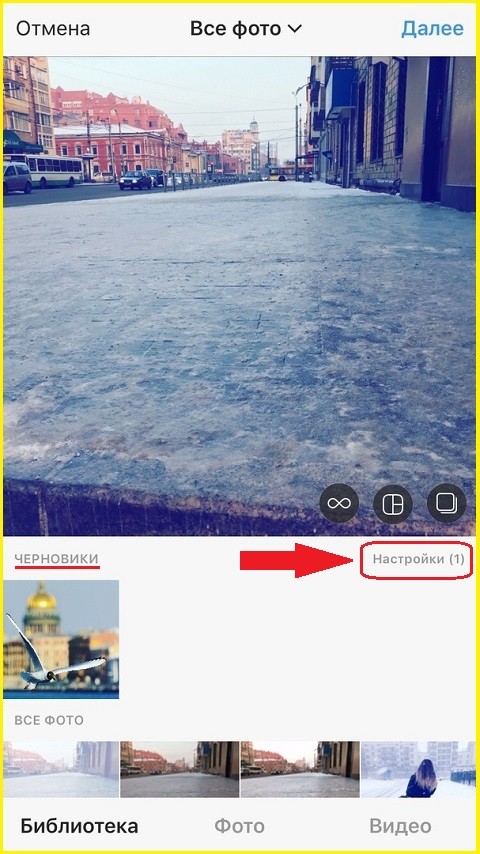
- Откройте вкладку «Библиотека». Здесь вы сможете увидеть пункт «Черновики», а сразу под ним изображения, входящие в данный раздел. Справа от пункта выберите кнопку «Настройки».
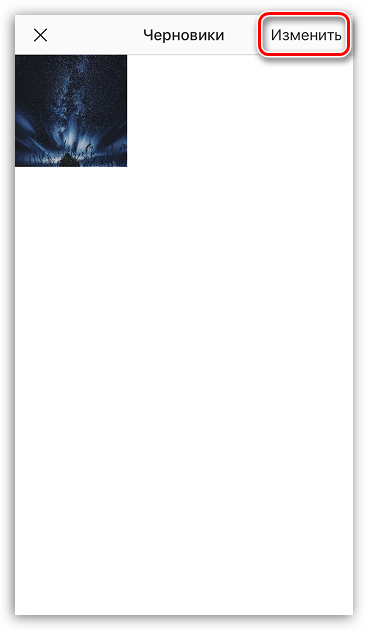
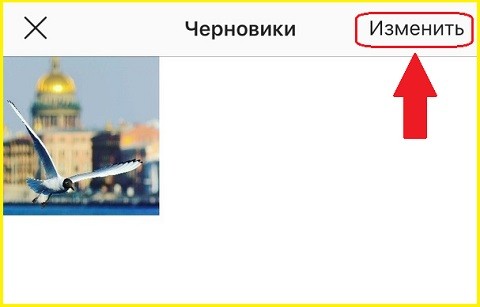
- На экране отобразятся все ранее незаконченные публикации, которые были сохранены. В правом верхнем углу выберите кнопку «Изменить».
- Отметьте те публикации, от которых вы намереваетесь избавиться, а затем выберите кнопку «Отменить публикации». Подтвердите удаление.
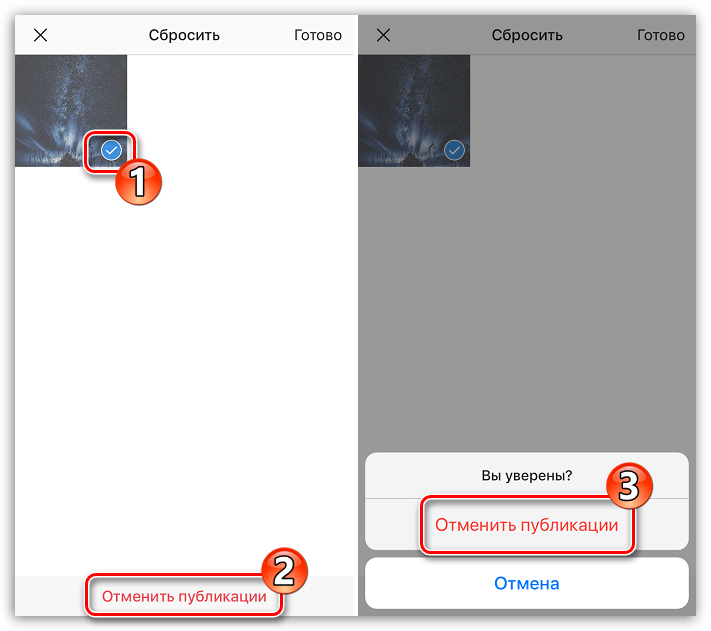
С этого момента черновики из приложения будут удалены. Надеемся, данная несложная инструкция вам помогла.
Как удалить черновики в Инстаграм?
Сегодня мы покажем вам, как удалить черновики в Instagram. Если вы собирались опубликовать фотографию в Instagram, но потом решили этого не делать, у вас есть возможность сохранить ее как черновик.
Если это хорошая фотография, и вы хотите вернуться и потратить больше времени на ее редактирование, это хорошо; но если это ненужная фотография, которую вы не хотите публиковать, она останется в ваших черновиках, пока вы ее не удалите. Однако опция удаления немного скрыта.
Как удалить черновики в Инстаграм?

- Коснитесь «Управление».
- Затем нажмите «Изменить».
- Выберите черновики, от которых хотите избавиться, и нажмите «Отменить публикации».
- Вам нужно будет подтвердить свое решение.
Объяснение зарядки iPhone Clean Energy: как его отключить?
Таким образом, вы узнали, как удалять черновики в Instagram, так как видите, что процесс очень простой и не занимает много времени.
Как удалить Черновик в Инстаграм
Инстаграм имеет функцию сохранения записей в черновик. Если пользователь по каким либо причинам не до конца оформил свою публикацию, она может сохраняться в черновиках. Не знаете как удалить черновики, тогда они могут мозолить глаза каждый раз при выборе фотографий для очередной публикации.
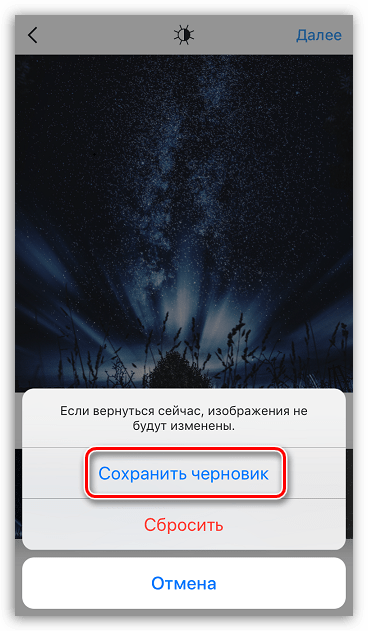
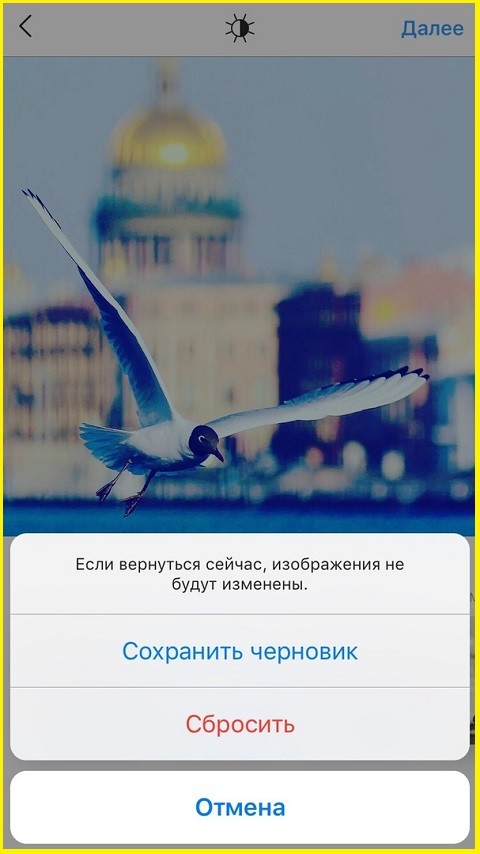
Когда вы выходите в процессе публикации, нажимая кнопочку назад, всплывает предупреждение «Если вернуться сейчас, изображения не будут изменены»
Предлагается два варианта:
- Сохранить черновик
- Сбросить
И так как же удалить черновик в Instagram
С сохранением черновика понятно, но как удалить черновик? Всё очень просто! Нужно только следовать по инструкции:
Нажимаем на новое создание публикации (+), вам предлагается по мимо всей своей медиатеки, ещё и сохранённый черновик, кликаем на надпись «Настройки» справа от черновика.
Далее выбираем в правом, верхнем углу «Изменить»
Теперь отмечаем галочкой ваш черновик и нажимаем «Отменить публикации«.
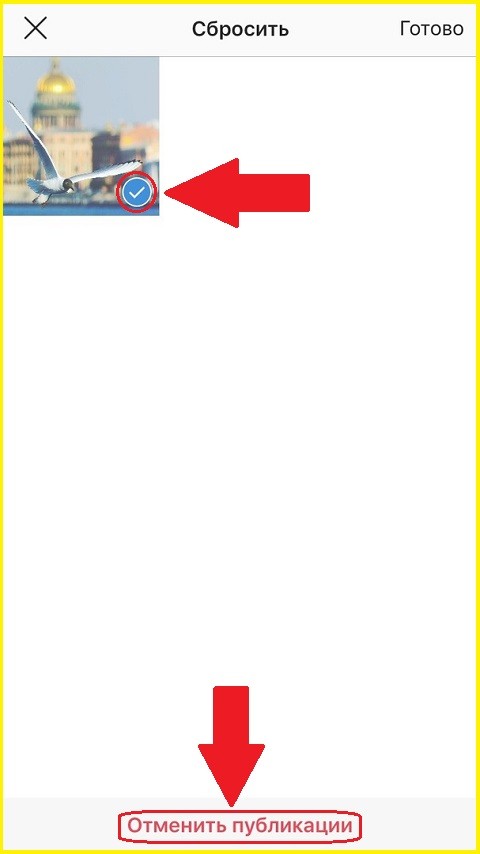
Далее нужно только согласиться с отменой публикаций.
Всё, теперь вы избавились от назойливого черновика при выборе фотографий для своих следующих постов. Также в будущем сможете удалять вновь появившиеся черновики. На мой взгляд одна из самых ненужных функций в приложении Instagram.