Почему в ворде курсор не ставится на нужное место
Доброго времени суток! Может кто сталкивался? В Ворде отчего-то при создании нового документа курсор стоит на середине страницы по вертикали, и когда допечатываю первую страницу до следующей, на ней тоже текст начинается с середины страницы по вертикали. При этом на вертикальной линейки границы страницы выглядят нормально — небольшой отступ сверху и снизу. Где поискать причину такой ситуации?
(1)да вроде смотрел абзац, сразу на него подумалось, может каких параметров не знаю? какой параметр может такой эффект давать?
у ворда есть макеты.. возможно, создал неудачно и поставил его «по умолчанию»
+3 а возможно, «выравнивание текста по центру»
(3)возможно, пороюсь в макетах, спасибо за мысль!
(2) новый абзац нормально без отступа от предстоящего ?
«с середины страницы по вертикали» ?
—————-
Как перемещаться по документу Word 2010
В текстовом процессоре Microsoft Word существуют три основных варианта перемещения по документу: с помощью клавиатуры, мыши и дополнительных функций программы. Программа позволяет пользователю перемещаться в пределах всего документа за счет пары действий. Давайте начнем освоение перемещения по документу с изучения возможностей клавиатурных сокращений.
Перемещение с помощью клавиатуры
В программе Microsoft Word предусмотрено большое количество «горячих» клавиш, которые помогут перемещаться по документу.
[box color=primechanie]Указанные ниже клавиши действуют во всех режимах отображения документов, кроме Режима чтения (Full Screen Reading). Клавиши, позволяющие перемещаться в нем, будут описаны отдельно.[/box]
- Клавиши → и ← применяются для того, чтобы изменить положение текстового курсора на один символ вправо или влево соответственно.
- Клавиши ↑ и ↓ переводят текстовый курсор на одну строку вверх и вниз соответственно.
[box color=primechanie]При использовании сочетаний ↑ и ↓ текстовый курсор перемещается на символ, имеющий тот же порядковый номер в строке, однако если строка короче той, с которой перемещается текстовый курсор, текстовый курсор будет перемещен в конец строки.[/box]
Перемещение по документу, открытому в Режиме чтения
Так как этот режим используется для чтения и вычитки документов, структурным элементом этого режима, в отличие от прочих, является не символ, а строка. В этом режиме документ разбивается на страницы в зависимости от отображаемой области текста, а не разметки печати. Так что клавиши в этом режиме работают следующим образом:
- клавиши →, ↓, Page Down и Пробел применяются для того, чтобы изменить видимую область текста на две страницы вперед;
- клавиши ←, ↑ и Page Up применяются для того, чтобы изменить видимую область текста на предыдущем развороте страниц;
- клавиши Home и End переводят область отображаемого документа на первую и последнюю страницы соответственно.
Перемещение с помощью мыши
Казалось бы, с мышью все просто — колесо прокрутки мыши переводит видимую область документа на три строки вверх при его прокрутке от себя и три строки вниз при прокрутке к себе (три строки являются значением по умолчанию и задаются в настройках непосредственно операционной системы). Существует, однако, еще масса различных способов перемещения. Для этого используется полоса прокрутки, расположенная в правой части основного окна приложения Microsoft Word.
[box color=primechanie]Обратите внимание на то, что при перемещении по документу с помощью мыши положение текстового курсора не изменяется. Для того чтобы установить курсор в нужном положении, необходимо щелкнуть мышью в нужном месте отображаемой области документа.[/box]
- Чтобы переместиться с помощью мыши на страницу вверх или вниз, необходимо щелкнуть левой кнопкой мыши по пустому пространству выше или ниже ползунка полосы прокрутки соответственно.
- Чтобы переместиться вверх или вниз на три строки, необходимо нажать кнопку, расположенную в верхней части полосы прокрутки, или расположенную в нижней части полосы прокрутки соответственно.
- Чтобы быстро переместиться в любую часть открытого документа, необходимо установить указатель мыши на ползунок полосы прокрутки, нажав и удерживая левую кнопку мыши, переместить ползунок полосы прокрутки в нужное место документа. При этом слева от ползунка будет отображаться номер текущей страницы.

Рис. 4.3. Контекстное меню полосы прокрутки
Также все вышеуказанные операции можно произвести за счет контекстного меню полосы прокрутки. Для его вызова необходимо установить указатель мыши на любое место полосы прокрутки и нажать правую кнопку мыши. Откроется контекстное меню (рис. 4.3), большинство команд которого уже описаны выше. Выбрать любую команду можно, щелкнув по ней левой кнопкой мыши. Контекстное меню содержит команды:
- Прокрутка на месте (Scroll Here). Эта команда переместит ползунок полосы прокрутки на то место, на котором было вызвано контекстное меню.
- Команды Вверх (Top) и Вниз (Bottom) переместят вас на начало и конец документа соответственно.
- Команды Страница вверх (Page Up) и Страница вниз (Page Down) переместят видимую область документа на страницу выше и ниже соответственно.
- Команды Прокрутка вверх (Scroll Up) и прокрутка вниз (Scroll Down) переместят видимую область документа на три строки вверх или вниз соответственно.
Существует еще один способ перемещения по документу в текстовом процессоре Microsoft Word. Это так называемая плавная прокрутка. Для ее активации необходимо щелкнуть средней кнопкой мыши (обычно в качестве средней кнопки используется колесико мыши, которое необходимо нажать) в любой позиции открытого документа. Указатель мыши изменит внешний вид на иконку прокрутки. После этого можно перемещаться по документу с различной скоростью вверх или вниз.
Скорость прокрутки документа зависит от того, насколько далеко вверх или вниз вы перемещаете указатель мыши от того места, по которому щелкнули средней кнопкой мыши. Для отмены режима плавной прокрутки необходимо щелкнуть любой клавишей мыши или нажать клавишу Esc.
Вот теперь вы знаете все способы перемещения по документу, которые можно задействовать при помощи мыши. Однако вы, наверное, обратили внимание на то, что в нижней части остался еще один нерассмотренный элемент. Именно о нем речь пойдет далее.
программно установить курсор в WORD в нужное место
Есть задача из 1С 8.3 программно выгружать в Word таблицу и создать в нужных ячейках закладки (bookmarks).
Так вот проблема в том, как программно поставить курсор в нужное место таблицы в Wordе.
Есть ли у кого опыт программного управления перемещением курсора в Word ?
По теме из базы знаний
- Всякие полезности
- Как подготовить инструкцию для подчиненных
- Обзор имеющихся библиотек OneScript
- Работа с Ворд через СОМ-Объект
- Управление сборкой. Расширение для конфигурации СППР
- Дата
- Дата
- Рейтинг всех уровней
- Рейтинг 1-го уровня
- Древо развёрнутое
- Древо свернутое
Свернуть все
2. burni4 85 15.03.18 12:40 Сейчас в теме
(1) http://www.cyberforum.ru/vba/thread487640.html
может поможет
3. SlavaKron 20.03.18 10:18 Сейчас в теме
Поставить курсор в нужное место таблицы:
ДиапазонЯчейки = ТаблицаВорд.Cell(НомерСтроки, НомерКолонки).Range; // свернём диапазон ДиапазонЯчейки.Collapse(1); // 0 - в конец, 1 - в начало // выделим этот диапазон (по сути переведём курсор в начало ячейки) ДиапазонЯчейки.Select();
Но если нужно просто заполнить таблицу в Word, использовать закладки необязательно:
ПриложениеВорд = Новый COMОбъект("Word.Application"); ПриложениеВорд.Visible = Истина; ДокументВорд = ПриложениеВорд.Documents.Add(); НачалоДокумента = ДокументВорд.Range(0, 0); КоличествоСтрок = 100; КоличествоКолонок = 6; ТаблицаВорд = ДокументВорд.Tables.Add(НачалоДокумента, КоличествоСтрок, КоличествоКолонок); Для Строка = 1 По КоличествоСтрок Цикл Для Колонка = 1 По КоличествоКолонок Цикл ТаблицаВорд.Cell(Строка, Колонка).Range.InsertAfter("Какой-то текст"); КонецЦикла; КонецЦикла; ПриложениеВорд.WindowState = 2; ПриложениеВорд.WindowState = 1;
user705522_constantin_h; + 1 – Ответить
4. akimych 226 20.03.18 16:47 Сейчас в теме
Коллеги спасибо за помощь!
Ответ (3) сильно помог в каком направлении двигаться.
Смысл задачи в том, чтобы выгружать регл отчет в ворд, имена ячеек расставить как букмарки, красиво отформативать ворд и в дальнешем обновлять в ворде значения ячеек.
Как правильно вставить текст в Microsoft Word

Для многих вопрос — «Как вставить текст в Ворд?» вызовет улыбку. Чего может быть проще, чем вставить текст на компьютере. Всего и делов-то, нажал CTRL+C, затем CTRL+V и все готово – текст на месте. Но не все так просто, бывают ситуации, когда данная задача превращается в проблему.
Проблемы при копировании текста в Microsoft Word
Давайте разберем, какие неожиданности вас могут ждать при копировании текста в Microsoft Word:
- Шрифт у вставленного текста совсем не как в документе.
- При копировании в Microsoft Word у текста устанавливается не тот размер шрифта.
- При вставке текста в Word не то цвет и фон шрифта.
- При копировании текста в документ Word остаются ссылки.
Теперь давайте попробуем вставить текст с какого-нибудь сайта в документ Microsoft Word. Думаю, вы получите что-то такое:
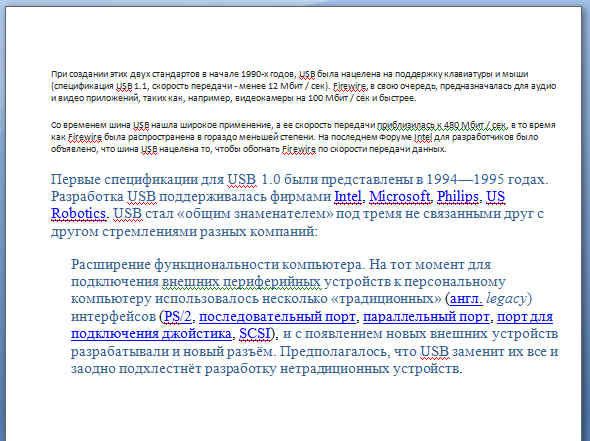
А ведь мы ожидали совсем не такой результат. Буквы получились большие, появились какие-то ссылки, да и шрифт совсем не тот. С этим надо что-то делать.
Как решить проблему с копированием текста в Microsoft Word
Конечно, можно откорректировать вставленный текст с помощью стандартных функций форматирования: выставить размер шрифта, установить фон и курсив, убрать гиперссылки. Но, это все долго и нудно. Так что пусть этим занимаются компьютерные чайники, мы же сделаем все правильно и воспользуемся стандартной функцией вставки текста, уже предусмотренной в Microsoft Word.
Инструкция по вставке текста в документ микрософт ворд.
- Выделяем и копируем нужный нам текст.
- Переходим в Microsoft Word, устанавливаем курсор в нужное нам место и нажимаем маленькую стрелочку, которая скрывается под стандартной кнопкой с функцией вставки текста.
- Выбираем меню «специальная вставка». Перед нами появится примерно такое окно:
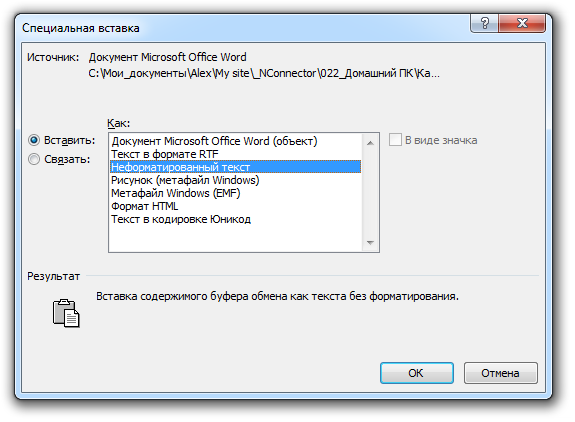
- Выбираем «Неформатированный текст» и нажимаем кнопку «ОК».
После вставки текста шрифт, его размер и цвет соответствуют форматированию остального документа.
Вот и все. Удачи!