Как отправить фото и видео в WhatsApp без потери качества
Ключевое преимущество мессенджеров, как ни странно, состоит не только в том, что они позволяют нам отправлять и получать сообщения в реальном времени и бесплатно, но и в возможности делиться медиафайлами. Если раньше для того, чтобы отправить фотографию или видеозапись, приходилось пользоваться либо файлообменником, либо электронной почтой, то теперь это можно сделать прямо в чате. Но вот проблема – тот же WhatsApp сильно сжимает файлы, и на выходе получаются совсем уж непригодные фотки и видео. Разбираемся, как решить эту проблему.
Отправить фото или видео через WhatsApp без потерь качества можно. Рассказываю, как
На самом деле причин, почему WhatsApp снижает качество фото и видео, целых две. Первая – это экономия пространства на серверах самого мессенджера, который ежедневно передаёт терабайты данных, и ему нужно сделать так, чтобы объёмы этих данных были как можно меньше, потому что удалить их нельзя.
Как отправить фото и видео в Ватсап файлом
Вторая причина – это повышение скорости отправки файлов. Ведь чем меньше весит фотка или видеоролик, тем быстрее он отправляется собеседнику, и у пользователя создаётся впечатление высокого быстродействия WhatsApp, что только играет разработчикам на руку.
Тем не менее, вы можете отправлять фото и видео в WhatsApp в исходном качестве без потерь. Достаточно отправить их файлами. Но если в Telegram есть соответствующая кнопка для этих целей, но в WhatsApp всё устроено несколько иначе.
- Перейдите в чат с нужным собеседником в WhatsApp;
- Нажмите на кнопку скрепки и выберите «Документ»;
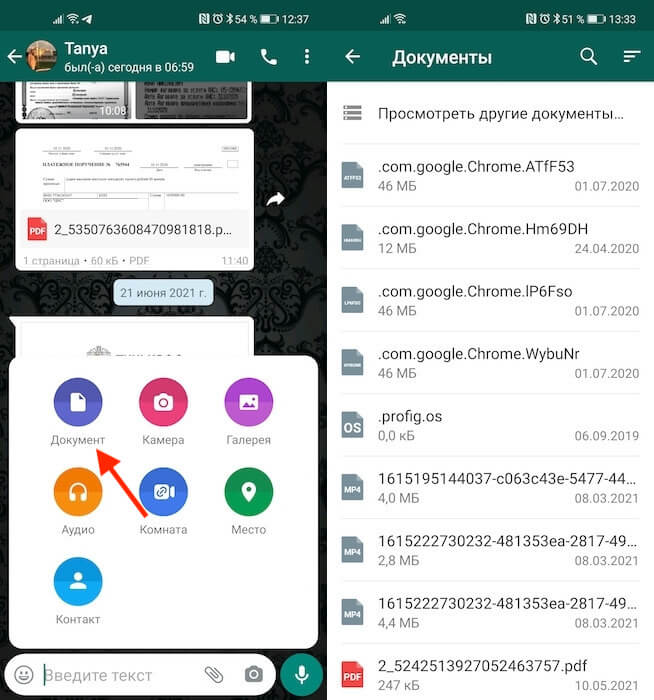
Отправить фото или видео файлом можно, кликнув на кнопку «Документы»
- В открывшемся окне выберите фото или видео для отправки;
- Подтвердите отправку фото или видео в исходном качестве.
Впрочем, ограничения тоже есть. Если вы обнаружили, что не получается отправить файл через WhatsApp, рекомендуется обратить внимание на его объём. Мессенджер позволяет отправлять фото и видео общим весом не более 100 МБ за раз. То есть, если ваш файл весит больше, то он попросту не отправится, в отличие от Telegram, где таких ограничений нет.
Расход трафика в Ватсап
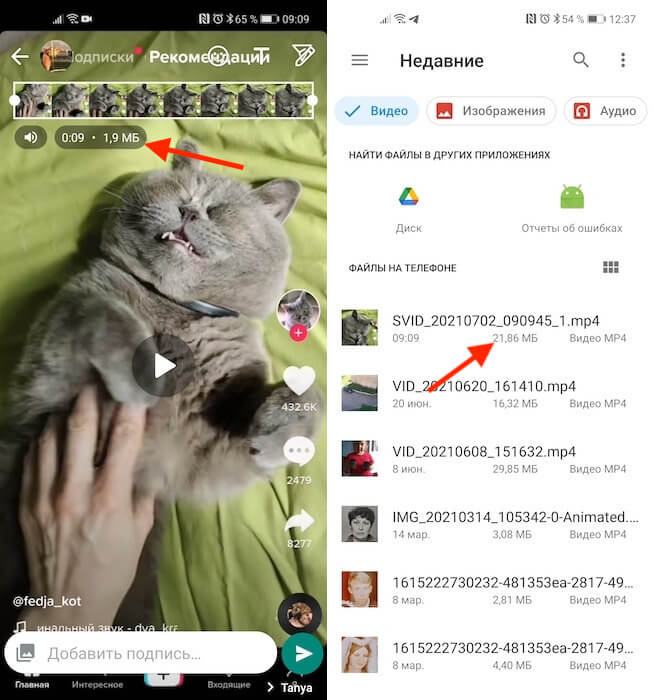
Сравните, как отличаются по весу видео, отправленные обычным способом и файлом
Отправка фотографий или видеозаписей через WhatsApp файлом довольно компромиссна. Несмотря на то что она позволяет отправить файл в исходном качестве, у такого способа есть как минимум четыре недостатка:
- Увеличивается расход мобильного трафика у вас и у получателя;
- Отправленные файлом снимок или ролик не имеют миниатюры;
- Просмотреть отправленные файлом снимки или видео можно только в разделе «Документы» без предварительного просмотра (нужно помнить название);
- WhatsApp занимает много места (большой объём данных увеличивает кэш, и мессенджер начинает занимать больше пространства).
Но зато вы получаете возможность отправлять медиа через WhatsApp в том качестве, в котором они хранятся на устройстве. Достаточно сравнить, как меняется вес одного и того же видеоролика, отправляемого обычным способом и файлом. В первом случае его вес составляет почти 2 мегабайта, а во втором – почти 22. Разница – в 11 раз.
Учитывая описанные выше недостатки, я бы сказал, что отправлять фотографии и видео через WhatsApp файлами – та ещё проблема. Слишком уж много ограничений это за собой влечёт. Поэтому для себя я бы выбрал Telegram. Там можно даже не регистрироваться, потому что можно воспользоваться облачным сервисом на его базе. О том, как он устроен, я рассказывал тут – обязательно почитайте.

Теги
- Новичкам в Android
- Приложения для Андроид
Наши соцсети
Новости, статьи и анонсы публикаций
Свободное общение и обсуждение материалов
Лонгриды для вас

Android хоть и перенимает фишки из iOS, но даже в 2023 году остается самим собой: система по-прежнему предлагает пользователям массу различных настроек. Это касается не только кастомизации внешнего вида, но и удобства эксплуатации. Например, на любом Андроид-смартфоне можно пользоваться либо жестами, либо включить кнопки навигации. Второй вариант хоть и выглядит старомодно, зато универсален на все случаи жизни. Мало кто знает, но панель навигации можно настроить дополнительными способами, а не только теми, что предлагает система. Можно поменять значки клавиш навигации — вот как это сделать.

Если раньше при покупке недорого смартфона вы могли реально нарваться на глючное устройство, то в 2023 году ситуация с этим заметно улучшилась. Теперь производители предлагают не только приемлемый дизайн, но и неплохую производительность в виде шустрого процессора, который будет тянуть любые задачи. Все еще не верите, что можно купить хороший смартфон за 10 000 рублей? Ну и зря: мы нашли для вас отличную модель с хорошей камерой и дисплеем на 120 Гц, которая вот-вот появится в продаже. Скорее смотрите все причины, почему нужно купить Blackview SHARK 8 одним из первых.

Магазин приложений на Андроид ТВ содержит массу крутых приложений на любой вкус. Однако многие пользователи воспринимают телевизоры исключительно как средство для просмотра фильмов и сериалов, игнорируя крутые программы из Google Play. Очень зря, так как Смарт-телевизор — фактически является еще одним умным устройством и напоминает что-то среднее между смартфоном и ПК. Так почему бы не наполнить его полезными приложениями, тем более, что хранилище практически любого телевизора или Андроид-приставки позволяет это сделать? Смотрите, что мы нашли для вашего Android TV на этой неделе!
Как ставить фотки на WhatsApp

WhatsApp — одно из самых популярных приложений для обмена сообщениями и мультимедиа. С его помощью пользователи могут отправлять фотографии, видеозаписи, документы и многое другое. Сегодня мы расскажем вам, как правильно отправить фотографии через WhatsApp, чтобы ваш собеседник получил их в лучшем качестве.
Шаг 1: Откройте приложение WhatsApp на своем устройстве. Если вы еще не установили его, скачайте и установите из App Store или Google Play. После установки пройдите регистрацию, введя свой номер телефона.
Шаг 2: Выберите чат, в котором вы хотите отправить фотографию. Нажмите на значок скрепки внизу экрана, рядом с полем ввода сообщения.
Шаг 3: В появившемся меню выберите опцию «Фото и видео». Вы можете выбрать фотографию из галереи устройства или снять новое фото прямо в приложении WhatsApp. После выбора фотографии нажмите на кнопку «Отправить».
Шаг 4: Подождите, пока фотография загрузится и отправится получателю. WhatsApp будет показывать индикатор загрузки, который исчезнет после успешной отправки. После этого ваша фотография будет полностью доступна собеседнику.
Подготовка фотографий: выберите и обработайте изображения
Прежде чем отправить фотографии в WhatsApp, необходимо выбрать и подготовить изображения.
1. Выберите фотографии
Изначально решите, какие именно фотографии вы хотите отправить. Можете выбрать одну или несколько фотографий из галереи вашего телефона.
2. Обработайте изображения
Если необходимо, выполните некоторые дополнительные действия с выбранными фотографиями, чтобы сохранить их качество и сделать их более привлекательными. Например:
— Обрежьте фотографии, чтобы убрать ненужные элементы или сосредоточиться на основном объекте;
— Исправьте яркость, контрастность или цветовую насыщенность, чтобы сделать фотографии более четкими и яркими;
— Применяйте фильтры или эффекты, чтобы подчеркнуть определенный настроение или стиль;
— Удалите нежелательные детали, такие как красные глаза или малозначительные дефекты.
3. Сохраните изображения
После обработки фотографий необходимо сохранить их в формате, поддерживаемом WhatsApp. Обычно это формат JPEG (.jpg) или PNG (.png). Убедитесь, что файлы изображений не слишком большие, чтобы предотвратить долгую загрузку или повышенное потребление мобильного интернета.
Готовые фотографии теперь можно отправить через WhatsApp, следуя дальнейшим инструкциям.
Как сжать фотографии для отправки
Если вы хотите отправить фотографии в WhatsApp, но они занимают слишком много места на вашем устройстве или занимают большой объем данных при отправке, можно сжать их без потери качества. Вот пошаговая инструкция:
| Шаг 1: | Откройте галерею или любое другое приложение для просмотра фотографий на вашем устройстве. |
| Шаг 2: | Выберите фотографию, которую вы хотите отправить в WhatsApp. |
| Шаг 3: | Нажмите кнопку «Поделиться» или «Отправить», чтобы открыть список доступных приложений. |
| Шаг 4: | Выберите опцию «Сжать» или «Уменьшить размер» (название может отличаться в зависимости от приложения). |
| Шаг 5: | Выберите требуемое разрешение или размер файла, которое соответствует вашим потребностям. |
| Шаг 6: | Подтвердите процесс сжатия или уменьшения размера файла. |
| Шаг 7: | Теперь вы можете отправить сжатую фотографию в WhatsApp. |
Сжатие фотографий перед отправкой в WhatsApp поможет экономить место на вашем устройстве и снизить объем передаваемых данных. Будьте внимательны, выбирая оптимальное разрешение или размер файла, чтобы сохранить достаточное качество изображения для просмотра.
Как изменить размер фотографий перед отправкой
Очень важно изменить размер фотографий перед их отправкой через WhatsApp. Это позволит сэкономить трафик данных и ускорить процесс отправки. Вот пошаговая инструкция, как изменить размер фотографий перед отправкой:
Шаг 1:
Откройте галерею вашего устройства и выберите фотографию, которую вы хотите отправить.

Шаг 2:
Нажмите на значок «Поделиться» или «Отправить», который обычно находится возле изображения.

Шаг 3:
Выберите опцию «Изменить размер» или «Редактировать».

Шаг 4:
Выберите желаемые параметры размера фотографии. Возможно, вам потребуется уменьшить размер изображения, чтобы оно было меньше, или изменить его разрешение.

Шаг 5:
Нажмите на кнопку «Сохранить» или «Применить», чтобы сохранить изменения.

Теперь вы готовы отправить измененную фотографию через WhatsApp. Помните, что изменение размера фотографии поможет вам сэкономить время и трафик данных, а также облегчить получение и отправку изображений через мессенджер.
Отправить документ в WhatsApp
Не обязательно, вы можете использовать как веб-версию, так и установленную программу. Подробнее по ссылке: https://web.whatsapp.com/. Учтите, что для работы в WhatsApp с компьютера, нужно установить приложение на телефон.
Могу ли я удалить отправленный документ?
Да, удалить документ можно. При отправке появится ссылка на документ, где нужно нажать на кнопку «удалить».
А подпись и печать можно вставить в отправляемый документ?
Да, вы можете вставить свои подпись, печать, логотип и другие картинки в ваш документ. Смотрите нашу видео-инструкцию как вставить подпись и печать в счет.
А в каком виде документ придет контрагенту?
У меня есть какой-то лимит по отправке документов в телеграм?
Вы можете отправлять любое количество документов, лимита по отправке нет.
А в походной версии я смогу отправить документ в телеграм?
Отправить документ, с помощью стандартной кнопки «Поделиться», можно в любое приложение, в том числе в телеграм. Смотрите подробнее о походной версии.
Разбираем функции Бизнес Пака
- Вставка товаров из Excel-файла
- Создание пакета документов «одним кликом»
- Импорт выписок из интернет-банка
- Отправка документов по E-mail
- Работа с Бизнес паком удаленно
- Работа нескольких сотрудников с одной базой
- Регулярное сохранение базы
Как сделать
Как сделать
- Автоматическое заполнение карточки предприятия
- УПД — универсальный передаточный документ
- Торг-12 — товарная накладная
- Оперативная сводка по предприятию
- Установить оплату по документу
- Акт сверки для организаций с одинаковым ИНН
- Экспорт документа в pdf, excel, jpeg форматы
Как отправить фото с одного WhatsApp на другой
Одним из ключевых преимуществ мессенджера WhatsApp является возможность делиться медиафайлами. Раньше для отправки видео, фотографий и документов приходилось пользоваться файлообменниками, или электронной почтой. Сейчас весь этот функционал доступен в бесплатных приложениях для общения. Однако есть некоторые нюансы, расскажем, как отправить фото с Ватсапа на Ватсап, что делать снижения потерь качества изображений, и какие способы переслать медиа предусмотрены внутри программы.

Как отправить фото с Ватсапа на Ватсап без потери качества
Переслать изображение в мессенджере можно разными способами. При этом в большинстве случаев отправка стандартным способом может значительно снизить качество изображение . Все дело в том, что если файл слишком большой, то он будет автоматически сжат. В принципе такой подход разработчиков понятен. Ежедневно здесь отправляется огромное количество медиа, и необходимо экономить пространство на серверах. А сделать это можно только за счет сжатия контента. Еще одной причиной для уменьшения картинки является скорость передачи данных, ведь чем она меньше, тем быстрее происходит отправка.
Однако, есть способ, чтобы вы сохранили исходное качество фото. Для этого осуществляется отправка файлами, правда кнопки для такой передачи нет, здесь устроено все иначе. Инструкция для отправки фото внутри Ватсап, которая поможет сохранить исходный размер:
- Откройте чат с собеседником.
- В нижней части экрана вы увидите символ «Скрепка», тапните на него.
- В дополнительном окне отобразятся варианты для прикрепления данных, выберите «Документ».
- Откроется меню, нажмите «Просмотреть другие документы», если в списке нет нужного файла в PDF.
- Нажмите на блок «Картинки», выберите фото для отправки.
- На экране высветится окно, в котором коснитесь кнопки «Отправить».
Однако и здесь есть некоторые ограничения. У вас не получится переслать файл, если его общий размер окажется более 100 Мб . Поэтому если файл весит больше, то переслать его не получится, и все равно придется сжимать.

Обратите внимание! При отправке фото в Ватсапе установлено ограничение на размер медиа до 5 Мб , но если отправить через опцию «Документы», то вы сможете перекинуть файл весом до 100 Мб .
Какие минусы при отправке фотографий в виде файла
Есть и свои недостатки в этом варианте отправки фотографий. Несмотря на возможность перекинуть их практически в исходном качестве, минусы данного метода существуют:
- Увеличение расхода мобильного трафика, поэтому лучше использовать подключение по Wi-Fi .
- Такой файл не будет иметь миниатюры.
- Их просмотр доступен только в разделе «Документы», и отсутствует предварительный просмотр.
- Мессенджер постепенно будет занимать все больше памяти в устройстве, т.к. данные кэша переполняются, и их придется очищать часто.

Стандартный способ отправить фото из Ватсапа в Whatsapp
Если для вас не столь актуальны качественные характеристики полученных вашим собеседником снимков, то используйте обычный способ. В этом случае сохранится изображение в миниатюре, которое позволит предварительно просмотреть контент. Алгоритм будет следующий:
- Для начала у вас должно быть готовое фото в галерее смартфона.
- Откройте Ватсап, и выберите получателя.
- Открыв чат с нужным собеседником, кликните на изображение скрепки в поле для сообщений.
- Нажмите иконку «Галерея», в открывшемся списке выберите одно или несколько фото.
- Кликните на стрелочку вправо, чтобы отправить изображение.
При желании фото можно сделать сразу же, если нажать в подле сообщения на камеру. Сделав снимок, его можно отредактировать и направить собеседнику прямо в чате Ватсап.
Частые вопросы:
- WhatsApp скачать на компьютер и телефон
- Установить WhatsApp на ноутбук — пошаговая инструкция
- Как исправить ошибку WhatsApp, когда камера увеличивает изображение
- Установить WhatsApp на компьютер — пошаговая инструкция