Готовые виджеты для Discord
Виджеты Дискорд — специальные программы (скрипты), предназначенные для добавления чата приложения на сайт. Многие из них могут отображать всех онлайн-пользователей на сервере, показывать активность и т. д. С их помощью можно поддерживать общение без входа в Discord, что делает коммуникацию более удобной.

Что это

Виджет Дискорд для сайта представляет собой скрипт, который встраивается на ресурс и позволяет общаться с другими пользователями без входа в приложение. Такая опция полезна для разных сообществ по интересам, которые нуждаются в обсуждении разных тем. Наличие виджета Дискорд на ресурсе позволяет быстрей связаться с единомышленниками и не отвлекаться на работу в программе.
Для чего нужен
В зависимости от ситуации виджеты открывают ряд возможностей для пользователей Дискорд. С его помощью можно общаться, видеть все каналы сервера. Также доступно общее число пользователей онлайн, отображается общий список участников и т. д. В некоторых вариантах можно использовать уведомления для привлечения внимания, менять цвета и т. д.
Как ставить и пользоваться
Много вопросов касается того, как установить скрипт на сайт и обеспечить его корректную работу. Общий алгоритм действий имеет следующий вид:
- Войдите в Дискорд.
- Выберите нужный сервер в списке.

- Зайдите в его настройки. Для этого жмите на него правой кнопкой мышки.
- Перейдите в категорию «Виджет».
- Переведите пункт «Включить виджет сервера» в правую сторону.

- Выберите канал из перечня, чтобы дать возможность скрипту приглашать людей на канал. Это значит, что при нажатии кнопки Connect пользователи войдут на этот канал. При отсутствии канала кнопки Connect не будет.
- Жмите на клавишу Copy возле строки ID сервера для копирования данных и сохраните информацию для дальнейшего встраивания.

- Создайте шаблон и вставьте его на страницу в виде кода. На этом этапе можно использовать готовый или собственный вариант.
- Внесите в необходимое поле скопированный ID сервер.
Существует также ряд платных сервисов, где можно создать свой виджет для Дискорд, а далее пользоваться его возможностями. К примеру, такая опция доступна на сайте elfsight.com. Здесь для добавления скрипта необходимо сделать следующие шаги:
- Настройте собственный вариант скрипта с учетом личных предпочтений.

- Копируйте уникальный код готового виджета.

- Установите готовый код в шаблон или структуру сайта, где он будет находиться.
В дальнейшем можно пользоваться возможностями и менять внешний вид прямо из сайта, где установлено дополнение.
Примеры готовых виджетов

При желании можно использовать уже готовые виджеты для Discord. Наиболее распространенный вариант — скрипт DiscordIntegrator/ru. Он интегрируется в правую часть страницы и может показывать количество пользователей на сервере, их активность, кто и во что играет, гостей канал и т. д. Подробная инструкция по установке скрипта для Дискорд доступна по ссылке dev.fandom.com. Для корректной работы обязательно включите возможность отображения в самом Discord по схеме, которая рассмотрена выше.
Еще одно решение под номером 02 — воспользоваться возможностями сервиса elfsight.com/ru/discord-chat-widget/ и получить Дискорд Чат. Здесь можно посмотреть на Демо программы, внести корректировки в оформление и использовать приложение для общения.
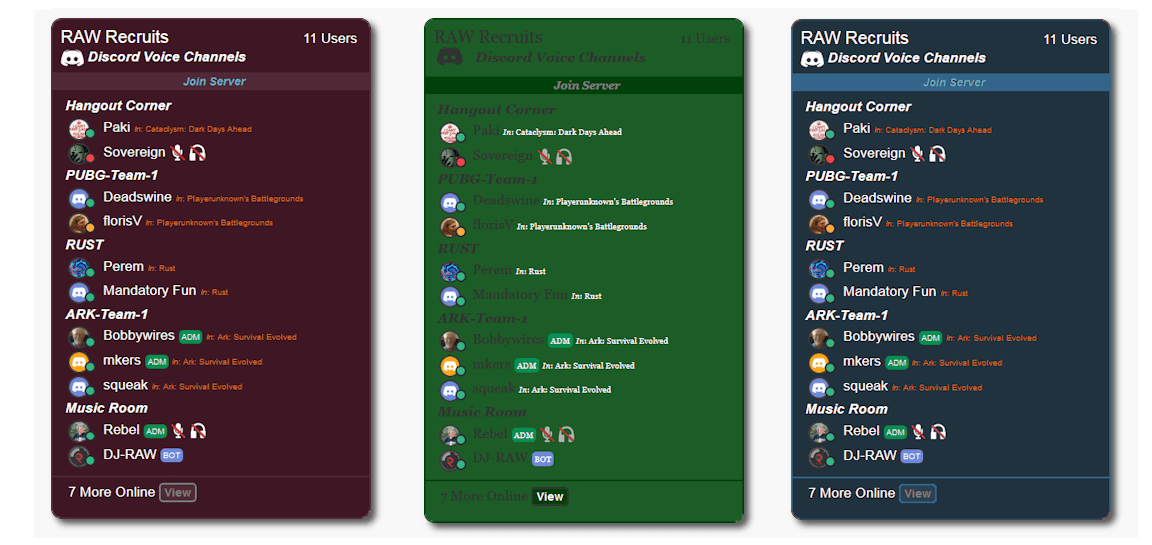
Еще один вариант — Discord Server Widget. Это простой и удобный в пользовании скрипт, предназначенный для отображения активности и онлайн-участников на server Дискорд.
Теперь вы знаете, что такое виджеты Дискорд, для чего они применяются, и как ими пользоваться. При желании можно найти и другие варианты, но главное — правильно добавить код на сайт, а после этого проверить правильность его работы. В комментариях расскажите, какие вы используйте дополнения для установки на сайт и общения в Discord.
Как работают виджеты для сервера в Дискорде?
Что такое виджеты для сервера в Дискорде, как их настроить и правильно использовать? Вы удивитесь, какие возможности таит в себе мессенджер – давайте опробуем их на практике!
Штатные средства
Виджет сервера Дискорд можно настроить самостоятельно – такая опция есть в функционале мессенджера. Что он собой представляет?
Значение виджета сервера
Виджет – это специальная форма для вставки на другие сайты – идеальное решение, если у вас есть свой блог! Появится небольшое окно, в котором показана основная информация о сервере и канале, количество участников, последние сообщения. Там же будет иконка, позволяющая присоединиться к числу участников. Очень удобно!
Что это за виджет сервера Дискорд – понятно, как можно его создать? Вам не придется ничего придумывать, все уже сделано за вас!
- Откройте мессенджер и найдите на панели слева нужный сервер;

- Кликните по его названию наверху;
- Из открывшегося меню выберите пункт «Настройки» ;

- Перейдите к вкладке «Виджет» ;

- Активируйте тумблер напротив параметра «Включить» .

Теперь вам нужно выбрать текстовый канал из выпадающего списка – тогда будет автоматически генерироваться ссылка-приглашение. Если вы не выберете канал, будут доступны только голосовые группы и участники в сети.

Выбрали? Виджет Discord практически настроен – вкладки «ID» и «JSON API» не трогаем, переходим к разделу «Готовый…» и жмем на кнопку копирования, чтобы получить код.
Важно: если у вас есть доступ к пользователям сайта, можете вставить &username= в строку запроса.
На выходе вы получите стандартное оформление, которое нельзя изменить. Окно встраивается в HTML-код страницы.
Если этого недостаточно – можно поискать готовые виджеты для сервера в Дискорде. Возможно, такое решение понравится вам больше!
Дополнительные возможности
Если вы готовы поэкспериментировать, можно взять уже готовый виджет для Дискорда и кастомизировать его под свои нужды!
Есть отличная вещь – DiscordIntegrator/ru , позволяющий интегрировать интерактивную панель на свой сайт. Просто скопируйте код и вставьте его в HTML-редактор.
Разумеется, мало просто скопировать код, вы можете сами поменять в нем некоторые параметры и выбрать, как он будет выглядеть. К сожалению, цвет останется по умолчанию, его отредактировать не получится.
В строку id вставляете свой идентификатор, который вы найдете в настройках мессенджера (выше мы говорили, где он находится). А дальше пройдемся по параметрам, которые вы можете добавить или убрать:
| Параметр | Что изменится |
| title | Название модуля |
| moduleHeight | Высота с правой стороны |
| text | Текст над виджетом |
| footer | Текст под ним |
| theme | light или dark (светлая или темная) |
| width | Ширина (количество пикселей (Xpx) или процентов (Y%) |
| height | Высота (количество пикселей (Xpx) или процентов (Y%) |
| logged-in | Будут ли отображаться только зарегистрированные участники (true) или все пользователи (false) |
Кроме того, готовые виджеты для Discord вы можете найти здесь – к вашим услугам настоящий конструктор, где вы можете поработать с шаблонами, добавить свои кнопки, немного поменять оформление.
Важно! Для того, чтобы поставить панель на свой сайт, мало просто вставить код в редактор. Необходимо активировать опцию «Включить виджет» в настройках мессенджера. Как это сделать, мы рассказывали в первой части обзора!
Освоили виджеты для Дискорда? Если вам нужно встроить интерактивное окно со ссылкой на свой сайт – вы знаете, что делать! Воспользуйтесь штатной функцией или попробуйте силы в самостоятельной настройке готового решения.
Список готовых виджетов для Дискорд-сервера, как ставить и пользоваться

Виджет для мессенджера «Дискорд» – скрипт, добавляющий на веб-страницу сайта, интернет-магазина или тематического ресурса панель, отображающую информацию о сервере, открывающую доступ к чату и функциям базового взаимодействия с посетителями. Заметно облегчает жизнь некоторым посетителям, нуждающимся в проверке активности или общения в чате без загрузки программного обеспечения. Аккаунт в мессенджере все равно понадобится.
Что такое виджет для Discord
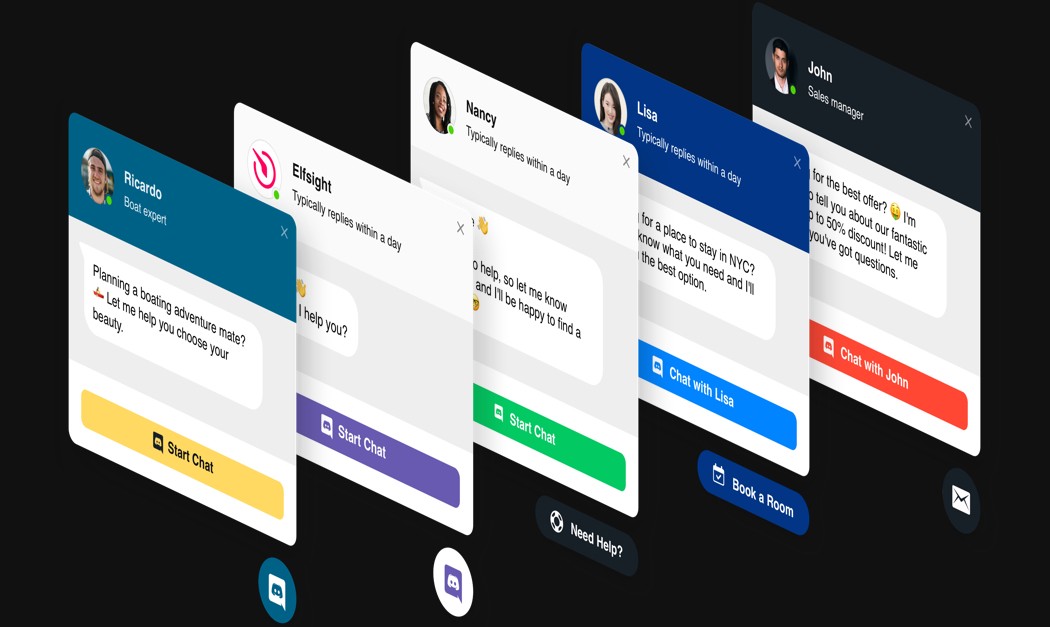
Виджет – заранее подготовленный или вручную сгенерированный JavaScript-код, привязанный к серверу Дискорд по ID (идентификатору, выдаваемому в «Настройках» Discord), и добавленный в структуру веб-страницы через шаблон сайта, HTML-редактор. Визуально напоминает стандартную панель для общения с поддержкой, располагающуюся в правой нижней части сайта, но с иным содержимым: вместо бота с заготовленными вопросами появляется миниатюрный чат мессенджера.
Для чего нужен
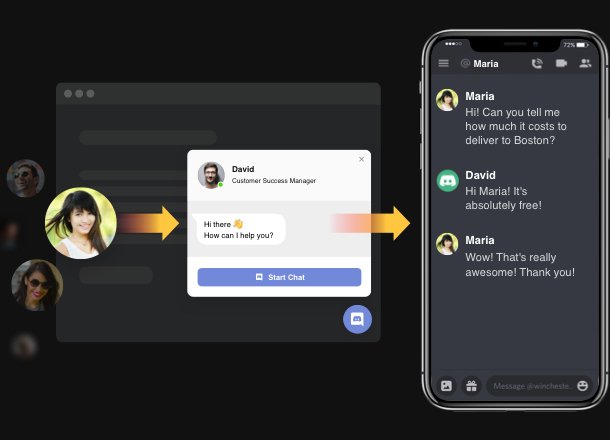
Виджет сервера в Discord отображает информацию о пользователях, находящихся в сети, разрешает общаться напрямую и без запуска мессенджера – через специальный клиент на ПК или мобильных платформах. Дополнительно, в зависимости от выбранного шаблона, предусмотрены функции базовой модерации чата: появится шанс следить за нарушителями порядка, не отрываясь от дел. Применяются виджеты и в альтернативных сценариях, связанных преимущественно с бизнесом: многие владельцы вебсайтов добавляют скрипт Discord для общения с клиентами и проведения онлайн-консультаций. Идея не нова, да и вполне реализуема через сторонние расширения, но в некоторых сценариях именно «киберспортивный мессенджер» облегчает связь с потенциальными и более продвинутыми клиентами.
Список готовых решений
- DiscrodIntegrator/ru. Небезызвестный скрипт с глобальной настройкой оформления, возможностью выводить статистику, панель для общения и статус пользователей. Предусмотрен вариант с корректировкой текста приветствия.
- ElfSight. Вариант для бизнесменов и владельцев интернет-магазинов: предлагает посетителям сайта задавать вопросы и проводить консультации в режиме онлайн.
- Discord Server Widget. Отображает статистику сервера, приглашает к общению, разрешает размещать ссылки-приглашения для вступления в сообщество. Как и конкуренты, гибко настраивается и выглядит, по меньшей мере, стильно.
Как ставить и пользоваться
Подготовка виджета начинается с перехода к «Настройкам» в Discord: предстоит разобраться с параметрами сообщества, вызываемыми после клика правой кнопкой мыши по иконке текущего сервера.

После загрузки раздела сверху появится переключатель активности виджета, чуть ниже – возможность выбора канала для приглашений, а затем – ID сервера и ссылка с подготовленным виджетом.

С технической точки зрения предлагаемых Discord параметров уже достаточно для интеграции виджета в веб-страницу сайта: достаточно скопировать информацию, начинающуюся с «
Процедура займет не более пары минут, и разбираться с дополнительными действиями едва ли придется: мессенджер автоматически займет место в правой нижней части интерфейса, отобразит информацию о сервере, предложит посетителям сайта авторизоваться и приступить к общению.
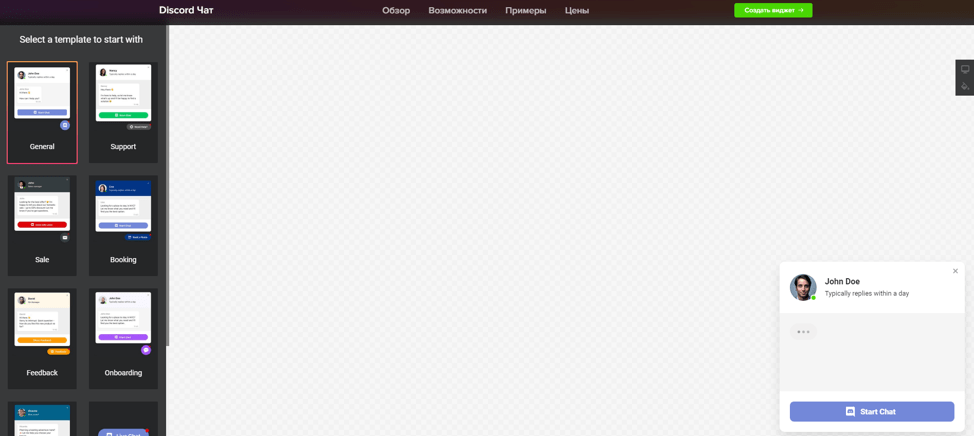
Если заготовленного виджета недостаточно для общения на сайте, то предстоит воспользоваться конструкторами или инструментами, описанными выше. Подходящий вариант – ElfSight: на сайте предусмотрена целая коллекция заранее подготовленных шаблонов, доступных для поверхностного и глубокого редактирования. Появится шанс поменять цвет кнопок, ширину и высоту вызываемого скрипта, а заодно иконку и прочие детали, сразу же бросающиеся в глаза.
Вне зависимости от выбранного оформления и добавленных настроек дальнейшие действия те же: система выдаст код, который достаточно интегрировать в веб-страницу и сохранить добавленные изменения.

Возможные проблемы
При возникновении неполадок рекомендуется повторить каждый из шагов инструкции заново, начиная с перехода к «Настройкам» и поиска идентификатора, и заканчивая загрузкой подходящего шаблона. Если проблемы повторяются, то решением станет не перезапуск Discord, а попытка новой интеграции подготовленного кода в веб-страницу.
Рекомендуется поэкспериментировать и с расположением заготовленного скрипта: предусмотрен вариант с добавлением в тег или в нижнюю часть .
Список готовых виджетов для Дискорд-сервера, как ставить и пользоваться
Виджет для мессенджера «Дискорд» – скрипт, добавляющий на веб-страницу сайта, интернет-магазина или тематического ресурса панель, отображающую информацию о сервере, открывающую доступ к чату и функциям базового взаимодействия с посетителями. Заметно облегчает жизнь некоторым посетителям, нуждающимся в проверке активности или общения в чате без загрузки программного обеспечения. Аккаунт в мессенджере все равно понадобится.
Что такое виджет для Discord
Виджет – заранее подготовленный или вручную сгенерированный JavaScript-код, привязанный к серверу Дискорд по ID (идентификатору, выдаваемому в «Настройках» Discord), и добавленный в структуру веб-страницы через шаблон сайта, HTML-редактор. Визуально напоминает стандартную панель для общения с поддержкой, располагающуюся в правой нижней части сайта, но с иным содержимым: вместо бота с заготовленными вопросами появляется миниатюрный чат мессенджера.
Для чего нужен
Виджет сервера в Discord отображает информацию о пользователях, находящихся в сети, разрешает общаться напрямую и без запуска мессенджера – через специальный клиент на ПК или мобильных платформах. Дополнительно, в зависимости от выбранного шаблона, предусмотрены функции базовой модерации чата: появится шанс следить за нарушителями порядка, не отрываясь от дел. Применяются виджеты и в альтернативных сценариях, связанных преимущественно с бизнесом: многие владельцы вебсайтов добавляют скрипт Discord для общения с клиентами и проведения онлайн-консультаций. Идея не нова, да и вполне реализуема через сторонние расширения, но в некоторых сценариях именно «киберспортивный мессенджер» облегчает связь с потенциальными и более продвинутыми клиентами.
Список готовых решений
- DiscrodIntegrator/ru. Небезызвестный скрипт с глобальной настройкой оформления, возможностью выводить статистику, панель для общения и статус пользователей. Предусмотрен вариант с корректировкой текста приветствия.
- ElfSight. Вариант для бизнесменов и владельцев интернет-магазинов: предлагает посетителям сайта задавать вопросы и проводить консультации в режиме онлайн.
- Discord Server Widget. Отображает статистику сервера, приглашает к общению, разрешает размещать ссылки-приглашения для вступления в сообщество. Как и конкуренты, гибко настраивается и выглядит, по меньшей мере, стильно.
Как ставить и пользоваться
Подготовка виджета начинается с перехода к «Настройкам» в Discord: предстоит разобраться с параметрами сообщества, вызываемыми после клика правой кнопкой мыши по иконке текущего сервера.
После загрузки раздела сверху появится переключатель активности виджета, чуть ниже – возможность выбора канала для приглашений, а затем – ID сервера и ссылка с подготовленным виджетом.
С технической точки зрения предлагаемых Discord параметров уже достаточно для интеграции виджета в веб-страницу сайта: достаточно скопировать информацию, начинающуюся с «
Процедура займет не более пары минут, и разбираться с дополнительными действиями едва ли придется: мессенджер автоматически займет место в правой нижней части интерфейса, отобразит информацию о сервере, предложит посетителям сайта авторизоваться и приступить к общению.
Если заготовленного виджета недостаточно для общения на сайте, то предстоит воспользоваться конструкторами или инструментами, описанными выше. Подходящий вариант – ElfSight: на сайте предусмотрена целая коллекция заранее подготовленных шаблонов, доступных для поверхностного и глубокого редактирования. Появится шанс поменять цвет кнопок, ширину и высоту вызываемого скрипта, а заодно иконку и прочие детали, сразу же бросающиеся в глаза.
Вне зависимости от выбранного оформления и добавленных настроек дальнейшие действия те же: система выдаст код, который достаточно интегрировать в веб-страницу и сохранить добавленные изменения.
Возможные проблемы
При возникновении неполадок рекомендуется повторить каждый из шагов инструкции заново, начиная с перехода к «Настройкам» и поиска идентификатора, и заканчивая загрузкой подходящего шаблона. Если проблемы повторяются, то решением станет не перезапуск Discord, а попытка новой интеграции подготовленного кода в веб-страницу.
Рекомендуется поэкспериментировать и с расположением заготовленного скрипта: предусмотрен вариант с добавлением в тег или в нижнюю часть .