WinDirStat для Windows
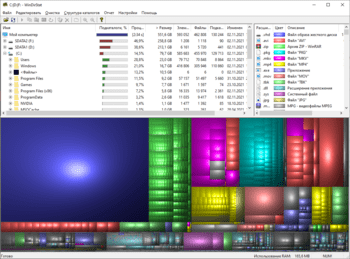
На карте дерева каждый файл представлен в виде цветного прямоугольника, площадь которого пропорциональна размеру файла. Прямоугольники устроены таким образом, что каталоги снова образуют прямоугольники, в которых находятся все их файлы и подкаталоги. Цвет прямоугольника указывает на тип файла, как показано в списке расширений.
Среди прочего программа поддерживает выборочную очистку пространства диска и выполнение множества различных действий с файлами или папками.
ТОП-сегодня раздела «HDD утилиты»
CrystalDiskInfo — одно из лучших приложений для проверки состояния жестких дисков, которые.
Victoria — программа для тестирования жесткого диска. Проводит диагностику и выдает полную.
Бесплатная программа для низкоуровневого форматирования накопителей различных.
Acronis Disk Director — комплекс мощных инструментов для управления дисками и разделами. Включает в.
Partition Assistant — мощное приложение для полного управления разделами жестких дисков на компьютере.
Удобный и простой в использовании инструмент для выявления неисправных ячеек памяти.
Отзывы о программе WinDirStat
fghd про WinDirStat 1.1.2.80 [14-09-2021]
ООООчень полезная прога. Незнал, что в стиме ненужные игры валяются, да и везде.
9 | 10 | Ответить
u про WinDirStat 1.1.2.80 [17-09-2018]
У разработчика dll новее. Это видно после установки программы. Содержимое файлов тоже отличается.
10 | 23 | Ответить
NauanMY про WinDirStat 1.1.2.80 [02-12-2017]
Очень удобная программа, жаль что забросили.
А есть аналог?
15 | 72 | Ответить
Настя про WinDirStat 1.1.2.80 [20-06-2017]
Спасибо!)Прочитала про программу на сайте remontka.pro, решила установить.Очень классная и удобная программа!
7 | 10 | Ответить
nikol про WinDirStat 1.1.2.80 [10-05-2015]
по сравнению с другими прогпвммами подобного рода имеет расширеный функционал.очень удобна для поиска скрытых папок на компе.легка в пользовании.рекомендую.
11 | 8 | Ответить
WinDirStat – программа по очистке ПК
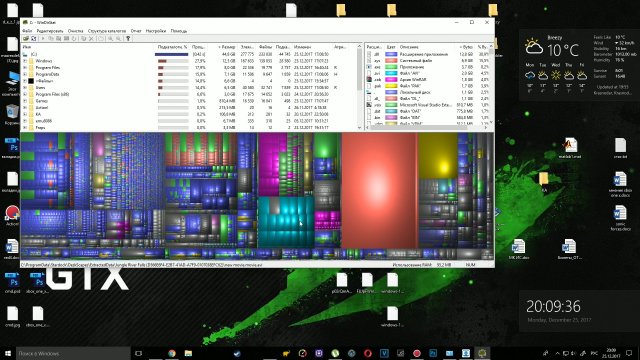
WinDirStat – это одна из самых полезных программ для компьютера, которая позволяет без труда почистить от мусора ваш ПК, а также найти скрытые файлы, которые занимают место на накопителе.
- Список каталогов, который похож на древовидный вид проводника Windows, но сортировка происходит по размеру файла/поддерева;
- Трек-карта, которая сразу отображает все содержимое каталога;
- Список расширений, который показывает статистику типов файлов.
windirstat1_1_2_setup.exe [630,59 Kb] (скачиваний: 4480)
WinDirStat

Программа для анализа дискового пространства на любых типах накопителей
Яндекс.Браузер — быстрый браузер с защитой от мошенников и вредоносных сайтов.
- Windows 11
- Windows 10
- Windows 8.1
- Windows 8
- Windows 7
- Windows Vista
- Windows XP
Тип лицензии:
Freeware (бесплатное)
Языки: Английский, Венгерский Еще.
Испанский, Итальянский, Немецкий, Нидерландский, Польский, Русский, Финский, Французский, Чешский, Эстонский
Снимки экрана 6


WinDirStat — программа для анализа содержимого жестких дисков, твердотельных накопителей, USB-флешек, карт памяти и прочих типов устройств хранения данных. Это бесплатная утилита для операционных систем Windows 95 и выше (32 бит и 64 бит). Интерфейс имеет перевод на русский язык.
Зачем нужна программа WinDirStat?
Утилита WinDirStat служит для анализа содержимого разделов дисков (томов) любых типов накопителей информации. Программа отображает процентное соотношение свободного дискового пространства к занятому, общий размер всех данных на томах, число хранящихся файлов и папок и суммарное их количество. Но главная задача приложения WinDirStat — отображение всех обнаруженных расширений файлов и объема занимаемого ими дискового пространства, как табличном, так и в графическом виде. Кроме того, программа отображает атрибуты файлов и папок, если таковые им были присвоены.
Как пользоваться программой WinDirStat?
При запуске утилита WinDirStat автоматически сканирует содержимое всех подключенных к компьютеру накопителей данных, затем отображает результаты в виде:
- Древа каталогов, по которому пользователь может свободно перемещаться, просматривая, какой процент от общего размера дискового пространства исследуемого раздела занимают папки, подпапки и хранящиеся в них файлы;
- Списка, в котором перечислены все обнаруженные расширения, общее количество файлов, имеющих эти расширения, и объем занимаемого ими дискового пространства;
- Интерактивной графической карты, где расширения представлены в виде разноцветных (присвоенные расширениям цвета отображены в списке) квадратных элементов, геометрические размеры которых зависят занимаемого расширениями объема дискового пространства.
Древо каталогов, список и графическая карта связаны между собой:
- При выборе папки в древе каталогов на графической карте будет отмечена соответствующая область, наглядно демонстрирующая, какую часть от хранящихся данных на всех разделах та занимает (графическую карту можно многократно увеличивать, что позволяет удобно просматривать мелкие области).
- При выборе в древе каталогов файла в таблице расширений будет подсвечен соответствующий элемент с информацией об общем объеме и процентном соотношении занимаемого дискового пространства всеми файлами данного типа, а также их общее количество на всех дисках.
- При выборе элемента в таблице расширений на графической карте будут отмечены все области, принадлежащие файлам с выбранным расширением.
- При выборе области на графической карте соответствующий ей файл будет выделен в древе каталогов, а в таблице — выделено расширение, имеющее данный файл.
Кроме анализа содержимого дисков рассмотренным способом, пользователь также может:
- Осуществлять сортировку элементов в древе каталога и таблице расширений по любым из доступных критериев (занимаемый объем, количество элементов и т.д.).
- Быстро открывать в «Проводнике» каталог, содержащий выбранную папку или файл.
- Удалять файлы и папки безвозвратно (по аналогии с «Shift + Delete») или в корзину (Delete).
- Открывать выбранную папку в командной строке (по аналогии с командой «cd»).
- Копировать пути расположения файлов и папок в буфер обмена.
- Просматривать свойства файлов и папок.
Отдельно отметим возможность применения различных команд командной строки (терминала) Windows, относящихся к файлам и папкам, к выбранным в древе каталогов элементам. В программе WinDirStat данный функционал именуется как «Выборочная очистка». В настройках пользователь может создать до 10 команд, выбрав для каждой из них типы объектов, к которым могут быть применены данные команды (диски, каталоги, файлы и др.). Например, команда удаления файлов удалит именно файлы при ее применении к папке (т.е. подпапки останутся нетронутыми).
Просмотр диаграммы используемого пространства на диске программой WinDirStat
WinDirStat (Windows Directory Statistics) это утилита для анализа и визуализации используемого дискового пространства. Отображает в виде диаграммы, какие файлы и папки занимают больше всего места на диске.
Программа бесплатная, с открытым исходным кодом. Реклама отсутствует, поддержать автора можно сделав пожертвование на сайте проекта windirstat.info.
Язык интерфейса — русский, язык установки — английский.
Поддерживаются все версии Windows, включая Windows 7, 8 и 8.1, Vista, XP и более ранние.
Скачать WinDirStat можно на странице загрузки с официального сайта проекта: windirstat.info/download.html.
Прямые ссылки на загрузку WinDirStat:
- download01.windirstat.info/wds_current_setup.exe,
- или sourceforge.net/projects/windirstat/files/latest/download.
Для Linux и Mac имеются похожие программы.
Установка WinDirStat
Установка стандартная: Далее, Далее, . Готово.
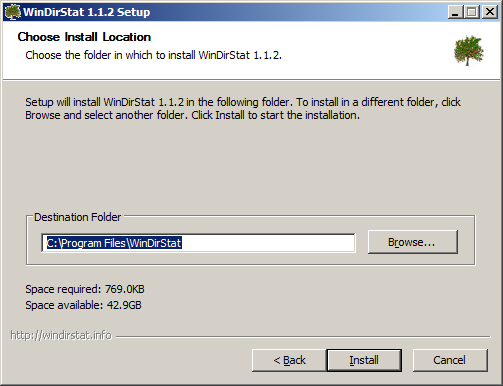
Если точнее, то: Next, Next, Install, Next, Close.
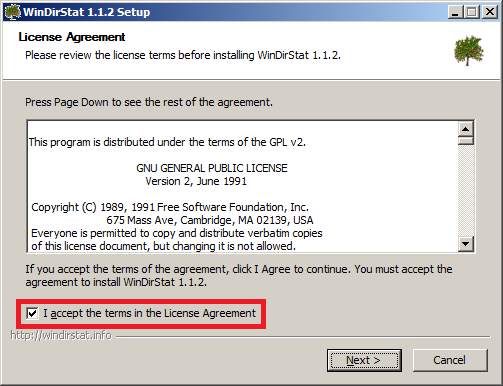
На первом шаге потребуется установить флажок согласия с условиями лицензионного соглашения. Лицензия стандартная — GNU General Public License v2.
Если ярлык на рабочем столе не требуется, отключаем флажок: «Create shortcut on the desktop».
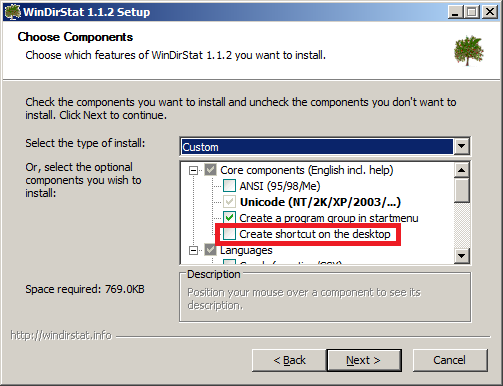
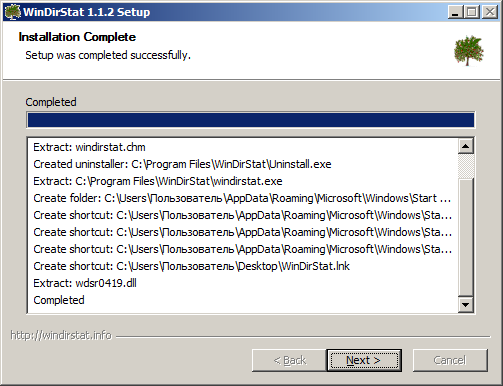
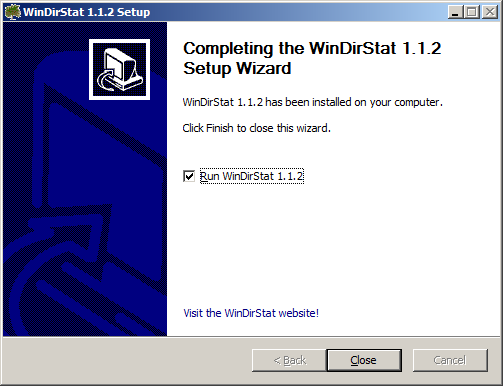
Далее нажимаем Install, Next, Close.
Как пользоваться WinDirStat
Запускаем программу из меню «Пуск», выбираем «Все программы», WinDirStat, WinDirStat.
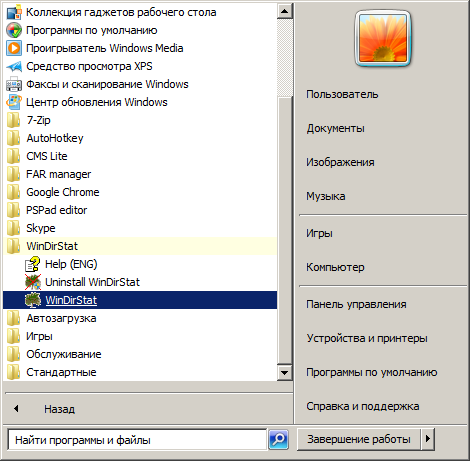
Выбираем диск для анализа
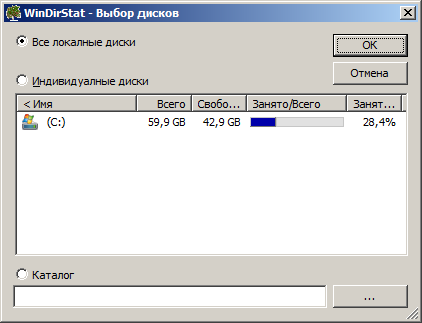
Сканирование файлов на диске займет несколько минут.
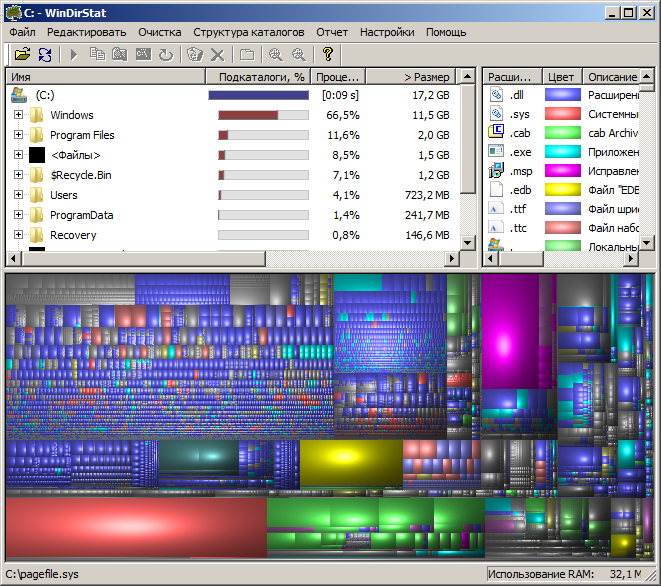
В результате получим следующую картину.
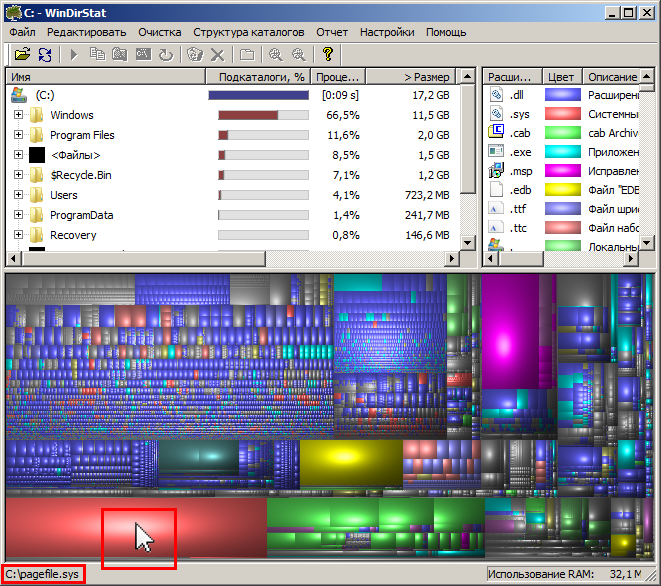
В нижней части окна отображается диаграмма, на которой все ваши папки и файлы представлены в виде цветных блоков. Чем больше файл, тем крупнее блок. Цвет блока зависит от типа файла, таблица соответствия отображается справа в верхней части окна.
Наведите указатель мыши на блок, и внизу, в строке состояния, отобразится путь к указанному файлу. Щелкните на блок левой кнопкой мыши, и файл будет выделен в списке файлов в верхней части окна.
Щелкните по файлу правой кнопкой мыши, откроется контекстное меню с перечнем возможных действий.
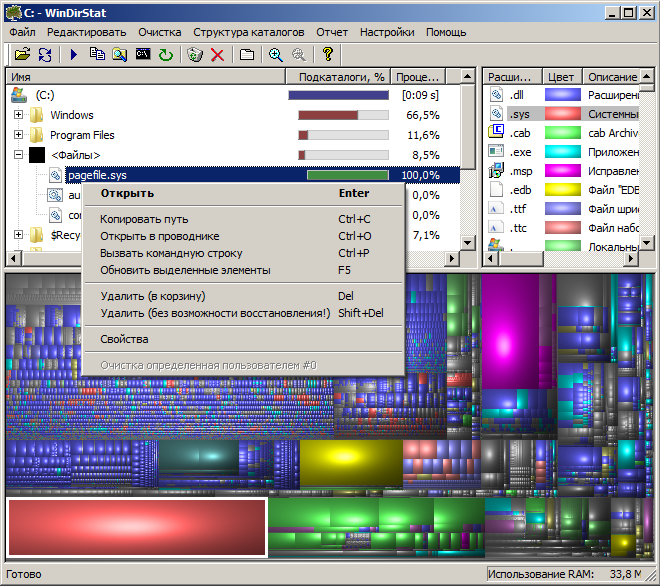
При клике правой кнопкой мыши на блоке в нижней части окна, также откроется меню, часть опций в нем отличаются.
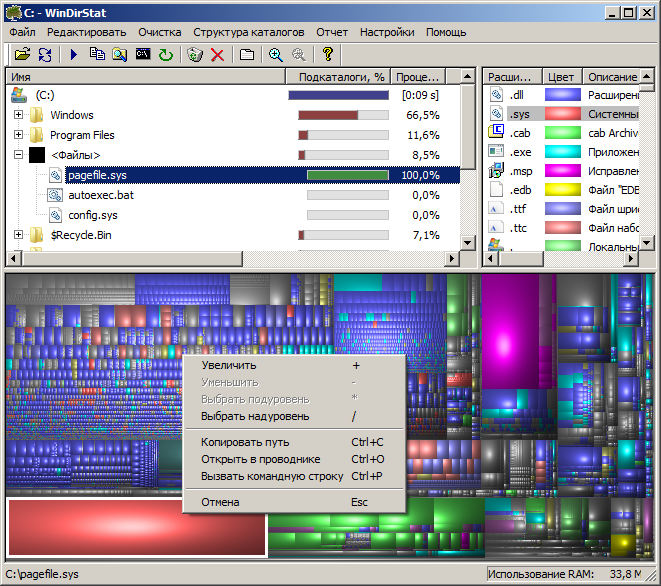
Таким образом, программа позволяет визуально оценить структуру используемого дискового пространства.
Удаление WinDirStat
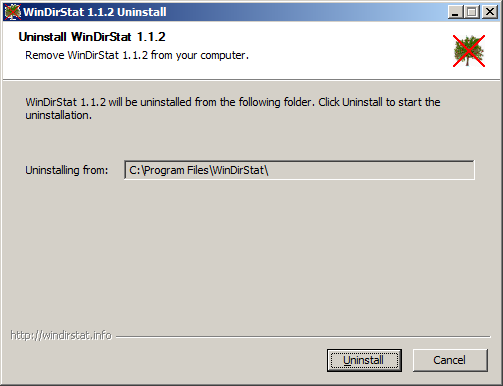
WinDirStat удаляется штатно из меню «Пуск», «Панель управления», «Удаление программы». В списке программ для удаления находим WinDirStat и дважды щелкаем, чтобы запустить процедуру удаления.
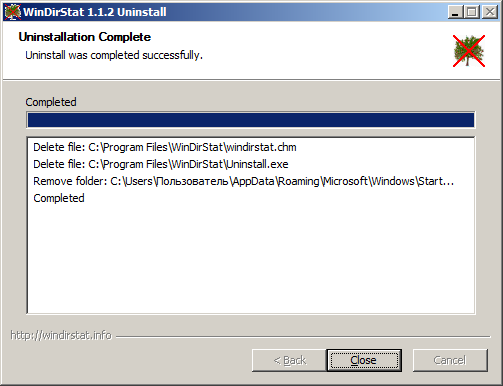
Нажимаем кнопку «Uninstall», затем «Close».
Полезные ссылки
Похожая программа для Android: DiskUsage.