Как повысить точность геолокации на Айфоне
Многие пользователи даже не задумываются о том, насколько много приложений используют функцию определения геолокации на смартфоне. Погода, Такси, сервисы доставки еды, интернет-магазины, Локатор — мы настолько привыкаем пользоваться этим софтом, что иной раз даже не замечаем этого. Проблемы начинаются в тот момент, когда Айфон определяет местоположение неправильно. Таксист уезжает на пару улиц дальше, а Погода думает, что вы находитесь где-то под Нижневартовском. Сегодня предлагаю разобраться во всех способах повышения точности определения местоположения на Айфоне и обсудить все детали.
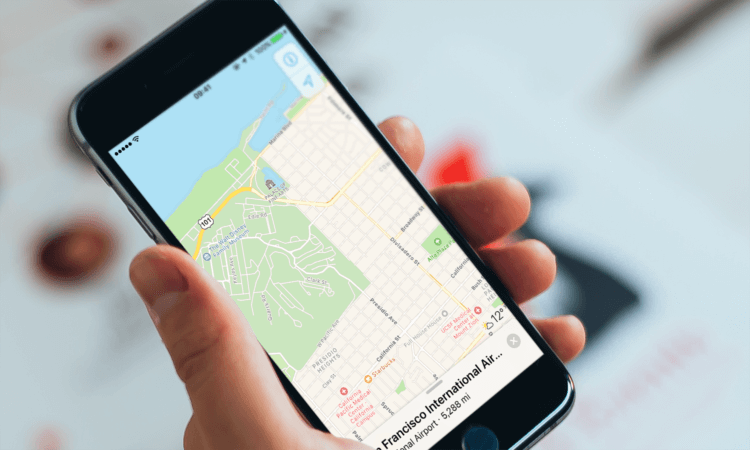
Рассказываем, как повысить точность геолокации на Айфоне.
Проблемы с геолокацией на Айфоне — явление достаточно редкое. За годы использования техники Apple я ни разу не столкнулся с подобными проблемами. При том, что практически каждый день пользуюсь Такси и сервисами доставки еды, где неправильная геолокация на Айфоне может быть чревата большими последствиями. Но те, кому местоположение нужно по работе, часто сообщают нам о таких проблемах.
Айфон не определяет геопозицию
Для начала необходимо убедиться, что геолокация на вашем iPhone включена. Для этого:
- Откройте Настройки на своем iPhone.
- Далее перейдите в раздел Конфиденциальность, Службы геолокации.
- Проверьте, установлен ли тумблер напротив пункта Службы геолокации.
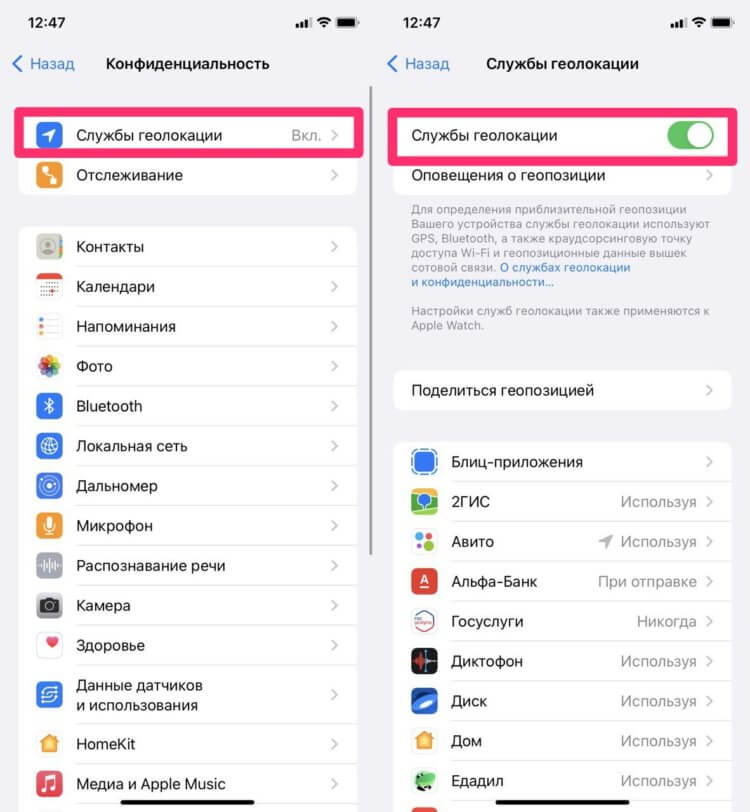
Обязательно включите тумблер напротив Служб геолокации.
После этого необходимо разрешить приложению доступ к геолокации. При запуске новой программы Айфон обычно спрашивает разрешение на доступ к геолокации в отдельном окне. Но на всякий случай необходимо убедиться, имеет ли приложение все необходимые настройки. Для этого:
- Откройте Настройки на своем iPhone.
- Далее перейдите в раздел Конфиденциальность, Службы геолокации.
- Найдите нужное приложение из списка, перейдите в него.
- Установите нужный вам вариант определения геопозиции.
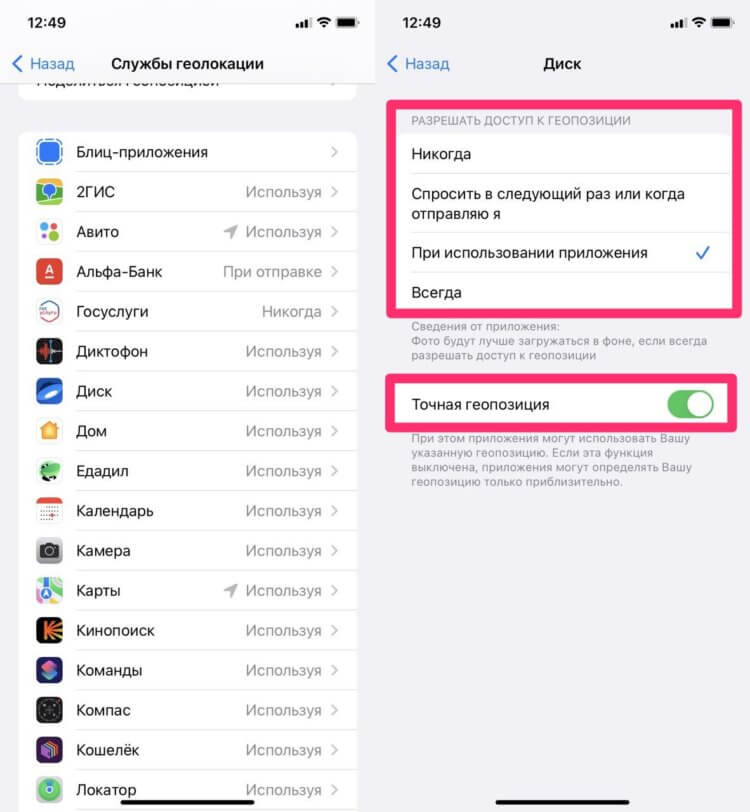
Выберите нужный вариант и включите ползунок Точная геопозиция.
Всего доступно 4 варианта:
- Никогда.
- Спросить в следующий раз или когда отправляю я.
- При использовании приложения.
- Всегда.
Если вы пользуетесь этой программой часто, лучше всего установить галочку напротив При использовании приложения. Для Такси, Доставки и прочих сервисов я бы отдал предпочтение именно этому варианту.
Отключать геолокацию совсем не стоит, ибо вы можете просто забыть об этом и в следующий раз возникнут сложности. Если программе понадобится ваше местоположение, она сама спросит об этом вас. Обычно такие уведомления выскакивают нечасто.
Плюс, учитывайте, что по умолчанию iPhone определяет геопозицию только приблизительно. Если хотите повысить точность геолокации, обязательно включите тумблер Точная геопозиция.
ПОДПИШИСЬ НА НАС В ЯНДЕКС.ДЗЕН!
Как улучшить геолокацию на Айфоне
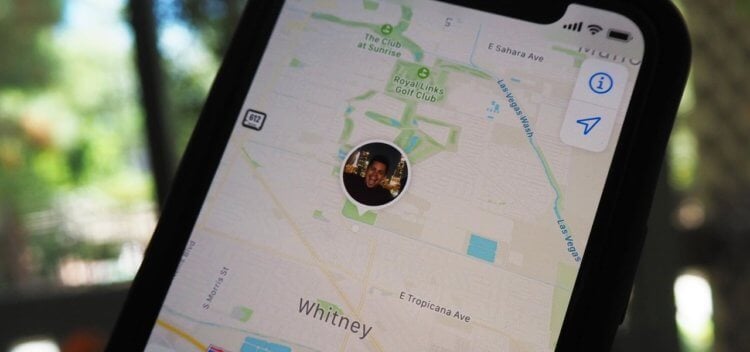
Точность геолокации для многих просто необходима.
Если вы включили все настройки выше и при этом на Айфоне неправильно показывает геолокацию, попробуйте следующее:
- Проверьте, имеет ли iPhone доступ в интернет.
- Убедитесь, что время и дата установлены верно.
- Выключите и включите авиарежим на смартфоне.
- Полностью закройте все приложения и откройте их заново.
Хотя для корректной работы служб геолокации на Айфоне необходимости в интернет-соединении нет, точность геолокации может пострадать. Решить проблему легко — откройте любую страничку в Safari и посмотрите, загружается она или нет.
На своем официальном сайте Apple говорит, что стены, крыши транспортных средств, высотные здания, горы и другие препятствия могут создавать помехи для приёма сигнала со спутников GPS. Если доступа к спутникам нет, Айфон определяет местоположение с помощью вышек сотовой связи или сетей Wi-Fi.
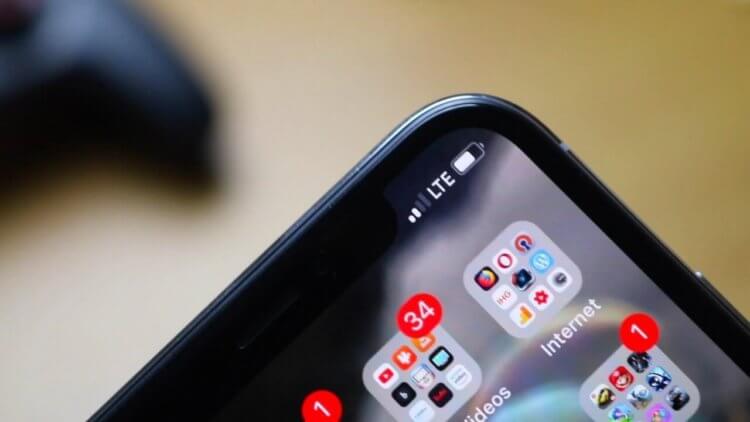
Службы геолокации могут работать и без интернета, но иногда подключение необходимо.
Не забудьте проверить, установлена ли на вашем iPhone последняя версия операционной системы. Проблема может скрываться именно здесь. Сделать это можно перейдя в Настройки, Основные, Обновление ПО. Здесь должна находиться надпись «iOS актуальна». Если Айфон предлагает установить обновление, смело соглашайтесь. Мы регулярно рассказываем вам об обновлениях iOS. Так, на днях вышла iOS 15.4 с разблокировкой iPhone в маске и Universal Control
Есть еще одна банальная рекомендация — перезагрузить устройство. Вполне возможно, что после ее включения все заработает как надо.
Как обновить приложение на Айфоне
Понятно, что ошибка может возникнуть и в самом приложении. Если вы заметили, что проблема возникла с конкретной программой, обязательно проверьте ее на наличие обновлений. Часто в описании обновления разработчики сами указывают, что они исправили в новом апдейте. Также не поленитесь и дайте обратную связь в Отзывах. Вполне возможно, что вы поможете другим пользователям.
Обновить приложение на Айфоне можно следующим образом:
- Откройте App Store на своем iPhone.
- Тапните на иконку профиля в правом верхнем углу.
- Пролистайте до конца и нажмите Обновить напротив нужного приложения.
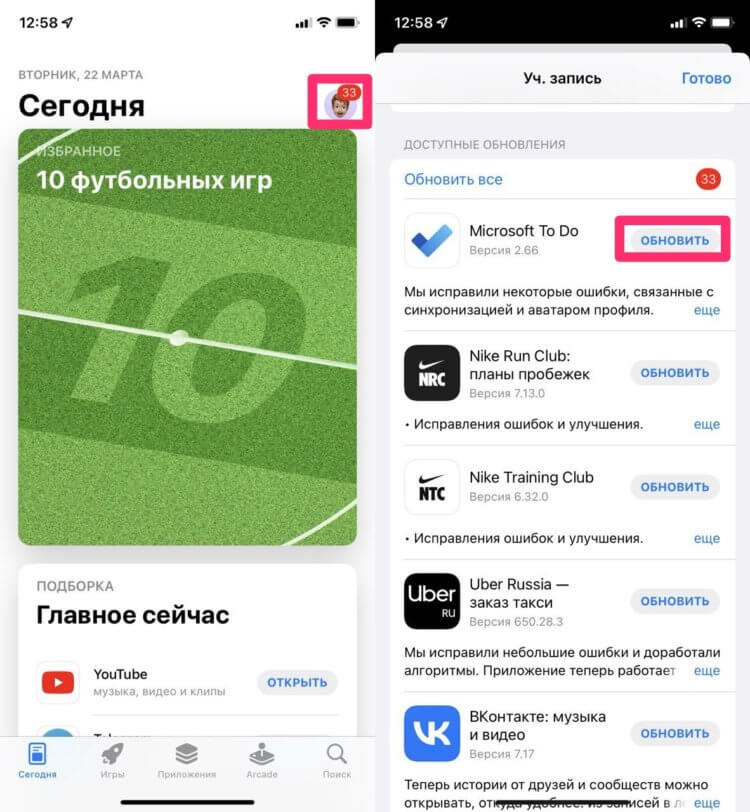
Обязательно проверьте наличие обновлений на Айфоне.
Плюс, учтите, что если вы переходите из приложения в браузер Google Chrome или Safari, местоположение будет отображаться только на веб-страницах, защищенных с помощью протокола https. Обычно такие сайты отображаются со значком замка в адресной строке.
Как сбросить настройки на Айфоне
Сброс всех настроек на Айфоне — крайне радикальная процедура. Прибегать к ней стоит лишь в том случае, если ничего больше не помогает.
- Перейдите в Настройки на своём iPhone.
- Откройте Основные, Перенос или сброс iPhone.
- Здесь выберите Стереть iPhone и настройки.
- Введите пароль от своего iPhone и подтвердите сброс.
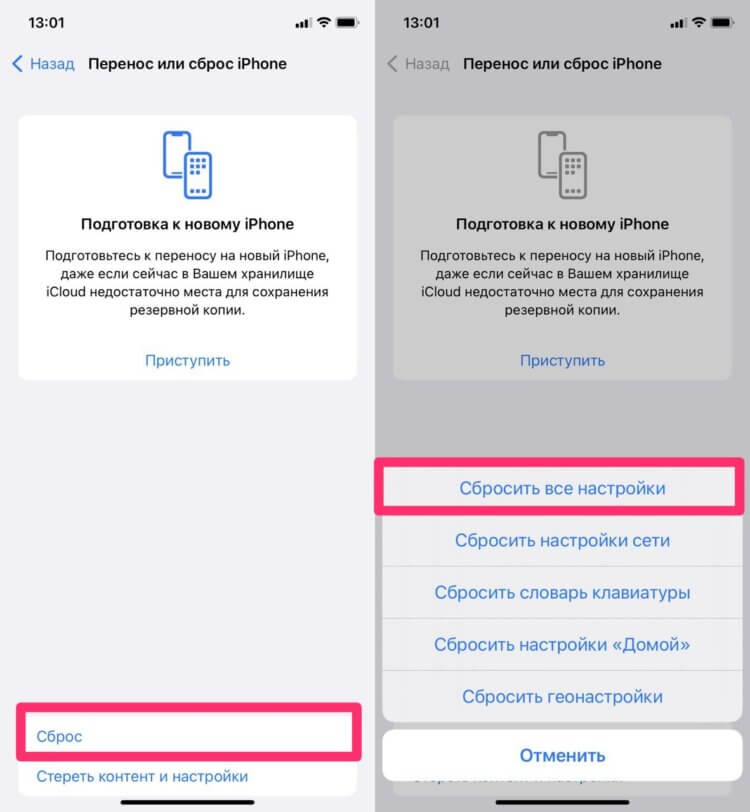
Не забудьте сохранить все важные данные перед сбросом.
Сброс Айфона до заводских настроек имеет множество нюансов. Обязательно сделайте резервную копию устройства, вспомните свой пароль от Apple ID, проверьте все приложения. Ранее обо всех нюансах сброса настроек на Айфоне рассказывал автор AppleInsider.ru Иван Кузнецов. К ознакомлению обязательно.
При возникновении каких-то сложностей при прохождении той или иной процедуры обязательно обращайтесь в наш Телеграм-чат или в комментарии под постом. Вместе с командой наших читателей мы обязательно вам поможем. Чат работает 24/7 без перерывов на обед и выходных.
Точная и приблизительная геопозиция в iPhone
Не секрет, что многие приложения и службы в вашем смартфоне имеют доступ к информации о вашем местоположении (геопозиции). Это им нужно для предоставления вам более точных (локальных) предложений или услуг. Также не секрет, что можно отключить или удалить геопозицию в iPhone. Но тогда приложения и службы могут работать некорректно.
Какой-то замкнутый круг получается. Но не все так плохо. В новой операционной системе iOS 14 появилась возможность выбирать: разрешать доступ к точной или приблизительной геопозиции.
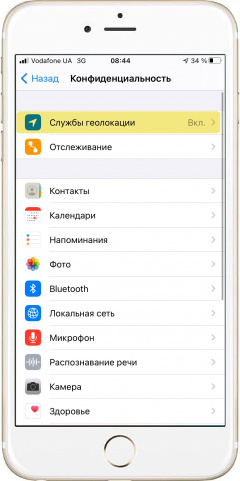
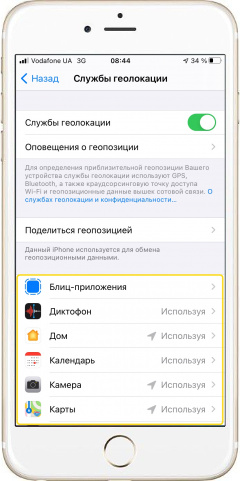
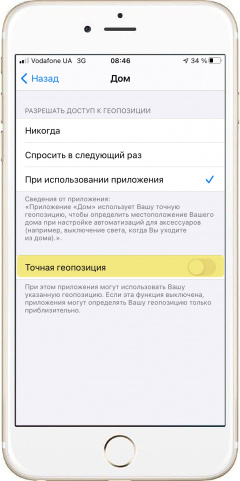
Как изменить тип геопозиции на приблизительную в iPhone
- В меню «Настройки» переходим к пункту «Конфиденциальность».
- В самом верху находим меню «Службы геолокации».
- Теперь переходим чуть ниже к списку установленных или предустановленных приложений, которые могут иметь доступ к вашей геопозиции.
- Открываем поочередно настройки геопозиции для каждого приложения.
- По умолчанию, в настройках будет активна точная геопозициия или отключена вообще. Для изменения на приблизительную просто отключаем функцию «Точная геопозиция».
*Если отключен параметр «Точная геопозиция», приложение будет «видеть» только приблизительное ваше местоположение в пределах города или населенного пункта, без указания улицы, номера дома или точных координат.
Как предоставить приложению ложную геолокацию
Многие приложения запрашивают доступ к геолокации по самым разным причинам. Но если службам такси, картографическим сервисам и социальным сетям она действительно может быть нужна, то вот всякие калькуляторы, звонилки и переводчики точно могут обойтись без неё. Другое дело, что иногда их разработчики всё равно настаивают на том, чтобы вы предоставили им доступ к местоположению, угрожая тем, что в противном случае приложение не сможет правильно функционировать. Интересно, а можно ли их обмануть?

Не хотите делиться с приложением текущей геопозицией? Можно поделиться примерной
Apple уже давно ведёт борьбу с тайной слежкой разработчиков за пользователями своих приложений. Например, в прошлом году компания добавила в iOS 13 специальный механизм, который позволяет открыть программе доступ к службам геолокации только во время использования и заблокировать его при закрытии. Это реально очень полезная функция, которая позволяет предотвратить слежку, которой вы совершенно не ждёте. Однако в iOS 14 разработчики компании продвинулись ещё дальше и позволили делиться с приложениями только примерным местоположением.
Как включить ложную геолокацию
- Перейдите в «Настройки» на своём iPhone или iPad;
- Откройте вкладку «Конфиденциальность» — «Службы геолокации»;
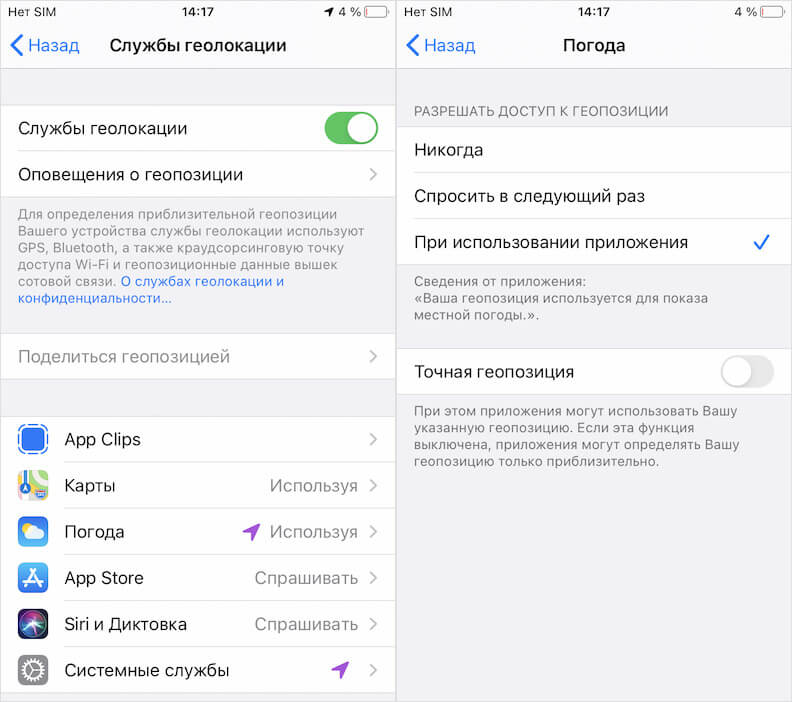
Механизм отключения предоставления точного местоположения есть только в iOS 14
- Выберите приложение, слежку со стороны которого хотите предотвратить;
- Выключите механизм предоставления точного местоположения.
Казалось бы, ничего принципиально необычного в этом механизме нет. Просто iOS размазывает ваше местоположение на 10 миль вокруг того места, где вы действительно находитесь. Однако, чтобы реализовать эту функцию, Apple пришлось серьёзно попотеть. Для этого разработчики компании разделили всю планету на районы размерном около 10 квадратных миль, присвоив каждому из них собственное название. На основе этих данных службы геолокации и предоставляют приложениям информацию о вашем местоположении.
Запретить приложению следить
Однако Apple не была бы самой собой, если бы тщательным образом не защитила сведения о текущем местоположении своих пользователей. Чтобы исключить вероятность определения точки, где они в действительности находятся, в Купертино строго зафиксировали границы районов, отказавшись от идеи их смещения в зависимости от того, где находится пользователь, который никогда не является точкой отсчёта координат. Поэтому если провести на карте окружность, то пользователь может находиться не в середине радиуса, а в любом его месте, что сильно затрудняет определение его реального местоположения.

Apple защищает своих пользователей от слежки, пожалуй, тщательнее, чем это делают другие
Большинству приложений не нужно знать ваше точное местоположение. Приложения погоды, камеры, календари и другие типы софта могут работать, даже если обладают лишь примерными данными. Даже службам такси можно не давать возможности следить за собой, разрешив обращаться только к примерному местоположению. В конце концов, выставить точку на карте, откуда вас нужно забрать и куда доставить, можно и так. Ведь вызываете же вы такси своим знакомым и родственникам, находясь совершенно в другом месте. Поэтому никаких проблем с работой софта точно не будет.
Важно понимать, что механизм определения приблизительного местоположения активируется для каждого приложения в отдельности. То есть в настройках нет специального пункта, который бы позволил включить его для всех типов софта сразу. Во-первых, это могло бы спровоцировать конфликт в их работе, а, во-вторых, возможно, вам и самому бы не хотелось запрещать доступ некоторых приложений к своей геолокации. По этой причине просто пробегитесь по программам, которые уже установили, и решите сами, каким из них открывать доступ к своему местоположению, а каким – нет.
Поиск пользователей и предоставление сведений о геопозиции с помощью приложения «Локатор»
Узнайте, как использовать приложение «Локатор», чтобы делиться своей геопозицией с друзьями и родными. Вы даже можете настроить уведомления на основе геопозиции, чтобы знать, покинул ли кто-либо место или только что прибыл домой, или чтобы найти точное местоположение друга, когда находитесь поблизости.
Предоставление сведений о своем местоположении
Когда включена функция «Поделиться геопозицией», с помощью приложения «Локатор» можно делиться сведениями о своем местоположении с друзьями, родными и контактами, сохраненными на iPhone или iPad. Сведениями о местоположении можно также делиться в приложении «Найти людей» на часах Apple Watch с watchOS 6 или более поздних версий, оснащенных GPS-модулем, поддерживающих сотовую связь и объединенных в пару с iPhone. Если вы и человек, с которым вы поделились сведениями о своей геопозиции, пользуетесь iPhone с iOS 15 или более поздней версии, вы можете делиться своей геопозицей с другом или членом семьи в реальном времени. Если вы в пути, они могут определять направление и скорость вашего передвижения. Если вы уже настроили функцию «Семейный доступ» Вы также можете делиться своей геопозицией в приложениях «Сообщения» и «Карты»
Функция «Поделиться геопозицией» не поддерживается в Южной Корее и ряде других стран в связи с местными законами.
Предоставление общего доступа
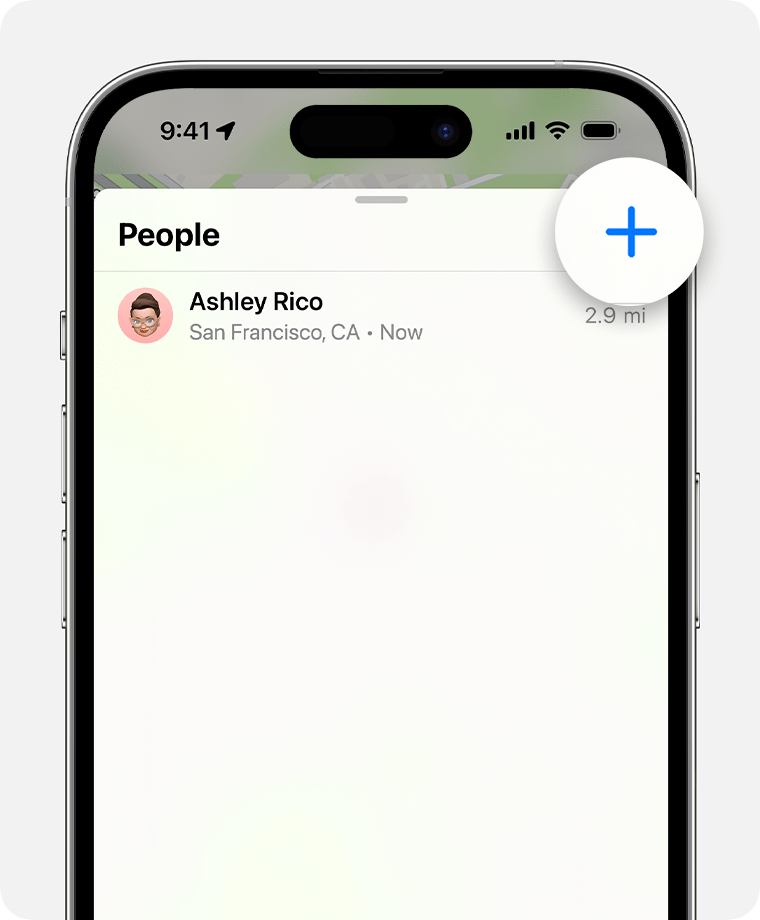
- Откройте приложение «Локатор» и перейдите на вкладку «Люди».
- Коснитесь кнопки «Добавить» .
- Выберите «Поделиться геопозицией».
- Введите имя или номер телефона человека, с которым вы хотите поделиться сведениями о своей геопозиции.
- Выберите пункт «Отправить».
- Выберите вариант «Поделиться на час», «Поделиться до конца дня» или «Поделиться бессрочно».
Если поделиться с кем-либо сведениями о своей геопозиции, этот человек сможет поделиться аналогичными данными.
Наименование геопозиции
При желании можно присваивать названия часто посещаемым местам.
- Откройте приложение «Локатор» и перейдите на вкладку «Я».
- Прокрутите вниз и нажмите «Геопозиция».
- Выберите «Дом», «Работа», «Школа», «Спортзал», «Нет» или нажмите «Добавить собственную этикетку», чтобы создать свое собственное название.
Изменение устройства для публикации геопозиции
Чтобы сменить устройство, с которого вы делитесь своей геопозицией, откройте приложение «Локатор» на устройстве, с которого вы хотите поделиться сведениями. Перейдите на вкладку «Я» и выберите пункт «Брать мою геопозицию с [этого устройства]».
Предоставление сведений о своей геопозиции через спутниковую связь
На моделях iPhone 14 (с iOS 16.1 или более поздних версий) или iPhone 15 при нахождении в зоне без покрытия сотовой связи и Wi-Fi вы также можете делиться своей геопозицией через спутниковую связь. Чтобы поделиться с кем-то своей геопозицией по спутниковой связи, необходимо предоставить этому человеку доступ к сведениям о своей геопозиции в приложении «Локатор» перед тем, как выйти за пределы покрытия сотовой связи и Wi-Fi. Кроме того, вы должны находиться в месте, где доступен обмен информацией о геопозиции через спутниковую связь.
Сведения о своей геопозиции можно обновлять через спутниковую связь каждые 15 минут.
Отслеживание геопозиции друзей
Если кто-либо делится с вами сведениями о своей геопозиции или вы просите об этом и этот человек дает на это согласие, его геопозицию можно отслеживать.
Запрос на отслеживание геопозиции
Чтобы отслеживать геопозицию другого человека, необходимо сначала поделиться с ним аналогичными сведениями. Затем выполните указанные действия.
- Откройте приложение «Локатор» и перейдите на вкладку «Люди».
- Выберите пользователя, с которым вы поделились сведениями о своей геопозиции.
- Прокрутите вниз и выберите «Запросить наблюдение за геопозицией».
Ответ на запрос сведений о геопозиции
Когда кто-либо делится с вами сведениями о своей геопозиции, вы можете в свою очередь поделиться с этим пользователем аналогичными сведениями.
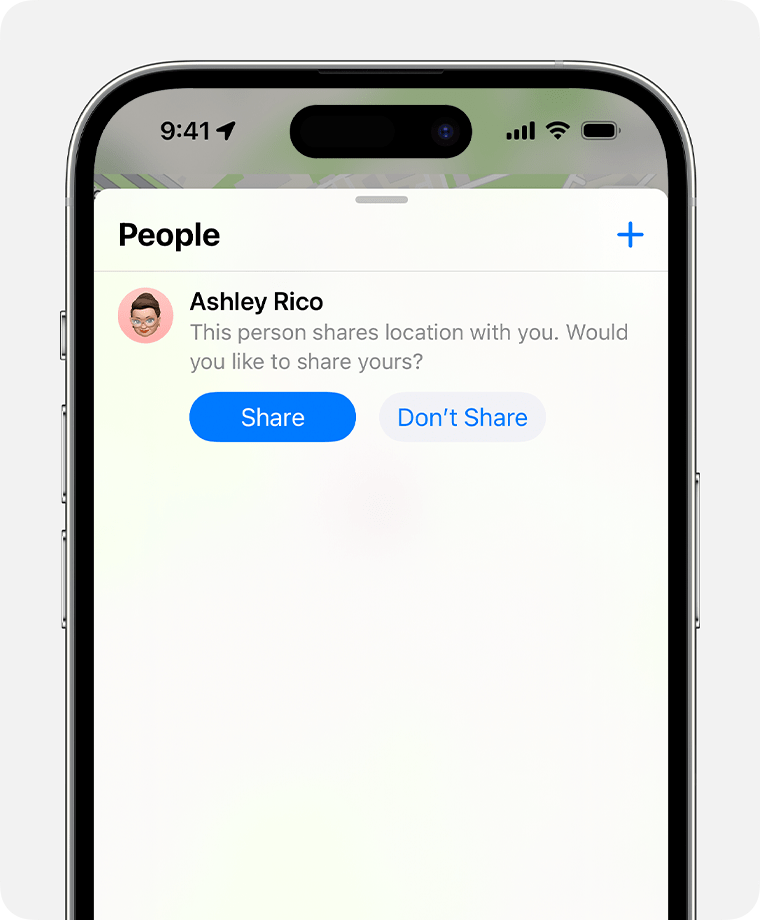
- Откройте приложение «Локатор» и перейдите на вкладку «Люди».
- Под именем человека, который поделился с вами своей геопозицией, выберите вариант «Поделиться», чтобы он мог получать данные о вашем местоположении.
- Если вы не хотите делиться геопозицией с этим человеком, выберите «Не делиться» (или «Отмена»).
Отправка уведомлений на основе местоположения
Настройте повторяющиеся уведомления на основе геопозиции, чтобы узнавать, когда кто-либо прибудет в определенное место или покинет его, а также если не будет находиться в определенном месте в конкретный период времени.
Получение уведомлений, когда друг прибудет в определенное место, покинет его или не будет в нем находиться
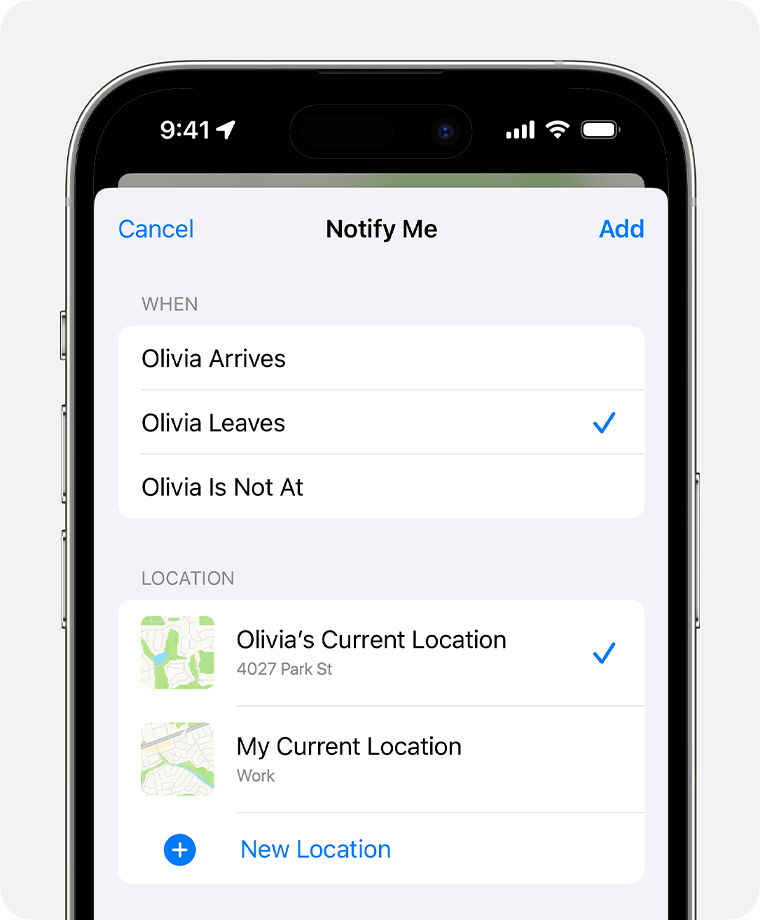
- Откройте приложение «Локатор» и перейдите на вкладку «Люди».
- Выберите пользователя, с которым вы хотите делиться уведомлениями.
- Прокрутите вниз и коснитесь «Добавить» в разделе «Уведомления».
- Коснитесь «Уведомить меня», чтобы получать уведомления при изменении местоположения друга*. Коснитесь «Уведомить друга», чтобы уведомлять друга об изменении вашего местоположения.
- В разделе «Когда» выберите «Приходит», «Уходит» или «Не в месте». Если вы делитесь изменением местоположения, выберите «Я прихожу» или «Я ухожу».
- В разделе «Геопозиция» коснитесь нужного пункта, чтобы выбрать свою текущую геопозицию, либо коснитесь пункта «Новая геопозиция», чтобы выбрать другую.
- В разделе «Частота» выберите «Только один раз» или «Каждый раз».
* Когда вы создадите уведомление на основе геопозиции, ваш друг получит уведомление. Для получения повторяющихся уведомлений на основе геопозиции ваш друг должен принять приглашение.
Поиск друзей
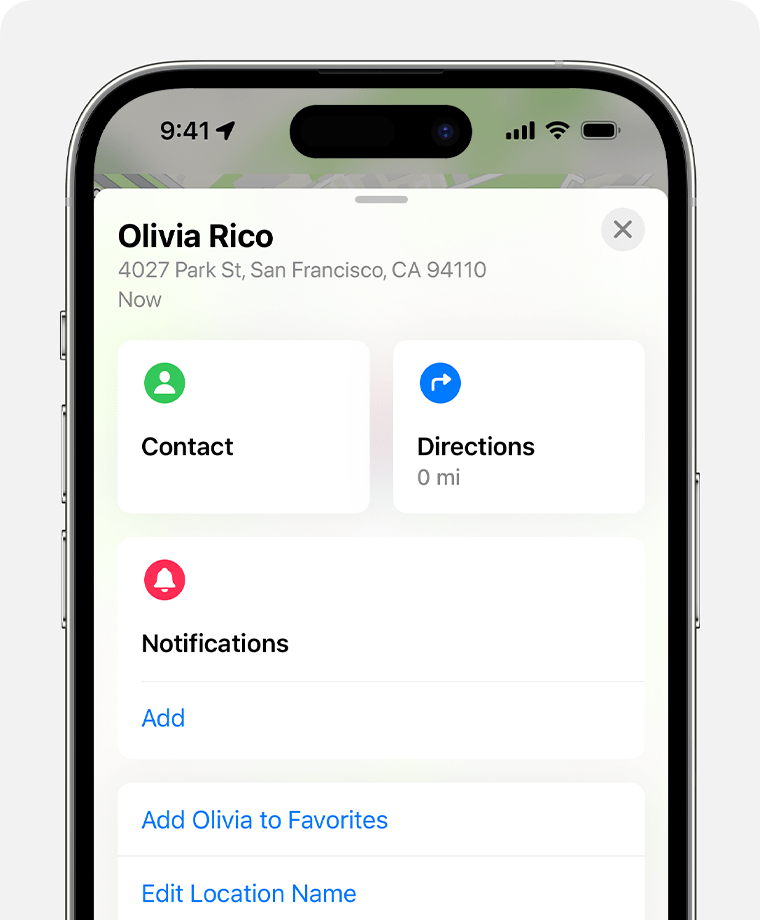
- Откройте приложение «Локатор» и перейдите на вкладку «Люди».
- На вкладке «Люди» выберите имя друга, который делится с вами сведениями о своей геопозиции.
- Выберите вариант «Маршруты», чтобы открыть программу «Карты», а затем следуйте маршруту к пункту, где он сейчас находится.
Если под именем вашего друга отображается ваше местоположение, значит, вы не отслеживаете, где он находится. Если отображается сообщение «Геопозиция не найдена», местоположение этого человека не удается отследить.
Другие возможности
Открыв приложение «Локатор», перейдите на вкладку «Люди» и выберите чье-либо имя. Вы можете сделать следующее.
- Можно просмотреть карточку контакта этого человека.
- Выберите «Маршруты», чтобы просмотреть геопозицию в приложении «Карты».
- Можно выбрать вариант «Уведомления», чтобы узнавать об изменении геопозиции человека или уведомлять других о том, что она изменилась.
- Можно добавить человека в список избранных пользователей или удалить его из него. Из списка избранных пользователей невозможно удалить участников группы семейного доступа.
- Можно выбрать вариант «Изменить название геопозиции», чтобы отметить геопозицию.
Если у вас и у вашего друга или члена семьи есть iPhone 15 или iPhone 15 Pro, вы можете получить точный маршрут к местоположению друг друга, когда находитесь поблизости.
Только один человек может использовать функцию «Точное местонахождение», чтобы получить маршрут к чьему-то местоположению. Если кнопка «Поиск поблизости» не отображается для человека, с которым вы делитесь своей геопозицией, возможно, кто-то другой уже пытается его найти. Следует немного подождать, а затем повторить попытку.
Отключение предоставления данных о геопозиции
Чтобы прекратить предоставление сведений о своем местоположении всем людям, выполните следующие действия. Вы также можете прекратить предоставлять доступ конкретному человеку или отключить параметр «Запросы на дружбу».
- Откройте приложение «Локатор».
- Перейдите на вкладку «Я».
- Отключите функцию «Делиться геопозицией».
Прекращение предоставления данных о своем местоположении одному человеку
- Откройте приложение «Локатор» и перейдите на вкладку «Люди».
- Выберите пользователя, с которым вы больше не хотите делиться геопозицией.
- Прокрутите вниз и выберите пункт «Не делиться геопозицией».
Отключение запросов на дружбу
- Откройте приложение «Локатор».
- Перейдите на вкладку «Я».
- Отключите параметр «Запросы на дружбу».
Если вы удалите приложение «Локатор», сведения о вашей геопозиции продолжат передаваться. Люди, с которыми вы ранее делились своей геопозицией, по-прежнему смогут просматривать сведения о ней. Если вы хотите перестать делиться своей геопозицией, установите приложение «Локатор» снова и следуйте соответствующим инструкциям.