Подписи для точечной диаграммы в EXCEL
В качестве подписей данных в точечной диаграмме (XY Scatter) можно установить: имя ряда, значения Х и значения Y. Однако, часто требуется присвоить индивидуальную подпись для каждой точки. Если у Вас MS EXCEL 2013 для Windows или более поздняя версия, то волноваться нечего — индивидуальные подписи можно установить стандартными средствами. В противном случае придется использовать VBA.
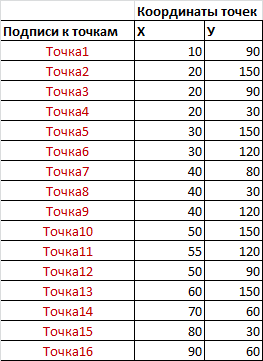
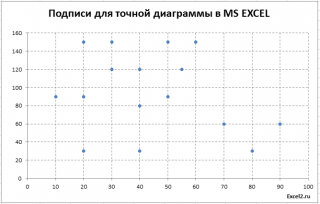
Пусть имеется исходная таблица с координатами точек. Построим на ее основе точечную диаграмму (XY Scatter) в MS EXCEL 2010.
СОВЕТ: Об основах построения диаграмм можно прочитать статью Основы построения диаграмм в MS EXCEL .
СОВЕТ: Про точечную диаграмму можно прочитать в статье Основные типы диаграмм в MS EXCEL .
Выделим любую точку на диаграмме. В меню Работа с диаграммами , во вкладке Макет , в группе Подписи выберите Подписи данных/ Дополнительные параметры подписей данных .
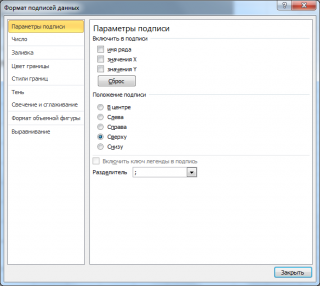
Как видно из картинки выше, в качестве подписи для точки можно установить имя ряда, значения Х и значения Y . Но, нам требуется присвоить индивидуальную подпись для каждой точки.
Для этого напишем Макрос. Для подписей к точкам макрос будет использовать данные из столбца, расположенного левее значений Х. Подробности работы макроса можно посмотреть в файле примера .
Нажав на листе кнопку «Изменить подписи к точкам» на диаграмме появятся подписи точек из столбца А .
Изменение названий и меток данных на диаграмме
Excel для Microsoft 365 Word для Microsoft 365 Outlook для Microsoft 365 PowerPoint для Microsoft 365 Excel 2021 Word 2021 Outlook 2021 PowerPoint 2021 Excel 2019 Word 2019 Outlook 2019 PowerPoint 2019 Excel 2016 Word 2016 Outlook 2016 PowerPoint 2016 Excel 2013 Word 2013 Outlook 2013 PowerPoint 2013 Excel 2010 Word 2010 Outlook 2010 PowerPoint 2010 Excel 2007 Word 2007 Outlook 2007 PowerPoint 2007 Еще. Меньше
Если диаграмма содержит названия диаграмм (то есть название диаграммы) или названия осей (названия, показанные на оси x, y или z) и метки данных (которые предоставляют более подробные сведения об определенной точке данных на диаграмме), вы можете изменить эти названия и подписи.
Вы также можете изменять названия и подписи, которые не зависят от данных на нем, делать это непосредственно на диаграмме и использовать форматирование с форматированием форматирования, чтобы улучшить их внешний вид.
Обратите внимание, что вы можете изменять названия и метки данных, связанные с данными в соответствующих ячейках. Например, если изменить название в ячейке с «Годовой доход» на «Годовой доход», это изменение автоматически появится в названиях и метках данных на диаграмме. Однако вы не сможете использовать форматирование в формате RICH TEXT при изменении в ячейке.
При редактировании связанного названия или метки данных на диаграмме (а не в ячейке) это название или метка данных больше не будут связаны с соответствующей ячейкой, а внесенные изменения не будут отображаться на самом сайте (хотя они будут отображаться на диаграмме). Тем не менее вы можете восстановить связи между названиями или метами данных и ячейками.
Завершив редактирование текста, вы можете при необходимости переместить метки данных в другое место.
Примечание: Чтобы внести какие-либо из описанных ниже изменений, на диаграмме уже должны быть заголовки или метки данных. Дополнительные сведения о добавлении см. в дополнительных сведениях Добавление и удаление названий на диаграмме и Добавление и удаление меток данных на диаграмме.
В этой статье:
- Редактирование названия или метки данных на диаграмме
- Редактирование названия или метки данных, связанных с данными на диаграмме
- Восстановление связи между названием или меткой данных и ячейкой листа
- Изменение положения меток данных
Редактирование названия или метки данных на диаграмме
- На диаграмме выполните одно из указанных ниже действий.
- Для изменения названия диаграммы или оси щелкните его.
- Чтобы изменить метку данных, два раза щелкните ее. Первый щелчок выбирает метки данных для всего ряда данных, а второй — отдельную метку данных.
- Щелкните еще раз, чтобы перейти в режим редактирования, выделите текст, который вы хотите изменить, и введите новый текст или значение. Для вставки разрыва строки установите курсор в нужное место и нажмите клавишу ВВОД.
- Завершив редактирование, щелкните за пределами текстового окна, в котором был изменен текст.
- Чтобы отформатировать текст в заголовке или метке данных, сделайте следующее:
- Щелкните название и выделите текст, который вы хотите отформатировать.
- Щелкните текстовое поле правой кнопкой мыши и выберите нужные параметры форматирования. Вы можете также воспользоваться кнопками форматирования на ленте (вкладка Главная, группа Шрифт). Чтобы отформатировать все название, щелкните его правой кнопкой мыши, в контекстном меню выберите команду Формат названия диаграммы и задайте нужные параметры.
Примечание: Размер поля названия или метки данных изменяется в соответствии с размером текста. Его невозможно изменить вручную, а текст может быть усечен, если он не помещается в поле максимального размера. Если нужно поместить больше текста, вы можете использовать надпись. Дополнительные сведения см. в статье Добавление надписи на диаграмму.
Редактирование названия или метки данных, связанных с данными на диаграмме
- На листе щелкните ячейку с текстом названия или метки данных, которые вы хотите изменить.
- Отредактируйте содержимое либо введите новый текст или значение, а затем нажмите клавишу ВВОД. Внесенные изменения автоматически отобразятся на диаграмме.
Восстановление связи между названием или меткой данных и ячейкой листа
Связи между названиями или метками данных и соответствующими ячейками на листе разрываются при изменении их содержимого на диаграмме. Чтобы автоматически обновлять названия и метки данных с учетом изменений, вносимых на листе, необходимо восстановить связь между заголовками или метками данных и соответствующими ячейками листа. Вы можете восстановить связь для одного ряда данных, связанного с меткой, или всех рядов данных одновременно.
В отчетах сводных диаграмм описанная ниже процедура позволяет восстановить связь между подписями и исходными данными (а не ячейками листа).
Восстановление связи для названия оси и диаграммы
- На диаграмме щелкните название диаграммы или оси, которое вы хотите связать с ячейкой листа.
- На листе в строка формул введите знак равенства (=).
- Выберите ячейку листа, содержащую данные или текст, которые нужно отобразить на диаграмме. В строку формул можно также ввести ссылку на ячейку листа. Введите знак равенства, имя листа и восклицательный знак, например =Лист1!F2.
- Нажмите клавишу ВВОД.
Восстановление связи для метки данных
При настройке содержимого метки данных на диаграмме она больше не связывается с данными на этом сайте. Вы можете восстановить ссылку, сбросив текст подписи для всех подписей в ряде данных, или ввести ссылку на ячейку, содержаную данные, с помощью которых нужно связать каждую точку данных.
Сброс текста метки
- На диаграмме щелкните метку данных, которую вы хотите связать с ячейкой листа, один или два раза. Первый щелчок выбирает метки данных для всего ряда данных, а второй — отдельную метку данных.
- Щелкните метку данных правой кнопкой мыши и выберите пункт Формат подписи данных или Формат подписей данных.
- Установите флажок Параметры подписи, если он не установлен, а затем установите флажок Сброс.
Восстановление связи с данными на листе
- На диаграмме выберите подпись, которую вы хотите связать с ячейкой листа.
- На листе в строка формул введите знак равенства (=).
- Выберите ячейку листа, содержащую данные или текст, которые нужно отобразить на диаграмме. В строку формул можно также ввести ссылку на ячейку листа. Введите знак равенства, имя листа и восклицательный знак, например =Лист1!F2.
- Нажмите клавишу ВВОД.
Изменение положения меток данных
Положение отдельной метки данных можно изменить, перетащив ее. Вы также можете располагать метки данных в стандартных положениях относительно их маркеров данных. Доступные параметры расположения зависят от типа диаграммы.
- На диаграмме выполните одно из указанных ниже действий.
- Если нужно изменить положение всех меток в ряде данных, щелкните любую метку, чтобы выделить весь ряд.
- Если нужно изменить положение отдельной метки данных, дважды щелкните ее. Откроется панель Работа с диаграммами с дополнительными вкладками Конструктор, Макет и Формат.
- На вкладке Макет в группе Подписи нажмите кнопку Подписи данных, а затем выберите нужное значение. Если вы хотите использовать дополнительные параметры меток данных, щелкните Дополнительные параметры подписей данных, откройте страницу Параметры подписи, если она еще не открыта, а затем задайте нужные значения.
Как сделать подписи на диаграмме в excel
Argument ‘Topic id’ is null or empty
Сейчас на форуме
© Николай Павлов, Planetaexcel, 2006-2023
info@planetaexcel.ruИспользование любых материалов сайта допускается строго с указанием прямой ссылки на источник, упоминанием названия сайта, имени автора и неизменности исходного текста и иллюстраций.
ООО «Планета Эксел»
ИНН 7735603520
ОГРН 1147746834949ИП Павлов Николай Владимирович
ИНН 633015842586
ОГРНИП 310633031600071Изменение формата подписей данных в диаграмме
Excel для Microsoft 365 Word для Microsoft 365 Outlook для Microsoft 365 PowerPoint для Microsoft 365 Excel для Microsoft 365 для Mac Word для Microsoft 365 для Mac PowerPoint для Microsoft 365 для Mac Excel для Интернета Excel 2021 Word 2021 Outlook 2021 PowerPoint 2021 Excel 2021 для Mac Word 2021 для Mac PowerPoint 2021 для Mac Excel 2019 Word 2019 Outlook 2019 PowerPoint 2019 Excel 2019 для Mac Word 2019 для Mac PowerPoint 2019 для Mac Excel 2016 Word 2016 Outlook 2016 PowerPoint 2016 Excel 2016 для Mac Word 2016 для Mac PowerPoint 2016 для Mac Excel 2013 Word 2013 Outlook 2013 PowerPoint 2013 Excel 2010 Word 2010 Outlook 2010 PowerPoint 2010 Excel 2007 Word 2007 Excel Starter 2010 Word Starter 2010 Еще. Меньше
Подписи данных, содержащие сведения о рядах или отдельных точках данных, упрощают понимание диаграммы. Так, без меток данных на приведенной ниже круговой диаграмме было бы не совсем понятно, что объем продаж кофе составляет 38 % от общего объема продаж. Метки данных можно форматировать, чтобы отобразить специфические элементы, например процентные значения, имена рядов или категорий.
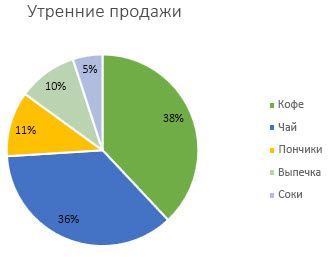

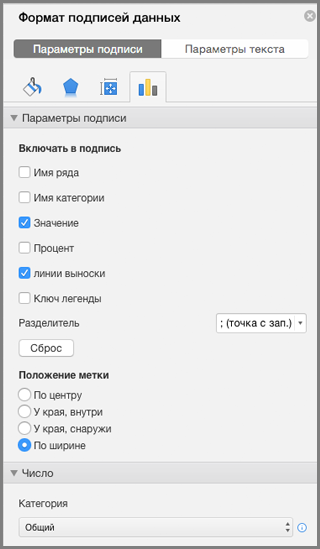
Существует множество параметров форматирования меток данных. Вы можете добавить линии выноски, настроить форму метки, а также изменить ее размер. Все нужные для этого команды содержатся в области задач Формат меток данных. Чтобы перейти в нее, добавьте метки данных, а затем выделите метку, которую требуется отформатировать, и выберите Элементы диаграммы > Метки данных > Дополнительные параметры.
Чтобы перейти в соответствующий раздел, щелкните один из четырех значков, показанных ниже (Заливка и границы, Эффекты, Размер и свойства (Макет и свойства в Outlook или Word) или Параметры подписи).
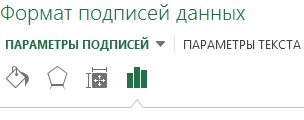
Совет: Убедитесь, что выбрана только одна метка данных. Чтобы быстро применить пользовательское форматирование к другим точкам ряда данных, выберите пункты Параметры подписи > Метка рядов данных > Создать копию текущей метки.
Ниже приведены пошаговые инструкции по выполнению некоторых наиболее распространенных действий. Если вы хотите узнать больше о заголовках в метках данных, см. статью Изменение названий и меток данных на диаграмме.
Соединение подписей данных с точками данных с помощью линий выноски
Линия выноски — это линия, которая соединяет подпись данных с соответствующей точкой данных и используется при размещении подписи данных за пределами точки данных. Чтобы добавить линию выноски на диаграмму, щелкните подпись и, когда появится четырехсторонняя стрелка, перетащите ее. При перемещении подписи данных линия выноски автоматически перемещается вслед за ней. В более ранних версиях эта функция была только на круговой диаграмме— теперь она есть у всех типов диаграмм с меткой данных.
Изменение вида линий выноски
- Выделите соединительные линии, которые требуется изменить.
- Выберите пункт Заливка и границы >Линия, а затем внесите необходимые изменения.
Изменение вида подписей данных
Придать новый вид подписям данных можно по-разному, например можно изменить цвет границы подписи, чтобы выделить ее.
- Выделите подписи данных, границы которых требуется изменить. Чтобы изменить границу только одной подписи данных, щелкните ее дважды.
- Выберите пункт Заливка и границы >Граница, а затем внесите необходимые изменения.
Совет: С помощью эффектов можно сделать подпись действительно оригинальной. Для этого откройте вкладку Эффекты и выберите нужный эффект. Только смотрите не перестарайтесь.
Изменение формы подписей данных
Чтобы придать диаграмме нужный вид, можно создать подписи данных практически любой формы.
- Щелкните правой кнопкой мыши подпись данных, которую требуется изменить, а затем выберите команду Изменить формы меток данных.
- Выберите нужную фигуру.
Изменение размера подписей данных
Щелкните подпись данных и растяните ее границы до необходимого размера.
Совет: Вы можете настроить другие параметры размера (в Excel и PowerPoint) и выравнивания на вкладке Размер и свойства (Макет и свойства в Outlook или Word). Для этого дважды щелкните подпись данных и выберите Размер и свойства.
Добавление поля к подписи данных
К подписи данных можно добавить встроенное поле диаграммы, например имя ряда или категории. Но гораздо полезнее добавить ссылку на ячейку с пояснительным текстом или вычисляемым значением.
- Щелкните подпись данных правой кнопкой мыши и выберите команду Вставить поле метки данных. Если выделен весь ряд данных, эта команда будет отсутствовать. Убедитесь, что выбрана только одна метка данных.
- Выберите поле, которое вы хотите добавить к подписи данных.
- Чтобы связать подпись данных с ссылкой на ячейку, щелкните [Ячейка] Выберите ячейку, а затем введите ссылку на ячейку.
Совет: Чтобы вернуть стандартную подпись данных, в группе Параметры подписи нажмите кнопку Сброс.
- Чтобы отформатировать метки данных, выделите диаграмму и на вкладке Конструктор диаграмм последовательно выберите Добавить элемент диаграммы >Подписи данных >Дополнительные параметры подписей данных.
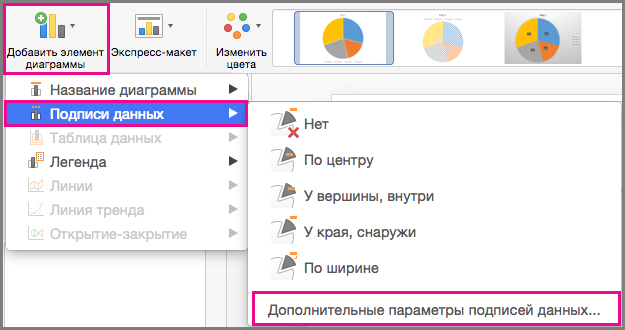
- В разделе Параметры подписи в группе Включать в подпись выберите требуемые параметры. Чтобы сделать метки данных более наглядными, их можно переместить в точки данных или даже за пределы диаграммы.