Уроки paint.net
Этот раздел нашего сайта, названный «Уроки Paint.NET», создан для того, что бы рассказать о том, как можно при помощи редактора Paint.NET создавать интересные картинки, используя стандартные и дополнительные эффекты к Paint.NET.
Урок №0. Уроки paint.net для новичков
Эта страница посвящена серии простых уроков в виде ответов на вопросы по стандартным возможностям программы Paint.NET.
Урок №1. Учимся аккуратно вырезать объект изображения из картинки
Этот урок по праву занимает первый номер среди уроков, опубликованных на этом сайте, т.к. принципы и навыки, описанные в этом уроке, находятся в основе подавляющего большинства изображений, редактируемых с помощью любых графических редакторов.
Урок №2. Рисуем забавных мохнатых монстриков
Этот урок посвящен созданию забавных мохнатых существ таких, как на приведенном справа рисунке.
Урок №3. Как нарисовать игральные кости
Этот несложный урок посвящен использованию эффекта «Трехмерное изображение» на примере рисования кубика — игральной кости.
Урок №4. Как нарисовать апельсин
Этот урок посвящен рисованию цитрусовых фруктов с разрезом на примере апельсина. Урок относительно несложный и описывает основную технологию рисования апельсина, которую можно в последствии развить и усложнить.
Урок №5. Как нарисовать прозрачный стеклянный шар
Этот урок посвящен рисованию прозрачного шара. Примечательно, что дополнительные эффекты для выполнения этого урока не требуются.
Урок №6. Как нарисовать прозрачную стеклянную кнопку на сайт
Этот урок посвящен рисованию прозрачной стеклянной кнопки для сайта. Как и в предыдущем уроке дополнительные эффекты для рисования прозрачной кнопки на сайт не потребуются.
Урок №7. Как сделать часть цветного рисунка черно-белым
Этот несложный урок посвящен превращению отдельных участков цветного изображения в черно-белое. В этом уроке можно узнать, как сделать цветные участки на фотографии, как нарисовать цветные глаза на черно белом-фоне, а так же как изменить цвет глаз на фотографии.
Урок №8. Как создать смешной трехмерный смайлик в Paint.NET
Этот, в принципе, несложный урок посвящен рисованию смешных круглых трехмерных смайликов в Paint.NET. Так же на этом уроке можно узнать, как простым способом можно создать в Paint.NET тень от изображения.
Урок №9. Как разделить фотографию или рисунок на части в Paint.NET
Этот, в принципе, несложный урок посвящен вопросу, как разбить изображение на фотографии на несколько частей при помощи Paint.NET. Информация может оказаться полезной, например, для создания графических меню на сайте.
Урок №10. Как сделать рамку для фотографии в Paint.NET. Где скачать рамки.
Этот, в принципе, несложный. Сначала мы хотели отнести этот урок в раздел уроки Paint.NET для новичков, но из-за большого количества вопросов на эту тему, мы сделали для него отдельную страничку.
Урок №11. Как нарисовать грозовое небо в Paint.NET
Этот тоже несложный урок посвящен использованию стандартных эффектов и коррекций Paint.NET. В этом уроке мы нарисуем небо, грозу и молнию при помощи типовых эффектов и инструментов Paint.NET.
Урок №12. Видео урок Paint.NET — Как нарисовать реалистичный глаз
Этот урок Paint.NET сделан в формате видео-урока . Сама по себе технология рисования, применяемая на уроке, несложна и частично была рассмотрена на предыдущих уроках. Тем не менее, пофантазировав можно получить очень необычные рисунки.
Урок №13. Видео урок Paint.NET — Как нарисовать отпечаток пальца
Этот урок Paint.NET сделан в формате видео-урока . Урок иллюстрирует возможности и способы применения стандартных инструментов Paint.NET, на которые многие часто не обращают внимание.
Урок №14. Урок Paint.NET — Как нарисовать футбольный мяч
Этот урок посвящен тому, как быстро и просо нарисовать мяч в Paint.NET. Применение этого урока не ограничивается рисованием только футбольного мяча. Пофантазировав можно с легкостью нарисовать и большой полосатый пляжный мяч, и мяч для волейбола и даже глобус.
Урок №15. Как сделать движущийся рисунок в Paint.NET
На этом уроке можно узнать как сделать движущиеся рисунки для сайта. На этом уроке с помощью Paint.NET создаются кадры будущей анимации, которые потом объединяются в анимированный GIF-файл при помощи специальной программы-утилиты.
Урок №16. Как нарисовать смайлик
Этот урок посвящен созданию смайликов, таких как на рисунке слева. Используя основы этого урока, и немного пофантазировав, наверняка можно придумать какие-нибудь еще интересные решения.
Новые уроки Paint.NET
Новые уроки Paint.NET публикуются на форуме в разделе «Уроки Paint.NET». Последние двенадцать уроков с миниатюрами можно увидеть ниже. Список самых интересных уроков paint.net с предпросмотром результата можно найти в разделе примеры работ в paint.net на нашем сайте. Или здесь есть все уроки paint.net нашего сайта, сгруппированные по разделам.
Теперь вы можете не только найти интересный урок, но и рассказать о себе, поделиться своим интересным опытом использования программы Paint.NET. На форуме вы тоже можете разместить интересную информацию и свои рисунки. Форум предназначен для обсуждения программы Paint.NET на русском языке.
Может быть, будет интересно узнать, что кроме собственно новых уроков paint.net, которые публикуют на форуме наши участники, на форуме есть специальный раздел посвященный схемам рисования. По схемам рисования можно легко нарисовать птиц, рыб, разных животных и разные предметы. Схемы рисования это универсальные способы, которые даже больше подходят для обычного рисования карандашом, пастелью, мелками или красками, ну, и конечно, могут быть использованы для рисования в paint.net. Это тоже может оказаться интересным А еще на форуме регулярно проходят конкурсы paint.net, где любой участник может разместить свою работу, сделанную в графическом редакторе paint.net или проголосовать за понравившийся рисунок других участников.
Фигуры
Инструмент «Фигуры» предназначен для создания фигур разных форм. Инструмент имеет 29 предопределенных фигур: 8 основных форм, 8 многоугольников или звезд, 4 стрелки, 4 формы выноски и 5 символов.
При активизации инструмента «Фигуры» из выпадающего меню на Панели инструментов можно выбрать предустановленные формы.
Основные фигуры:
- Прямоугольник.
- Прямоугольник со скругленными углами.
- Эллипс.
- Ромб.
- Трапеция.
- Параллелограмм.
- Треугольник.
- Прямоугольный треугольник.
Многоугольники и звезды:
- Пятиугольник.
- Шестиугольник.
- Семиугольник.
- Восьмиугольник.
- Трехконечная звезда.
- Четырехконечная звезда.
- Пятиконечная звезда.
- Шестиконечная звезда.
- Стрелка.
- Зубчатая стрелка.
- Пятиугольная стрелка.
- Шеврон.
- Прямоугольная выноска.
- Округлая прямоугольная выноска.
- Выноска-эллипс.
- Выноска-облако.
- Молния.
- Флажок.
- Умножить.
- Шестеренка.
- Сердце.

Совет! Клавиша A циклически перемещает фигуры вперед при активизации опции Фигуры (сочетание Shift + A циклически перемещает назад).
Чтобы создать фигуру, кликните на выбранный тип фигуры в меню Панели инструментов и начинайте создавать фигуру на полотне. Фигура будет создана в режиме Редактирования. В режиме Редактирования форма не является фиксированной и может быть изменена в размере, ориентации, заливке и цвете наряду с параметрами сглаживания и режима смешивания. Все эти параметры доступны на Панели инструментов при активном инструменте «Фигуры». Кликните «Готово» на Панели инструментов для фиксации созданной фигуры на активном слое.
Внимание! При создании фигуры удерживайте клавишу Shift чтобы сохранить исходное соотношение высоты и ширины.
Перемещение фигуры
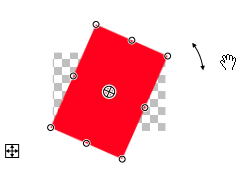
Прежде чем фигура будет зафиксирована на холсте, ее можно переместить в любое место на холсте. Щелкните и перетащите пульсирующий значок с четырьмя стрелками в квадрате (см. рисунок ниже), используя левую кнопку мыши, чтобы изменить положение фигуры.
Фигуру также можно перемещать, поместив указатель внутри фигуры. Он превратится в четырехстороннюю стрелку. Щелкните и перетащите левой кнопкой мыши, чтобы переместить фигуру.
Клавиши клавиатуры со стрелками ↑ ← ↓ → также можно использовать для перемещения фигуры. Одно нажатие клавиши перемещает объект на один пиксель в направлении стрелки. Одновременное нажатие с клавишей Ctrl перемещает объект на 10 пикселей.
Вращение фигуры
Прежде чем фигура будет зафиксирована на холсте, ее также можно вращать.
Точка вращения определяет центр вращения. Он выглядит как круг с крестом внутри (рис. ниже) и изначально расположен в центре фигуры. Щелкните и перетащите точку поворота, чтобы переместить ее (ее можно переместить за пределы фигуры или даже за пределы холста).
Поверните фигуру вокруг точки вращения, используя правую кнопку мыши, чтобы щелкнуть и перетащить. Альтернативой является размещение курсора сразу за пределами фигуры, когда он станет двухконечной изогнутой стрелкой (см. ниже). Это означает, что фигуру можно повернуть вокруг ее центра, щелкнув и перетащив с помощью левой кнопки мыши.
При удержании клавиши Shift нажатой, возможен только пошаговый поворот с дискретностью в 15 градусов.
Для поворота фигуры можно использовать клавиши клавиатуры со стрелками ↑ ← ↓ →, удерживая при этом правую клавишу мыши.
Фиксация фигуры на полотне
Фиксируйте созданную фигуру на активном слое и выйдите из режима редактирования, используя любой из этих методов:
- Нажмите клавишу Enter.
- Кликните за пределами текущего прямоугольника, который ограничивает фигуру.
- Нажмите Готово на Панели инструментов.
- Начните рисовать новую фигуру.
Режим рисования и заливка Фигуры
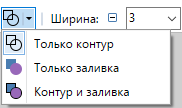
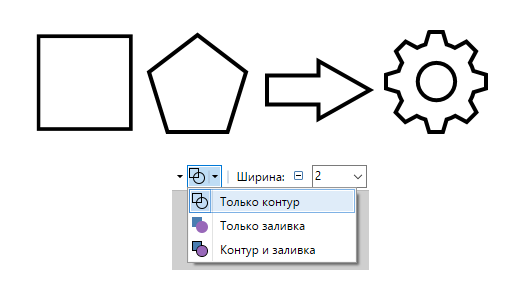
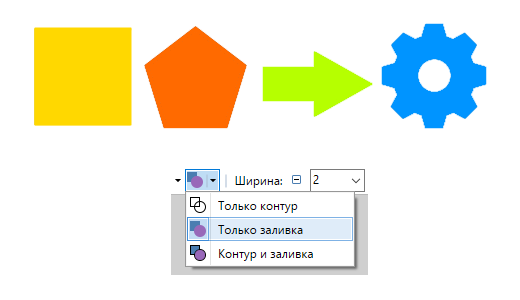
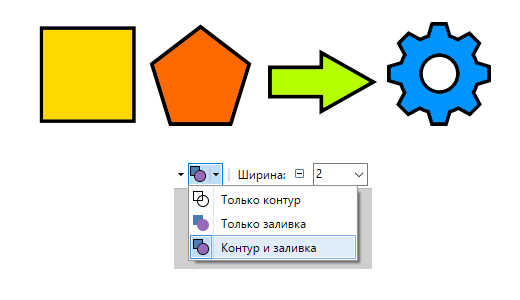
Формы можно рисовать в трех различных режимах: Только контур, Только заливка, Контур и заливка. В первых двух вариантах используется Основной цвет при использовании Левой клавиши мыши или Дополнительный цвет при использовании Правой клавиши мыши. В режиме Контур и заливка заливка будет Дополнительным цветом, а контур — Основным цветом при использовании Левой клавиши мыши. Правая клавиша мыши меняет цвет.
Совет! Фигуры будут иметь равные ширину и высоту при вытягивании, если удерживать клавишу Shift.
Пример рисования фигур
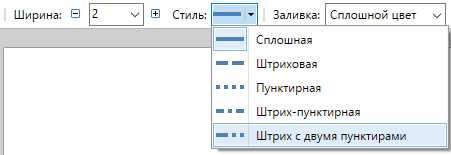
Размер и стиль кисти
Формы зависят от настроек кисти на панели инструментов. Ширина кисти и стили линий настраиваются.
Радиус скругления
(только для Скругленного прямоугольника)
Фигура Скругленный прямоугольник имеет дополнительную настройку на Панели инструментов: Радиус скругления.
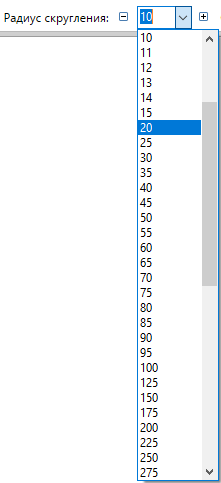
Радиус скругления — это радиус, приложенный к каждому из углов фигуры Скругленный прямоугольник. Маленькие значения закругляют углы мало. Большие значения закругляют углы больше.
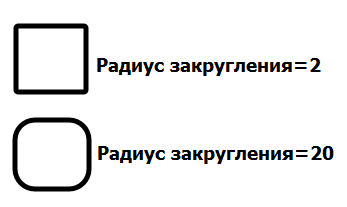
Совет! После того, как в выпадающем списке выделено значение Радиуса скругления, для изменения значения можно использовать клавиши со стрелками вверх ↑ и вниз ↓.
Обратите внимание, что значение, применяемое при каждом нажатии клавиши, выбирается из предлагаемого списка. Размеры 1, 5, 25, 50 или 100 могут применяться в зависимости от величины текущего Радиуса скругления.
Стили Заливки
Фигуры могут отображаться одним из типов Заливки, выбранным из выпадающего списка на Панели инструментов.
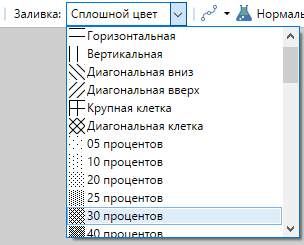
Эта функция позволяет заполнять Фигуры одним из многочисленных шаблонов, а не сплошным цветом. Заливка с использованием выбранного стиля будет использовать Основной и Дополнительный цвета.
Сглаживание
Существует два режима сглаживания, связанных с инструментом «Фигуры». Эти параметры настройки определяют, будут ли линии, используемые для создания фигуры, отображаться в режиме пиксель к пикселю или нет.
- Когда Сглаживание включено, линии выглядят более гладкими, жирными и более мягкими (верхний пример).
- Когда Сглаживание выключено, линии отображаются в виде сплошных пикселей и выглядят более неровными и тонкими (нижний пример).
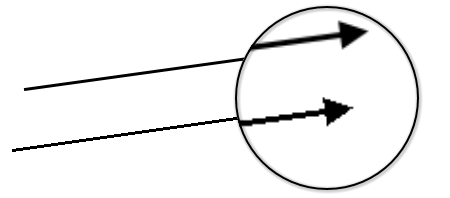
Сглаживание можно включить или отключить на Панели инструментов при активном инструменте «Фигуры».
Режимы Смешивания
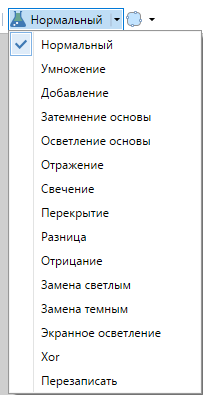
Для инструмента «Фигуры» могут быть применены Режимы смешивания выбираемые на Панели инструментов. Инструмент «Фигуры» будет применен в соответствии с другими параметрами, а затем проинтерпретируется так, как если бы пиксели были на своем слое с установленным режимом смешивания слоев.
Линия или кривая
Инструмент используется для рисования линий и кривых. Эти две возможности группируются в один инструмент «Линия/Кривая», поскольку линия и является прямой Кривой. То есть фактически этот инструмент всегда рисует кривые, просто линия не имеет более-менее заметной кривизны.
Нарисовать линию очень просто: щелкните на точке начала линии и перетащите указатель мыши к желаемой конечной точке. Освобождение кнопки мыши завершает этап рисования.
Внимание! При использовании левой кнопки мыши линия отображается Основным цветом. Использование правой кнопки мыши отображает линию в Дополнительном цвете.
По окончании этапа рисования на линии появляются четыре управляющих маркера, а рядом с конечной точкой линии появляется значок (с четырехсторонними стрелками) для перемещения. Значки этих маркеров и Перемещения пульсируют, что обеспечивает лучшую видимость.
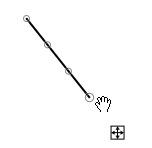
Если требуется одиночная прямая линия, нажмите клавишу Enter или нажмите кнопку «Готово» на Панели инструментов для фиксации линии на холсте. Создание новой линии в любом другом месте на холсте завершает предыдущую линию.
Удержание клавиши Shift с одновременно нажатой правой кнопкой мыши ограничивает поворот линии на углы, кратные 15 градусам (0°, 15°, 30°, 45°, 60°…).
Если нужна кривая, стройте ее, перемещая управляющий маркер в новое место, предварительно активировав его щелчком.
Перемещение Линии/Кривой
Создаваемую линию или кривую можно свободно перемещать и поворачивать на холсте до момента ее фиксации. Для этого нажмите значок с четырьмя пульсирующими стрелками в квадрате и переместите созданную линию, используя левую кнопку мыши.
Также для перемещения можно использовать клавиши клавиатуры со стрелками ↑ ← ↓ →. Одно нажатие клавиши со стрелкой перемещает объект на один пиксель в направлении стрелки. Одновременное нажатие с клавишей Ctrl перемещает объект на 10 пикселей.
Вращение Линии/Кривой
Прежде чем будет зафиксирована создаваемая линия или кривая, ее можно повернуть вокруг своего геометрического центра.
Поверните линию/кривую вокруг центра с помощью правой кнопки мыши. Щелкните и перетащите, чтобы повернуть. Указатель мыши превратится в двунаправленную стрелку, чтобы наглядно показать, что вращение возможно.

При удержании клавиши Shift нажатой, возможен только пошаговый поворот с дискретностью в 15 градусов.
Для поворота линии/кривой можно использовать клавиши клавиатуры со стрелками ↑ ← ↓ →, удерживая при этом правую кнопку мыши.
Фиксация Линии/Кривой на холсте
Фиксируйте линию/кривую на активном слое и выходите из режима редактирования, используя любой из этих методов:
- Нажмите клавишу Enter.
- Кликните за пределами текущего ограничивающего линию/кривую прямоугольника.
- Нажмите «Готово» на Панели инструментов.
- Начните рисовать новую линию/кривую.
Типы Кривых
На Панели инструментов есть два значка для переключения между Сплайн кривыми и кривыми Безье.
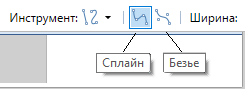
При выборе кривой Сплайн, линия будет изогнута с использованием кубической сплайновой интерполяции. Кривая всегда будет проходить через Управляющие маркеры, даже если они будут перемещены за пределы полотна. При перемещении, кривая, перерисовываясь, всегда будет проходить через центр Управляющего маркера.
При выборе кривой Безье линия будет проходить от первого (исходного) до последнего Управляющего маркера. Второй и третий Управляющие маркеры изменяют кривую вдоль ее пути. Кривая необязательно будет касаться второго или третьего Управляющего маркера.
Не все типы кривых Безье могут быть нарисованы с использованием кривых Сплайн.
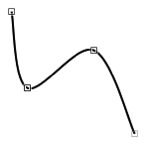
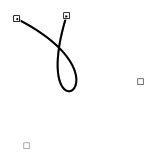
Переключайтесь между типами кривых, нажимая соответствующий значок Сплайн или Безье на Панели инструментов. Кривая будет переинтерпретирована на основе выбранного типа кривой и текущего местоположения Управляющих маркеров.
Ширина, Стиль и Заливка
Ширину линии, Стиль линии и Заливку линии можно выбрать на Панели инструментов.

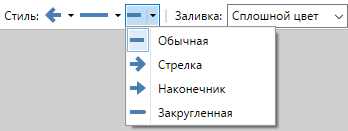
Ширину линии можно легко выбрать из выпадающего списка соответствующего параметра. Линия и кривая может иметь разные стили начала, самой линии и конца этой линии.
Стиль начала и конца линии/кривой может быть: Обычным, Стрелкой, Наконечником или Закругленным. Сама линия может быть: Сплошной, Штриховой, Пунктирной, Штрих-пунктирной, Штриховой с двумя пунктирами.
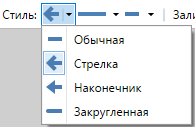
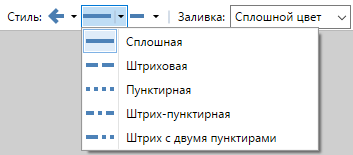
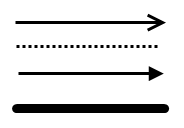
Используя ширину кисти и стили линий, можно рисовать такие линии:
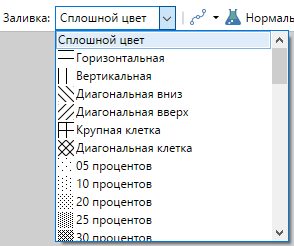
Линии/Кривые могут отображаться одним из множества типов Заливки, выбранным из выпадающего списка на Панели инструментов. Эта функция позволяет заполнять линию/кривую одним из многочисленных шаблонов, а не сплошным цветом. Заливка с использованием выбранного стиля будет использовать Основной и Дополнительный цвета.
Сглаживание
Существует два режима сглаживания, связанных с инструментом «Линия/Кривая». Эти параметры настройки определяют, будет ли линия отображаться в режиме пиксель к пикселю или нет.
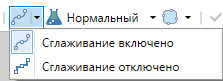
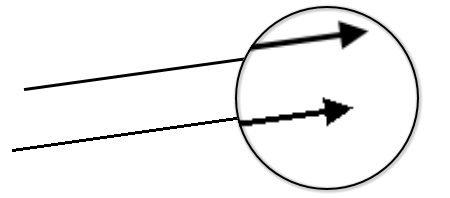
- Когда Сглаживание включено, линии выглядят более гладкими, жирными и более мягкими (верхний пример).
- Когда Сглаживание выключено, линии отображаются в виде сплошных пикселей и выглядят более неровными и тонкими (нижний пример). Сглаживание можно включить или отключить на Панели инструментов при активном инструменте «Линия/Кривая».
Режимы смешивания
Линии и кривые можно наносить с помощью Режима смешивания, выбранного на Панели инструментов. Инструмент «Линии/Кривые» будет применен в соответствии с другими параметрами, а затем проинтерпретируется, как если бы пиксели были на своем слое с установленным режимом смешивания слоев.
Карандаш
Инструмент «Карандаш» используется для рисования одного пикселя за раз. Перетаскивание инструмента «Карандаш» создает линию шириной в один пиксель.
Используя инструмент «Карандаш» и левую кнопку мыши, рисует пиксель, используя Основной цвет. Используя правую кнопку мыши, пиксель окрашивается Дополнительным цветом. В любом случае инструмент «Карандаш» унаследует непрозрачность исходного цвета, установленного в расширенном окне Палитры .
Совет! Полезно включить Пиксельную сетку при использовании «Карандаша». Пиксельная сетка доступна с коэффициентом масштабирования выше 200% и показывает контур отдельных пикселей, что упрощает попиксельное редактирование.
Режимы смешивания
Инструмент можно применить, используя режим смешивания, выбранный на Панели инструментов. Пиксели, перекрашенные инструментом «Карандаш», будут переинтерпретированы так, как если бы пиксели были на своем слое с установленным режимом смешивания слоев.
В примере ниже для рисования нижнего и правого краев значка был использован инструмент «Карандаш»