Excel: как проверить, содержит ли ячейка текст из списка
Вы можете использовать следующую формулу в Excel, чтобы проверить, содержит ли ячейка текст из списка:
=IF(OR(COUNTIF( A1 ,"\*"& $E$2:$E$8 &"\*")), "Yes", "No") В этом примере, если ячейка A1 содержит какое-либо текстовое значение в диапазоне E2:E8 , тогда будет возвращено значение « Да », в противном случае будет возвращено значение « Нет ».
В следующем примере показано, как использовать эту формулу на практике.
Пример: проверьте, содержит ли ячейка текст из списка в Excel
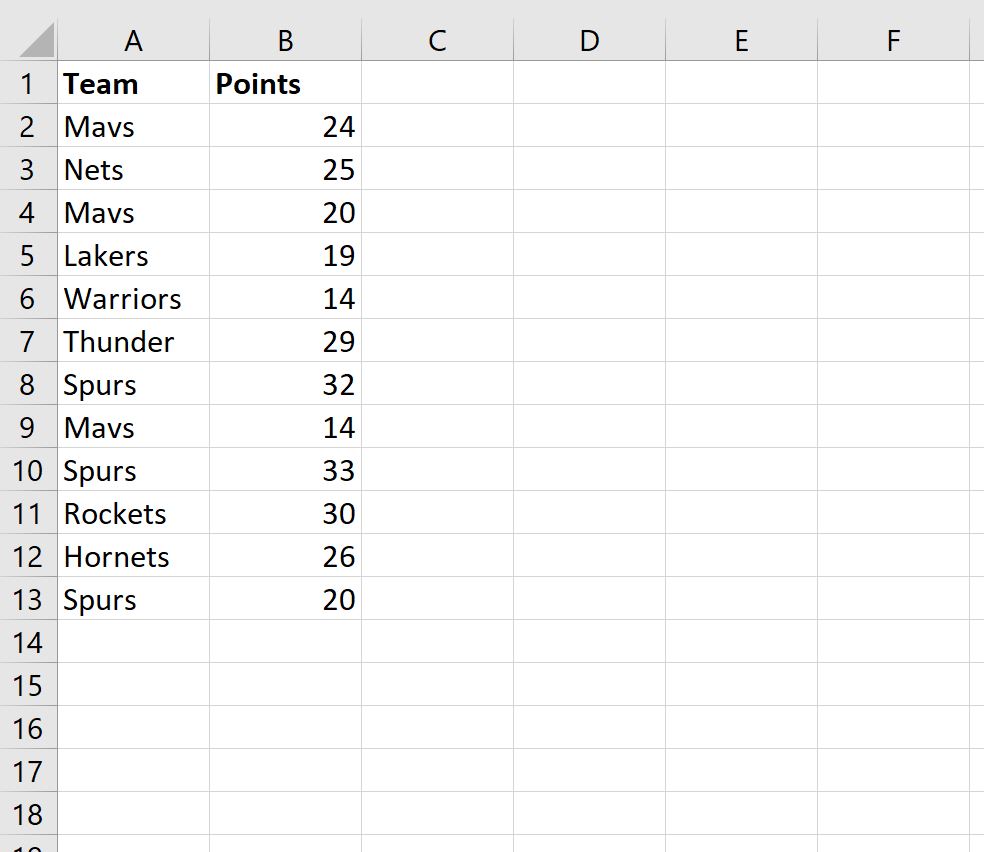
Предположим, у нас есть следующий набор данных в Excel, который показывает количество очков, набранных различными баскетболистами:
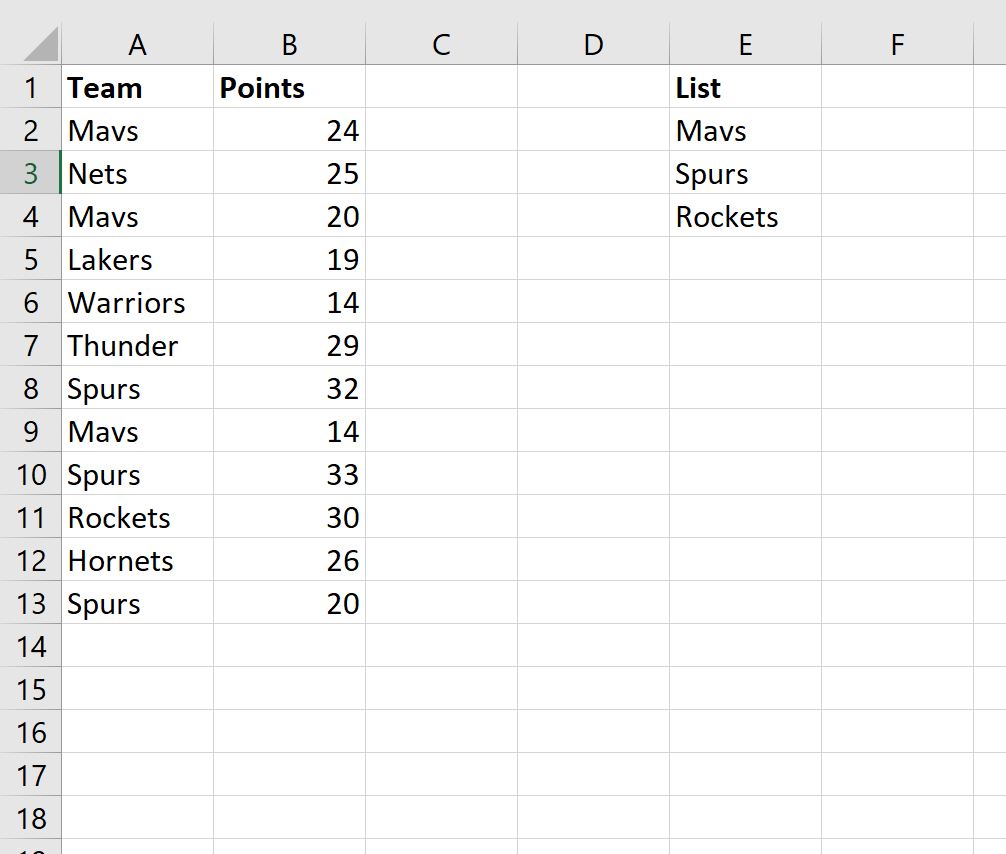
В списке три команды из Техаса: Mavs, Spurs и Rockets.
Предположим, мы хотим создать новый столбец, который сообщает нам, является ли каждая команда из Техаса или нет.
Во-первых, мы создадим список команд Техаса в столбце E:
Затем мы будем использовать следующую формулу, чтобы проверить, содержит ли значение в столбце Team какие-либо текстовые значения в столбце E:
=IF(OR(COUNTIF( A2 ,"\*"& $E$2:$E$4 &"\*")), "Yes", "No") Мы можем ввести эту формулу в ячейку C2 , а затем скопировать и вставить ее в остальные ячейки столбца C:
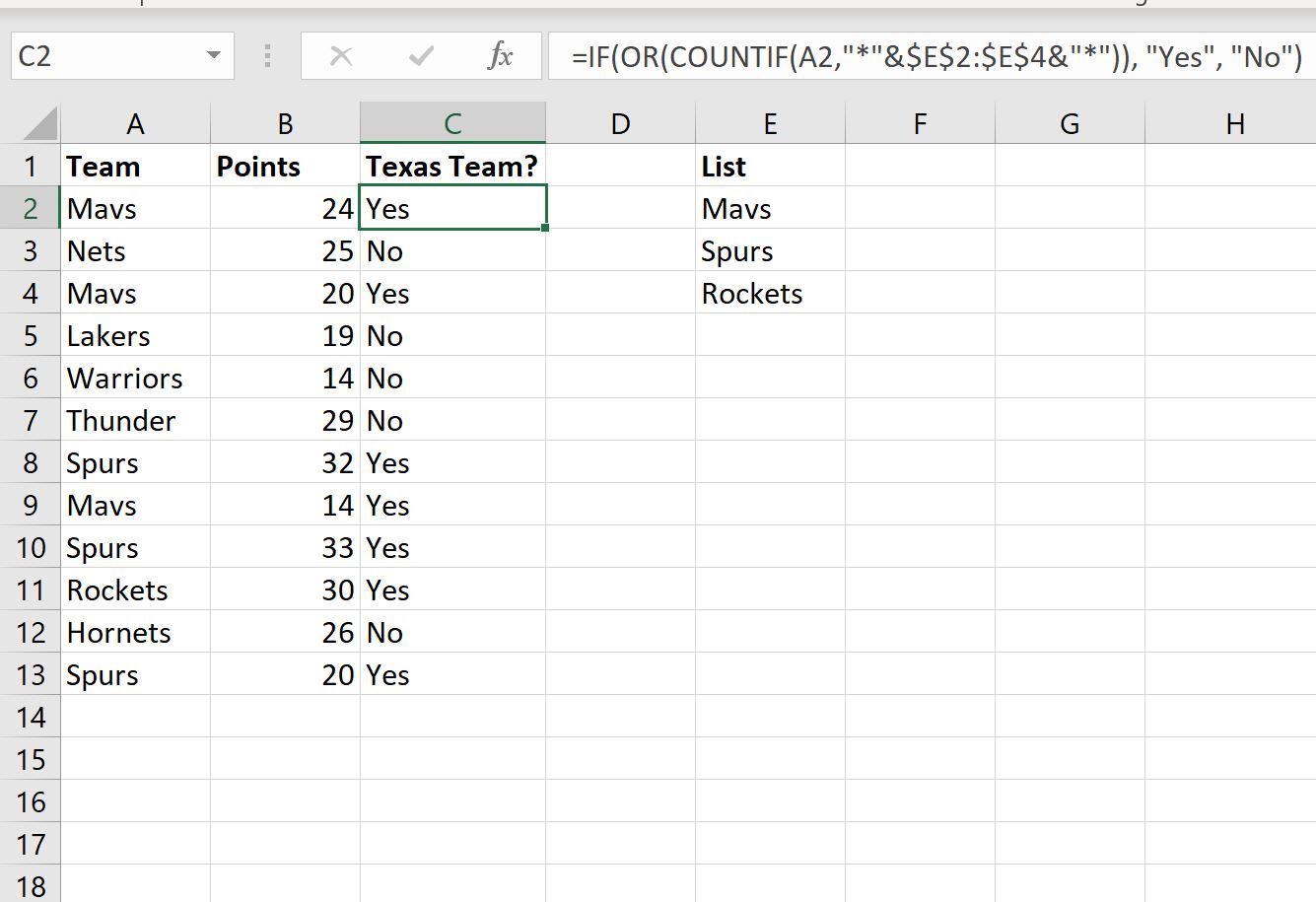
Обратите внимание, что любая строка, содержащая Mavs, Spurs или Rockets, получает значение « Да », а все остальные строки получают значение « Нет ».
Также обратите внимание, что мы можем возвращать значения, отличные от «Да» и «Нет».
Например, мы могли бы использовать следующую формулу, чтобы вместо этого вернуть «Техас» или «Не Техас»:
=IF(OR(COUNTIF( A2 ,"\*"& $E$2:$E$4 &"\*")), "Texas", "Not Texas") На следующем снимке экрана показано, как использовать эту формулу на практике:
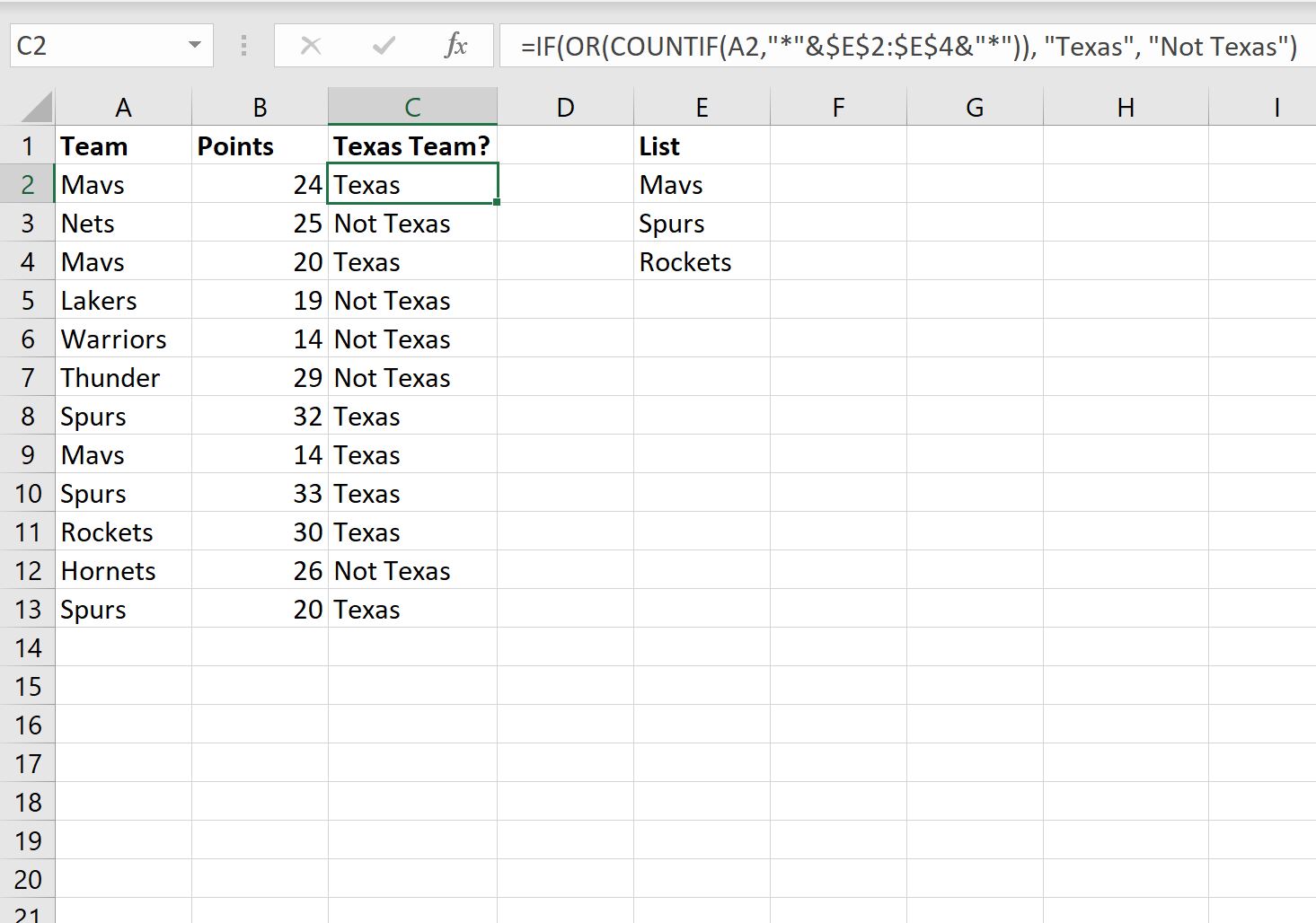
Обратите внимание, что любая строка, содержащая Mavs, Spurs или Rockets, получает значение Texas , а все остальные строки получают значение Not Texas .
Дополнительные ресурсы
В следующих руководствах объясняется, как выполнять другие распространенные задачи в Excel:
Excel: как подсчитать, если ячейки содержат текст
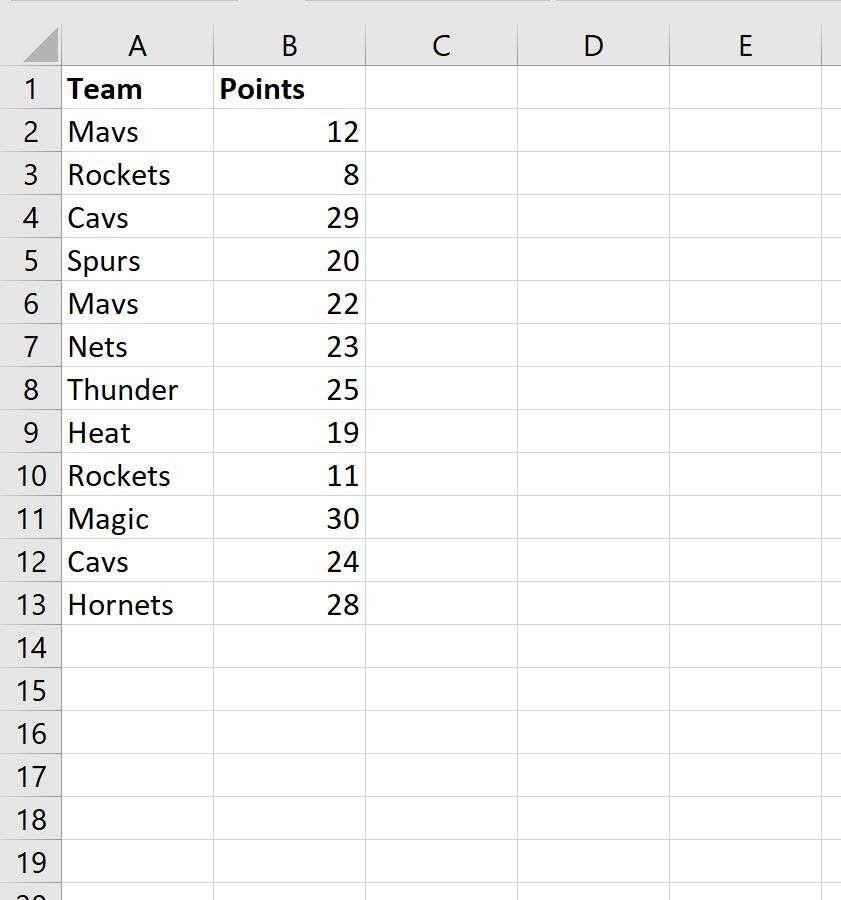
Вы можете использовать следующие методы для подсчета ячеек в Excel, содержащих определенный текст:
Метод 1: подсчет ячеек, содержащих один конкретный текст
=COUNTIF( A2:A13 , "\*text\*") Эта формула будет подсчитывать количество ячеек в диапазоне A2:A13 , которые содержат «текст» в ячейке.
Метод 2: подсчет ячеек, содержащих один из нескольких текстов
=SUM(COUNTIF( A2:A13 ,)) Эта формула будет подсчитывать количество ячеек в диапазоне A2:A13 , которые содержат «текст1», «текст2» или «текст3» в ячейке.
В следующих примерах показано, как использовать каждый метод на практике со следующим набором данных в Excel:
Пример 1. Подсчет ячеек, содержащих один конкретный текст
Мы можем использовать следующую формулу для подсчета значений в столбце Team , которые содержат «avs» в названии:
=COUNTIF( A2:A13 , "\*avs\*") На следующем снимке экрана показано, как использовать эту формулу на практике:
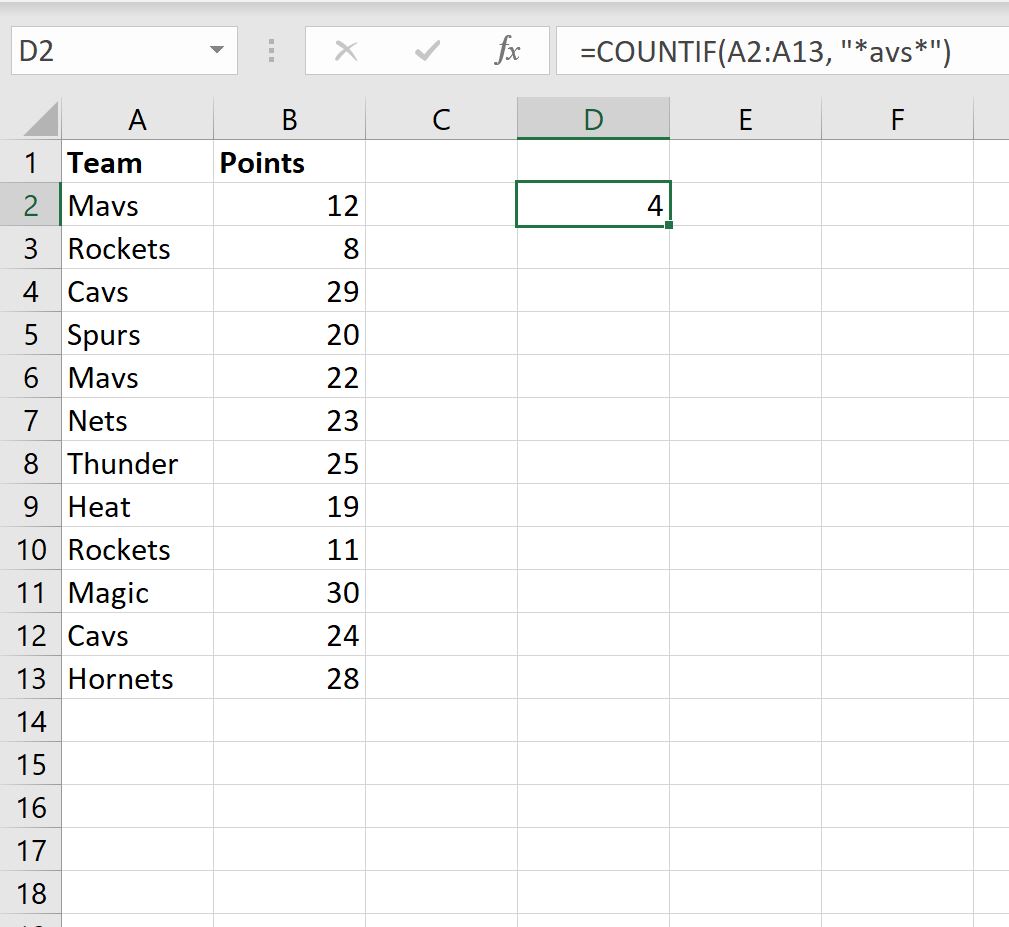
Мы видим, что всего 4 ячейки в столбце « Команда » содержат «avs» в названии.
Пример 2. Подсчет ячеек, содержащих один из нескольких текстов
Мы можем использовать следующую формулу для подсчета количества ячеек в столбце Team , которые содержат «avs», «urs» или «pockets» в имени:
=SUM(COUNTIF( A2:A13 ,)) На следующем снимке экрана показано, как использовать эту формулу на практике:
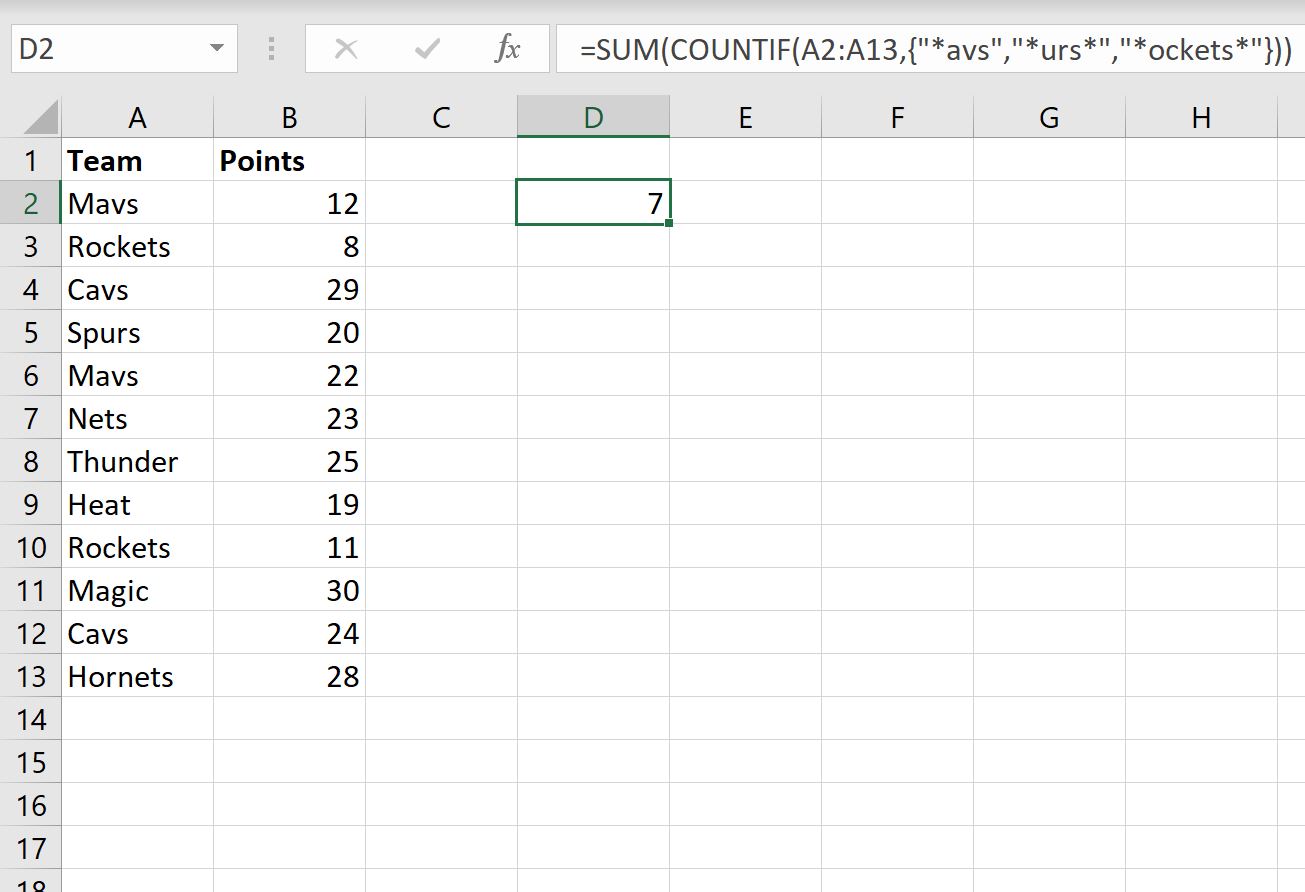
Мы видим, что в общей сложности 7 ячеек в столбце « Команда » содержат «avs», «urs» или «pockets» в названии.
Дополнительные ресурсы
В следующих руководствах объясняется, как выполнять другие распространенные задачи в Excel:
Как в Excel узнать содержит ли ячейка определенный текст

В этом учебном материале по Excel мы рассмотрим примеры того, как определить содержит ли ячейка определенный текст.
Основная формула
=ЕЧИСЛО(ПОИСК(искомый _ текст;просматриваемый _ текст))
Описание
Чтобы проверить, есть ли в ячейке конкретный текст, вы можете использовать функцию ПОИСК вместе с функцией ЕЧИСЛО. В общей версии искомый_текст является конкретный текст, который вы ищете, а просматриваемый_текст представляет текст в проверяемой ячейке. В показанном примере формула в D5:
=ЕЧИСЛО(ПОИСК( C5 ; B5 ))
Эта формула возвращает ИСТИНА, если подстрока найдена, и ЛОЖЬ, если нет.
Примечание: функция ПОИСК автоматически найдет частичные совпадения.
Пояснение
Функция ПОИСК возвращает позицию найденной строки поиска или ошибку #ЗНАЧЕН!, если не находит. Мы используем этот факт, чтобы проверить, найдена ли строка поиска с помощью функции ЕЧИСЛО, чтобы «поймать» действительные числовые позиции.
ЕЧИСЛО возвращает ИСТИНА для чисел и ЛОЖЬ для всех остальных. Итак, если ПОИСК находит искомый_текст , он возвращает позицию в виде числа, а ЕЧИСЛО возвращает ИСТИНА. Если ПОИСК не находит искомый_текст , то возвращается ошибка #ЗНАЧЕН!, из-за которой ЕЧИСЛО возвращает ЛОЖЬ.
Версия с учетом регистра
Если вы хотите, чтобы в этой формуле учитывался регистр, вы можете заменить функцию ПОИСК функцией НАЙТИ следующим образом:
Как проверить, если ячейка содержит определенный текст в Excel
Бывают моменты, когда вы захотите проверить, содержит ли ячейка определенный текст или нет. Мы можем сделать это, объединив две функции: link: / logic-formulas-the-isnumber-function-in-excel [ISNUMBER]
и link: / text-excel-search-function [SEARCH]
или`ссылка: / поиск-формулы-excel-find-function [НАЙТИ функция] `. Посмотрим на несколько примеров.
Найти конкретный текст — без учета регистра
Нам нужна нечувствительная функция. Функция, которая не заботится о прописных и строчных алфавитах. Воспользуемся функцией ПОИСК. В любом случае это круто.
Общая формула для проверки наличия в ячейке подстроки
=ISNUMBER(SEARCH(“specific text”,”source text”)
В Excel 2016 у меня есть этот список строк.
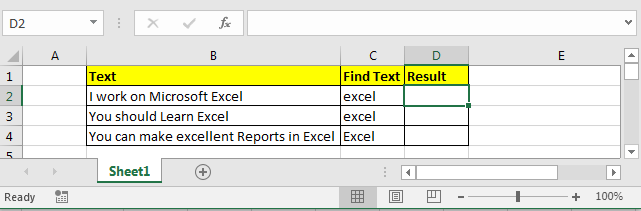
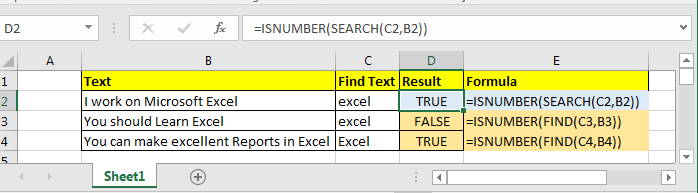
Теперь я хочу знать, содержит ли какая-либо ячейка подстроку «Excel» (без учета регистра). Если да, то выведите TRUE, иначе FALSE.
Я записываю эту формулу в ячейку D2 и перетаскиваю ее вниз:
=ISNUMBER(SEARCH(C2,B2))
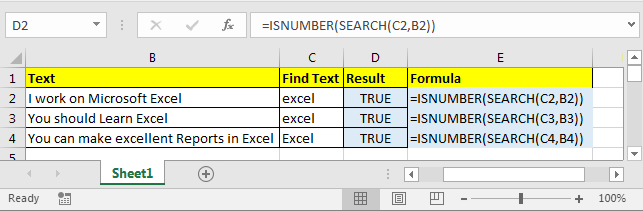
We get all TRUE as each cell contains “Excel” or “excel” substring. Now lets see how to check for case sensitive cases.
Найти конкретный текст — с учетом регистра
Нам нужна сенсорная функция. Функция, которая действительно чувствительна к верхнему и нижнему регистру и не терпит изменений. Функция НАЙТИ — это чувствительный член семейства функций Excel.
Generic Formulato проверить, содержит ли ячейка подстроку
=ISNUMBER(FIND(“specific text”,”source text”)
Я хочу знать, содержит ли какая-либо ячейка «Excel», а не «excel». Он должен вывести ИСТИНА тогда и только тогда, когда найдет «Excel».
Я написал эту формулу в ячейке D2 и перетащил ее вниз:
=ISNUMBER(FIND(C2,B2))
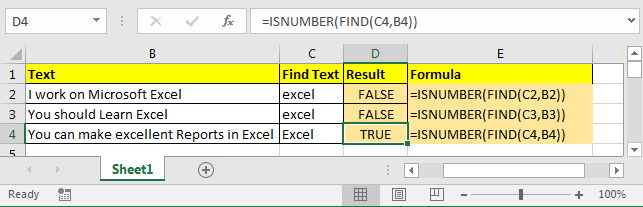
В ячейках D2 и D3 вы можете увидеть, что он возвращает FALSE, потому что B2 и B3 не содержат подстроки «excel». В ячейке D4 мы ищем «Excel», который находится в строке в ячейке B4. Следовательно, мы ИСТИНА.
Пояснение:
И ПОИСК, и НАЙТИ возвращают местоположение найденной подстроки. Если они нашли данный текст, они возвращают число (первое место найденного текста), иначе они возвращают #VALUE! ошибка.
ISNUMBER проверяет, является ли предоставленное значение числом. Если это число, возвращается ИСТИНА, иначе ЛОЖЬ.
Если НАЙТИ или ПОИСК найдут конкретный текст в ячейке, link: / logic-formulas-the-isnumber-function-in-excel [ISNUMBER]
возвращает ИСТИНА, иначе ЛОЖЬ.
Используя этот результат, вы можете показать индивидуальный вывод с помощью оператора IF.
Формула Excel, если ячейка содержит текст, вернуть значение в другую ячейку
=IF(ISNUMBER(SEARCH(“specific text”, "source text"),print value if true, print value if false)
Итак, мы узнали, как найти конкретный текст в ячейке для текстов с учетом и без учета регистра. Если это не помогает, не стесняйтесь писать свой сценарий в разделе комментариев ниже.
Статьи по теме:
link: / summing-sum-if-cells-contain-specific-text [Сумма, если ячейки содержат определенный текст]
link: / summing-sum-if-cell-contains-text-in-other-cell-in-excel [Сумма, если ячейка содержит текст в другой ячейке в Excel]
link: / counting-count-cells-that-contain-specific-text [Подсчет ячеек, содержащих определенный текст]
link: / excel-text-formulas-split-numbers-and-text-from-string-in-excel [Разделить числа и текст из строки в Excel]
link: / conditional-formatting-highlight-cells-that-contain-specific-text [Выделить ячейки, содержащие определенный текст]
Популярные статьи:
link: / keyboard-formula-shortcuts-50-excel-shortcuts-to-повышения-продуктивность [50 сочетаний клавиш Excel для повышения производительности]
link: / формулы-и-функции-введение-функции-vlookup [Как использовать функцию ВПР в Excel]
link: / tips-countif-in-microsoft-excel [Как использовать функцию СЧЁТЕСЛИ в Excel]
link: / excel-formula-and-function-excel-sumif-function [Как использовать функцию СУММЕСЛИ в Excel]
ПОХОЖИЕ СТАТЬИ
- Получить имя файла из пути
- Формулы Ошибочно Появившись как текст в Microsoft Excel
- Удаление избыточных символов из диапазона ячеек и сброс формата в Microsoft Excel 2010
- Как конвертировать цифры в слова без VBA
- Как использовать функции поиска в Microsoft Excel
- Подсчитайте клетки, содержащие текст
- Сделать ЛЕВЫЙ Функция распознает номер в Excel
- Как получить домен верхнего уровня (TLD) из URL в Excel
- Увеличивает число в виде текстовой строки в Excel
- Excel ЗАМЕНА против функции ЗАМЕНЫ