Как подключить беспроводную Bluetooth мышь к ноутбуку
Очень часто встречается вопрос, как подключить Блютуз мышь к ноутбуку. Дело в том, что в наше время все большей популярностью пользуются беспроводные устройства, в том числе и периферийные устройства для компьютера. Как правило, в комплекте с такой мышкой имеется специальный адаптер, который подключается в USB порту ПК.
На первый взгляд все предельно просто. Более того, обычно в комплекте имеется инструкция. Однако иногда могут возникать различные сложности, которые не всегда можно решить самостоятельно. Итак, как же подключить беспроводную Блютуз мышку к ноутбуку?
Подключение беспроводной мыши к ПК
Существует два способа, как это сделать:
- Используя адаптер, который идет в комплекте с устройством взаимодействия.
- Через встроенный модуль Bluetooth.
В принципе оба варианта работают по аналогичной схеме. В принципе нет ничего сложного, главное, соблюдать определенную последовательность действий.
Как подключить Bluetooth мышь к ноутбуку: Видео
Соединение через внешний адаптер
Как уже говорилось, к каждой мышке прилагается внешний адаптер для подключения. Вставьте его в разъем USB и установите драйвера, которые также должны быть в комплекте.
Стоит отметить, что обычно ПО устанавливается автоматически. То есть операционная система автоматически обнаруживает новое оборудование и устанавливает соответствующий драйвер из своей базы данных.
Но, иногда требуется установить ПО вручную. После этого просто включите мышку и можете пользоваться. Настраивать ничего не нужно, так как оборудование уже настроено и готово к работе.
Подключение к встроенному Bluetooth модулю лэптопа
О том, как подключить беспроводную Блютуз мышку к ноутбуку через адаптер вы уже знаете. Но, зачем занимать и без того востребованные USB порты, если на вашем ПК имеется встроенный модуль? Итак, включите подключаемое оборудование.
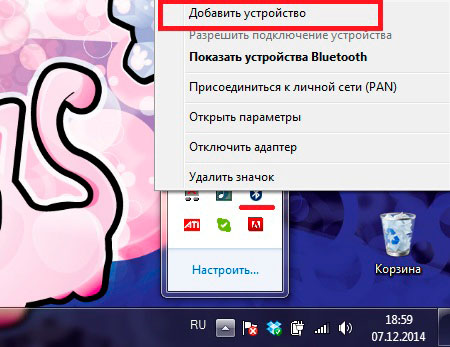
Далее, активируйте модуль на ПК. Теперь в системном трее (правый нижний угол рабочего стола Windows) найдите значок Bluetooth и нажмите на него правой кнопкой мыши. В появившемся меню выберите пункт «Добавить устройство». Нет значка Bluetooth в трее? Читайте как его активировать в этой статье.
Далее, система начнет поиск доступного для подключения оборудования и предложит вам список. Выберите из него название подключаемого устройства и нажмите «Далее».
Теперь просто следуйте подсказкам на экране. Как видите, подключение беспроводной мыши к ноутбуку через Bluetooth достаточно простое мероприятие, с которым справится абсолютно каждый. Так же легко можно подключить беспроводную клавиатуру.
Возможные проблемы
Как правило, если вы используете адаптер, который был в комплекте, то никаких проблем не возникает. Но, ошибки могут появиться при попытках использования встроенного модуля. Рейтинг онлайн казино. Большие приветственные бонусы. Бездепозитные подарки. Топ казино онлайн Забери свой самый большой выигрыш! Дело в том, что если вы устанавливали драйвера для внешнего адаптера, то может возникнуть конфликт устройств. В таком случае вам нужно просто удалить упомянутое ПО и повторить попытки.
Кроме этого, если лэптоп не видит нужное соединение, то можно попробовать удерживать кнопку сброса на подключаемом устройстве в течение 10 секунд и снова включить обнаружение на компьютере. Это поможет сбросить параметры и выполнить соединение заново.
Теперь вы знаете два способа, как подключить мышку к ноутбуку через модуль Блютуз. Все очень просто и не требует особых навыков. Если же мышка после установки не хочет работать, ищите решение проблемы тут.
Как установить или переустановить драйвера на Bluetooth: Видео

Имею большой опыт в настройке и подключении систем контроля доступа (СКУД) и систем учета рабочего времени. А также занимаюсь настройкой серверов, компьютеров, рабочих мест.
Работаю в инженером в компании «Технооткрытие».
Рекомендуем почитать:
- Как подключить беспроводные Bluetooth наушники к ноутбуку
- Как подключить беспроводную Bluetooth гарнитуру к компьютеру
- Как происходит подключение ELM327 Bluetooth к ноутбуку
- Как подключить беспроводные Bluetooth наушники к компьютеру
Поделитесь материалом в соц сетях:
Инструкция по подключению беспроводной мыши
Беспроводная мышь приобретается для ноутбука, однако многие пользователи настольных ПК тоже отдают предпочтение варианту «wireless». Например, если ПК подключен к телевизору, ее можно использовать в качестве своеобразного пульта дистанционного управления. Далее рассмотрим, как она подключается, какие ошибки могут возникнуть, и как с ними справиться.
Как выбрать метод подключения?
Беспроводная мышь отличается от проводной модели отсутствием провода, который передает ПК сигналы о передвижении мыши и нажатии на нее кнопки. Однако компьютер должен как-то получать сигналы от вашей бесхвостой мыши. Эти сигналы мышь передает по радио. Для приема радиосигналов можно использовать специальное отдельное устройство (адаптер-приемник) или такое устройство может быть внутри ПК. Поэтому все беспроводные мыши делятся на два типа: с адаптером (который обязательно должен быть вставлен в ПК) и без адаптера. Выбор метода подключения зависит именно от типа вашей мыши (см. также – как правильно выбрать мышь).
Инструкция к подключению через адаптер
Адаптер для беспроводной мыши обычно выглядит как небольшой кусочек пластика произвольной формы, чаще всего прямоугольный, из которого выступает металлический разъем USB. Такой стандарт обычно прямо так и называется – «для мыши USB». Современные адаптеры имеют очень маленькие размеры и практически не выступают за корпус ноутбука. Но малые размеры могут стать и проблемой – если адаптер потерялся, найти его сложно.
Беспроводные USB-мыши очень популярны благодаря низкой цене. Также для них обычно не нужно ничего настраивать под разные операционные системы — адаптер просто вставляется в свободный порт, и через несколько секунд мышь готова к работе.
В некоторых моделях мышей адаптер не находится отдельно в упаковке и не вставляется в мышь снаружи, а спрятан в батарейном отсеке (снизу). Адаптер можно будет достать, только открыв отсек.
Детальная инструкция подключения выглядит следующим образом:
- Сначала надо обеспечить мышь энергией, ведь она не получает питания по проводам. Вставляем батарейки. Крышка отсека для батареек обычно открывается через нижнюю часть мыши, хотя бывают и необычные дизайнерские решения с крышкой сзади или сбоку.
- Теперь нужно обеспечить связь между ПК и мышью. Вставляем USB-адаптер в любой свободный слот:
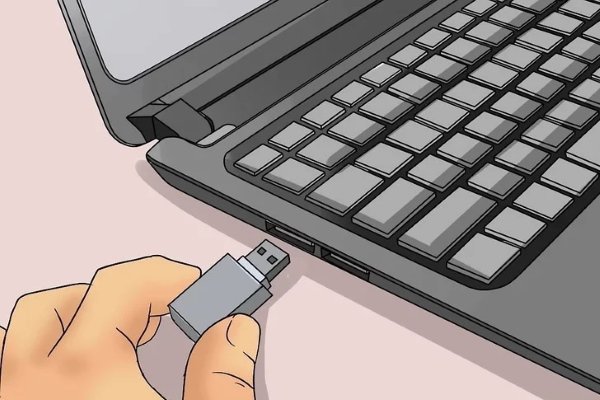
После подключения мыши надо учесть дальность приема сигналов. Скорее всего, вам не удастся управлять курсором на экране, если дистанция от мыши до адаптера/ноутбука будет больше 20 метров.
Можно ли подключить беспроводную мышь без адаптера?
Да, если мышь изначально была рассчитана на работу без адаптера. Если же у вашей мыши должен быть адаптер (мышь USB), а его по тем или иным причинам нет, тогда, скорее всего, легко проблему решить не удастся. Есть несколько путей выхода:
- Узнать через интернет или в ближайшем компьютерном сервис-центре, нет ли у данной модели возможности подключения к ноутбук с другим адаптером того же производителя. Многие брендовые продукты позволяют подключать несколько периферийных устройств через один-единственный адаптер.
- Если подходящий адаптер найти не удается, есть другой выход. Найдите такую же б/у мышь в интернете или на руках, выкупите ее по невысокой цене вместе с адаптером и поменяйте начинку вашей мыши на аналогичную.
- Иногда бывает ситуация, когда у вас оказалась мышь под Bluetooth, но ноутбук не поддерживает такой стандарт связи. Тогда можно просто купить любой Bluetooth-приемник и вставить его в компьютер. А еще лучше — принести мышь с собой в магазин и на месте убедиться, что все будет работать нормально.
- Во многих сервис-центрах вам могут просто попробовать найти подходящий адаптер. Хотя вероятность найти его невелика, но почему бы не попытаться?
Как подключить беспроводную мышь без адаптера?
Беспроводные мыши без адаптера рассчитаны на то, что в вашем ноутбуке есть приемник Bluetooth или Wi-Fi. Какой именно тип передатчика встроен в вашу мышь – должно быть указано в описании, а также написано на упаковке. Вместо Bluetooth может быть написано сокращение, например, BT 5.0. Ваш ноутбук должен иметь принимающее устройство соответствующего типа. Плюс таких мышей – адаптер не потеряется, потому что его просто нет.
Для выполнения нижеперечисленных операций и до приведения беспроводной мыши в рабочее состояние вам понадобится или проводная мышь, или активный тачпад ноутбука!
Мышь с интерфейсом Bluetooth
Для подключения Bluetooth-мыши на ноутбуке должен быть включен режим приема Bluetooth-сигнала. Можно сначала проверить, присутствует ли Bluetooth-модуль и нормально ли он работает (если вы уверены, что да, то продолжение абзаца можно пропустить). Посмотрите его состояние в Диспетчере устройств. Например, для Windows 7 это делается одним из следующих способов:
- Правой кнопкой мыши жмите на «Компьютер», далее «Свойства». В левой колонке выберите «Диспетчер устройств»;
- Нажмите на клавиатуре комбинацию «Win+R», введите команду «devmgmt.msc», «Enter».
Вы увидите нечто подобное:
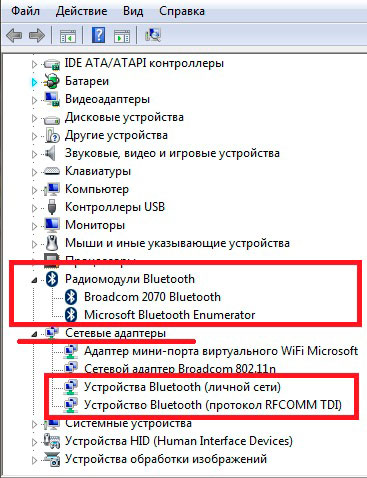
Это значит, что ваш компьютер готов работать с Bluetooth-устройствами, поэтому для подключения мыши можно выполнить следующие действия:
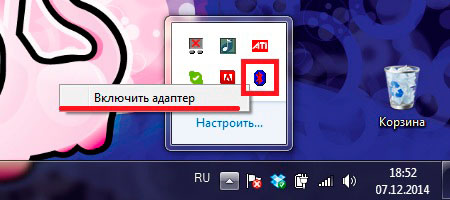
Мышь с интерфейсом Wi-Fi
Инструкция схожая с предыдущей:
- Если вы не уверены, работает ли Wi-Fi на вашем компьютере, проверьте наличие на ПК соответствующего приемника Wi-Fi в Диспетчере устройств (способом, описанным выше для Bluetooth).
- Аналогично активируйте модуль Wi-Fi справа внизу на рабочем столе, только не через значок Bluetooth, а через соответствующий значок Wi-Fi.
- Найдите мышку в предлагаемом списке обнаруженных устройств и укажите на нее.
Почему не подключается беспроводная мышь и что делать?
После выполненных операций большинство мышей сразу начнет работать, однако бывает, что простого подключения недостаточно. В таком случае стоит рассмотреть возможные причины, из-за которых мышь может не работать, а также способы устранения неполадок.
Не пытайтесь сразу искать сложные причины неисправности. Перезагрузите ПК, и только если это не помогло — переходите к поиску настоящего корня зла.
-
Наиболее частая причина – элементарно сели батарейки, поэтому даже при успешном подключении мышь не работает. Это может стать проблемой, если уже глубокая ночь, а мышь не работает, и запасных батареек нет.
Что делать? Позаботиться об этой проблеме заранее. Купить упаковку батареек и не забывать обновлять запас. Кроме того, некоторые мышки имеют внутри не обычные батарейки, а аккумуляторы, и в комплекте к ним есть шнур “USB – mini-USB”. Такие мыши можно подзаряжать, включая шнур в USB-разъем (мышка при этом нормально работает), а после подзарядки – убирать шнур и длительное время пользоваться такой беспроводной мышкой. Возможно, это лучшее решение.
Если вы заказали мышь на AliExpress и по очень низкой цене, то качество может быть соответствующим, а адаптер или мышь может вообще не работать. Такое случается, поэтому лучше приобретать мышь с адаптером в таких местах, где ее подключат, проверят и позволят примерить к руке.
Подключить беспроводную мышь к ноутбуку не составит труда, в чем можно было убедиться из простых инструкций. Чтобы не столкнуться со сложностями при подключении, стоит протестировать устройство в момент покупки.
Подключение проводной мышки к ноутбуку
Начать следует именно с подключения проводной мышки к компьютеру или ноутбуку. Для этого ее нужно распаковать и проверить тефлоновые ножки. Если они уже наклеены, можно сразу же переходить далее. Иногда в комплекте есть сменные ножки, а оригинальные уже наклеены, поэтому новые сверху цеплять не надо, а стоит использовать только в тех случаях, когда текущие износятся или отпадут.
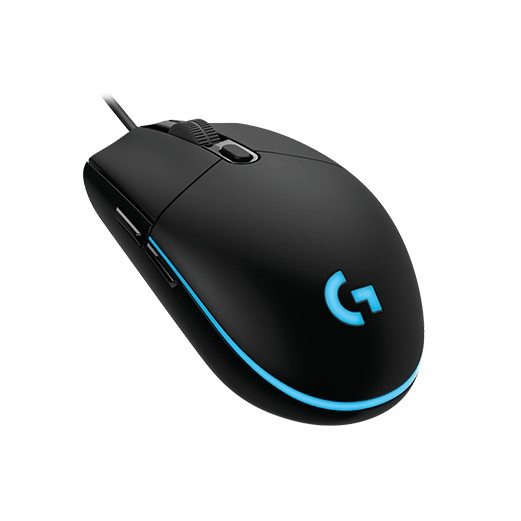
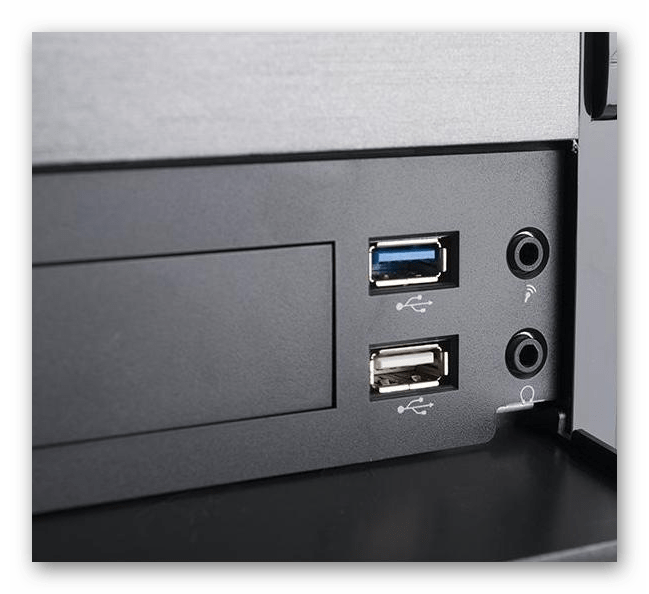
Используйте свободный разъем USB, находящийся на передней или задней панели системного блока либо сбоку корпуса ноутбука. Сразу же после соединения в операционной системе должно появиться соответствующее уведомление о том, что обнаружено новое устройство.
Мышка уже работает, но может потребоваться ее дополнительная настройка, а также установка программного обеспечения от разработчиков для расширения функциональности, с чем и разберемся в следующих шагах.
Шаг 2: Установка драйверов
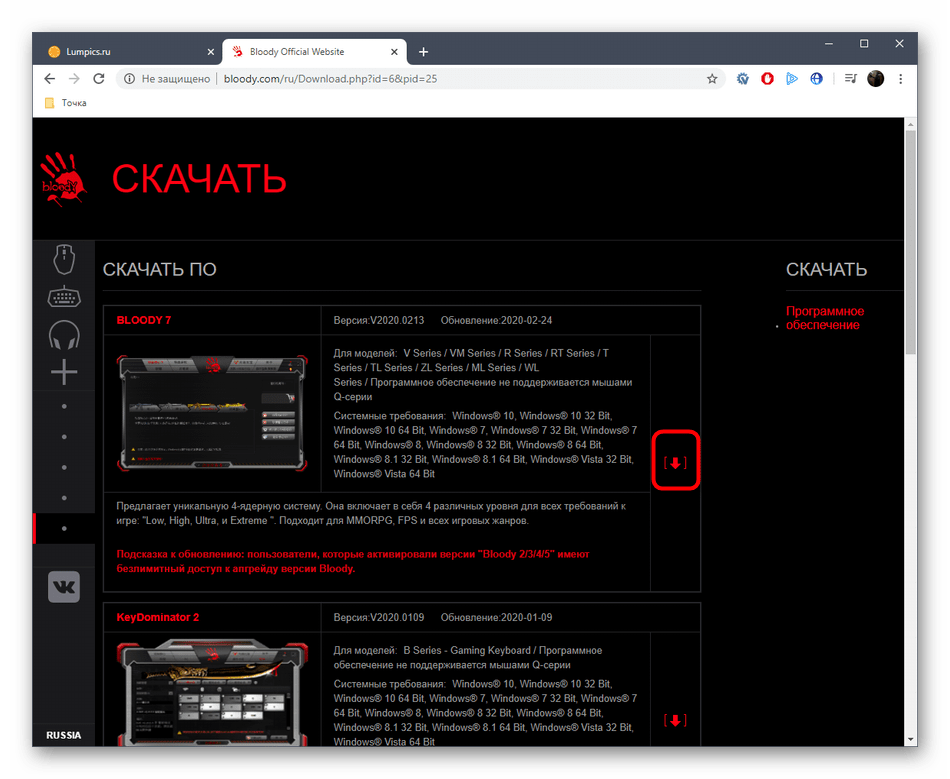
Если речь идет о дешевых офисных мышках, дополнительные драйверы для них устанавливать не нужно, а вот для игровых производитель часто предоставляет дополнительное ПО, которое отвечает за настройку подсветки, вспомогательных клавиш, чувствительности и других опций. Лучше всего скачать его с официального сайта, однако есть и другие методы. Отыскать инструкцию под вашу мышку можно через поиск на нашем сайте, а если с этим возникли проблемы, возьмите за основу статью по ссылке ниже, отталкиваясь от собственной модели.
Шаг 3: Настройка мышки
Остается только настроить новое устройство под себя. При помощи штатных средств операционной системы можно выставить чувствительность, скорость вращения колеса, двойной или одинарный клик и другие настройки, включая изменение внешнего вида курсора. Развернутую информацию по этому поводу ищите в отдельной инструкции от другого нашего автора далее.
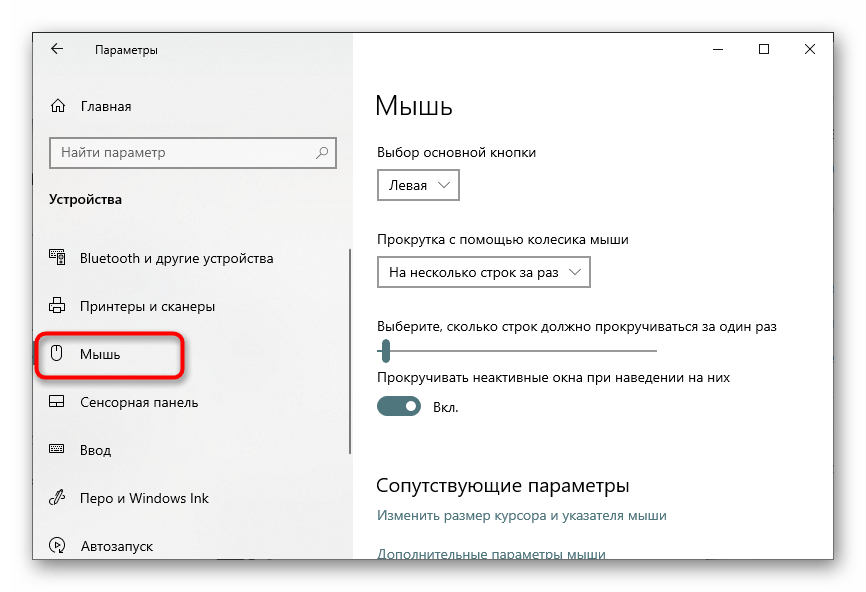
Стоит уточнить, что не всегда после подключения мышь функционирует корректно, а также проблемы могут появиться в дальнейшем. Чаще всего это связано с аппаратными сбоями и реже с системными. Если неполадки все же произошли, рекомендуем узнать о методах их решения в других наших материалах.
Как подключить беспроводную мышь к ноутбуку Леново без проблем

Как подключить беспроводную мышь к ноутбуку Леново? Необходимо выполнить Bluetooth сопряжение мышки, нажав на ней соответствующую кнопку, а также включив Bluetooth модуль на ноутбуке Леново. Если это беспроводная мышь с радиоадаптером, то его нужно вставить в USB порт компьютера, и она сама заработает. В устройствах, на которых есть оба адаптера, нужно выключить один из них, чтобы второй исправно функционировал.
Обо всех нюансах, как подключить беспроводную мышь на ноутбук Леново, я расскажу в статье ниже.
Какая мышь подойдет
Как уже упоминалось выше, для ноутбука Леново подойдет любая беспроводная мышь. Они бывают оснащены технологией Bluetooth, технологией радио подключения, а также совмещённые. Кроме того, существуют мышки, которые работают как беспроводные, но к ним можно подключить провод.
В остальном эти гаджеты работают точно так же, как и проводные аналоги. Они точно также делятся на бюджетный сегмент, игровые, с повышенной чувствительностью, с дополнительными клавишами, эргономичной формы и так далее.

Как подключить мышку
Способ, как подключить беспроводную мышку к ноутбуку Леново — очень простое действие, с которым вы легко справитесь. Для подключения беспроводной мыши необходимо посмотреть, какой тип устройства перед вами.
- Если это девайс с радиоадаптером, то подключить его можно практически так же, как проводной. Просто включите адаптер в USB разъём ноутбука Леново. Кроме этого, сам девайс должен быть заряжен, либо в него должна быть вставлена заряженная батарейка. На мышках есть включатель, который переводит их в рабочее и нерабочее состояние. Включите его в положение ON.

- Если мышь относится к беспроводным Bluetooth устройством, то никаких дополнительных антенн и адаптеров у вас не должно быть. Вставьте в гаджет батарейку, включите его с помощью переключателя. Нажмите на кнопку сопряжения Bluetooth. Если на мыши присутствует индикатор, то он замигает: девайс перешёл в режим обнаружения.

Теперь на ноутбуке Леново откройте «Bluetooth устройства». Для этого в поиске Пуска введите Bluetooth, либо найдите этот пункт в Панели управления или в Параметрах, либо найдите значок Bluetooth в системном трее рядом с часами. Включите адаптер на ноутбуке, а также найдите среди устройств вашу мышь. Нажмите на неё и выполните процесс сопряжения.

- В ситуации, когда девайс одновременно оснащен радиоадаптером и Bluetooth модулем, вам необходимо выбрать один из этих двух способов подключения. Если включен Bluetooth, то радиомодуль не будет работать. Это справедливо и в обратном случае. Чтобы не запутаться в режимах, проще всего вставить радиоадаптер в USB разъем ноутбука Леново, а затем нажимать на Bluetooth кнопку короткими и длинными нажатиями, пока мышка не заработает. Это означает, что вы отключили Bluetooth-адаптер. Теперь вы знаете, какой из режимов активирован, и можете переключаться между ними.
- После подключения устройства компьютер будет устанавливать его драйвера. Windows обычно автоматически распознаёт девайс, и он начинает работать через несколько секунд. Если же этого не произошло, и система сообщила о проблеме с драйвером, то придётся скачать его с сайта производителя вручную. Перейдите на официальный сайт бренда, который выпустил мышку, найдите там в поиске свою модель, и затем скачайте драйвер для неё. Установите этот файл и перезагрузите компьютер. Мышь должна заработать.
Частые проблемы и пути решения
Из минусов беспроводных мышек можно назвать потребность постоянно заменять батарейки либо заряжать устройство. Фактически, это происходит раз в 3-5 месяцев, однако, если забывать отключать устройство, батарейку придётся менять каждые несколько недель. Другим минусом называют более длинное время реакции. Однако данная проблема может касаться только киберспортсменов, для которых важна каждая миллисекунда.
Но если мышку не подключить, и она не работает так, как должна, кто вам следует проверить следующие пункты:
- Заряжена ли она? Поменяйте в ней батарейку.
- Включен ли Bluetooth на компьютере и выполнено ли сопряжение с ней? Проверьте, установлены ли подключения.
- Включена ли она с помощью соответствующего переключателя на её дне?
- Если мышь использует радио адаптер, то включен ли он в исправный usb-порт?
- Не конфликтует ли мышь и тачпад? Способ, как разблокировать мышь на ноутбуке Lenovo может состоять в том, чтобы отключить тачпад. Сделать это можно при помощи клавиатуры: клавиша FN плюс одна из кнопок F, на которой изображён тачпад.

- Один из USB портов ноутбука может быть перегружен лишними драйверами устройств, которые подключались ранее. Подключите адаптер по очереди во все USB порты на ноутбуке. Или же очистите лишние драйвера с помощью специальных утилит.
Теперь вы знаете, как как подключить беспроводную мышку на ноутбуке Леново. Для меня беспроводная мышь является более приемлемым вариантом, поскольку с ней удобно путешествовать, можно сесть подальше от ноутбука, особенно когда на нём запущено видео, а также уходит проблема перетирающихся проводов. Уверен, что данная инструкция вам поможет, и вы без труда сможете подключить беспроводное устройство к своему компьютеру.