Цифровой фотоаппарат DSC-H400

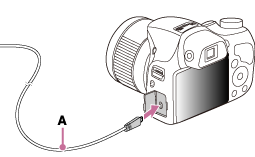
- Вставьте заряженную батарею в фотоаппарат.
- Включите питание фотоаппарата и компьютера.
- Подключите фотоаппарат к компьютеру с помощью специального кабеля USB (прилагается) (A).
Примечание
- При подключении фотоаппарата к компьютеру с помощью специального кабеля USB, подача питания с компьютера начнется, если установить для параметра [USB питание] значение [Вкл]. ([Вкл] является настройкой по умолчанию.)
См. также
- Настр. USB соедин.
- Настройка LUN
Подключение к компьютеру по Wi-Fi
В этом разделе описывается, как подключить камеру к компьютеру по Wi-Fi и выполнять операции с камерой с помощью программы EOS Utility (ПО EOS). Перед установлением Wi-Fi -соединения установите на компьютер последнюю версию программы EOS Utility.
Инструкции по работе с компьютером см. в его руководстве пользователя.
Управление камерой с помощью программы EOS Utility
Программа EOS Utility позволяет импортировать изображения из камеры, управлять камерой и выполнять другие операции.
Действия на камере (1)
- Задайте для параметров Wi-Fi значение [ Вкл. ].
- См. шаги 1–2 в разделе Подключение по Wi-Fi к смартфону с поддержкой Bluetooth.
- Выберите [: Подключение Wi-Fi/Bluetooth ].
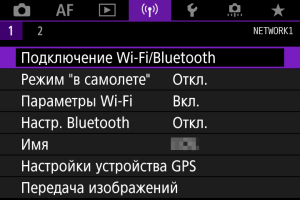
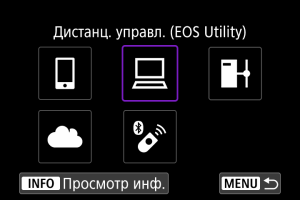
- Если отображается журнал ( ), переходите между экранами с помощью диска или .
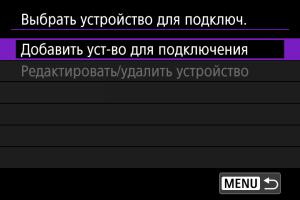
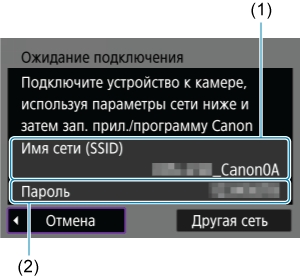
- Проверьте SSID (1) и пароль (2), отображаемые на экране камеры.
Действия на компьютере (1)
- Выберите имя сети (SSID), затем введите пароль. Экран компьютера (пример)
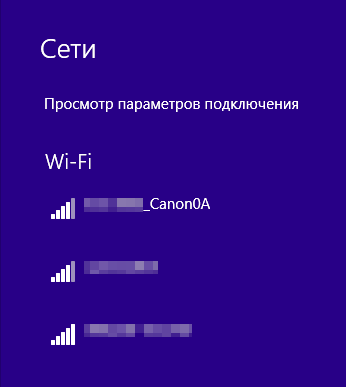
- На экране параметров сети в компьютере выберите имя сети (SSID), проверенное в шаге 5 в пункте Действия на камере (1).
- Для пароля введите пароль, проверенный в шаге 5 в пункте Действия на камере (1).
Действия на камере (2)
- Выберите [ OK ].
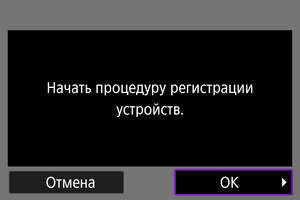
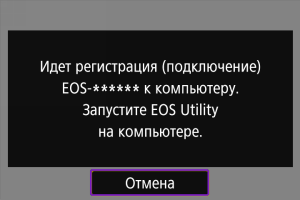
- Отображается следующее сообщение. «******» представляет собой последние шесть цифр MAC-адреса подключаемой камеры.
Действия на компьютере (2)
- Запустите программу EOS Utility.
- В программе EOS Utility нажмите кнопку [ Подключение через Wi-Fi/локальную сеть ].
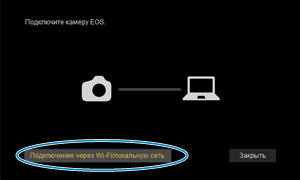
- Если отображается сообщение, относящееся к брандмауэру, выберите вариант [ Да ].
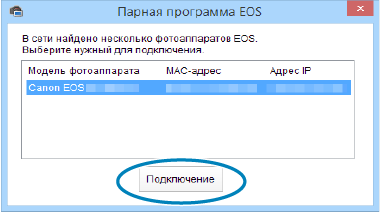
- Выберите камеру, к которой требуется подключиться, затем нажмите кнопку [ Подключение ].
Действия на камере (3)
- Установите подключение по Wi-Fi .
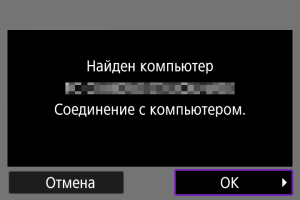
- Выберите [ OK ].
Экран [ Wi-Fi вкл. ]
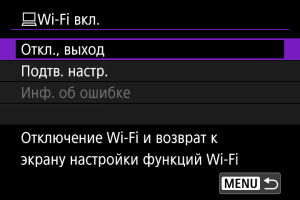
- Откл., выход
- Разъединение Wi-Fi -соединения.
- Можно проверить настройки.
- Если произошла ошибка Wi-Fi -соединения, можно проверить сведения об ошибке.
Подключение по Wi-Fi к компьютеру выполнено.
- Управляйте камерой с помощью программы EOS Utility на компьютере.
- Порядок повторного подключения по Wi-Fi см. в разделе Повторное подключение по Wi-Fi .
- В случае прекращения Wi-Fi -соединения во время дистанционной видеосъемки происходит следующее.
- Любая текущая видеозапись в режиме видеосъемки будет продолжена.
- Любая текущая видеозапись в режиме фотосъемки будет завершена.
Прямая передача
Когда камера подключена к программе EOS Utility и отображается главное окно EOS Utility, можно использовать камеру для передачи изображений в компьютер.
Выбор изображений для передачи
- Выберите [: Передача изображений ].
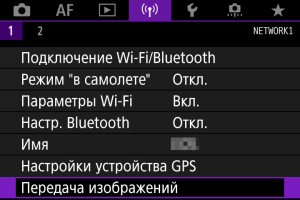
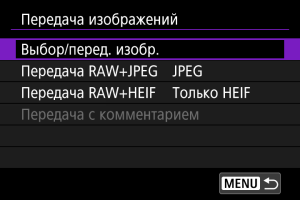
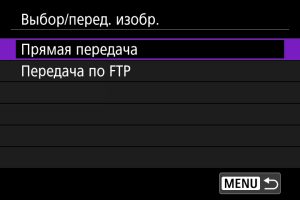
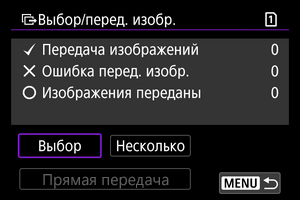
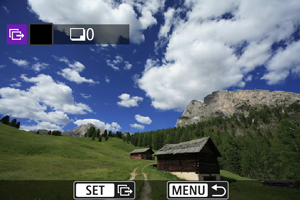
- Диском выберите изображение для передачи, затем нажмите .
- Диском установите значок [] в левом верхнем углу экрана, затем нажмите .
- Можно повернуть диск против часовой стрелки, чтобы перейти к выбору изображений на экране с 3-мя изображениями. Для возврата в режим отображения одного изображения поверните диск по часовой стрелке.
- Чтобы выбрать другие изображения для передачи, повторите шаг 5.
- После выбора изображения нажмите кнопку .
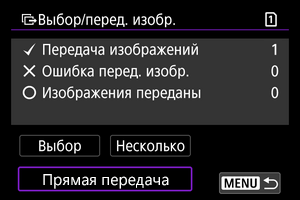
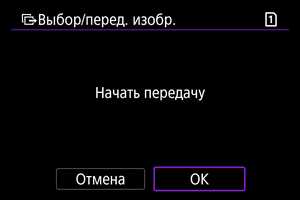
- Выбранные изображения будут переданы в компьютер.
Выбор нескольких изображений
После задания способа передачи можно передать одновременно несколько изображений.
- Откройте экран [ Выбор/перед. изобр. ].
- Выполните шаги 1–3 раздела Выбор изображений для передачи.
- Выберите [ Несколько ].
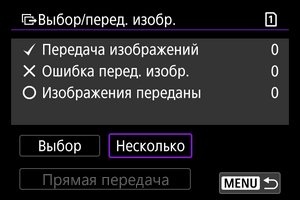
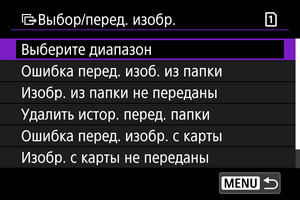
- Выберите диапазон
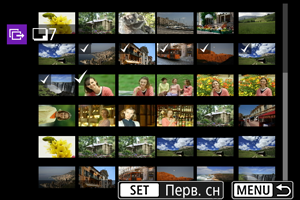
- Выберите [ Выберите диапазон ]. При выборе первого и последнего изображений диапазона все изображения в нем помечаются флажком [], и будет отправлено по одному экземпляру каждого изображения.
- Чтобы изменить количество изображений в индексном режиме, поворачивайте диск .
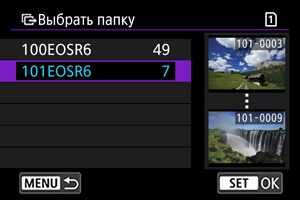
- При выборе варианта [ Ошибка перед. изоб. из папки ] выбираются все изображения из выбранной папки, при передаче которых ранее возникла ошибка.
- При выборе варианта [ Изобр. из папки не переданы ] выбираются все непереданные изображения из выбранной папки.
- При выборе варианта [ Удалить истор. перед. папки ] стирается история передачи изображений из выбранной папки. После очистки истории передачи изображений можно выбрать [ Изобр. из папки не переданы ] и снова передать все изображения в папке.
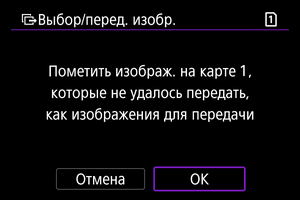
- При выборе варианта [ Ошибка перед. изобр. с карты ] выбираются все изображения на выбранной карте, при передаче которых ранее возникла ошибка.
- При выборе варианта [ Изобр. с карты не переданы ] выбираются все непереданные изображения с выбранной карты.
- При выборе варианта [ Удалить истор. перед. карты ] стирается история передачи изображений с выбранной карты. После очистки истории передачи изображений можно выбрать [ Изобр. с карты не переданы ] и снова передать все изображения с карты.
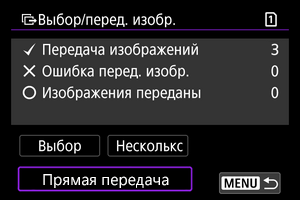
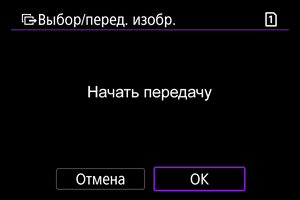
- Выбранные изображения будут переданы в компьютер.
Передача изображений RAW+JPEG или RAW+HEIF
Для изображений RAW+JPEG или RAW+HEIF можно задать, какие именно изображения нужно передать.
- Выберите [: Передача изображений ].
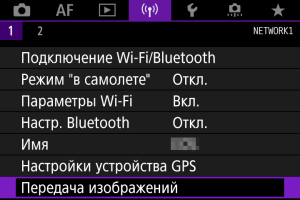
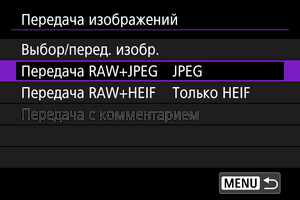
- Передача RAW+JPEG
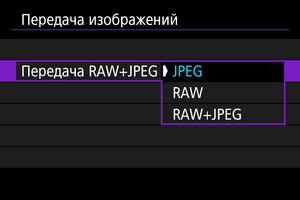
- Выберите [ Передача RAW+JPEG ], затем выберите [ JPEG ], [ RAW ] или [ RAW+JPEG ].
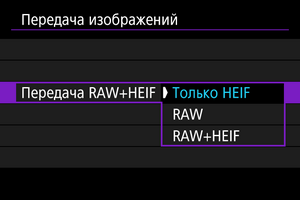
- Выберите [ Передача RAW+HEIF ], затем выберите [ Только HEIF ], [ RAW ] или [ RAW+HEIF ].
- Во время передачи изображений некоторые пункты меню недоступны.
- Эта настройка связана с настройками [ Передача RAW+JPEG ] и [ Передача RAW+HEIF ] на экране [ Тип/размер перед. ] ( ).
Создание и регистрация комментариев
Можно создать комментарии и зарегистрировать их в камере, чтобы использовать в соответствии с описанием из раздела Добавление комментария перед передачей.
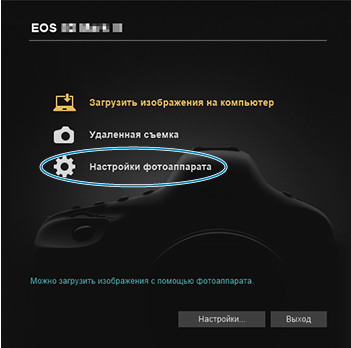
- Запустите программу EOS Utility и выберите пункт [ Настройки фотоаппарата ].
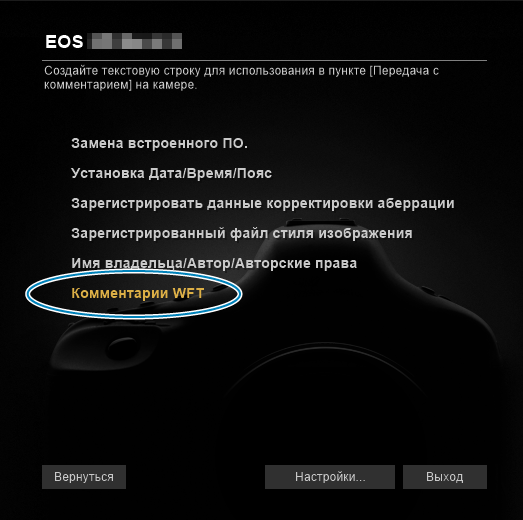
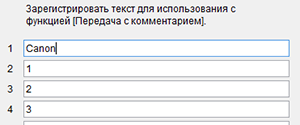
- Вводите не более 31 символа (в формате ASCII).
- Для получения данных о комментариях, которые хранятся на камере, выберите [ Загрузить настройки ].
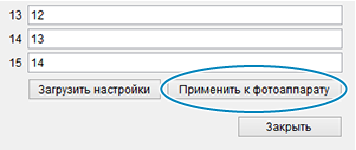
- Выберите [ Применить к фотоаппарату ], чтобы задать новые комментарии в камере.
Как фотографировать «на привязи», или съемка с подключенным компьютером
«Съемка на привязи», или съемка с подключенным компьютером — это фотографическая техника, которую практикуют многие профессиональные фотографы в течение многих лет. Вкратце, привязь позволяет подсоединить вашу камеру к компьютеру или ноутбуку и практически мгновенно просматривать цифровые изображения на девайсе через несколько секунд после съемки. Ввиду стоимости и доступности «съемка на привязи» в целом применялась только фотографами, которые много работают в студии и создают коммерческие снимки очень высокого качества. Однако, эти технологии стали значительно дешевле и проще в эксплуатации, поэтому теперь используются как профессионалами, так и любителями.
Если вы когда-либо интересовались «съемкой на привязи», то эта статья даст вам краткий обзор процесса, а также опишет некоторые шаги для легкого старта.

Фото Тайлер Инграм
Что такое «съемка на привязи»?
«Съемка на привязи» — это процесс подсоединения вашей камеры к компьютеру, ноутбуку или даже смартфону с помощью кабеля или беспроводного приложения. После успешного подключения девайсов все сделанные камерой изображения тут же отправляются на компьютер и сохраняются в предварительно заданную папку. Затем вы можете увидеть изображение в полном размере на экране компьютера и даже сделать некоторую постобработку.
Преимущества «съемки на привязи»
Главным преимуществом «съемки на привязи» является возможность быстро просмотреть изображение на большом мониторе уже через несколько секунд после съемки. Это позволяет вам и вашему клиенту изучить изображение на большом экране и внести необходимые исправления, если они нужны. В зависимости от используемого программного обеспечения для соединения девайсов, вы даже можете сделать некоторое редактирование. Вы и ваш клиент можете точно увидеть, как сфотографирован объект, и убедиться, что ваше видение съемки совпадает. В целом, такой вид сотрудничества должен привести к лучшему результату.

Недостатки «съемки на привязи»
Способность мгновенного просмотра фотографий имеет несколько недостатков.
Во-первых, вы или ваш клиент можете слишком зациклится на мелких деталях во время изучения изображения, а это затормозит фотосессию. Таким образом, важно оправдать ожидания вашего клиента и одновременно двигаться дальше, не слишком фокусируясь на деталях. Во-вторых, привязка может опустошать заряд батареи камеры и подсоединенного компьютера. Если ваша фотосессия будет длиться дольше часа, то вам понадобятся дополнительные аккумуляторы и розетка поблизости. Наконец, программное обеспечение для соединения могут быть привередливы и отказываться работать без видимой причины, поэтому вам понадобится запасной план на случай его выхода из строя.
Что вам понадобится для «съемки на привязи»
Традиционным и наиболее надежным способом подключить камеру к компьютеру является использование кабеля. В наличии есть множество разных кабелей и портов, поэтому, какой именно использовать, будет зависеть от модели используемых девайсов. Некоторые цифровые камеры со встроенным Wi-Fi даже предлагают беспроводное соединение или удаленную съемку, но они, как правило ограничиваются использованием на планшете или мобильном девайсе, но не на ноутбуке.
В данном случае будем считать, что камера подсоединена к ноутбуку, так как это наиболее распространённый способ «съемки на привязи». В таком случае вам понадобится:
1. Очень длинный (т.е. 4-5 метров) USB-кабель, чтобы соединить камеру и ноутбук;
2. Программное обеспечение, как Adobe Lightroom или Canon EOS Utility 3;
3. Дополнительно – JerkStopper, для предотвращения случайного выдергивания USB-кабеля.

4. Дополнительно – портативный столик для ноутбука, как Tether Tools’ Aero Table

Tether Table Aero представляет собой легкую, прочную алюминиевую платформу, которая крепится почти к каждому штативу или стойке, превращаясь в удобный столик для ноутбука или дополнительного оборудования для камеры.

Чтобы было ясно, есть много программ для соединения компьютера и камеры, но в этой статье мы рассмотрим два недорогих и простых способа: Adobe Lightroom и EOS Utility 3.
Простая «съемка на привязи» с Lightroom
Самый быстрый и, вероятно, самый простой способ начать «съемку на привязи» — это использовать функцию Adobe Lightroom’s Tethered Capture. Следуйте этим шагам, чтобы настроить ее:
Шаг 1 – подсоедините камеру к ноутбуку
Подсоедините свою камеру к ноутбуку с помощью USB кабеля. Затем включите камеру.
Шаг 2 — запустите Tethered Capture в Lightroom
Откройте Lightroom и перейдите в Файл> Удаленное управление камерой> Начать удаленную съемку.
Шаг 3 – выберите настройки
В настройках диалогового окна Параметры удаленной съемки у вас есть возможность указать Название съемки (например, «Тест удаленной съемки», указывая названия фотографий, выбирая расположение файлов, добавляя метаданные и ключевые слова. Уделите особое внимание тому, где будут сохранены ваши файлы, чтобы вы позже могли их найти. Настроив все параметры, нажмите OK.
Если все сделано правильно, то на экране появится узкая панель управления (ниже выделена красным) для некоторых настроек удаленной съемки, а также Библиотека, в которую будут помещены фотографии удаленной съемки.

Однако, трудности с нахождением камеры для Lightroom совсем не редкость. Если вы следовали всем описанным выше шагам и все еще видите показанное ниже уведомление, то попробуйте решить проблему, сперва убедившись, что версия Lightroom и прошивка вашей камеры обновлены. Кроме того, проверьте, совместима ли ваша камера с удаленной съемкой в Lightroom. Примечание: есть плагины других разработчиков для несовместимых камер, таких как Fuji X-T1, сделайте поиск для вашей модели камеры, и вы можете найти решение.
Наконец, попробуйте другой USB кабель, и убедитесь, что он рабочий. Но если вы ищете более стабильный способ для удаленной съемки, рассмотрите другой вариант, описанный ниже.

Надежная «съемка на привязи» с помощью EOS Utility 3
Если вы фотографируете на цифровую камеру Canon, то возьмите CD диск, который был с ней комплекте, и установите на свой компьютер EOS Utility 3. Когда камера подсоединена к компьютеру, вы сможете использовать эту программу, чтобы управлять камерой удаленно и совершать съемку. Этот способ гораздо надежнее и стабильнее, чем использование удаленной съемки в Lightroom.
Шаги по использованию EOS Utility 3:
1. Начните с загрузки EOS Utility 3 и откройте ее на своем компьютере. Нажмите на опцию «Удаленная съемка».

2. Выбрав эту опцию, вы увидите следующий интерфейс. Здесь у вас будет возможность изменить некоторые настройки, такие как баланс белого или режим движения в вашей камере, прямо с этого интерфейса, но все же некоторые функции, например, зумирование объектива, нужно делать вручную.

3. Будучи в настройках удаленной съемки в EOS Utility 3, переведите камеру в режим Live View, и «съемка на привязи» будет включена. В этом случае Live View появится прямо на мониторе компьютера, так что вы увидите то, что видит ваша камера. Когда вы делаете фотографию в режиме удаленной съемки, то изображение появится на мониторе компьютера.
Подключение фотоаппарата к компьютеру
Предлагаем последовательно разобраться со всеми действиями, которые нужно выполнить для успешного подключения фотоаппарата к компьютеру при помощи USB-кабеля. Сначала отыщите сам разъем на устройстве для съемки. Обычно он защищен специальной крышечкой, которая легко снимается. Если будет удобнее, сначала включите саму камеру, поскольку в будущем это придется сделать все равно.
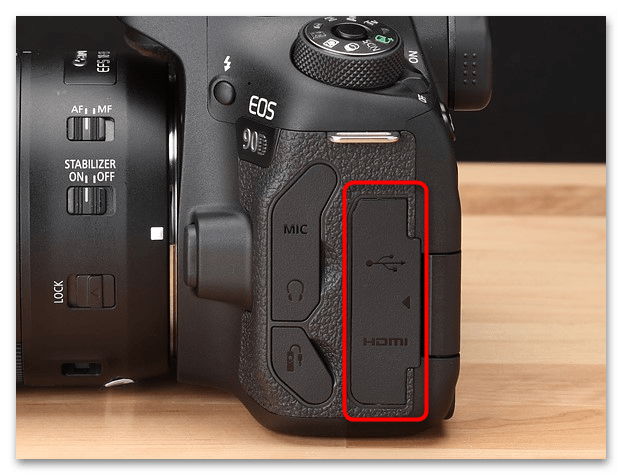
Вы должны увидеть разъем USB Mini, USB Macro или Type-C. Используемый порт зависит от современности модели и решений разработчиков. На следующем скриншоте вы видите, каким значком отмечен соответствующий разъем, поэтому проблем с его поиском возникнуть не должно. Вставьте первую сторону кабеля USB для подключения в этот порт, после чего переходите далее.
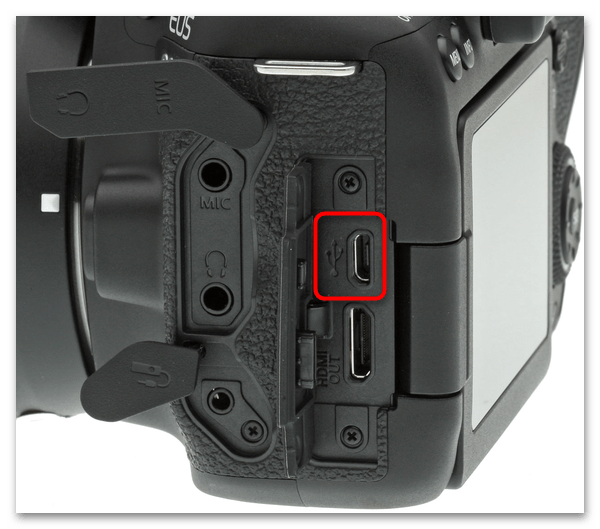
Остается разобраться только с компьютером или ноутбуком. Вы можете использовать как имеющийся свободный разъем USB, так и специальные переходники, если вам не хватает стандартного количества портов в устройстве. Вторую сторону кабеля вставьте в ноутбук или компьютер и ожидайте успешного подключения. Камера при этом должна быть включена.
Шаг 2: Поиск хранилища камеры
Скорее всего, в вашей камере уже вставлена SD-карта или вы сохраняете файлы во внутреннее хранилище, если такое предусмотрено. Так вот, после подключения устройство должно определиться в Windows как съемное и вы получите доступ к находящимся там файлам. Давайте более детально остановимся на процессе поиска и перехода к требуемому меню.
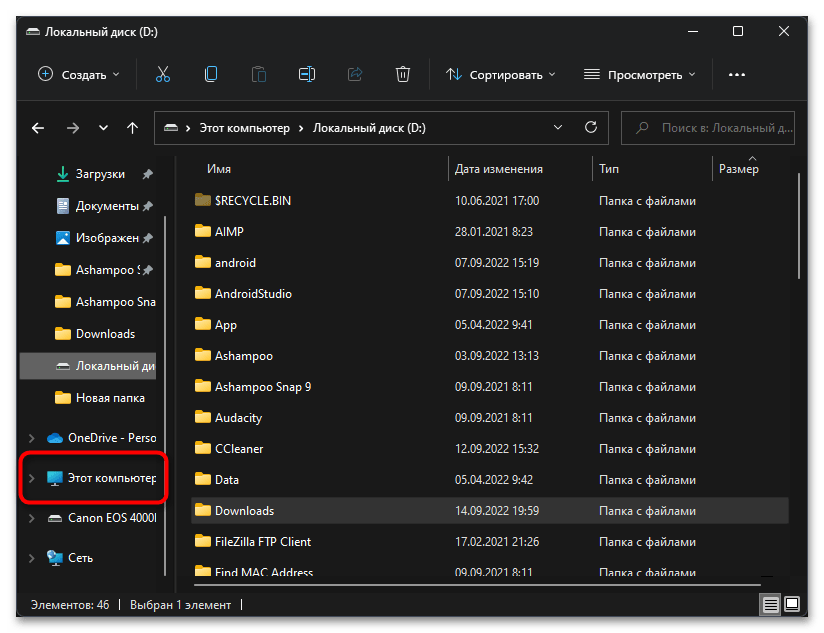
- Откройте «Проводник» любым удобным для вас методом, после чего выберите в нем раздел «Этот компьютер», щелкнув по нему на левой панели.
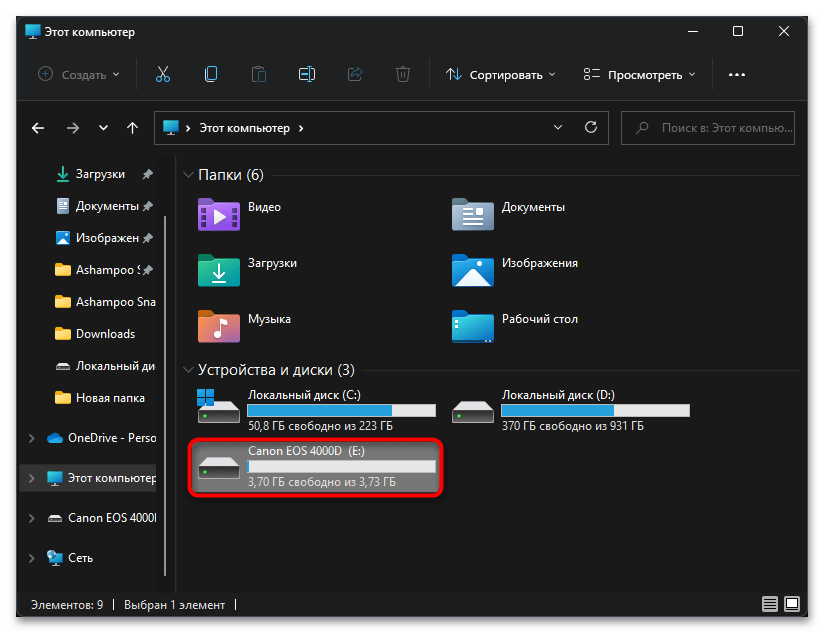
- Найдите в блоке «Устройства и диски» новый съемный носитель с названием вашей камеры или используемой SD-карты. Чаще всего это оборудование будет распознано как камера с отображением соответствующего значка, что сделает процесс поиска еще более простым.
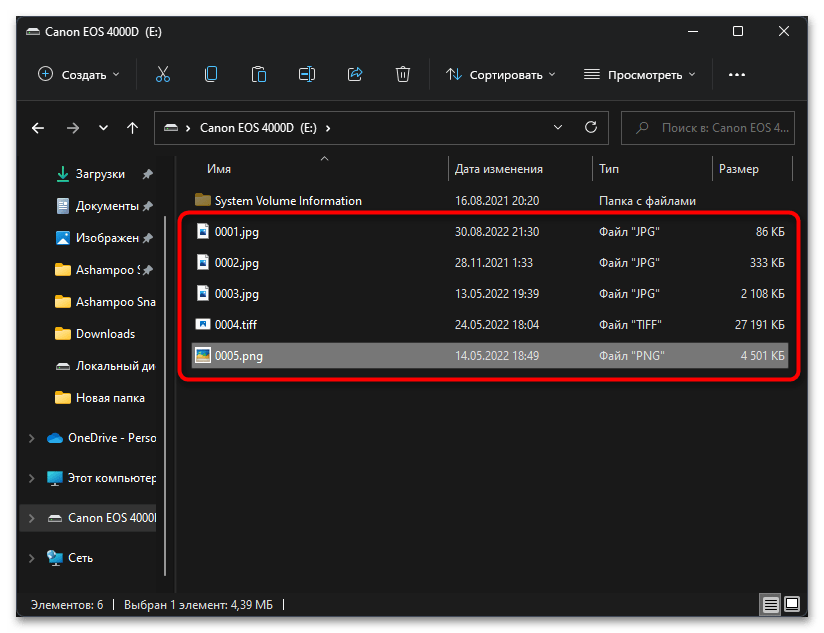
- Дважды щелкните по этому диску, чтобы перейти к его хранилищу. Вы можете сразу получить доступ к фотографиям или появится еще несколько папок с датами или разделениями на видео и снимки, что зависит от модели вашей камеры.
Шаг 3: Настройка автозапуска
Если вы собираетесь в дальнейшем часто подключать данную камеру к своему компьютеру, например для передачи снимков и видео, скорее всего, вам захочется оптимизировать процесс перехода к директории с файлами. Сделать это можно при помощи активации одного из параметров операционной системы, который при подключении съемного устройства сразу отобразит его хранилище. Для выполнения этой задачи следуйте инструкции:
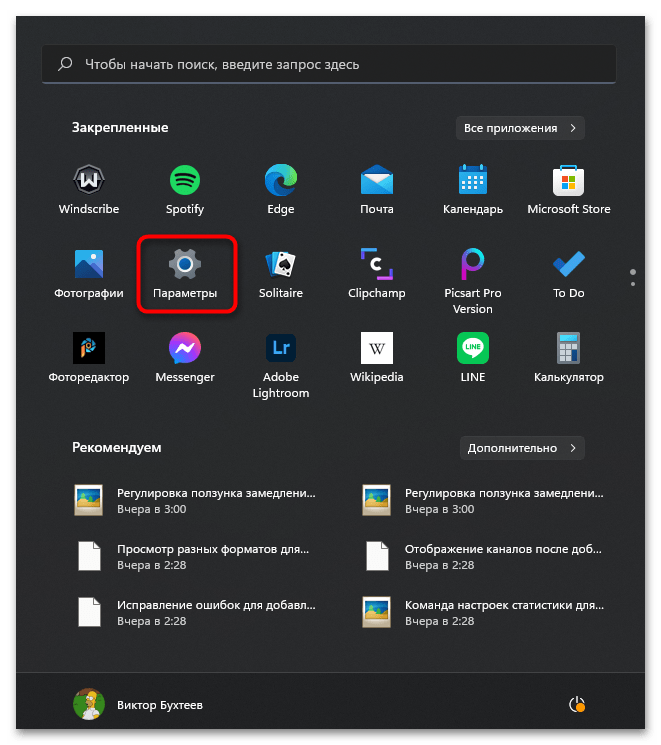
- Откройте меню «Пуск» и отыщите приложение с названием «Параметры». Оно имеет значок с шестеренкой, который либо находится на левой панели в данном меню, либо в списке закрепленных значков, если речь идет о Windows 11.
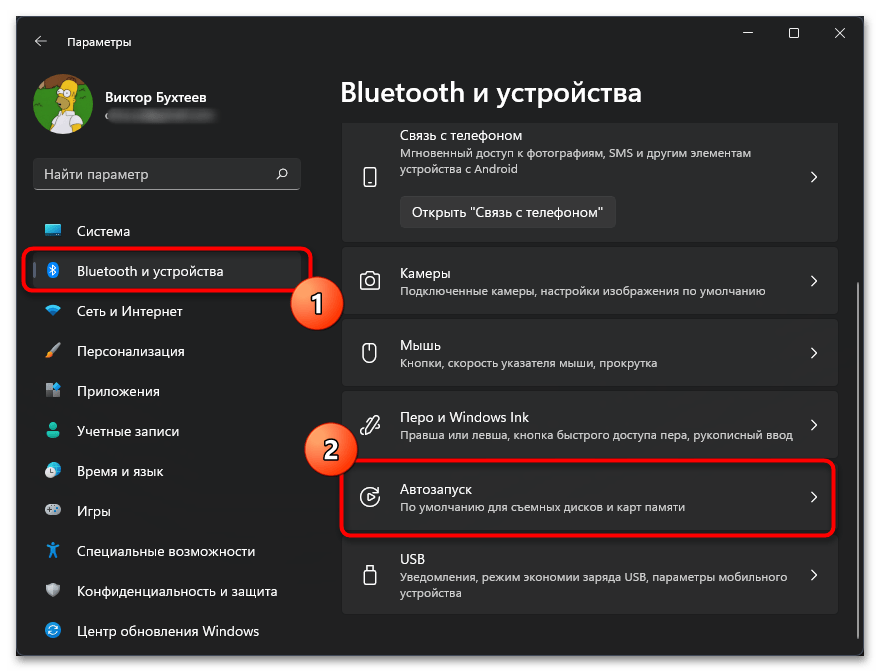
- После перехода к приложению выберите раздел «Bluetooth и устройства», затем отыщите плитку «Автозапуск» и нажмите по ней левой кнопкой мыши.
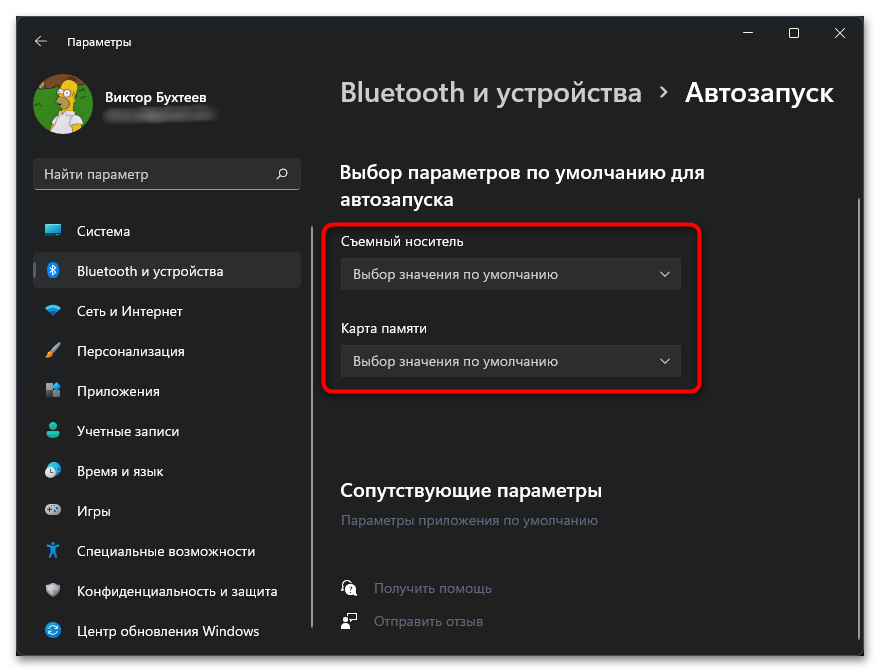
- Найдите выпадающие меню «Съемный носитель» и «Карта памяти». Выбор одного или обоих этих меню зависит исключительно от того, какую модель камеры вы используете и вставлена ли в нее SD-карта.
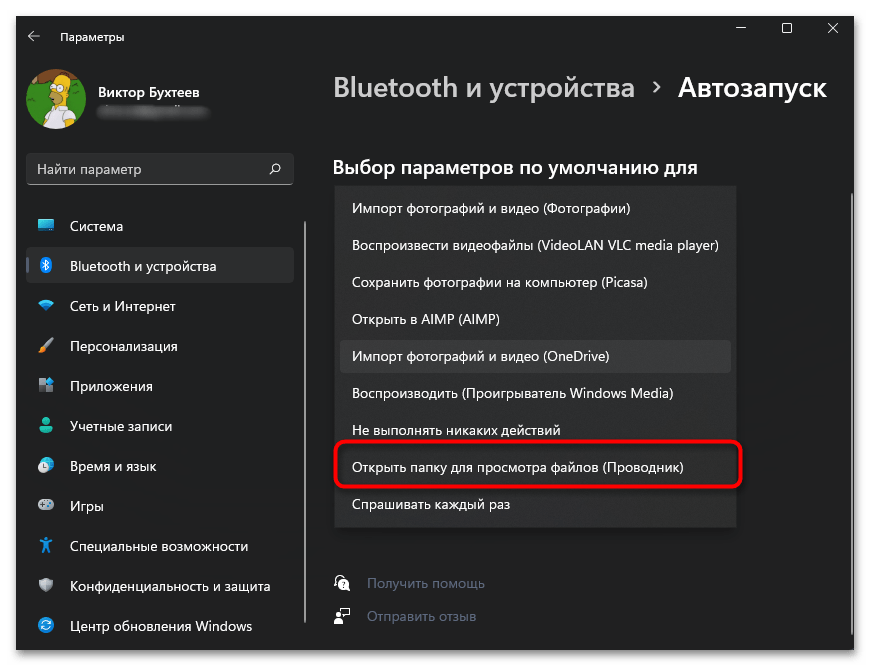
- Понадобится выбрать параметр автозапуска «Открыть папку для просмотра файлов (Проводник)», после чего можете закрыть «Параметры» и переподключить камеру для проверки настройки.
Шаг 4: Перенос изображений с фотоаппарата на компьютер
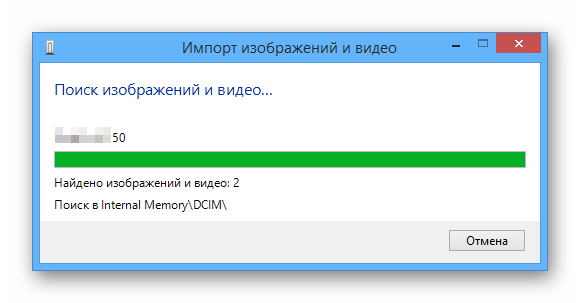
Скорее всего, вы решили подключить фотоаппарат к компьютеру или лэптопу для того, чтобы скинуть фотографии. Сделать это можно несколькими разными способами, задействовав как штатные средства операционной системы, так и дополнительное программное обеспечение. Об этом более детально рассказывает другой наш автор в статье по ссылке ниже.
Решение частых проблем
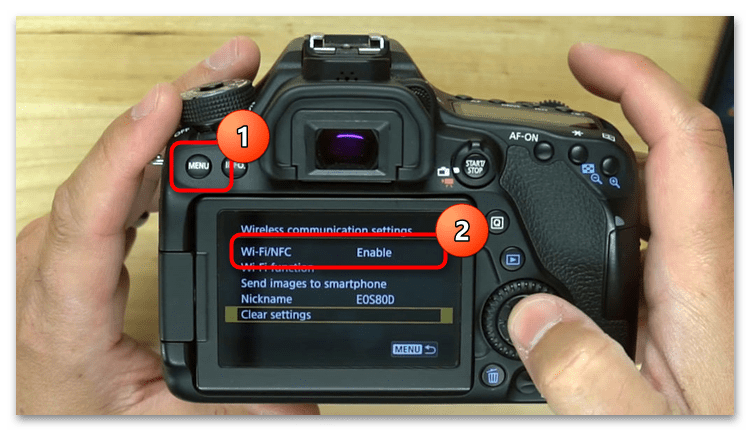
В завершение разберем несколько часто встречающихся проблем, которые могут помешать нормальному подключению камеры к компьютеру. Обладателям современных устройств в первую очередь рекомендуем проверить, отключена ли функция «Wi-Fi/NFC» в вашей камере, поскольку она может блокировать соединение по USB. Для этого понадобится перейти в меню, нажав соответствующую кнопку, выбрать в нем меню «Wireless communication settings» и отключить соответствующий параметр.
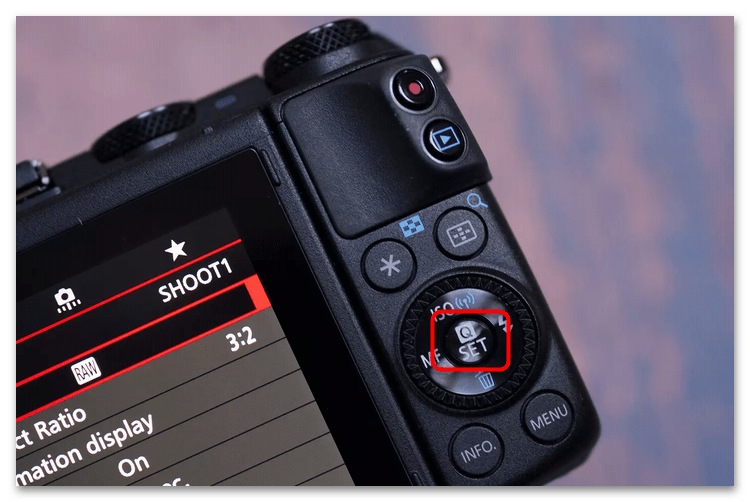
Управление в меню осуществляется при помощи кнопок в правой части камеры либо при помощи сенсора. Активация действий производится путем нажатия по кнопке «Set». Не забывайте об этом, если только приобрели фотоаппарат и еще не разобрались в его управлении.
Однако описанная выше настройка — далеко не единственная причина проблем с соединением. Существует большое количество и других факторов, влияющих на подключение по USB. Проблема может быть как в самом кабеле, так и в настройках ОС. Если у вас возникли трудности с соединением, читайте руководство по следующей ссылке.