Как узнать модель Макбука: все способы
Компания Apple выпускает достаточно широкий модельный ряд портативных и настольных компьютеров. Каждый год эти линейки обновляются. Новые устройства заменяют места старых, вместе с этим меняются и названия моделей. Хорошо ориентироваться в них без подсказок и дополнительной информации из интернета сможет только подготовленный человек. Перед тем, как узнать модель Макбука, ознакомьтесь с представленными советами.

Всевозможные способы
Для начала опишем самые простые и доступные варианты по поиску информации о модели компьютера:
- оригинальная коробка, если вы покупали устройство в официальном магазине, а не с рук;

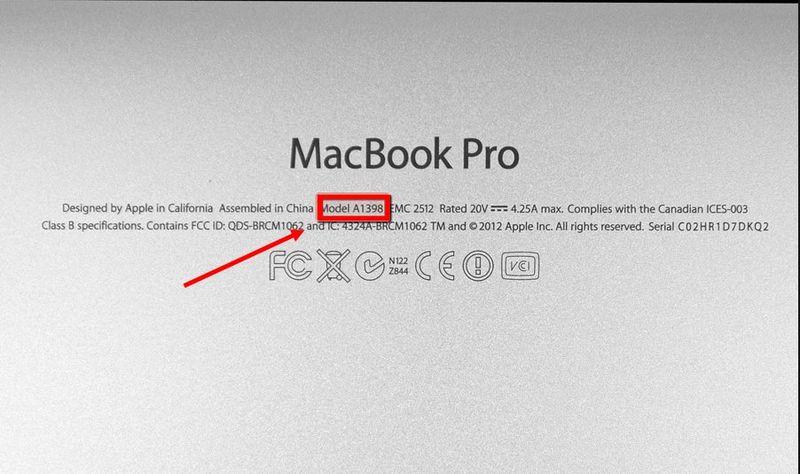
- задняя панель устройства, если сохранилась соответствующая наклейка;
- чек, сохранившийся после покупки;
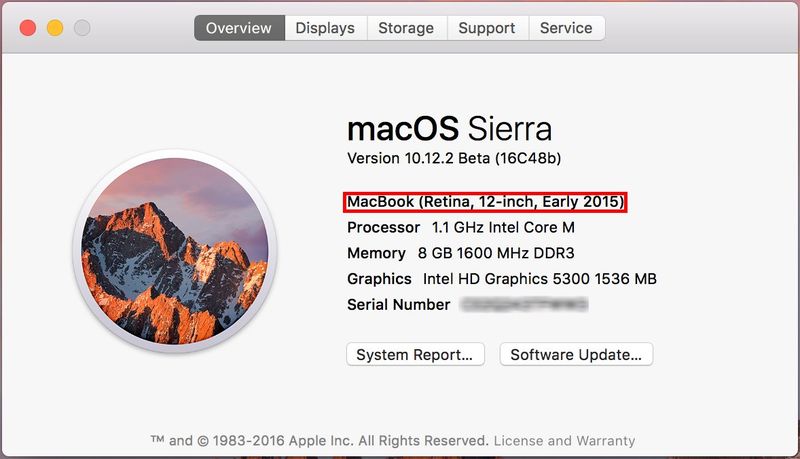
- информационное меню «Об этом Mac»;
- узнать модель Макбука по серийному номеру.
Если с первыми вариантами все понятно, то на последнем стоит остановиться подробнее.
Использование серийного номера
Вы можете найти серийный номер модели в меню с информацией о данном ПК. Скопируйте его и вставьте в соответствующее поле на странице технической поддержки компании Apple https://checkcoverage.apple.com/ru/ru/.
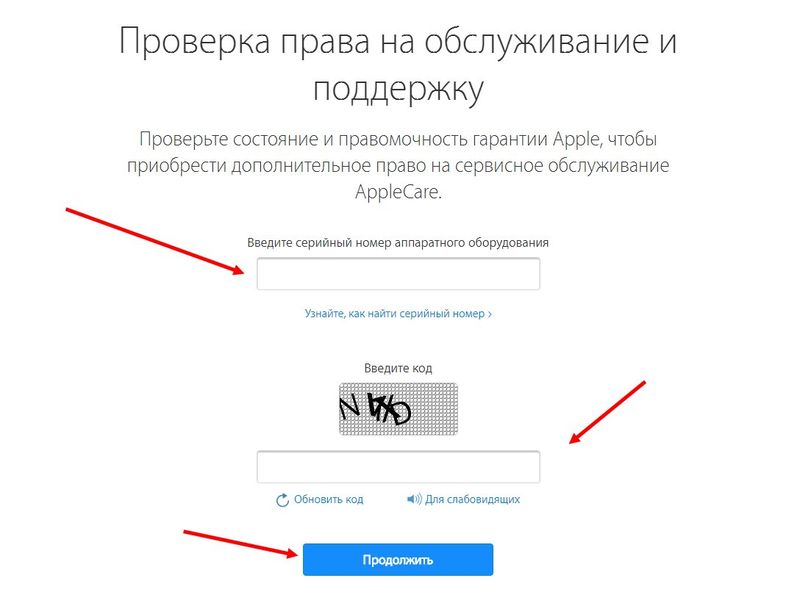
Для продолжения нажмите кнопку «Продолжить». На следующей странице появится вся информация о компьютере. Данный способ актуален для тех, кто хочет приобрести Макбук с рук.
Модельный ряд Macbook
Впервые ноутбук Macbook был выпущен в 2008 году. На данный момент модельный ряд устройства насчитывает несколько разных сборок, рассчитанных на разные круги потребителей. На данный момент в линейке портативных устройств от Эпл насчитывается 3 варианта устройств:
- Macbook – самый базовый и оригинальный вариант, который выпускается с 2008 года. Конечно, техническое оснащение улучшается с каждым годом. Однако именно данная вариация стала основоположником в своем сегменте;
- Macbook Pro – версия ноутбука с более мощным железом и возможностями;
- Macbook Air – легкая и компактная версия.
Давайте поговорим про каждый вариант подробнее.
Как узнать модель Macbook Pro?

На данный момент компания выпускает 4 варианта, которые отличаются по техническим характеристикам:
- 12 дюймов, 2-ядерный процессор и накопитель до 512Гб;
- 13 дюймов, 2-ядерный процессор, 8Гб ОЗУ и ССД на 256 Гб. Эти характеристики относятся к самой базовой версии;
- 13 дюймов, 2-ядерный процессор (разогнанный), 8Гб ОЗУ и ССД на 256Гб. Дополняется девайс поддержкой Touch Bar и Touch ID;
- большая версия на 15 дюймов с 4-ядерным процессором и 16Гб оперативной памяти, возможен вариант так же с Touch Bar и ID.
Как узнать модель Macbook Air?
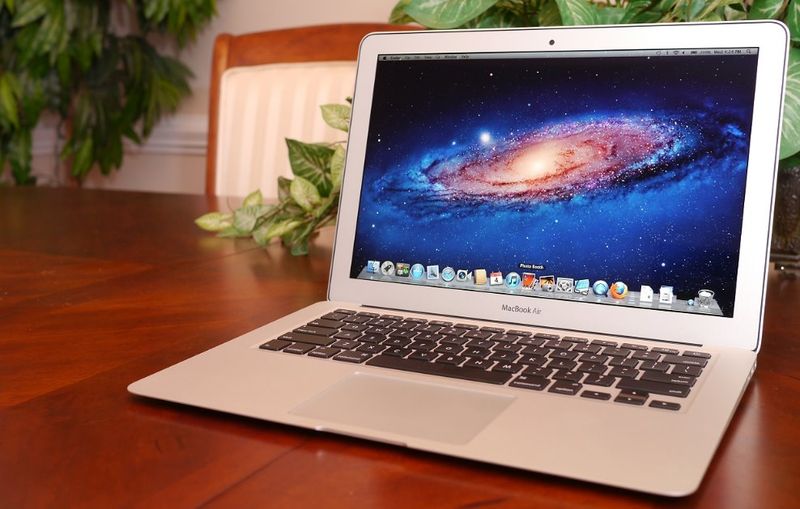
Легкий ноутбук выпускается в единственной модификации, которая включает в себя следующие компоненты:
- диагональ экрана 13 дюймов;
- 2 ядра Core i5 или Core i7 на выбор;
- 256Гб или 512Гб на внутреннем носителе.
Как узнать модель iMac?

Помимо портативных компьютеров, Apple выпускает ряд настольных моноблоков iMac. Модельный ряд включает в себя следующие варианты:
- 21,5 дюймов, 2-ядерный или 4-ядерный процессор Core i5, накопитель на 1 или 2Тб;
- Core i5 или Core i7 (остальные характеристики те же);
- 27 дюймов, разогнанный процессор Core i7, накопитель до 3Тб.
Поскольку точную конфигурацию составляет сам покупатель, главное отличие всех iMac друг от друга – дисплеи Retina 4k и 5k.
Так же компания из Купертино выпускает компьютеры:
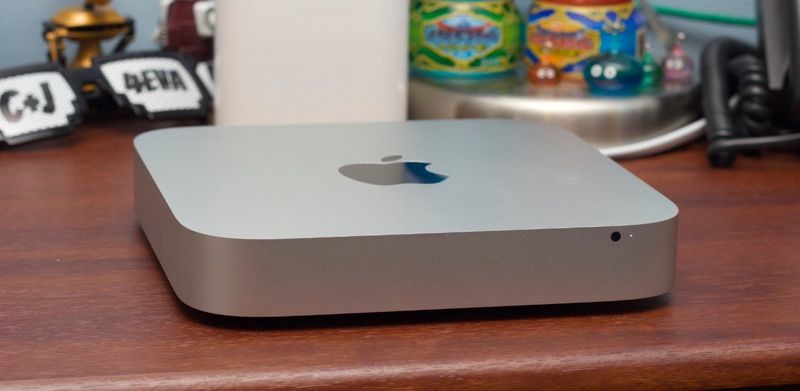
- Mac mini — миниатюрный системный блок, который чаще всего используют в связке с Apple TV
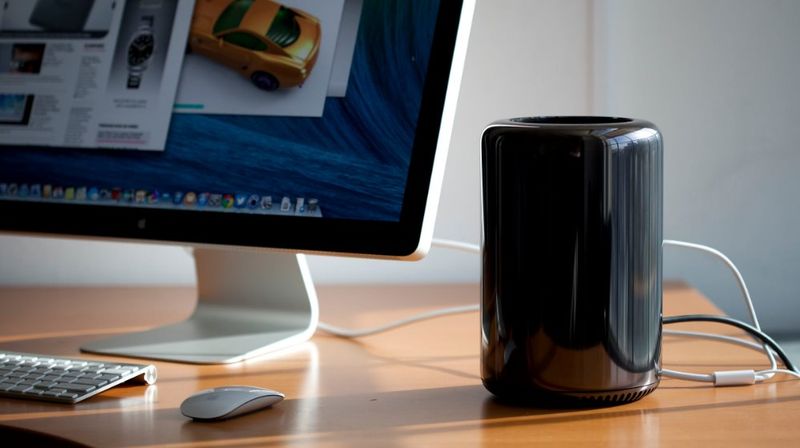
- Mac Pro — профессиональное решение высочайшего уровня, которое позволит выполнить любую, даже самую ресурсоёмкую задачу.
Как определить модель MacBook или iMac
В меню Apple ( ) в углу экрана выберите пункт «Об этом Mac». Вы увидите общую информацию о компьютере Mac, включая сведения о названии модели и серийный номер.

Если компьютер Maс не завершает процесс запуска
Если вы не можете использовать описанные выше решения, потому что компьютер Mac не завершает процесс запуска:
- Найдите серийный номер или название модели снаружи компьютера Mac (Для компьютеров iMac: переверните Аймак, модель будет обозначена на подставке мелким шрифтом.) либо на оригинальной упаковке, в чеке или накладной.
- Вы также можете войти в учетную запись на сайте appleid.apple.com и найти свой компьютер Mac в разделе «Устройства». Если вы видите свой компьютер, нажмите его название для просмотра названия модели и серийного номера.
Если вам по-прежнему нужна помощь, оставьте заявку на диагностику и мы перезвоним вам в ближайшее время для уточнения деталей.
Поиск названия модели и серийного номера компьютера Mac
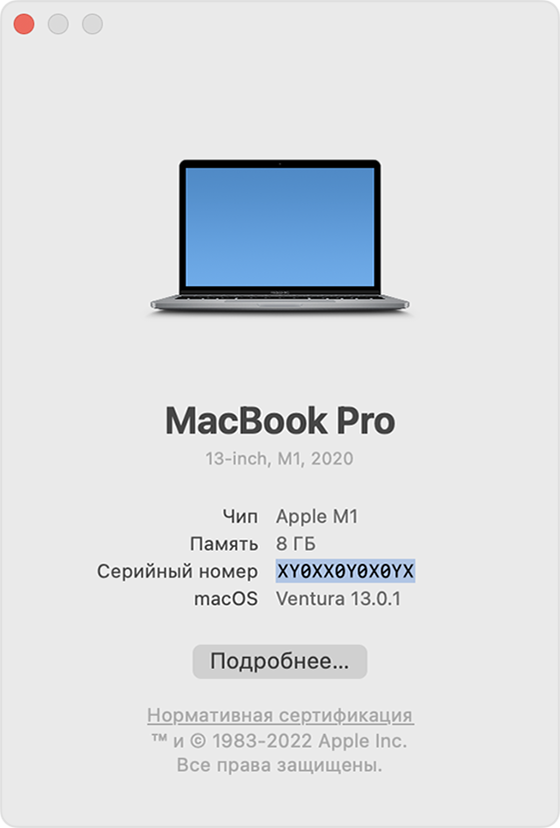
В меню Apple в углу экрана выберите пункт «Об этом Mac». Затем найдите серийный номер в отобразившейся информации.
Раздел «Информация о системе»
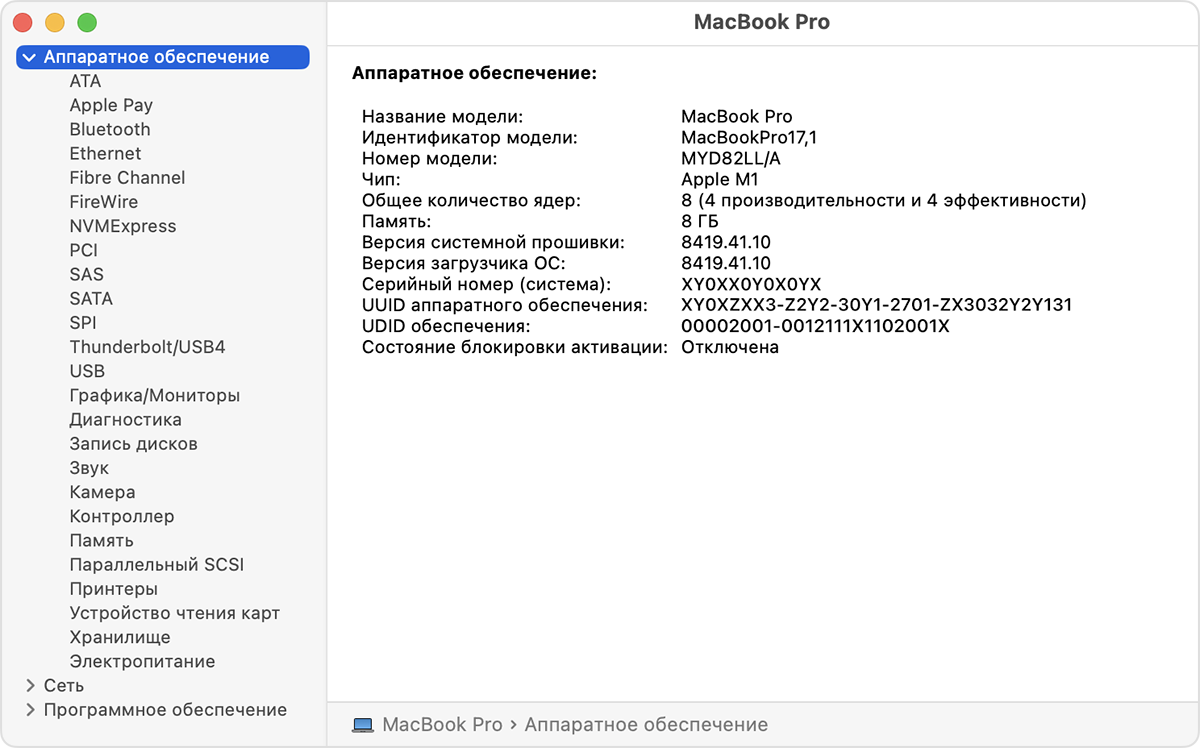
- Перейдите в раздел Apple «Информация о системе» в строке меню, удерживая нажатой клавишу Option на клавиатуре.
- В боковом меню выберите «Аппаратное обеспечение».
- Найдите название модели и серийный номер с правой стороны.
Кроме того, в разделе «Информация о системе» серийный номер компьютера может быть произнесен вслух. В строке меню в разделе «Информация о системе» щелкните «Файл» > «Произнести серийный номер». Или нажмите Command-4.
Продукт или упаковка
Найдите серийный номер, напечатанный на компьютере Mac или его оригинальной упаковке. Подробную информацию см. на странице идентификатора продукта MacBook Pro, MacBook Air, MacBook, iMac, Mac mini, Mac Studio или Mac Pro.
appleid.apple.com
- Выполните вход в учетную запись на сайте appleid.apple.com.
- Нажмите «Устройства» на боковой панели.
- Если ваш Mac указан справа, нажмите его имя, чтобы увидеть название модели и серийный номер.
Терминал
- Запустите приложение «Терминал» из подпапки «Утилиты» в папке «Программы».
- Введите или вставьте следующую команду в приложении «Терминал»: system_profiler SPHardwareDataType
- Нажмите «Ввод», чтобы ввести команду. Затем в приложении «Терминал» отобразится обзор аппаратного обеспечения, включающий название модели и серийный номер.
Приложение «Терминал» также доступно в меню «Утилиты» при запуске компьютера Mac в режиме восстановления macOS.
Как узнать модель iPhone, iPad, MacBook, iMac
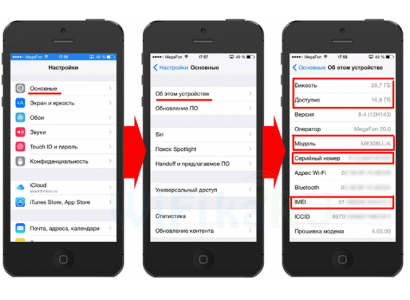
Сегодня на рынке представлен широкий ассортимент разновидностей смартфонов iPhone, планшетных компьютеров iPad, ноутбуков MacBook и компьютеров-моноблоков iMac. И неопытный владелец может и не знать, какая именно у него модель «Айфона», «Айпада», «Макбука» или «Аймака», хотя информация об этом зачастую может понадобиться пользователю устройства от Apple, например, для установки программного обеспечения, продажи гаджета и т.д.
Как узнать модель iPhone
1. По коробке. Данный способ универсален и может применяться для определения модели не только «Айфона», но и другой техники Apple и др.
На обратной стороне каждой упаковки iPhone указана информация о данном продукте, включающая и название модели, ее конфигурацию. Но, если коробка уже не сохранилась, этот метод Вам не подойдет.
Важно: этот метод универсален и может применяться не только для определения модели «Айфона», но и для идентификации всех других устройств Apple.
2. По уникальному модельному номеру. На обратной стороне iPhone расположен специальный идентификационный номер, зная который, Вы сможете узнать и название Вашей модели смартфона.
Для определения необходимо лишь перейти на официальный сайт Apple, где в соответствующем разделе можно определить модель по номеру.
3. По серийному номеру. На коробке из-под гаджета, на самом «Айфоне» с обратной стороны, в настройках, в программе iTunes, а также (в некоторых моделях) на лотке SIM-карты можно найти заводской серийный номер, который затем можно расшифровать через ряд интернет-сервисов, включая специальный раздел на официальном сайте компании.
4. Через «настройки» в самом устройстве. Необходимо открыть приложение настроек на Вашем гаджете и найти там имеющуюся информацию о модели.
Как узнать модель iPad
1. По коробке. Метод был рассмотрен, поэтому останавливаться подробно уже не будем.
2. По модельному номеру. Метод уже также был рассмотрен выше в случае с идентификацией iPhone. Здесь все аналогично. Достаточно лишь найти номер, расположенный на обратной стороне планшета и найти по нему соответствующую модель на данной странице официального сайта.
3. По серийному номеру. Способ аналогичен таковому в ситуации с определением модели iPhone.
4. Через меню «настроек». Как и в случае с iPhone, в настройках устройства можно найти модельный номер, после чего расшифровать его и узнать, какая модель у Вас в руках.
На обратной стороне каждой упаковки iPhone указана информация о данном продукте, включающая и название модели.
В этой статье мы рассмотрим способы определения модели техники от Apple (iPhone, iPad, MacBook, iMac).
Как узнать модель MacBook
1. По коробке. Принцип такой же, как и при определении моделей iPhone и iPad. Если у Вас сохранилась оригинальная упаковка, то на ней Вы сможете найти серийный номер, артикул и другую информацию, которую можно будет расшифровать на страницах определения моделей MacBook, MacBook Air или MacBook Pro.
2. По корпусу. На обратной стороне MacBook, MacBook Air или MacBook Pro Вы найдете уникальный серийный номер. Но нему Вы сможете узнать название модели.
3. Через сам ноутбук. В разделе «Об этом Mac» внутри операционной системы macOS можно будет найти информацию о модели данного «Макбука».
Как узнать модель iMac
Определить модель Вашего компьютера iMac можно теми же способами, что и для узнавания модели MacBook: через информацию о компьютере внутри самой операционной системы, через серийный номер на корпусе, либо посредством обращения к оригинальной упаковке.
Таким образом, определить модель устройства iPhone, iPad, MacBook или iMac совсем несложно – достаточно использовать любой подходящий Вам способ.
Определение по коробке
Модель iPhone 6s Plus «A1687»
Обратная сторона iPhone
Модель iPhone 6s Plus
Определение модели MacBook
MacBook Pro (13-inch, Early 2011)
Вы дочитали до самого конца?
Была статья интересной?
Вы выбрали « Да »
Читайте
также
Ремонт видеокарты в «Макбуке» (MacBook) в Минске. Выход из строя видеосистемы компьютера – весьма популярное явление, но от этого меньше не огорчающее своих владельцев. Пользователям приходится сталкиваться с проблемами видеоизображения на стац..
Способы, как узнать модель ноутбука. Существует несколько способов, как можно узнать модель и конфигурацию ноутбука. Далее рассмотрим основные методы. Способы, как узнать модель ноутбука 1. По документации. Данный способ, ..
Замена HDD на SDD в компьютере (стационарном, ноутбуке) в Минске. Замена HDD на SDD в компьютере (стационарном, ноутбуке) в Минске Операция по замене жесткого диска формата HDD на накопитель нового формата SSD – один из популярных современных способов ускорит..