Как восстановить несохраненный Microsoft Word, Excel или PowerPoint документ
Читайте, как восстановить Microsoft Office документ в случае если он был закрыт без сохранения, зависания или сбоя программы. Рассмотрим как встроенные в Office инструменты так и сторонние программы для восстановления данных. Вы случайно закрыли Word документ и забыли выполнить сохранение? Программа Word потерпела сбой или отключилось питание ноутбука прежде чем вы сохранили документ, над которым работали? Не спешите расстраиваться, возможно ваш документ удастся вернуть.
По умолчанию офисные приложения автоматически сохраняют временные резервные копии ваших документов в процессе работы, так что вы можете восстановить их.
Перейти к просмотру

- Восстановление несохраненного документа в Word 2016
- Изменение настроек автоматического сохранения фалов
- Вопросы и ответы
- Комментарии
В случае ошибочного удаления документа в Windows вы также можете воспользоваться эти способом восстановления комбинируя подход с использованием программ для восстановления удаленных документов. Однако мы рекомендуем предпринять дополнительные меры, которые защитят вас от проблемы утери важных данных. Windows 10 имеет множество решений для создания резервных копий документов. Если вы всё же столкнулись с проблемой не сохраненного Word документа, читайте как восстановить его!
Восстановление несохраненного документа в Word 2016
Перейти к просмотру
Данную инструкцию мы рассмотрим на примере Word 2016, но шаги по возвращению документа полностью идентичны в случае с приложениями Excel и Power Point. Функция восстановления доступна уже долгое время, поэтому вы можете использовать ее в версиях Microsoft Office 2016, 2013, 2010 и 2007. Конечно вам нужно будет найти расположение соответствующих команд в интерфейс.
- Откройте офисное приложение, в котором вы работали с несохраненным файлом. Затем Выберите меню Файл.
- Кликните на пункт Информация.
- На странице Информация, кликните “Управление документом” и в выпадающем меню выберите “Восстановить не сохраненный документ”. В данном меню вам также доступна функция удалить все не сохраненные документы.
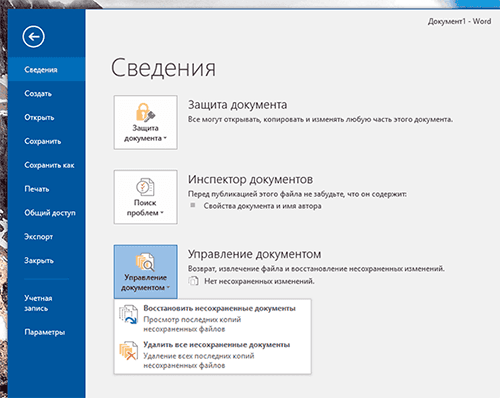
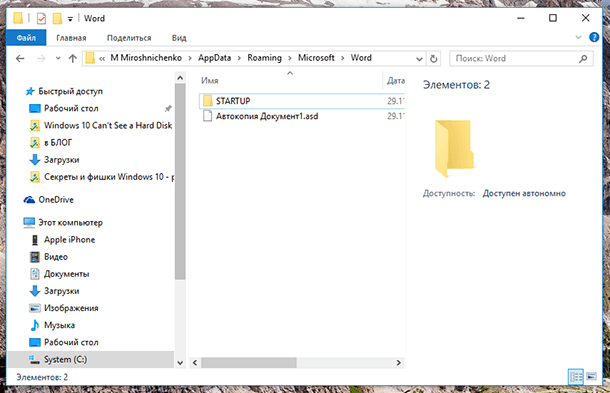
Офисные приложения автоматически сохраняют резервные копии файлов с интервалом в 10 минут, поэтому вы должны вернуть большую часть утерянной работы.
Изменение настроек автоматического сохранения фалов
Вы можете настроить автоматическое сохранение в любом приложении Microsoft Office по своему усмотрению. Укажите папку для сохранения временных файлов, как часто производить сохранение и что делать с временными файлами если документ был закрыт без сохранения.
- Вернитесь в меню Файл и кликните Настройки.
- На странице Настройки нажмите Сохранить, и найдите секцию Сохранить документ. Здесь расположены требуемые настройки.
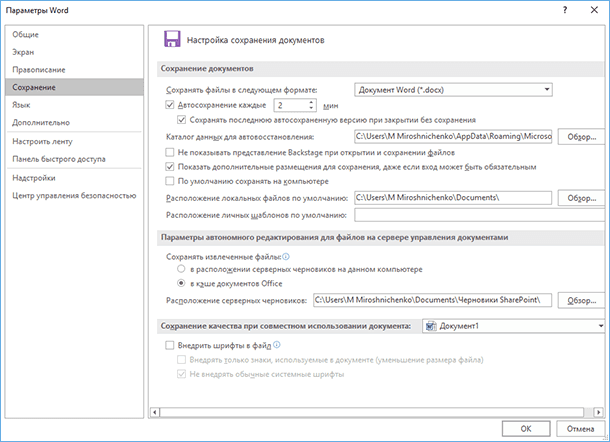
Если интервал автосохранения в 10 минут покажется вам слишком длинным, укажите свое значение. Вы можете установить интервал от 1 до 120 минут. В нашем случае мы выставили интервал в 2 минуты, так как процесс сохранения никак не влияет на работу. Оставьте значения в остальных опциях по умолчанию, если у вас нет веских причин изменять их.
Инструмент восстанавливает файлы с любых устройств, независимо от причины потери данных.
Запомните, функция автоматического сохранения не оградит вас на 100% от всякого рода неприятностей, которые могут случиться с вашими файлами, но однозначно будет полезна в работе! В случае необходимости воспользуйтесь Hetman Partition Recovery для восстановления удаленных документов. Помните, вы можете найти удаленный документ как по месту его хранения, так и в папке для сохранения временных фалов.
Перейти к просмотру

Автор: Vladimir Mareev, Технический писатель
Владимир Мареев — автор и переводчик технических текстов в компании Hetman Software. Имеет тринадцатилетний опыт в области разработки программного обеспечения для восстановления данных, который помогает ему создавать понятные статьи для блога компании. Спектр публикаций довольно широк и не ограничивается только лишь темой программирования. Статьи включают также разнообразные обзоры новинок рынка компьютерных устройств, популярных операционных систем, руководства по использованию распространенных и специфических программ, примеры решений возникающих системных или аппаратных проблем и многие другие виды публикаций.

Редактор: Michael Miroshnichenko, Технический писатель
Мирошниченко Михаил – одни из ведущих программистов в Hetman Software. Опираясь на пятнадцатилетний опыт разработки программного обеспечения он делится своими знаниями с читателями нашего блога. По мимо программирования Михаил является экспертом в области восстановления данных, файловых систем, устройств хранения данных, RAID массивов.
- Обновлено:
- 4.12.2023 14:51
- Метки:
- *.docx файл
- *.one записная книжка
- *.ppt файл
- *.xlsx файл
- Excel таблица
- Microsoft Office документы
- PowerPoint презентация
- Word документ
Как восстановить несохраненные / удаленные / утерянные документы WordPad с жесткого диска

Обновлено Валин Хуа / 25 декабря 2020 г. 12:20
Мой компьютер не работает из-за технических проблем. Теперь мне нужны данные на жестком диске. Однако, когда я устанавливаю этот жесткий диск на мой новый компьютер, не все данные могут быть доступны, включая некоторые важные документы WordPad. Кто может помочь мне восстановить документы WordPad с жесткого диска?
WordPad — это базовый текстовый процессор, который более продвинут, чем Microsoft Notepad, но проще, чем Microsoft Word. Почти все версии Microsoft Windows от Windows 95 и далее включают его.
WordPad может форматировать и печатать текст, включая шрифты, курсив, полужирный, цветной и центрированный текст и т. Д. Однако WordPad может читать, сохранять и отображать много Формат Rich Text функции, которые он не может создать, такие как таблицы, вычеркивание, цвета фона текста, нумерованные списки, отступ справа или слева, квази-гипертекстовые и URL-ссылки, или различные межстрочные интервалы. и т.п.

Среди его преимуществ — низкое использование системных ресурсов, простота и скорость. В результате WordPad отлично подходит для заметок, написания писем и рассказов, а также для использования на различных планшетах, ПК и смартфонах.
Пользователи могут запустить Microsoft WordPad (wordpad.exe), выполнив следующие действия:
Шаг 1 Перейдите в Начать меню.
Шаг 2 Введите WordPad в поле Начать поиск и нажмите Enter.
Шаг 3 Нажмите wordpad.exe чтобы открыть ее.
У вас тот же вопрос, что и в приведенном выше случае?
На самом деле, пока жесткий диск работает нормально, внутренние документы WordPad можно восстановить.
Есть 3 способы восстановить документы WordPad с жесткого диска.
- Метод 1: восстановление предыдущих версий потерянных документов WordPad на жестком диске
- Метод 2: восстановление несохраненных документов WordPad на жестком диске через временные файлы
- Метод 3: извлечь потерянные документы WordPad с жесткого диска
- Метод 4: восстановить потерянные документы WordPad с жесткого диска с помощью FoneLab
1. Восстановление предыдущих версий потерянных документов WordPad на жестком диске
Так долго как Защита системы Windows автоматически создаст копию файла и папки с именем Предыдущие версии, Предыдущие версии обычно используются в качестве точек восстановления восстановить папки Windows или файлы, которые были случайно изменены или удалены.
Единственный улов заключается в том, что вы должны помнить место, где был сохранен файл или папка.
Включать Защита системы, просто перейдите к Начать > Панель управления > Система и безопасность > Система > Защита системы.
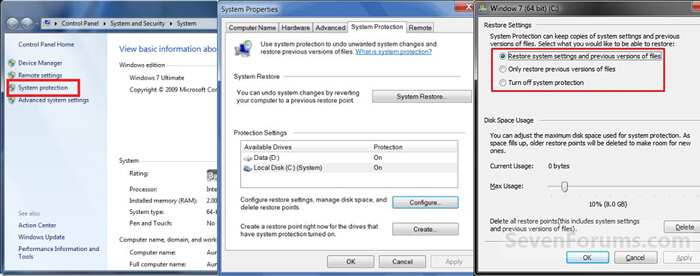
Чтобы восстановить удаленные файлы WordPad, выполните следующие действия.
Шаг 1 Откройте Этот компьютер на рабочем столе или перейдите на Начать и нажмите на Этот компьютер.
Шаг 2 Перейдите в исходную папку, где находился потерянный файл. Если папка также была потеряна, вы можете создать фиктивную папку с тем же именем, что и утерянная. Содержимое папки не имеет значения.
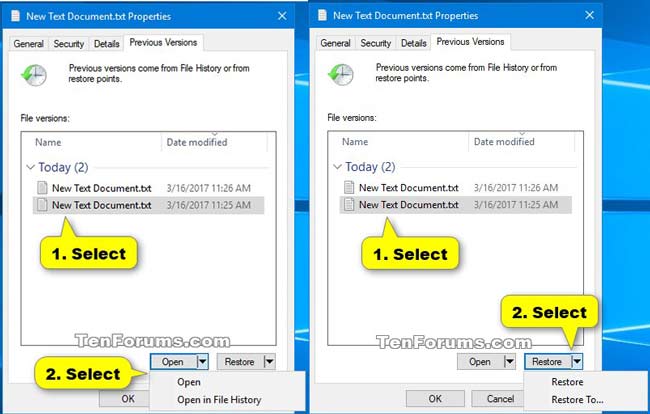
Шаг 3 Щелкните правой кнопкой мыши папку и выберите Восстановить предыдущую версию вариант. Все доступные предыдущие версии файлов или папок будут перечислены в диалоговом окне.
Шаг 4 Выберите предыдущую версию папки, содержащей файлы WordPad, которые вы хотите восстановить, а затем нажмите Откройте чтобы просмотреть его, чтобы убедиться, что это именно та версия, которую вы хотите.
Шаг 5 Перетащите выбранную папку в другое место, например на рабочий стол или в другую папку.
2. Восстановление несохраненных документов WordPad на жестком диске через временные файлы
Просто представьте, что вы несколько часов работали над документом WordPad, а потом программа или компьютер зависли, или вы случайно закрыли файл без сохранения. Это расстраивает, но не расстраивайтесь слишком сильно — этот документ все еще спасен.
Временный файл создается для временного хранения информации во время редактирования документа. Эти временные файлы используются, чтобы помочь восстановить потерянные данные, если программа или компьютер закрыты нерегулярным способом.
Чтобы найти эти временные файлы и восстановить файлы WordPad, выполните следующие действия.
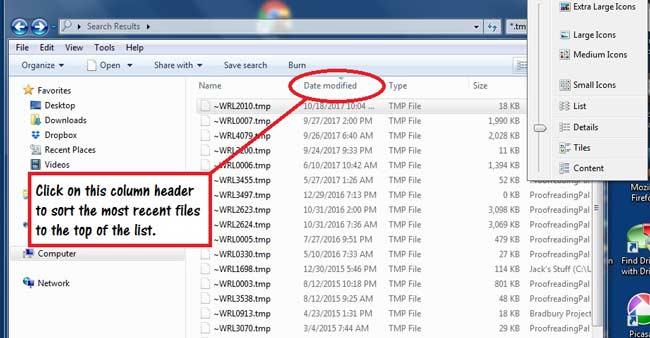
Шаг 1 Перейдите на Начать меню на вашем компьютере и введите .tmp в Начать поиск пунктом.
Шаг 2 Нажмите Другое в нижней части панели инструментов.
Шаг 3 Поиск файлов, которые соответствуют последней дате и времени, когда вы редактировали документ.
Шаг 4 Если вы найдете нужные файлы, перетащите их на рабочий стол.
Шаг 5 Измените имя расширения с .tmp на .odt.
3. Извлечение потерянных документов WordPad с жесткого диска
Системный образ — это хороший метод для своевременного резервного копирования данных компьютера, чтобы предотвратить потерю данных. Некоторые пользователи могут неправильно понять, что вам разрешено только восстановить все данные из образа системы, и эта процедура перезапишет все данные на ПК. У вас все еще есть выбор, чтобы выборочно восстановить отдельный файл из файла резервной копии.
Шаг 1 Нажмите Панель поиска Windows и введите diskmgmt.msc в поле, затем нажмите, чтобы запустить его. Ты можешь видеть Действие, наведите на Присоединить виртуальный жесткий диск под ним. Нажмите Приложения выбрать резервный диск и нажать Откройте Вот. Вы должны отметить, что поле рядом с Только для чтения не может быть проверено, иначе отдельные файлы не смогут быть извлечены.
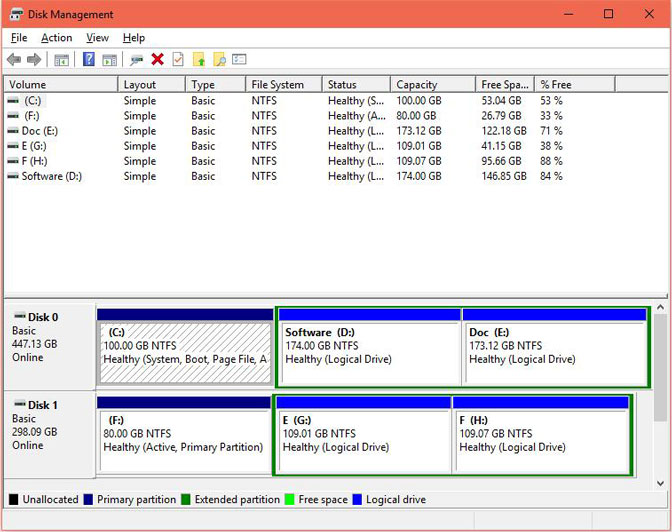
Шаг 2 Выберите нужный диск, щелкните правой кнопкой мыши, чтобы изменить букву и путь к диску.
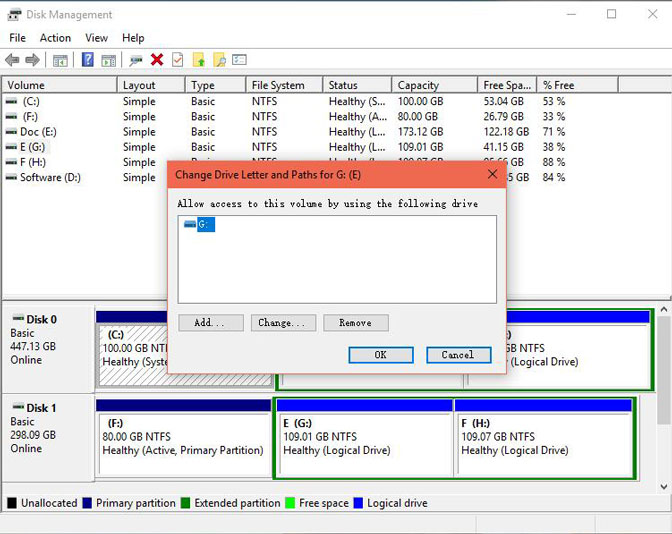
Шаг 3 После этого вы можете открыть нужный диск и извлечь данные.
4. Восстановить утерянные документы WordPad с жесткого диска с помощью FoneLab
Для тех из нас, у кого нет технической подготовки, выполнить весь процесс восстановления немного сложнее, используя приведенные выше рекомендации Microsoft Office.
Однако лучшее решение всегда приходит последним.
FoneLab Data Retriever имеет возможность восстановления почти всех удаленных или несохраненных файлов WordPad путем сканирования жесткого диска. Он может восстановить документы WordPad, утерянные по разным причинам, таким как сбой системы, сбой жесткого диска, отсутствие ответа, удаление, повреждение и т. Д.
Это программное обеспечение позволяет пользователям WordPad восстановить удаленные файлы в течение нескольких кликов. даже компьютерные новички очень хороши в применении инструмента.

FoneLab Data Retriever — восстанавливайте потерянные / удаленные данные с компьютера, жесткого диска, флэш-накопителя, карты памяти, цифровой камеры и многого другого.
- Восстановление фотографий, видео, документов и других данных с легкостью.
- Предварительный просмотр данных перед восстановлением.
- Восстановите данные с устройства, iCloud и iTunes.
Шаг 1 Бесплатно скачать, установить и запустить восстановление данных на жестком диске на твоем компьютере.
Шаг 2 На странице главного меню выберите типы данных и место, где вы потеряли документ WordPad.
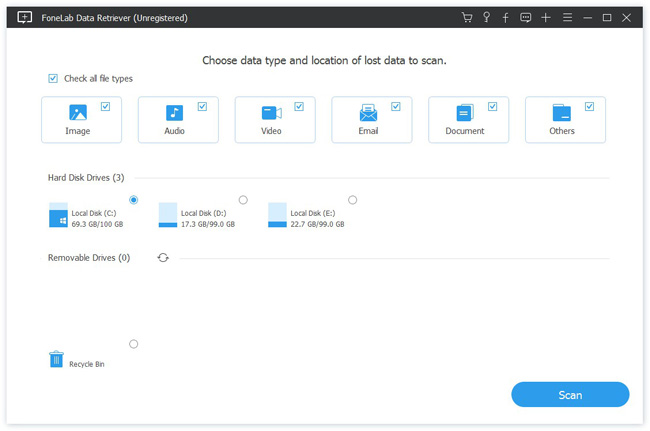
Шаг 3 Нажмите Сканировать кнопку, чтобы начать процесс быстрого сканирования. Все файлы будут отображаться в интерфейсе. Вы можете нажать Глубокий анализ чтобы получить больше результатов сканирования.
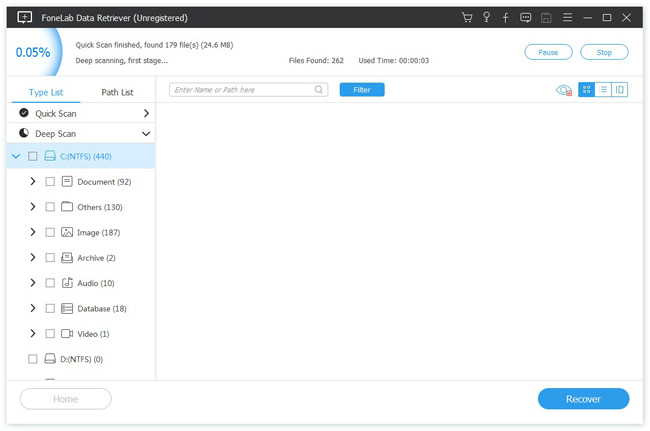
Шаг 4 Ищите нужные вам предметы. Вы также можете использовать Фильтр функция, чтобы быстро найти файлы, которые вы ищете.
Шаг 5 Проверьте необходимые элементы и нажмите Recover, Выбранные файлы будут сохранены обратно на ваш компьютер.
В дополнение к файлу WordPad, это программное обеспечение также может восстановить PDF документ, восстановить TXT файлы в Windows, изображения, электронные письма и другие данные.
Другие задачи восстановления данных, такие как Восстановление WordPad в Windows, карта памяти, флэш-накопитель, цифровая видеокамера и т. д. — все это можно сделать с помощью этой программы
Он предлагает 30-дневную пробную версию, почему бы не попробовать?
FoneLab Data Retriever — восстанавливайте потерянные / удаленные данные с компьютера, жесткого диска, флэш-накопителя, карты памяти, цифровой камеры и многого другого.
- Восстановление фотографий, видео, документов и других данных с легкостью.
- Предварительный просмотр данных перед восстановлением.
- Восстановите данные с устройства, iCloud и iTunes.
Статьи по теме
- Восстановление изображений — 2 Способы восстановления удаленного изображения / изображения в Windows
- Как восстановить удаленные файлы из корзины после очистки на ПК
- Восстановление файлов TXT — Восстановление удаленных файлов TXT с жесткого диска
Восстановите документы WordPad, используя выдающиеся методы
Обновлено Валин Хуа / 12 июня 2023 г. 09:20
Во время нашей встречи в офисе я открыл WordPad, чтобы отметить то, что мне нужно запомнить на моем компьютере. Но когда я проверял файл ранее, я не мог его найти. Я не уверен, то ли он был удален, то ли я не смог его сохранить. Подскажите, пожалуйста, как восстановить документы WordPad.
WordPad — это программа для Windows для создания документов, таких как заметки, письма и многое другое. Она похожа на программу Microsoft Word, но имеет меньше функций и более простой интерфейс. Вы можете использовать его при выполнении простых задач, например делать заметки во время рабочей встречи, обсуждения в классе и т. д. Но, как и другие документы, вы можете непреднамеренно потерять эти файлы из-за случайного удаления или невозможности сохранить документ после выхода из программы WordPad.
Имея это в виду, мы рассмотрели различные методы восстановления в Интернете. В результате самые надежные из них теперь собраны в статье ниже. Практический метод будет подготовлен, если вы потеряли документ WordPad из-за компьютерного вируса, случайного удаления, нежелательного формата или неожиданного отключения питания. Каждая часть также содержит исчерпывающие инструкции, которые помогут вам в процессе извлечения.

- Часть 1. Восстановление документов WordPad с помощью FoneLab Data Retriever
- Часть 2. Восстановление документов WordPad из временного файла
- Часть 3. Часто задаваемые вопросы о восстановлении документов WordPad
Часть 1. Восстановление документов WordPad с помощью FoneLab Data Retriever
Всякий раз, когда вы теряете данные, такие как документы WordPad, фотографии, видео, электронные письма, музыку, файлы и т. д., вы можете доверять FoneLab Data Retriever чтобы помочь вам. Эта программа восстановления может быстро вернуть потерянные документы WordPad на ваш компьютер. Это не разрушит ваши исходные файлы, поэтому ожидайте, что они будут восстановлены в том виде, в котором они были изначально, без каких-либо следов повреждения. Кроме того, этот инструмент может предложить несколько преимуществ, чтобы сделать документы более удобными для поиска. Это включает в себя функцию предварительного просмотра данных. С FoneLab Data Retriever вы увидите элементы, которые вы выбрали перед восстановлением. К тому же восстанавливает не только с компьютера, но и на жесткий диск, карту памяти, флешку и прочее.
FoneLab Data Retriever — восстанавливайте потерянные / удаленные данные с компьютера, жесткого диска, флэш-накопителя, карты памяти, цифровой камеры и многого другого.
- Восстановление фотографий, видео, документов и других данных с легкостью.
- Предварительный просмотр данных перед восстановлением.
Возьмите удобный процесс ниже в качестве модели для восстановления WordPad с помощью FoneLab Data Retriever:
Шаг 1 Найдите доступ к веб-сайту FoneLab Data Retriever и нажмите Бесплатная загрузка как только вы увидите его на левой странице. Это позволит вам получить файл установщика программы, чтобы вы могли разрешить просмотр вкладки «Установка» на экране окна программы. Прежде чем продолжить, вы можете настроить язык установки и расположение программы по своему усмотрению. После этого нажмите «Установить» и дождитесь завершения процесса, прежде чем запускать инструмент на своем компьютере.

Шаг 2 Вы найдете различные типы данных в верхней части основного интерфейса FoneLab Data Retriever. Проверять Документы для ваших файлов WordPad. Ниже этого находится Жесткие диски раздел. Здесь вы увидите расположение файлов на вашем компьютере. Выберите диск, который содержал ваш WordPad документ до того, как он пропал. В этом случае файлы документов обычно хранятся на Локальный диск (C 🙂. Вы также можете выбрать съемный диск позже, если он у вас подключен. Затем нажмите нижний правый интерфейс Сканировать кнопку.

Шаг 3 Быстрая процедура сканирования на вашем локальном диске (C:) будет работать в программе. Подождите, пока он достигнет 100% и продлится менее 30 секунд. Когда в интерфейсе появится папка с документами, откройте ее, чтобы просмотреть набор папок с различными форматами документов в качестве имен. Но прежде чем просматривать их содержимое, вы можете запустить Глубокий анализ чтобы программа читала ваши файлы более широко. Следовательно, вы найдете большинство ваших потерянных или удаленных документов.

Шаг 4 Из списка папок откройте папки с форматом, совместимым с WordPad. Затем найдите документ WordPad, который вы должны восстановить, просматривая элементы интерфейса. Но если вы хотите ускорить процесс, используйте поле поиска выше и введите имя вашего документа WordPad. Функция фильтра также доступна. Вам нужно только установить информацию о документе, например, расширение файла, дату создания и т. д. И как только вы найдете файлы WordPad, проверьте их и выберите Recover tab, чтобы вернуть их на компьютер.

FoneLab Data Retriever — восстанавливайте потерянные / удаленные данные с компьютера, жесткого диска, флэш-накопителя, карты памяти, цифровой камеры и многого другого.
- Восстановление фотографий, видео, документов и других данных с легкостью.
- Предварительный просмотр данных перед восстановлением.
Часть 2. Восстановление документов WordPad из временного файла
Временные или временные файлы хранят информацию, пока создаются постоянные файлы. Например, когда вы создаете документ WordPad, за ним автоматически следуют временные файлы, сохраняя информацию о документе, который вы создаете в данный момент. Они используются для предотвращения потери данных, поскольку информация о временных файлах, которую они собирают, сохраняется, даже если вы удаляете файлы. Следовательно, вы можете восстановить свои документы WordPad, скопировав и переименовав их эквивалентные временные файлы с исходными расширениями.
Следуйте приведенным ниже рекомендациям по безотказному восстановлению WordPad из временного файла:
Шаг 1 Щелкните левый нижний значок поиска на рабочем столе и введите %Данные приложения% в поле поиска. Когда появятся результаты, выберите %Данные приложения% Папка.

Шаг 2 Как только вы окажетесь в папке, нажмите на строку поиска в левом верхнем углу и введите .tmp, чтобы просмотреть временные файлы. Оттуда найдите удаленные или потерянные документы WordPad.

Шаг 3 Найдя документ, скопируйте и вставьте его в другую папку или на рабочий стол. Наконец, переименуйте файл, заменив его расширение форматом, совместимым с WordPad. Затем вы можете снова открыть его как стандартный документ WordPad.
Несмотря на то, что временные файлы полезны для восстановления данных, люди часто предпочитают их удалять, поскольку они все еще занимают место на диске. Они могут быть небольшими по отдельности, но когда временные файлы накапливаются, вы почувствуете бремя их размера на своем компьютере. Поэтому, если вы также часто удаляете эти файлы, у вас не будет возможности восстановить документы WordPad с помощью этого метода.
Часть 3. Часто задаваемые вопросы о восстановлении документов WordPad
1. Есть ли в программе WordPad функция автосохранения?
Нет, это не так. Многие люди знают, что функция автоматического сохранения Microsoft Word автоматически сохраняет содержимое WordPad, даже не нажимая кнопку вручную. Save. икона. И вы можете получить к нему доступ в Недавно открытые документы раздел. Однако это не настройка программы WordPad. В отличие от Word, он не предлагает функцию автоматического сохранения ваших документов. Таким образом, вы должны сохранять их каждый раз, когда пишете в WordPad вручную. В противном случае вы можете потерять все, что написали, без возможности вернуть их.
2. Какое расширение у файла WordPad?
Когда вы сохраняете документ WordPad на своем компьютере, у вас будет несколько вариантов формата, в котором вы хотите его сохранить. Среди них Rich Text Format (.rtf), Документ Office Open XML (.docx), Текст OpenDocument (.odt), Текстовый документ (.txt), Текстовый документ — формат MS-DOS (.txt)И многое другое.
Документы WordPad часто содержат ценную информацию, которая может вам понадобиться как в особых случаях, так и в повседневной жизни. Например, ваши заметки во время обсуждений в классе — это ваш рецензент, когда приближаются викторины или экзамены. Или важные задачи, проекты, объявления или напоминания, которые вы должны делать и помнить в рабочее время. Следовательно, потеря этих документов — это меньшее, что вы хотели бы потерять или удалить, поскольку они играют решающую роль в вашей повседневной и профессиональной жизни. К счастью, методы восстановления, подобные рекомендованным выше, существуют, чтобы спасти положение. Мы гарантируем, что они помогут восстановить и сохранить ваши документы WordPad снова в безопасности на вашем компьютере.
FoneLab Data Retriever — восстанавливайте потерянные / удаленные данные с компьютера, жесткого диска, флэш-накопителя, карты памяти, цифровой камеры и многого другого.
- Восстановление фотографий, видео, документов и других данных с легкостью.
- Предварительный просмотр данных перед восстановлением.
Как Восстановить Документ WordPad в Windows 11/10/8.1/8

Александр Кокин Updated on 2023-12-07 19:55:39 to windows восстановление решения
«Не знаю, как это произошло, но у меня каким-то образом пропал несохраненный документ WordPad из-за сбоя в работе ПК в связи с обновлением системы. Пожалуйста, подскажите мне способы, как восстановить документ WordPad, который не был сохранен. Спасибо!» — С форума Microsoft
- Неисправность устройства
- Сбой программы
- Некорректная работа
- Внезапное выключение
- Заражение вирусом или вредоносным ПО
- Форматирование диска
Если вы столкнетесь с какой-либо из этих проблем во время работы с документом WordPad, он может пропасть у вас его еще до того, как вы его сохранили. И даже в этом случае вы сможете восстановить несохраненный документ WordPad.
Далее, в следующей части статьи, мы рассмотрим несколько простых и идеально работающих способов восстановления несохраненного документа wordpad. Подробные инструкции приведены для каждого метода восстановления документов wordpad, поэтому обязательно следуйте им в указанном порядке, чтобы получить желаемые результаты. А теперь давайте начнем!
Способ 1. Восстановить последнюю версию документа WordPad
- Функция «Защита системы» должна быть обязательно включена на вашем ноутбуке или ПК под управлением Windows.
- И вы должны знать место, где вы сохранили документ WordPad.
Теперь давайте рассмотрим шаги, которые необходимо выполнить для восстановления последней версии документа WordPad:
Нажмите на значок «Этот компьютер» на главном экране. Или же вы можете нажать на кнопку «Пуск» и выбрать пункт «Мой компьютер».
Откройте исходное место, где был сохранен ваш документ WordPad. Если же вы потеряли всю папку, создайте новую и назовите ее так же, как и папка, которая пропала.
Кликните правой кнопкой мыши по оригинальной папке, из которой пропал файл WordPad, или по вновь созданной папке и нажмите на «Восстановить предыдущую версию».
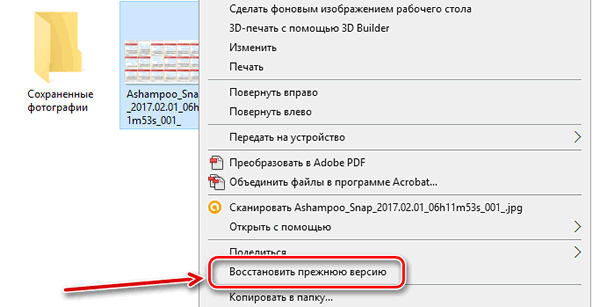
Теперь выберите версию папки, в которой находятся ваши документы WordPad. Затем перетащите папку на рабочий стол.
Это поможет вам восстановить несохраненный документ WordPad. Единственная возможная сложность в этом методе заключается в том, что он требует, чтобы вы помнили исходное расположение файла или папки и ее точное имя.
Способ 2. Восстановление Несохраненного Документа WordPad из Временных Файлов
Если вы не можете выполнить восстановление по первому способу восстановления документов WordPad, вы можете попробовать этот метод. Вы можете восстановить документы WordPad, используя временные файлы на вашем компьютере или ноутбуке.
Все незавершенные, несохраненные или неправильно закрытые файлы или документы хранятся в определенном месте в течение определенного времени. Эти файлы создаются автоматически при создании различных документов в программе WordPad. Таким образом, вы можете восстановить документ WordPad после любого сбоя. Давайте рассмотрим шаги, которые необходимо выполнить, чтобы использовать временные файлы:
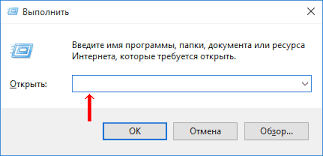
Нажмите вместе клавиши «Windows + R» на клавиатуре. В строке поиска введите «%AppData%» и нажмите кнопку «Ok».
Появится папка, содержащая все временные файлы. В строке поиска введите имя пропавшего файла, чтобы увидеть результаты. Также вы можете воспользоваться навигацией, чтобы выбрать нужный файл.
Нажмите на опцию «Дата Изменения» (“Date Modified”), чтобы увидеть самый последний по дате файл.

Скопируйте нужный документ WordPad и вставьте его в место, где он будут в безопасности.
После этого измените расширение имени файла на «.odt», которое является стандартным расширением всех документов WordPad.
Таким образом, можно восстановить любой сохраненный документ WordPad.
Способ 3. Использование Профессионального ПО для Восстановления Удаленных Документов WordPad
Если вышеперечисленные решения не помогли вам восстановить документы WordPad, то, возможно, это случилось из-за того, что вы потеряли или удалили их из-за сбоя системы, случайного удаления, наличия вирусов и т.д. Но не стоит переживать. Если вы ищете способы, как восстановить удаленный документ WordPad, то в этом случае вам на помощь придет профессиональная программа для восстановления файлов.
Конечно, существуют множество программ для восстановления, но важно, чтобы вы использовали самое надежное средство восстановления файлов, чтобы защитить свои данные, ведь нельзя доверять всем программам на рынке. Tenorshare 4DDiG – это очень качественное и надежное ПО для восстановления файлов, которое способно восстанавливать файлы в любых ситуациях.
Программа очень эффективна, если необходимо извлечь файлы со сломанного компьютера, жесткого диска, SD-карты или любого другого устройства хранения данных. Таким образом, если вам надо восстановить видео, аудио, фотографию, WordPad или любой другой файл, вы можете сделать это с помощью этого современного инструмента восстановления файлов. Ниже перечислены некоторые преимущества Tenorshare 4DDiG:
- Способен восстанавливать данные 1000+ типов
- Поставляется с современным алгоритмом, который сканирует все скрытые или удаленные файлы
- На сто процентов безопасен в использовании
- Восстанавливает файлы, потерянные/удаленные в результате форматирования, потери раздела, заражения вирусами и т.д.
Предлагает подробное руководство по использованию Tenorshare 4DDiG для восстановления документов WordPad
Tenorshare 4DDiG прост в использовании – как только вы загрузите последнюю версию программы на свой компьютер, вы можете использовать нижеприведенное руководство для восстановления потерянных или удаленных файлов:
-
Шаг 1: Установите и запустите программу Tenorshare 4DDiG на вашем ПК. Затем выберите локальный диск, на котором у вас пропал файл, и нажмите кнопку Сканировать.
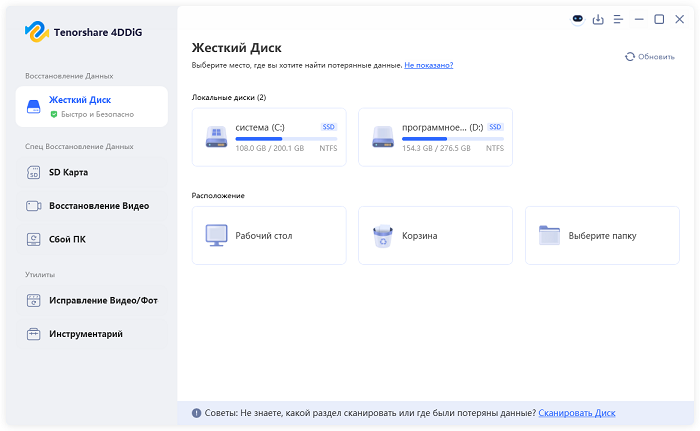
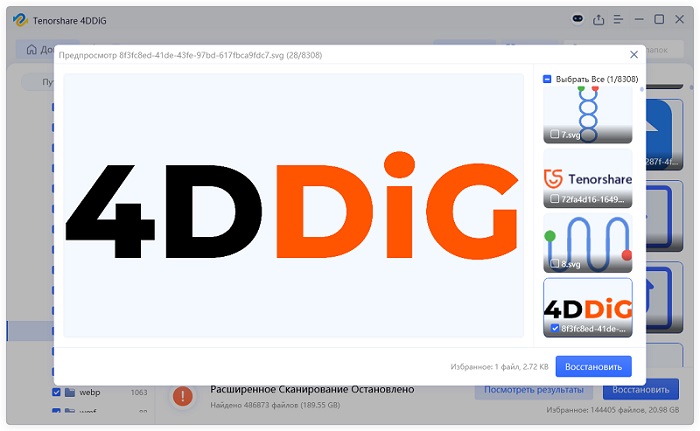
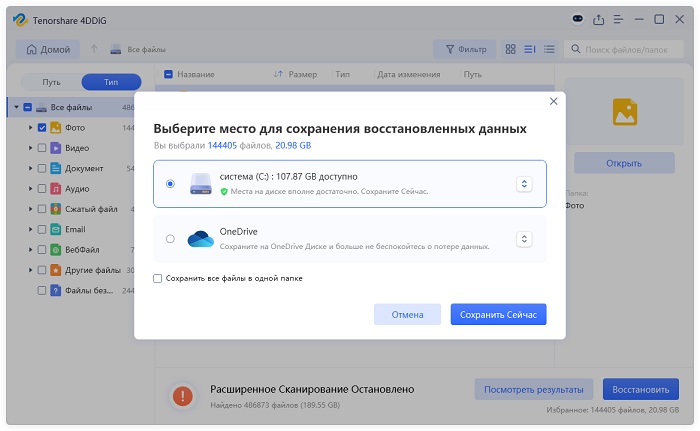
Вот таким простым способом с помощью Tenorshare 4DDiG вы можете решить проблему восстановления удаленных документов wordpad, который займет несколько минут.
Советы Профессионалов Касаемо Восстановления Документов WordPad
Есть несколько важных моментов, которые следует помнить при работе с документами WordPad. Зная о них, вам будет легче восстановить документ WordPad. Посмотрите внимательно:
1. Есть ли в WordPad Функция Автоматического Сохранения?
Ответ на этот вопрос – нет. К сожалению, в Microsoft WordPad нет функции автоматического сохранения. Однако вы можете периодически нажимать клавиши «Ctrl + S» на клавиатуре во время набора текста, чтобы сохранять документ.
2. Какое Расширение Использует WordPad?
Пользователи предпочитают использовать Microsoft WordPad по многим причинам. Но главная из них заключается в том, что он поддерживает различные виды расширений файлов. Он может читать и сохранять файлы в следующих форматах:
- Обычные текстовые файлы – .txt
- Формат расширенного текста – .rtf
- Текстовый формат OpenDocument – .odt
- Формат файлов Microsoft Word – .doc/.docx.
Вот и все, что мы хотели сказать о том, как восстановить документ wordpad. Потеря важного документа – это, конечно, не самая приятная ситуация. Но вы можете воспользоваться любым из перечисленных выше способов, чтобы вернуть документ WordPad. А если же вы ищете быстрый и надежный способ, воспользуйтесь Tenorshare 4DDiG.
Александр Кокин, главный редактор 4DDiG, занимается предоставлением наилучших решений для проблем, связанных с Windows и Mac, включая восстановление данных, ремонт, исправление ошибок.
(Нажмите, чтобы оценить этот пост)
Вы оценили 4.5 ( участвовали)