Применение экстраполяции в Microsoft Excel
Существуют случаи, когда требуется узнать результаты вычисления функции за пределами известной области. Особенно актуален данный вопрос для процедуры прогнозирования. В Экселе есть несколько способов, с помощью которых можно совершить данную операцию. Давайте рассмотрим их на конкретных примерах.
Использование экстраполяции
В отличие от интерполяции, задачей которой является нахождения значения функции между двумя известными аргументами, экстраполяция подразумевает поиск решения за пределами известной области. Именно поэтому данный метод столь востребован для прогнозирования.
В Экселе можно применять экстраполяцию, как для табличных значений, так и для графиков.
Способ 1: экстраполяция для табличных данных
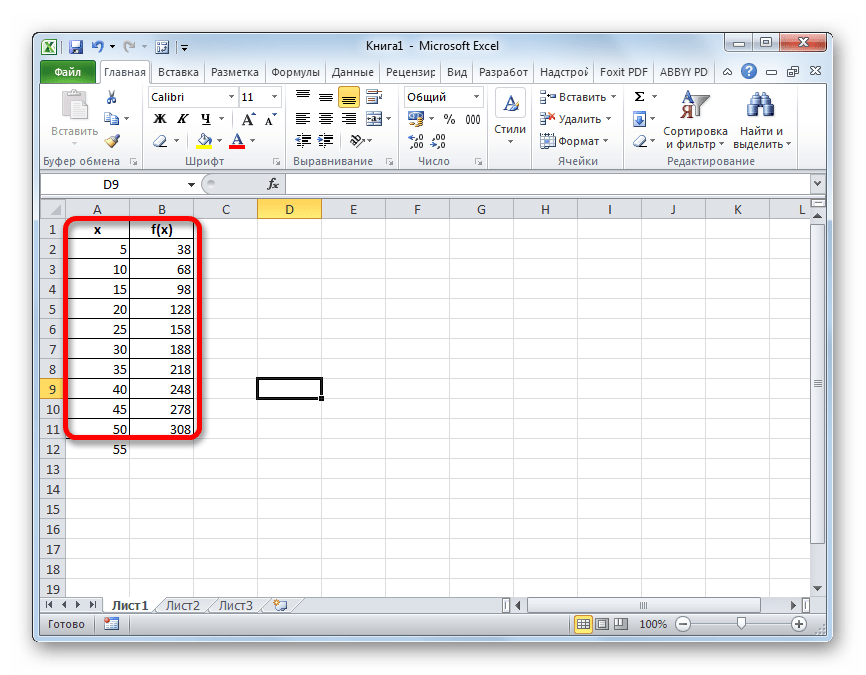
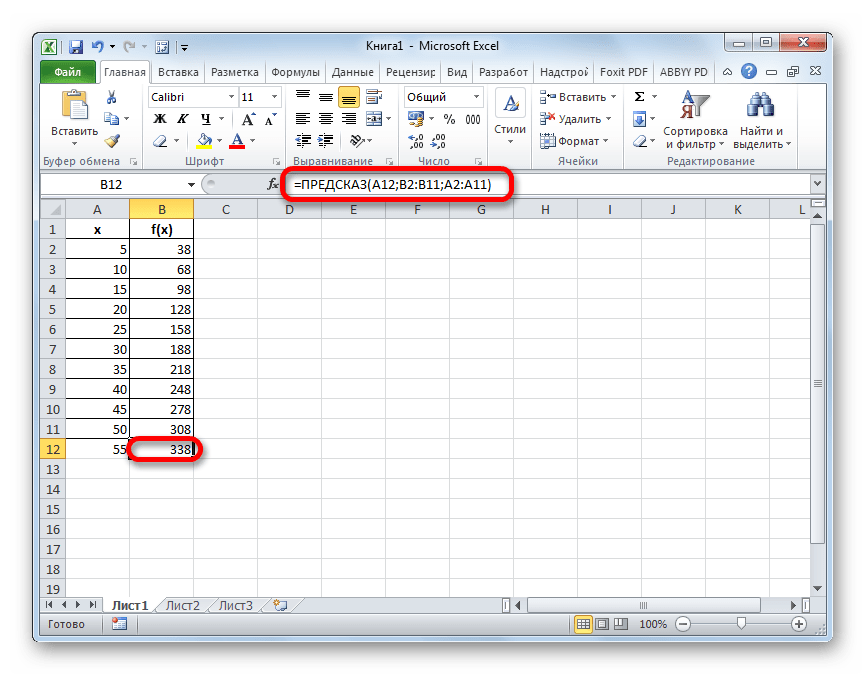
Прежде всего, применим метод экстраполяции к содержимому табличного диапазона. Для примера возьмем таблицу, в которой имеется ряд аргументов (X) от 5 до 50 и ряд соответствующих им значений функции (f(x)). Нам нужно найти значение функции для аргумента 55, который находится за пределом указанного массива данных. Для этих целей используем функцию ПРЕДСКАЗ.
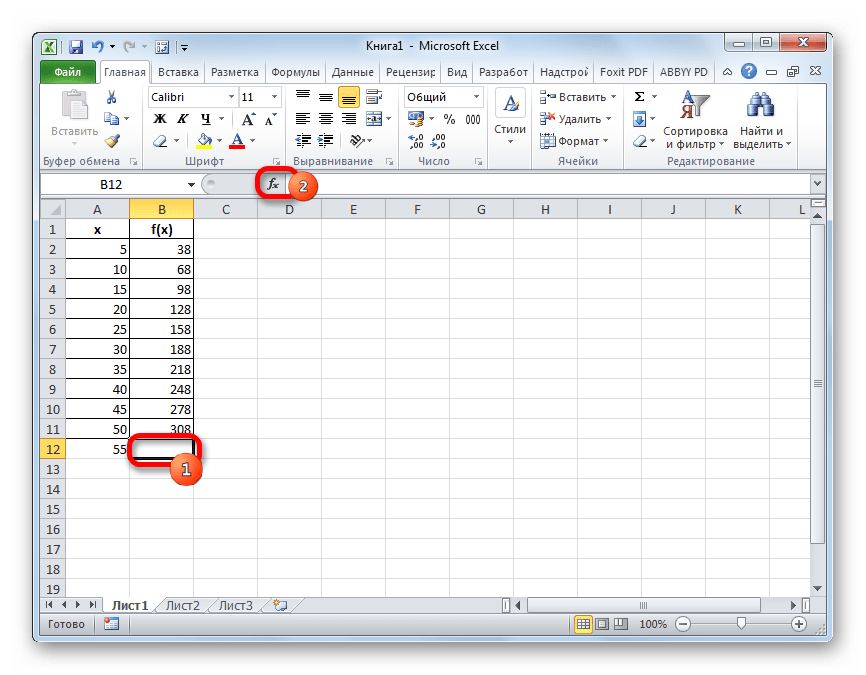
- Выделяем ячейку, в которой будет отображаться результат проведенных вычислений. Кликаем по значку «Вставить функцию», который размещен у строки формул.
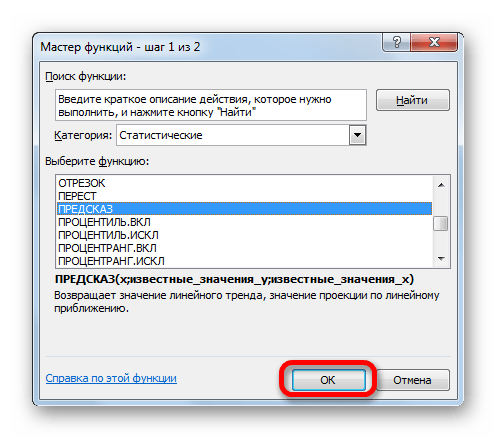
- Запускается окно Мастера функций. Выполняем переход в категорию «Статистические» или «Полный алфавитный перечень». В открывшемся списке производим поиск наименования «ПРЕДСКАЗ». Найдя его, выделяем, а затем щелкаем по кнопке «OK» в нижней части окна.
- Мы перемещаемся к окну аргументов вышеуказанной функции. Она имеет всего три аргумента и соответствующее количество полей для их внесения. В поле «X» следует указать значение аргумента, функцию от которого нам следует вычислить. Можно просто вбить с клавиатуры нужное число, а можно указать координаты ячейки, если аргумент записан на листе. Второй вариант даже предпочтительнее. Если мы произведем внесение именно таким способом, то для того, чтобы просмотреть значение функции для другого аргумента нам не придется менять формулу, а достаточно будет изменить вводную в соответствующей ячейке. Для того, чтобы указать координаты этой ячейки, если был выбран все-таки второй вариант, достаточно установить курсор в соответствующее поле и выделить эту ячейку. Её адрес тут же отобразится в окне аргументов. В поле «Известные значения y» следует указать весь имеющийся у нас диапазон значений функции. Он отображается в колонке «f(x)». Следовательно, устанавливаем курсор в соответствующее поле и выделяем всю эту колонку без её наименования. В поле «Известные значения x» следует указать все значения аргумента, которым соответствуют внесенные нами выше значения функции. Эти данные находятся в столбце «x». Точно так же, как и в предыдущий раз выделяем нужную нам колонку, предварительно установив курсор в поле окна аргументов. После того, как все данные внесены, жмем на кнопку «OK».
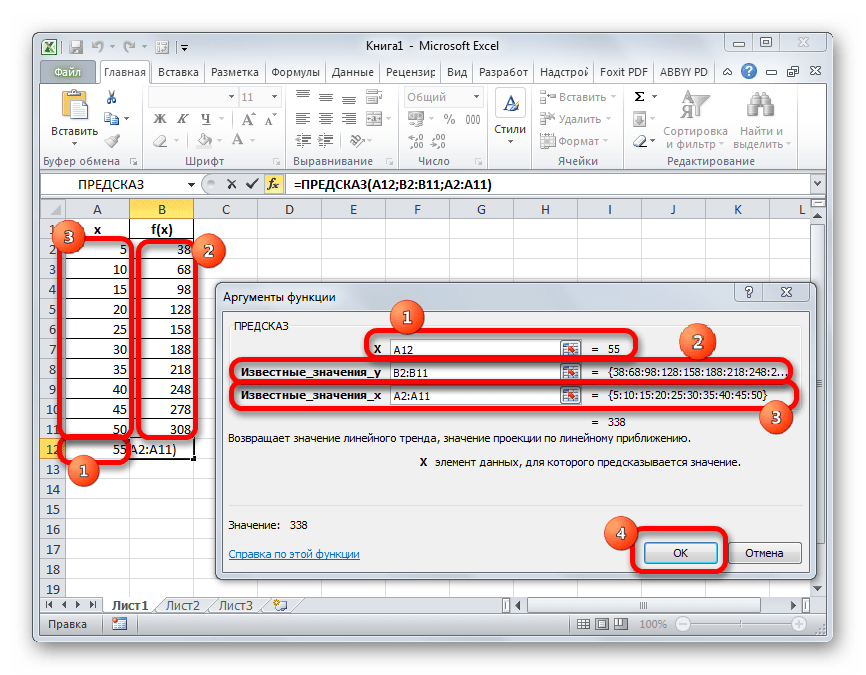
- После этих действий результат вычисления путем экстраполяции будет выведен в ячейку, которая была выделена в первом пункте данной инструкции перед запуском Мастера функций. В данном случае значение функции для аргумента 55 равно 338.
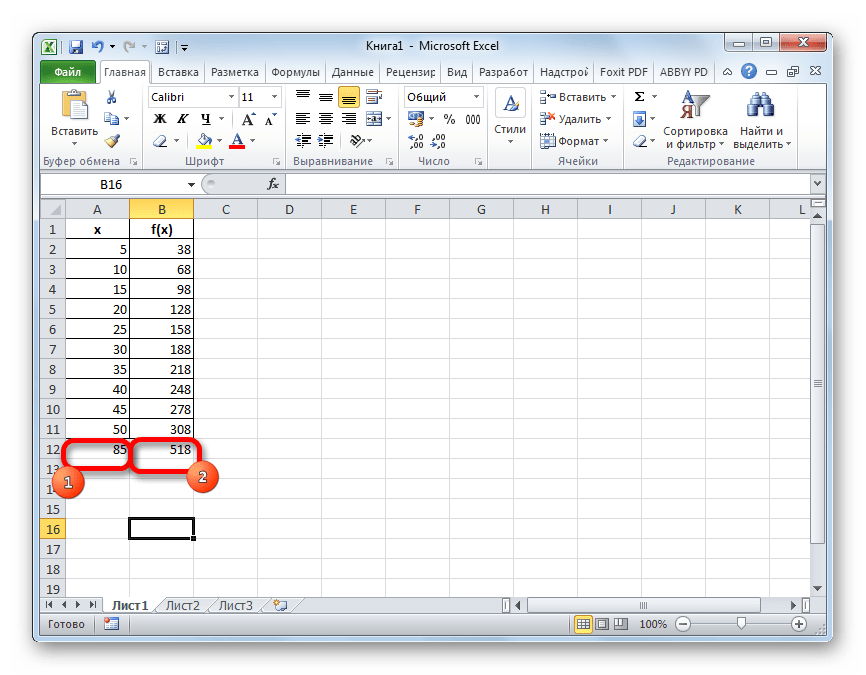
- Если все-таки был выбран вариант с добавлением ссылки на ячейку, в которой содержится искомый аргумент, то мы легко сможем его поменять и просмотреть значение функции для любого другого числа. Например, искомое значение для аргумента 85 буде равно 518.
Способ 2: экстраполяция для графика
Выполнить процедуру экстраполяции для графика можно путем построения линии тренда.
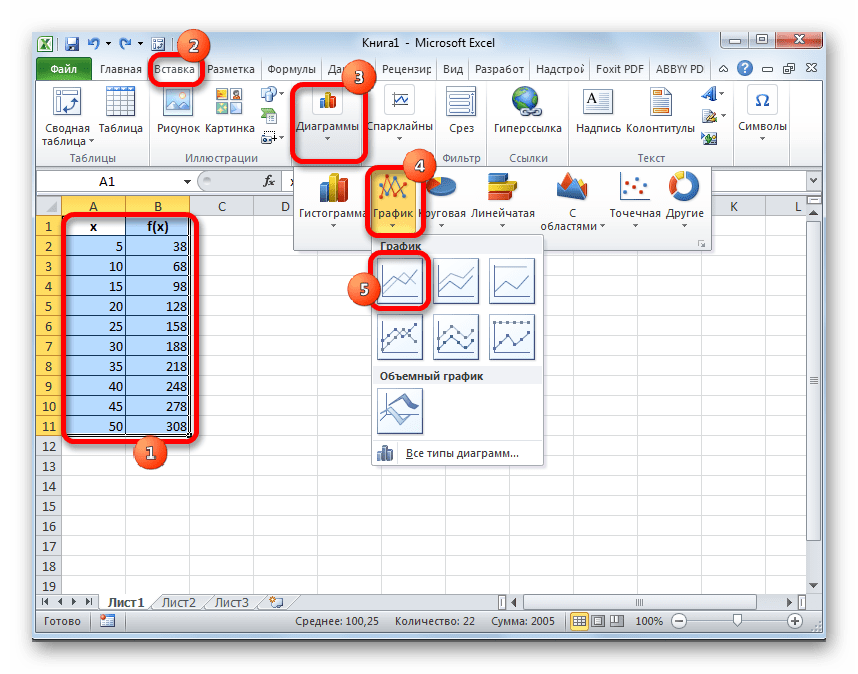
- Прежде всего, строим сам график. Для этого курсором при зажатой левой кнопке мыши выделяем всю область таблицы, включая аргументы и соответствующие значения функции. Затем, переместившись во вкладку «Вставка», кликаем по кнопке «График». Этот значок расположен в блоке «Диаграммы» на ленте инструментов. Появляется перечень доступных вариантов графиков. Выбираем наиболее подходящий из них на свое усмотрение.
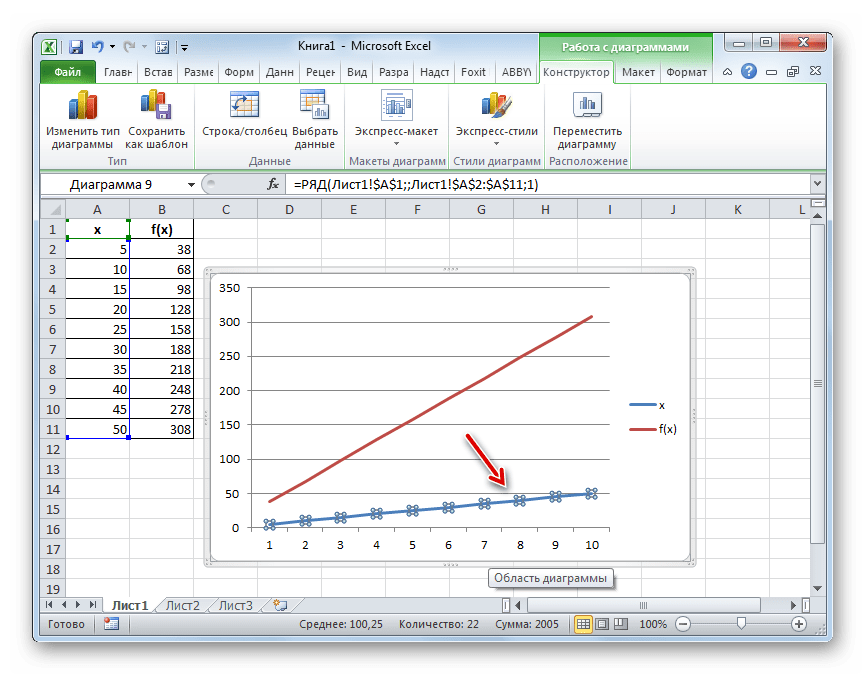
- После того, как график построен, удаляем из него дополнительную линию аргумента, выделив её и нажав на кнопку Delete на клавиатуре компьютера.
- Далее нам нужно поменять деления горизонтальной шкалы, так как в ней отображаются не значения аргументов, как нам того нужно. Для этого, кликаем правой кнопкой мыши по диаграмме и в появившемся списке останавливаемся на значении «Выбрать данные».
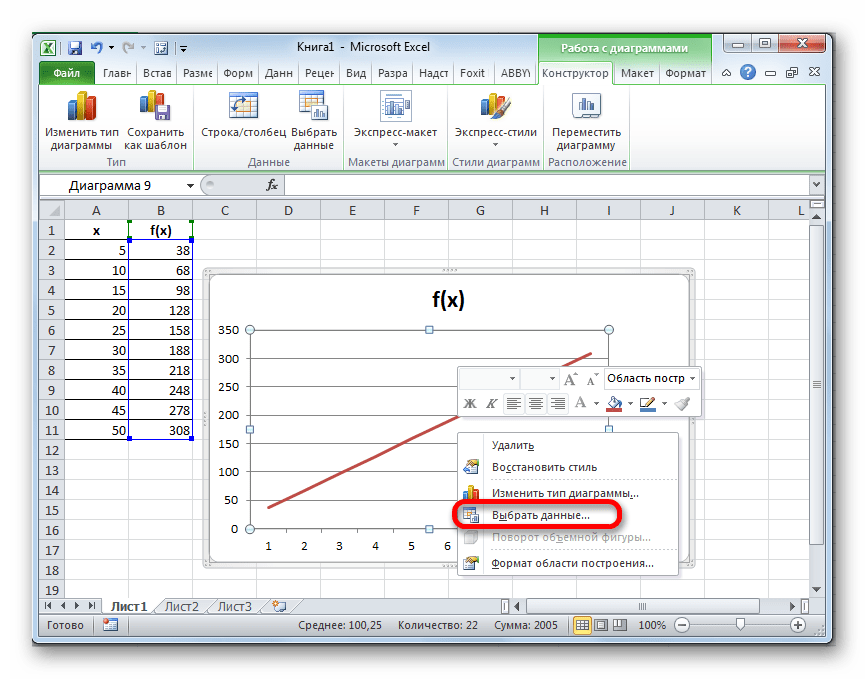
- В запустившемся окне выбора источника данных кликаем по кнопке «Изменить» в блоке редактирования подписи горизонтальной оси.
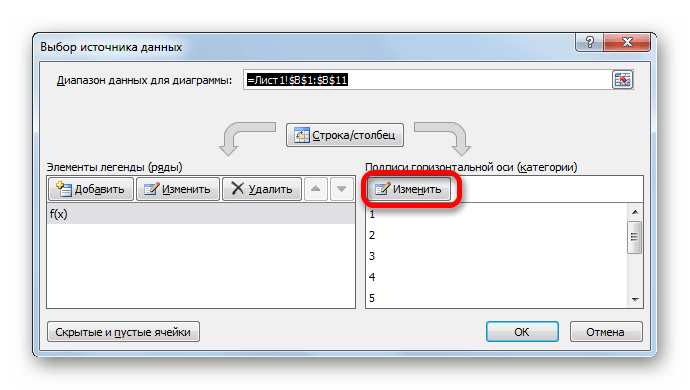
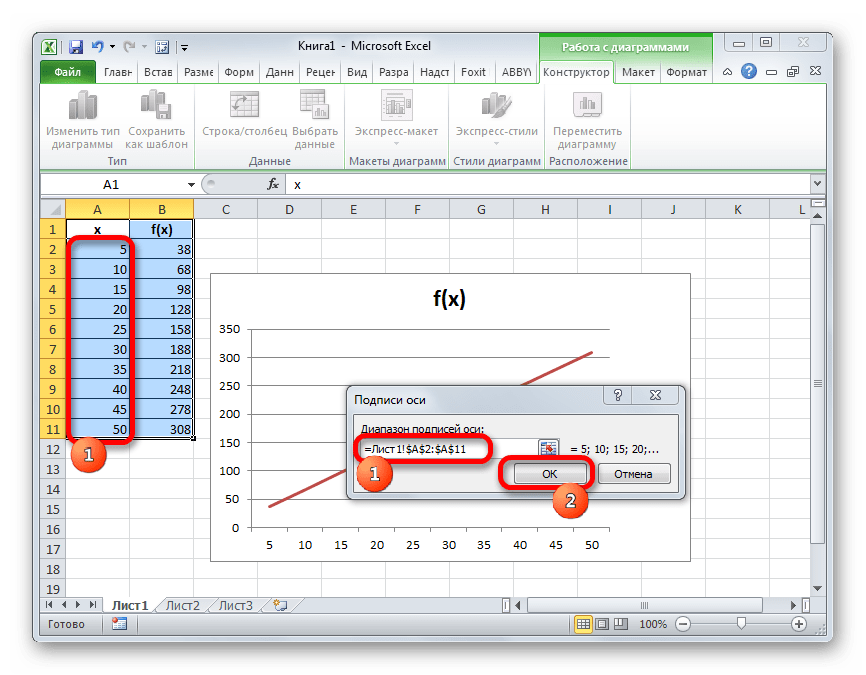
- Открывается окно установки подписи оси. Ставим курсор в поле данного окна, а затем выделяем все данные столбца «X» без его наименования. Затем жмем на кнопку «OK».
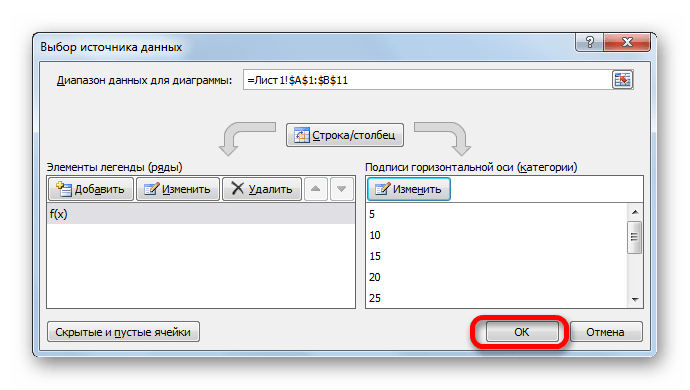
- После возврата к окну выбора источника данных повторяем ту же процедуру, то есть, жмем на кнопку «OK».
- Теперь наш график подготовлен и можно, непосредственно, приступать к построению линии тренда. Кликаем по графику, после чего на ленте активируется дополнительный набор вкладок – «Работа с диаграммами». Перемещаемся во вкладку «Макет» и жмем на кнопку «Линия тренда» в блоке «Анализ». Кликаем по пункту «Линейное приближение» или «Экспоненциальное приближение».
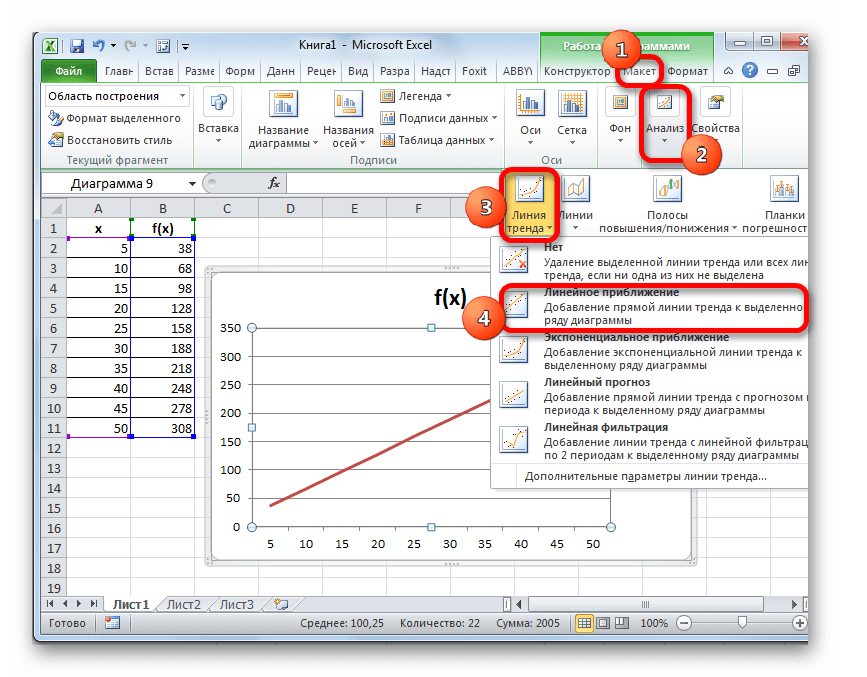
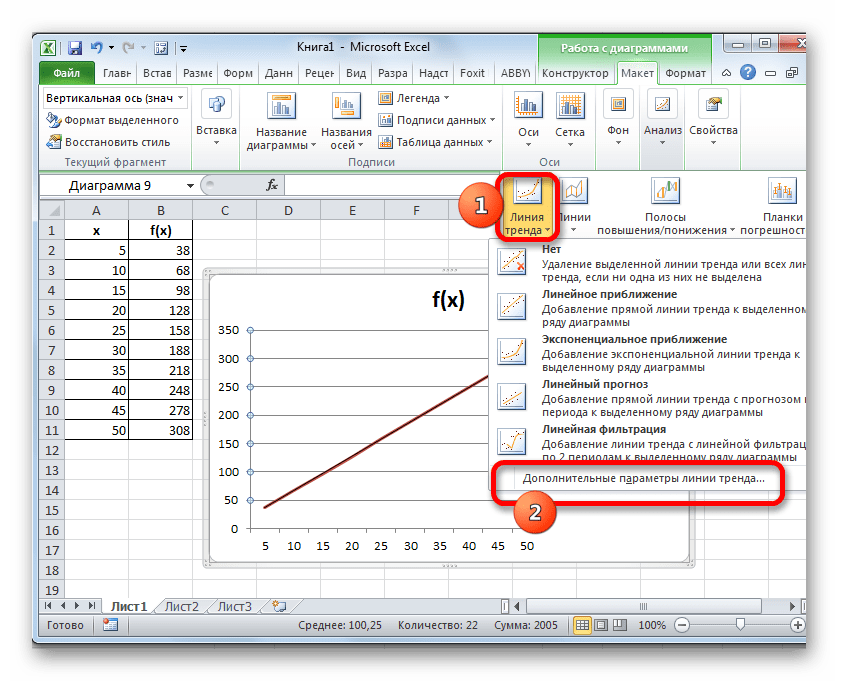
- Линия тренда добавлена, но она полностью находится под линией самого графика, так как мы не указали значение аргумента, к которому она должна стремиться. Чтобы это сделать опять последовательно кликаем по кнопке «Линия тренда», но теперь выбираем пункт «Дополнительные параметры линии тренда».
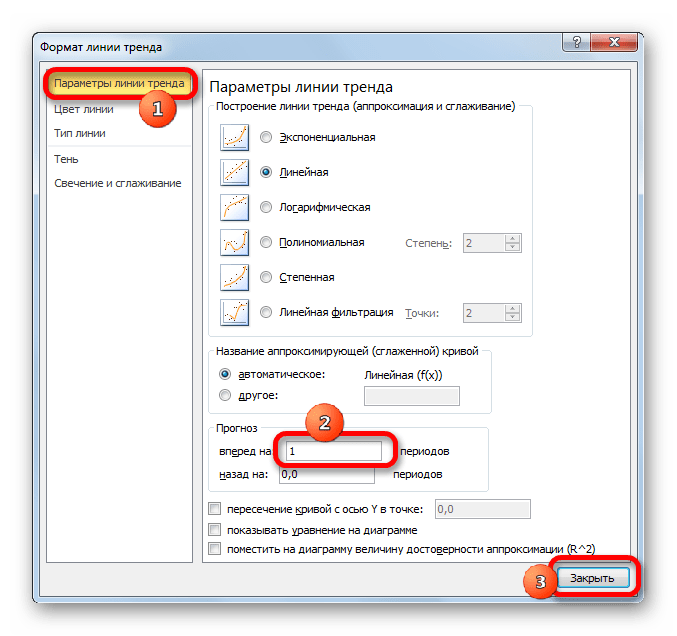
- Запускается окно формата линии тренда. В разделе «Параметры линии тренда» есть блок настроек «Прогноз». Как и в предыдущем способе, давайте для экстраполяции возьмем аргумент 55. Как видим, пока что график имеет длину до аргумента 50 включительно. Получается, нам нужно будет его продлить ещё на 5 единиц. На горизонтальной оси видно, что 5 единиц равно одному делению. Значит это один период. В поле «Вперед на» вписываем значение «1». Жмем на кнопку «Закрыть» в нижнем правом углу окна.
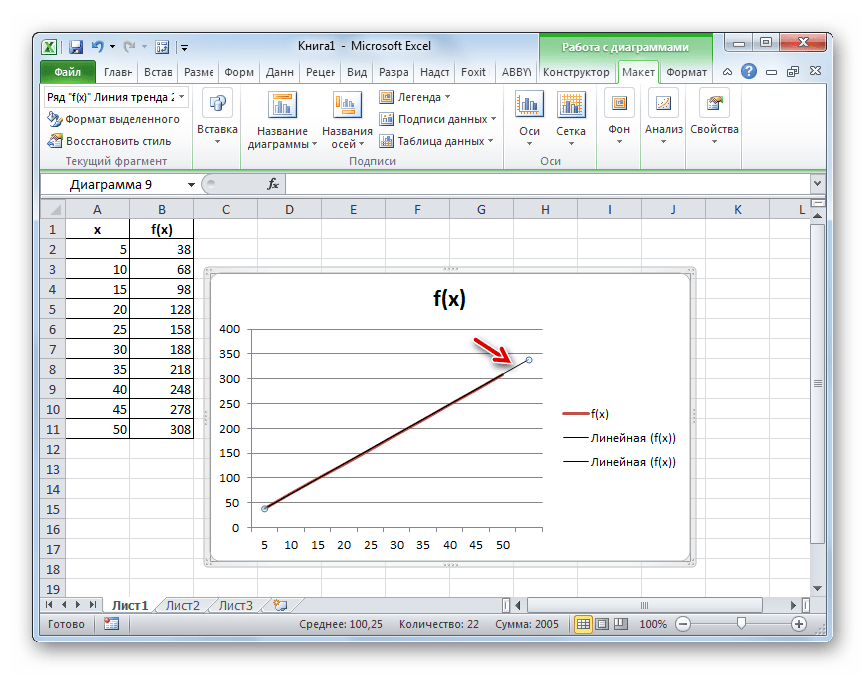
- Как видим, график был продлен на указанную длину с помощью линии тренда.
Итак, мы рассмотрели простейшие примеры экстраполяции для таблиц и для графиков. В первом случае используется функция ПРЕДСКАЗ, а во втором – линия тренда. Но на основе этих примеров можно решать и гораздо более сложные задачи прогнозирования.
Экстраполяция в excel как сделать
Существуют случаи, когда требуется узнать результаты вычисления функции за пределами известной области. Особенно актуален данный вопрос для процедуры прогнозирования. В Экселе есть несколько способов, с помощью которых можно совершить данную операцию. Давайте рассмотрим их на конкретных примерах.
Использование экстраполяции
В отличие от интерполяции, задачей которой является нахождения значения функции между двумя известными аргументами, экстраполяция подразумевает поиск решения за пределами известной области. Именно поэтому данный метод столь востребован для прогнозирования.
В Экселе можно применять экстраполяцию, как для табличных значений, так и для графиков.
Способ 1: экстраполяция для табличных данных
Прежде всего, применим метод экстраполяции к содержимому табличного диапазона. Для примера возьмем таблицу, в которой имеется ряд аргументов (X) от 5 до 50 и ряд соответствующих им значений функции (f(x)). Нам нужно найти значение функции для аргумента 55, который находится за пределом указанного массива данных. Для этих целей используем функцию ПРЕДСКАЗ.
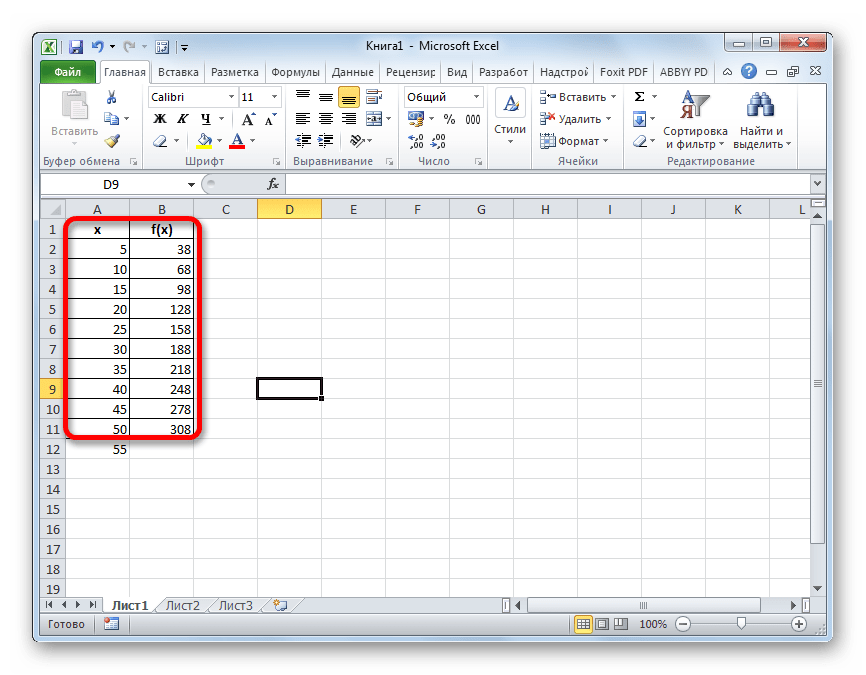
- Выделяем ячейку, в которой будет отображаться результат проведенных вычислений. Кликаем по значку «Вставить функцию», который размещен у строки формул.
- Запускается окно Мастера функций. Выполняем переход в категорию «Статистические» или «Полный алфавитный перечень». В открывшемся списке производим поиск наименования «ПРЕДСКАЗ». Найдя его, выделяем, а затем щелкаем по кнопке «OK» в нижней части окна.
- Мы перемещаемся к окну аргументов вышеуказанной функции. Она имеет всего три аргумента и соответствующее количество полей для их внесения. В поле «X» следует указать значение аргумента, функцию от которого нам следует вычислить. Можно просто вбить с клавиатуры нужное число, а можно указать координаты ячейки, если аргумент записан на листе. Второй вариант даже предпочтительнее. Если мы произведем внесение именно таким способом, то для того, чтобы просмотреть значение функции для другого аргумента нам не придется менять формулу, а достаточно будет изменить вводную в соответствующей ячейке. Для того, чтобы указать координаты этой ячейки, если был выбран все-таки второй вариант, достаточно установить курсор в соответствующее поле и выделить эту ячейку. Её адрес тут же отобразится в окне аргументов. В поле «Известные значения y» следует указать весь имеющийся у нас диапазон значений функции. Он отображается в колонке «f(x)». Следовательно, устанавливаем курсор в соответствующее поле и выделяем всю эту колонку без её наименования. В поле «Известные значения x» следует указать все значения аргумента, которым соответствуют внесенные нами выше значения функции. Эти данные находятся в столбце «x». Точно так же, как и в предыдущий раз выделяем нужную нам колонку, предварительно установив курсор в поле окна аргументов. После того, как все данные внесены, жмем на кнопку «OK».
- После этих действий результат вычисления путем экстраполяции будет выведен в ячейку, которая была выделена в первом пункте данной инструкции перед запуском Мастера функций. В данном случае значение функции для аргумента 55 равно 338.
- Если все-таки был выбран вариант с добавлением ссылки на ячейку, в которой содержится искомый аргумент, то мы легко сможем его поменять и просмотреть значение функции для любого другого числа. Например, искомое значение для аргумента 85 буде равно 518.

Урок: Мастер функций в Excel
Способ 2: экстраполяция для графика
Выполнить процедуру экстраполяции для графика можно путем построения линии тренда.
- Прежде всего, строим сам график. Для этого курсором при зажатой левой кнопке мыши выделяем всю область таблицы, включая аргументы и соответствующие значения функции. Затем, переместившись во вкладку «Вставка», кликаем по кнопке «График». Этот значок расположен в блоке «Диаграммы» на ленте инструментов. Появляется перечень доступных вариантов графиков. Выбираем наиболее подходящий из них на свое усмотрение.
- После того, как график построен, удаляем из него дополнительную линию аргумента, выделив её и нажав на кнопку Delete на клавиатуре компьютера.
- Далее нам нужно поменять деления горизонтальной шкалы, так как в ней отображаются не значения аргументов, как нам того нужно. Для этого, кликаем правой кнопкой мыши по диаграмме и в появившемся списке останавливаемся на значении «Выбрать данные».
- В запустившемся окне выбора источника данных кликаем по кнопке «Изменить» в блоке редактирования подписи горизонтальной оси.
- Открывается окно установки подписи оси. Ставим курсор в поле данного окна, а затем выделяем все данные столбца «X» без его наименования. Затем жмем на кнопку «OK».
- После возврата к окну выбора источника данных повторяем ту же процедуру, то есть, жмем на кнопку «OK».
- Теперь наш график подготовлен и можно, непосредственно, приступать к построению линии тренда. Кликаем по графику, после чего на ленте активируется дополнительный набор вкладок – «Работа с диаграммами». Перемещаемся во вкладку «Макет» и жмем на кнопку «Линия тренда» в блоке «Анализ». Кликаем по пункту «Линейное приближение» или «Экспоненциальное приближение».
- Линия тренда добавлена, но она полностью находится под линией самого графика, так как мы не указали значение аргумента, к которому она должна стремиться. Чтобы это сделать опять последовательно кликаем по кнопке «Линия тренда», но теперь выбираем пункт «Дополнительные параметры линии тренда».
- Запускается окно формата линии тренда. В разделе «Параметры линии тренда» есть блок настроек «Прогноз». Как и в предыдущем способе, давайте для экстраполяции возьмем аргумент 55. Как видим, пока что график имеет длину до аргумента 50 включительно. Получается, нам нужно будет его продлить ещё на 5 единиц. На горизонтальной оси видно, что 5 единиц равно одному делению. Значит это один период. В поле «Вперед на» вписываем значение «1». Жмем на кнопку «Закрыть» в нижнем правом углу окна.
- Как видим, график был продлен на указанную длину с помощью линии тренда.
Урок: Как построить линию тренда в Excel
Итак, мы рассмотрели простейшие примеры экстраполяции для таблиц и для графиков. В первом случае используется функция ПРЕДСКАЗ, а во втором – линия тренда. Но на основе этих примеров можно решать и гораздо более сложные задачи прогнозирования.
Мы рады, что смогли помочь Вам в решении проблемы.
Задайте свой вопрос в комментариях, подробно расписав суть проблемы. Наши специалисты постараются ответить максимально быстро.
Помогла ли вам эта статья?
При работе с вычислениям в программе Excel иногда требуется узнать результат функции, значения которой находятся за рамками известной области (например для прогнозирования). Рассмотрим как это сделать с помощью нескольких способов.
Метод экстраполяции позволяет найти результат функции, значения которой могут находится за пределами конкретных рамок. Зачастую это используется в прогнозировании различных экономических процессов. В этом методе можно работать как с значениями в таблицах так и в работе с данными в графиках.
Пример работы с табличными даннымиИмеется таблица с конкретным диапазоном аргументов от 5 до 50, которые относятся к функции (f(x)). В данном примере надо вычислить результат для числа, которое находится за рамкой изветсных аргументов. В данном случае это число 55. Чтобы это сделать надо работать с функцией ПРЕДСКАЗ.
Выбираем ту ячейку, которая в конечном итоге будет показывать результат. После этого нужно нажать на кнопку в строке формул, которая отвечает за вставку функций.
Появится новое окно, в нём нужно выбрать среди категорий именно категорию «Статистические» и после этого ниже в списке надо выбрать «ПРЕДСКАЗ» и в конце подтвердить действие.
Далее откроется новое окно аргументов функции. Там где указание аргумента Х, вводим адрес нужной ячейки. Это наиболее оптимально, так как потом адрес ячейки можно выбрать другой и провести уже другие вычисления. Следующее поле называется «Известные значения Y». В нём надо выделить все ячейки с числами, с которыми ведется работа. В последнем поле известных значений Х, нужно выделить все значения которые относятся к аргументу X (первый столбец с примера). Когда эти действия произведены, подтверждаем изменения.
В конечном итоге в нужной ячейке появится результат, который относится к числу 55.
Пример работы с данными в графиках линией трендаДля начала важно построить правильный график, предварительно выделив таблицу, с которой будут проводится вычисления. Далее переходим в раздел «Вставка» в верхней панели программы Excel и выбираем в этом разделе пункт «Диаграммы» и кликаем на кнопку обозначающую построение графика, после этого нажимаем на самый оптимальный для вас график.
Далее будет отображен график по выбранными ранее данным. Важное примечание : нужно удалить в нём линию обозначающую аргумент (указана стрелкой на изображении).
После этих действий, есть также горизонтальная шкала, но в нам надо чтобы было отображены данные об аргументах. Чтобы именно эти данные были показано, нажимаем по графику ПКМ и в контекстном меню кликаем на «Выбрать данные».
Появится новое окно, в нём кликаем соответствующую кнопку для изменения данных.
Далее кликаем на «Диапазон подписей оси» и после этого нужно выделить столбец значений, которые надо ЛКМ выделить числа, которые нам нужны, в данном примере это столбец с значениями x, после этого подтверждаем действие. Также не забудьте подтвердить действие в окне выбора источника данных, которое было открыто ранее.
Этим действиями мы подготовили график для работы. А теперь построим линию тренда. Для этого нужно нажать по графику, который мы подготовили и выше, в главном меню разделов, будет активирован нужным нам раздел «Макет», в нем надо выбрать пункт «Анализ» и выбрать кнопку линии тренда. Далее кликаем на «Линейное приближение», это наиболее оптимальный вариант. После этих действий линия тренда будет добавлена в график.
Чтобы сделать корректное отображение линии тренда, вновь нужно перейти с соответствующий пункт как на изображении выше, но в списке нажать на последний вариант, который позволит задать дополнительные параметры в линии тренда.
Далее будет открыто новое окно, в котором можно задать параметры линии тренда. Ищем в окне настройки прогноза, и задаем число 1 (период), так как пять единиц значений = одному периоду, это было сделано так как значение за пределами 50 возьмем вновь 55.
Результатом будет удлинение длины графика соответственно к параметрам линии тренда.
Табличный процессор Excel позволяет не только быстро производить различные вычисления, но и решать достаточно сложные задачи. Например, с его помощью можно осуществлять математическое моделирование на основе набора дискретных значений той или иной функции, в том числе находить промежуточное значение функций методом интерполяции. В Excel для этого предусмотрены различные инструменты, пользоваться которыми научит эта статья.
Метод интерполяции: что это такое?
В вычислительной математике так называют способ нахождения промежуточных неизвестных значений функции Y(X) по дискретному набору уже известных.
Интерполяция функции Y(X) может осуществляться только для тех ее аргументов, которые находятся внутри интервала , такого, что известны значения Y(X0) и Y(Xn).
Если X не принадлежит , то можно использовать метод экстраполяции.
В классической постановке интерполяционной задачи требуется найти приближенную аналитическую функцию φ(X), у которой значения в узловых точках Xi совпадают со значениями Y(Xi) исходной таблицы, т. е. соблюдается условие φ (Xi)=Yi (i = 0,1,2,…,n).
Линейная интерполяция в Excel
В самом известном табличном процессоре от Microsoft присутствует крайне полезный оператор «ПРЕДСКАЗ».
Рассмотрим данные, размещенные в в таблице, представленной ниже.
Как экстраполировать график в Excel
Если вам нужно спрогнозировать расходы на следующий год или спрогнозировать ожидаемые результаты серии научных экспериментов, вы можете использовать Microsoft Office Excel для автоматического создания будущих значений на основе существующих данных или для автоматического создания экстраполированных значений, которые основаны на расчетах линейного тренда или тренда роста.
Вы можете заполнить ряд значений, которые соответствуют простой линейной тенденции или тенденции экспоненциального роста, используя маркер заполнения или команду «Серия». Чтобы расширить сложные и нелинейные данные, вы можете использовать функции рабочего листа или инструмент регрессионного анализа в надстройке Analysis ToolPak.
В линейном ряду значение шага или разница между первым и следующим значением в ряду добавляется к начальному значению, а затем добавляется к каждому последующему значению.
Расширенный линейный ряд
Чтобы заполнить ряд для линейного наиболее подходящего тренда, выполните следующие действия:
Выберите как минимум две ячейки, содержащие начальные значения тренда.
Если вы хотите повысить точность ряда трендов, выберите дополнительные начальные значения.
Перетащите маркер заполнения в том направлении, в котором вы хотите заполнить увеличивающиеся или уменьшающиеся значения.
Например, если в ячейках C1:E1 выбраны начальные значения 3, 5 и 8, перетащите маркер заполнения вправо, чтобы заполнить возрастающими значениями тренда, или перетащите его влево, чтобы заполнить убывающими значениями.
Совет. Чтобы вручную управлять созданием серии или использовать клавиатуру для заполнения серии, нажмите команду «Серия» (вкладка «Главная», группа «Редактирование», кнопка «Заполнить»).
В ряду роста начальное значение умножается на значение шага, чтобы получить следующее значение в ряду. Полученный продукт и каждый последующий продукт затем умножаются на значение шага.
Расширенный ряд роста
Чтобы заполнить ряд для тенденции роста, сделайте следующее:
Выберите как минимум две ячейки, содержащие начальные значения тренда.
Если вы хотите повысить точность ряда трендов, выберите дополнительные начальные значения.
Удерживая нажатой правую кнопку мыши, перетащите манипулятор заполнения в направлении, в котором вы хотите заполнить увеличивающимися или уменьшающимися значениями, отпустите кнопку мыши, а затем нажмите «Тенденция роста» в контекстном меню.
Например, если в ячейках C1:E1 выбраны начальные значения 3, 5 и 8, перетащите маркер заполнения вправо, чтобы заполнить возрастающими значениями тренда, или перетащите его влево, чтобы заполнить убывающими значениями.
Совет. Чтобы вручную управлять созданием серии или использовать клавиатуру для заполнения серии, нажмите команду «Серия» (вкладка «Главная», группа «Редактирование», кнопка «Заполнить»).
Нажав команду «Серии», вы можете вручную управлять созданием линейного тренда или тренда роста, а затем использовать клавиатуру для ввода значений.
В линейном ряду начальные значения применяются к алгоритму наименьших квадратов (y=mx+b) для создания ряда.
В ряду роста начальные значения применяются к алгоритму экспоненциальной кривой (y=b*m^x) для создания ряда.
В любом случае значение шага игнорируется. Создаваемый ряд эквивалентен значениям, возвращаемым функцией ТЕНДЕНЦИЯ или функцией РОСТ.
Чтобы ввести значения вручную, выполните следующие действия:
Выберите ячейку, с которой вы хотите начать ряд. Ячейка должна содержать первое значение в серии.
При выборе команды «Серии» результирующая серия заменяет исходные выбранные значения. Если вы хотите сохранить исходные значения, скопируйте их в другую строку или столбец, а затем создайте серию, выбрав скопированные значения.
На вкладке «Главная» в группе «Редактирование» нажмите «Заливка», а затем нажмите «Серии».
Выполните одно из следующих действий:
Чтобы заполнить серию вниз по рабочему листу, нажмите Столбцы.
Чтобы заполнить ряды на листе, нажмите «Строки».
В поле Значение шага введите значение, на которое вы хотите увеличить ряд.
Результат значения шага
Значение шага добавляется к первому начальному значению, а затем добавляется к каждому последующему значению.
Первое начальное значение умножается на значение шага. Полученный продукт и каждый последующий продукт затем умножаются на значение шага.
В разделе «Тип» нажмите «Линейный» или «Рост».
В поле «Значение остановки» введите значение, на котором вы хотите остановить серию.
Примечание. Если в серии несколько начальных значений и вы хотите, чтобы Excel сгенерировал тренд, установите флажок «Тенденция».
Если у вас есть данные, для которых вы хотите спрогнозировать тенденцию, вы можете создать линию тенденции на диаграмме.Например, если у вас есть диаграмма в Excel, на которой показаны данные о продажах за первые несколько месяцев года, вы можете добавить к диаграмме линию тренда, которая показывает общую тенденцию продаж (увеличение, уменьшение или неизменность) или которая показывает прогнозируемый тенденция на несколько месяцев вперед.
Эта процедура предполагает, что вы уже создали диаграмму на основе существующих данных. Если вы этого не сделали, см. тему Создание диаграммы.
Нажмите на диаграмму.
Нажмите на серию данных, к которой вы хотите добавить линию тренда или скользящее среднее.
На вкладке «Макет» в группе «Анализ» нажмите «Линия тренда», а затем выберите нужный тип линии тренда регрессии или скользящего среднего.
Чтобы настроить параметры и отформатировать линию тренда регрессии или скользящее среднее, щелкните правой кнопкой мыши линию тренда и выберите в контекстном меню пункт «Формат линии тренда».
Выберите нужные параметры линии тренда, линии и эффекты.
Если вы выбрали Полином, введите в поле Порядок наибольшую степень независимой переменной.
Если вы выбрали «Скользящее среднее», введите в поле «Период» количество периодов, которые будут использоваться для расчета скользящего среднего.
В поле «На основе ряда» перечислены все ряды данных на диаграмме, которые поддерживают линии тренда. Чтобы добавить линию тренда в другой ряд, щелкните имя в поле и выберите нужные параметры.
Если вы добавите скользящее среднее в диаграмму xy (разброс), скользящее среднее будет основано на порядке значений x, нанесенных на диаграмму. Чтобы получить желаемый результат, вам может потребоваться отсортировать значения x перед добавлением скользящего среднего.
Важно! Начиная с версии Excel 2005, Excel изменил способ расчета значения R 2 для линейных линий тренда на диаграммах, где точка пересечения линии тренда установлена на ноль (0). Эта корректировка исправляет расчеты, давшие неверные значения R 2, и согласовывает расчет R 2 с функцией ЛИНЕЙН. В результате вы можете увидеть разные значения R 2, отображаемые на диаграммах, ранее созданных в предыдущих версиях Excel. Дополнительные сведения см. в разделе Изменения во внутренних расчетах линейных линий тренда на диаграмме.
Если вам нужно выполнить более сложный регрессионный анализ, включая расчет и построение графика остатков, вы можете использовать инструмент регрессионного анализа в надстройке Analysis ToolPak. Дополнительные сведения см. в разделе Загрузка пакета анализа.
В Excel для Интернета вы можете проецировать значения в серии с помощью функций рабочего листа или щелкнуть и перетащить маркер заполнения, чтобы создать линейный тренд чисел. Но вы не можете создать тенденцию роста с помощью маркера заполнения.
Вот как вы используете дескриптор заполнения для создания линейного тренда чисел в Excel для Интернета:
Выберите как минимум две ячейки, содержащие начальные значения тренда.
Если вы хотите повысить точность ряда трендов, выберите дополнительные начальные значения.
Перетащите маркер заполнения в том направлении, в котором вы хотите заполнить увеличивающиеся или уменьшающиеся значения.

Использование функции ПРОГНОЗ Функция ПРОГНОЗ вычисляет или прогнозирует будущее значение, используя существующие значения. Прогнозируемое значение представляет собой значение y для заданного значения x. Известные значения — это существующие значения x и значения y, а новое значение прогнозируется с помощью линейной регрессии. Вы можете использовать эту функцию для прогнозирования будущих продаж, потребностей в запасах и покупательских тенденций.
Использование функции ТРЕНД или РОСТА Функции ТРЕНД и РОСТ могут экстраполировать будущие значения y, которые расширяют прямую линию или экспоненциальную кривую, которая лучше всего описывает существующие данные. Они также могут возвращать только значения y на основе известных значений x для наиболее подходящей линии или кривой. Чтобы построить линию или кривую, описывающую существующие данные, используйте существующие значения x и y, возвращаемые функцией TREND или GROWTH.
Использование функции ЛИНЕЙН или ЛИНЕЙН Функцию ЛИНЕЙН или ЛИНЕЙН можно использовать для расчета прямой или экспоненциальной кривой на основе существующих данных. Функция ЛИНЕЙН и функция ЛИНЕЙН возвращают различную статистику регрессии, включая наклон и точку пересечения наиболее подходящей линии.
В следующей таблице содержатся ссылки на дополнительные сведения об этих функциях рабочего листа.
Проецировать значения, соответствующие прямой линии тренда
Проецировать значения, соответствующие экспоненциальной кривой
Вычисление прямой линии на основе существующих данных
Рассчитать экспоненциальную кривую на основе существующих данных
Нужна дополнительная помощь?
Вы всегда можете обратиться к эксперту в техническом сообществе Excel или получить поддержку в сообществе ответов.

Давайте разберемся, как можно экстраполировать данные в Excel. Но прежде чем мы перейдем к этому, вы должны понять, что такое экстраполяция. С этого мы и начнем.
Что такое экстраполяция в Excel?
Экстраполяция – это математический подход, предсказывающий удивительное разнообразие с помощью средств программирования и расширения за пределы известных данных. Так что это своего рода подход к оценке и визуализации данных в Excel.
В методе расчета значений вне известного местоположения числовых данных Microsoft Excel предлагает спасение. Для автоматизации методики расчета достаточно взять за основу имеющиеся данные и выполнить несколько простых действий.
Вот пошаговый способ пошагового обучения с причинами того, как экстраполировать данные в Excel ниже.
Формула для экстраполяции в Excel
Чтобы экстраполировать данные с помощью средств системы, мы хотим применить коэффициенты линейной диаграммы:
Система линейной экстраполяции:
Вы можете ввести в систему поэтапно коэффициенты ваших значений данных и экстраполировать целевое значение.
Экстраполяция табличных данных в Excel
Например, мы используем данные из следующей таблицы, которая показывает зависимость значений функции от аргумента x.
В данном случае это количество произведенных единиц продукции за положительное время в минутах.
Как мы видим, для нашего примера известно количество единиц продукции, производимых каждые 15 минут времени от нуля до ста двадцати минут (2 часа) включительно.
- Чтобы экстраполировать эти данные в Excel, необходимо последовательно выполнять последующие шаги.
- Мы определяем число x, с точки зрения которого очень важно сделать прогноз.
- В нашем случае это термин, для которого жизненно важно определить количество произведенных товаров.
Например, нас интересует продолжительность 5 часов 15 минут или 315 минут. Мы загружаем последующее значение интересующего нас аргумента на 315 в столбце «x».
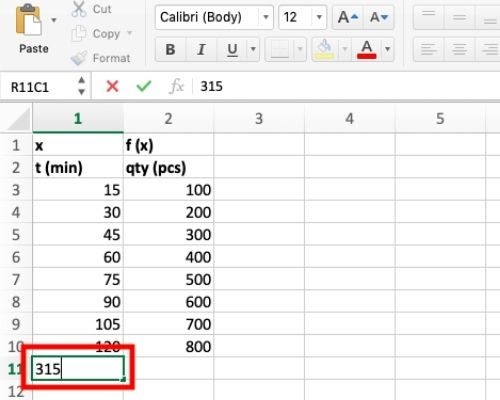
Ввод значений для примера
- Выберите ячейку, в которой нам нужно получить предпочтительный конечный результат (вывод), и щелкните значок функции, чтобы вставить функцию.
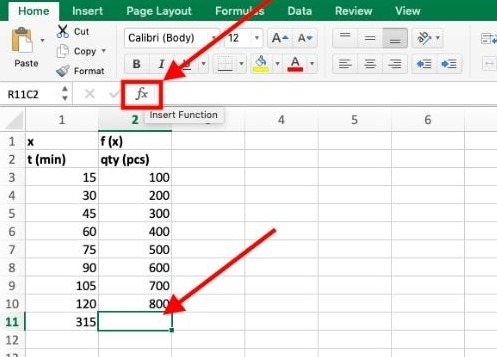
Выберите выходную ячейку и функцию
- Найдите функцию прогноза в поле поиска мастера функций и выберите ее.
- Нажмите «Ввод» или нажмите кнопку «Вставить функцию», чтобы вставить функцию прогноза.
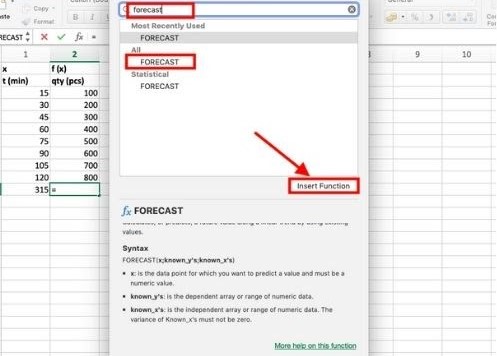
Вставить функцию прогноза
В открывшемся окне значений функции введите следующие данные:
Поле «x»: копия ячейки с интересующим нас значением «x» (в нашем случае это 315) — для этого нажимаем на соответствующую ячейку;
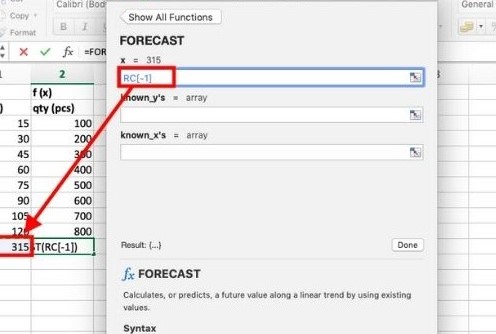
Вставить значения в функцию прогноза
Здесь поле «известные_у», вводим количество значений внутри столбца f(x) (в нашем случае от ста до 800 штук) – посредством дополнительного выбора этого количества мышью
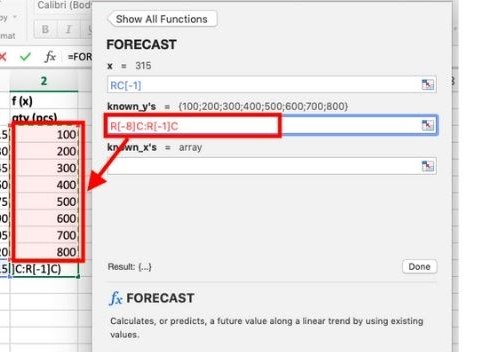
Ввод поля Y для предсказания
В поле «известные_х» мы вводим соответствующее количество значений столбца «х» (в нашем случае от 15 до ста двадцати минут), как и в предыдущем подпункте.
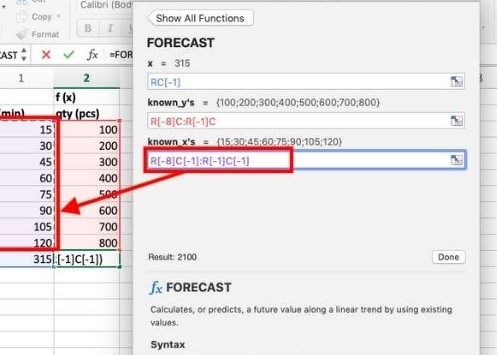
Ввод поля X для прогноза
Нажмите Enter на клавиатуре или нажмите кнопку «Готово».
И в соответствующей ячейке появится предпочтительный конечный результат – в нашем примере это число 2, сто, т.е. 2, сто единиц продукции может быть изготовлено за три часа 15 минут при использовании экстраполяции подход.
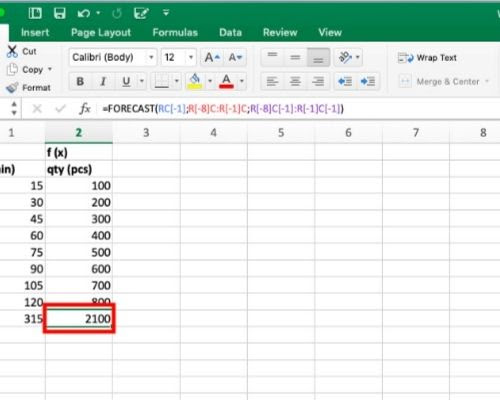
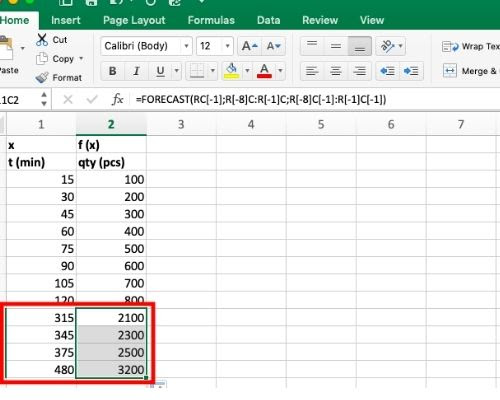
- Точно так же мы рассчитаем значение f (x) для любого предпочтительного значения x. Для этого необходимо загрузить известные значения времени (в нашем случае) в столбец значений «x» и продублировать систему, которую мы ввели в соответствующую ячейку на шаге 2, в последующие ячейки, следующие за значениями x.
Расчет последующих значений
- Итак, мы нашли способ экстраполировать данные в Excel. По мере того, как он рос, это не было сложной задачей даже для основного пользователя.
- Достаточно распознать жизненную функцию и указать соответствующие числовые данные для расчетов. Следуя описанной выше лестнице, все этапы вычисления экстраполяции в Excel могут быть простыми и понятными.
Как экстраполировать график с помощью линии тренда
Экстраполяция графика с помощью линии тренда позволяет создавать видимые тренды данных. Здесь мы собираемся открыть для себя способы загрузки линии тренда на наши графики:
- Выберите разновидность данных.
- Нажмите на вкладку «Вставка», которую вы найдете на ленте.
- В разделе диаграммы нажмите линейную диаграмму (вы также можете выбрать точечную диаграмму).
- Нажмите значок элемента диаграммы и установите флажок «Линия тренда».
- Нажмите на линию тренда на графике, чтобы открыть панель «Линия тренда» и выполнить пользовательские настройки.
Как экстраполировать нелинейные данные с помощью линии тренда
Когда у вас есть нелинейный набор данных, вы хотите определить тенденцию изменения данных с помощью линии тренда, после чего спрогнозировать предпочтительное значение. Вот как вы можете это сделать:
- Нарисуйте точечную диаграмму.
- Нажмите значок элемента диаграммы и установите флажок «Линия тренда».
- Нажмите линию тренда на графике, чтобы перейти на панель «Формат линии тренда».
- Добавьте на диаграмму уникальные стили линии тренда (экспоненциальный, логарифмический и полиномиальный) и протестируйте поля «Отображать значение R-квадрата на диаграмме» и «Отображать уравнение на диаграмме».
- Чтобы выбрать наилучшую линию тренда, оцените значение R-квадрата. Максимальное значение R-квадрата указывает лучшую линию тренда для ваших данных.
- Расположил x внутри уравнения, доказанного на диаграмме.
Выберите лучшую линию тренда
Когда у вас есть набор данных, вы хотите определить тенденции изменения данных и спрогнозировать их на графике.
В Excel у нас есть шесть стилей линий тренда.
- Экспоненциальный
- Линейный
- Логарифмический
- Многочлен
- Мощность
- Скользящее среднее
Экспоненциальная. Когда значения данных растут или падают с большей скоростью и отсутствуют значения 0 или минус Y, мы используем экспоненциальную линию тренда.
Линейный. Если набор данных на графике похож на линию, другими словами, в то время как данные увеличиваются или уменьшаются с постоянной скоростью, используйте линейную линию тренда.
Логарифмический. Если у вас есть быстрое уменьшение или увеличение данных, используйте логарифмическую линию тренда. Данные могут быть отрицательными или положительными. Недействительно для 0 или отрицательных значений X.
Полином. Предположим, у вас есть огромный набор данных для анализа прибылей и убытков. Колебания являются основной причиной использования этой линии тренда.
Мощность. Эта линия тренда используется при изучении показателей, которые увеличиваются с выбранной скоростью. Недействительно для 0 или ужасных значений X.
Скользящее среднее — эта линия тренда использует общее количество уникальных факторов данных с помощью параметра «Период».
Заключение
Вот как вы экстраполируете данные в Excel. Я надеюсь, вы поняли значение того, что такое экстраполяция и как мы экстраполируем в Excel с помощью различных методов. Увидимся на следующем уроке. А пока продолжайте практиковать Excel и совершенствоваться вместе с нами!
Для успешной экстраполяции данных необходимо иметь правильную информацию о модели и, если возможно, использовать данные для поиска наиболее подходящей кривой соответствующей формы (например, линейной, экспоненциальной) и оценить наиболее подходящую кривую в этой точке. .
Можно ли экстраполировать строку в Excel?
Выберите логарифмическую линию тренда во всплывающем окне. Прежде чем выйти из окна, отрегулируйте период вперед в соответствии с требованиями. Затем на графике появляется линия тренда, показывающая оценочные экстраполированные значения. Это самый простой способ экстраполировать график Excel для прогнозирования или получения прогноза.
Как экстраполировать график?
Чтобы интерполировать график, прочитайте от горизонтальной оси вверх, а затем поперек, чтобы найти новое значение. Нахождение значений за пределами первоначально измеренного диапазона называется экстраполяцией.Чтобы экстраполировать график, сначала удлините линию. Затем прочитайте от горизонтальной оси вверх, чтобы найти новое значение.
Как вы используете экстраполяцию?
1. Ученый попытался экстраполировать будущие результаты, просматривая данные предыдущих дат тестирования. 2. Биржевые маклеры на Уолл-Стрит попытались экстраполировать будущее акций, взглянув на тенденции прошлой недели.
Как экстраполировать выборку?
Как экстраполировать вручную?
Что такое метод экстраполяции?
Процесс, в котором вы оцениваете значение заданных данных за пределами его диапазона, называется методом экстраполяции. Другими словами, метод экстраполяции означает процесс, который используется для оценки значения, если текущая ситуация продолжается в течение более длительного периода. … Это процесс оценки ценности данных.
Как вы экстраполируете между двумя числами?
Формула: y = y1 + ((x – x1) / (x2 – x1)) * (y2 – y1), где x – известное значение, y – неизвестное значение, x1 и y1 – координаты, которые находятся ниже известного значения x, а x2 и y2 — это координаты, превышающие значение x.
Что такое линия экстраполяции?
Экстраполировать означает вставлять точки либо перед первой известной точкой, либо после последней известной точки на графике. Интерполированные линии на графике рисуются сплошными линиями между нанесенными точками. Экстраполированные линии на графике рисуются пунктирными линиями (иногда штриховыми линиями) за пределами известных нанесенных точек.
Что такое экстраполяция на примере?
Экстраполяция — это статистический метод, направленный на понимание неизвестных данных из известных. Он пытается предсказать будущие данные на основе исторических данных. Например, оценка численности населения через несколько лет на основе текущего размера населения и темпов его роста.
Как экстраполировать линию наилучшего соответствия?
Как вы экстраполируете линейные данные?
Какое другое слово означает экстраполировать?
| заключение | вывод |
|---|---|
| собирать | выводить |
| понимать | причину |
| судить | выводить |
| предполагать | решить |
Как использовать экстраполяцию тренда роста в Excel?
Как вы делаете экстраполяцию по происхождению?
Означает ли экстраполяция удаление?
заключается в том, что экстраполировать — делать выводы, расширяя известную информацию, а удалять — перемещать что-то из одного места в другое, особенно забирать.
Для чего используется экстраполяция?
Экстраполяция – это процесс нахождения значения за пределами набора данных. Можно даже сказать, что это помогает предсказывать будущее! … Этот инструмент полезен не только в статистике, но и в науке, бизнесе и в любое время, когда необходимо предсказать значения в будущем за пределами диапазона, который мы измерили.
Экстраполяция – это математический метод, предсказывающий за пределами определенного диапазона путем программирования и расширения прошлых известных данных. Так что это тип анализа и визуализации данных Excel. В этом руководстве мы узнаем, как экстраполировать данные в Excel.
Формула экстраполяции
Чтобы экстраполировать данные по формуле, нам нужно использовать две точки линейной диаграммы, которую мы построили ранее.
Формула линейной экстраполяции:
Вы можете ввести формулу в соответствии с двумя значениями ваших данных и экстраполировать целевое значение.

Рисунок 1. Формула линейной экстраполяции в Excel
Как экстраполировать график по линии тренда
Экстраполяция графика по линии тренда помогает представить тенденции визуальных данных. Здесь мы узнаем, как добавить линию тренда на наши графики:
- Выберите диапазон данных.
- Перейдите на вкладку «Вставка» на ленте.
- В разделе диаграммы нажмите линейную диаграмму (вы также можете выбрать точечную диаграмму).
- Нажмите значок элемента диаграммы и установите флажок «Линия тренда».
- Дважды щелкните линию тренда на графике, чтобы открыть панель «Формат линии тренда» и применить пользовательскую настройку.

Рисунок 2. Как добавить линию тренда на график
Как экстраполировать нелинейные данные по линии тренда
При наличии нелинейного набора данных необходимо определить тенденцию изменения данных с помощью линии тренда, а затем спрогнозировать желаемое значение. Вот как это сделать:
- Нарисуйте точечную диаграмму.
- Нажмите значок элемента диаграммы и установите флажок «Линия тренда».
- Дважды щелкните линию тренда на графике, чтобы открыть панель «Формат линии тренда».
- Добавьте на диаграмму различные типы линий тренда (экспоненциальные, логарифмические и полиномиальные) и установите флажки «Отображать значение R-квадрата на диаграмме» и «Отображать уравнение на диаграмме».
Чтобы определить наилучшую линию тренда, см. значение R-квадрата. Наибольшее значение R-квадрата показывает наилучшую линию тренда для ваших данных. - подставьте x в уравнение, показанное на диаграмме.
Выберите лучшую линию тренда
Когда у вас есть набор данных, вам нужно определить тенденции изменения данных и спрогнозировать их на графике.
Примечание: не используйте линии тренда для диаграмм Radar, Pie, Doughnut, Bubble и 3D.
В Excel есть шесть типов линий тренда.
- Экспоненциальный
- Линейный
- Логарифмический
- Многочлен
- Мощность
- Скользящее среднее
Экспоненциальный
Когда значения данных растут или падают со все более высокой скоростью и нет нулевых или отрицательных значений Y, мы используем экспоненциальную линию тренда.
Линейный
Если ваш набор данных на графике похож на линию, другими словами, когда данные увеличиваются или уменьшаются с постоянной скоростью, используйте линейную линию тренда.
Логарифмический
Если у вас резкое уменьшение или увеличение данных, используйте логарифмическую линию тренда. Данные могут быть отрицательными или положительными. Недействительно для нулевых или отрицательных значений X.
Полином
Предположим, у вас есть большой набор данных для анализа прибылей и убытков. Колебания являются основной причиной использования этой линии тренда.
Сила
Эта линия тренда используется при сравнении показателей, которые увеличиваются с определенной скоростью. Недействительно для нулевых или отрицательных значений X.
Скользящая средняя
Эта линия тренда использует среднее значение определенного количества точек данных с помощью параметра «Период».
Экстраполяция данных функцией прогноза
Если вам нужна функция прогнозирования данных без создания диаграмм и графиков в Excel, используйте функцию прогнозирования Excel. Функция прогноза помогает экстраполировать числовые данные на линейный тренд. Кроме того, вы можете экстраполировать периодический шаблон или даже лист.
Здесь мы узнаем, как использовать функции Forecast.linear и Forecast.ETS, а также как экстраполировать таблицу.
Прогноз.Линейный
Экстраполяция предполагает, что взаимосвязь между известными значениями также будет применяться к неизвестным значениям. Эта функция помогает экстраполировать данные, содержащие два набора числовых значений, которые соответствуют друг другу.
Ниже приведен синтаксис функции Forecast.Linear:
=FORECAST.LINEAR(x, известное Ys, известное Xs)
Предположим, у нас есть набор данных, показывающий количество продаж за девять месяцев. Нам нужно спрогнозировать продажи на следующие три месяца. Чтобы использовать эту функцию, выполните следующие действия:
- Выберите пустую ячейку.
- Введите =forecast или =forecast.linear в строке формул.
- Нажмите на значение x, которое вы хотите спрогнозировать, и введите точку с запятой или запятую (в зависимости от вашей версии Excel).
- Выберите все известные Y, введите точку с запятой, а затем выберите все известные X.
- Нажмите Enter.

Рисунок 3. Синтаксис функции Forecast.Linear
Возможная ошибка
Прогноз.ETS
В некоторых случаях у вас есть сезонный шаблон, и этому периодическому шаблону нужна определенная функция для прогнозирования будущего. Здесь у нас есть сумма продаж за год, и нам нужно спрогнозировать первые три месяца следующего года.
Синтаксис функции Forecast.ETS:
=ПРОГНОЗ.ETS(целевая_дата, значения, временная шкала, [сезонность], [сопоставление_данных]; [агрегирование])
Target_date: точка, которую нужно прогнозировать.
Значения: здесь представлены все известные объемы продаж.
Временная шкала: в данном случае количество месяцев.
[seasonality]: длина сезонного шаблона (необязательный аргумент).
[data_complation]: хотя временная шкала требует постоянного шага между точками данных, FORECAST.ETS поддерживает до 30% отсутствующих данных и автоматически корректирует их (необязательный аргумент).
[aggregation]: параметр aggregation представляет собой числовое значение, указывающее, какой метод будет использоваться для агрегирования нескольких значений с одной и той же отметкой времени (необязательный аргумент).
Теперь выполните следующие действия, чтобы спрогнозировать целевые значения:
- Выберите пустую ячейку, в которой вы хотите представить результат.
- Введите синтаксис функции и введите аргументы, как мы уже упоминали.
- Нажмите Enter.

Рисунок 4. Синтаксис функции Forecast.ETS
Возможные ошибки
Экстраполяция листов
Excel 2016 и более поздние версии предоставляют инструмент для прогнозирования листа. Этот инструмент создает таблицу на основе ваших данных и определяет нижнюю и верхнюю границы достоверности.
Чтобы использовать таблицу прогнозов, перейдите на вкладку «Данные» в группе «Прогноз», щелкните инструмент «Лист прогнозов», чтобы открыть окно «Создать таблицу прогнозов». Вы можете выбрать линейную диаграмму или столбчатую диаграмму по их значкам в правом верхнем углу окна.

Рисунок 5. Инструмент «Лист прогнозов» в Excel
Если вам нужно настроить диаграмму прогноза, вы можете отредактировать ее, выбрав параметры:
- Где начинается или заканчивается прогноз
- Изменить доверительный интервал
- Добавить статистику прогноза
- Изменить временную шкалу и диапазон значений
- И агрегировать дубликаты с помощью
Затем нажмите кнопку «Создать» и посмотрите результат.

Рисунок 6. Результат использования инструмента «Прогноз»
Функция тренда Excel
Еще одной функцией для экстраполяции данных без построения графиков является функция тренда в Excel. Эта статистическая функция будет предсказывать будущие тенденции в соответствии с известными значениями на основе линейной регрессии.
Синтаксис функции тренда:
=TREND(известные_Y; [известные_X]; [новые_X]; [постоянные])
Известные значения Y: значения Y, которые нам уже известны.
Известные значения X: значения X, которые нам уже известны (необязательный аргумент).
Const: в соответствии с Y=mX+b, если const равно false, b равно нулю, но если const равно true или пропущено, b вычисляется обычным образом.

Рисунок 7. Функция тренда в Excel
Возможные ошибки
Вы можете связаться с нами, задать вопросы нашим специалистам и получить дополнительную поддержку через службы поддержки Excel.
Кроме того, сократите расходы, ускорьте выполнение задач и повысьте качество с помощью служб автоматизации Excel.
Как правило, экстраполяция не так надежна, потому что мы не можем быть уверены, что тенденция данных сохранится за пределами нашего диапазона данных. Кроме того, нет ничего, что могло бы проверить, насколько точен наш прогноз. Однако, когда наши исходные данные очень непротиворечивы, мы можем полагаться на экстраполяцию.
Регрессия – это математический процесс поиска линии или кривой, соответствующих данным. Найдя нужную линию или кривую, вы можете предсказать неизвестное значение на основе его уравнения.
При работе с временными рядами оба они возвращают один и тот же результат, поскольку используют один и тот же математический метод.
Разница между ними заключается в том, что функция ПРОГНОЗ работает только как обычная формула, возвращающая одно значение на выходе. Напротив, функцию TREND можно использовать как формулу массива и вычислять несколько значений y, соответствующих нескольким значениям x.
Читайте также:
- Программа для технического анализа акций для Android
- Печать практической работы в Excel
- Как установить twixtor в After Effects
- Укажите формат файла, который не является графическим
- Как сделать неразрывную таблицу в word
Как экстраполировать в Excel (с советами)
Прогнозирование тенденций позволяет многим специалистам планировать свои действия в будущих деловых циклах. Использование функции экстраполяции Excel позволяет математически спрогнозировать вероятные результаты. Изучение этой функции может помочь вам использовать ваши данные для принятия обоснованных решений относительно будущих обстоятельств в бизнесе. В этой статье мы рассмотрим, что означает экстраполяция в Excel, причины, по которым вы можете ее использовать, способы ее применения и некоторые полезные советы.
Что значит экстраполировать в Excel?
Экстраполяция в Excel означает вычисление неизвестных значений на основе известных вам величин. Она помогает пользователям делать прогнозы, анализировать данные и визуализировать результаты. Вы можете использовать ее для прогнозирования линейных или экспоненциальных изменений с течением времени. Например, компания может экстраполировать данные, чтобы увидеть, как растет ее клиентская база или как изменяются расходы.
Причины использования функции экстраполяции
Организации могут захотеть спрогнозировать возможные результаты бизнеса, чтобы подготовить свой бюджет, маркетинговые стратегии и подход к связям с общественностью. Специалисты по продажам могут использовать экстраполяцию, чтобы помочь предсказать тенденции продаж на основе информации из прошлого. Они также могут использовать его визуальный компонент, чтобы показать другим отделам, инвесторам или членам совета директоров данные в доступном формате.
Другие специалисты, которые могут использовать эту функцию, включают:
- Ученый, который хочет увидеть возможные результаты эксперимента.
- Учитель, который хочет определить средний балл для предстоящего теста.
- Владелец книжного магазина, который хочет знать свои приблизительные расходы на следующий год.
Как использовать функцию экстраполяции в Excel
Существуют различные способы экстраполяции в Excel, в зависимости от того, какие данные у вас есть и как вы хотите их отобразить. Самым простым способом, который охватывает самые основные области применения, может быть метод прогнозирования. Вот шаги, которые вы можете предпринять:
1. Ввести данные
Для начала поместите как минимум два столбца данных в пустой рабочий лист Excel. Например, если вы используете данные о том, как увеличились продажи, когда компания наняла больше специалистов по продажам, количество специалистов по продажам будет указано в столбце A, а соответствующий общий объем продаж — в столбце B. Вы можете добавить названия их категорий и единицы измерения. Вот пример того, как это может выглядеть:
| \# специалистов по продажам | сумма |
| \# специалистов по продажам | $сумма |
| \# специалистов по продажам | сумма |
| \# профессионалов в области продаж | $сумма |
2. Выберите диапазон данных
Далее выберите данные, на основе которых вы хотите экстраполировать. Подумайте, на какой период времени или обстоятельства вы хотите сделать свой прогноз. Например, если вы прогнозируете, сколько вы можете потратить на деловые расходы, вы можете выбрать диапазон времени, который соответствует будущему диапазону времени, который, как вы ожидаете, будет отражать.
3. Поместите данные на график
На ленте команд выберите Данные. Это расширяет различные категории отбора. В Прогноз выберите Лист прогноза. Откроется окно с заголовком Создание рабочего листа прогноза где вы можете настроить. В правом верхнем углу находится поле, где вы можете выбрать линейный или столбчатый график. Слева внизу рядом с подсказкой находятся два выпадающих поля Конец прогноза где вы можете выбрать дату и время, когда вы хотите, чтобы ваше прогнозирование остановилось. После того, как вы сделали свой выбор, нажмите кнопку Создать.
4. Анализ результатов
После нажатия Создать, Excel открывает новый рабочий лист с исходной таблицей с данными об известных значениях, прогнозными значениями, добавленными в таблицу, и диаграммой, которая визуализирует данные. Вы можете переместить диаграмму в любое место рабочего листа. Просмотрите таблицы и график, чтобы убедиться, что они соответствуют введенной вами информации и дают обоснованный прогноз.
5. Настройте свой график
Если вы хотите изменить какие-либо значения или временные диапазоны, вы можете нажать кнопку Опции на ленте команд. Откроется список дополнительных параметров, которые можно использовать для настройки экстраполяции. Вот некоторые варианты и способы их применения:
- Начало прогноза: Выберите дату, с которой вы хотите начать экстраполяцию. Вы можете перенести дату на более ранний срок, чем первое известное значение, если вы хотите предсказать тенденции задним числом, когда у вас, возможно, не было данных.
- Доверительный интервал: Это покажет вам стандартное отклонение прогнозов от известных значений, которые вы ввели. Вы можете выбрать его, чтобы отобразить предполагаемую точность на графике, или отменить выбор, чтобы скрыть его.
- Сезонность: Это количество значений, по которым вы измеряете величину. Например, если вы рассчитываете продажи за семь месяцев, то сезонность равна 7. Excel автоматически выдает это число в зависимости от количества введенных значений, но вы можете выбрать его Установить вручную ввести другое число.
- Включите статистику прогноза: Создается еще один рабочий лист для дополнительных статистических данных, таких как коэффициенты сглаживания и метрики ошибок. Если вам не нужен ни один из этих показателей, вы можете снять этот флажок.
- Временной диапазон: Здесь вы можете расширить или сократить временные рамки, если они соответствуют вашему диапазону ценностей. Например, если вы хотите измерить более длительный промежуток времени, добавьте такое же количество значений и единиц времени.
- Диапазон значений: Это диапазон значений, которые вы ввели в исходную таблицу. Вы можете настроить этот параметр, пока он соответствует вашему временному диапазону. Например, если вы хотите прогнозировать меньшее количество значений, чем было введено изначально, удалите соответствующие единицы времени.
- Заполните пропущенные точки с помощью: Если у вас отсутствуют значения, Excel заполняет их, используя среднее значение окружающих точек. Это можно сделать только в том случае, если отсутствует менее 30% данных. Если вы хотите, чтобы ваша диаграмма распознавала отсутствующие значения как нулевые, выберите Ноль в этой категории.
- Агрегирует Дублирует Использует: Если у вас есть несколько значений, соотнесенных с одной и той же единицей времени, Excel использует среднее значение этих значений для своих прогнозов. Вы можете выбрать и другие показатели, например Медиана или Максимум.
Советы по использованию функции экстраполяции
Вот несколько советов, которые вы можете использовать при создании собственных экстраполяций:
Переносите графики на другие платформы
В зависимости от того, где вы хотите отобразить свои экстраполяции, вы можете перенести диаграмму из Excel в другие программы. Например, если вы хотите поместить свой график в информационный бюллетень для внутреннего распространения, вы можете скопировать и вставить его в любое программное обеспечение, которое вы используете для создания бюллетеня. Щелкните правой кнопкой мыши на диаграмме в Excel, выберите Копировать, а затем щелкните правой кнопкой мыши в той области, куда вы хотите его поместить, и выберите пункт Вставить.
Используйте формулы
Если вы хотите экстраполировать вручную, вместо этого можно использовать формулу для расчета. Этот метод позволяет получить тот же график и таблицу с включенными в них прогнозируемыми данными. Чтобы сделать это, начните с той же таблицы известных значений, которую вы могли бы использовать в методе прогнозирования. В пустой ячейке под значениями y введите = прогноз, который выдает варианты формулы прогноза, в том числе:
- FORECAST.ETS
- FORECAST.ETS.КОНФИНТ
- FORECAST.ETS.СЕЗОНАЛЬНОСТЬ
- FORECAST.ETS.СТАТ
- FORECAST.ЛИНЕЙНЫЙ
Выберите функцию, которая лучше всего подходит для ваших данных, а затем введите (x, известные значения y, известные значения x). Например, если вы хотите предсказать будущую цену определенной модели автомобиля на основе того, сколько она стоила в предыдущие годы, x — это прогнозируемая цена, известное значение y — это сколько она стоила раньше, а известное значение x — это единицы времени, когда вы регистрировали ее стоимость. Введите формулу, и Excel автоматически экстраполирует прогноз.
Рассмотрим список переменных
Хотя Excel предоставляет инструмент для простой экстраполяции, вы можете повысить точность этих прогнозов, если будете вести список переменных. Например, если вы экстраполируете цену видеоигры для одной консоли на несколько лет вперед, вы можете учесть обновление консоли при анализе прогноза, поскольку цены, скорее всего, изменятся, а программа Excel не знает, как учесть это изменение. Это также может помочь вам контекстуализировать график при его представлении другим людям.
Обратите внимание, что ни один из продуктов, упомянутых в этой статье, не связан с Indeed.
Ключевые слова:
- indeed.com