Что такое провайдер интернет-соединений (ISP) в роутере?
Интернет-сервис-провайдер (ISP) – это организация или компания, которая предоставляет доступ к интернету для пользователей. В контексте роутеров, ISP – это термин, который описывает провайдера интернет-соединения, через которого проходит трафик между вашим домашним роутером и всемирной сетью. Когда вы подключаетесь к интернету через роутер, ISP играет важную роль в обеспечении связи между вашим домом и остальным миром.
В работе роутера ISP выполняет несколько задач. Во-первых, он предоставляет вашему домашнему роутеру доступ к интернету через свои сетевые инфраструктуры. ISP использует различные технологии и оборудование для обеспечения передачи данных от вашего роутера к центральной точке доступа и далее по всей сети Интернета. Они поддерживают высокоскоростное соединение, чтобы вы могли получать быстрый и надежный доступ к сети.
Вторая задача ISP в работе роутера – маршрутизация. ISP определяет самый эффективный путь для пересылки данных между вашим роутером и серверами в Интернете. Они используют протоколы маршрутизации, чтобы определить, какую сетевую дорогу использовать для доставки данных. Это позволяет минимизировать задержки и обеспечить стабильное и быстрое соединение.
Некоторые ISP также предлагают дополнительные услуги, такие как охрана компьютера от вредоносных программ, резервное копирование данных и управление сетью. Они могут предоставлять возможность подключения к выделенным линиям или предлагать пакеты услуг с различной пропускной способностью и тарифными планами. Обратитесь к своему ISP, чтобы узнать, какие услуги они предоставляют и как они могут помочь вам получить максимальную отдачу от вашего роутера.
Понимание работы ISP в роутере поможет вам осознать, как важны они для вашего интернет-подключения и как они влияют на его качество. Это позволит вам принять соответствующие решения в отношении выбора ISP и настройки роутера для оптимального интернет-подключения в вашем доме или офисе.
Что такое ISP в роутере:
ISP обычно предоставляет роутеру IP-адрес, который является уникальным идентификатором устройства в сети. Этот IP-адрес может быть статическим или динамическим. Статический IP-адрес остается постоянным и не меняется со временем, в то время как динамический IP-адрес может меняться при каждом подключении к сети.
Подключение к ISP может осуществляться различными способами, включая проводное подключение (через Ethernet-кабель) или беспроводное подключение (через Wi-Fi). Роутер, как правило, имеет разъемы для проводного подключения к провайдеру Интернета, а также встроенный беспроводной модуль для беспроводного подключения.
ISP также может предоставлять дополнительные услуги, такие как предоставление электронной почты или хостинг веб-сайтов. Он также может предлагать различные планы тарифного плана с различными скоростями интернет-соединения и лимитами трафика.
Роутер выполняет ряд функций, связанных с работой ISP. Он обеспечивает маршрутизацию пакетов данных между устройствами в локальной сети и устройствами в Интернете. Он также обеспечивает преобразование IP-адресов и NAT-трансляцию, позволяющую нескольким устройствам использовать один общедоступный IP-адрес.
В заключение, ISP в роутере – это поставщик интернет-услуг, который обеспечивает подключение роутера к сети Интернет. Он предоставляет уникальный IP-адрес, осуществляет маршрутизацию пакетов данных и может предоставлять дополнительные услуги. ISP играет важную роль в работе роутера и обеспечивает доступ к всему многообразию ресурсов сети Интернет.
Роль и функции провайдера
Провайдер интернет-соединения (ISP) играет важную роль в работе роутера. Это компания, которая предоставляет доступ к Интернету через свою инфраструктуру и сеть.
Функции провайдера включают:
- Предоставление доступа к сети Интернет. Провайдер обеспечивает подключение к интернету через свою сеть, обеспечивая доступ пользователя к ресурсам всемирной паутины.
- Предоставление IP-адреса. Каждое устройство, подключенное к интернету, должно иметь свой IP-адрес. Провайдер выделяет уникальные IP-адреса для каждого клиента, чтобы обеспечить связь с другими устройствами в сети.
- Управление инфраструктурой сети. Провайдер отвечает за создание и поддержку физической инфраструктуры сети, включая маршрутизаторы, коммутаторы и другое сетевое оборудование. Он также отвечает за обслуживание и обновление сетевого оборудования.
- Предоставление услуг подключения. Провайдер обычно предлагает различные услуги подключения к Интернету, такие как диапазоны скорости, типы подключения (например, проводное или беспроводное) и другие дополнительные услуги.
- Обеспечение безопасности. Провайдер отвечает за защиту сети от внешних угроз, таких как вирусы, хакеры и другие кибератаки. Он может предоставить меры безопасности, такие как фаерволы, антивирусное программное обеспечение и другие средства защиты.
Взаимодействие роутера и провайдера основывается на протоколах и стандартах, определенных провайдером. Роутер получает доступ к Интернету через провайдера, используя учетные данные, предоставленные провайдером. Затем он устанавливает соединение с сетью провайдера и передает данные между устройствами в локальной сети и сетью Интернет.
Таким образом, провайдер играет важную роль в обеспечении доступа к Интернету и поддержании работы роутера.
Подключение к интернету
Для подключения к интернету через роутер необходимо настроить параметры подключения к Интернет-провайдеру (ISP). Для этого вам понадобится получить от провайдера следующую информацию:
| Параметр | Описание |
|---|---|
| Имя пользователя | Это имя, которое вы получите от провайдера. Иногда это может быть адрес электронной почты или просто уникальный идентификатор пользователя. |
| Пароль | Секретное слово или фраза, которое вы получите от провайдера для аутентификации вашего подключения. |
| IP-адрес | Это уникальный номер, который идентифицирует ваше устройство в сети Интернет. Он также может быть динамическим, то есть меняться при каждом переподключении, или статическим, то есть оставаться постоянным. |
| DNS-сервер | Это сервер, который преобразует доменные имена (например, www.example.com) в IP-адреса, чтобы ваш компьютер мог установить соединение с нужными веб-сайтами. |
После получения этой информации вы можете приступить к настройке подключения к Интернет-провайдеру в вашем роутере. Обычно это делается через веб-интерфейс роутера, где вам будет предложено ввести соответствующие данные. После сохранения настроек роутер будет использовать предоставленные вами данные для установки подключения к интернету.
Подробное объяснение работы ISP в роутере:
ISP предоставляет роутеру необходимые параметры для подключения к Интернету, такие как IP-адрес, маску подсети и шлюз по умолчанию. Роутер использует эти параметры для настройки интерфейса WAN (Wide Area Network) и установки соединения с провайдером через сеть провайдера.
ISP также может предоставлять другие сервисы, такие как DNS-серверы, которые переводят доменные имена в соответствующие IP-адреса, и DHCP-серверы, которые автоматически выдают IP-адреса устройствам в сети.
Работа ISP в роутере происходит по следующей схеме: роутер подключается к сети провайдера через модем или другое устройство, предоставленное провайдером, и устанавливает соединение с серверами провайдера. Затем роутер получает необходимую информацию от серверов provajdera и автоматически настраивает себя в соответствии с этой информацией.
ISP обеспечивает стабильное соединение с Интернетом, контролирует скорости передачи данных и обслуживает пользователей в случае возникновения проблем соединения. Он также может предоставлять различные планы тарификации и услуги, такие как доступ к различным ресурсам Интернета.
Передача данных и их обработка
ISP (Internet Service Provider) в роутере играет ключевую роль в передаче данных и их обработке. ISP предоставляет доступ к интернету и подключает устройства в локальной сети к внешним сетям, таким как сеть Интернет.
Когда устройство в домашней сети отправляет запрос на доступ к Интернету, данные сначала отправляются на роутер. Роутер принимает данные и определяет, какие устройства в локальной сети должны получить доступ к запрашиваемому ресурсу. Затем роутер отправляет данные провайдеру услуг Интернета.
ISP берет на себя обработку данных и переводит их по сети провайдера до нужного места. Например, если пользователь запрашивает открыть веб-страницу, запрос отправляется провайдеру, который затем направляет его к серверу, на котором размещена нужная страница. Сервер обрабатывает запрос и отправляет страницу обратно провайдеру, который в свою очередь передает ее роутеру и конечному устройству в домашней сети.
ISP также выполняет такие функции, как управление трафиком, маршрутизация данных и обеспечение безопасности сети. Он обеспечивает правильное объединение данных и доставку их в нужное место.
В целом, роль ISP в роутере заключается в передаче данных от устройств в локальной сети во внешнюю сеть Интернет и наоборот. Он играет важную роль в обеспечении связи и обработке данных в сети, что позволяет пользователям получать доступ к различным ресурсам Интернета.
Адресация и маршрутизация сигналов
При передаче данных сетевые пакеты проходят через ряд промежуточных устройств, называемых маршрутизаторами. Маршрутизаторы определяют оптимальный путь для доставки пакетов от отправителя к получателю. Для этого они используют таблицы маршрутизации, которые содержат информацию о доступных маршрутах и их приоритетах.
Адресация и маршрутизация сигналов в роутере осуществляются посредством протоколов маршрутизации, таких как OSPF (Open Shortest Path First), RIP (Routing Information Protocol), BGP (Border Gateway Protocol) и других. Эти протоколы позволяют роутерам обмениваться информацией о сетевых маршрутах и управлять передачей данных в сети.
Кроме того, роутеры могут выполнять функции NAT (Network Address Translation), которая позволяет преобразовывать IP-адреса и порты внутренних устройств сети при их передаче во внешнюю сеть. Это необходимо для эффективного использования доступных IP-адресов и обеспечения безопасности сети.
| Протокол маршрутизации | Описание |
|---|---|
| OSPF | Протокол маршрутизации, основанный на алгоритме кратчайшего пути (SPF), который выбирает наименьший путь для доставки пакетов. OSPF является одним из наиболее распространенных протоколов маршрутизации. |
| RIP | Протокол маршрутизации, который использует алгоритм Bellman-Ford для определения наименьшего количества переходов между узлами сети. RIP устаревший протокол и обычно используется в небольших сетях. |
| BGP | Протокол маршрутизации, используемый на граничных маршрутизаторах сетей интернет. BGP позволяет обмениваться информацией о маршрутах между различными автономными системами. |
Адресация и маршрутизация сигналов играют ключевую роль в передаче данных в сети. Правильное настройка и управление этими процессами позволяет обеспечить стабильность и эффективность работы сети.
Что такое wireless isp в роутере
Wireless ISP (WISP) — Настройка Роутера в Качестве Приемника WiFi Сети (Адаптера) Для Компьютера или Ноутбука
Сегодня поговорим о том, как настроить роутер в качестве приемника wifi, или адаптера беспроводной сети. В профессиональной терминологии он также называется «режим клиента» и обозначается как «WISP» или «Wireless ISP» — Wireless Internet Service Provider. Данная функция чаще всего может помочь в такой ситуации, когда необходимо подключить к WiFi компьютер, или ТВ приставку, у которой имеется разъем для сетевого кабеля Ethernet, но нет встроенного WiFi модуля. При этом также у вас нет отдельного дополнительного USB адаптера беспроводной сети или порта для его подключения. В этом случае можно настроить обычный wifi роутер в роли приемника сигнала и передавать интернет на компьютер.
Что такое WISP (Wireless ISP), или режим wifi приемника (клиента) в роутере?
WISP (Wireless ISP), или режим клиента — это специальная функция маршрутизатора, работающий на прием wifi сигнала и передачу интернета дальше по кабелю на другое устройство. Подробно про техническую часть можно прочитать в WiKi
По сути, в режиме приемника роутер превращается в некое подобие wifi адаптера. То есть он не раздает по беспроводному сигналу интернет, получаемый по кабелю, как это происходит в наиболее привычной для него роли. А наоборот — принимает интернет по wifi от другой точки доступа и передает его на компьютер, ноутбук, принтер или ТВ при помощи сетевого шнура.

Главным условием перевода маршрутизатора в режим адаптера беспроводной сети является наличие встроенной в прошивку функции приемника. Она имеется не на всех моделях, поэтому нужно проверять по техническим характеристикам.
Общий алгоритм настройки второго роутера в качестве приемника wifi следующий:
- Берем роутер и переводим его в режим клиента
- Настраиваем его на сеть от основного маршрутизатора, раздающий интернет по квартире
- Подключаем кабелем к компьютеру
И вуаля — на нем уже появился беспроводной интернет, хотя изначально у него имеется только порт LAN для кабельного соединения.
При этом конфигурации основной беспроводной точки можно не менять, кроме одной:
на первом маршрутизаторе необходимо настроить определенный канал WiFi, чтобы избежать последующих трудностей при работе, связанных с автоматическим сканированием частот.
Как настроить роутер Asus в режиме клиента беспроводной сети (Wirelss ISP)?
А сейчас хочу подробно показать, как именно настроить роутер в качестве wifi приемника в режиме клиента на примере модели от Asus. Удивительно, но производители до сих пор, так и не определились, как все-таки правильно называть WISP режим роутера в качестве беспроводного адаптера. У каждой фирмы он имеет разное наименование — WISP, WDS, Мост, Bridge.
Особенно это заметно у Asus, где в каждой модели он может обозначаться по-разному. Например, на Asus EA-N66 он называется «Беспроводной сетевой адаптер». Для его активации нужно зайти в раздел «Администрирование», вкладка «Режим работы» и установить флажок на необходимом пункте.

Режим клиента WISP в очень многих случаях недоступен в официальных прошивках, установленных на маршрутизаторах с завода. Например, как на моем домашнем Asus RT-N10U — данного режима официально нет. Поэтому если вы планируете использовать такой тип подключения, то убедитесь, что приобретаемая модель имеет режим клиента — обычно он указывается как «Client mode».

Но если вы уже его купили и оказалось, что функции WISP у маршрутизатора нет, то еще не все потеряно — можно воспользоваться неофициальной прошивкой, например, к моему подошла от группы DD-WRT, в которой данная возможность открылась.


Подробно о данной прошивке в видео
Роутер TP-Link в качестве wifi адаптера беспроводного сигнала (WISP)
В модельном ряду маршрутизаторов TP-Link клиентский режим адаптера WISP для приема wifi сигнала называется «WDS мост». Для примера я взял модель TL-WR1043ND. Панель администратора у него находится по адресу 192.168.0.1 — заходим здесь в меню «Беспроводной режим — Настройки» и активируем галочку «Включить WDS мост» — откроются дополнительные поля для настроек.

Здесь делаем все то же самое, что и с другими роутерами — прописываем SSID, пароль и другие данные от основной сети wifi, после чего сохраняем настройки.
Более наглядно все показано в видео по настройке режима клиента TP Link в качестве приемника беспроводной сети
Как подключить роутер в режиме клиента WISP на примере Netis?
В настройке маршрутизатора Нетис в режиме клиента тоже все очень просто — необходимо абсолютно идентично настроить все основные параметры Wi-Fi, как это сделано на основной точке доступа.

- Сначала подключим роутер патчкордом к компьютеру, зайдем в админку и активируем режим клиента. Напомню, чтобы попасть в панель настроек, нужно, чтобы IP компьютера был из той же подсети, что и роутера (узнать его можно из инструкции или наклейки на корпусе)
- После этого идем в админку роутера, который будет работать в режиме клиента, и активируем режим Мост, Беспроводной адаптер, Клиент или как он еще там у вас называется.
- Далее назначаем роутеру-клиенту IP адрес из того диапазона, который задан в настройках точки доступа. Проще всего тут установить режим DHCP, чтобы не прописывать параметры вручную
https://amdy.su/wp-admin/options-general.php?page=ad-inserter.php#tab-8
Если же хотите сами задать все настройки, то в качестве Шлюза и Первичного DNS указываем IP основного роутера, а в поле IP — адрес нашего из той же подсети, что и основной. То есть, если шлюз (айпишник основного маршрутизатора-точки доступа) имеет значение 192.168.1.1, то нашему роутеру в режиме клиента даем 192.168.1.2 Вот и все — теперь роутер в качестве клиента принимает по технологии WISP беспроводной связи интернет от основного источника и передает его по кабелю на компьютер. Как видите, чтобы настроить режим клиента на роутере, не нужно прилагать особых усилий и меть глубоких знаний — уверен, что прочитав эту статью, вы сможете это сделать сами!
Режим клиента (беспроводной мост) на роутере Zyxel Keenetic. Подключение к провайдеру по Wi-Fi (WISP)
Привет! Я уже запутался во всех этих режимах: мост, клиент, WDS, WISP. Зачем все так сложно делать, у каждого производителя ротеров все сделано по-своему. Да что там у разных производителей, тут на разных прошивках все разное:) Работает все примерно одинаково, но вот названия нужных нам функций как правило звучат по-разному, имеют разные настройки и т. д. Разве так сложно договорится, и сделать все для людей, что бы просто было и понятно. Значит так, продолжаем разбираться с роутерами Zyxel Keenetic, которые в черном корпусе и работают на прошивке второго поколения. У меня это ZyXEL Keenetic Start, который я и буду мучить. А разбираться мы сегодня будем в настройке режима клиента, когда подключение к интернет провайдеру происходит по Wi-Fi. В панели управления этот режим называется WISP (Wireless Internet service provider) . Насколько я понял, это тот же режим беспроводного моста, просто в Zyxel Keenetic он называется иначе (если я не прав, можете написать об этом в комментариях) . Что такое режим клиента (WISP)?
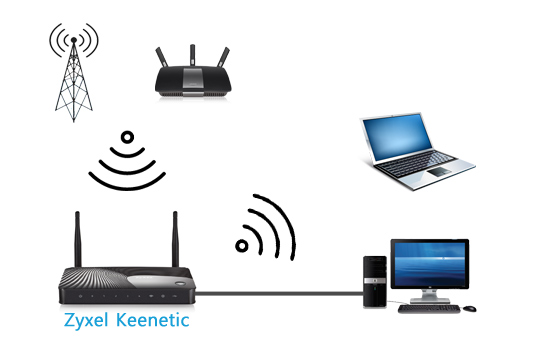
Объясняю очень просто. Это когда ваш роутер Zyxel Keenetic будет получать интернет не по кабелю, а от другой Wi-Fi сети. Это может быть сеть интернет-провайдера, сеть вашего роутера (еще одного, который уже настроен и работает) , Wi-Fi сеть вашего соседа, открытая сеть от какого-то кафе и т. д. Вот небольшая схема: Здесь я думаю все понятно, ваш роутер будет получать интернет по Wi-Fi и раздавать его вам по той же беспроводной сети и сетевому кабелю. Для чего это вообще нужно? Вариантов много. Как я уже писал, есть провайдеры, которые таким способом предоставляют доступ к интернету. А еще, вы можете настроить свой Zyxel Keenetic в режиме клиента, брать интернет по Wi-Fi от какой-то открытой сети (в городе поймать такую сеть не проблема) , и раздавать интернет уже по своему дому. Хорошо это, или плохо (в плане того, что мы пользуемся чужим подключением) , решать вам �� Но, если подключение открытое, то я думаю, что в этом нет ничего плохого.
Поэтому, этот режим и называется «Режим клиента». Если роутер получает интернет по Wi-Fi, значит он клиент. Правда, в Zyxel это все оформили немного иначе. Несколько важных моментов:
Zyxel: настройка в режиме моста, или подключаем интернет к роутеру по Wi-Fi
С некоторыми нюансами разобрались, давайте приступим к настройке.
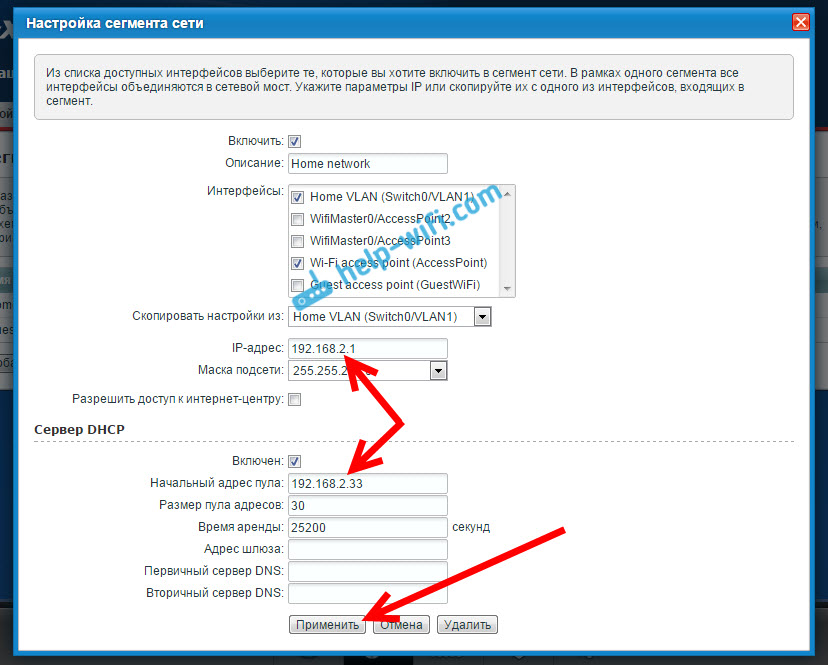
Если этого не сделать, то подключения не будет. Я покажу как сменить подсеть на Zyxel Keenetic, который у нас будет в роли клиента. Первым делом, заходим в настройки. Наберите в браузере адрес 192.168.1.1 и перейдите по нему (вы должны быть подключены к роутеру) . Если появится запрос логина и пароля, то укажите их. Можете все делать по инструкции: как зайти в настройки Zyxel Keenetic.

В панели управления перейдите на вкладку Домашняя сеть (снизу) , и сверху откройте вкладку Сегменты. Выберите Home network. Смените подсеть, как у меня на скриншоте ниже (просто замените цифру 1 на 2) , и нажмите кнопку Применить.
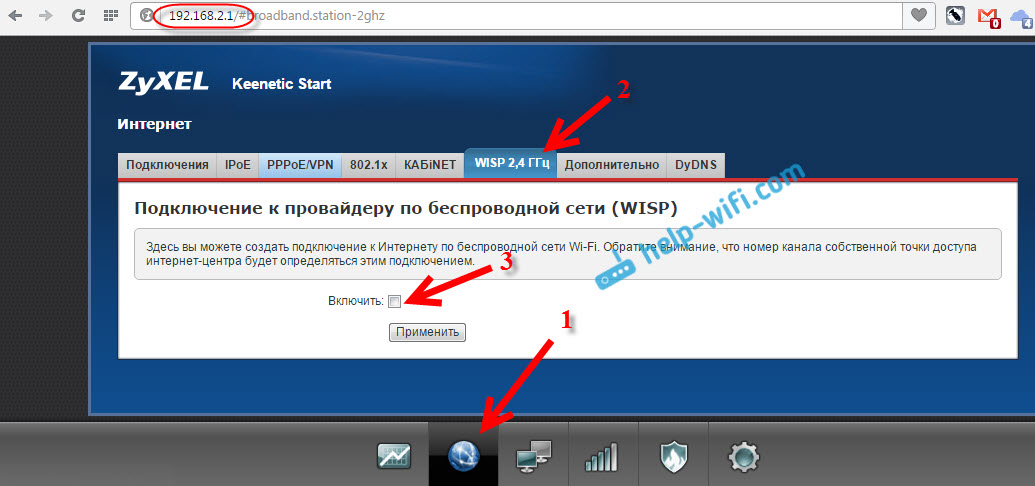
Настройки подвиснут, это нормально. Мы сменили IP адрес нашего роутера. Отключите компьютер от роутера, подключите обратно, и в новой вкладке снова откройте настройки набрав уже новый адрес 192.168.2.1. Вы снова попадете в панель управления. Для настройки подключения к интернету по Wi-Fi (WISP) перейдите снизу на вкладку Интернет, а сверху откройте вкладку WISP, или Wi-Fi (в зависимости от прошивки) . Установите галочку возле Включить.
 Дальше, нажимаем на кнопку Обзор сетей, и выбираем из списка сеть, к которой будем подключатся. Или, укажите имя сети вручную.
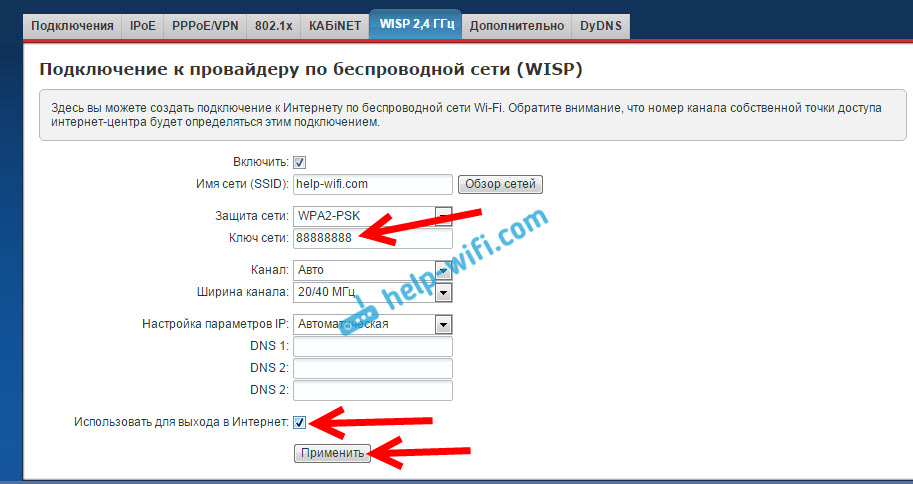
Теперь, нам нужно в поле Ключ сети, указать пароль к той сети, которую мы выбрали. Если выбранная нами сеть защищена паролем. Ставим галочку возле Использовать для выхода в интернет, и нажимаем на кнопку Применить. Если все сделали правильно, то роутер подключится к интернету, и будет раздавать интернет. Перейдите на главный экран настроек. На вкладке Действующее подключение к Интернету вы увидите созданное нами подключение. Там будет отображаться вся информация по нему.
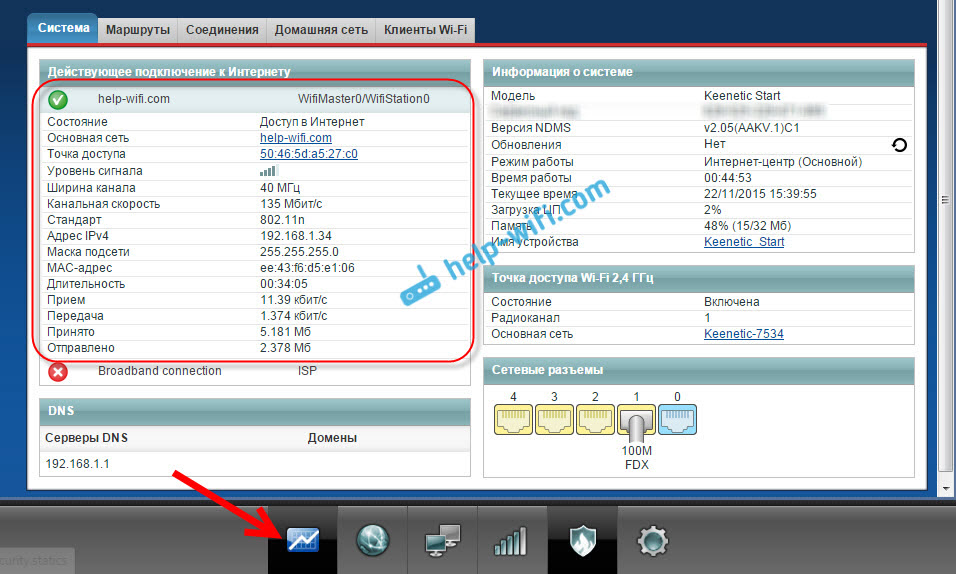
Обратите внимание, что на нашем роутере, который мы только что настроили, канал Wi-Fi сети будет точно такой же, как у сети главного роутера. Вручную канал сменить мы не сможем. А вот задать свое имя для сети Wi-Fi, или сменить пароль — это без проблем. Что бы все работало, после перезагрузки главного роутера, возможно, понадобится перезагрузка нашего клиента (роутера Zyxel) . Вот таким способом наш роутер получает интернет по Wi-Fi, и может раздавать его на другие устройства. Что бы вернуть маршрутизатор в нормальный режим работы, нужно отключить WISP, и обратно указать IP 192.168.1.1. А еще, можно просто сбросить настройки. Тогда роутер будет как новый, со стандартными параметрами.
Что такое wireless isp в роутере
Опубликовано 03.04.2018 · Обновлено 17.07.2018  Режим роутера WISP (Wireless ISP) удобно использовать как резервное подключение к мобильной точке доступа в смартфоне при сбое у основного провайдера. Например, нужно настроить подключение существующей домашней сети к Интернету, предоставляемому по Wi-Fi на случай отключения кабельного провайдера Ethernet. Это может быть провайдерский хот-спот Wi-Fi, открытая сеть какого-то кафе находящегося поблизости, точка доступа GPON-модема или сеть Wi-Fi вашего соседа.
  Если вы путешествуете с множеством гаджетов, режим WISP будет удобен для подключения к сети Wi-Fi в гостинице. В этом случае роутер подключится к сети Wi-Fi, а все мобильные устройства к его предварительно настроенной, защищенной беспроводной сети.
  В режиме WISP панель управления роутера покажет список доступных сетей Wi-Fi и поможет подключиться к нужной из них.
Похожие публикации:
- Как в опере добавить телеграмм на боковую панель
- Как ввести неопределенное количество чисел с
- Как изменить рисунок в фотошопе
- Как передать сайт на тильде заказчику
Что такое isp при настройке роутера
ISP, или провайдер интернет-соединения, играет важную роль в настройке роутера. Используя услуги ISP, пользователи получают доступ к интернету и могут настраивать роутеры для обеспечения стабильного и безопасного соединения. В этом полном руководстве мы рассмотрим, что такое ISP и как правильно настраивать роутер с учетом услуг, предоставляемых провайдером.
ISP обеспечивает доступ к интернету через различные технологии, такие как DSL, кабель, оптоволокно и беспроводная связь. Они предлагают планы оплаты и скорости соединения, которые подходят для разных потребностей пользователей. При настройке роутера нужно учитывать тип и скорость интернет-соединения, предоставляемые провайдером. Это поможет оптимизировать работу роутера и обеспечить стабильное подключение к сети.
Прежде чем приступить к настройке роутера, важно ознакомиться с требованиями и рекомендациями вашего провайдера. Они могут предоставить вам необходимую информацию об IP-адресах, DNS-серверах, аутентификации и других настройках, которые могут быть специфичными для вашего ISP.
ISP также может предоставить вам учетные данные для доступа к своей сети, такие как имя пользователя и пароль. Эти учетные данные могут потребоваться при настройке роутера для установления соединения с сетью провайдера. Важно сохранить эти учетные данные в безопасности и не обнародовать их третьим лицам, чтобы предотвратить несанкционированный доступ к вашей сети.
Что такое ISP при настройке роутера?
Важно правильно настроить вашего ISP в роутере, чтобы у вас был стабильный и безопасный доступ в интернет. Если настройки ISP введены некорректно, вы можете столкнуться с проблемами в подключении к сети или невозможностью получить доступ к интернет-ресурсам.
Выбор ISP также играет важную роль в скорости и надежности вашего интернет-соединения. При выборе ISP следует обратить внимание на такие параметры, как качество обслуживания, скорость загрузки и выгрузки данных, техническая поддержка и цены на услуги.
Роль ISP в настройке роутера
Настройки, которые требуются от ISP, могут включать в себя следующее:
- Получение IP-адреса: ISP может предоставлять статический или динамический IP-адрес. Если используется статический IP-адрес, необходимо ввести его в настройках роутера. В случае динамического IP-адреса, роутер должен быть настроен на получение IP-адреса от ISP автоматически.
- Настройка DNS-серверов: DNS-серверы преобразуют доменные имена в IP-адреса. ISP может предоставлять свои собственные DNS-серверы, которые должны быть указаны в настройках роутера.
- Настройка PPPoE или PPPoA: Если ISP использует протоколы PPPoE (Point-to-Point Protocol over Ethernet) или PPPoA (Point-to-Point Protocol over ATM) для аутентификации и соединения с сетью, роутер должен быть настроен для работы с этим протоколом. Необходимо указать логин и пароль, предоставленные ISP.
- Настройка VLAN (Virtual Local Area Network): ISP может требовать настройки VLAN для разделения трафика с другими пользователями на их сети. Роутер должен быть настроен соответствующим образом, чтобы правильно работать в такой среде.
- Настройка безопасности: ISP может предоставить рекомендации по настройке безопасности роутера, например, смену пароля администратора или включение защиты брандмауэра.
Правильная настройка роутера согласно требованиям ISP позволит максимально эффективно использовать его функциональность и обеспечить стабильное и безопасное подключение к интернету.
Основные протоколы ISP для роутеров
Ниже перечислены некоторые из основных протоколов ISP, которые могут потребоваться при настройке роутера:
- PPPoE (Point-to-Point Protocol over Ethernet): Этот протокол наиболее распространен для домашних интернет-подключений. Он используется для установления соединения между пользователями и провайдерами услуг через Ethernet. PPPoE требует имя пользователя и пароль для аутентификации на сетевом уровне.
- DHCP (Dynamic Host Configuration Protocol): DHCP протокол позволяет автоматически настраивать IP-адрес и другие сетевые параметры для устройств, подключенных к сети. Большинство ISP используют DHCP для выдачи IP-адресов своим клиентам.
- Static IP (Static Internet Protocol): Некоторые ISP могут предоставлять статический IP-адрес своим клиентам. При настройке роутера со статическим IP-адресом, вам потребуется указать IP-адрес, маску подсети, шлюз по умолчанию и DNS-серверы, предоставленные вашим провайдером услуг.
- MAC-адрес фильтрация: Некоторые провайдеры услуг также могут использовать MAC-адрес фильтрацию, чтобы контролировать доступ к своей сети. Вам может потребоваться указать MAC-адрес вашего роутера, чтобы получить доступ к сети.
- SNMP (Simple Network Management Protocol): ISP также может использовать протокол SNMP для мониторинга и управления сетевыми устройствами. Настройка роутера с поддержкой SNMP может потребоваться для согласования с политиками и требованиями вашего провайдера.
Знание и использование правильных протоколов ISP позволит успешно настроить ваш роутер и обеспечить надежное и стабильное подключение к сети Интернет.
Как выбрать правильного ISP провайдера
ISP (Интернет-провайдер) играет важную роль при настройке роутера. Ведь именно провайдер обеспечивает доступ к Интернету. Выбор правильного ISP провайдера влияет на стабильность и скорость вашего подключения, а также на удобство использования сети.
Вот несколько ключевых факторов, которые следует учитывать при выборе ISP провайдера:
- Скорость и пропускная способность: Проверьте предлагаемую скорость подключения и гарантированную пропускную способность провайдера. Убедитесь, что они соответствуют вашим потребностям в сети, особенно если вы планируете использовать Интернет для потокового просмотра видео, онлайн-игр или загрузки больших файлов.
- Надежность и доступность: Исследуйте репутацию провайдера и узнайте о доступности его услуг в вашем районе. Прочитайте отзывы клиентов и убедитесь, что провайдер имеет надежное соединение и минимальное количество сбоев.
- Техническая поддержка: Проверьте, какая техническая поддержка предоставляется провайдером. Узнайте, как быстро провайдер реагирует на запросы и проблемы клиентов. Хорошая техническая поддержка поможет вам быстро и эффективно решить любые проблемы с подключением.
- Цена: Сравните цены различных провайдеров и узнайте, включены ли все необходимы услуги в выбранный тарифный план. Обратите внимание на скрытые платежи и дополнительные услуги, которые могут сделать ваш счет выше, чем вы планировали.
- Дополнительные услуги: Узнайте, какие дополнительные услуги предлагает провайдер. Некоторые провайдеры могут предоставлять маршрутизацию, антивирусную защиту, возможность создания собственного Wi-Fi сети и другие функции, которые помогут вам оптимизировать ваше подключение.
Тщательно рассмотрите все эти факторы, прежде чем выбрать ISP провайдера для настройки вашего роутера. Имейте в виду, что выбор не всегда ограничивается одним провайдером, поэтому исследуйте все доступные варианты и выберите того, кто соответствует вашим потребностям в Интернете наилучшим образом.
WISP в роутере: что это такое и как работает?

WISP (Wireless Internet Service Provider) – это провайдер беспроводного интернета, который использует технологию Wi-Fi для передачи данных между абонентом и точкой доступа. Эта технология позволяет расширять зону покрытия интернета и доставлять его в удаленные и труднодоступные места.WISP работает на основе роутеров, которые могут быть установлены как на стороне провайдера, так и на стороне абонента. Роутеры, установленные на стороне провайдера, обычно имеют более мощные антенны и могут покрывать большую площадь. Роутеры, установленные на стороне абонента, могут быть мобильными и использоваться для получения доступа к интернету в любой точке покрытия.Для подключения к сети WISP абоненту необходимо иметь специальный роутер, который поддерживает технологию Wi-Fi и настроен на работу с WISP провайдером. После подключения роутера к сети абонент может получить доступ к интернету через Wi-Fi.Использование технологии WISP может быть полезно для жителей удаленных и труднодоступных мест, где проводное подключение к интернету недоступно. Также WISP может быть использовано для создания временных сетей на мероприятиях или строительных площадках.В следующей части статьи мы рассмотрим, как работает WISP в роутере и как его настроить для подключения к интернету. WISP (Wireless Internet Service Provider) – это тип подключения к интернету, который использует беспроводную технологию для передачи данных. Он отличается от других типов подключения, таких как DSL, кабельный интернет и оптоволоконный интернет, тем, что не требуется проводная инфраструктура для передачи сигнала. Вместо этого WISP использует радиоволны для передачи данных от передатчика к приемнику.
Для подключения к WISP вам необходимо иметь антенну, которая будет устанавливаться на вашу крышу или окно, и приемник, который будет установлен внутри дома или офиса. После установки вы сможете получить доступ к интернету через беспроводное соединение.
WISP может быть полезен для тех, кто живет в отдаленных районах, где проводная инфраструктура недоступна, или для тех, кто не хочет подключаться к проводному интернету. Он также может быть полезен для тех, кто нуждается в мобильном интернете, так как WISP может использоваться в мобильных устройствах, таких как ноутбуки и смартфоны.
В целом, WISP – это удобный и надежный способ получить доступ к интернету без необходимости проводной инфраструктуры. Если вы живете в отдаленных районах или ищете альтернативу проводному интернету, WISP может быть правильным выбором для вас.
WISP (Wireless Internet Service Provider) – это технология беспроводного подключения к интернету, используя сигналы Wi-Fi. Использование WISP в роутере позволяет расширить зону покрытия Wi-Fi и подключить к интернету устройства, которые находятся за пределами диапазона действия роутера.
Одним из главных преимуществ использования WISP в роутере является возможность создания мощной беспроводной сети с большой зоной покрытия. Если вам нужно обеспечить беспроводной доступ к интернету на большой территории, например, на территории офисного здания или крупного склада, то WISP в роутере может быть отличным решением.
Однако использование WISP в роутере имеет и недостатки. Во-первых, для подключения к WISP необходимо иметь доступ к беспроводной точке доступа, которая работает на той же частоте, что и роутер. Во-вторых, скорость интернет-соединения через WISP может быть ниже, чем при подключении напрямую к провайдеру.
Таким образом, использование WISP в роутере имеет свои преимущества и недостатки. Если вы хотите создать мощную беспроводную сеть с большой зоной покрытия, то WISP в роутере может быть отличным решением. Однако, прежде чем использовать эту технологию, необходимо учитывать ее недостатки, такие как возможное снижение скорости интернет-соединения.
WISP – это один из режимов работы роутера, который позволяет использовать беспроводную связь для подключения к интернету. Данный режим полезен в случаях, когда роутер не может быть подключен напрямую к провайдеру интернет-услуг. Для использования WISP необходимо настроить роутер, следуя определенным инструкциям.
Первым шагом является подключение роутера к компьютеру и запуск программы настройки. Далее нужно выбрать режим работы WISP и ввести данные для подключения к роутеру провайдера. Обычно это имя сети и пароль для доступа к ней. После успешного подключения можно начинать использовать интернет.
Важно отметить, что для успешной работы WISP необходимо, чтобы сигнал от роутера провайдера был достаточно сильным и стабильным. При возникновении проблем с подключением, следует проверить настройки роутера и сигнал от провайдера.
Использование WISP в роутере позволяет значительно расширить возможности интернет-подключения и упростить процесс настройки. Следуя простым инструкциям, вы сможете настроить WISP в своем роутере и наслаждаться быстрым и стабильным интернетом.
WISP (Wireless Internet Service Provider) в роутере позволяет подключаться к интернету через беспроводное соединение с другим роутером, который уже имеет интернет-соединение. Это очень удобно, если вы находитесь в зоне действия беспроводной сети, но не хотите или не можете подключаться к интернету через проводное соединение.
Настройка WISP в роутере несложна и может быть выполнена в несколько шагов:
- Подключите кабель Ethernet от вашего компьютера к роутеру, который уже имеет интернет-соединение.
- Введите IP-адрес вашего роутера в адресную строку браузера и войдите в настройки.
- Перейдите в меню «Wireless» и выберите «WISP».
- Настройте беспроводное соединение с роутером, который имеет интернет-соединение.
- Сохраните настройки и перезагрузите роутер.
- После перезагрузки роутера, вы можете подключиться к интернету через беспроводное соединение с вашим роутером.
Настройка WISP в роутере может отличаться в зависимости от модели и производителя роутера, но общие шаги остаются примерно такими же. Если вы не уверены в том, как выполнить настройку WISP в вашем роутере, обратитесь к руководству пользователя или свяжитесь с технической поддержкой производителя.
Одной из часто возникающих проблем при использовании WISP в роутере является потеря сигнала. Это может произойти из-за плохого качества сигнала от основного роутера или из-за наличия препятствий на пути передачи сигнала. Чтобы решить эту проблему, необходимо установить роутер WISP ближе к основному роутеру и убедиться, что между ними нет препятствий.
Еще одной проблемой может быть неправильная настройка роутера WISP. Для правильной работы необходимо внимательно изучить инструкцию и выполнить все настройки правильно. Если настройки неправильные, то роутер WISP может не работать или работать с ошибками.
Также, при использовании WISP в роутере, может возникнуть проблема с интернет-соединением. Это может быть вызвано неправильной настройкой роутера WISP или плохим качеством сигнала от основного роутера. Чтобы решить эту проблему, необходимо проверить настройки роутера WISP и убедиться, что сигнал от основного роутера хорошего качества.
В целом, использование WISP в роутере может быть очень удобным и полезным, если все настройки выполнены правильно. Если же возникли проблемы, то необходимо внимательно изучить инструкцию и выполнить все настройки правильно.
WISP (Wireless Internet Service Provider) – это провайдер, который предоставляет доступ в интернет через радиоволновую связь. Если у вас нет доступа к проводному интернету, то WISP может стать отличной альтернативой. Однако, чтобы получить максимальную производительность, вам нужно выбрать лучшего WISP провайдера для вашего роутера.
Первым шагом является исследование доступных провайдеров в вашей области. Убедитесь, что вы выбираете провайдера, который предоставляет покрытие в вашем районе. Затем, изучите тарифные планы и выберите тот, который лучше всего соответствует вашим потребностям в интернете.
Далее, обратите внимание на скорость интернета, предоставляемую провайдером. Выберите провайдера с наивысшей скоростью, которую вы можете себе позволить. Однако, не забывайте, что скорость может зависеть от многих факторов, таких как расстояние до ближайшей вышки, местность и наличие препятствий между вами и вышкой.
Наконец, убедитесь, что провайдер предоставляет надежное соединение. Проверьте отзывы клиентов и узнайте, сколько времени провайдер проводит обслуживание и ремонт оборудования.
Выбор лучшего WISP провайдера для вашего роутера может быть сложным, но с правильными исследованиями и оценкой ваших потребностей в интернете, вы можете найти идеального провайдера для себя.
Критерии выбора WISP провайдера для роутера
Когда вы решаете подключить свой роутер к WISP провайдеру, есть несколько важных критериев, которые нужно учитывать. Во-первых, проверьте покрытие провайдера в вашей области. Во-вторых, убедитесь, что провайдер предлагает планы, соответствующие вашим потребностям в скорости и трафике. Также стоит обратить внимание на цены и скрытые платежи, такие как аренда оборудования. Наконец, убедитесь, что провайдер предоставляет качественную техническую поддержку в случае проблем с подключением или оборудованием. Соблюдая эти критерии, вы можете выбрать правильного провайдера WISP для вашего роутера.
Список лучших WISP провайдеров для роутера
Если вы решили использовать WISP (беспроводной интернет-доступ) через роутер, то вам нужен надежный провайдер. Вот список лучших WISP провайдеров для роутера:
1. Ростелеком – крупнейший провайдер, предлагающий высокоскоростной интернет по всей России.
2. Yota – популярный провайдер, который предоставляет безлимитный интернет на скорости до 150 Мбит/с в некоторых городах России.
3. Билайн – оператор, который имеет широкую сеть и предоставляет высокоскоростной интернет во многих регионах России.
4. Мегафон – провайдер, который предлагает интернет на скорости до 100 Мбит/с в некоторых регионах России.
ру – провайдер, который предоставляет интернет на скорости до 1 Гбит/с во многих крупных городах России.
Выбрав одного из этих провайдеров, вы сможете наслаждаться быстрым и стабильным интернетом через свой роутер.

WISP AP Mikrotik: что это, как работает и зачем нужен?
Как выбрать лучший роутер для домашней сети: советы и рекомендации
Что такое Wireless LAN и как он работает? Все, что нужно знать
Как выбрать идеальный роутер для домашней сети: советы и рекомендации
Как настроить роутер в качестве репитера Wi-Fi: подробное руководство
Что такое wifi репитер: принцип работы, особенности и преимущества