Регистрация аккаунта для Samsung App Store
Для самого простого создания Samsung Аккаунта необходим ПК/ноутбук с выходом в интернет.
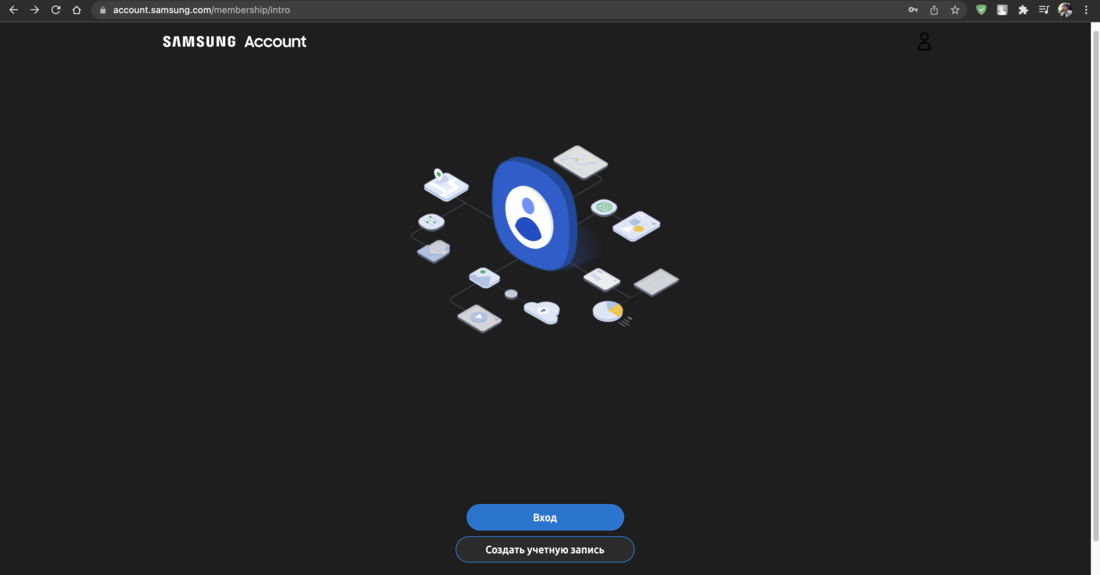
Нажимаем кнопку — «Создать аккаунт»
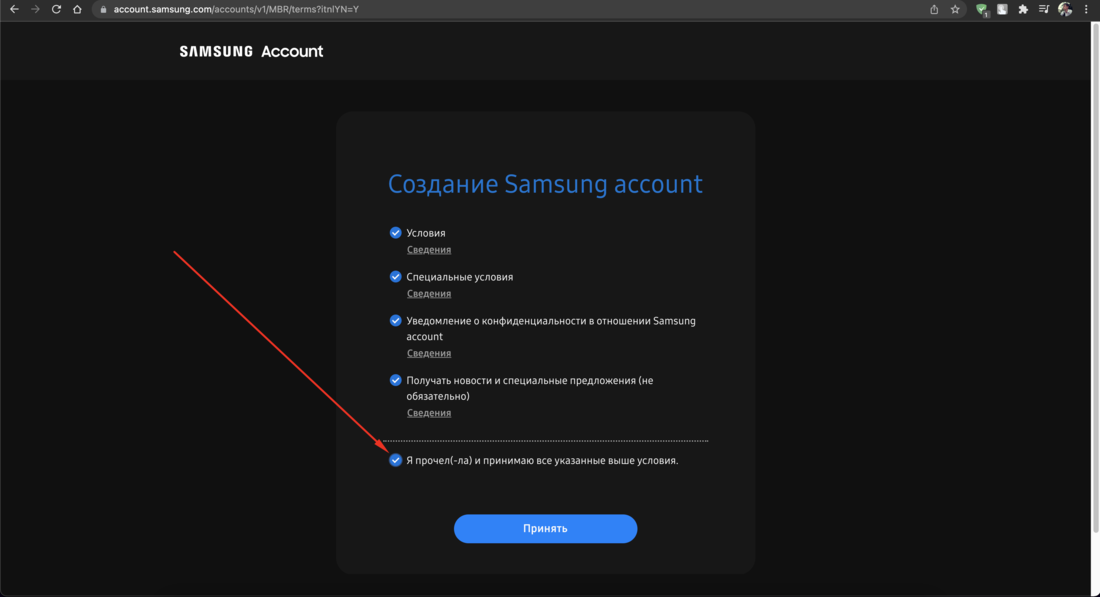
Появляется окно с политикой конфиденциальности и лицензионным соглашением — необходимо его принять
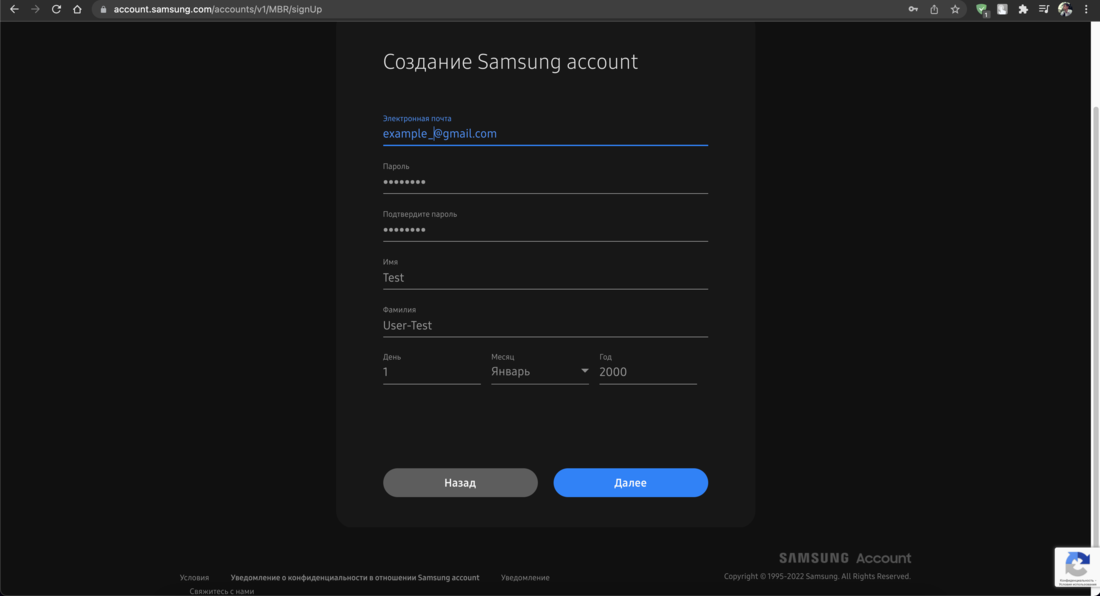
На следующем шаге необходимо ввести Ваши учетные данные, почта обязательно должна быть рабочей, на нее придет код подтверждения, почту и пароль — обязательно нужно запомнить, для того, чтобы впоследствии войти на телевизоре
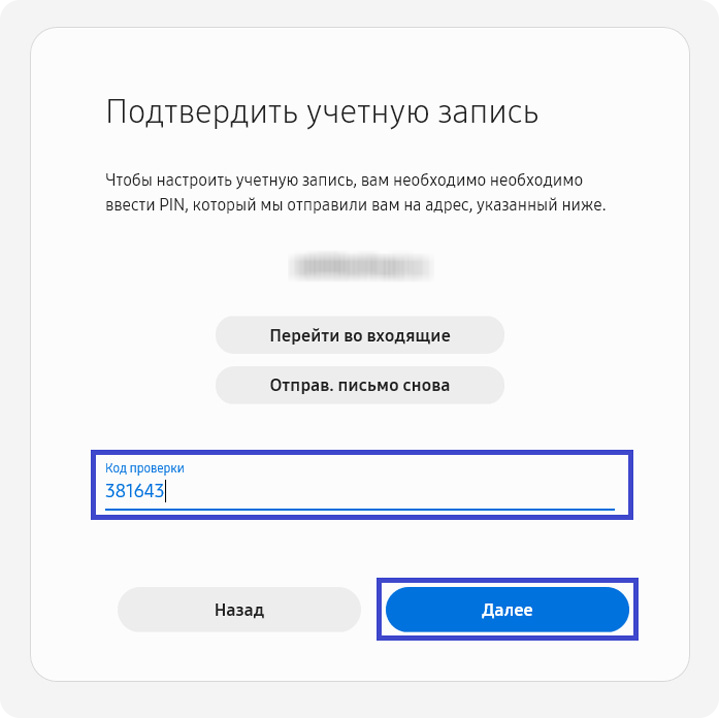
После нажатия кнопки «Далее» Вам на почту отправится письмо с кодом для активации Вашего аккаунта, необходимо войти в Вашу почту и ввести цифры из письма
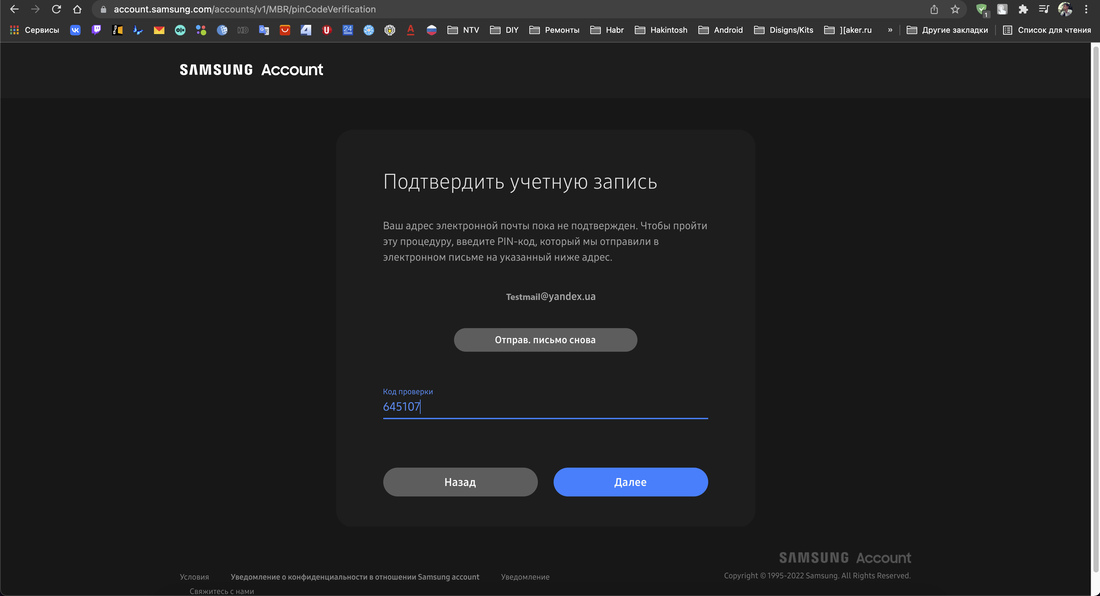
Нажимаем «Далее» и учетная запись готова, теперь осталось ввести данные в Ваш телевизор Samsung и скачать приложение
В Германии: +49-69-1200-9551
+49-69-8039-4057
Во Франции: +33-668-66-70-77
В Испании: +34-911-86-21-87
В Великобритании: +44-20-3769-1951
В Израиле: +972-33-76-03-14
В Финляндии: +358-942-45-13-13
Отдел продаж
с 9-00 до 21-00 по будням
с 10-00 до 19-00 в выходные
Техподдержка
с 9-00 до 23-00 ежедневно
- Бесплатный тест
- Каталог
- ТВ онлайн
- Политика конфиденциальности
- Соглашение с покупателем
- Контакты


© 2012-2023 NEW-RUS.TV, все права защищены
Телевидение в любой точке мира
Samsung, Microsoft OneDrive и конфиденциальность
На некоторых устройствах Samsung теперь можно выполнять резервное копирование фотографий и видео из приложения «Галерея Samsung», а также документов из приложения «Мои файлы» в службу OneDrive и использовать учетную запись Samsung для входа в учетную запись Майкрософт.
Какие данные передаются и как они используются?
В следующих разделах описаны данные, которые будут передаваться, если вы решите связать свои личные учетные записи Майкрософт и Samsung.
Данные, передаваемые Samsung в Майкрософт. При связывании учетных записей вы разрешаете компании Samsung предоставлять корпорации Майкрософт доступ к следующим данным, а также хранить и использовать их в соответствии с Заявлением о конфиденциальности Майкрософт
- Данные профиля — к ним относится ваш уникальный идентификатор Samsung, который используется для подтверждения вашей личности.
- Данные служб Samsung — к ним относятся фотографии, видео и файлы в выбранных вами службах Samsung. Это позволит вам выборочно создавать резервные копии данных служб Samsung и переносить их в OneDrive. Обратите внимание, что к службам Samsung относятся приложение «Коллекция Samsung» и «Мои файлы».
Указанные выше данные будут передаваться на серверы OneDrive, расположенные в США и других юрисдикциях за пределами Кореи. Дополнительные сведения см. в разделе Политика конфиденциальности Samsung
Данные, передаваемые Майкрософт в Samsung. При связывании учетных записей вы также разрешаете компании Майкрософт предоставлять корпорации Samsung доступ к следующим данным, а также хранить и использовать их в соответствии сПолитикой конфиденциальности Samsung:
- Данные профиля — к ним относится ваш уникальный идентификатор учетной записи Майкрософт, который используется для подтверждения вашей личности. Сюда включены также ваша фотография и контактные данные вашего профиля, но компания Samsung не будет ни хранить, ни использовать их.
- Данные OneDrive — к ним относятся ваши фотографии, видео и файлы, хранимые в службе OneDrive. Это позволит вам выборочно создавать резервные копии данных служб Samsung и переносить их в OneDrive.
Отключение коллекции Samsung от OneDrive
Если вы хотите прекратить синхронизацию фотографий в коллекции Samsung с OneDrive и удалить разрешения на общий доступ к данным Samsung для вашей учетной записи Майкрософт, вам потребуется изменить способ входа в систему Майкрософт:
- Откройте учетную запись Майкрософт дополнительные параметры безопасности.
- Рядом с Учетная запись Samsung выберите Удалить.
- На мобильном устройстве перейдите в Параметры >Учетные записи.
- Прокрутите страницу вниз и выберите свою учетную запись Samsung.
- Коснитесь пункта Приложения и службы а затем Подключенные службы.
- Удалите свою учетную запись Майкрософт из списка Привязанные учетные записи.
Совет: Возможно, потребуется также удалить учетную запись Майкрософт из списка Службы, подключенные к учетной записи Samsung.
Подробнее
Требуется дополнительная помощь?

Обратитесь в службу поддержки
Получите помощь по своей учетной записи Майкрософт и подпискам, посетив раздел Справка по учетной записи и выставлению счетов.
Чтобы получить техническую поддержку, Обратитесь в службу поддержки Майкрософт, введите свою проблему и выберите Техническая поддержка. Если вам по-прежнему нужна помощь, выберитеОбратитесь в службу поддержки, чтобы получить наилучший вариант поддержки.
Создаем учетную запись Samsung
Учетная запись Samsung открывает доступ ко многим возможностям на смартфоне. После синхронизации аккаунтов становится возможным просмотр контактов, заметок, календаря, сведений о приложениях и закладок браузера на других устройствах. На смартфоне учетку можно добавить самостоятельно:
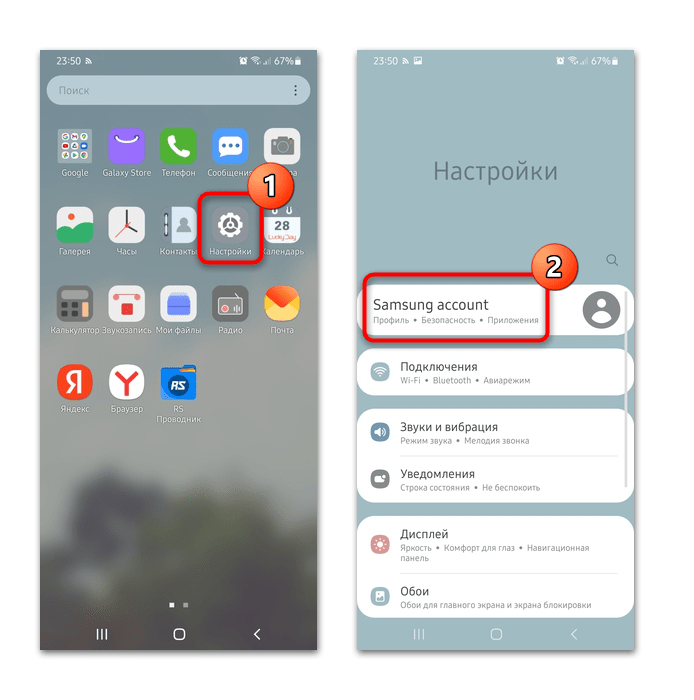
- Откройте «Настройки» системы, тапнув по соответствующему приложению в списке установленного софта. Нажмите на строку «Samsung account», которая расположена первой в меню.
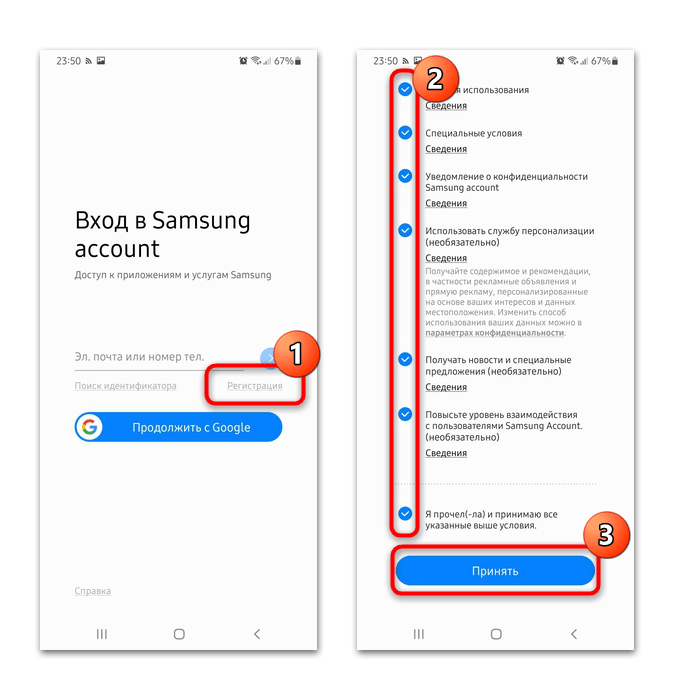
- В появившемся окне нажмите на ссылку «Регистрация». Она находится под строкой для ввода логина. Ознакомьтесь с условиями лицензионного соглашения, поставьте галочку внизу, затем выберите «Принять».
Введите требуемые данные: адрес электронной почты, пароль, остальные сведения. После ввода тапните по кнопке «Создать аккаунт». Потребуется пройти двухэтапную проверку — сначала подтвердите номер телефона. Это нужно для обеспечения безопасности учетной записи и хранящихся в ней данных.
Вызвать окно создания учетной записи Samsung можно другим путем:
-
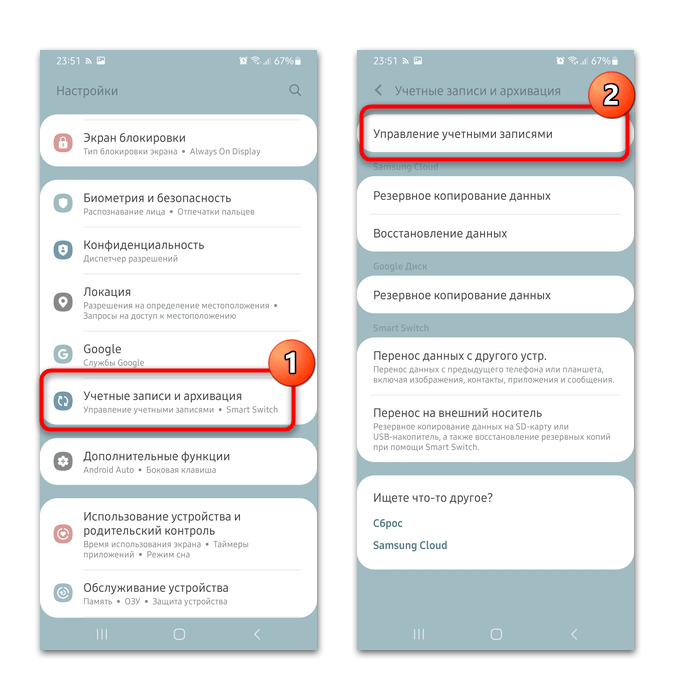
В системных «Настройках» выберите раздел «Учетные записи и архивация». В новом окне перейдите в «Управление учетными записями».
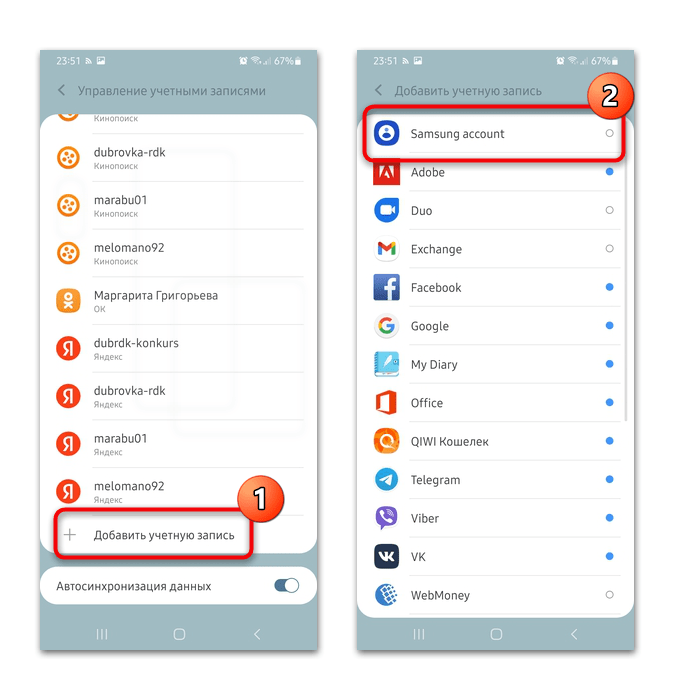
Затем следуйте инструкции по созданию профиля в системе Samsung, которая описана выше.
Если учетная запись уже существует, то данные от нее нужно ввести в соответствующие поля в окне входа: логин, пароль. Также может потребоваться прохождение двухэтапной идентификации.
Способ 2: С помощью компьютера
Для создания новой учетной записи Samsung на компьютере потребуется зайти на официальный сайт компании и пройти процедуру регистрации:
Перейти на страницу официального сайта Samsung
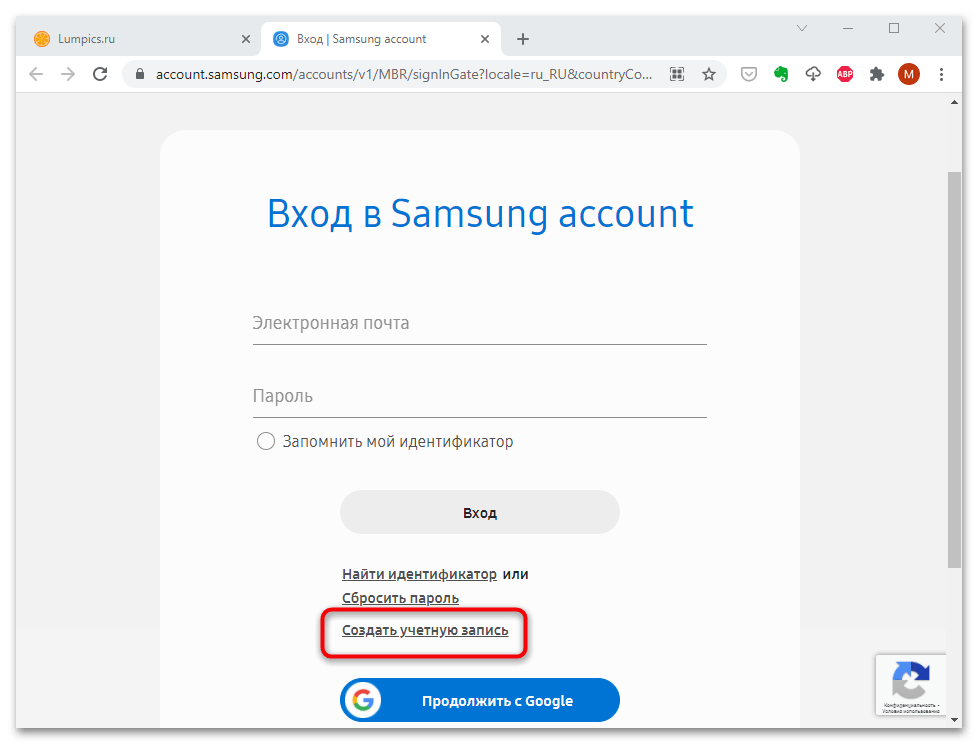
- Откройте ссылку выше на страницу входа в аккаунт Samsung. Кликните по строчке «Создать учетную запись», расположенную под формой.
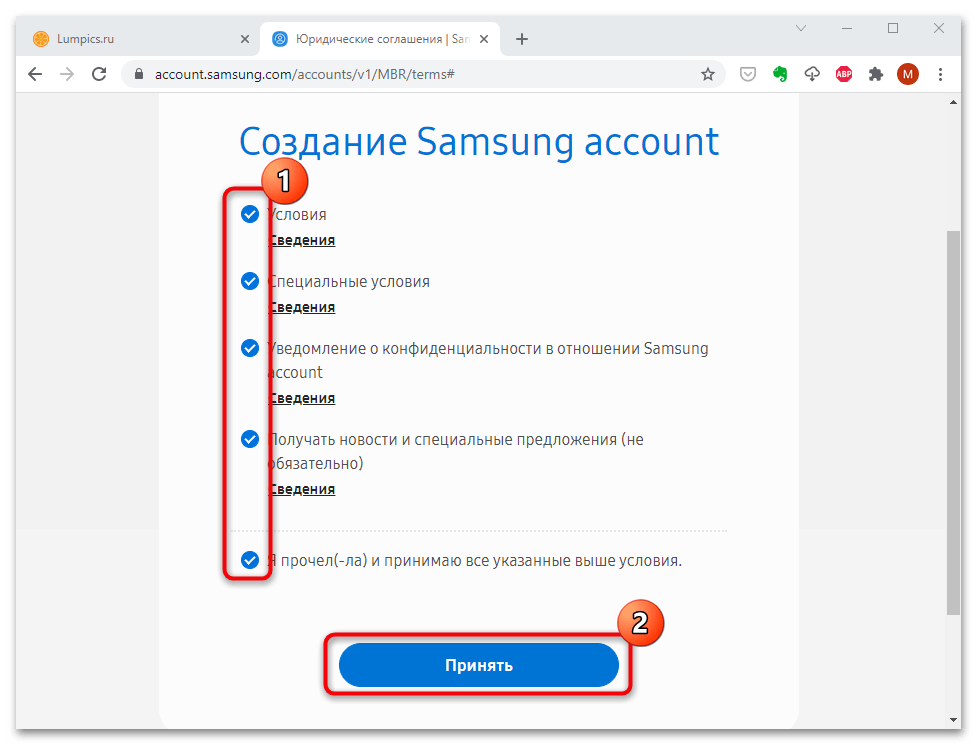
- Потребуется ознакомиться с условиями использования от компании, затем подтвердить их принятие.
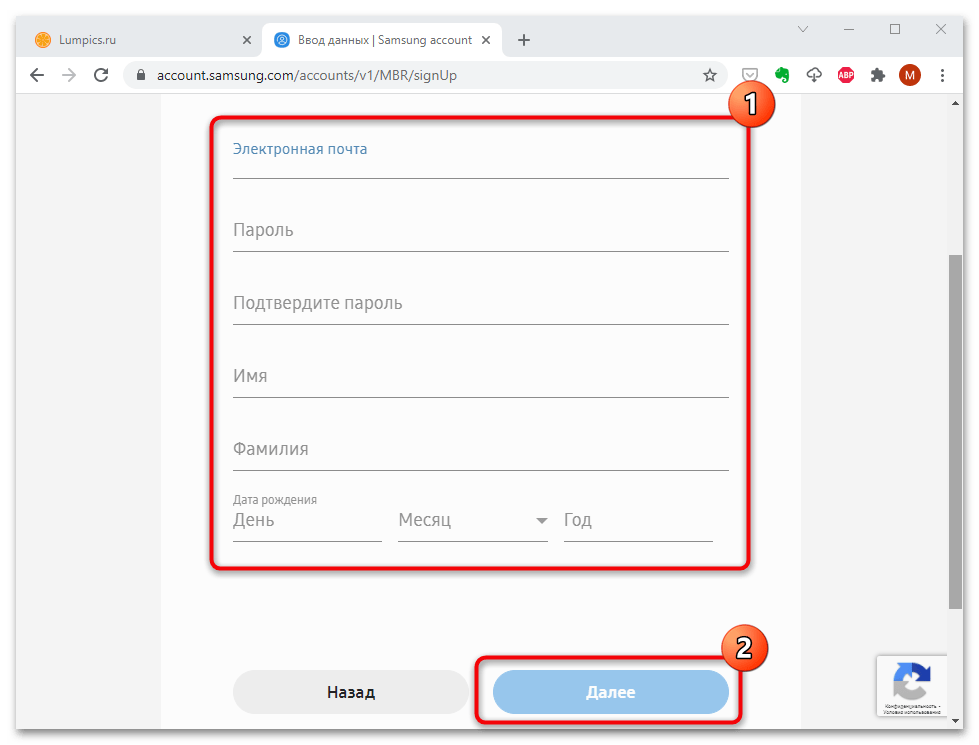
- Заполните форму — учетные данные, ФИО и дату рождения, — затем нажмите на «Далее».
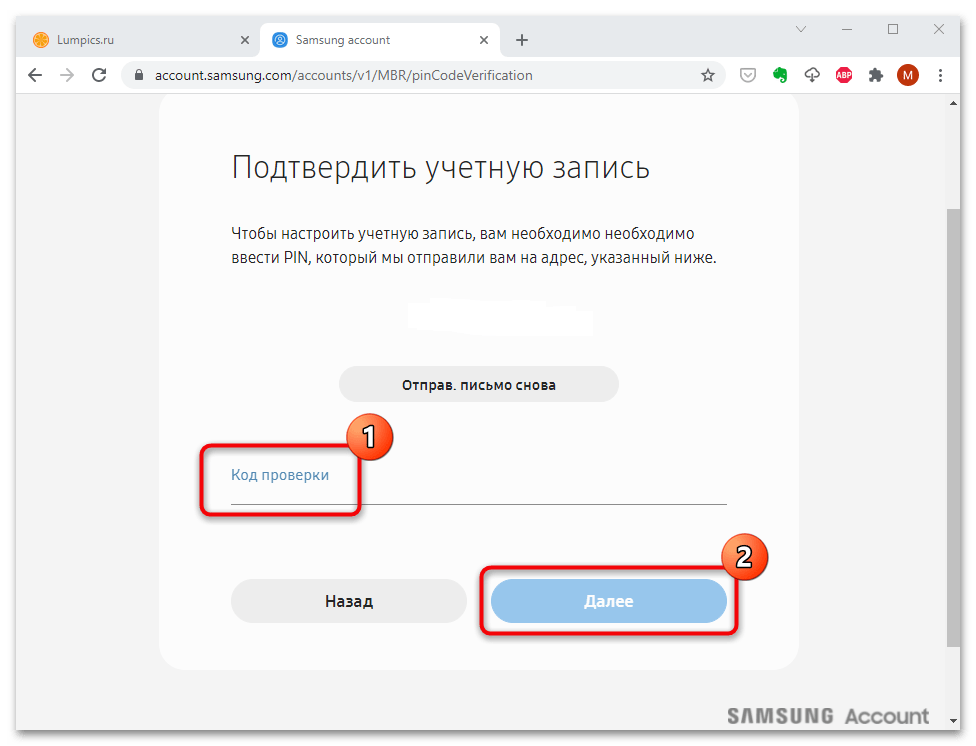
- Код для проверки будет отправлен на указанный адрес электронной почты. Посмотрите его и введите в специальное поле, затем кликните по кнопке продолжения.
Созданную учетную запись Samsung можно использовать не только на смартфоне, но и на любом другом устройстве от компании для синхронизации данных.
Как создать аккаунт Samsung на нашем сайте
В этой статье вы узнаете как создать аккаунт, если у вас его нет. Если аккаунт есть, то повторная регистрация не нужна — просто войдите в аккаунт.
- Что такое аккаунт
- Как войти в аккаунт Samsung
Для чего нужен аккаунт Samsung
Аккаунт нужен для доступа к сервисам Samsung, например, Samsung Pay, Galaxy Store и Samsung Health. Регистрация аккаунта — это бронирование уникального имени, по которому сервисы Samsung будут узнавать вас.
Что потребуется для создания аккаунта Samsung
Для создания аккаунта потребуется номер мобильного телефона и действующая электронная почта (gmail, outlook, yandex или другая). Необходимо знать пароль от почты, так как для завершения регистрации на нее придет письмо с подтверждением.
Как создать аккаунт Samsung на нашем сайте
1 Зайдите на сайт account.samsung.com
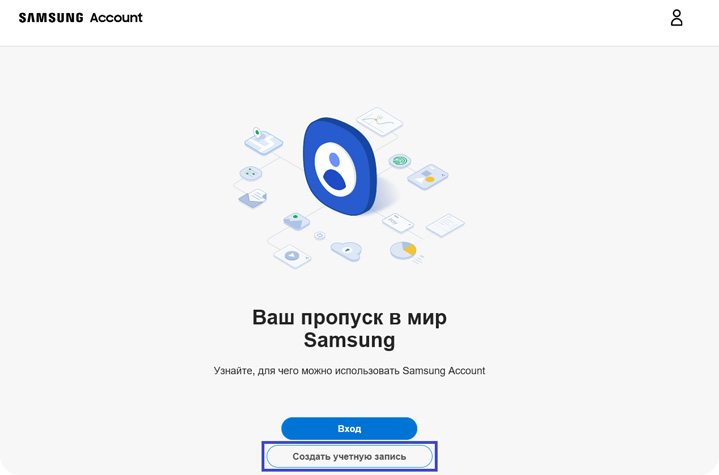
2 Выберите пункт «Создать учетную запись».
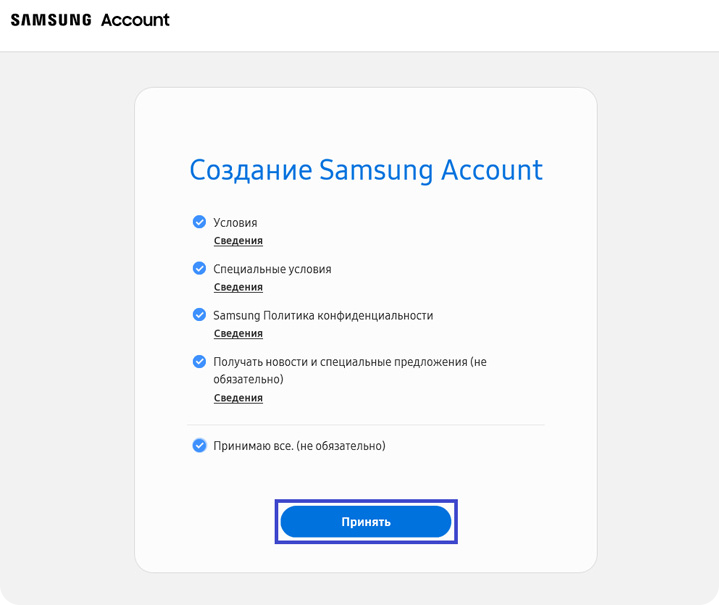
3 Поставьте галочки напротив условий и нажмите кнопку «Принять».
Согласие на рассылку новостей принимать необязательно — просто не отмечайте пункты «Получать новости и специальные предложения» и «Принимаю все».
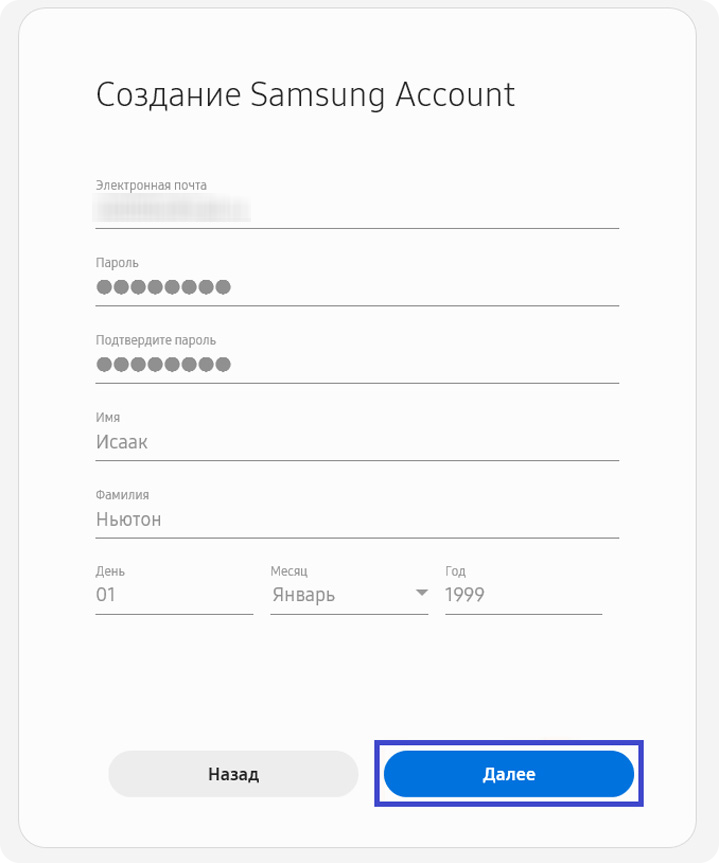
4 Заполните все поля и нажмите «Далее». Указывайте достоверные данные — они могут понадобиться для восстановления аккаунта.
5 Введите проверочный код, который придет на указанную почту, и нажмите «Далее». Код может прийти с задержкой. Если код долго не приходит, нажмите «Отправить письмо снова».
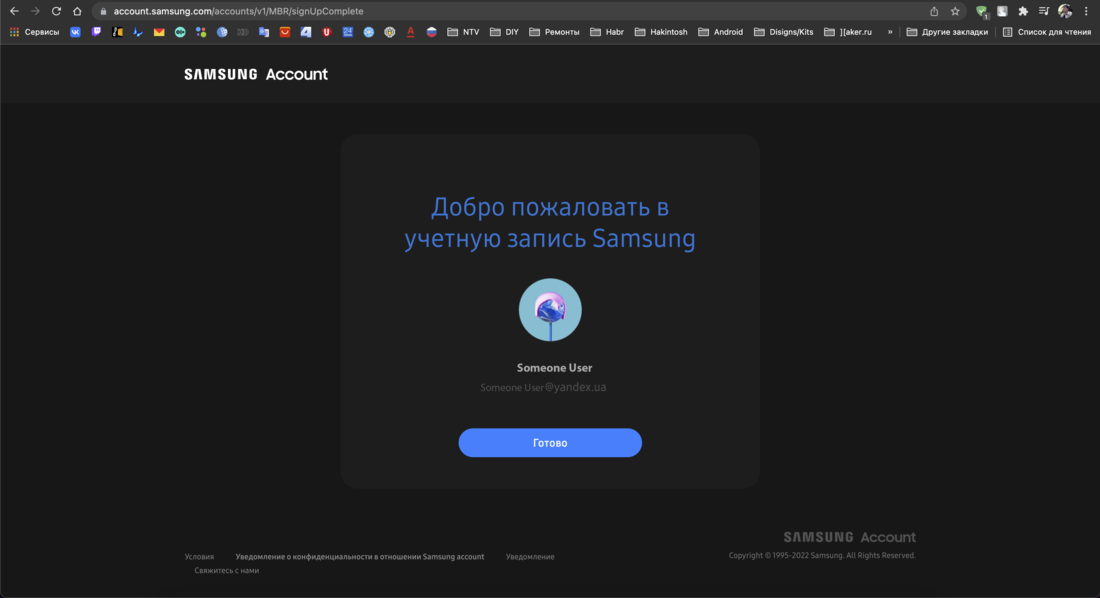
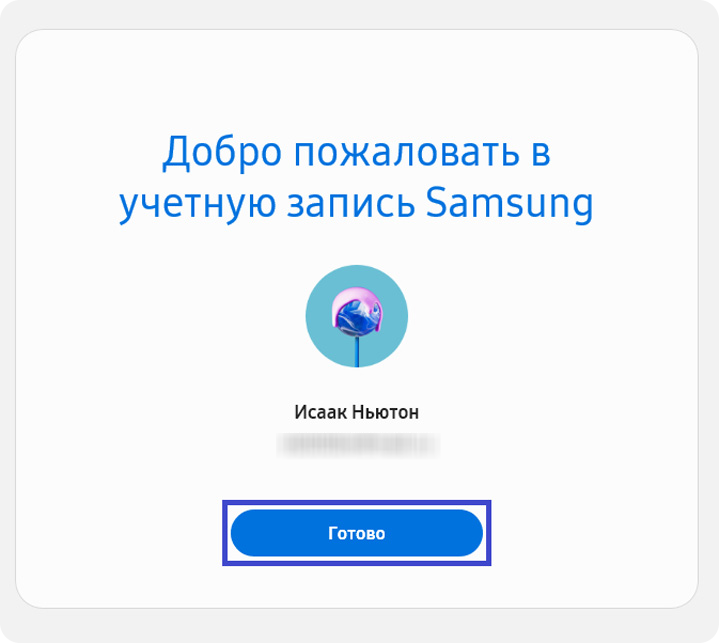
6 Учетная запись создана, нажмите «Готово».
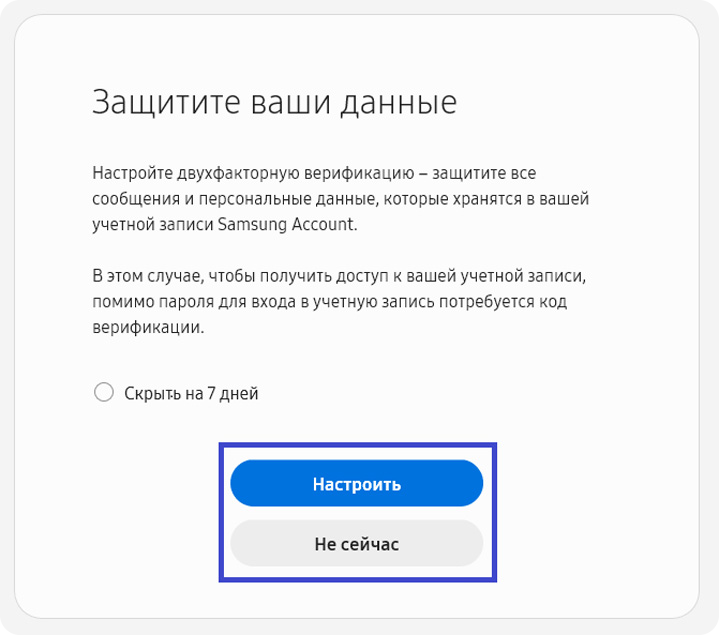
7 Появится окно настройки двухэтапной проверки. Нажмите «Настроить», чтобы включить проверку, или «Не сейчас», чтобы пропустить. Вы сможете настроить проверку позднее.
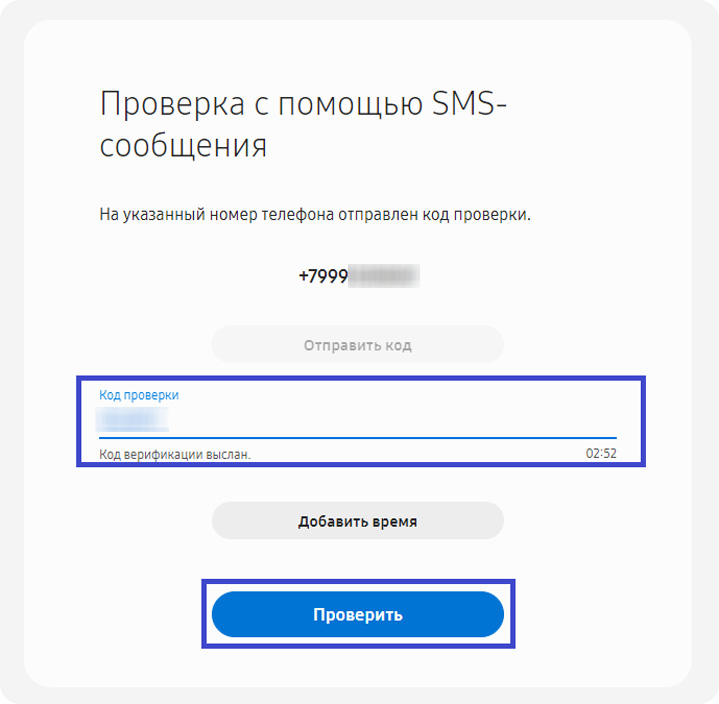
Двухэтапная проверка нужна для большей безопасности. Если она включена, при входе в аккаунт, помимо пароля, нужно ввести код из СМС, которое придет на указанный номер.
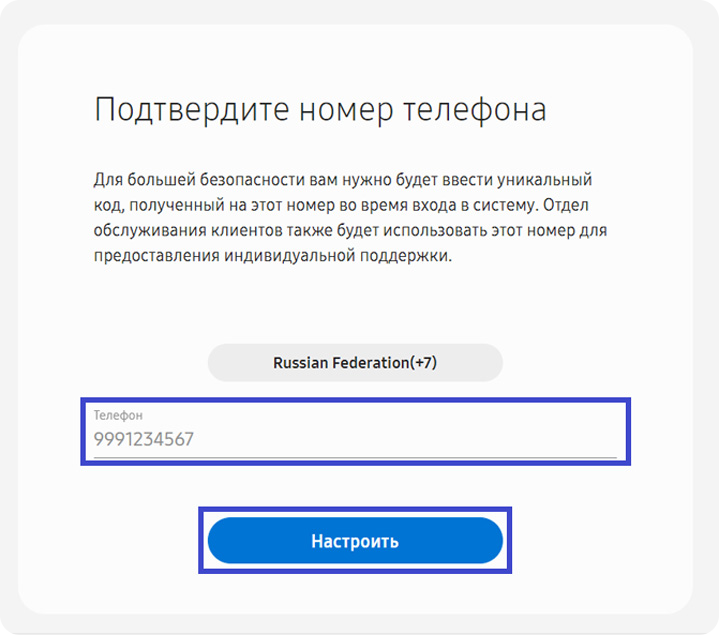
Если решили настроить двухэтапную проверку, в появившемся окне введите номер без кода страны (первая цифра) и нажмите «Настроить».
8 На указанный номер придет код — введите его в браузере и нажмите «Проверить».
9 Двухэтапная проверка включена. В новом окне появятся запасные коды — сохраните их на всякий случай и нажмите «Готово». Если ваш телефон сломается или потеряется, вы сможете использовать их для входа в аккаунт Samsung.