Как узнать файловую систему жесткого диска, SSD или флешки в Windows и Linux

В этой инструкции для начинающих пользователей подробно о том, как узнать, какая файловая система на жестком диске, SSD или USB флешке на компьютерах с Windows 10, 8.1 и Windows 7 или в Linux.
- Как посмотреть файловую систему диска и флешки в Windows 10, 8.1 и Windows 7
- Как узнать файловую систему диска в Linux
Способы посмотреть файловую систему диска или флешки в Windows 10, 8.1 и Windows 7
В Windows доступно множество различных методов узнать файловую систему вашей флешки, жесткого диска или SSD, далее — по порядку:
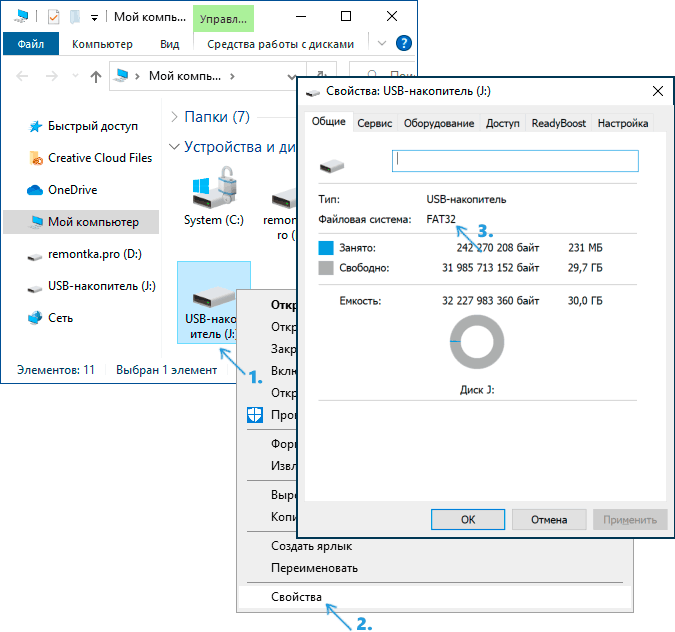
- Зайти в проводник, нажать правой кнопкой мыши по диску и выбрать пункт меню «Свойства». В открывшемся окне, на вкладке «Общие», вверху будет отображаться файловая система диска.
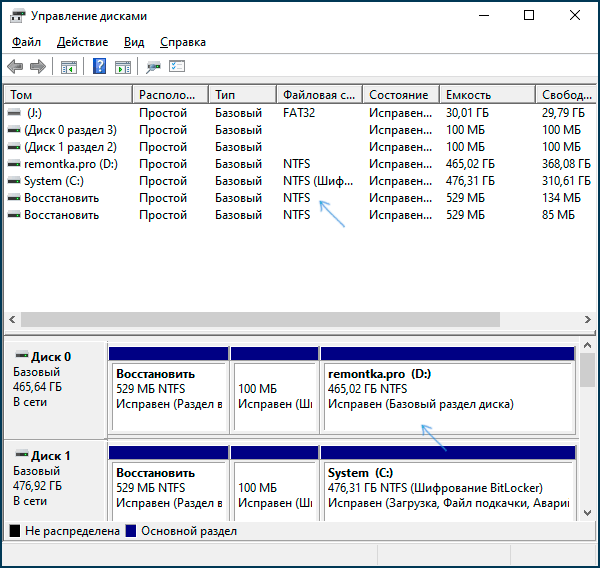
- Открыть утилиту «Управление дисками», для этого можно нажать клавиши Win+R на клавиатуре, ввести diskmgmt.msc и нажать Enter. В окне управления дисками вы увидите список всех разделов на всех дисках и их файловые системы в верхней части окна, а в нижней — графическое представление расположения этих разделов на дисках.
- Запустить командную строку от имени администратора, ввести diskpart и нажать Enter. Затем ввести команду list volume и нажать Enter. Отобразится список разделов на дисках с их файловыми системами.

Как правило, одного из указанных методов бывает достаточно, чтобы определить, какая файловая система на нужном вам диске.
Как узнать файловую систему диска и флешки в Linux
Также как и в Windows, в Linux разных версий (Ubuntu, Mint и других) существует несколько способов посмотреть файловую систему разделов на диске: это можно сделать как с помощью терминала, так и с помощью встроенных инструментов работы с разделами дисков.
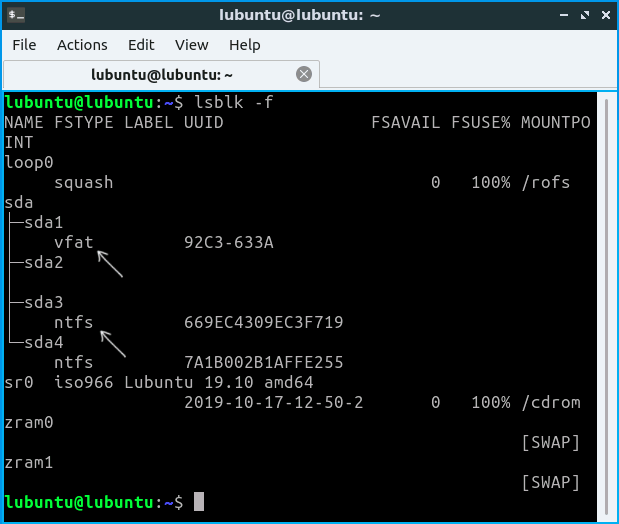
Для определения файловой системе в терминале Linux вы можете использовать одну из следующих команд, которые покажут файловую систему для смонтированных дисков (если файловая система указывается как vfat, обычно речь идет о FAT32):
lsblk -f
df -Th | grep "^/dev"
mount | grep "^/dev"
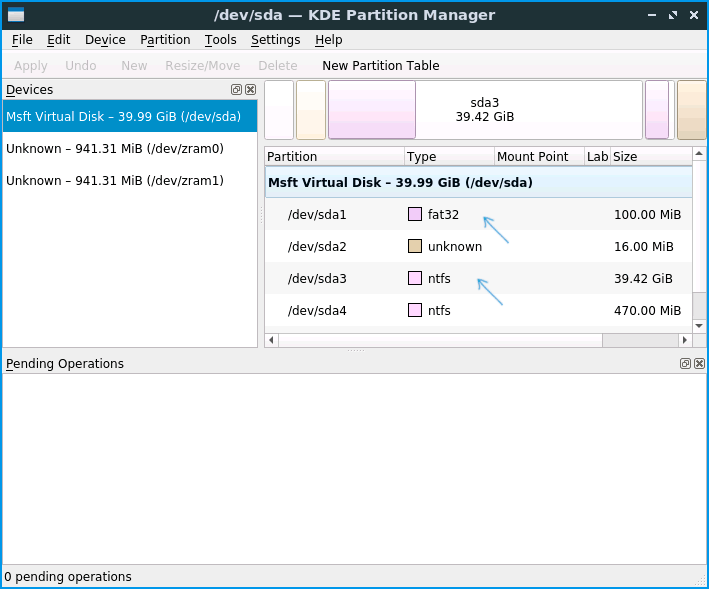
Также, почти во всех дистрибутивах Linux присутствуют встроенные инструменты для работы с разделами дисков, там также можно посмотреть и файловые системы, ниже — пример в KDE Partition Manager.
Надеюсь, предложенных методов окажется достаточно для целей определения, какая файловая система используется на том или ином накопителе.
А вдруг и это будет интересно:
- Лучшие бесплатные программы для Windows
- Ноутбук тормозит на зарядке или без неё — причины и варианты решения
- 403 Forbidden — что это за ошибка и как исправить?
- Непредвиденная ошибка компонента службы теневого копирования томов — как исправить?
- Ошибка 0x00000005 в Microsoft Store — как исправить?
- Как добавить папку в панель навигации Проводника Windows
- Windows 11
- Windows 10
- Android
- Загрузочная флешка
- Лечение вирусов
- Восстановление данных
- Установка с флешки
- Настройка роутера
- Всё про Windows
- В контакте
- Одноклассники
-
Иван 15.09.2020 в 13:23
Как узнать файловую систему диска, если она повреждена или не поддерживается Windows
Что делать, если логический диск в среде Windows недоступен, либо отображается с отметкой RAW ? С помощью штатных средств Windows нельзя получить доступ к дискам с повреждённой или неподдерживаемой файловой системой. Более того, нельзя даже узнать, с какой конкретно проблемой мы имеем дело – повреждён ли диск, какая файловая система из числа тех, что не поддерживаются Windows, на диске.
Но это можно узнать с помощью стороннего ПО. И при необходимости извлечь ценные данные с проблемного логического диска.
Диск RAW или без файловой системы в Windows
Если с логическим диском всё в порядке, он не имеет логических повреждений, т.е. повреждений файловой системы, и сама она из числа поддерживаемых Windows, узнать её можно элементарно в проводнике.
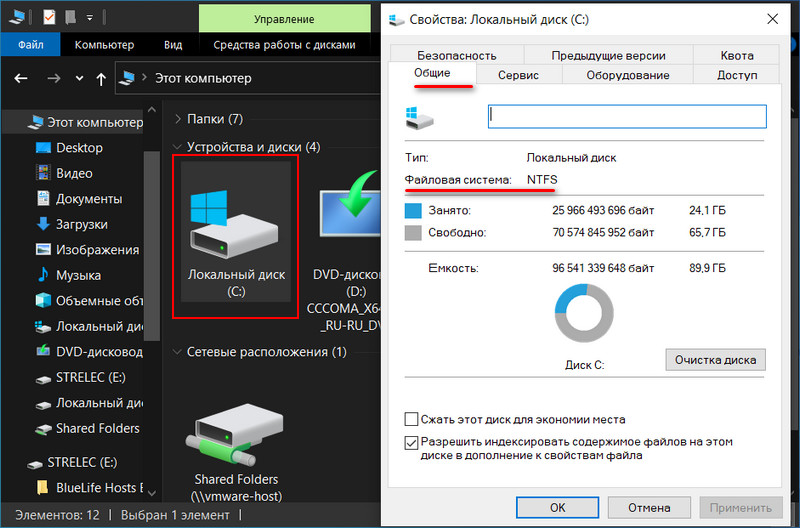
Открываем в контекстном меню на диске его свойства.
И сразу же, в открывшейся по умолчанию вкладке увидим, какая у диска файловая система.
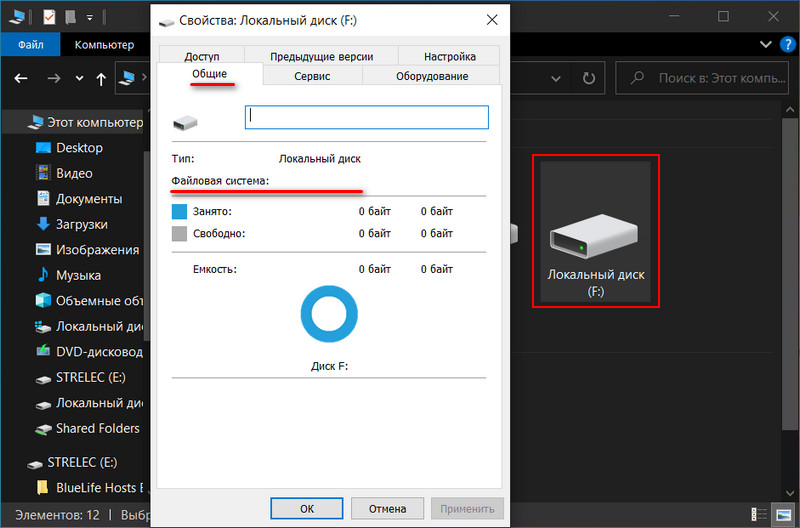
Если логический диск повреждён, Windows может его отображать в проводнике, но его файловую систему в свойствах диска — нет.
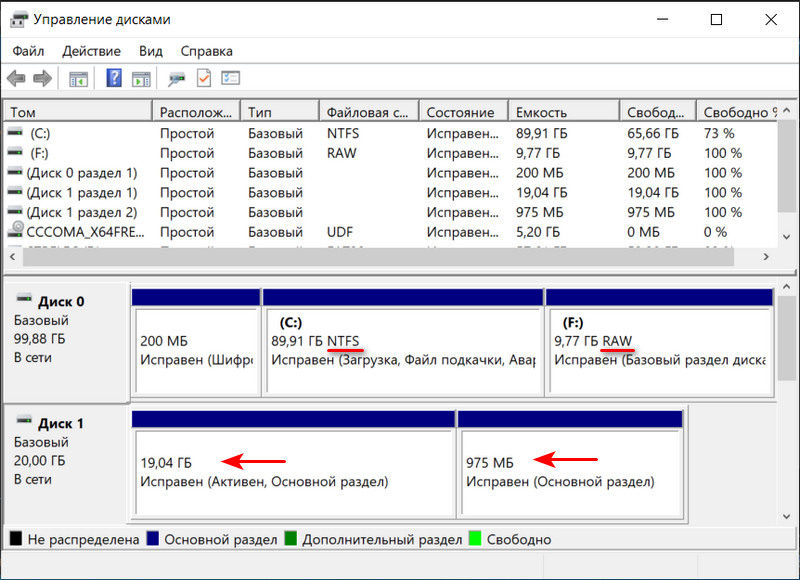
Логические диски с неподдерживаемыми файловыми системами Windows, как правило, вообще не отображает в проводнике. Все проблемные логические диски увидеть можно в управлении дисками – системной утилите по типу менеджера дисков. Здесь для каждого логического диска, если он форматирован в поддерживаемую Windows файловую систему (за исключением скрытых системных дисков загрузочного EFI и MSR) , будет указываться файловая система. Если вместо неё значится RAW , либо вообще отсутствует указание на какую-либо файловую систему, и нет присвоенной буквы, диски:
- Либо изначально не имеют файловой системы из-за некорректного создания тома (раздела) . В таком случае необходимо удалить том и создать по новой, можно в том же управлении дисками;
- Либо имеют логические повреждения. В таком случае можно попытаться исправить эти повреждения, запустив системное средство Chkdsk. Если исправить не получится, тогда нужно, опять же, том удалить и создать по новой;
- Либо у дисков файловая система, которую Windows не поддерживает. Здесь поможет только удаление тома и создание по новой.
Но в двух последних случаях на диске могут храниться важные данные. Как извлечь их? Если в случае логического повреждения диска Chkdsk не исправит проблемы, есть надежда, что данные могут быть извлечены программами для восстановления данных. Если на диске файловая система, которую Windows не поддерживает, извлечь данные можно разными способами. Это может быть подключение носителя к компьютеру или виртуальной машине с операционной системой с поддержкой этой файловой системы. Это может быть установка в Windows драйвера сторонней файловой системы. Если на диске специфическая файловая система какого-то устройства, но этого устройства нет, возможно, помогут те же программы для восстановления данных.
Но прежде проблему нужно точно диагностировать, чтобы понимать, какие действия предпринять.
Как же узнать, с чем мы имеем дело? И если это сторонняя файловая система, то какая?
RS Partition Recovery
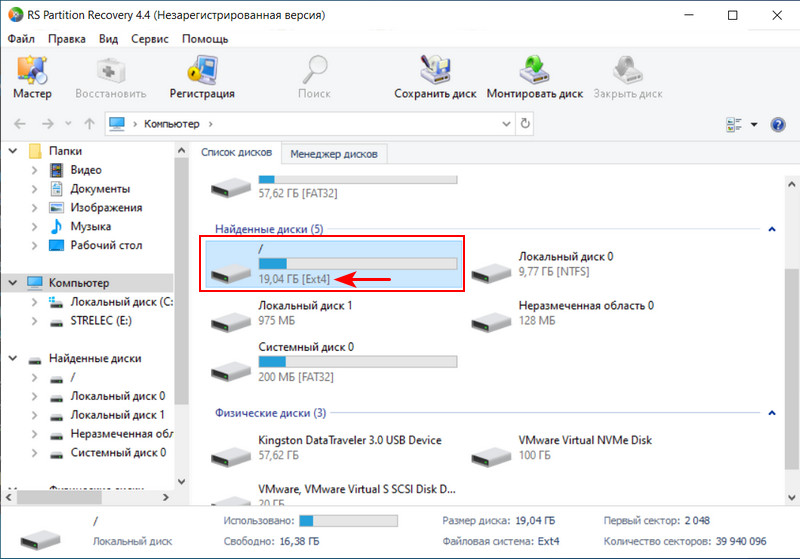
Эффективное средство получения информации о логических дисках – RS Partition Recovery, мощная эффективная программа для восстановления данных. Поддерживает практически все файловые системы, включая редкие и специфические – всех десктопных операционных систем, NAS-устройств, гипервизоров первого уровня, видеорегистраторов, медиаустройств и т.п.
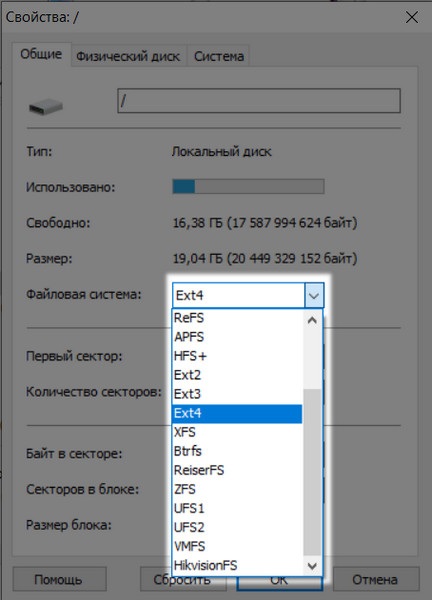
И поддерживает восстановление данных с логически повреждённых дисков. С её же помощью можно и извлечь данные, но это прерогатива платной версии. Извлечь данные можно бесплатными программами с поддержкой повреждённых дисков или нужной файловой системы. А вот узнать эту файловую систему можем в бесплатной триалке RS Partition Recovery.
В окне программы смотрим нужный логический диск. Для него будет указана файловая система, даже если она не поддерживается Windows. И в некоторых случаях даже если повреждена. Не указываются файловые системы загрузочного EFI- и MSR- диска Windows, а также в случаях сильного логического повреждения диска, настолько, что файловая система не может быть распознана.
Bootice
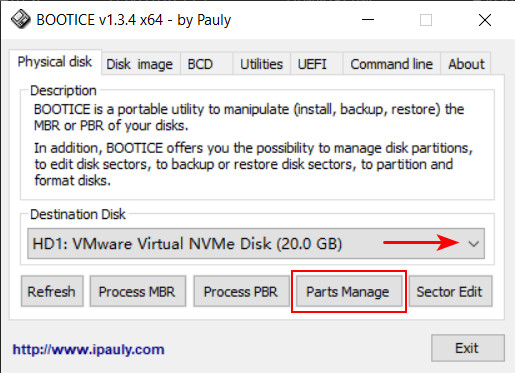
Ещё одно решение поставленной задачи – бесплатная утилита Bootice. Это минималистичный менеджер дисков с некоторыми сопутствующими возможностями. Утилита распознаёт меньше файловых систем, чем предыдущая программа. Но основные из числа неподдерживаемых Windows, но поддерживаемых другими операционными системами, утилита нам покажет. И иногда может показать повреждённые файловые системы.
В главном окошке утилиты выбираем носитель информации, где размещается проблемный логический диск. Жмём кнопку запуска менеджера томов для него.
И смотрим, какая у диска файловая система.
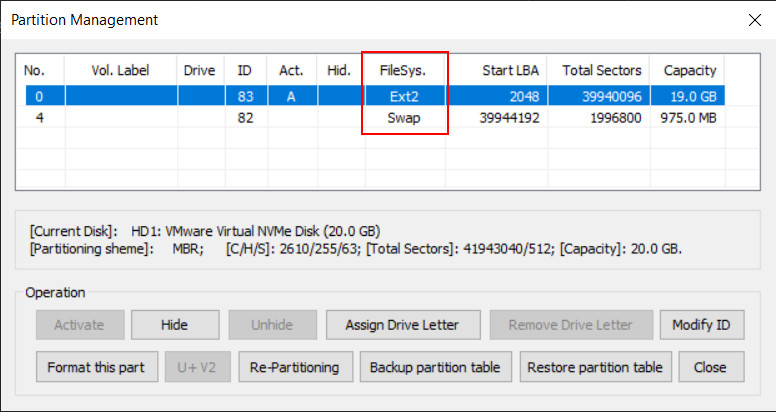
Если не будет указана, значит она либо повреждена, либо не поддерживается утилитой.
Как узнать файловую систему диска?
Чтобы определить, какую файловую систему использует тот или иной диск, откройте «Мой компьютер» и щелкните правой кнопкой мыши по нужному диску или флешке, затем в открывшемся меню, выберите «Свойства». На скриншоте ниже показано, где находиться название файловой системы.

В основном файловые системы жестких дисков это: FAT16 и FAT32, NTFS, HPFS, ext2 и другие.
Примечание: Если в свойствах диска написано что файловая система FAT, то это значит, что выбранный диск работает в системе FAT16.
Понравилось? Поделись с друзьями!
Дата: 15.05.2012 Автор/Переводчик: Linchak
Что такое файловая система и как узнать тип файловой системы на диске
Когда вы форматируете жесткий диск или флешку, вы подготавливаете их для хранения информации операционной системой. Во время форматирования вся информация удаляется и устанавливается чистая файловая система.
Возможно, вы слышали о файловой системе FAT или NTFS, но знаете ли вы, какая из них используется в вашей системе? В этой статье рассказывается о том, как устроена файловая система и каковы различия между разными файловыми системами. Также я покажу вам, как узнать, какие файловые системы используются на ваших дисках.
Что такое файловая система?
Дисковое пространство делится на сектора, размер каждого из которых составляет примерно 512 байт. Сектора группируются в кластеры. Кластеры, называемые также блоками размещения, имеют размеры от 512 байт до 64 килобайт, поскольку обычно состоят из нескольких секторов. Кластеры представляют собой непрерывные блоки дискового пространства.
Операционные системы опираются на файловую систему для организации кластерного хранилища информации. Файловая система представляет собой базу данных, в которой содержится информация о состоянии каждого кластера. По сути, файловая система как бы сообщает операционной системе о том, в каком кластере (или кластерах) хранится файл, а куда можно записать новые данные.
О каких файловых системах следует знать?
В основном, ОС Windows использует файловую систему FAT (File Allocation Table), FAT32 и NTFS (New Technology File System).
Если говорить коротко, в NTFS могут храниться файлы размером более 4 ГБ, а разделы могут быть более 32 ГБ. NTFS лучше управляет свободным пространством, чем файловая система FAT или FAT32, и, следовательно, меньше фрагментирует диск. Также NTFS поддерживает некоторые функции по безопасности, включая шифрование файлов «на лету».
В сравнении с NTFS, файловые системы FAT и FAT32 приспособлены к меньшему пространству, менее интенсивно работают с жестким диском, и, следовательно, быстрее работают с небольшими флеш-накопителями. К тому же, FAT и FAT32 являются кросс платформенными файловыми системами. Самый главный недостаток FAT и FAT32 – ограничение в 32 ГБ на размер раздела, а также ограничение в 2 ГБ и 4 ГБ на размер файла соответственно.
Для хранения информации на флеш-накопителях в основном используется новая файловая система exFAT (Extended File Allocation Table), также известная как FAT64. Как и NTFS она поддерживает файлы размером более 4 ГБ и разделы более 32 ГБ, а также ее система управления файлами избегает фрагментации диска. В то же время она является быстрой, оптимизированной для мобильных носителей и обработки media-файлов.

Какие операционные системы работают с этими файловыми системами?
FAT и FAT32 доступны на чтение/запись практических во всех операционных системах. Ранее форматирование диска под файловую систему NTFS было верным способом добиться его неработоспособности вне ОС Windows. Однако сейчас поддержка чтения/записи NTFS встроена во многие дистрибутивы Linux. Также существует хак, который позволяет работать с этой файловой системой в Mac OS X версии 10.6, хотя, кажется, он работает нестабильно, поэтому рекомендуется использовать MacFuse. С другой стороны exFAT требует установки драйверов и в Windows XP и в Linux и поддерживается последними версиями Windows (Vista SP1, Windows 7, 8) и Mac OS X.
Почему важен размер кластера?
Если вы уже форматировали диск, то должны знать о том, что можно выбрать размер кластера (или размер блока размещения).
В зависимости от размера кластера (от 512 байт до 64 килобайт), файл может храниться в одном или сотнях и тысячах кластеров. Когда размер файла меньше, чем размер кластера, теряется оставшееся пространство. Этот феномен называется «потерянное пространство». Следовательно, хранение множества мелких файлов на диске с большим размером кластера и приведет к большим объемам потерянного пространства. С другой стороны, если мы выберем маленький размер кластера, большие файлы будут дробиться на много мелких кусочков, что может замедлить дисковые операции, так как будет требоваться больше времени на чтение соответствующего файла. Иными словами, подходите разумно к выбору размера кластера.
Как узнать тип файловой системы на диске?
Файловая система указана в свойствах диска. Зайдите в Мой компьютер (Computer), кликните правой кнопкой мыши на нужном диске и далее в контекстном меню выберите Свойства (Properties). Во вкладке Общие (General) в строке Файловая система (File system) вы увидите тип файловой системы.

Чтобы узнать размер кластера у диска с файловой системой NTFS, используйте комбинацию клавиш [WINDOWS] + [R], откроется окно Запуск программы (Run). Удостоверьтесь в том, что вы зашли в систему как пользователь с административными правами. В окне Запуск программы в текстовом поле напечатайте cmd и нажмите OK. Далее введите команду > fsutil fsinfo ntfsinfo [drive letter] и нажмите Enter.

В Windows XP и Windows 7 вы также можете просматривать и изменять размер кластера, используя приложения сторонних разработчиков, например, Easeus Partition Master.
Какую файловую системы вы предпочитаете использовать на дисках и почему? Сталкивались ли вы с проблемами при использовании файловой системы NTFS, и как решали эти проблемы?
Последние отзывы к этой статье

Текущая оценка статьи: 4,3 из 5 баллов
Никита Степанов | 23 ноября 2014, 15:21 | Оценка: 5
Спасибо! А то в Интернете находил информацию по данной теме, там вот что предлагали: В появившемся окне откройте ярлык «Управление компьютером» и перейдите к разделу «Хранение данных» (запоминающие устройства). В этом блоке нужно запустить команду «Дефрагментация диска». 5 Нажмите кнопку «Анализ». Через несколько секунд произойдет автоматическое сканирование выбранного раздела жесткого диска. Нажмите кнопку «Вывести отчет» для просмотра подробной информации о состоянии жесткого диска. В открывшемся окне обратите внимание на строку «Размер кластера». В рассматриваемом примере это значение было равно 4 Кб, следовательно, объем системного раздела не менее 12 Гб. Но поскольку у меня Виндовс 7, то это не помогло. Но когда я ввёл fsutil fsinfo ntfsinfo (здесь я ввел букву диска) то вот что выдало: Серийный номер тома NTFS: 0x0e762c2a762c14cd Версия: 3.1 Число секторов: 0x00000000003c26ff Всего кластеров: 0x000000000003c26f Свободных кластеров: 0x000000000003b1bb Всего зарезервировано: 0x0000000000000000 Байт на сектор: 512 Байт на кластер: 8192 Байт на сегмент FileRecord: 1024 Кластеров на сегмент FileRecord: 0 Допустимая длина данных MFT: 0x0000000000040000 Начальный LCN таблицы MFT: 0x00000000000140d0 Начальный LCN таблицы MFT2: 0x0000000000000001 Начало зоны таблицы MFT: 0x00000000000140c0 Конец зоны таблицы MFT: 0x000000000001a4e0 Идентификатор ДР: 6E4173C9-72FE-11E4-9C9A-001FD0C76A67 И таким образом узнал размер кластера своей флешки. Ещё раз спасибо!
Смотрите также:
- Все, что вам необходимо знать о Windows Live Essentials для Windows 8
- Как добавить Aero-эффекты в Windows 8
- Как сделать Windows 8 более дружелюбной при помощи Classic Shell
- Как добавить программы в автозагрузку в Windows Vista, 7 и 8
- Как установить второй жесткий диск в Windows. Создание разделов