Используйте несколько аккаунтов WhatsApp
Что может быть лучше аккаунта WhatsApp? Правильно — два аккаунта WhatsApp!
Теперь на телефонах с операционной системой Android можно использовать сразу два аккаунта WhatsApp одновременно — например, личный и рабочий. Это значит, что вам больше не нужно выполнять выход при каждой смене аккаунта, а также носить с собой два телефона или беспокоиться о том, что вы случайно отправите сообщение не из того аккаунта.
Чтобы создать второй аккаунт, вам потребуется ещё один номер телефона и SIM-карта. Для этого подойдет телефон, который поддерживает несколько SIM-карт или eSIM. Просто откройте настройки WhatsApp, нажмите на стрелку рядом с вашим именем и выберите «Добавить аккаунт». Параметры конфиденциальности и уведомлений можно настроить отдельно для каждого аккаунта.
Используйте только официальное приложение WhatsApp. Не загружайте подделки и приложения, имитирующие WhatsApp, чтобы использовать несколько аккаунтов на одном устройстве. Безопасный и конфиденциальный обмен сообщениями возможен только в официальном приложении WhatsApp.
Как создать второй аккаунт в WhatsApp на одном смартфоне?

Иногда многим из нас приходится использовать WhatsApp по работе и по семейным делам. На самом деле причин может быть еще множество. В общем, как быть, если хочется, чтобы в одном телефоне было сразу два аккаунта с разными номерами? Многие подумают, что это невозможно, но нет. Способ все-таки есть, и он очень даже рабочий. Читайте и повторяйте за нами.
Два аккаунта для Android-устройств
Скорее всего вы уже установили WhatsApp из официального Play Market, поэтому переходим к следующему.
Вам нужно установить приложение GBWA. Введите пароль от архива 123 и теперь начните его установку. Кстати, возможно вам потребуется зайти в настройки телефона и включить пункт «Неизвестные источники» в Администрации устройства.
После того как приложение будет установлено, зайдите в него и введите номер вашего второго мобильного телефона.
После того как произойдет активация, вы сможете использовать сразу два номера.
Второй способ
Для этого способа необходимо установить приложение Parallel Space. Сделайте это вновь через Play Market. После установки запустите. Это приложение является клоном какой-либо из программ. Можно клонировать абсолютно любое приложение.
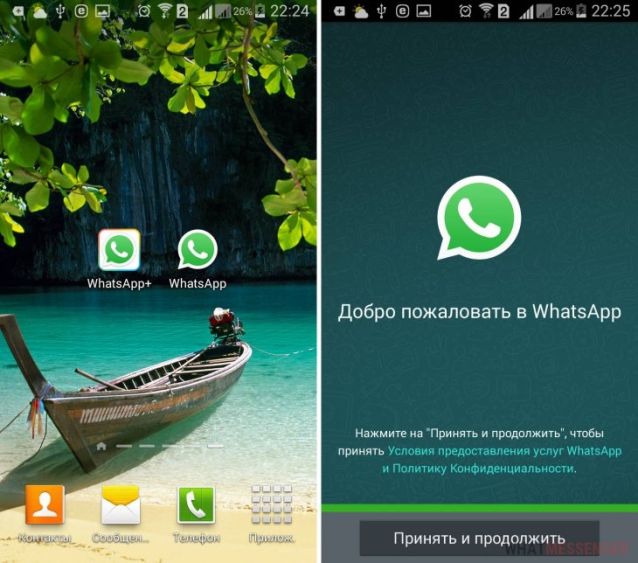
Далее создайте ярлык на рабочем столе. Теперь вы сможете открыть программу и ввести второй номер вашего мобильного телефона.
Как использовать два аккаунта WhatsApp на одном телефоне

Последнее обновление 18.11.2019, 23:19 от пользователя Если у Вас есть телефон с двумя SIM-картами, Вы можете использовать две учетные записи WhatsApp на двух телефонных номерах на одном и том же устройстве. Здесь мы расскажем, как это сделать. На официальном сайте сервиса сообщается: «Ваш аккаунт в WhatsApp может быть подтверждён только на одном номере телефона и на одном устройстве. Если Вы используете телефон с двумя SIM-картами, Вам придется выбрать один номер, чтобы подтвердить его в WhatsApp. Нельзя получить аккаунт WhatsApp, привязанный к двум телефонным номерам». На самом деле, это не совсем так. Есть способы, позоляющие использовать один телефон для двух аккаунтов WhatsApp с двумя телефонными номерами.
- Как установить два аккаунта WhatsApp на один телефон
- Используйте приложение Parallel Space
- Создайте двух пользователей с двумя учетными записями WhatsApp
- Используйте My KNOX (для устройств Samsung)
- Используйте Second Space (для смартфонов Xiaomi)
Как установить два аккаунта WhatsApp на один телефон
Если у Вас мобильный телефон с двумя картами и операционной системой Android, Вы можете использовать два телефонных номера и разные учетные записи мессенджера на одном устройстве. Ниже мы объясним, как это сделать, в зависимости от ваших предпочтений и типа мобильного телефона.
Используйте приложение Parallel Space

Parallel Space — приложение, которое можно скачать в официальном магазине Google Play. Оно позволяет дублировать моильные приложения. С его помошью Вы можете «клонировать» приложение WhatsApp и зарегистрировать вторую версию с другим номером вашего телефона. Таким образом, вы можете использовать обе учетные записи одновременно.
Создайте двух пользователей с двумя учетными записями WhatsApp
Обновление Lollipop для Android 5.0 содержит очень полезную новую функцию: возможность создавать разных пользователей на одном мобильном устройстве (на компьютерах эта возможность существует уже давно). Благодаря этому нововведению каждый пользователь может иметь собственную учетную запись WhatsApp (или других приложений).
Чтобы воспользоваться этой возможностью, вставьте вторую SIM-карту и зарегистрируйте этот номер в WhatsApp. После завершения операции Вы сможете использовать новую учетную запись.
Используйте My KNOX (для устройств Samsung)

Хотя фирменное приложение безопасности Samsung My KNOX не предназначено для этой цели, оно также позволяет дублировать учетные записи WhatsApp, даже если у Вас нет телефона с двумя SIM-картами. Программа виртуально создает два устройства из одного.
Загрузите My KNOX на Ваше устройство Samsung и введите данные безопасности. Войдите в приложение и найдите WhatsApp среди сторонних приложений. Чтобы избежать необходимости входить в My KNOX каждый раз, когда Вы хотите использовать вторую учетную запись WhatsApp, Вы можете создать ярлык. Для этого войдите в режим My KNOX и нажимайте на значок WhatsApp до тех пор, пока он не будет выделен, а затем перетащите его на экран Вашего устройства. Вы легко сможете различить разные учетные записи , так как аккаунт KNOX будет отмечен маленьким замком.
Используйте Second Space (для смартфонов Xiaomi)

Телефоны Xiaomi также позволяют создавать два виртуальных устройства на одном гаджете. Для этого перейдите в Настройки и войдите во второе виртуальное устройство. Здесь Вы можете выбрать, какие приложения Вы можете использовать на обоих виртуальных устройствах: выберите WhatsApp. На экране Вашего телефона появится новый значок приложения.
Важно! Чтобы создать новую учетную запись с другим номером и получить код активации через SMS, Вы должны будете вставить вторую SIM-карту.
Контент нашего сайта создается в сотрудничестве с экспертами в области IT и под руководством основателя CCM.net Жана-Франсуа Пиллу. CCM — ведущий международный сайт о технологиях, доступный на 11 языках.
Как подключить канал WhatsApp в HubSpot Inbox

В лицензиях Marketing и Service Hub уровня Professional и Enterprise вы можете подключать бизнес-аккаунт Whatsapp в качестве канала в Conversations inbox. Сообщения, отправленные на ваш номер телефона, который привязан к Whatsapp, отобразятся в виде отдельных обсуждений в Inbox .
Чтобы получить доступ к более чем 50 беседам в день, вам нужен верифицированный Meta Business Manager для бизнес-аккаунта в WhatsApp. Почитать подробнее о верификации можно здесь (англ).
Подготовка
Перед тем, как подключать бизнес-аккаунт WhatsApp к Conversations inbox, проверьте:
- юридическое название вашей компании и отображаемое имя в WhatsApp;
- URL вашего корпоративного сайта;
- корпоративный емейл-адрес;
- разрешения с правами администратора для аккаунта вашей компании в Meta Business Manager;
- доступ к корпоративному номеру телефона, с которого будут отправляться сообщения.
- Нужно, чтобы на этот номер могли приходить голосовые вызовы.
- Номер не должен быть частью IVR-системы (интерактивного автоответчика) и IVR должен быть на какое-то время отключен.
Примечание : Используемый номер телефона не должен быть привязан к другому аккаунту в WhatsApp, приложению WhatsApp для бизнеса или интеграции WhatsApp. Если этот номер уже связан с другим аккаунтом в WhatsApp, но сначала отключите эту привязку, а только потом подключайте его к HubSpot.
Ограничения
При подключении и использовании интеграции WhatsApp есть ряд ограничений:
- К каждому бизнес-аккаунту в WhatsApp можно привязать до 25 номеров телефонов .
- После подключения бизнес-аккаунта WhatsApp к HubSpot синхронизируются только новые сообщения. Старые беседы НЕ синхронизируются .
- После подключения к HubSpot сообщения будут появляться только в Conversations Inbox внутри HubSpot. Они . не будут приходить в мобильное или веб-приложение WhatsApp.
Обычные и бизнес-аккаунты WhatsApp
По требованиям Meta к интеграции WhatsApp вы не можете подключать личные аккаунты к HubSpot. Интеграция работает только с бизнес-аккаунтами. Почитать подробнее о переходе с личного на бизнес-аккаунт можно в документации WhatsApp.
Как подключить бизнес-аккаунт WhatsApp к каналу HubSpot
Вы можете подключать уже существующий бизнес-аккаунт WhatsApp в канал HubSpot, либо создавать новый.
- Откройте свой HubSpot-аккаунт и нажмите на иконку настроек (значок шестеренки).
- В левом боковом меню перейдите в Inbox > Inboxes .
- Нажмите Connect a channel .
- Выберите WhatsApp .
- Нажмите Continue with WhatsApp .
Нажимая Continue with WhatsApp , вы соглашаетесь с правилами HubSpot к определенным продуктам , а именно: i) платформы Meta Platforms, Inc. («Meta») действуют, как вспомогательные обработчики данных в рамках DPA ; и ii) если ваши клиентские данные размещаются за пределами США, то вы соглашаетесь с тем, что Meta будет регулироваться разделом Exclusions ( Исключения ) в Политике HubSpot о хостинге региональных данных . Подключая свой бизнес-аккаунт WhatsApp к HubSpot, вы соглашаетесь с политикой WhatsApp с этой страницы: https://www.whatsapp.com/legal/business-solution-terms/.
- Во всплывающем окне зайдите в свой аккаунт Facebook и нажмите Continue as [имя аккаунта] .
- Нажмите Get started .

- Просмотрите список разрешений, которые требуются HubSpot для доступа, и нажмите Continue .

- Укажите, какой из существующих Meta Business Account нужно подключить к вашему бизнес-аккаунту WhatsApp, либо создайте новый аккаунт в Meta Business. Если вы создаете новый бизнес-аккаунт Meta:
- Укажите юридическое название , телефон , сайт и емейл вашей организации, затем нажмите Continue .
- В выпадающем списке Country и Timezone выберите свою страну и часовой пояс .

- Нажмите Continue .
- Выберите бизнес-аккаунт WhatsApp Business Account , который необходимо привязать к бизнес-аккаунту Meta Business Account , или создайте новый бизнес-аккаунт WhatsApp. Если вы создаете новый бизнес-аккаунт в WhatsApp, то укажите название аккаунта и выберите часовой пояс из выпадающего списка.
- Нажмите Continue .

- Появится окно с подтверждением действия. Нажмите Continue to Step 2 .
- Выберите существующий бизнес-аккаунт WhatsApp. Если у вас нет существующего аккаунта, то вы можете создать новый, настроив свой бизнес-профиль:
- В текстовом поле укажите, какое название будет отображаться в этом аккаунте. Если это название отличается от официального названия вашей компании, то отметьте галочкой My display name is different from my legal business name .

- Нажмите Continue .
- Выберите категорию деятельности в списке Category . Также вы можете добавить описание своей деятельности в текстовом поле.
- В текстовом поле укажите, какое название будет отображаться в этом аккаунте. Если это название отличается от официального названия вашей компании, то отметьте галочкой My display name is different from my legal business name .
- Нажмите Continue to Step 3 .
- Если вы уже подтверждали номер телефона в WhatsApp, то выберите подтвержденный номер. Если вы не подтверждали номер телефона, то зарегистрируйте его:
- В текстовом поле укажите номер телефона , к которому будет привязан аккаунт в WhatsApp.
- Выберите способ подтверждения: Text Message (смс) или Voice Call (звонок), а затем нажмите Send Code .

- После подтверждения номера телефона нажмите Ok . Окно настройки закроется, и вы попадете на страницу HubSpot.
- Откроется раздел Conversations inbox, в котором вы можете донастроить параметры канала WhatsApp. Найдите название аккаунта WhatsApp и нажмите Connect .
- Теперь вы увидите аккаунт WhatsApp в списке подключенных каналов.

Как отвечать на сообщения WhatsApp в Inbox
Входящие сообщения WhatsApp создают новые беседы в Conversations inbox и запускают сессию WhatsApp. Вы можете отвечать на сообщения WhatsApp из самого Conversations inbox в период активной сессии.
Сессии WhatsApp открыты еще 24 часа после последнего ответа от контакта. Если существующая сессия WhatsApp закрыта, то вы сможете повторно открыть ее, отправив шаблонное сообщение контакту. Если контакт отвечает на это сообщение, то открывается новая 24-часовая сессия, в течение которой можно отправлять не шаблонные сообщения.
Отвечать в Conversations inbox вы можете с компьютера или из мобильного приложения HubSpot. В сообщения можно добавлять аудио-файлы, голосовые заметки, стикеры, изображения и видео. При получении новых сообщений WhatsApp вам приходит уведомление. Отключить уведомления можно в настройках.
- Откройте свой HubSpot-аккаунт и перейдите в Conversations > Inbox .
- В левом верхнем углу нажмите на иконку поиска и поищите беседу Whatsapp; добавьте фильтры для более точного поиска. Например, вы можете добавить фильтры для сегментации сообщений, которые приходили только в подключенный канал WhatsApp. Пользователи с лицензиями Marketing Hub, Sales Hub и Service Hub уровня Professional и Enterprise могут настраивать представления, в которые будут попадать только сообщения WhatsApp.
- Чтобы открыть переписку в Whatsapp, нажмите WhatsApp conversation на панели слева. В правом верхнем углу превью сообщения появится иконка WhatsApp.

- Чтобы переназначить сообщение, выберите нужного пользователя в поле Owner (слева вверху).
- На панели справа можно просмотреть информацию о посетителе и связанные с ним записи.
-
- Для изменения стиля текста, добавления ссылок, изображений или файлов воспользуйтесь соответствующими иконками внизу редактора. Кроме того, вы можете перетаскивать файлы с компьютера в окно редактора.
- Для добавления документа, сниппета, ссылки на встречу, статьи из базы данных, расчета или видео нажмите Insert .
- В ходе переписки вам может потребоваться перейти к емейлу или позвонить контакту. Выберите нужный канал в поле Channel над редактором ответа.Отвечать на сообщения можно в редакторе.

- Для отправки ответа нажмите Send .
Если входящее сообщение было отправлено с номера телефона, который совпадает со значением поля Phone number или Mobile phone number контакта, то беседа автоматически привяжется к этому контакту.
Информация о сообщении WhatsApp сохраняется в свойствах Conversations. Ей можно пользоваться в воркфлоу и отчетах.
Как отправлять шаблонные сообщения в WhatsApp через воркфлоу
Вы можете отправлять сообщения WhatsApp контактам через воркфлоу. Как только контакт подписывается на рассылки, можно настроить для него воркфлоу, которое будет отправлять шаблонные сообщения в WhatsApp.
Для настройки воркфлоу, которое будет отправлять сообщения в WhatsApp:
- Откройте свой HubSpot-аккаунт и перейдите в Automation > Workflows .
- Справа вверху нажмите Create workflow .
- Нажмите на иконку с плюсом .
- На панели справа выберите Send WhatsApp Message .
- Нажмите Send from WhatsApp phone number и выберите номер телефона.
- Нажмите Message template и выберите шаблон. Шаблонное сообщение нужно создавать и редактировать в бизнес-аккаунте WhatsApp. Чтобы почитать подробнее о создании шаблонов сообщений, зайдите в свой аккаунт на Facebook и откройте эту статью: Meta’s Business Help Center (англ).
Примечаниe: Шаблоны в WhatsApp (например, sample_purchase_feedback, sample_issue_resolution, sample_shipping_confirmation и т.д.) генерируются автоматически самим WhatsApp и не синхронизируются с HubSpot. HubSpot синхронизирует только те шаблоны, которые вы или другой пользователь вашего аккаунта создали в WhatsApp Business account.

- Нажмите Template language и выберите язык сообщения.
- Нажмите Save .