Буфер обмена Windows 8
Как мы все знаем, сохраняются скопированные или вырезанные объекты — будь то картинки, текст или подобное — в буфер обмена. Несколько последних выпусков Windows имели возможность стандартно содержать лишь один объект в своей «памяти» буфера. Ничего особо не изменилось и с выходом ОС Windows 8, а впоследствии — Windows 8.1. Если вы скопировали предложение, а затем — ещё одно, то второе заменит первое. Расширение буфера обмена возможно лишь при помощи определённых программ, о которых речь мы вести не будем.
Производится работа с буфером обмена буквально тремя комбинациями горячих клавиш: Ctrl+C, Ctrl+V и Ctrl+X. Каждая из них, соответственно, отвечает за команду «Скопировать выделенное в буфер обмена», «Вставить из буфера обмена» и «Вырезать выделенное для сохранения в буфере обмена». Первая и третья команды, что логично, отличаются тем, что копирование сохраняет оригинал, а вырезание стирает оригинал, размещая его в буфере.
Также такие команды могут быть выполнены посредством контекстного меню, вызываемого кликом правой кнопки мыши по выделенному объекту. Там все эти команды будут расписаны уже словами «Копировать», «Вырезать», «Вставить». Итак, основные моменты работы с буфером обмена совсем не изменились. Это лишь значит, что система Windows 8 — не такой уж и страшный зверь для новичка, даже если он всю жизнь до этого работал с Windows XP.
12 январь, 2015 1
Читайте также:
- Горячие клавиши в Windows
- Горячие клавиши Windows 7: полный список
- Куда сохраняется скриншот в ОС Windows 7?
- Как скринить экран компьютера
- Как поставить знак умножения в Microsoft Word
Последние обновления


















Популярное Обсуждаемое
- Приложение Глаз.ТВ для ОС Android: установка и использование
- Нет сигнала на Триколор ТВ — что делать?
- Как открыть файл CDW?
- Конвертер величин в режиме онлайн
- Яндекс.Транспорт онлайн для компьютера
- Лучшие программы для скачивания игр на компьютер
- Не скачиваются приложения с сервиса Play Market. Решаем проблему
- Как войти в Яндекс почту?
- Как установить старую версию Яндекс.Браузера
- Как сделать внешний HDD из жёсткого диска
- Не устанавливается Яндекс.Браузер на компьютер: причины проблемы и способы решения
- Вход в почту Gmail
- Вход в почту Gmail
- Как войти в Яндекс почту?
- 1win скачать апк на андроид v3.1.1
- Вход в почтовый ящик Рамблер
- 1xBet скачать приложение на телефон Андроид
- Скачать казино Vavada
- Скачать казино Mostbet
- Скачать Яндекс.Браузер 23.9.5.660
- Регистрация в Инстаграме
- Скачать казино Pin Up
- Как найти телефон по IMEI
- Устанавливаем WhatsApp на компьютер
Буфер обмена в Windows
Копируйте изображения и текст с одного компьютера на другой с помощью облачного буфера обмена. Вы можете не только вставлять данные из журнала буфера обмена, но и закреплять элементы, которые вы используете постоянно.
Чтобы найти историю буфера обмена, нажмите клавиши Windows+V. В истории буфера обмена можно врезать и закрепить часто используемые элементы, выбрав отдельный элемент в меню буфера обмена. Закрепление элемента позволяет не удалять его из истории буфера обмена, чтобы у вас было место для новых элементов.
Совместное Windows на другом устройстве
- Выберите Начните >Параметры > система > буфер обмена.
- Выберите Синхронизировать на разных устройствах и вкл.
- Выберите Автоматически синхронизировать текст, который я копую. Функция синхронизации привязана к вашей учетной записи Майкрософт или рабочей учетной записи, поэтому используйте одни и те же учетные данные для входа на всех устройствах.
Копируйте изображения и текст с одного компьютера на другой с помощью облачного буфера обмена. Вы можете не только вставлять данные из журнала буфера обмена, но и закреплять элементы, которые вы используете постоянно.
Чтобы открыть журнал буфера обмена в любое время, нажмите клавишу с логотипом Windows +V. В истории буфера обмена можно врезать и закрепить часто используемые элементы, выбрав отдельный элемент в меню буфера обмена. Закрепление элемента позволяет не удалять его из истории буфера обмена, чтобы у вас было место для новых элементов.
Совместное Windows 10 буфера обмена
- Выберите Начните >Параметры > система > буфер обмена.
- В области Синхронизация между устройствамивыберите В. Функция синхронизации привязана к вашей учетной записи Майкрософт или рабочей учетной записи, поэтому используйте одни и те же учетные данные для входа на всех устройствах.
Как просмотреть историю буфера обмена в Windows

Буфер обмена — это место на компьютере, где сохраняются для последующей вставки скопированные данные. Все файлы, тексты, ссылки, изображения, которые были скопированы, находятся в буфере обмена.
К сожалению, в Wirdows нет полноценного инструмента для управления буфером обмена. И у многих пользователей это вызывает неудобства. Представьте, вы скопировали фрагмент текста, для будущей вставки, а потом случайно скопировали что-то ещё, не успев вставить первое копирование. В результате первое копирование будет потерянно. И придётся совершать операцию заново.
В этой статье я расскажу о программе, которая позволяет просмотреть историю буфера обмена Windows и выполнять с буфером разнообразные операции. А также она обладает другими полезными функциями.

Программа Clipdiary для просмотра истории буфера обмена
Clipdiary — это мощный инструмент для управления буфером обмена. Он обладает большим количеством достоинств, которые ярко выделяют его на фоне других похожих приложений. Вот чем мне понравился Clipdiary:
- Присутствует русский и многие другие языки интерфейса.
- Совершенно бесплатная программа, нет никаких урезанных функции.
- Позволяет просматривать историю буфера обмена.
- Позволяет удалять полностью или частично историю буфера обмена.
- Можно вставлять элементы из истории буфера в любые другие приложения.
- Можно сохранять долгосрочную историю, которая будет видна даже после перезагрузки.
- Есть возможность создавать шаблоны — список часто вставляемых элементов.
- Большое количество настроек интерфейса.
- Работает со всеми версиями Windows.
- Возможность настраивать горячие клавиши.
- Есть мастер настройки.
Никаких недостатков при использовании этой программы я не обнаружил. И, пожалуй, она станет для меня и многих других незаменимым инструментом.
Скачать по прямой ссылке Clipdiary можно по кнопкам ниже. Есть версия для установки, а также портативная. Кроме этого указываю ссылку на официальный сайт, где можно всегда скачать свежую версию.
Как открыть буфер обмена на компьютере с Windows 7, 8, 10?
Буфер обмена — временное хранилище, куда отправляются данные при копировании. Это могут быть строки текста, html разметка, путь к файлам и папкам, двоичные данные файла. Чтобы вставить последнее содержимое буфера, можно использовать контекстное меню или горячие клавиши Ctrl+V (в английской раскладке), Ctrl+М (в русской раскладке). Но часто бывает, что необходимо вставить данные, которые «перезаписаны». Как быть?
ОС Windows XP имела в своем арсенале полноценный расширенный буфер обмена. Чтобы посмотреть его историю, нужно было запустить программу по адресу C:\Windows\system32\clipboard.exe. По непонятной причине в более новых версиях программа была нещадно вырезана, а расширенный буфер вернулся только в Windows 10.
На Windows 7 и 8 можно использовать сторонние программы для хранения истории копирования. Одна из них — Punto Switcher. Хотя ее самое частое применение — автоматическая замена раскладки клавиатура, она имеет богатую функциональность, в том числе собственный буфер обмена. Скачивается бесплатно, без регистрации с официального сайта Яндекса.
Punto Switcher хранит в буфере только текст. Если вам планируете хранить, например, картинки, переходите ко второй программе.
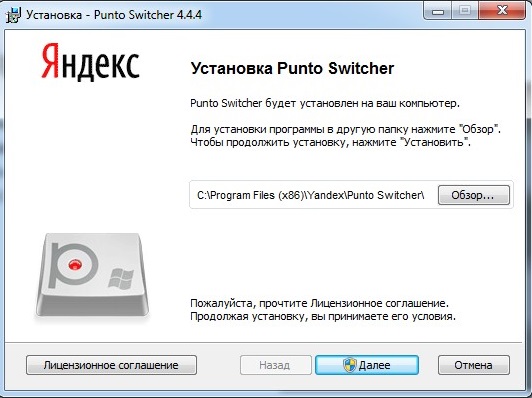
Устанавливается программа очень просто — после запуска PuntoSwitcherSetup.exe, нажмите далее.
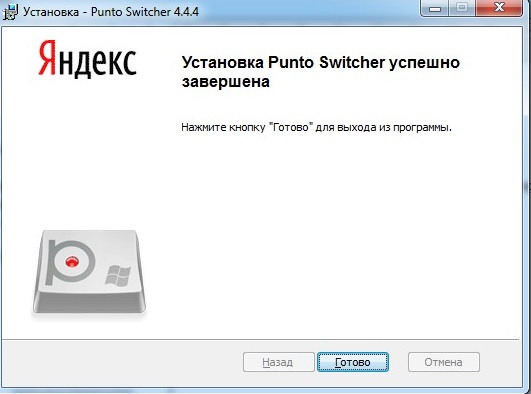
Все. Punto Switcher установлен.
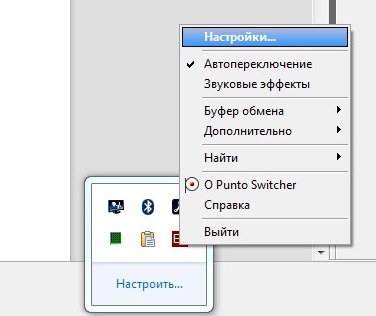
Для активации буфера необходимо:
- открыть настройки (правая кнопка мыши по языку);
- перейти на вкладку дополнительно;
- поставить галочку «Следить за буфером обмена».
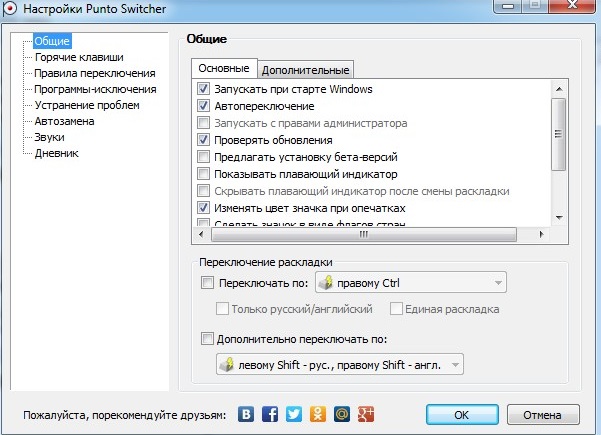
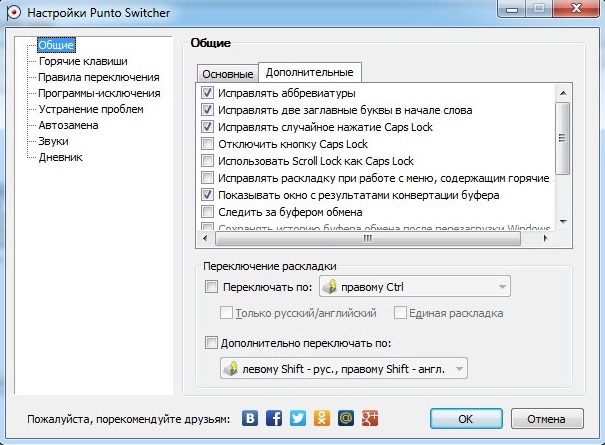
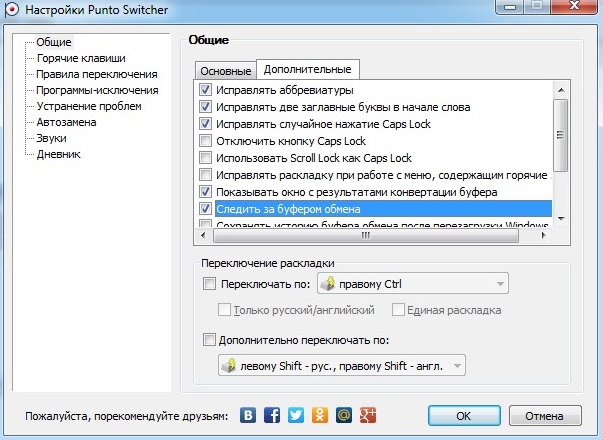
Теперь, все что вы копируете, попадает в «журнал» Punto Switcher. Вставить запись можно стандартными Ctrl+V или по нажатию правой кнопкой мыши. А выбрать нужную запись можно в самом Punto.
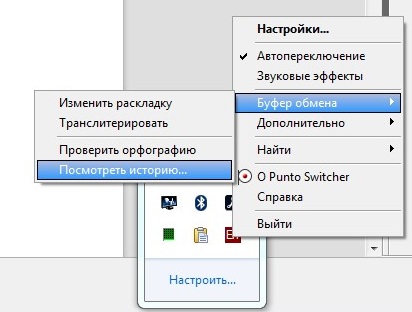
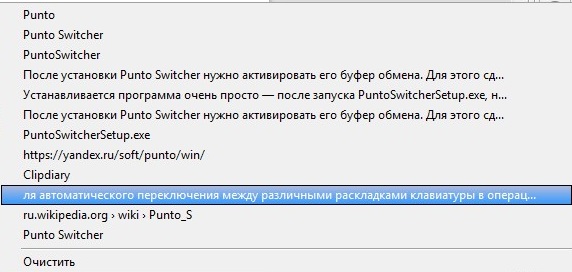
В этом разделе можно полностью удалить все сохраненные копии данных.
Вторая программа — Clipdiary. Это расширенный буфер обмена без дополнительных функций. В нем нет возможности редактировать фото или искать ошибки в тексте (да и кофе он не варит), но с задачей расширенного буфера обмена справляется.
Скачать Clipdiary можно с официального сайта. Есть портабельная версия программы (не требует установки) и классическая. Для тестирования мы использовали портативную редакцию, но разницы в работе программы нет.
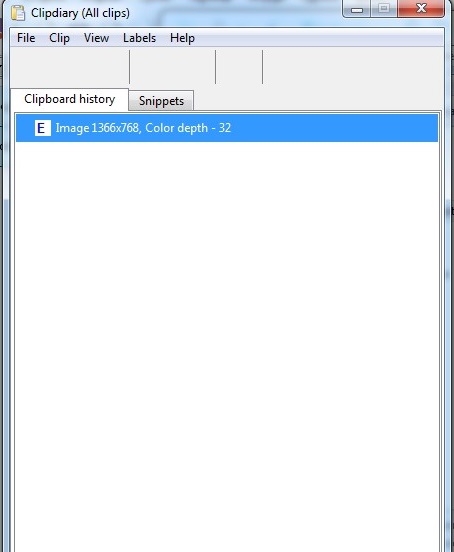
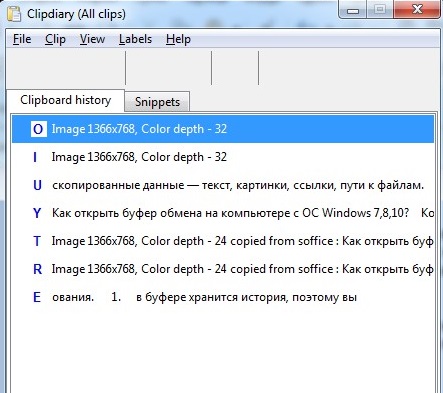
В ней необязательно что-либо настраивать. Сразу после запуска, программа записывает все скопированные данные — текст, картинки, ссылки, пути к файлам. В главном окне отображается история копирования.
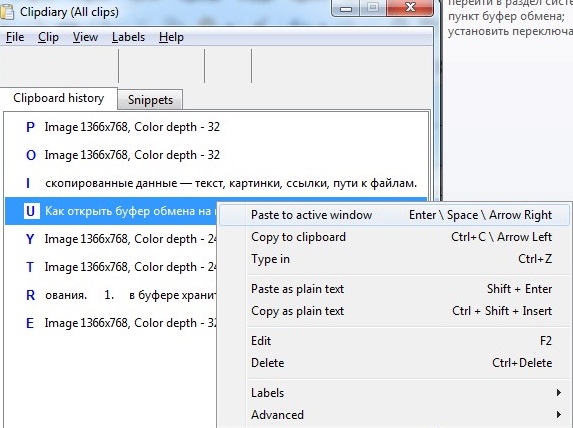
Вставить можно 2 способами:
- Выбрать нужную запись, и в контекстном меню нажать Paste to active Windows.
- Выбрать пункт Copy to Clipboard. После этого вы можете вставить запись стандартной комбинацией клавиш Ctrl+v.
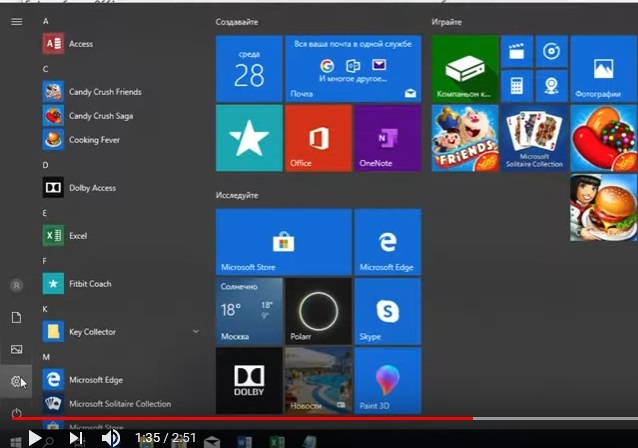
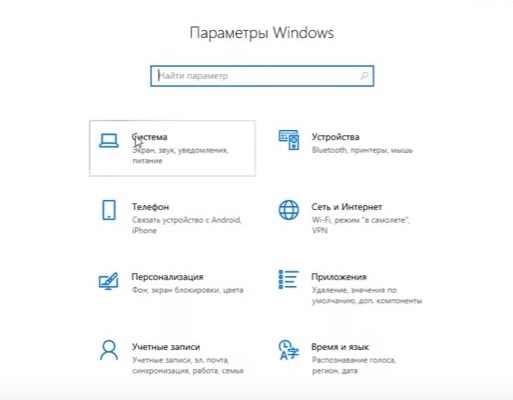
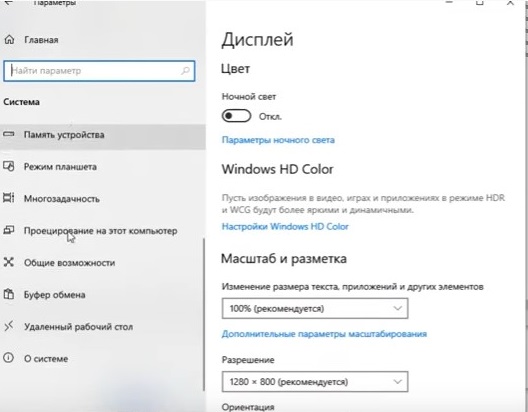
В ОС Windows 10 компания Microsoft вернула расширенный системный буфер. Он может хранить как текстовые, так и двоичные данные, например, картинки. По умолчанию расширенный буфер обмена Windows 10 выключен. Чтобы его активировать, запустите приложение Параметры (не перепутайте с Панелью управления). В настройках выберите раздел Система и найдите «Буфер обмена», который находится внизу. Для завершения активируйте переключатель.
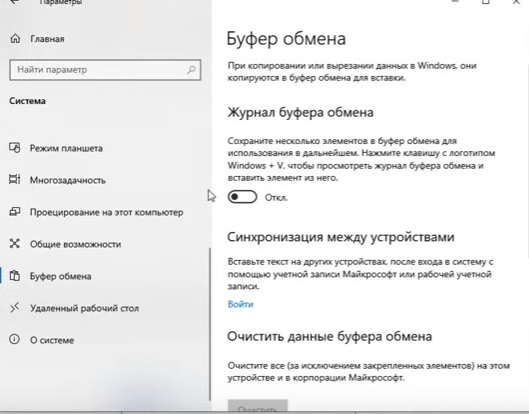
Вставка в Windows 10 работает так же, как и в других системах, но чтобы вставить данные из расширенного буфера, используется комбинация Win+V. При этом выходит контекстное меню с возможностью выбора объекта вставки.