Не могу зайти в биос на ноутбуке Samsung


Отправлено 05 Август 2015 — 01:05
Извиняюсь за сторонний от GD вопрос.
Ноутбук не реагирует на гор. клавиши входа в биос, перепробовал всевозможные клавиши и комбинации, хотя очевидно, что присутствует какая-то неисправность, ибо внизу загрузочного экрана обозначены клавиши: F2 для биоса и F4 для запуска программы восстановления.
Изначально на ноуте стояла Windows 8 и мне удавалось заходить в биос через параметры данной версии. В дальнейшем поменял на семёрку, отключив проверку сертификата загрузчика и перевел UEFI в CMS, больше биос не трогал, хотя не думаю, что это как-то повлияло на появление проблемы.
Модель ноутбука: samsung 300e4c/300e5c/300e7c
- WilburBleal это нравится
#2  Alk0zAuruS
Alk0zAuruS
Верховный жрец русскоязычного бреда


- Discord: Alk0zAuruS
- Город Десна
Отправлено 05 Август 2015 — 07:48
Клавиша входа в БИОС не зависит от установленной операционки. Сама клавиша ф2 работает?
Вы вправе высказывать свое мнение о переводе, но просим учитывать, что мнение тех, кто предлагает свои варианты (особенно, если такие варианты оказываются удачными) будет всегда иметь больший вес, чем мнение тех, кто «я не знаю как надо, но вы делаете неправильно», при этом люди, выполняющие основную работу по переводу всегда оставляют за собой право на решающее мнение независимо от любых других обстоятельств.

Я перевожу игру на русский потому, что на английском ничего в ней не понимаю
#3 Kildor

Отправлено 05 Август 2015 — 08:15
Пальцем в небо: Fn+F2 не помогает?
#4 ravengd

Отправлено 05 Август 2015 — 09:47
Скажем так, для начала — клавиатура вообще работает?
Немного игрового видео
#5 DeDvAtake
Отправлено 05 Август 2015 — 13:08
Пальцем в небо: Fn+F2 не помогает?

Нет, не помогает
Скажем так, для начала — клавиатура вообще работает?
Клавиша входа в БИОС не зависит от установленной операционки. Сама клавиша ф2 работает?
В том-то и дело, ни стандартные, ни «экзотические» варианты не помогают. Клавиша входа-то не зависит, но, возможно, потеряв UEFI фейс с легаси биоса не удаётся зайти. Восьмёрку не так-то просто снести, изначально она блокирует приоритеты загрузки и даже если удасться загрузится с диска/флехи, то любая версия, кроме восьмёрки, не пройдёт проверку сертификата. Поэтому пришлось немного пошерудить в биосе. Может, это и стало причиной.
В крайнем случае, я вытащу винт и принудительно загружусь с диска, но всё-же хотелось-бы решить вопрос с входом в биос.
#6 ravengd
Отправлено 05 Август 2015 — 19:02
Тут ничего полезного нет?
Немного игрового видео
#7 DeDvAtake
Отправлено 05 Август 2015 — 20:11
Тут ничего полезного нет?
Я уже читал эту тему и наверное последую действиям ТСа. А именно отнесу ноут в тех. сервис и попрошу прошивки биоса.
Загрузка ноутбука Samsung с флешки
Как происходит загрузка ноутбука Samsung с флешки ? Это очень просто друзья! На ноутбуках Samsung последних моделей, появилось несколько новых опций в БИОС («Fast BIOS Mode» и «Secure Boot»), которые напрямую связаны с возможностью загрузки ноутбука с флешки или диска. Корпорация Samsung вдруг решила защитить загрузку новой операционной системы Windows 8 от какого-то вируса или от самих владельцев ноутбука, это уж как вам нравится. Естественно у многих пользователей сразу возникли вопросы.
Один мой знакомый, пожелал загрузить ноутбук Samsung с загрузочной флешки, содержащей в себе программу резервного копирования Acronis, чтобы сделать бэкап Windows 8, но у него ничего не вышло. Другой решил переустановить Windows 8 на Windows 7 и тоже застрял в самом начале, он просто нигде не нашёл свою флешку, ни в БИОС, ни в загрузочном меню ноутбука. После того, как он перепробовал пять флешек, он прилетел ко мне с выпученными глазами и сказал, что его новый ноут невозможно загрузить ни с диска, ни с флешки. Короче пришлось во всём этом разбираться и если вы тоже попали в такую же ситуацию, читайте нашу статью.
Загрузка ноутбука Samsung с флешки
Если вам вдруг захотелось загрузить ноутбук Samsung с флешки, то вы постараетесь войти в загрузочное меню ноутбука с помощью клавиши F10 при загрузке и там выбрать вашу подсоединённую флешку, но у вас ничего не выйдет, так как в первую очередь, нужно внести небольшие изменения в параметрах БИОС ноутбука. Включаем ноутбук и сразу жмём F2 при загрузке, входим в БИОС, идём в раздел Advanced и выставляем параметр « Fast BIOS Mode » в положение Disabled.
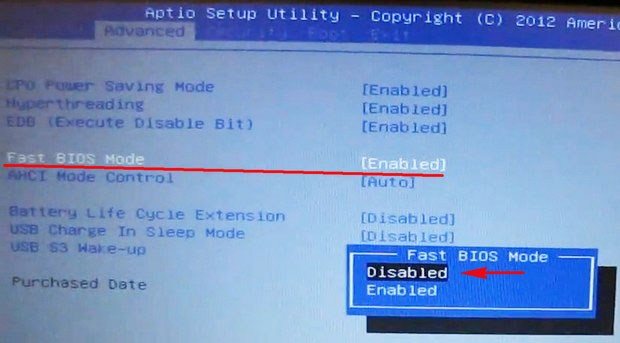
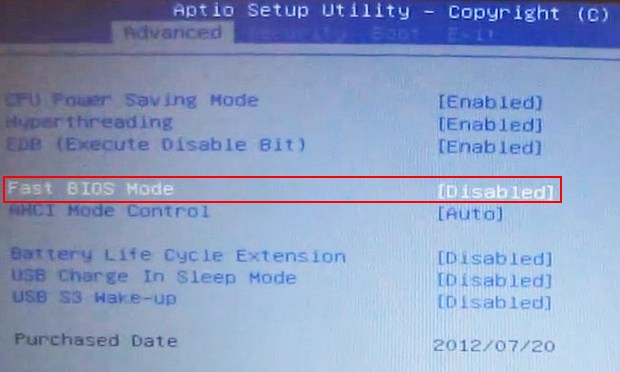 Затем идём в раздел Boot , нас интересует опция « Secure Boot »,
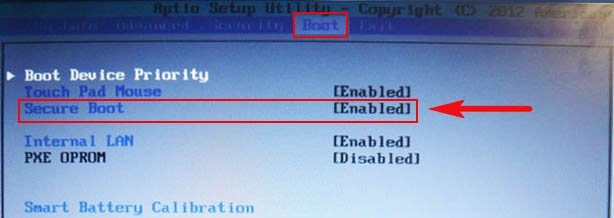 ставим её тоже в положение « Disabled » и нажимаем «Enter»
 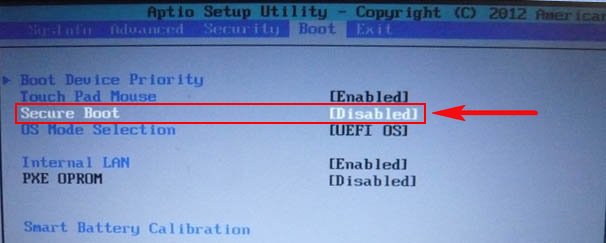 Выходит предупреждение о возможности загрузки ноутбука с ошибкой.
 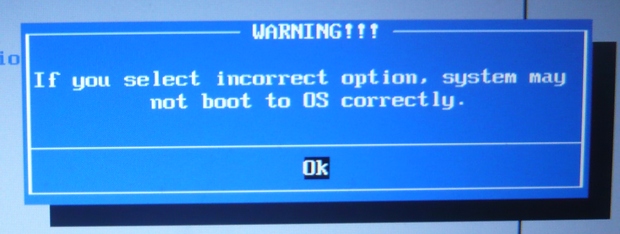 Соглашаемся, нажимаем « Enter ». Ниже появляется дополнительный параметр « OS Mode Selection »,
 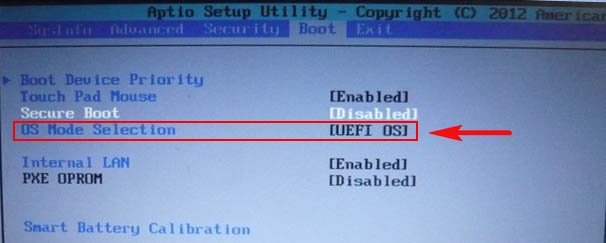 ставим его в положение « CMS OS » или « UEFI and Legacy OS »
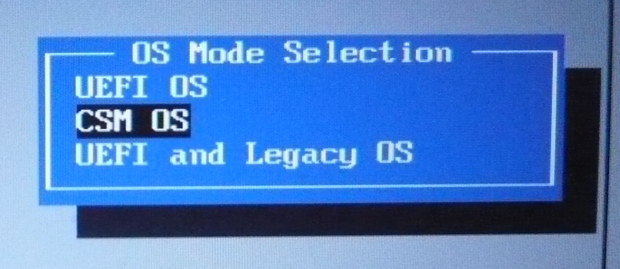 и нажимаем «Enter». Опять появляется предупреждение о возможности загрузки ноутбука с ошибкой, «Enter». Сохраняем изменения, произведённые нами в BIOS, нажимаем «F10» на клавиатуре. На вопрос «Сохранить произведённые изменения и перезагрузиться?» нажимаем «Enter». Yes.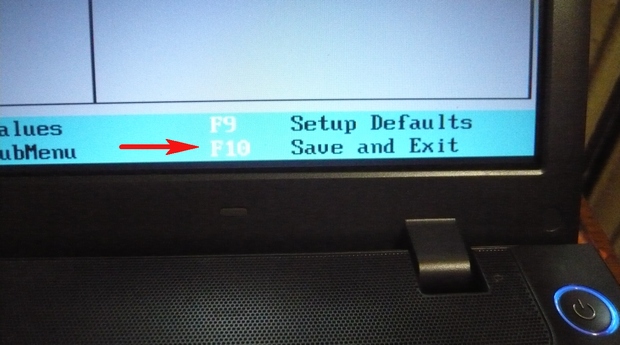
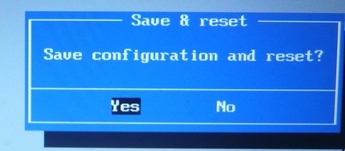
Ноутбук перезагружается, жмём F10 и попадаем в загрузочное меню, выбираем флешку, происходит загрузка ноутбука Samsung с флешки.
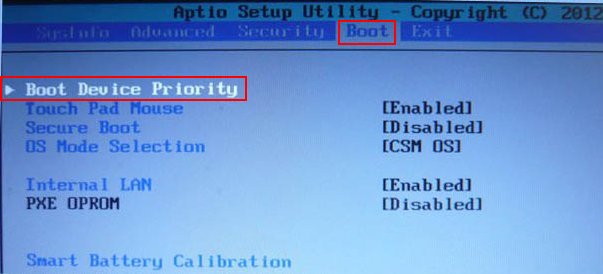
Если вы не сможете попасть в загрузочное меню ноутбука, значит нужно изменить приоритет загрузочного устройства прямо в БИОС. Входим в БИОС, идём в раздел Boot , далее опция Boot device Priority , здесь должна быть наша флешка, выставляйте её первым загрузочным устройством, далее жмите F10 (сохраняем изменённые настройки) и перезагружайтесь. После перезагрузки, ваш ноутбук загрузится с флешки.
Проблемы с ноутбуком Samsung RC530

при включении зарядка работает нормально. При запуске игр индикатор начинает мигать красный-зеленый-не горит, и через некоторое время нот отключается из=за питания. В других программах работает .
Малая производительность видеокарты, очень сильно нагревается в играх около 80-100 градусов (Эверест показывал), игры лагают на средних настройках, драйвера видеокарт обновлял, через nVideo .
Все игры летали на максимуме со временем стали лагать даже на мининуме
При запуске оценки производительности системы, при входе в boot меню или при попытке зайти в bios ноутбук выключается.
Проблема следующая: Windows 7 виснет либо после значка запуск, либо на самом значке. Рекавери та же ситуация. Что делать? Попробовать просто с диска винду воткнуть?
Всем доброго времени суток. Проблема в следующем: при попытке выбрать с клавиатуры запуск системы с внутреннего накопителя или USB BOOT ноутбук выключается. То же самое происходит при попытке войти .
Здравствуйте! При включении ноутбука Samsung RC530 слышно работу кулера и CD, а на мониторе даже не отображается логотип, при подключении внешнего монитора та же история. Что делать?
при отсоединении ноута от сети он выключается при вставленом аккумуляторе и заряде его 100%. 2.5 года эксплуатации
картридер не работает. вставляешь, он пищит что видит, в диспетчере все определяется, а в моем компьютере не появляется диска. причем как внутренний картридер в ноутбуке, так и внешний, который .
После обновления утилиты Samsung Recovery Solution 5 пропали все разделы на диске, кроме системного. Что сделать, чтобы их восстановить?
Не нашли вашу проблему?
Воспользуйтесь поиском или добавьте сюда вашу проблему с ноутбуком Samsung RC530, если таковая ещё отсутствует на сайте Fixim.ru:
Обновление BIOS ноутбука Samsung
Весь процесс обновления можно поделить на три шага: определение модели устройства, установка вспомогательной программы и непосредственно сама прошивка чипа.
Этап 1: Поиск подходящего программного обеспечения
На официальном сайте Samsung есть множество драйверов и программ для самых разных устройств. Поэтому сначала стоит выяснить, конкретно на какой линейке ноутбуков будет производиться обновление.
Найти страницу модели своего портативного компьютера можно следующим образом:
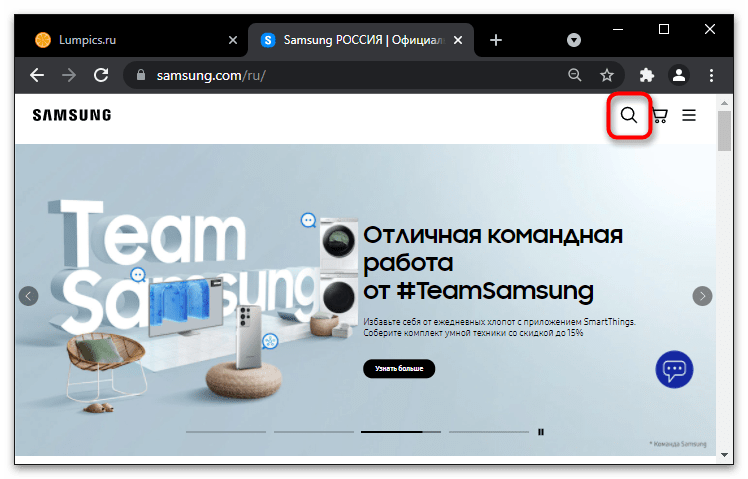
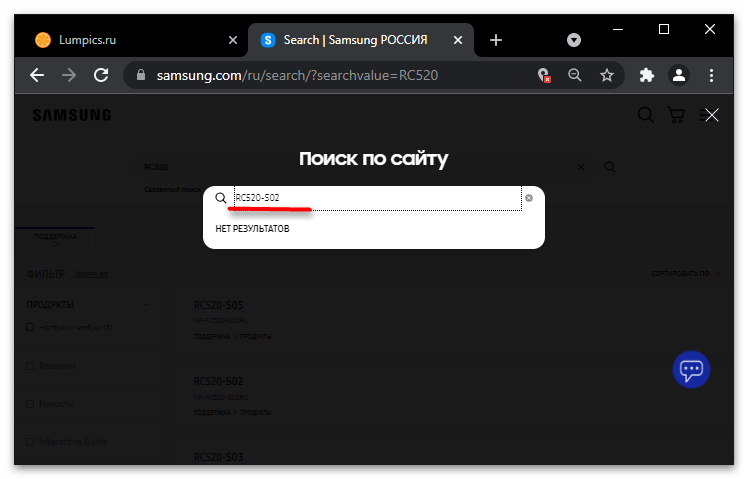
- Перейдите на сайт компании Samsung и кликните по иконке поиска.
- Определите серийный номер, который указан в наклейке на дне обшивки ноутбука.
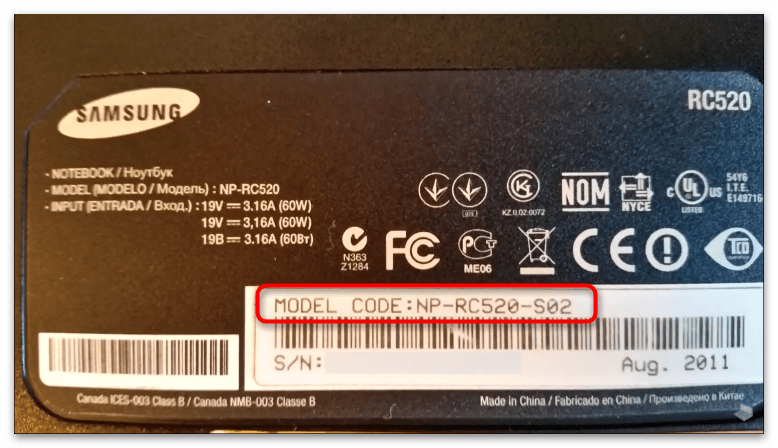
- Введите этот номер в текстовое поле поиска на сайте производителя и нажмите «Enter».
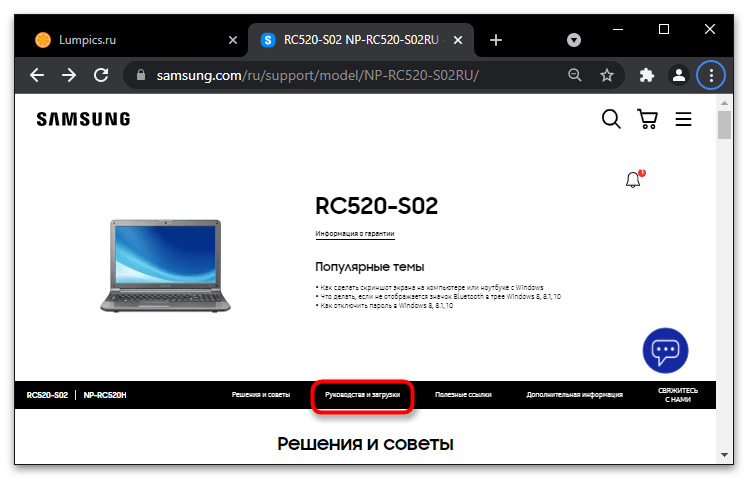
- На странице устройства вам понадобится раздел «Руководства и загрузки». Его можно обнаружить, проскроллив страницу вниз либо нажав ссылку с соответствующей надписью.
Этап 2: Установка утилиты Easy Display Manager
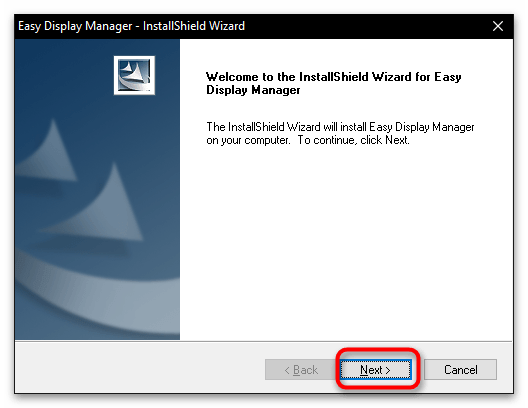
Для поиска и установки обновления системе требуется утилита, функции которой задействует отдельное приложение прошивки. Поэтому в первую очередь нужно установить Easy Display Manager.
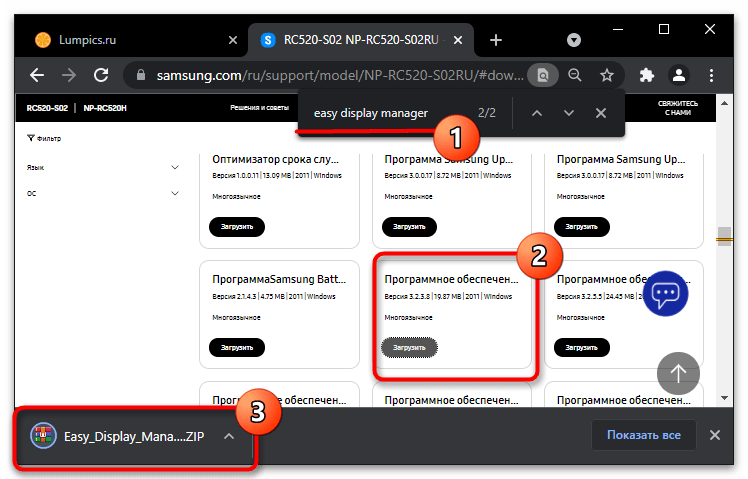
- На вкладке модели вашего ноутбука сочетанием клавиш «Ctrl» + «F» вызовите инструмент поиска по странице и введите название утилиты.
- После скачайте архив данного программного обеспечения. Сделать это можно, кликнув кнопку «Загрузить» на соответствующей панели списка загрузок. Упакованный файл открывается любым архиватором.
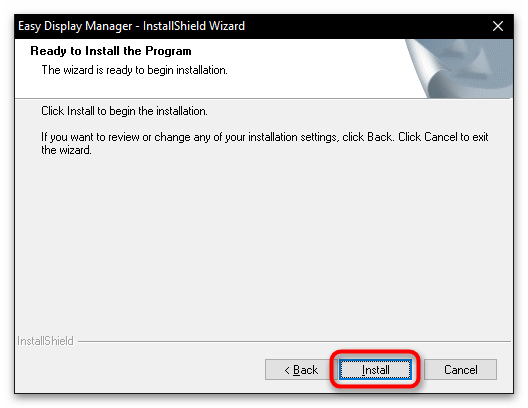
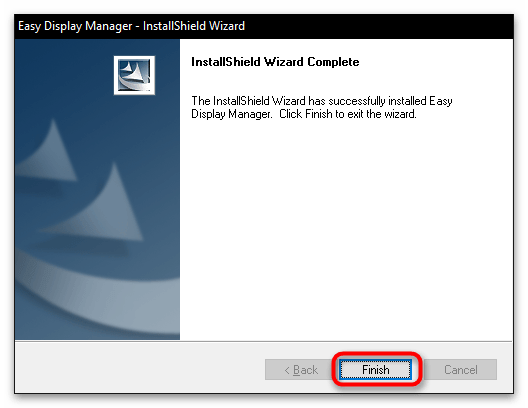
Этап 3: Обновление версии БИОС
Последним шагом нужно установить само обновление. При этом вам необходим доступ в интернет, так как лаунчер скачивает файл прошивки непосредственно с серверов производителя.
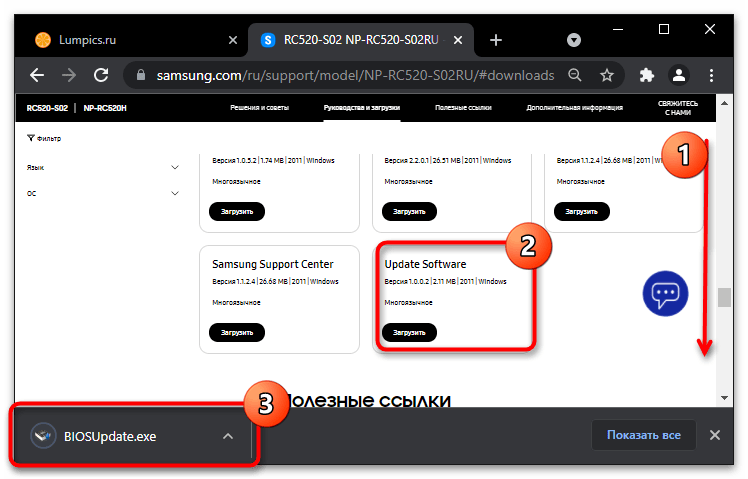
- Снова откройте страницу списка загрузок своего устройства: в самом низу списка будет панель «Update Software», благодаря которой можно скачать соответствующее приложение.
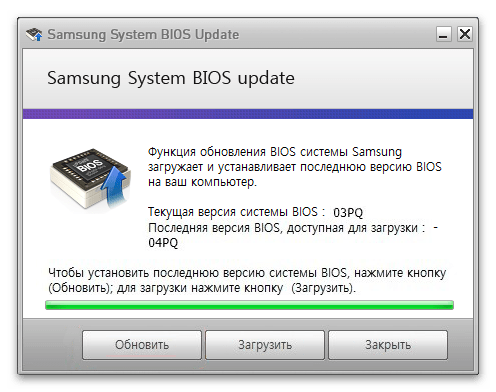
- Кнопкой «Загрузить» скачайте нужный нам установщик и запустите его у себя на устройстве.
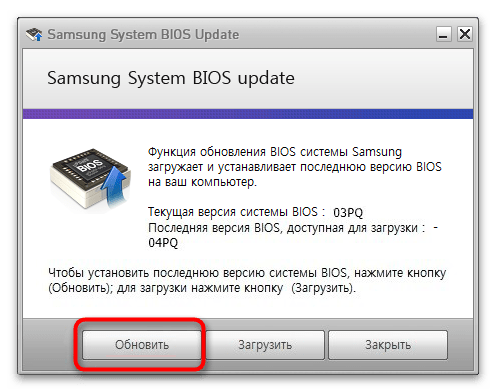
- В окне «Samsung System BIOS Update» вам потребуется кнопка «Обновить».
- Подождите, пока файл прошивки закачается на лэптоп.
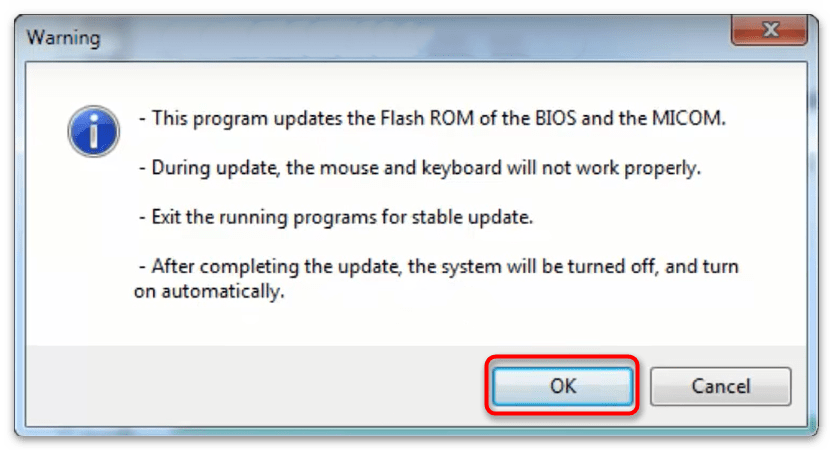
- Программа предупредит, что во время обновления операционная система может работать с перебоями и что для стабильной работы менеджера рекомендуется закрыть все лишние приложения. Кнопкой «OK» нужно согласиться с этим сообщением.
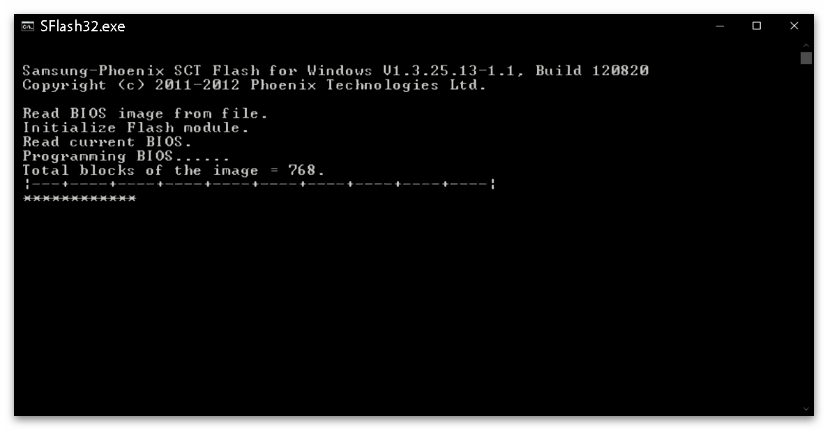
Внимание: после нажатия данной кнопки ни в коем случае не выключайте ноутбук и не закрывайте программу, пока процедура обновления не завершится, иначе он может перестать запускаться!
Вариант 2: Загрузочная флешка
Если у вас установлена какая-либо другая операционная система, например Linux, для обновления БИОС потребуется флешка или внешний жесткий диск с установленной на этот девайс Windows 7, 8, 10 или 11 — это называется Windows To Go (не путать с обычной загрузочной флешкой). В такой ситуации воспользуйтесь одним из приложений создания особых загрузочных устройств, а наши инструкции по ссылкам ниже вам в этом помогут.
В программной среде портативного носителя информации вы поэтапно сможете прошить БИОС, посредством воспроизведения всех действий из Варианта 1.