Как обновить страницу с очисткой кэша на маке
Очень часто служба поддержки рекомендует после внесения каких-либо изменений в системе очистить кэш в браузере или перезагрузить страницу. И если для обновления страницы достаточно будет нажать кнопку «F5″ или «Fn+F5″, то для очистки кэша в каждом браузере есть свои особенности.
Если Вам необходимо перезагрузить страницу с очисткой кэша для этой страницы используйте комбинацию «Ctrl+F5». По сути вы запускаете повторную загрузку всего сохраненного содержимого, что есть на странице.
Если же Вам необходимо обновить страницу с очисткой кэша на мобильном — просто откройте ее в режиме инкогнито.
«При использовании приватных окон все данные, связанные с посещенными в них страницами – история, кэш изображений, пароли и все остальное, удаляются сразу же после закрытия окна.»
Ссылки на официальные страницы о том, как полностью очистить кэш во всех популярных браузерах на сегодняшний день:
- Google Chrome — support.google.com/accounts/answer/32050?co=GENIE.Platform%3DDesktop&hl=ru;
- Яндекс Браузер — https://yandex.ru/support/browser/personal-data-protection/cache-memory.html#clearing-cache;
- Mozilla Firefox — https://support.mozilla.org/ru/kb/kak-ochistit-kesh-firefox;
- Opera — раздел «Очистка истории посещений» на сайте — https://help.opera.com/ru/latest/security-and-privacy/#clearPrivateData;
- Safari — https://help.apple.com/safari/mac/9.0/?lang=ru#/sfri20948 ;
- Microsoft Edge — https://support.microsoft.com/ru-ru/help/4027947/microsoft-edge-delete-cookies;
- Internet Explorer — https://support.microsoft.com/ru-ru/help/278835/how-to-delete-cookie-files-in-internet-explorer;
Комбинация «Ctrl+Shift+Del» для быстрого перехода в настройки браузера к необходимой вкладке отвечающей за кэш работает для выше перечисленных браузеров кроме Safari, для данного браузера используйте комбинацию « +r».
Удаление истории посещений, содержимого кэша и файлов cookie из браузера Safari на iPhone, iPad или iPod touch
Узнайте, как удалять историю посещений сайтов, файлы cookie и содержимое кэша в приложении «Настройки».
- Удаление истории посещений, содержимого кэша и файлов cookie
- Очистка файлов cookie и содержимого кэша, но сохранение истории посещений
- Удаление веб-сайта из истории посещений
- Блокирование файлов cookie
- Использование правил блокирования контента
Удаление истории посещений, кэша и файлов cookie

- Перейдите в раздел «Настройки» > Safari.
- Выберите пункт «Очистить историю и данные».
При удалении истории посещений, файлов cookie и данных о просмотренных веб-сайтах из браузера Safari информация для автозаполнения не изменяется.
При отсутствии истории посещений или данных веб-сайтов кнопка удаления этих данных будет недоступна. Эта кнопка также может быть неактивной (серой), если в разделе «Ограничения конфиденциальности и контента» настроек функции «Экранное время» установлены ограничения веб-контента.
Для просмотра сайтов без сохранения их посещения в истории включите режим «Частный доступ».
Очистка файлов cookie и содержимого кэша, но сохранение истории посещений
- Перейдите в раздел «Настройки» > Safari > Дополнения > Данные сайтов.
- Нажмите «Удалить все данные».
При отсутствии данных веб-сайтов кнопка удаления этих данных будет недоступна. Эта кнопка также может быть неактивной (серой), если в разделе «Ограничения конфиденциальности и контента» настроек функции «Экранное время» установлены ограничения веб-контента.
Удаление веб-сайта из истории посещений
- Откройте приложение Safari.
- Нажмите кнопку «Показать закладки»
 , а затем нажмите кнопку «История»
  .
. - Нажмите кнопку «Правка», а затем выберите один или несколько сайтов, которые хотите удалить из истории посещений.
- Нажмите кнопку «Удалить».
Блокировка файлов cookie
Файл cookie — это элемент данных, отправляемый веб-сайтом на устройство для того, чтобы узнать его при следующем посещении этого веб-сайта.
Блокировка файлов cookie:
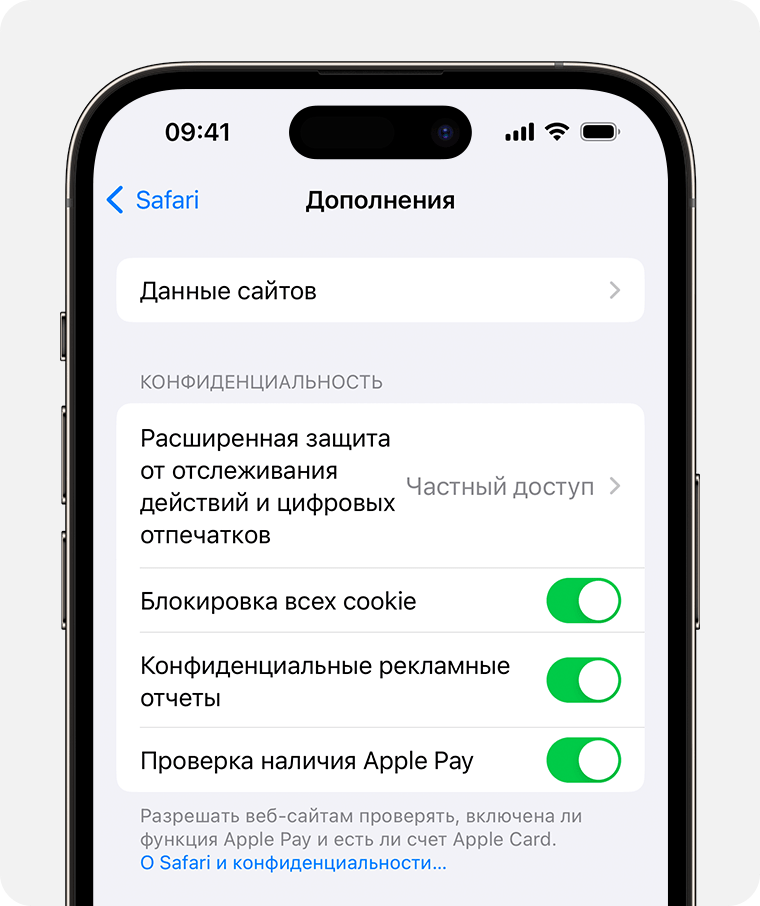
- Перейдите в раздел «Настройки» > Safari > «Дополнительно».
- Включите «Блокировать все файлы cookie».
При блокировке файлов cookie некоторые веб-страницы могут не работать. Вот несколько примеров.
- Нередко может не выполняться вход на веб-сайт, хотя имя пользователя и пароль указаны верно.
- Возможен вывод сообщения о том, что использование файлов cookie обязательно или что в браузере отключены файлы cookie.
- Могут не работать некоторые функции веб-сайта.
Использование правил блокирования контента
Правила блокирования контента выполняются с помощью приложений и расширений сторонних разработчиков, позволяющих браузеру Safari блокировать файлы cookie, изображения, ресурсы, всплывающие окна и другой контент.
Чтобы включить блокирование контента:
- Загрузите приложение для блокирования контента из App Store.
- Выберите «Настройки» > Safari > «Расширения».
- Нажмите указанное в списке приложение для блокирования контента, чтобы активировать его.
Можно использовать сразу несколько приложений для блокирования контента. Если вам требуется помощь, обратитесь к разработчику приложения.
Информация о продуктах, произведенных не компанией Apple, или о независимых веб-сайтах, неподконтрольных и не тестируемых компанией Apple, не носит рекомендательного или одобрительного характера. Компания Apple не несет никакой ответственности за выбор, функциональность и использование веб-сайтов или продукции сторонних производителей. Компания Apple также не несет ответственности за точность или достоверность данных, размещенных на веб-сайтах сторонних производителей. Обратитесь к поставщику за дополнительной информацией.
Как очистить кеш Chrome на Mac?

Всемогущий эксперт по написанию текстов, который хорошо разбирается в проблемах Mac и предоставляет эффективные решения.
Кэш-память облегчает работу в Интернете. Он хранит небольшие файлы истории ваших посещений. Поэтому, когда вы посещаете один и тот же веб-сайт, он загружается намного быстрее. Следовательно, вам будет удобнее просматривать онлайн.
Хотя кеш делает его намного более удобным для вас, он также не дает вам видеть обновленную информацию. Со временем вы получите те же данные, которые хранятся в кеше. Следовательно, это причина, почему вы должны знать как очистить кеш в Chrome Mac поскольку Chrome — один из самых популярных браузеров.
Часть 1. Что такое кэш браузера?
Кеш браузера считается временным хранилищем, в котором находятся загруженные вами файлы браузером, который вы используете. Те файлы, которые попадают в ваш кэш, обычно включают в себя ваши документы, которые составляют веб-сайт, такие как файлы HTML, таблицы стилей CSS, скрипты JavaScripts и даже мультимедийный контент и ваши графические изображения.
После того, как вы снова попытаетесь посетить веб-сайт, используемый вами браузер на самом деле проверит, какой контент был обновлен или что хранится в вашем кэше. Кроме того, кэши могут быть полезны, особенно если у вас медленное интернет-соединение или у вас ограниченный доступ в интернет.
Веб-разработчики являются отличными примерами людей, которые делают привычкой очищать кеш. Причина в том, что им нужно видеть обновленные версии своих сайтов. Если они не очистят кеш, велика вероятность того, что они не смогут увидеть изменения, вносимые в веб-сайты, которые они создают и поддерживают.

Часть 2. Зачем нужно очищать кеш браузера?
Поскольку вы долго используете браузер и не можете очистить его кэш, он может накапливаться и занимать много места на жестком диске вашего Mac.
Tips: Если вы недовольны проблемой «На Mac закончилось место», вы можете прочитать это руководство, чтобы узнать, как получить больше места для хранения с помощью очистка очищаемого пространства вашего Mac.
Это потому, что вы на самом деле заполняете браузер вашего Mac на многих сайтах, которые вы больше не сможете посещать. Это может привести к тому, что ваш браузер будет работать медленнее, чем раньше. Вот почему вы должны время от времени очищать кеш.
Часть 3. Как очистить кэш в Chrome на Mac?
Как и любой другой браузер, Google Chrome также поддерживает кеш и историю своих пользователей. Вот почему те сайты, которые они часто посещают, легко загрузятся снова. А также, это позволяет каждому пользователю легко посещать веб-сайты, потому что они могли получить доступ раньше.
Однако, как мы упоминали ранее, кэш может накапливаться в браузере вашего Mac и влиять на его производительность.
Вот как ты можешь очистить кеш в браузере Mac Chrome с помощью встроенного механизма очистки. Его также легко настроить, а также он очень доступен в вашем браузере Google Chrome.
- Откройте Google Chrome на своем Mac.
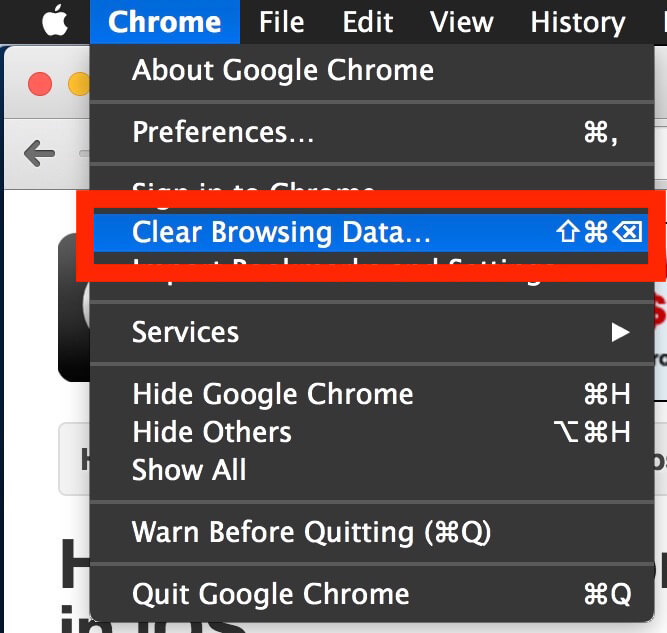
- А затем перейти к Chrome меню.
- После этого выберите «Удалить данные о просмотре веб-страницИз раскрывающегося меню.
- На экране «Очистить данные браузера» выбрать тип кэша которые вы хотели бы удалить из браузера Google Chrome.
На экране вы увидите следующие параметры:
- просмотр истории– это запись веб-страниц, которые вы посетили.
- Скачать История– Это запись файлов, которые вы загрузили с помощью Google Chrome.
- Файлы cookie и другие данные сайтов и плагинов– файлы cookie здесь могут включать настройку и предпочтения для некоторых веб-страниц, а также использование ваших данных.
- Кэшированные изображения и файлы— это локально сохраненные файлы кеша и медиафайлы с сайтов, которые вы посещали с помощью Google Chrome.
- пароли– это относится к сохраненным логинам, именам пользователей и некоторым данным аутентификации.
- Данные автозаполнения формы– это любая информация, которую вы решили оставить в автозаполнении
- Данные размещенного приложения– это браузерные приложения локальных данных и настроек.
- Лицензии на контент– Это обычно для мультимедиа.
- После этого выберите время периода, который вы хотите удалить. Здесь вы можете выбрать вариант «начало времени». Это будетудалить весь кеш с самого первого использования браузера Google Chrome.
Тогда это все! Вы успешно очистили кеш на вашем Google Chrome с помощью Mac.
Помимо решения, которое мы упомянули выше, на самом деле есть еще один способ очистить кеш в Хроме и это с помощью системы на вашем Mac. На самом деле это похоже на то, как вы очищаете кеш в браузере Safari.
На самом деле есть два основных места, где ваши файлы кеша в Chrome хранятся на вашем Mac. И при этом вы можете получить к нему доступ, используя папку вашей пользовательской библиотеки или используя « Command + Shift + G» которая является командой «Перейти к папке». Все, что вам нужно сделать, это ввести следующие пути.
- Шаг 1. Во-первых, вы должны ввести этот путь: ~/Library/Caches/Google/Chrome/
- Шаг 2. Затем войдите в эту папку: ~/Library/Application Support/Google/Chrome/Default/Application Cache/
Итак, если вы собираетесь очистить кеш в Google Chrome с помощью этого метода, вы должны убедиться, что вы закрыли приложение Google Chrome, прежде чем начать.
Кроме того, вы должны иметь в виду, что вы не должны изменять или удалять какие-либо файлы или папки кеша вручную, если только вы больше не хотите, чтобы кеш вашего браузера был доступен на определенных веб-страницах.
Часть 4. Лучший и самый быстрый способ очистить кеш и файлы cookie в Google Chrome
Решения, которые мы вам дали, о том, как вы на самом деле можете удалить кеш на вашем Google Chrome с помощью Mac, на самом деле просты. Тем не менее, есть гораздо более простой способ сделать это.
И это с помощью надежного инструмента, который поможет вам очистить любой браузер на вашем Mac, включая браузер Google Chrome. И лучший инструмент, который мы можем вам порекомендовать, это использовать PowerMyMac Инструмент конфиденциальности.
PowerMyMac на самом деле является наиболее эффективным, простым и быстрым способом почистить любой браузер который у вас есть на вашем Mac. Это отличный инструмент для улучшения работы любого браузера или даже вашего браузера Google Chrome.
Итак, поскольку PowerMyMac может помочь вам в удаляя все ваши истории, файлы cookie и другие нежелательные файлы, устранение некоторых причин замедления, удаление следов конфиденциальности, которые помогут вам защитить любые конфиденциальные данные, которые у вас есть.
Теперь, чтобы вы могли начать использовать модуль PowerMyMac — Privacy, вот несколько рекомендаций, которым вы можете следовать, чтобы автоматически очищать кеш в Chrome на Mac:
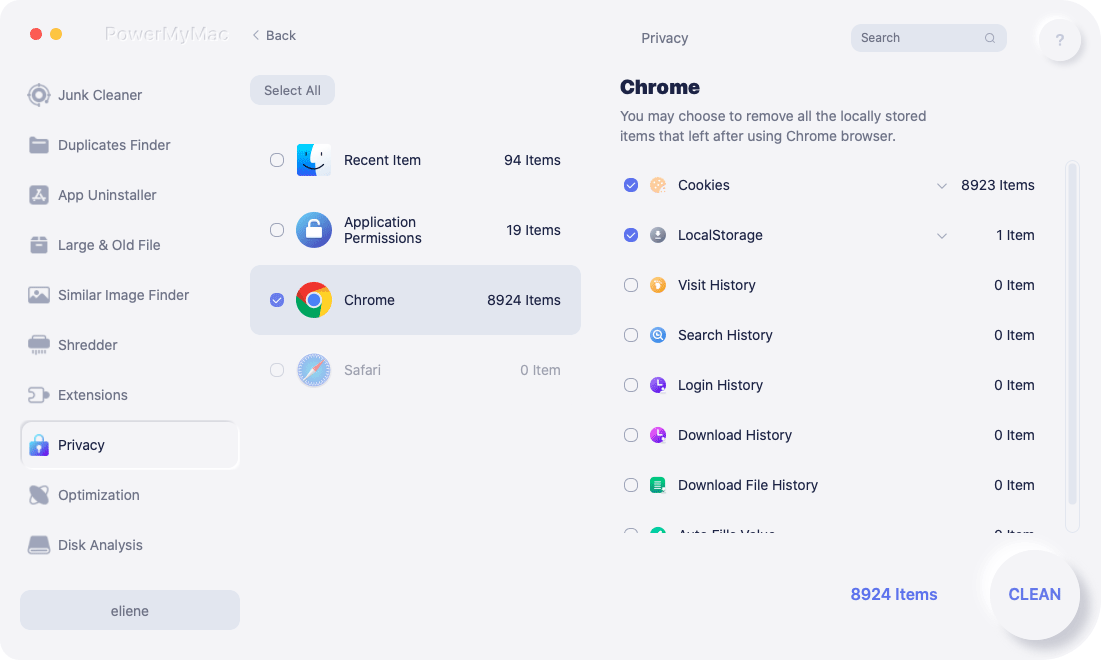
- Загрузите, установите и запустите PowerMyMac на своем Mac.
- Выберите параметр «Конфиденциальность» и начните СКАНИРОВАНИЕ вашего Chrome.
- Выберите браузер Chrome и его данные кеша для очистки.
Часть 5. Вывод
Очистить кеш в браузере довольно просто, так как это не займет много времени. Все, что вам нужно сделать, это выполнить все шаги, которые мы предоставили вам ранее, и все готово. После того, как вы закончите очистку кеша своего браузера Google Chrome, у вас будет больше возможностей для просмотра.
Очистить кеш вручную очень просто, но есть еще один способ сделать это проще. И это с помощью Конфиденциальность PowerMyMac. Эта программа сможет помочь вам удалить все данные, которые больше не нужны в браузере Google Chrome на вашем Mac. Выполняя это время от времени, вы определенно почувствуете себя лучше при использовании браузера Chrome.
Итак, приобретите PowerMyMac сейчас, и мы заверяем вас, что вы сможете помочь своему Mac во многих отношениях.
Итак, если у вас есть другой способ очистки кеша в браузере Google Chrome на вашем Mac, сообщите нам об этом, чтобы вы могли помочь и другим людям.
Рейтинг: 3.7 / 5 (на основе 138 рейтинги)
Как очистить кэш в браузере Safari
Любой обладатель техники Apple рано или поздно сталкивается с тем, что браузер его Mac, iPhone или iPad начинает тормозить и медленнее работать. И пытаясь найти решение проблемы, он наталкивается на совет «почисти кэш». Так что же это значит и как очистить кэш браузера Safari?
Что такое кэш браузера?
Кэш браузера – это в первую очередь ваш посредник между браузером и интернетом. В нём хранятся текстовые и графические данные с уже просмотренных вами страниц. Возможно, вы замечали, что в первый раз входа на веб-сайт он загружается медленнее последующих? Как раз за это отвечает кэш.
Он обеспечивает быстрое извлечение данных, когда вы вновь посещаете тот или иной веб-сайт. Являясь своеобразным банком памяти, кэш предоставляет доступ к уже сохраненным файлам, вместо того чтобы повторно извлекать страницу из интернета.
Зачем чистить кэш?
Несмотря на то, что кэш несомненно приносит много пользы, с ним также связан ряд ошибок в работе вашего Mac, iPhone или iPad.
Во многих неполадках, связанных с веб-сайтами, он является источником всех бед. Вот почему служба поддержки всегда просит вас очистить кэш, прежде чем искать другое решение проблемы. К примеру, ошибки 400, 404, 500, 502 часто решаются именно очисткой кэша.
В зависимости от настроек вашего устройства кэш может занимать много места в хранилище. Просто вдумайтесь: в некоторых случаях объем кэшированных данных составляет несколько гигабайтов! Что весьма критично для владельцев моделей с памятью в 16 ГБ.
Вдобавок к этому, когда хранилище переполняется, это может вызвать некорректную работу браузера, вследствие чего загрузка веб-страниц в Safari производится медленнее или не происходит совсем, а ваша страница в социальных сетях перестаёт обновлять сообщения, изображения или реагировать на любые команды.
А даже если вы не замечаете подобных проблем, регулярная очистка кэша Safari всё ещё необходима вам, так как она помогает поддерживать актуальные версии сайтов. Рекомендуется делать это примерно раз в месяц.
Что такое cookie, и чем они отличаются от кэша?
Чаще всего кэш рассматривается вместе с другим явлением – файлами cookie. Подробнее о них можно прочитать в следующей статье: «Что такое cookies и как они делают нашу жизнь в интернете удобной».
Как и кэш, куки – это вид временных данных, хранящихся на диске для упрощения работы пользователя и повышения производительности сайтов, однако эти два явления служат разным целям.
- Функция кэша – ускорить загрузку веб-страницы, а функция куки – отслеживать различные действия пользователя в интернете.
- В то время как кэш состоит из текстовых данных, изображений, аудио и видео файлов, cookie хранят информацию, связанную с активностью пользователя в сети: предпочтения, логины, пароли и прочее.
- В отличие от кэша, который остаётся на устройстве до тех пор, пока его не очистят вручную, куки имеют срок действия. Спустя определённое количество времени он истекает, и пользователю необходимо снова ввести данные.
Как очистить кэш Сафари на iPhone или iPad?
Системы iOS и iPadOS предоставляют своим пользователям несложный способ очистить кэш Сафари на Айфоне или Айпаде:
- Откройте приложение Настройки.
- Пролистайте вниз и нажмите Safari.

- Снова пролистайте вниз и нажмите Очистить историю и данные.

- Подтвердите выбор.

Если в браузере Safari вы хотите очистить куки со всех сайтов, не очищая весь кэш браузера, то есть альтернативный способ:
- Перейдите в Настройки.
- Пролистайте вниз и нажмите Safari.


- Подтвердите свой выбор нажатием Удалить сейчас.

Как очистить кэш Сафари на Маке?
Есть несколько способов очистить кэш Safari Mac.
Способ 1. История Safari
Очистив историю браузера на Macbook или iMac, можно полностью очистить все временные данные. Иными словами, это комплексный подход, так как вы полностью сотрёте историю посещённых веб-страниц, кэш и cookie.
- В верхней части экрана откройте вкладку История.
- Появившееся меню предложит опцию Очистить историю. Выберите её.

- В строке «Очистить» нажмите Всю историю, а затем щёлкните на Очистить историю.

Способ 2. Горячие клавиши
Данный способ наиболее простой и удобный. Чтобы в браузере Safari очистить кэш и куки, необходимо воспользоваться горячими клавишами Option + Command + E.
Способ 3. Через настройки
- Выберите вкладку Safari в левом верхнем углу экрана и нажмите на Настройки.


- Выберите Показывать меню «Разработка» в строке меню и закройте Настройки.

- В меню Safari в верхней части страницы перейдите на вкладку Разработка.
- В раскрывшемся меню нажмите Очистить кэши.

Готово! Такими несложными шагами в браузере Safari можно очистить кэш.
Что происходит с сохраненными паролями, если очистить кэш и куки браузера?
Ничего. Очистка истории, кэша и файлов cookie ни в коем случае не повлияет на вашу связку ключей. Тем не менее если ваши пароли не сохранены для автоматического ввода, то лучше сначала записать их для себя, так как с удалением куки, вы разлогинитесь на всех сайтах.
Возможно ли отменить удаление?
Не совсем. Полностью временные данные вы вернуть не сможете, но у Apple есть относительное решение этой проблемы. Если вы используете iCloud, проверьте его настройки на телефоне или компьютере:
- Убедитесь, что вы установили галочку напротив Safari.
- Если Safari подключён к iCloud, тогда вы сможете восстановить просмотренную историю и некоторые файлы куки (как например, пароли).
Что будет после?
После того как вы очистите кэш Safari, вы, вероятно, обнаружите, что проблемы с загрузкой веб-страниц исчезли. Однако не пугайтесь, если страницы привычных сайтов станут загружаться немного медленнее, чем вы привыкли. Как только Safari снова кэширует сайт, прежняя скорость открытия сайтов не только вернётся, но и, вероятно, станет чуть выше.
Таким образом, остается лишь порекомендовать вам не забывать регулярно очищать кэш браузера на своих устройствах, чтобы избежать проблем в самых неподходящих ситуациях.