Telegram добавил менеджер загрузок, редактирование альбомов и неограниченное облачное хранилище
Теперь в мессенджере можно проводить прямые эфиры с помощью сторонних программ.
11 марта Telegram рассказал об обновлениях мессенджера.
Менеджер загрузок
В Telegram можно делиться файлами любого формата размером до 2 ГБ, также всем пользователям доступно неограниченное облачное хранилище.
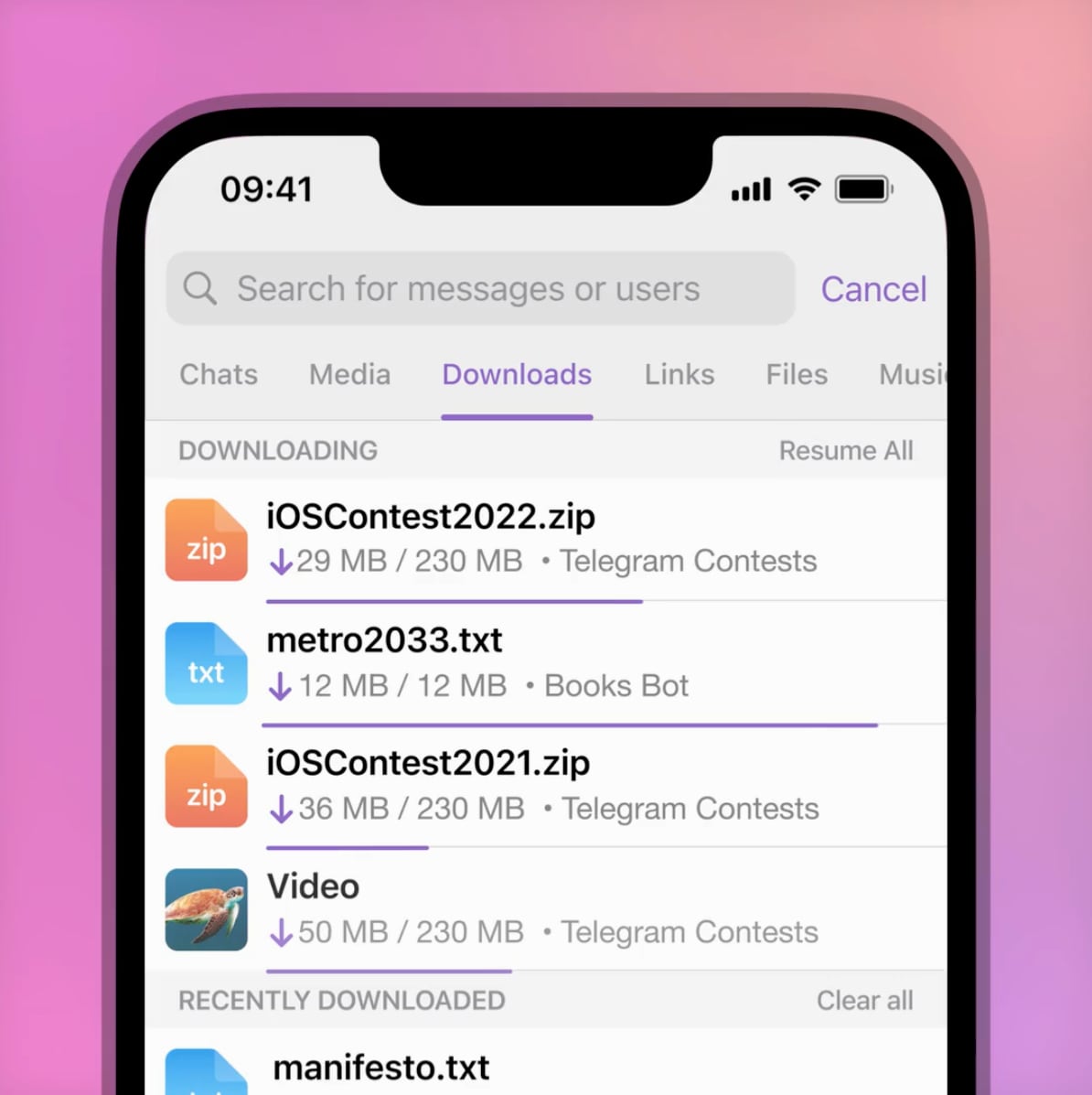
В поиске можно найти новую вкладку «Загрузки» и увидеть все скачиваемые и недавно загруженные файлы. Там же — поставить загрузку на паузу, перезапустить или изменить её приоритет.
Меню вложений
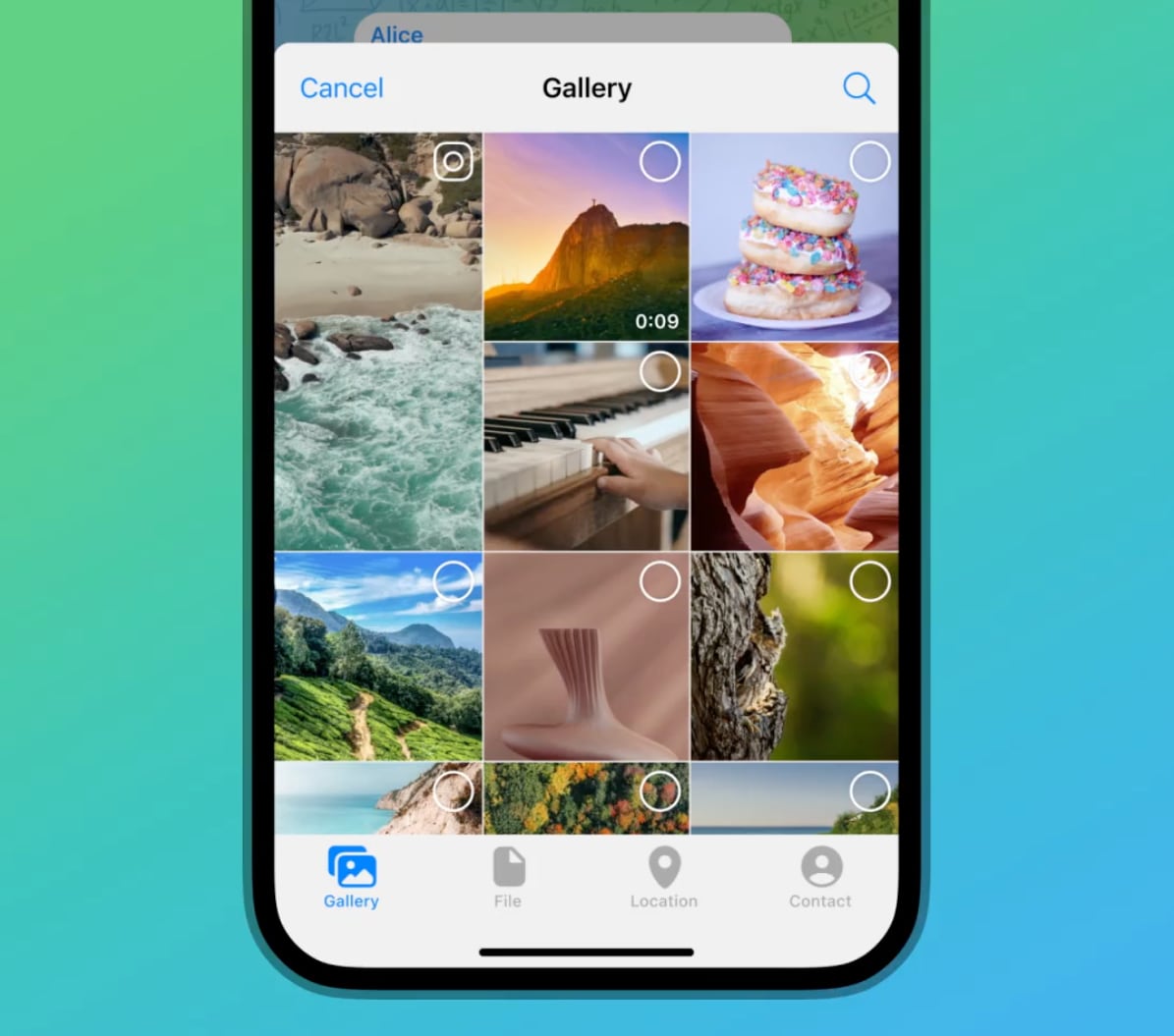
При отправке нескольких фотографий или видеозаписей можно редактировать альбом — менять порядок файлов, убирать лишнее, добавлять подписи. Для этого надо нажать на «Выбрано» в верхней части меню.
В обновленном разделе «Файлы» можно увидеть все недавно отправленные файлы и воспользоваться поиском по названию.
Трансляции с помощью сторонних программ
В группах и каналах можно проводить видеотрансляции без ограничений на число зрителей с помощью OBS Studio или XSplit Broadcaster. Например, чтобы добавить титры, использовать хромакей или переключаться между разными окнами.
Среди прочих нововведений в Telegram: обновленные страницы профилей, которые могут посмотреть и незарегистрированные пользователи, ссылки на номер телефона, а также новый интерфейс авторизации.
Менеджер загрузок, новое меню вложений, трансляции с помощью других приложений и другие нововведения
В сегодняшнем обновлении Telegram — управление загрузками, выбор порядка фотографий и видео в альбомах, возможность телевещания через каналы Telegram и другие нововведения.
Менеджер загрузок
В Telegram можно делиться документами любого формата размером до 2 гигабайт на файл – и бесплатно пользоваться неограниченным облачным хранилищем, которое доступно с любых Ваших устройств.
В поиске Telegram появилась новая вкладка «Загрузки», на которой можно увидеть все скачиваемые в данный момент, а также недавно загруженные медиа и файлы. Когда Вы скачиваете файлы, в поле поиска появляется иконка для быстрого перехода в новый раздел.
В новом разделе можно поставить на паузу и перезапустить загрузки, а также повысить приоритет для скачивания того или иного файла или перейти к чату, в котором он был отправлен.
Новое меню вложений
Теперь при отправке нескольких фотографий или видеозаписей Вы можете просмотреть получившийся альбом, изменить порядок материалов перед отправкой, убрать лишние или быстро добавить к альбому подпись. Для этого нажмите на «Выбрано» в верхней части меню.
Меню вложений в приложении для iOS перешло на новый дизайн, который ранее оценили пользователи Android. Перейти к камере из галереи стало проще, а новая панель навигации позволяет быстро переключаться между фотографиями, файлами, геопозицией и другими типами вложений.
В обновленном разделе Файлы можно увидеть все недавно отправленные файлы и воспользоваться поиском по названию.
Полупрозрачный интерфейс на Android
В ночном режиме фон, стикеры и мультимедиа эффектно просвечивают через полупрозрачные элементы интерфейса, когда Вы листаете историю чата.
Насколько нам известно, подобные эффекты до сих пор не использовались ни в одном приложении для Android — и мы рады первыми представить пользователям Android передовые технологии дизайна, доступные на других платформах.
В приложении Telegram для iOS полупрозрачные элементы интерфейса используются с июня 2021.
Новый интерфейс авторизации
Интерфейс для входа в аккаунт на Android и macOS обновлен и дополнен новыми плавными анимациями. На Android можно полюбоваться появлением цифр при вводе кода:
В Telegram для macOS появились впечатляющие анимации на экране для входа через QR-код.
В приложениях Telegram можно параллельно подключить несколько учетных записей с разными номерами телефона. Приложение для macOS теперь позволяет открыть несколько учетных записей в разных окнах.
Ссылки по номеру телефона
В Telegram можно выбрать для своей учетной записи публичное имя вида @username — чтобы другие пользователи могли Вас найти по ссылке вида t.me/username , не зная номера телефона.
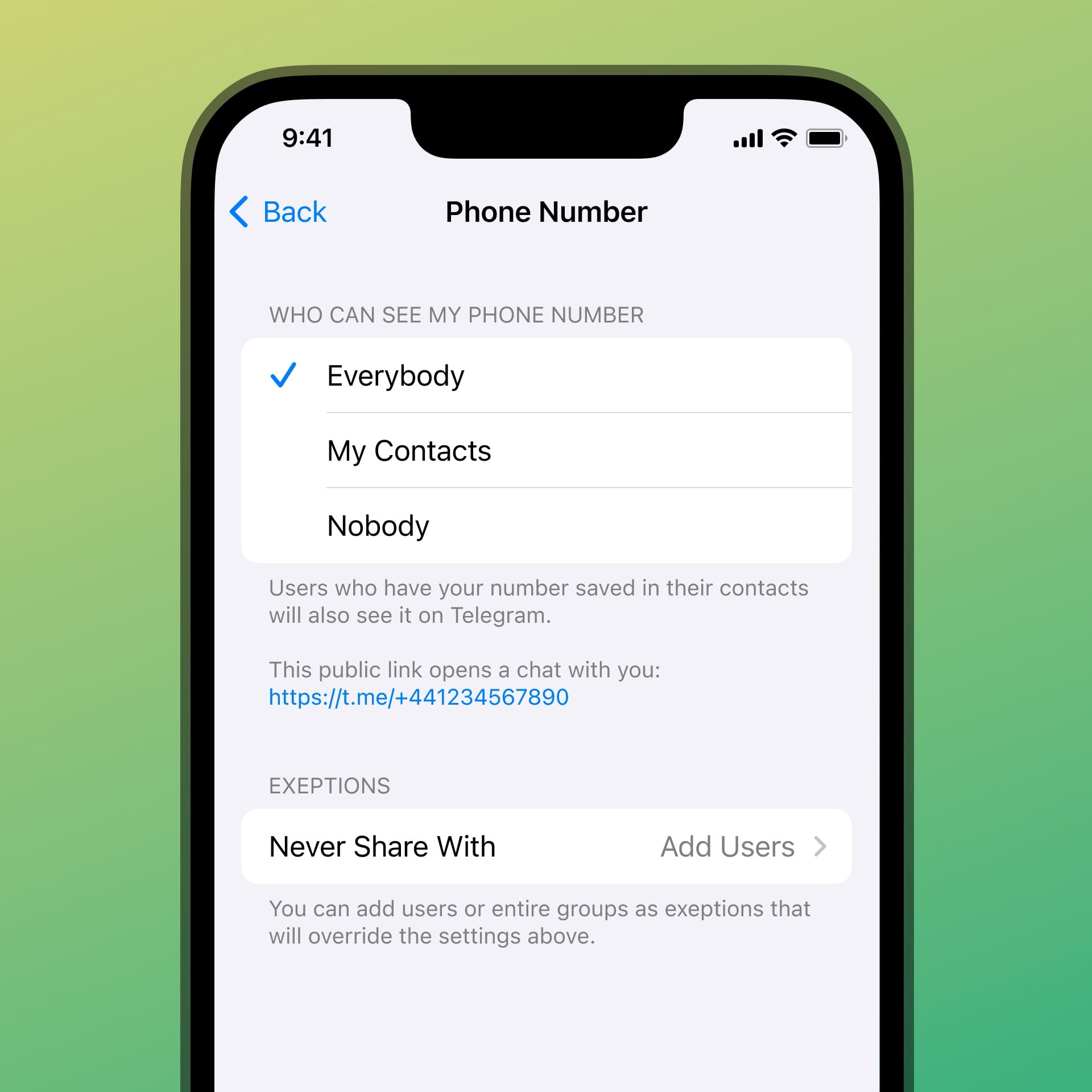
Теперь Вы можете также поделиться с друзьями прямой ссылкой на свой номер телефона, которая сразу откроет чат с Вами в Telegram (конечно, если Вы разрешили находить Вас по номеру телефона в настройках конфиденциальности).
Номер телефона необходимо указать в международном формате: например, +7987654321.
Трансляции с помощью других приложений
В группах и каналах можно проводить видеотрансляции без ограничений на число зрителей. Мы обратили внимание, что блогеры и журналисты всё чаще используют видеотрансляции в Telegram для связи с подписчиками.
С сегодняшнего дня администраторы групп и каналов могут использовать такие программы, как OBS Studio или XSplit Broadcaster, для управления трансляциями — например, чтобы переключаться между несколькими окнами, добавлять полезную информацию поверх изображения или использовать зелёный экран. Теперь любой канал в Telegram можно использовать для профессионального телевещания.
Чтобы использовать программы для трансляций, создайте новый видеочат в группе или трансляцию в канале, нажмите кнопку Начать с помощью и скопируйте появившуюся информацию в нужную программу.
Для просмотра новых трансляций зрителям понадобится обновленная версия приложений Telegram.
Обновленные страницы t.me
Даже не будучи зарегистрированными в Telegram, пользователи интернета могут просматривать публичные профили, сообщения и целые публичные каналы с помощью ссылок t.me – таких как t.me/durov.
Мы полностью обновили дизайн этих страниц, добавив фоны и другие элементы, которые доступны пользователям полнофункциональной веб-версии Telegram.
В многонациональной команде Telegram много сотрудников из Украины. Мы хотим, чтобы насилие в Украине прекратилось.
Команда Telegram находит утешение в том, что благодаря нашей работе люди могут иметь быстрый доступ к актуальной информации – от обращений властей до воздушных тревог, помогающих мирным жителям вовремя попасть в укрытие. Мы всем сердцем сочувствуем жертвам этой войны.
Telegram продолжит улучшать приложения, чтобы оставаться надежным средством общения для людей в любой обстановке, в том числе в условиях плохой связи или блокировок.
11 марта 2022
Команда Telegram
В новой версии Telegram появился менеджер загрузок и ссылки по номеру телефона

В закладки

Telegram получил крупное обновление. В версии 8.6 появилось несколько новых функций.
В мессенджере теперь доступен Менеджер загрузок. Он находится рядом с панелью поиска.
В этом разделе хранятся все загруженные файлы, а также скачиваемые объекты. Пользователи могут приостановить загрузку, перезапустить её и изменить приоритет.
Меню с вложениями получило новый дизайн. Можно быстро выбрать последние фотографии, файлы и локацию.
Чтобы поделиться своим профилем, больше не надо создавать имя пользователя. В настройках появилась возможность получения ссылки по номеру телефона, например https://t.me/+71234567890.
Она будет работать, если пользователь разрешил искать его аккаунт по номеру телефона.
Кроме того, видеотрансляции в Telegram теперь поддерживают сторонние приложения, такие как OBS Studio и XSplit Broadcaster.
С их помощью можно переключаться между окнами, добавлять информацию поверх видео и использовать хромакей. [Telegram]
Где найти загруженные файлы из Telegram на Android, iPhone и компьютере

Где найти файлы, загруженные из Telegram на Android, iPhone и ПК:
Темы покрыты Показать
Обычно, когда вы получаете файл в Приложение Telegram , загрузив его, он должен сохраниться на вашем телефоне, и вы сможете получить к нему доступ из приложения галереи или файлового менеджера. Однако для большинства пользователей этого не происходит. Итак, куда попадают загруженные файлы Telegram на Android, iPhone и ПК? Давайте найдем ответ здесь.
Где найти загрузки Telegram на Android и iPhone
По сути, две настройки в Telegram влияют на то, куда идут ваши загрузки. Один из них — автоматическая загрузка мультимедиа, а другой — сохранение в галерее (Android)/сохранение входящих фотографий (iPhone).
Если у вас включена автоматическая загрузка мультимедиа, файлы будут автоматически загружены в приложение Telegram, но вы не сможете получить к ним доступ за пределами Telegram. То есть он появится автоматически, как только будет получен в приложении Telegram. Вам не нужно нажимать на полученные файлы для их просмотра.
Но, как уже упоминалось, вы можете получить к нему доступ только через приложение Telegram. Вам придется вручную сохранить эти файлы либо в приложении галереи, либо в файловом менеджере, как показано ниже. Изображения и видео можно сохранять как в галерее, так и в файловом менеджере, в то время как другие файлы, такие как файлы PDF, можно загружать только в файловый менеджер.
Читайте также 9 лучших способов исправить iPhone, который не заряжается
Но если включен параметр «Сохранить в галерее/Сохранить входящие фотографии», фотографии и видео будут автоматически загружены на ваш телефон. Полученные фотографии вы найдете в приложении «Галерея» (Android) и приложении «Фотографии» (iPhone). Однако даже если этот параметр включен, вам все равно придется вручную загружать файлы других типов на телефон.
Как вручную сохранять и просматривать файлы Telegram в галерее или файловом менеджере
Скачивайте и просматривайте файлы Telegram на Android
Чтобы сохранить файл, полученный в Telegram, в приложение «Галерея» или «Диспетчер файлов» вашего телефона Android, выполните следующие действия:
1. Запустите приложение Telegram и откройте чат, из которого вы хотите сохранить файл.
2. Нажмите на значок с тремя точками рядом с файлом и выберите Сохранить в галерею . Вы можете просмотреть загруженную фотографию или видео в приложении «Галерея» на своем телефоне.
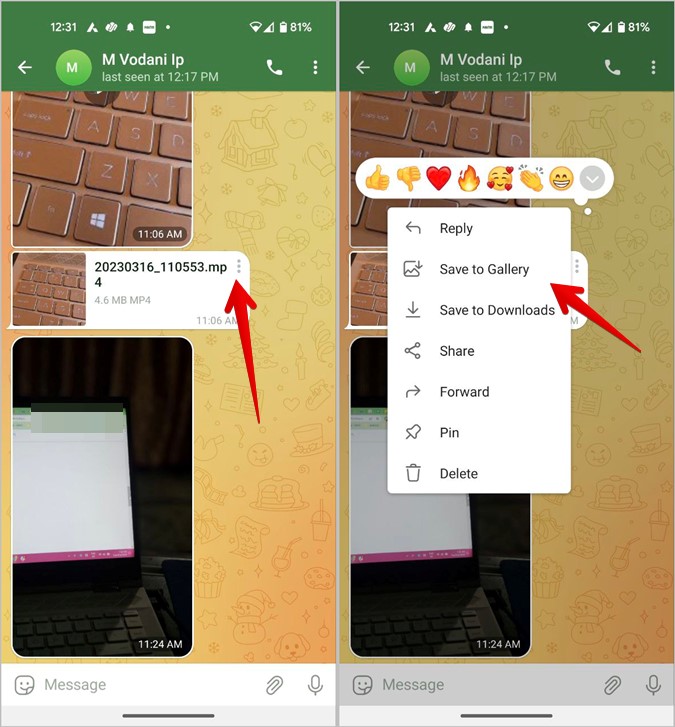
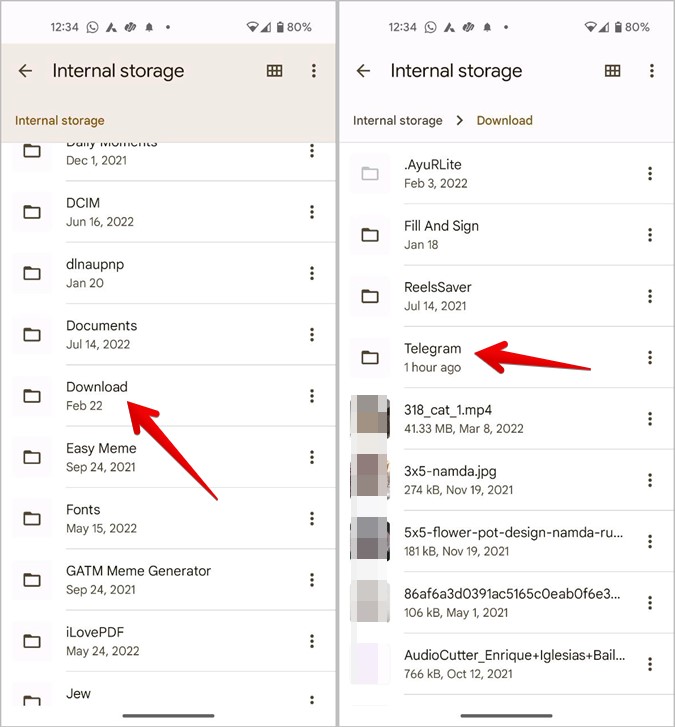
Вместо этого выберите Сохранить в загрузки Чтобы просмотреть его из приложения файлового менеджера. Вы найдете эти файлы в папке «Загрузки» приложения «Диспетчер файлов», т.е. Внутреннее хранилище > Скачать > Telegram. На некоторых телефонах вы также можете получить к нему доступ через Внутреннее хранилище > Android > Медиа > org.Telegram.messenger > Telegram. Здесь вы найдете разные папки для каждого типа контента.
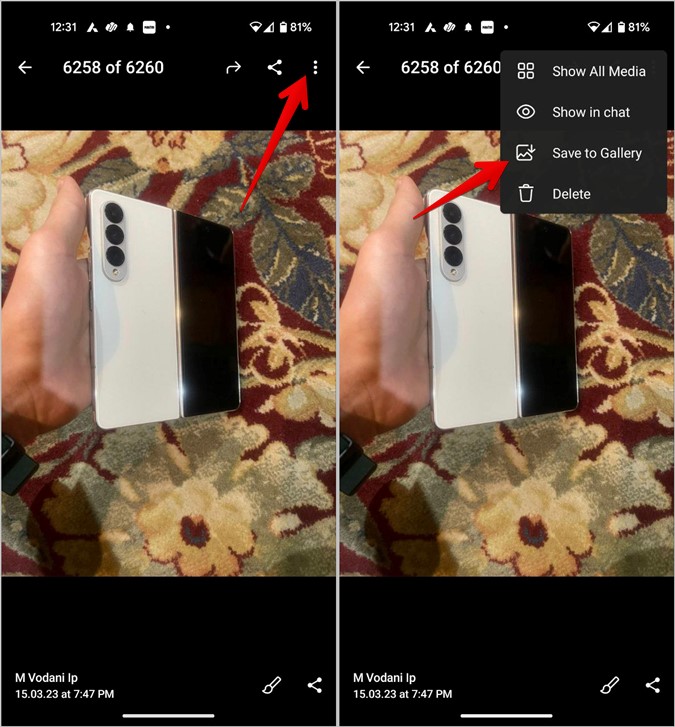
3 . Если описанный выше шаг не работает, щелкните файл, чтобы просмотреть его в полноэкранном режиме. Затем нажмите на значок с тремя точками вверху и выберите Сохранить в Галерее / Сохранить в Загрузки.
уведомление : если вы не можете найти загруженное фото или видео на текущую дату в приложении «Галерея», обязательно выполните поиск на дату получения в приложении Telegram.
Скачивайте и просматривайте файлы Telegram на iPhone
1. Запустите приложение Telegram на своем iPhone и откройте чат с фото или видео.
Читайте также Как исправить яркость на iPhone, когда экран слишком темный
2. Коснитесь фото или видео, чтобы открыть его в полноэкранном режиме.
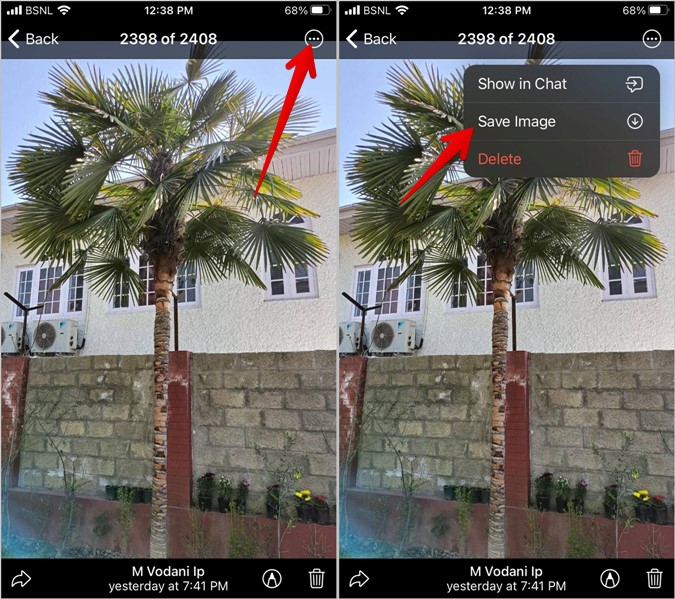
3 . Нажмите на значок Triple Points (кебаб-меню) вверху и выберите Сохранить фото или сохранить видео. Это загрузит фото или видео в приложение «Фотографии».
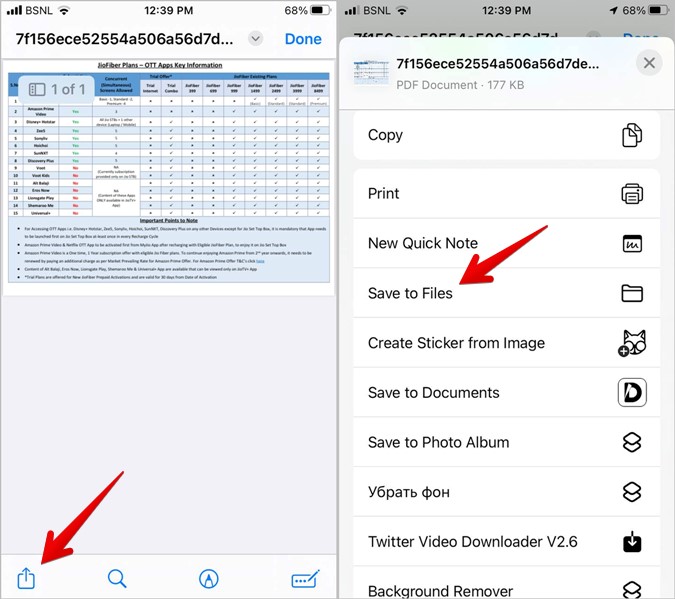
4. Вместо этого щелкните значок Поделиться / вперед и выберите Сохранить изображение / Сохранить видео أو Сохранить в файлы. Если вы выберете «Сохранить в файлы», файл будет доступен в приложении «Файлы» на вашем iPhone.
Как автоматически сохранять фотографии Telegram в галерею
Если вы не хотите вручную сохранять фотографии и видео на свой телефон, вы можете включить функцию «Сохранить в галерее». Это автоматически сохранит изображения, полученные в Telegram, на ваш телефон. Эти файлы появятся в приложении «Галерея» (Android) и приложении «Фотографии» (iPhone). К счастью, вы можете настроить место сохранения изображений, например чаты, каналы или группы.
Автоматически сохранять фотографии и видео Telegram в приложение галереи на Android
1. Откройте приложение Telegram на своем телефоне.
2 . Нажмите на Значок три бара вверху и выберите Настройки .
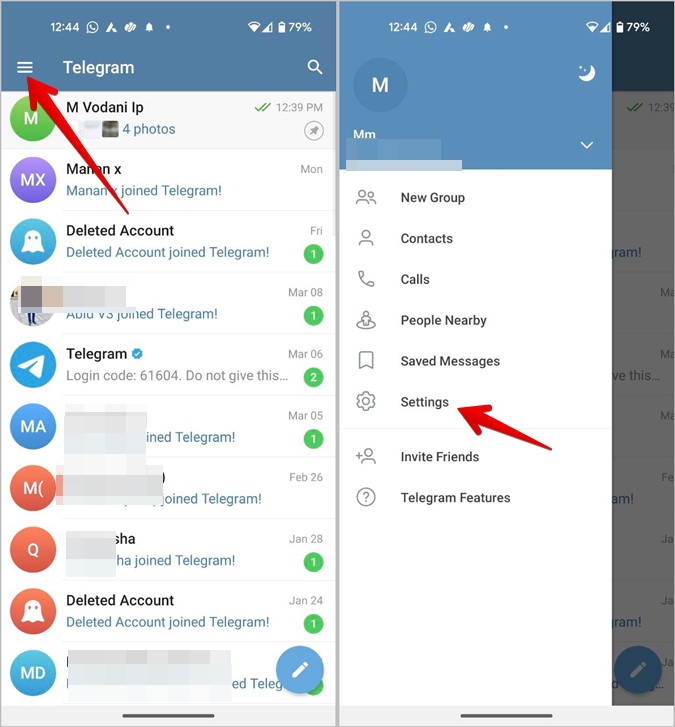
3. Нажмите на данные и хранение.
4. Прокрутите вниз до раздела «Сохранить в галерее» и включите категории, из которых вы хотите сохранять фотографии и видео.
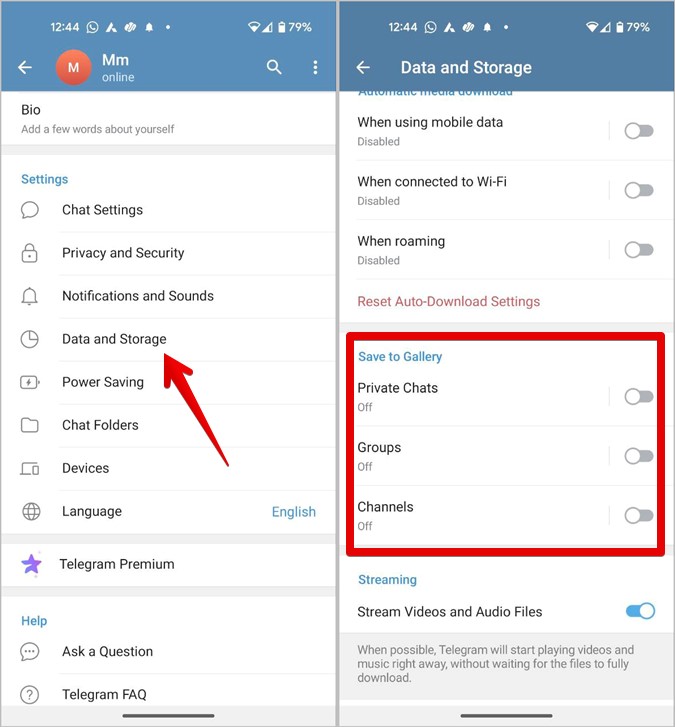
Или нажмите на эти категории, чтобы дополнительно настроить свой выбор. Вы даже можете добавить исключения в каждую категорию. Поэтому, если вы получаете нежелательные фото или видео в какой-либо конкретной группе или чате Telegram, они не будут автоматически сохраняться на вашем телефоне.
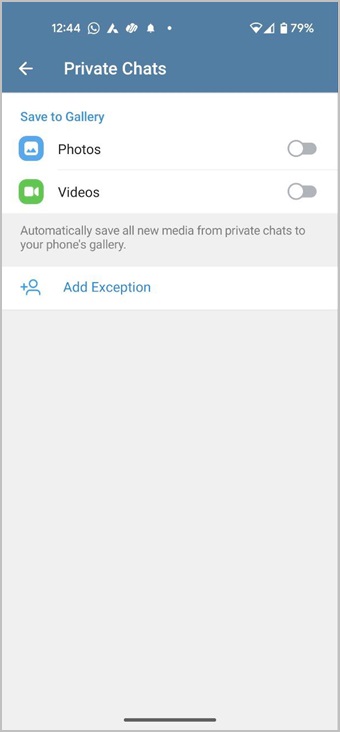
Совет: Чтобы сэкономить место, вы можете оставить сохранение в галерее включенным, в то время как автоматическая загрузка мультимедиа отключена. Таким образом, в галерее будут сохранены только загруженные вами изображения.
Автоматически загружайте Telegram Pictures в приложение «Фотографии» на вашем iPhone
1 . Запустите приложение Telegram на своем телефоне и нажмите Настройки Внизу.
Читайте также Выпуск Windows 11 KB5018427 (22H2) — что нового и улучшенного
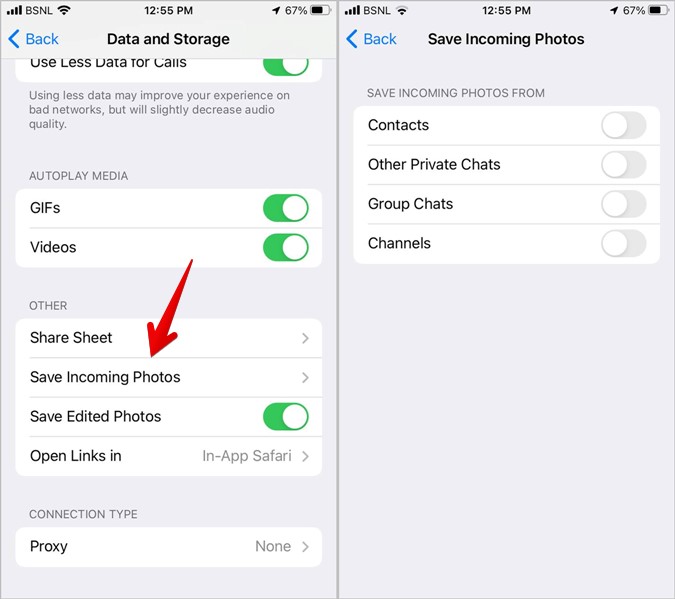
2. Перейти к данные и хранение.
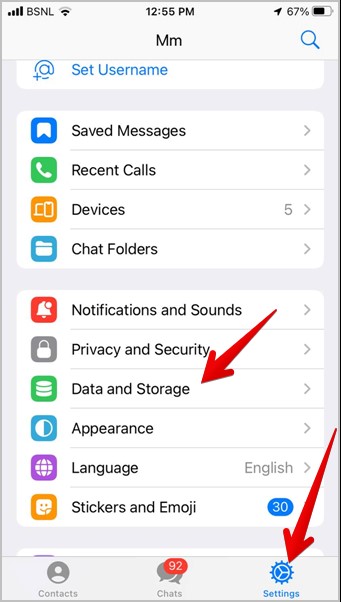
3. Прокрутите вниз и коснитесь «Сохранить полученное изображение». Включите переключатель рядом с нужной категорией, такой как частные чаты, группы или каналы, из которых вы хотите, чтобы фотографии автоматически сохранялись в приложении «Фотографии».
Где найти загрузки Telegram на ПК
Выполните следующие действия, чтобы найти загрузки Telegram на вашем компьютере:
1 . Откройте приложение Telegram на рабочем столе.
2. Перейдите к разговору, который отправил вам файл.
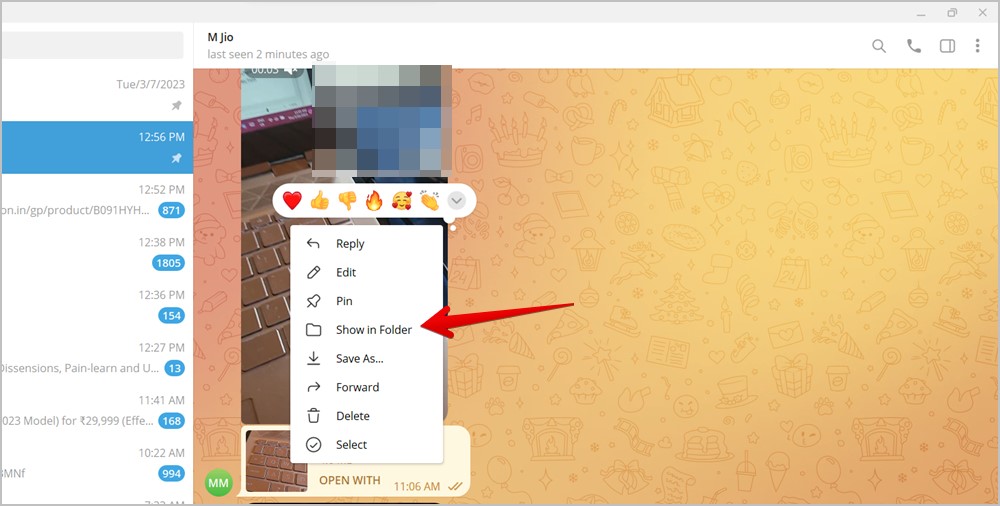
3 . Щелкните правой кнопкой мыши полученный файл и выберите Показать в папке . Здесь вы найдете полученные файлы. Кроме того, вы можете получить к нему доступ непосредственно из папки Telegram Desktop, расположенной в папке «Загрузки». или перейти к C:\Users\[ваше имя пользователя]\Downloads\Telegram Desktop.
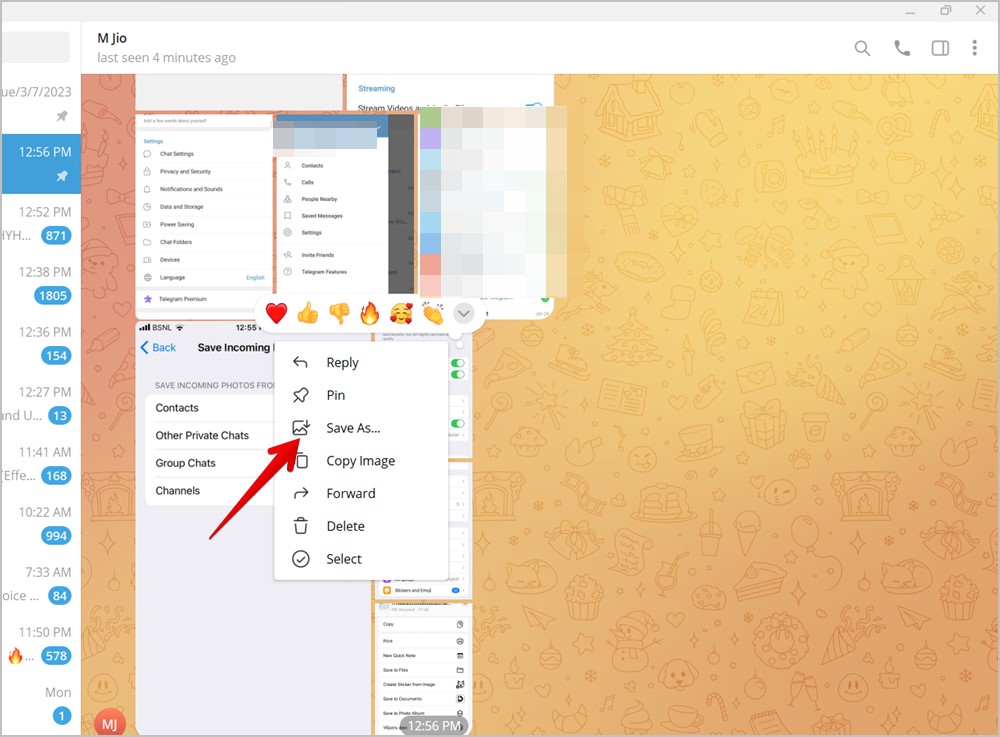
4. Если вы не найдете файл в указанной выше папке, снова щелкните файл правой кнопкой мыши и выберите Сохранить как . Теперь выберите папку, в которую вы хотите загрузить полученный файл.
Совет: Чтобы изменить папку загрузки по умолчанию для приложения Telegram, перейдите в «Настройки Telegram»> «Дополнительно»> «Путь загрузки».
Часто задаваемые вопросы
1. Как очистить кеш Telegram на Android и iPhone?
Перейдите в «Настройки Telegram» > «Данные и хранилище» > «Использование хранилища». Нажмите «Очистить кэш».
2. Как просмотреть все файлы Telegram из чата?
Откройте чат Telegram и нажмите на имя вверху. Прокрутите вниз, и вы найдете все полученные файлы.
3. Как настроить автозагрузку мультимедиа в Telegram?
Перейдите в Настройки Telegram > Данные и хранилище. Найдите раздел автоматической загрузки мультимедиа. Здесь вы увидите такие параметры, как «При использовании мобильных данных» и «При использовании Wi-Fi». Вы увидите файлы, которые будут загружены автоматически. Вы можете настроить эти параметры в соответствии со своими предпочтениями.