Remove passes from Apple Wallet
You can remove passes like resort passes, boarding passes, rewards cards, and event tickets from the Wallet app on your iPhone and Apple Watch. Some expired passes might be automatically hidden.
How to remove a pass from Apple Wallet

- On your iPhone, open the Wallet app.
- Tap the pass that you want to remove.
- Tap the More button , then tap Pass Details.
- Tap Remove Pass, then confirm.
When you remove a pass from the Wallet app on your iPhone, you might also remove that pass from your paired Apple Watch.
You must use the Home app to remove a Home Key pass. You can’t remove a Home Key pass directly in the Wallet app.
Expired passes
Some limited or single-use passes, such as boarding passes or event tickets, are automatically hidden after they expire. These passes are moved to a separate list, where you can view, unhide, or delete them:
- Unhiding a pass returns it to the main view of the Wallet app.
- Deleting a pass removes it permanently.
How to view, unhide, or delete expired passes on your iPhone
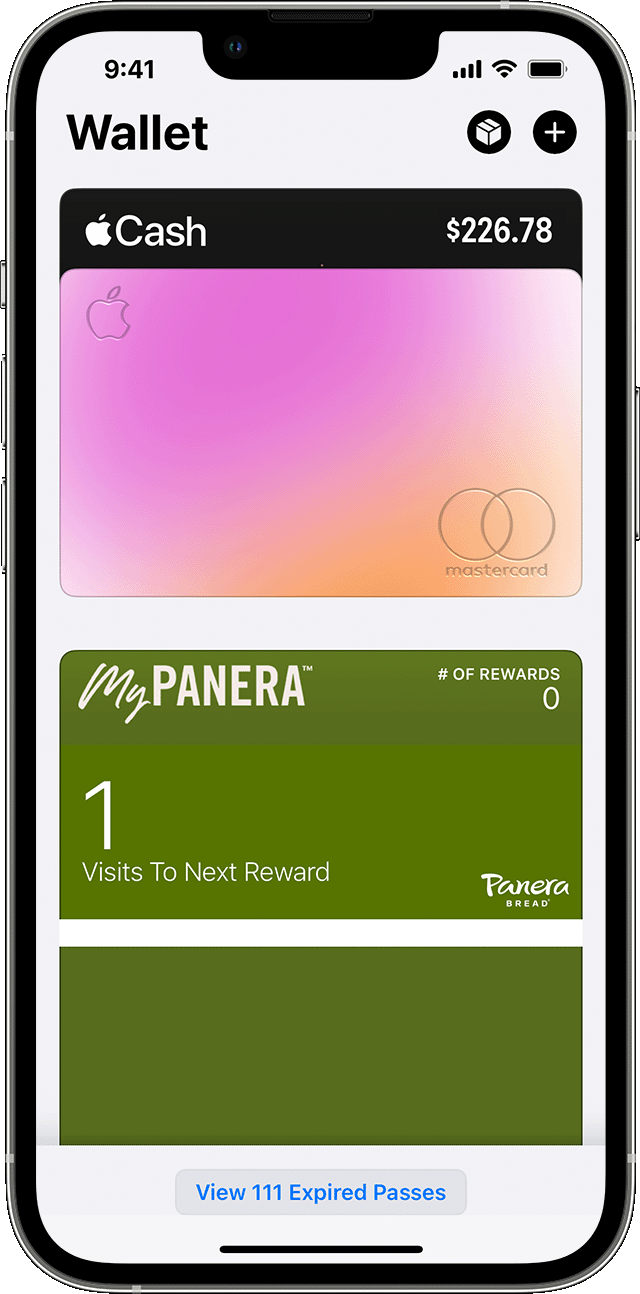
- In the Wallet app on your iPhone, scroll to the bottom and tap View Expired Passes.
- Tap a pass to view its details.
- Tap Unhide to return the pass to the main view of the Wallet app or tap Delete to remove it.
You can also tap Edit to unhide or delete multiple passes at once.
How to view, unhide, or delete expired passes on your Apple Watch
- In the Wallet app on your Apple Watch, tap View Expired Passes.
- Tap a pass to view its details.
- Scroll down and tap Unhide to return the pass to the main view of the Wallet app or Delete to remove it.
If you don’t want to automatically hide your expired passes, you can turn this feature off in Wallet & Apple Pay settings on either your iPhone or Apple Watch. If you turn off Hide Expired Passes on one of your paired devices, these passes won’t be hidden on your other paired device either.
Change or remove the payment cards that you use with Apple Pay
You can change your default card, remove a card from Apple Wallet, or update the billing and contact information that Apple Pay uses for in-app and online purchases.
Change your default card
The first payment card that you add to Apple Wallet on a device becomes your default card for that device. When you add more cards, you can change your default card.
How to change the default card for Apple Pay on your iPhone
- Open the Wallet app.
- Touch and hold the payment card that you want to set as your default card.
- Drag the card in front of your other cards.
How to change the default card for Apple Pay on your Apple Watch
- On your iPhone, open the Apple Watch app.
- In the My Watch tab, tap Wallet & Apple Pay.
- Under Transaction Defaults, tap Default Card.
- Tap a card to set it as your default card.
How to change the default card for Apple Pay on your Mac or iPad
- On your device, open Apple Wallet settings.
- On your Mac with Touch ID, go to System Settings (or System Preferences) > Wallet & Apple Pay.
- On your iPad, go to Settings > Wallet & Apple Pay.
- Select a new default card.
- On your Mac with Touch ID, choose a card from the menu.
- On your iPad, scroll down to Transaction Defaults > tap Default Card and choose a card.

Remove a card from Apple Wallet
You can remove a debit or credit card from your device.
How to remove a payment card on your iPhone or iPad
- In the Wallet app, tap the card that you want to remove.
- Tap the More button , then tap Card Details . *
- Scroll down and tap Remove This Card.
* In iOS 15 and iPadOS 15 and earlier, you don’t see the option to tap Card Details.
How to remove a payment card on your Apple Watch
- On your Apple Watch, tap the Wallet app.
- Tap the card that you want to remove.
- Scroll down and tap Remove.
How to remove a payment card on your Mac with Touch ID

- Go to System Settings (or System Preferences) > Wallet & Apple Pay.
- Click the card that you want to remove.
- Click the Remove button .
Update your Apple Pay information
When you enter billing and contact information for a payment card in Apple Wallet, Apple Pay stores the information and uses it when you make purchases online and within apps.
How to update your Apple Pay billing information
- iPhone: In the Wallet app, tap a card > the More button > Card Details > Billing Address. *
- Apple Watch: In the Apple Watch app on your iPhone, tap Wallet & Apple Pay > a card > Billing Address.
- iPad: In Settings, tap Wallet & Apple Pay > a card > Billing Address.
- Mac with Touch ID: In System Settings (or System Preferences), click Wallet & Apple Pay > a card > the Billing Address menu.
* In iOS 15 and iPadOS 15 and earlier, you don’t see the option to tap Card Details.
How to update your Apple Pay contact information
- iPhone: Go to Settings > Wallet & Apple Pay > scroll down to Transaction Defaults and update your shipping address, email, and phone number.
- Apple Watch: In the Apple Watch app on your iPhone, tap Wallet & Apple Pay > scroll down to Transaction Defaults and update your shipping address, email, and phone number.
- iPad: Go to Settings > Wallet & Apple Pay > scroll down to Transaction Defaults and update your shipping address, email, and phone number.
- Mac with Touch ID: In System Settings (or System Preferences), go to Wallet & Apple Pay > Click Contact and Shipping, and update your shipping address, email, and phone number.
Update your Apple Pay card number and expiration date
With Apple Pay, your payment card has a unique Device Account Number used to process payments and an expiration date associated with that Device Account Number.
If your card expires or you otherwise get a new card:
- The card number and expiration date linked to the Device Account Number should be updated automatically.
- If your card issuer doesn’t support these updates, you might need to remove the card and add it again.
If your device is lost or stolen
If your device is lost or stolen, Apple Pay has security features to make sure that other people can’t use Apple Pay on your device.
- To use Apple Pay, you need to authorize each purchase with Face ID, Touch ID, or your passcode.
- On your Apple Watch with Wrist Detection on, you need to enter your passcode every time you put on your Apple Watch.
- You can mark your device as lost, which automatically turns off Apple Pay on your device.
- You can also call your card issuer to suspend or remove cards from Apple Pay.
Information about products not manufactured by Apple, or independent websites not controlled or tested by Apple, is provided without recommendation or endorsement. Apple assumes no responsibility with regard to the selection, performance, or use of third-party websites or products. Apple makes no representations regarding third-party website accuracy or reliability. Contact the vendor for additional information.
Удаление карт и билетов из приложения Wallet на iPhone

Из приложения Wallet можно удалить карты и билеты, которыми Вы больше не пользуетесь. Вы также можете удалить дебетовые и кредитные карты из Apple Pay в случае потери или кражи iPhone.
Удаление карты или билета из Wallet
- В приложении Wallet коснитесь карты или билета, которые Вы хотите удалить, затем коснитесь кнопки или кнопки .
- Коснитесь «Удалить карту». После удаления карты Вы можете позже добавить ее повторно.
Примечание. Если Вы выйдете из iCloud в разделе «Настройки» > [Ваше имя], все данные о кредитных и дебетовых картах для Apple Pay будут удалены с iPhone. Карты можно будет снова добавить при следующем входе в систему со своим Apple ID.
Удаление карт из Apple Pay в случае потери или кражи iPhone
Если функция Найти iPhone включена, ее можно использовать для определения местонахождения iPhone и защиты данных на нем.
Чтобы удалить карты из Apple Pay, выполните описанные ниже действия.

- На Mac или ПК. Войдите на свою учетную запись Apple ID. В разделе «Устройства» выберите утерянный iPhone. В разделе «Wallet и Apple Pay» нажмите «Удаление объектов».
- На другом iPhone или iPad. Откройте «Настройки» > [Ваше имя], выберите утерянный iPhone, затем коснитесь «Удаление объектов» (в разделе «Wallet и Apple Pay»).
- Обратитесь к эмитентам своих карт.
Как удалить карту из wallet на iphone
При добавлении карты она связывается с Вашим Apple ID. При этом для настройки карты и управления ею Ваше устройство может передавать идентификатор устройства той организации, которая выдала карту.
Приложение Wallet позволяет надежно хранить карты и проездные и безопасно пользоваться ими, сохраняя конфиденциальность Ваших данных.
- При добавлении карты она связывается с Вашим Apple ID. При этом некоторые сведения могут быть переданы в Apple для отображения карты и управления ею.
- Ваше устройство может сообщить организации, выпустившей карту, уникальный идентификатор устройства для настройки карты и управления ею.
- Компания Apple будет использовать данные о Ваших картах так, как указано в этом документе. Организация, выдавшая карту, также может использовать данные о Вашей карте в соответствии с политикой конфиденциальности этой организации.
- Информация о бесконтактных платежных картах, в том числе кредитных, дебетовых и предоплаченных, а также проездных билетах приведена в разделе об Apple Pay и конфиденциальности: www.apple.com/ru/legal/privacy/data/ru/apple-pay.
Приложение Wallet надежно хранит все Ваши электронные посадочные талоны, билеты, ключ-карты, а также платежные и дисконтные карты, чтобы они всегда были у Вас под рукой.
Добавление карт в Wallet и управление ими
Для добавления в Wallet карты, посадочного талона, билета или другого электронного объекта (далее именуемого «карта») коснитесь ссылки «Добавить в Apple Wallet», предоставленной организацией или продавцом, или коснитесь «Править карты» внизу экрана Wallet, выберите «Сканировать код» и отсканируйте QR‑код на карте. Вы также можете добавлять карты в Wallet непосредственно из сторонних приложений. Когда Вы добавляете карту в Wallet на своем устройстве, оно отправляет в Apple информацию, чтобы в приложении Wallet отобразилась карта и другие сведения, связанные с ней, например, номер и имя ее владельца. Apple связывает карту и сведения о ней с Вашей учетной записью Apple ID и хранит эту информацию, пока карта остается в Wallet. Эта информация используется только для отображения карты в приложении и управления ею.
При добавлении карты в Wallet Ваше устройство может сгенерировать уникальный идентификатор и отправить его организации, которая выпустила карту. Организация, выпустившая карту, может использовать этот уникальный идентификатор, чтобы упростить настройку карты и управление ею. Например, это позволит организации обновить такую информацию о карте, как время начала спектакля или номер выхода на посадку. Уникальный идентификатор устройства не содержит сведений о Вас или Вашем устройстве, и он отличается для каждой организации, выпустившей карту. Для некоторых карт Вы можете контролировать возможность организации управлять Вашей картой. Для этого воспользуйтесь переключателем «Автообновление» на обратной стороне карты.
Чтобы удалить карту, коснитесь «Удалить карту» на обратной стороне карты или коснитесь «Править карты» внизу приложения Wallet. При удалении карты, которая не используется для бесконтактных платежей, Ваше устройство удаляет карту, а затем Apple удаляет всю связанную с картой информацию. Однако поставщик карты может сохранять информацию о карте и уникальный идентификатор устройства.
Общий доступ к картам
Используя приложение Wallet, можно поделиться картой через AirDrop, iMessage, в приложении «Почта», через почтовые службы сторонних разработчиков, в сообщении и с помощью других приложений для связи. Отправка карты через приложение стороннего разработчика регулируется политикой конфиденциальности стороннего разработчика. Получателю, который принимает карту, будет доступна ее копия, а также вся дополнительная информация о карте. Если включен Семейный доступ, то карты, доступ к которым предоставлен ребенку организатором семейного доступа, родителем или опекуном, могут быть приняты автоматически.
Если Вы отправляете карту, которой управляет организация, устройство может сообщить организации о том, что карта была отправлена. Например, если карта действительна максимум для четырех приглашенных, устройство может уведомить организацию о том, сколько раз Вы поделились картой. После этого организация может наложить ограничение на использование карты. Если компания Apple помогает организации управлять картой, устройство также передаст в Apple информацию об отправке карты и о том, кто ее получил. Компания Apple не будет хранить эту информацию, но будет использовать ее, только чтобы содействовать организации в управлении картой.
Добавление автомобильных ключ-карт и управление ими
Приложение Wallet позволяет добавлять электронные ключ-карты, которые поддерживаются некоторыми автомобилями, и делиться добавленными ключ-картами. Для добавления ключа от автомобиля в Wallet введите код для создания пары, чтобы подтвердить, что Вы являетесь владельцем автомобиля, и создать пару между своим устройством и автомобилем. В случае успешного создания пары Ваше устройство отправит в Apple информацию, подтверждающую действительность регистрации. Затем Apple направит эту информацию производителю автомобиля; она будет доступна для просмотра только производителю автомобиля, но не Apple.
Для настройки ключа от автомобиля компания Apple отправляет идентификатор производителю автомобиля. Этот идентификатор устройства отличается для каждого производителя автомобилей. Его можно сбросить, открыв «Настройки» > «Основные» > «Сброс» > «Стереть контент и настройки». Производитель автомобиля может сопоставить идентификатор устройства с другой доступной ему информацией о Вас и обрабатывать такую информацию в соответствии с применимой политикой конфиденциальности.
Вы можете поделиться автомобильной ключ-картой. Для этого коснитесь «Пригласить» на обратной стороне электронной ключ-карты, выберите предоставляемые права и поделитесь ключ-картой, отправив ее в iMessage. Для помощи в настройке ключ-карт от автомобилей и управления ими Apple перенаправляет производителю автомобиля информацию о том, кому предоставлен доступ к ключ-карте и какой уровень доступа предоставлен. Apple не может просмотреть эту информацию. Apple также отправляет производителю автомобиля идентификатор получателя карты, чтобы получатель мог управлять этой картой. В отношении получателя ключ-карты, как и в случае с владельцем автомобиля, автопроизводитель может сопоставить идентификатор устройства с теми сведениями о получателе, которые уже имеются у автопроизводителя. При этом обработка информации осуществляется в соответствии с политикой конфиденциальности автопроизводителя.
Apple не собирает и не хранит информацию об использовании автомобиля, например о том, когда Вы используете ключ-карту для открытия или закрытия автомобиля. Автопроизводитель может собирать информацию об использовании автомобиля в соответствии с соглашениями, заключенными между Вами и автопроизводителем. Для получения дополнительной информации рекомендуем ознакомиться с политикой конфиденциальности автопроизводителя.
Добавление ключей от дома и управление ими
Ключ от дома автоматически добавляется в Wallet при добавлении в Ваш дом замка с поддержкой HomeKit — например, когда Вы добавляете замок через приложение «Дом». Для каждого дома предусмотрен один ключ. Если в Вашем доме несколько замков, Вы можете просматривать и управлять замками в приложении «Дом» или любом другом приложении, которое Вы используете для управления замками с поддержкой HomeKit. Ключ от дома будет автоматически удален из Wallet, когда Вы перестанете быть жильцом этого дома или когда из дома будут удалены все замки с поддержкой HomeKit.
Добавление карт вакцинации в приложение «Здоровье» и управление ими
Если добавить запись о вакцинации в приложение «Здоровье» с помощью QR‑кода или ссылки на загрузку, та же запись будет добавлена в Wallet. Это позволит быстро просматривать запись о вакцинации в приложении Wallet. При добавлении карты вакцинации в Wallet копия записи о вакцинации сохраняется в приложении Wallet на устройстве, на которое Вы добавили карту вакцинации. Ваша карта вакцинации содержит такую информацию, как Ваше имя, дата рождения, тип вакцины и дата(ы) вакцинации. Ваше устройство использует эту информацию для отображения карты вакцинации. Карта вакцинации, хранящаяся в Wallet, не синхронизируется с Вашими устройствами, а ее копия не будет сохранена в iCloud. Apple не может просматривать информацию на Вашей карте вакцинации и информацию о том, как Вы используете карту вакцинации.
Полные сведения о Вашей карте вакцинации не будут отображаться на экране блокировки, пока Вы не выполните аутентификацию с помощью Face ID, Touch ID или ввода код‑пароля. Чтобы предъявить данные Вашей карты вакцинации, сначала необходимо пройти аутентификацию. После аутентификации любой человек, имеющий доступ к Вашему устройству, сможет просмотреть Вашу карту вакцинации, когда она отображается на экране Вашего устройства. По этой причине следует принять меры для защиты своего устройства.
Карту вакцинации можно удалить из Wallet в любой момент. Если удалить карту вакцинации из Wallet, копия Вашей записи о вакцинации, хранящаяся в приложении «Здоровье», не будет удалена. Запись о вакцинации можно удалить из приложения «Здоровье» в любой момент. Если удалить запись о вакцинации из приложения «Здоровье», соответствующая карта вакцинации в Wallet также будет удалена.
Применимое правовое обоснование для обработки персональных данных
Как правило, мы обрабатываем Ваши персональные данные в Wallet в целях соблюдения условий Вашего договора с Apple, для обеспечения работы сервиса, а также для исполнения наших юридических обязательств. Если получение согласия от пользователя обусловлено правовой нормой, мы запрашиваем его в соответствии с действующим местным законодательством.
Если это предусмотрено действующим местным законодательством, в целях соблюдения наших законных интересов или интересов третьей стороны мы обрабатываем перечисленные ниже категории персональных данных, в том числе следующую информацию:
- Данные Вашей учетной записи, например сведения о том, активна ли она.
- Сведения о Вашем устройстве, такие как тип устройства, версия операционной системы и серийный номер устройства.
- Данные Вашей карты, например отображаемая на ней информация.
- Сведения об эмитенте Вашей карты, например о третьей стороне, уполномоченной предоставлять обновления для карты.
- Сведения о том, как Вы пользуетесь Wallet, например количество и типы добавленных Вами карт (карты отелей, корпоративные карты и т. д.), а также данные о том, предоставляли ли Вы доступ к карте другим пользователям.
- Ваша геопозиция.
К упомянутым законным интересам может относиться следующее:
- Добавление карты и управление ею.
- Совершенствование и оптимизация сервиса для Вас и других пользователей.
- Рекомендации наиболее подходящих Вам функций.
- Проверка доступности предложений для Вас.
- Отправка Вам сообщений о Wallet и других продуктах, сервисах и предложениях Apple, которые могут Вас заинтересовать.
- Предотвращение мошенничества и других вредоносных действий.
Информация о бесконтактных платежных картах, в том числе кредитных, дебетовых и предоплаченных, а также проездных билетах приведена в разделе об Apple Pay и конфиденциальности: www.apple.com/ru/legal/privacy/data/ru/apple-pay.
Данные приложения Wallet, на основе которых нельзя установить Вашу личность, могут сохраняться в течение ограниченного времени для улучшения приложения Wallet в целом, а также для совершенствования других продуктов и сервисов Apple.
Информация, которую собирает Apple, всегда обрабатывается в соответствии с Политикой конфиденциальности Apple: www.apple.com/ru/privacy.
Дата публикации: 6 апреля 2023 г.