Добавление линий ряда, линий проекции, коридоров колебания или полос повышения и понижения на диаграмму
Excel для Microsoft 365 Outlook для Microsoft 365 PowerPoint для Microsoft 365 Excel для Microsoft 365 для Mac PowerPoint для Microsoft 365 для Mac Excel 2021 Outlook 2021 PowerPoint 2021 Excel 2021 для Mac PowerPoint 2021 для Mac Excel 2019 Outlook 2019 PowerPoint 2019 Excel 2019 для Mac PowerPoint 2019 для Mac Excel 2016 Outlook 2016 PowerPoint 2016 Excel 2016 для Mac PowerPoint 2016 для Mac Excel 2013 Outlook 2013 PowerPoint 2013 Excel 2010 Outlook 2010 PowerPoint 2010 OCS-Communicator Mobile 2010 Еще. Меньше
Вы можете добавить предопределяные линии или полосы на диаграммы в нескольких приложения для Office. Добавляя линии, включая линии ряда, линии перепада, самый высокий уровень и полосы понижения, на определенную диаграмму, вы можете анализировать отображаемую информацию. Если отобразить линии или полосы больше не нужно, их можно удалить.
Новые возможности форматирования диаграмм в Excel ? Щелкните здесь для бесплатного 5-минутного обучающего видеоролика о том, как форматирование диаграмм.
Конкретные типы графиков и линир доступны в линихих и гограммах с областями, графиках, круговой и линихой диаграммах, диаграммах с областями и биржевых диаграммах.
Предопределяные типы линии и отсейки, которые можно добавить на диаграмму
На некоторые диаграммы можно добавить следующие линии и полосы:
- Линии ряда Эти линии соединяют г ряд данных линир и гограммы с столбцами, чтобы подчеркнуть разницу в измерениях между каждым рядом данных. Вторичная круговая диаграмма и вторичная гряду по умолчанию отображают линии рядов, соединяющие основную круговую диаграмму со вторичной круговой или линичную диаграмму.
- Линии перепада В двух- и объемных диаграммах с областью и графиками эти линии расширяются от точки данных до горизонтальной оси (категорий), что помогает уточнить, где заканчивается один маркер данных и начинается следующий маркер данных.
- Высоко-низкие линии Доступны в двухерных графиках и отображаются по умолчанию в биржевых диаграммах. Линии с высокими значениями расширяются от самого высокого значения к наименьшему значению в каждой категории.
- Полосы вверх и вниз На графиках с несколькими рядами данных полосы вверх и вниз указывают разницу между точками данных в первом и последнем рядах данных. По умолчанию эти полосы также добавляются в биржевые диаграммы, такие как Open-High-Low-Close и Volume-Open-High-Low-Close.
Добавление линий или полос
- Щелкните линейчатую диаграмму, гистограмму, график, вторичную круговую диаграмму или гистограмму, диаграмму с областями или биржевую диаграмму, в которую вы хотите добавить линии или полосы. Откроется панель Работа с диаграммами с дополнительными вкладками Конструктор, Макет и Формат.
- На вкладке Макет в группе Анализ выполните одно из следующих действий:
- Нажмите кнопкуЛинии и выберите нужный тип линии.
Примечание: Для диаграмм различных типов доступны разные типы строк.
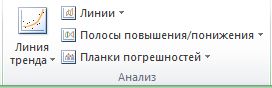
Совет: Вы можете изменить формат линий ряда, линий перепада, высоконизих или полос вверх, отображающихся на диаграмме, щелкнув линию или полосу правой кнопкой мыши и затем нажав кнопку Формат .
Удаление линий или полос
- Щелкните линейчатую диаграмму, гистограмму, график, вторичную круговую диаграмму или гистограмму, диаграмму с областями или биржевую диаграмму, в которой есть стандартные линии или полосы. Откроется панель Работа с диаграммами с дополнительными вкладками Конструктор, Макет и Формат.
- На вкладке Макет в группе Анализ нажмите кнопку Линии или Полосы повышения и понижения и выберите Нет.
Совет: Вы также можете удалить линии или полосы сразу же после их добавления, нажав кнопку Отменить на панели быстрого доступа или клавиши CTRL+Z.
Вы можете добавить другие линии к любому ряду данных в диаграммах с областью, линичная диаграмма, столбец, график, биржевая, точечная или пузырьковая диаграмма, которая имеет объемную диаграмму без стека.
Добавление других линий
- Этот шаг относится только Word для Mac: в меню Вид выберите пункт Разметка печати.
- На диаграмме выберите ряд данных, в который вы хотите добавить линию, а затем перейдите на вкладку Конструктор диаграмм.
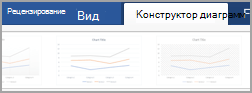 Например, щелкните одну из линий графика. Будут выделены все маркер данных этого ряд данных.
 - Нажмите кнопку Добавить элемент диаграммыи выберите линии сетки.
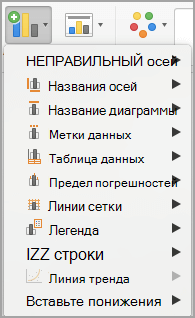
- Выберите нужный вариант линии или нажмите кнопку Дополнительные параметры линии сетки.
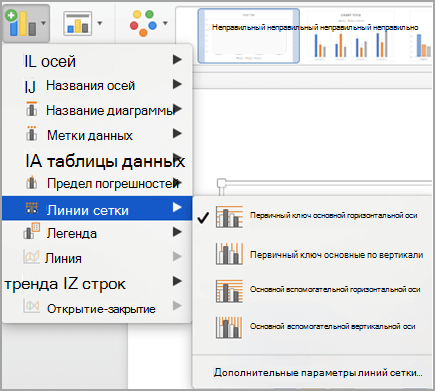 В зависимости от типа диаграммы, некоторые параметры могут быть недоступны.
Удаление других линий
- Этот шаг относится только Word для Mac: в меню Вид выберите пункт Разметка печати.
- Щелкните диаграмму с линиями и перейдите на вкладку Конструктор диаграмм.
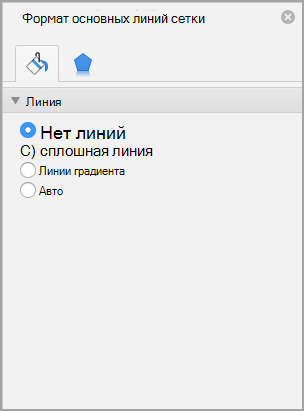
- Нажмите кнопку Добавить элемент диаграммы,выберите сеткуи щелкните Дополнительные параметры линии сетки.
- Выберите Нет строки.
 Также можно щелкнуть линию и нажать кнопку DELETE.
Совет №23: как построить график в Excel в два клика
В программе Excel множество вариантов того, как построить график и определить, каким он будет. Функция Идеи позволяет быстро проанализировать данные с помощью искусственного интеллекта и предложить наилучший вариант их визуализации. Нужна сводка, график, тренды? Все просто с Excel.
Как построить график
Кликните на ячейку с вашими данными, нажмите на кнопку Идеи на вкладке Главная. После этого варианты отображения и анализа данных появятся перед вами на экране. Вы сможете выбрать наиболее подходящий.
Чтобы ускорить работу с программой, убедитесь, что данные отформатированы в виде таблицы Excel с одной строкой заголовков.
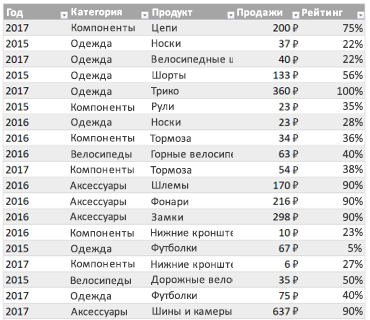
Чтобы создать таблицу, нажмите на место с данными и кликните CTRL+T.
Затем удалите двойные заголовки и объединенные ячейки. После этого нажмите на функцию Идеи.
Варианты визуализации
Функция Идеи постоянно дорабатывается и пополняется новыми типами анализа данных. Вот список доступных вариантов:
Ранг. Ранжирует элементы и выделяет тот, который существенно больше остальных.
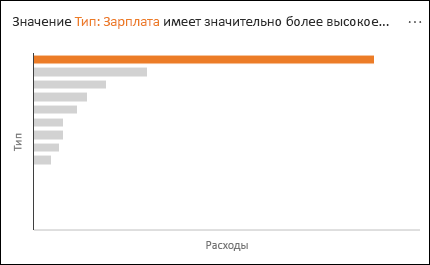
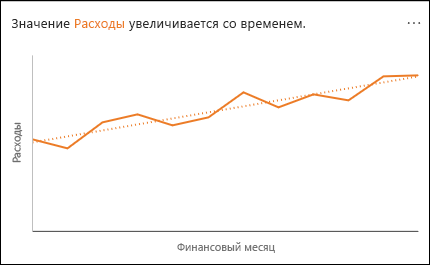
Тренд. Выделяет тенденцию, если она прослеживается на протяжении всего временного ряда данных.
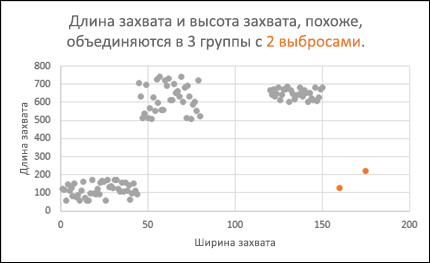
Выброс. Выделяет выбросы во временном ряду.
Большинство. Находит случаи, когда большую часть итогового значения можно связать с одним фактором.
Линия тренда в Excel на разных графиках
Для наглядной иллюстрации тенденций изменения цены применяется линия тренда. Элемент технического анализа представляет собой геометрическое изображение средних значений анализируемого показателя.
Рассмотрим, как добавить линию тренда на график в Excel.
Добавление линии тренда на график
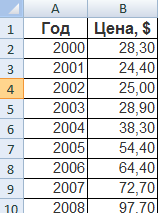
Для примера возьмем средние цены на нефть с 2000 года из открытых источников. Данные для анализа внесем в таблицу:
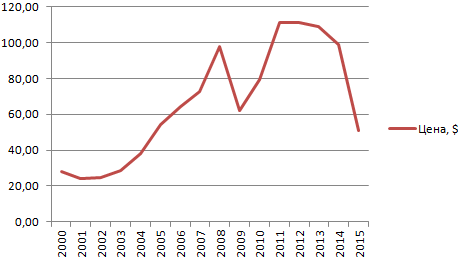
- Построим на основе таблицы график. Выделим диапазон – перейдем на вкладку «Вставка». Из предложенных типов диаграмм выберем простой график. По горизонтали – год, по вертикали – цена.
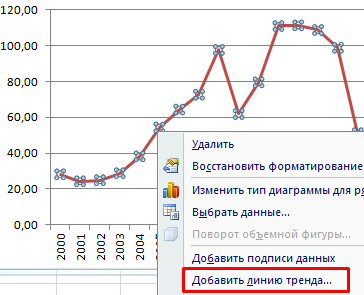
- Щелкаем правой кнопкой мыши по самому графику. Нажимаем «Добавить линию тренда».
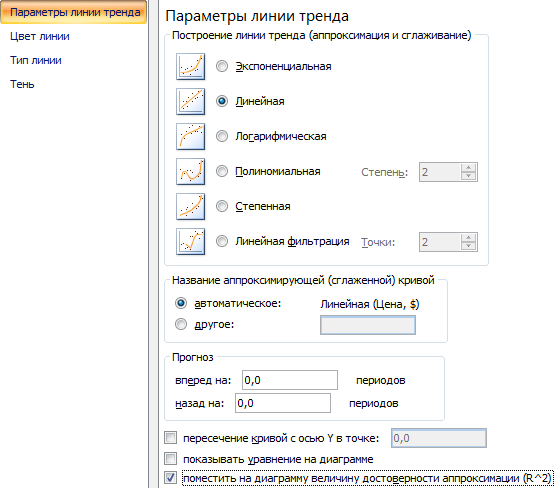
- Открывается окно для настройки параметров линии. Выберем линейный тип и поместим на график величину достоверности аппроксимации.
- На графике появляется косая линия.
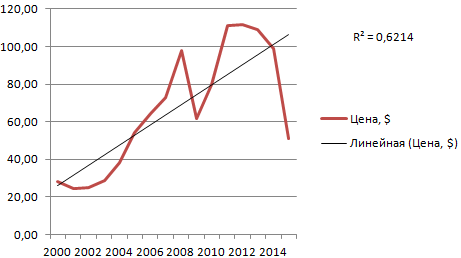
Линия тренда в Excel – это график аппроксимирующей функции. Для чего он нужен – для составления прогнозов на основе статистических данных. С этой целью необходимо продлить линию и определить ее значения.
Если R2 = 1, то ошибка аппроксимации равняется нулю. В нашем примере выбор линейной аппроксимации дал низкую достоверность и плохой результат. Прогноз будет неточным.
Внимание. Линию тренда нельзя добавить следующим типам графиков и диаграмм:
- лепестковый;
- круговой;
- поверхностный;
- кольцевой;
- объемный;
- с накоплением.
Уравнение линии тренда в Excel
В предложенном выше примере была выбрана линейная аппроксимация только для иллюстрации алгоритма. Как показала величина достоверности, выбор был не совсем удачным.
Следует выбирать тот тип отображения, который наиболее точно проиллюстрирует тенденцию изменений вводимых пользователем данных. Разберемся с вариантами.
Линейная аппроксимация
Ее геометрическое изображение – прямая. Следовательно, линейная аппроксимация применяется для иллюстрации показателя, который растет или уменьшается с постоянной скоростью.
Рассмотрим условное количество заключенных менеджером контрактов на протяжении 10 месяцев:
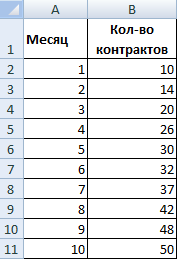
На основании данных в таблице Excel построим точечную диаграмму (она поможет проиллюстрировать линейный тип):
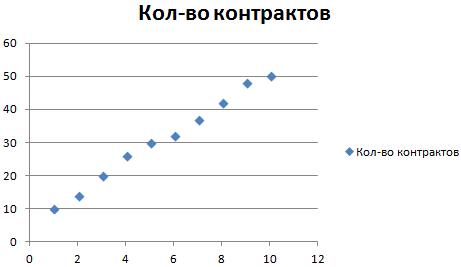
Выделяем диаграмму – «добавить линию тренда». В параметрах выбираем линейный тип. Добавляем величину достоверности аппроксимации и уравнение линии тренда в Excel (достаточно просто поставить галочки внизу окна «Параметры»).
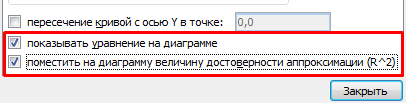
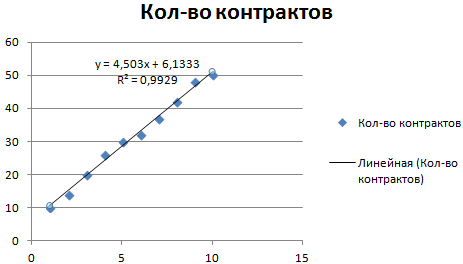
Обратите внимание! При линейном типе аппроксимации точки данных расположены максимально близко к прямой. Данный вид использует следующее уравнение:
y = 4,503x + 6,1333
- где 4,503 – показатель наклона;
- 6,1333 – смещения;
- y – последовательность значений,
- х – номер периода.
Прямая линия на графике отображает стабильный рост качества работы менеджера. Величина достоверности аппроксимации равняется 0,9929, что указывает на хорошее совпадение расчетной прямой с исходными данными. Прогнозы должны получиться точными.
Чтобы спрогнозировать количество заключенных контрактов, например, в 11 периоде, нужно подставить в уравнение число 11 вместо х. В ходе расчетов узнаем, что в 11 периоде этот менеджер заключит 55-56 контрактов.
Экспоненциальная линия тренда
Данный тип будет полезен, если вводимые значения меняются с непрерывно возрастающей скоростью. Экспоненциальная аппроксимация не применяется при наличии нулевых или отрицательных характеристик.
Построим экспоненциальную линию тренда в Excel. Возьмем для примера условные значения полезного отпуска электроэнергии в регионе Х:
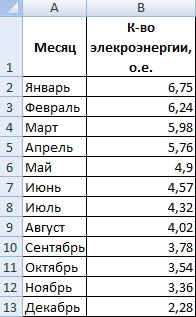
Строим график. Добавляем экспоненциальную линию.
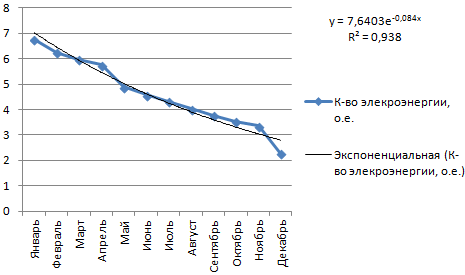
Уравнение имеет следующий вид:
- где 7,6403 и -0,084 – константы;
- е – основание натурального логарифма.
Показатель величины достоверности аппроксимации составил 0,938 – кривая соответствует данным, ошибка минимальна, прогнозы будут точными.
Логарифмическая линия тренда в Excel
Используется при следующих изменениях показателя: сначала быстрый рост или убывание, потом – относительная стабильность. Оптимизированная кривая хорошо адаптируется к подобному «поведению» величины. Логарифмический тренд подходит для прогнозирования продаж нового товара, который только вводится на рынок.
На начальном этапе задача производителя – увеличение клиентской базы. Когда у товара будет свой покупатель, его нужно удержать, обслужить.
Построим график и добавим логарифмическую линию тренда для прогноза продаж условного продукта:
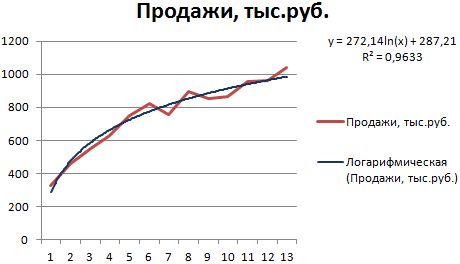
R2 близок по значению к 1 (0,9633), что указывает на минимальную ошибку аппроксимации. Спрогнозируем объемы продаж в последующие периоды. Для этого нужно в уравнение вместо х подставлять номер периода.
| Период | 14 | 15 | 16 | 17 | 18 | 19 | 20 |
| Прогноз | 1005,4 | 1024,18 | 1041,74 | 1058,24 | 1073,8 | 1088,51 | 1102,47 |
Для расчета прогнозных цифр использовалась формула вида: =272,14*LN(B18)+287,21. Где В18 – номер периода.
Полиномиальная линия тренда в Excel
Данной кривой свойственны переменные возрастание и убывание. Для полиномов (многочленов) определяется степень (по количеству максимальных и минимальных величин). К примеру, один экстремум (минимум и максимум) – это вторая степень, два экстремума – третья степень, три – четвертая.
Полиномиальный тренд в Excel применяется для анализа большого набора данных о нестабильной величине. Посмотрим на примере первого набора значений (цены на нефть).
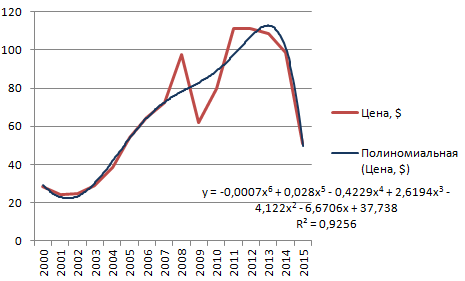
Чтобы получить такую величину достоверности аппроксимации (0,9256), пришлось поставить 6 степень.

Зато такой тренд позволяет составлять более-менее точные прогнозы.
- Excel Formula Examples
- Создать таблицу
- Форматирование
- Функции Excel
- Формулы и диапазоны
- Фильтр и сортировка
- Диаграммы и графики
- Сводные таблицы
- Печать документов
- Базы данных и XML
- Возможности Excel
- Настройки параметры
- Уроки Excel
- Макросы VBA
- Скачать примеры
Как продлить график в Excel: простые инструкции и советы
Excel — один из самых популярных программных продуктов для работы с таблицами и графиками. Графики — мощный инструмент для визуализации данных и обнаружения трендов и паттернов. Однако, есть ситуации, когда данные, которые нужно отобразить на графике, занимают больше места, чем доступно по умолчанию.
В этом руководстве мы рассмотрим, как продлить график в Excel, чтобы вместить все данные. Мы покажем различные методы и инструменты, которые помогут вам изменить размеры и масштабы графика, а также сделать его более понятным и эффективным.
Прежде чем начать, убедитесь, что вы используете последнюю версию Excel и имеете основные навыки работы с программой.
Один из способов продлить график в Excel — изменить размеры области графика. Вы можете сделать это, выделив график и изменяя размеры ячеек, в которых он расположен. Кроме того, вы можете использовать функционал «масштабирования» для увеличения или уменьшения размеров графика без изменения размеров ячеек.
Как определить правильные размеры и масштабы для графика? Одним из лучших способов является использование примеров и практической работы с данными. В этом руководстве мы представим несколько примеров и пошаговые инструкции, которые помогут вам научиться продлить график в Excel, настроить его размеры и масштабы, а также создать профессионально выглядящий и информативный график.
Продление графика в Excel
В Excel можно создавать разнообразные графики, чтобы визуализировать данные и легче анализировать информацию. Однако иногда может возникнуть необходимость продлить график, чтобы добавить дополнительные данные и улучшить его представление.
Следующие шаги помогут вам продлить график в Excel:
- Откройте свой файл в Excel и выберите график, который хотите продлить.
- Щелкните правой кнопкой мыши на графике и выберите пункт «Изменить данные».
- В открывшемся окне «Изменение источника данных графика» вы увидите таблицу с данными, которые используются для построения графика.
- Добавьте новые данные, которые вы хотите включить в график, справа или снизу существующих данных.
- После добавления новых данных закройте окно «Изменение источника данных графика». Excel автоматически обновит график, чтобы отобразить новые данные.
Готово! Теперь ваш график в Excel продлен и содержит дополнительные данные. Вы можете продолжать редактировать график, добавлять новые данные или изменять его внешний вид, чтобы он лучше соответствовал вашим потребностям.
Это простое руководство поможет вам продлить график в Excel и получить более полное представление о ваших данных.
Создание графика в Excel
Excel предоставляет мощные возможности для создания различных типов графиков, чтобы визуально отобразить данные и сделать их более понятными и наглядными. В этом разделе мы рассмотрим, как создать график в Excel.
- Откройте программу Excel и выберите диапазон ячеек, содержащих данные, которые вы хотите отобразить на графике.
- На верхней панели инструментов найдите вкладку «Вставка» и нажмите на нее. В выпадающем меню выберите тип графика, который вы хотите создать.
- Появится небольшое окно с предложениями выбора стиля графика. Вы можете выбрать один из предложенных вариантов или нажать на кнопку «Другие типы графиков» для просмотра более широкого набора вариантов.
- Выберите подходящий стиль графика и нажмите на него.
- Excel автоматически создаст график на основе выбранных данных и откроет его в новом окне.
- Оформите график, включив легенду, подписи осей, заголовок и другие дополнительные элементы. Для этого воспользуйтесь инструментами форматирования, доступными в меню «Разметка» на верхней панели инструментов.
- После завершения оформления, сохраните график, нажав на кнопку «Сохранить» или используя сочетание клавиш Ctrl + S.
Теперь у вас есть график, который отображает выбранные данные. Вы можете изменять данные или визуальное оформление графика в любое время, используя инструменты редактирования, доступные в Excel.
Продление графика с помощью формул
Одним из способов продления графика является использование формулы, которая ссылается на диапазон данных. Когда в диапазоне данных появляются новые значения, формула автоматически обновляется и расширяет график, чтобы включить новые данные.
Вот пример того, как можно продлить график с помощью формулы:
1. Создайте таблицу с данными.
Создайте таблицу с данными, которую вы хотите отобразить на графике. Убедитесь, что ваши данные находятся в правильном порядке и что у них есть заголовки столбцов и строк.
2. Выделите диапазон данных.
Выделите диапазон данных, включая заголовки столбцов и строк.
3. Создайте график.
Создайте график, используя выбранный диапазон данных. Выберите желаемый тип графика и настройте его параметры.
4. Используйте формулу для автоматического продления графика.
В ячейке, которая расположена сразу за диапазоном данных, введите формулу, которая ссылается на этот диапазон. Например, если ваш диапазон данных находится в ячейках A1:D10, то формула может выглядеть так: =A1:D10.
5. Наблюдайте, как график автоматически продлевается.
Когда вы добавляете новые данные в область данных, формула автоматически обновляется и график продлевается, чтобы включить новые данные.
Использование формулы для продления графика в Excel позволяет значительно сократить время и усилия при обновлении графика с новыми данными. Этот метод особенно полезен, когда у вас есть множество данных или когда ваши данные постоянно меняются.
Примеры продления графика в Excel
В Excel есть несколько способов продлить график, чтобы включить больше данных. Рассмотрим несколько примеров:
Пример 1: Добавление новых данных в существующий график.
1. Выделите диапазон ячеек с новыми данными.
2. Нажмите правой кнопкой мыши на график и выберите «Изменить данные».
3. В окне «Изменить данные графика» нажмите на кнопку «Добавить» и выберите новый диапазон данных.
4. Нажмите «ОК» и новые данные будут добавлены в график.
Пример 2: Изменение диапазона данных для графика.
1. Нажмите правой кнопкой мыши на график и выберите «Изменить данные».
2. В окне «Изменить данные графика» измените диапазон данных для оси X и/или оси Y.
3. Нажмите «ОК» и график будет продлен до нового диапазона данных.
Пример 3: Использование формул для автоматического обновления данных графика.
1. Создайте формулу для расчета новых данных на основе существующих данных.
2. Выделите диапазон ячеек с формулой и новыми данными.
3. Нажмите правой кнопкой мыши на график и выберите «Изменить данные».
4. В окне «Изменить данные графика» измените диапазон данных на новый диапазон с формулой и новыми данными.
5. Нажмите «ОК» и график будет автоматически обновляться при изменении исходных данных.
Это лишь несколько примеров того, как продлить график в Excel. Можно экспериментировать с разными методами и настройками, чтобы создать график, который наилучшим образом отображает ваши данные.