Как сделать Сброс принтера HP


Цифровая техника
На чтение 3 мин Просмотров 522 Опубликовано 23.11.2022
Вы хотите быстро распечатать важный документ, а ваш принтер не делать то, что положено — печатать. Если после этого вы все напрасно пытались снова запустить принтер, иногда единственное, что помогает, — это сброс настроек. Это сбросит ваш принтер к заводским настройкам по умолчанию, поэтому после этого он снова должен работать. В этом посте мы покажем вам, как сбросить настройки вашего принтера HP.
HP — сброс настроек принтера с помощью кнопок управления
Существуют различные способы выполнения сброса. Некоторые принтеры HP можно напрямую üчерез менюü сбросить на экране ввода, если они оснащены кнопками управления. Это можно сделать двумя способами: 1. метод: Отсоедините шнур питания от розетки и подождите примерно 30 секунд. Затем одновременно нажмите клавиши [#] и [3] и удерживайте их нажатыми, пока не появится сообщение Вставьте вилку в розетку. Когда принтер включится, вы можете отпустить кнопки. 2. Метод: Если проблема с устройством не устранена после первого способа, отключите шнур питания от розетки при включенном принтере. Теперь одновременно нажмите клавиши [#] и [6] и удерживайте их нажатыми. Вставьте шнур питания обратно в розетку. Держите клавиши нажатыми, пока на панели управления не появится надпись «Semi NVM Reset». Показано. Теперь отпустите кнопки, чтобы перезагрузить принтер.
Читайте по теме: Что лучше Xbox или PlayStation — сравнение
Перезагрузите принтер HP с помощью программного обеспечения
- Загрузите HP Print and Scan Doctor для Windows из Интернета и установите программное обеспечение на свой компьютер.
- Теперь откройте программное обеспечение и нажмите «Пуск» посередине, чтобы диагностировать проблемы с принтером. Программное обеспечение сначала выполнит поиск вашего принтера. Когда ваш принтер будет найден, нажмите Далее.». Если вы не видите свой принтер, нажмите «Моего продукта нет в списке».
- На следующем шаге программа ищет проблемы со сканированием и печатью и устраняет все найденные ошибки путем сброса затронутых настроек. Если проблемы устранены, нажмите Пробная печать«, чтобы üубедиться, что все работает правильно.
Краткое руководство
- Загрузите программное обеспечение HP Print and Scan Doctor с веб-сайта HP и установите его на свой компьютер.
- После установка откройте программу и перейдите непосредственно к «Пуск«. Ваш принтер будет найден. Когда программа найдет ваш принтер, нажмите «Далее«. Если ваш принтер не найден, выберите «Моего продукта нет в списке» чтобы проверить его вручную.
- HP Print and Scan Doctor проверит наличие проблем и неправильных настроек. При обнаружении неправильных настроек они автоматически сбрасываются и, таким образом, в большинстве случаев устраняются. Наконец, нажмите «Пробная печать«, чтобы üпроверить, правильно ли работает ваш принтер.
HP LaserJet P2055 Printer series — Восстановление заводских настроек
HP LaserJet P2055 Printer series — Восстановление заводских настроек
Восстановление заводских настроек
Используйте меню Восстановление значений по умолчанию для восстановления заводских
параметров.
Нажмите стрелку вниз для выбора пункта Обслуживание и нажмите
Нажмите стрелку вниз для выбора пункта Восстановление значений по умолчанию и
нажмите
106 Глава 10 Устранение неполадок
HP LaserJet P2055 Printer series > Восстановление заводских настроек
- Основная информация об устройстве
- Сравнение продуктов
- Модели HP LaserJet серии P2050
- Вид спереди
- Вид сзади
- Порты интерфейса
- Расположение наклейки с номером модели и серийным номером
- Элементы панели управления
- Использование меню панели управления
- Использование меню
- Поддерживаемые операционные системы Windows
- Поддерживаемые драйверы принтера для Windows
- Универсальный драйвер печати HP
- Режимы установки универсального драйвера печати
- HP ToolboxFX
- HP Web Jetadmin
- Встроенный Web-сервер
- Программное обеспечение для Macintosh
- Поддерживаемые операционные системы для Macintosh
- Поддерживаемые драйверы принтера для Macintosh
- Удаление программного обеспечения из операционных систем Macintosh
- Приоритет параметров печати для Macintosh
- Изменить настройки драйвера принтера для Macintosh
- Поддерживаемые утилиты для Macintosh
- Встроенный Web-сервер
- Печать
- Создавайте и используйте готовые наборы на компьютерах Macintosh
- Изменение форматов документов или печать документа на бумаге нестандартного формата
- Печать обложки
- Использование водяных знаков
- Печать нескольких страниц на одном листе бумаги (Macintosh)
- Печать на обеих сторонах листа
- Использование меню Службы
- Настройка USB
- Подключение кабеля USB
- Поддерживаемые сетевые протоколы
- Установка устройства в сети
- Настройка сетевого устройства.
- Просмотр и изменение сетевых параметров
- Установка или изменение сетевого пароля
- IP-адрес
- Автоматическая настройка
- Ручная настройка
- Параметры IPv4 и IPv6
- Сведения об использовании бумаги и носителей для печати
- Поддерживаемые форматы бумаги и печатных носителей
- Нестандартные форматы бумаги
- Поддерживаемые типы бумаги и печатных носителей
- Емкость лотков и приемников
- Специальная бумага или рекомендации по использованию носителей для печати
- Загрузка лотков
- Ориентация бумаги при загрузке в лотки
- Лоток 1
- Лоток 2 и дополнительный лоток 3
- Загрузка бумаги формата A6
- Печать с выводом документа в верхний (стандартный) выходной отсек
- Печать с выводом документа в прямой путь прохождения носителя (задний выходной приемник)
- Экономичный режим (EconoMode)
- Тихий режим
- Отмена задания печати
- Остановка текущего задания печати с панели управления
- Остановка текущего задания печати с помощью программного обеспечения
- Открытие драйвера принтера
- Использование ярлыков печати
- Настройка параметров бумаги и качества
- Настройка эффектов документа
- Установка параметров окончательной обработки документа
- Получение поддержки и сведений о состоянии продукта
- Настройка дополнительных параметров принтера
- Печать информационных страниц
- Используйте программное обеспечение HP ToolboxFX
- Вид HP ToolboxFX
- Состояние
- Журнал событий
- Настройка предупреждений о состоянии.
- Настройка предупреждений по электронной почте.
- Сведения об устройстве
- Обработка бумаги
- При печати
- PCL5c
- PostScript
- Качество печати
- Типы бумаги
- Настройка системы
- Устранение неполадок
- Встроенный Web-сервер
- Открытие встроенного Web-сервера
- Вкладка Состояние
- Вкладка «Settings» (Параметры)
- Вкладка «Networking» (Сеть)
- Ссылки
- Безопасность встроенного Web-сервера
- Срок службы расходных материалов
- Управление картриджем
- Хранение картриджа
- Используйте картриджи производства HP
- Политика компании НР относительно расходных материалов других производителей
- Идентификация картриджа
- Горячая линия HP расследования подделок и Web-узел
- Правила замены расходных материалов
- Распределение тонера
- Замените картридж для печати
- Установка памяти устройства
- Проверьте правильность установки DIMM
- Сохранение ресурсов (постоянных)
- Установка параметров памяти в Windows
- Очистка области картриджа
- Очистка пути прохождения бумаги
- Очистка ролика захвата лотка 1
- Очистка ролика захвата лотка 2
- Устранение неполадок общего характера
- Контрольный список устранения неполадок
- Факторы, влияющие на производительность устройства
- Сообщения панели управления
- Общие причины замятий бумаги
- Места замятий бумаги
- Устранение замятий
- Внутренние отделения устройства
- Область картриджа и путь прохождения бумаги
- Дуплексный тракт прохождения бумаги (только дуплексные модели)
- Лоток 1
- Лоток 2
- Лоток 3
- Неполадки с качеством печати, связанные с бумагой
- Неполадки с качеством печати. связанные со средой
- Проблемы качества печати, связанные с замятиями
- Примеры дефектов изображения
- Светлая или блеклая печать
- Частички тонера
- Непропечатанные участки
- Вертикальные линии
- Серый фон
- Смазывание тонера
- Незакрепление тонера
- Повторяющиеся вертикальные дефекты
- Искажение формы символов
- Перекос изображения на странице
- Скручивание или волны
- Складки или морщины
- Следы тонера вокруг контуров
- Устранение неполадок прямого подключения
- Устранение неполадок сети
- Заказ частей, дополнительных принадлежностей и расходных материалов
- Заказ напрямую из НР
- Заказ через поставщиков услуг или поддержки
- Заказ напрямую через программное обеспечение HP ToolboxFX
- Дополнительные принадлежности для управления бумагой
- Картриджи
- Память
- Кабели и интерфейсы
- Ограниченная гарантия компании Hewlett-Packard
- Ограниченная гарантия на картридж
- Лицензионное соглашение с конечным пользователем
- Гарантийная служба самостоятельного ремонта покупателем
- Поддержка заказчиков
- Соглашения на обслуживание HP
- Соглашения на обслуживание на месте
- Техническое обслуживание на месте в течение суток
- Еженедельное (комплексное) техническое обслуживание на месте
- Физические характеристики
- Потребляемая мощность, электрические характеристики и акустическая эмиссия
- Рабочая среда
- Правила FCC
- Программа поддержки экологически чистых изделий
- Защита окружающей среды
- Образование озона
- Потребление электроэнергии
- Расход тонера
- Использование бумаги
- Пластмассовые материалы
- Расходные материалы для печати HP LaserJet
- Инструкции для возврата и переработки
- США и Пуэрто-Рико
- Возврат нескольких элементов (нескольких картриджей)
- Возврат одного картриджа
- Доставка
- Жители Аляски и Гавайских островов
- Заявление о соответствии
- Лазерная безопасность
- Правила DOC для Канады
- Заявление VCCI (Япония)
- Правила для шнуров питания (Япония)
- Директива EMC (Корея)
- Заявление о лазерной безопасности (Финляндия)
- Таблица веществ (Китай)
HP LaserJet Pro — Восстановление заводских настроек по умолчанию
Восстановление заводских значений по умолчанию обеспечивает возврат всех параметров принтера и сети к заводским настройкам и удаление страниц, хранящихся в памяти принтера. Сброс счетчика страниц, формата лотка или языка не производится.
Восстановление заводских значений по умолчанию НЕ влечет за собой сброс пароля для встроенного веб-сервера (EWS). Если вы потеряли пароль для встроенного веб-сервера, обратитесь в службу поддержки клиентов HP.
Выполните действия, описанные в этом документе, чтобы восстановить заводские значения по умолчанию для параметров принтера.
Действия различаются в зависимости от типа панели управления.
Сенсорная панель управления с белым экраном
Сенсорная панель управления с черным экраном
2-строчный ЖК-экран с панелью клавиатуры
Выберите один из разделов ниже, соответствующий типу используемой панели управления, и следуйте приведенным инструкциям.
Сенсорная панель управления с белым экраном
При работе с принтером, оснащенным сенсорной панелью управления с белым экраном, выполните следующие действия.
Сенсорная панель управления с белым экраном
На начальном экране панели управления принтера сдвиньте вниз вкладку, расположенную в верхней части экрана, чтобы открыть панель мониторинга, а затем нажмите значок «Настройка» .
Прокрутите страницу и откройте следующие меню:
- Техническое обслуживание принтера
- Восстановление
- Восстановить заводские установки
Принтер будет автоматически перезагружен.
Сенсорная панель управления с черным экраном
При работе с принтером, оснащенным сенсорной панелью управления с черным экраном, выполните следующие действия.
Сенсорная панель управления с черным экраном
На начальном экране панели управления принтера нажмите значок «Настройка» (или ).
Прокрутите, чтобы нажать Обслуживание .
Выберите опцию Восстановить значения по умолчанию , затем нажмите кнопку OK .
Принтер будет автоматически перезагружен.Панель управления с 2-строчным ЖК-экраном
При работе с принтерами, оснащенными панелью управления с 2-строчным ЖК-экраном и кнопками, выполните следующие действия.
2-строчный ЖК-экран с панелью клавиатуры
В зависимости от версии микропрограммы, запущенной принтера, и параметров, отображаемых на панели управления, выполните одно из следующих действий.
Вариант 1
Чтобы восстановить заводские параметры по умолчанию, выполните следующие действия.
Нажмите кнопку OK на панели управления принтера, чтобы открыть начальный экран.
Откройте меню Настройка .
С помощью клавиш со стрелками влево и вправо перейдите к меню Обслуживание принтера .
Перейдите к меню Восстановить , затем нажмите кнопку OK .
Перейдите к пункту Восстановить заводские значения по умолчанию , затем нажмите OK .
Принтер будет автоматически перезагружен.Вариант 2
Чтобы восстановить заводские параметры по умолчанию, выполните следующие действия.
Как сбросить принтер до заводских настроек Canon, и еще 2 варианта обнуления
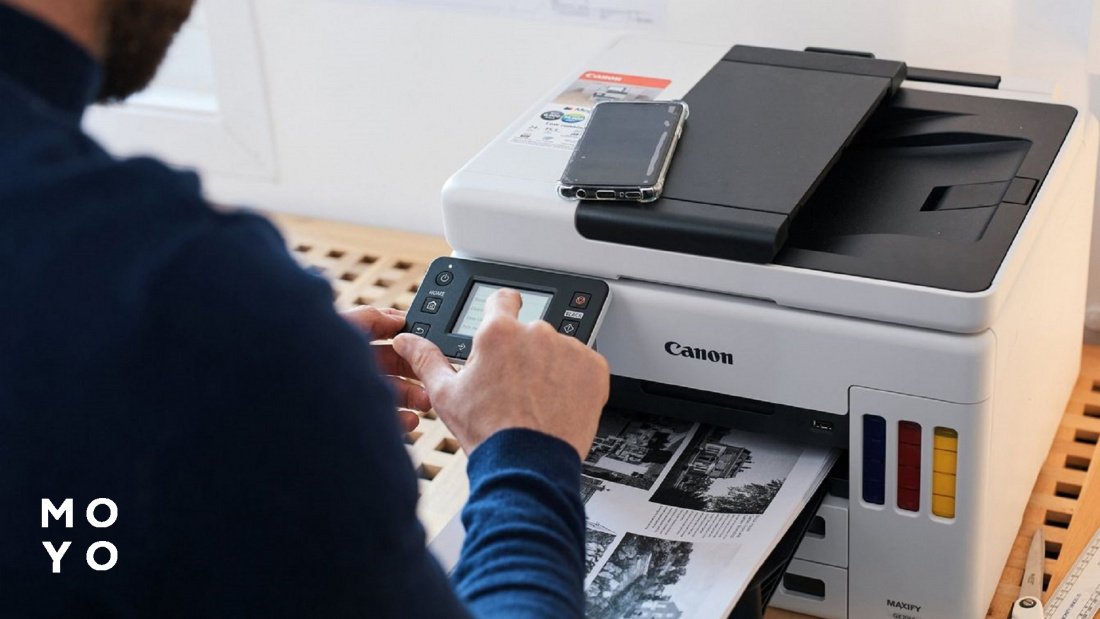
Печатающая техника не идеальна. Производители рассчитывают, что юзеры будут только менять картриджи на новые, а остальным обслуживанием займутся в сервисе. Однако многие украинцы любят экономить, предпочитают выполнять несложные манипуляции самостоятельно.
Зачем делать сброс настроек принтера?
Ухищрения, связанные со сбросом настроек струйников, — следствие конфликта интересов между производителями принтеров и пользователями. Первые хотят заработать по максимуму, вторые — сэкономить на расходниках. Для производителей идеальный вариант — когда пользователь каждый раз после определенного количества отпечатков меняет картридж на новый. А экономные потребители стремятся выпечатывать чернила до конца, а потом перезаправлять расходник.
Принтеры не могут физически измерять уровень чернил, никаких хитрых датчиков в картриджах нет. Техника ориентируется на количество отпечатков. Выдает, например, 500 страниц, а затем блокирует картридж и предлагает пользователю заменить его на новый, формируя соответствующее сообщение и/или семафоря индикацией на корпусе печатающего устройства. При этом не факт, что чернила полностью закончились.
Варианты действий при блокировке картриджа:
- заменить его на другой,
- заправить картридж и грамотно обнулить счетчик.
Первый вариант проще, второй дает возможность сэкономить деньги. Далее речь пойдет о том, как сбросить самостоятельно настройки принтера Canon. Сложность процедуры заключается в том, что она зависит от модели аппарата.
Как сбросить настройки принтера Canon
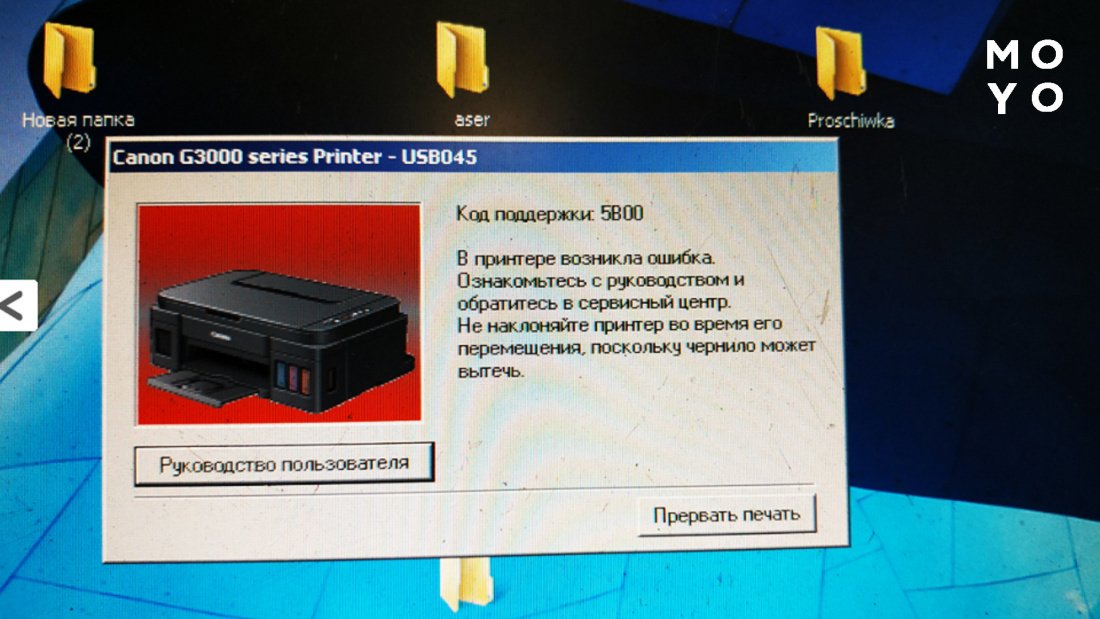
Под обнулением настроек юзеры подразумевают разные вещи. Чаще всего речь идет об обнулении счетчика чернил, но иногда требуется разобраться с абсорбером, по-простому говоря, — с памперсом. Впитывающая прокладка нужна для сбора чернил, попадающих в корпус в момент прочистки картриджа. Периодически нужно менять ее или восстанавливать впитывающую способность. Об этом пользователю напомнит принтер путем блокировки печати. Возможно, сделает это преждевременно. Для сброса счетчика памперса нужно понажимать кнопочки на панельке печатающего устройства.
Третий вариант сброса настроек — аппаратное обнуление. Процедура не имеет прямого отношения к счетчикам краски и абсорбера, используется для устранения глюков памяти.
Рассмотрим эти 3 технологии на примерах моделей: iP1800, PIXMA G3400 и iSensys MF724Cdw.
Сброс счетчика чернил (картриджа)
Предположим, заправили чернильницу самостоятельно, но принтер по-прежнему считает, что она пуста и отказывается работать. Посмотреть уровень чернил в виндовом компьютере можно, клацнув по иконке принтера в панельке управления и выбрав вкладку «Обслуживание». В обслуживании есть раздел со сведениями о состоянии печатающего устройства, в котором наглядно показан уровень чернил. Задача пользователя — сделать так, чтобы комп порадовал полными чернильницами. Для этого надо знать, как быстро сбросить счетчик на закапризничавшем принтере Canon. Алгоритм действий:
- Извлекаем кабель питания из розетки. Зажав кнопку выключения, подключаем вилку к электросети. Нажимаем дважды клавишу отмены печати. Отпускаем кнопочку питания. Результат — принтер iP1800 в сервисном режиме.
- Скачиваем из интернета и запускаем программку для сброса счетчика. Для моделей iP1800, iP2500 и т.п. подойдет приложение iPTool. Если утилитка правильно распознает принтер — слева вверху в окне программы будет его название. При необходимости можно выбрать печатающее устройство в меню Change Model. В окне утилиты клацаем кнопочку Reset Black, а затем — Reset Color. В обоих случаях подтверждаем выбор. Нажимаем Exit.
- Выдергиваем вилку из розетки, и снова включаем принтер. Теперь в «Обслуживании» Винда покажет, что чернильницы заполнены на 100%.
Самостоятельное обнуление счетчика может стать причиной отказа в бесплатном гарантийном ремонте.
Сброс абсорбера (памперса)
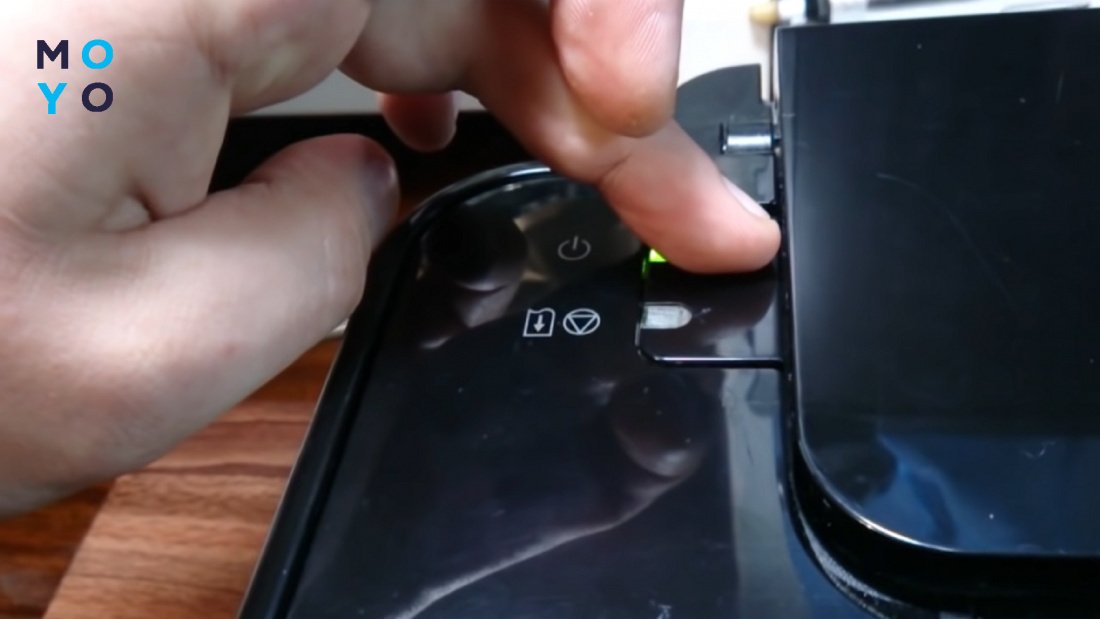
- Начало аналогично предыдущему подразделу: переводим аппарат PIXMA G3400 в режим сервисного обслуживания:
- выключаем печатающий аппарат кнопкой, дожидаемся угасания индикации;
- зажимаем клавишу Stop, следом — кнопочку включения;
- бросаем Stop, нажимаем ее 5 раз;
- отпускаем включение, ждем завершения мигания индикации.
После попадания в сервисный режим остается разобраться, как сбросить абсорбент принтера Canon. Дело это нехитрое: 5 раз давим Stop, один раз — включение. Аппарат подтвердит успешное завершение процедуры распечаткой страницы с нулями. В лотке, кстати, должна быть бумага, иначе сброса памперса может не произойти. Заодно можно распечатать настройки печатающего устройства, нажав 3 раза на Stop и 1 раз — на включение. Чтобы выйти из сервисного режима, дважды пользуемся кнопкой включения с 10-секундной паузой. То есть делаем перезагрузку устройства.
Не забываем, что процедуру сброса памперса пользователи делают на свой страх и риск. Желательно сопровождать ее обслуживанием техники. Производитель рекомендует менять абсорбер на новый, но памперсы в целях экономии иногда используют повторно. Алгоритм действий:
- откручиваем 2 винта на задней панели, снимаем крышку;
- достаем по частям памперс, моем, сушим, вставляем обратно;
- ставим крышку на место, фиксируем винтами.
При это абсорбер может рваться, расслаиваться, а также немного ссыхаться после сушки. Если у вас отсутствует опыт обслуживания техники, подумайте о визите в сервис.
Сброс аппаратных настроек принтеров Canon
Такая процедура чаще требуется для многофункциональных аппаратов. Их устройство напоминает компьютер: есть память, процессор, прошивка. В сложной системе бывают сбои, из-за которых, например, нарушается взаимодействие с ПК или перестает корректно работать одна из функций устройства. Информация как сбросить МФУ или принтер Canon до первоначальных заводских настроек будет полезна, если переустановка драйверов не помогла исправить ситуацию.
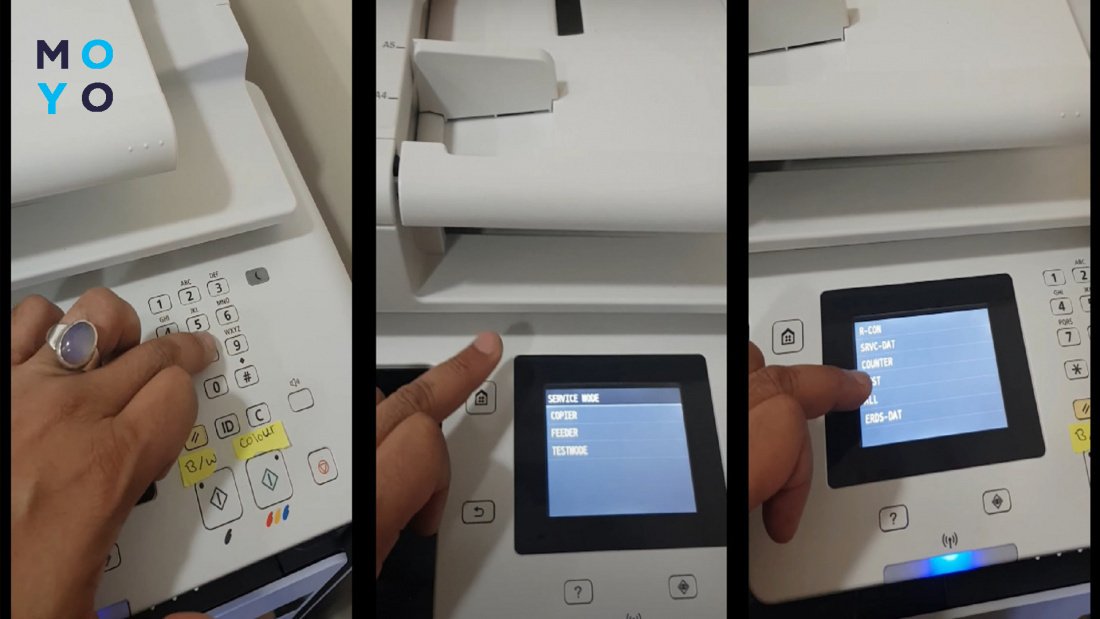
Все сводится к комбинации нажатий кнопок на МФУ. Что конкретно нажимать — зависит от модели техники. Приведем порядок действий для iSensys MF724Cdw:
- кнопка с домиком;
- «2», «8», снова кнопка с домиком;
- копир — функции — очистка — все.
После завершения нужно выключить-включить МФУ.
В заключение — табличка, которая поможет определить проблему, связанную со счетчиками, у аппаратов серии PIXMA iP1200-2600:
Проблема
Еще один вариант миганий, показывающий перезаполнение абсорбера, — 7 попеременных зажиганий аварийного светодиода и питания.
И последнее: если решите везти струйник в сервис, старайтесь не наклонять его. Вытекшие из памперса чернила могут испортить вашу одежду или обшивку салона автомобиля.
- США и Пуэрто-Рико
- Соглашения на обслуживание на месте
- Внутренние отделения устройства
- Сравнение продуктов