«Яндекс» добавил в браузер функцию синхронного перевода стримов с YouTube

«Яндекс» добавил в свой браузер технологию автоматического закадрового перевода на русский язык прямых трансляций на YouTube. Об этом пишет ТАСС со ссылкой на пресс-службу компании.
«Анонсы долгожданных новинок ИТ-индустрии, интервью со знаменитостями и вдохновляющие онлайн-трансляции космических запусков теперь будут доступны на русском языке в режиме реального времени», — говорится в сообщении пресс-службы.
В настоящий момент технология работает в режиме открытого бета-тестирования, чтобы она заработала, нужно перезапустить браузер, сообщается в Telegram-канале «Команда Яндекс Браузера»
Для запуска новой опции пришлось перестроить всю архитектуру закадрового перевода видео. При переводе прямой трансляции одна нейросеть распознает аудио и превращает его в текст, другая определяет пол спикера по биометрии. Третья нейросеть выделяет из текста фрагменты, содержащие законченную мысль.
«Перевод трансляций уже можно запустить на английском, немецком, французском, итальянском и испанском, В будущем компания намерена сделать перевод трансляций и видеороликов и на других платформах», — приводит издание слова руководителя «Яндекс.Браузера» Дмитрия Тимко.
Хакеры научились использовать «Яндекс.Диск» для кражи данных
Закадровый перевод стримов сейчас доступен для определенного списка каналов на YouTube, на которых проводятся прямые трансляции.
О готовящемся внедрении синхронного перевода в «Яндекс.Браузере» заявили еще в июне. Тогда в своем блоге разработчики рассказали, что основная сложность перевода потокового видео в том, что нужно постоянно искать баланс между качеством и скоростью перевода.
«С одной стороны, невозможно заглянуть в будущее трансляции, чтобы понять контекст фразы или даже окончание предложения. С другой — нет возможности подождать завершения эфира, ведь перевод нужен здесь и сейчас. Кроме того, перевод прямой трансляции требует колоссальных вычислительных ресурсов», — говорилось в блоге.
Первую публичную демонстрацию перевода прямого эфира в «Яндекс.Браузере» можно было увидеть на YouTube-канале Wylsacom на примере трансляции конференции WWDC.
Как перевести видео с английского на русский: подборка лучших сервисов

Если раньше нужно было нанимать профессионального переводчика, то сегодня перевести видео с английского или любого другого языка на русский можно с помощью онлайн-сервисов.
Что такое транскрибация и зачем она нужна
Транскрибация – это перевод аудио или видео в текстовый формат. Существует два вида транскрибации – ручной и автоматический. В первом случае вы открываете нужный файл и вручную переписываете его содержание. Второй способ более современный и технологичный – все ручные действия выполняет специальная программа. Всего в несколько кликов она формирует документ с готовым текстом, который также может быть переведен, если в видео используется иностранный язык.
Недостатки второго способа лишь в том, что программа может не очень точно перевести видео. Хоть технологии и дошли до колоссального уровня, нельзя исключать ошибки – где-то было плохо произнесено слово, есть различного рода шумы и так далее. Не всегда стоит сразу же использовать транскрибацию с переводом – вы можете получить текст в оригинале, а затем уже своими руками либо с помощью профессионального переводчика выполнить качественный перевод на русский язык.
Ниже мы рассмотрим наиболее функциональные онлайн-сервисы, которые позволяют быстро перевести видео с английского на русский.
Комьюнити теперь в Телеграм
Подпишитесь и будьте в курсе последних IT-новостей
Топ-7 сервисов для перевода видео
Большинство сервисов, о которых мы поговорим ниже, работают следующим образом: в программу загружается видеофайл либо он просто запускается на компьютере, а затем сервис считывает запись и преобразует ее в текст. В этих случаях вам может потребоваться опция «Стерео микшер» – она включается в настройках операционной системы. Например, в Windows ее можно найти в разделе «Звук».
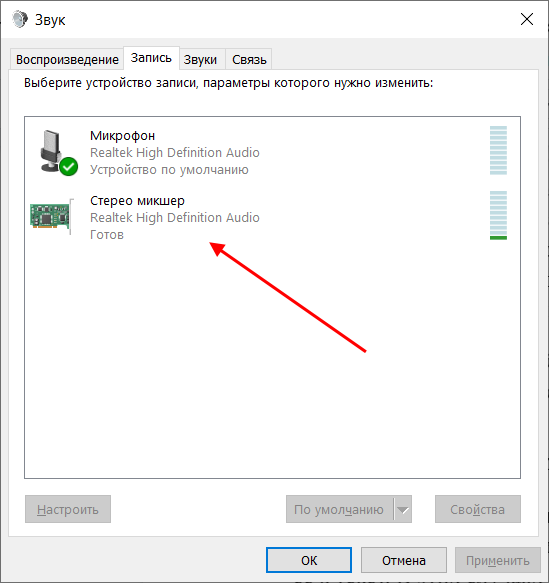
Итак, начнем. Первый сервис в нашем списке – YouTube.
YouTube
Самый простой способ получить перевод видео – воспользоваться самым популярным сервисом по воспроизведению онлайн-видео. Сервис автоматически создает субтитры для любого ролика, в том числе и на английском языке. Поэтому, если нужное видео уже есть на YouTube, задача упрощается в разы.
Вот так выглядят субтитры в YouTube:
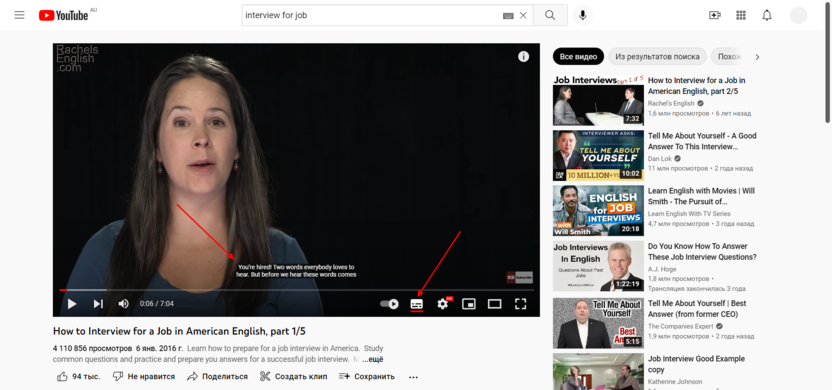
Получить расшифрованный текст в формате документа мы можем двумя способами: автоматически и вручную.
Первый вариант работает с помощью сторонних сервисов – указываем ссылку и получаем текстовый документ на нужном языке. Одним из лучших бесплатных решений для автоматического получения субтитров в файл-документе считается онлайн-сервис DownSub.
Чтобы им воспользоваться, необходимо прописать путь к видео на Ютубе и нажать на кнопку «Download».
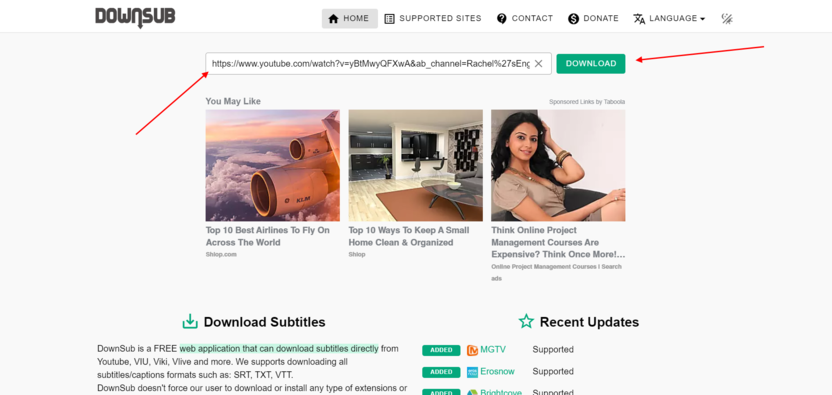
После этого мы можем скачать готовую транскрибацию в двух форматах: srt и txt.
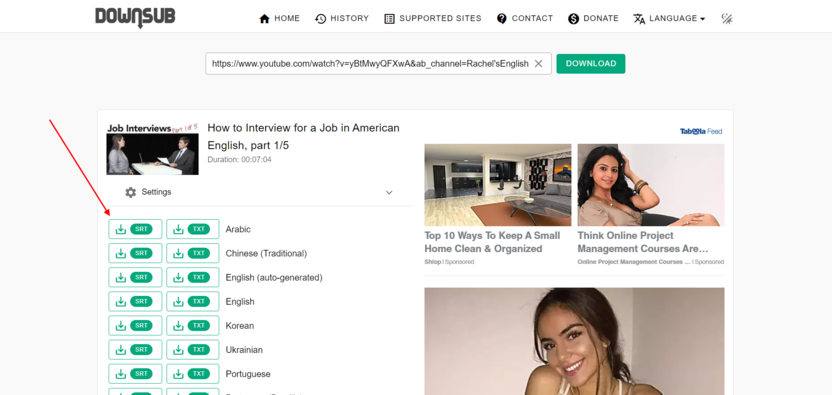
Если в данном списке нет нужного языка, то можно пролистать немного ниже и получить перевод на любой язык, который есть в Google Translate.
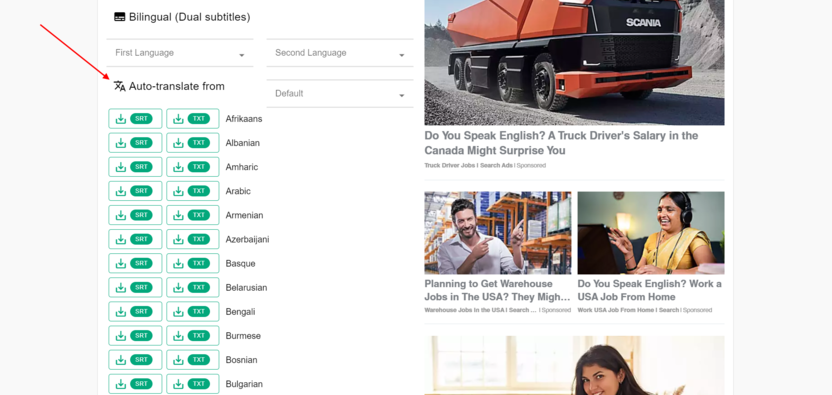
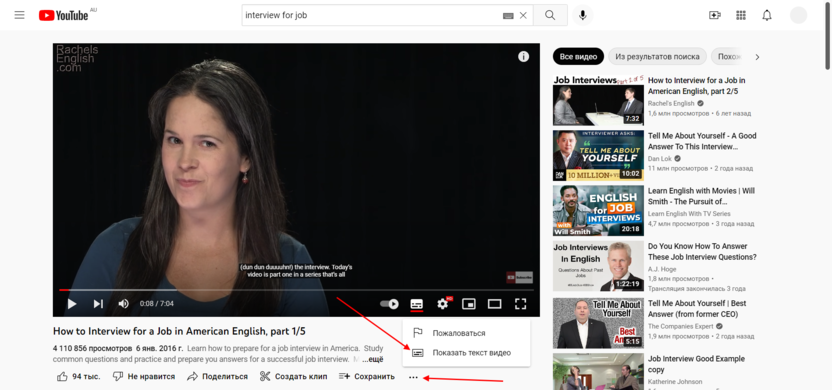
Вот так просто работает автоматический перевод. В случае с ручным режимом необходимо своими руками копировать текст из видео и вставлять его в документ. Для этого нужно в правой части под видео нажать на троеточие и выбрать «Посмотреть расшифровку видео».
В результате в правой части видео откроется окно «Расшифровка видео», в котором будет представлена транскрибация имеющегося видео с временной привязкой.
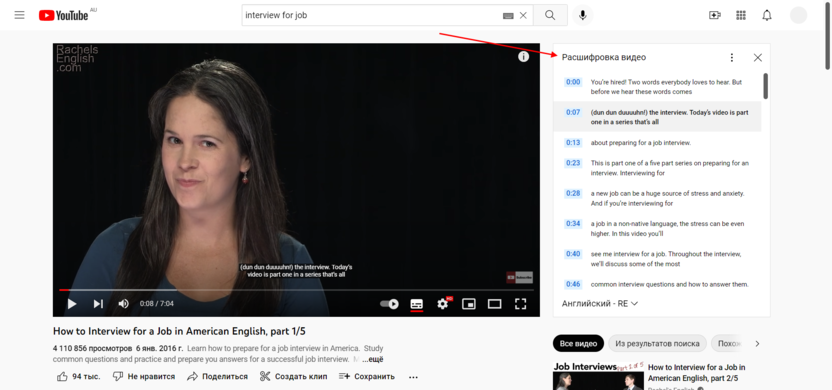
Обратите также внимание на надпись «Английский» – она может быть не во всех роликах. А если она есть, то это значит, что можно выбрать и другой перевод. Так бывает, когда авторы загружают дополнительные субтитры на иных языках.
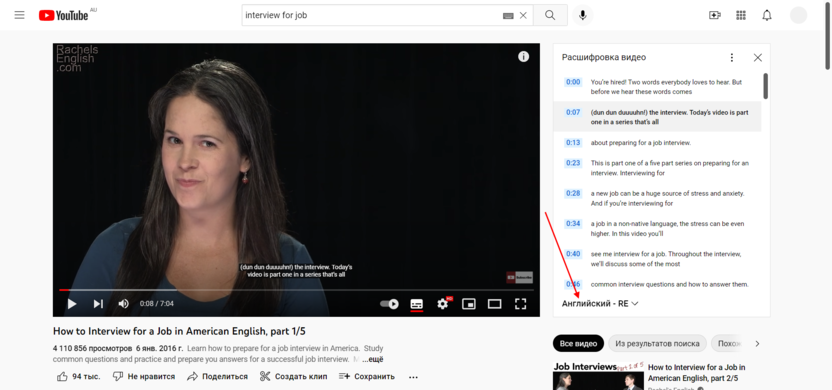
Из минусов Ютуба стоит отметить то, что авторы могут поставить запрет на генерацию субтитров. В таком случае вы никак не сможете получить перевод на видео, однако такое встречается редко.
Speechpad
Speechpad – это бесплатный голосовой блокнот, позволяющий переводить речь из видео или аудио в текстовый формат. Все, что от вас потребуется – это готовый файл на компьютере, который нужно запустить для извлечения информации.
Вот как это работает:
- Переходим на официальную страницу и в правой части проходим регистрацию.
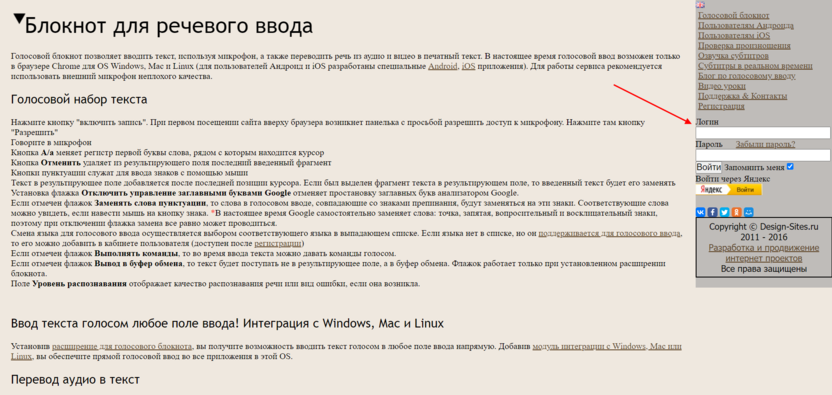
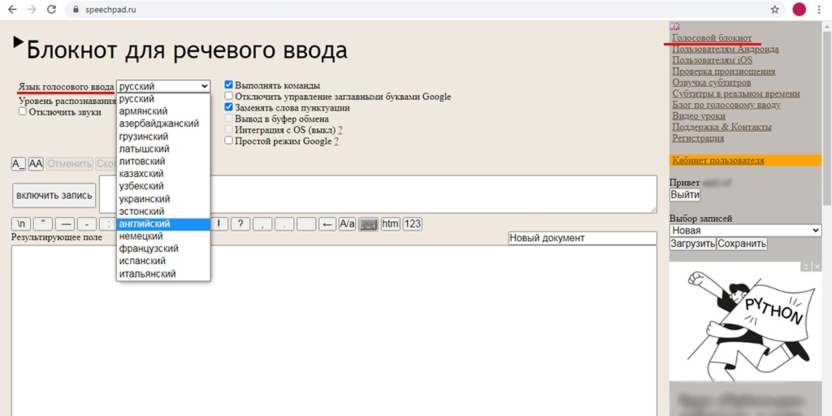
- Следующий этапом переходим во вкладку «Голосовой блокнот» и выбираем язык, который используется в видео или аудио. Затем запускаем нужный файл для транскрибации и кликаем по кнопке «Включить запись».
- В результате мы получаем готовый текстовый файл, который можно скачать.
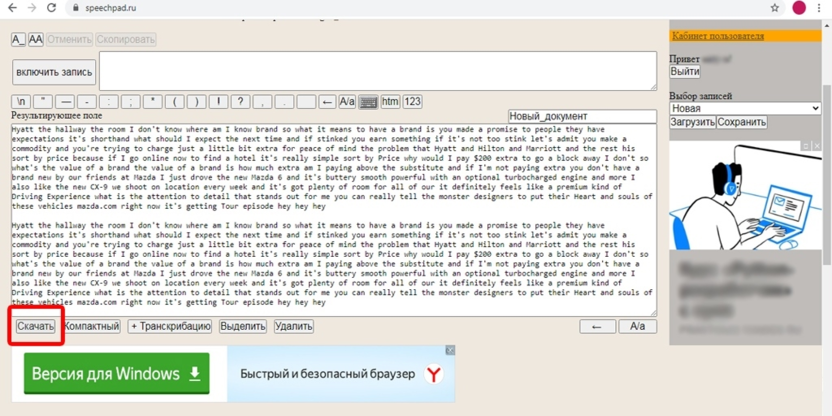
Качество полученного результата зависит от четкости звуковой дорожки файла и прочих аспектов. Обратите внимание, что для данного способа потребуется «Стерео микшер», о котором мы говорили выше.
Speechlogger
Аналог предыдущего сервиса – Speechlogger. Это тоже бесплатный голосовой блокнот, но работающий немного иначе – видео загружать не нужно, его необходимо запустить на компьютере.
Перед началом транскрибации меняем язык голосового ввода на английский, жмем на микрофон и запускаем видео.
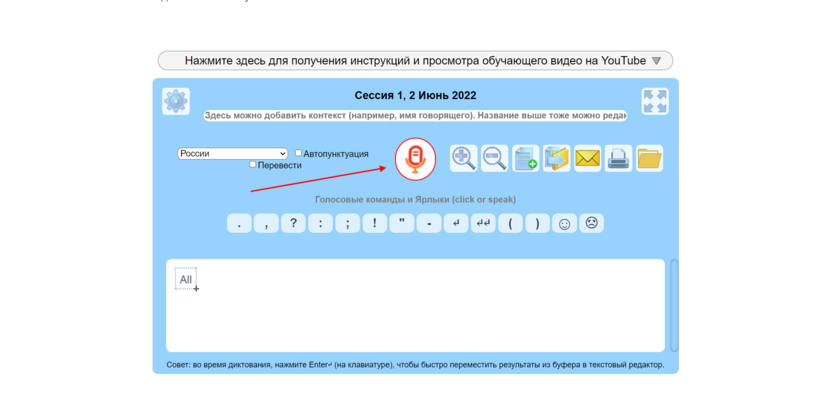
Готовый результат можно сохранить в форматах txt, doc, srt либо загрузить на Google Диск, отправить по email или распечатать.
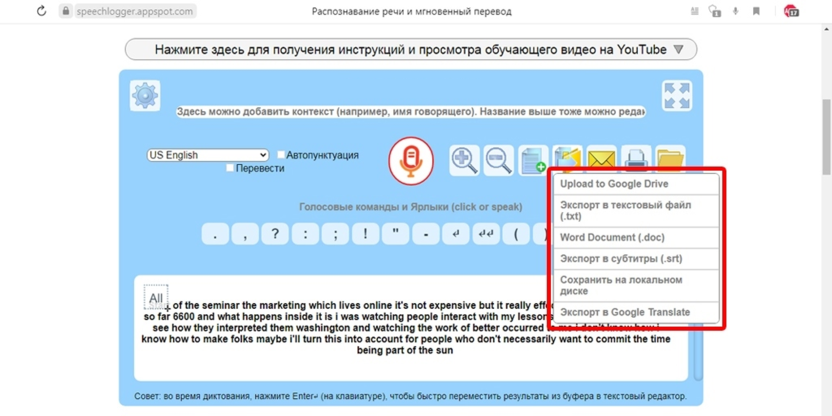
Данная программа использует алгоритмы Google, а они, как правило, могут давать неточную транскрибацию.
Voice Notepad
Уже из названия понятно, что приложение работает по принципу снятия речи из видеоролика. Как и в предыдущих случаях, его потребуется запустить на компьютере.
Для начала работы в Voice Notepad достаточно выбрать язык транскрибируемого видео в выпадающем меню, запустить ролик и нажать на кнопку Start.
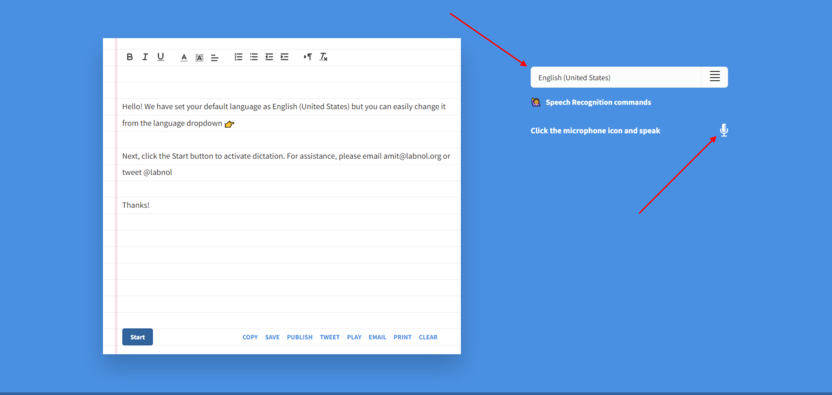
После этого вы сможете отредактировать полученный текст, а затем скопировать его или сразу опубликовать в сети. Рекомендуется использовать браузер Google Chrome, так как сервис создан на основе движка этой компании.
Google Документы
Для многих может быть удивлением, но в Google Документах есть встроенный транскрибатор, который работает по такому же принципу, как и инструменты выше. Чтобы воспользоваться этой функцией, запускаем сервис и выбираем вкладку «Инструменты» – «Голосовой ввод».
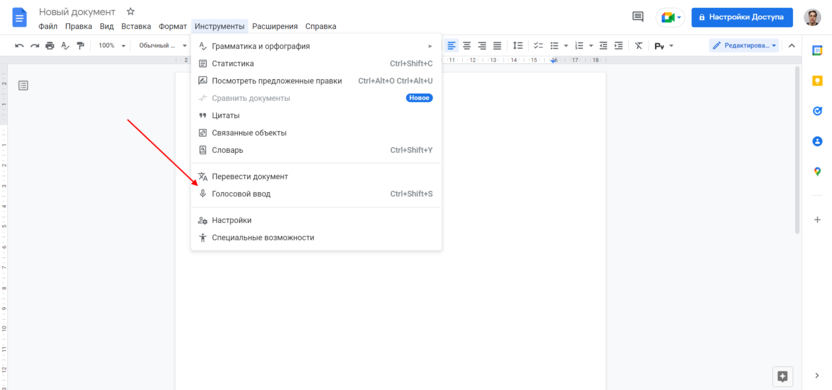
Далее меняем язык на тот, который нам нужен – английский.
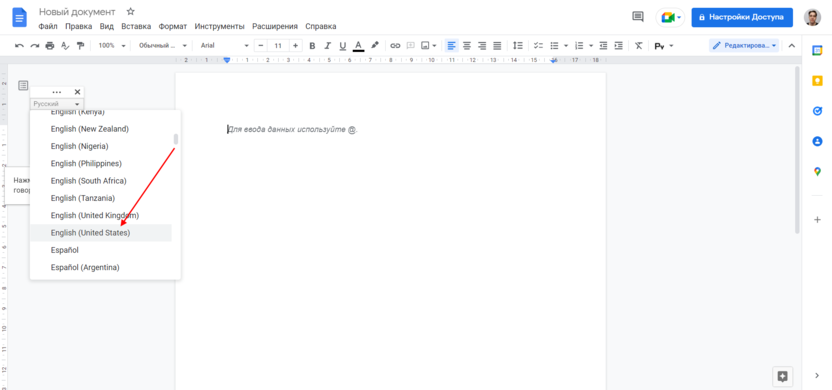
Теперь самое важное – нужно на компьютере запустить видеофайл и нажать на кнопку записи звука в Google Документах. Таким образом сервис автоматически запишет голос из видео и преобразует его в текст.
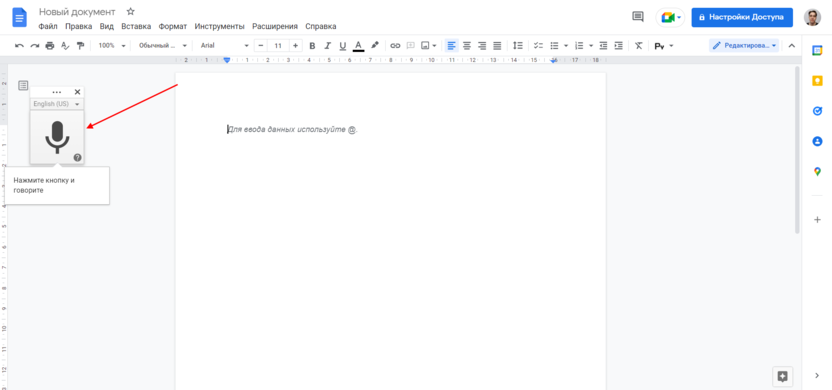
Чтобы запись прошла хорошо, обязательно сначала запустите видео, а потом кликните по значку. Также не рекомендуется гулять по интернету, так как сервис может прекратить свою работу.
RealSpeaker
RealSpeaker – это платный сервис, но вы можете переводить свои видеофайлы бесплатно, если их продолжительность не превышает 90 секунд.
Для работы с инструментарием программы вам потребуется загрузить видеозапись или аудиофайл.
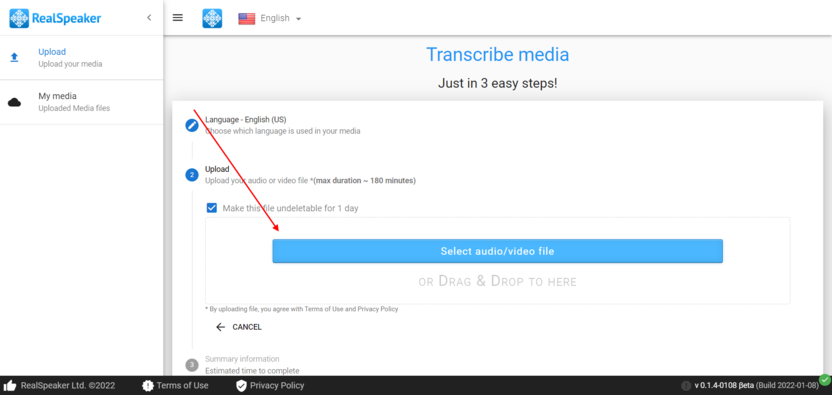
После этого необходимо подождать некоторое время, пока программа обработает загруженный файл. Затем нужно будет нажать на кнопку «Транскрибировать».
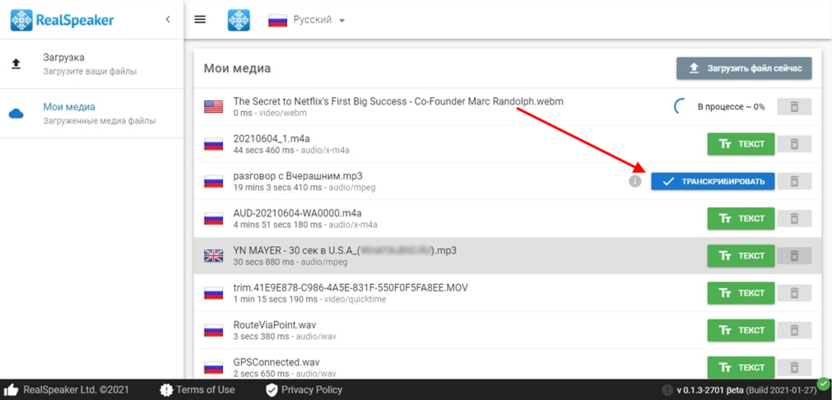
Как только текст будет готов, его можно автоматически скачать в формате srt и vtt и перенести в текстовый редактор.
Vocalmatic
Последний сервис, о котором мы поговорим – это Vocalmatic. Этот ресурс также позволяет проводить автоматическую транскрибацию видеофайлов. Для работы потребуется регистрация, а бесплатная расшифровка доступна для первых 30 минут аудио в формате MP3.
После успешной регистрации кликаем по кнопке «Create your first transcription» и попадаем на страницу загрузки файла.
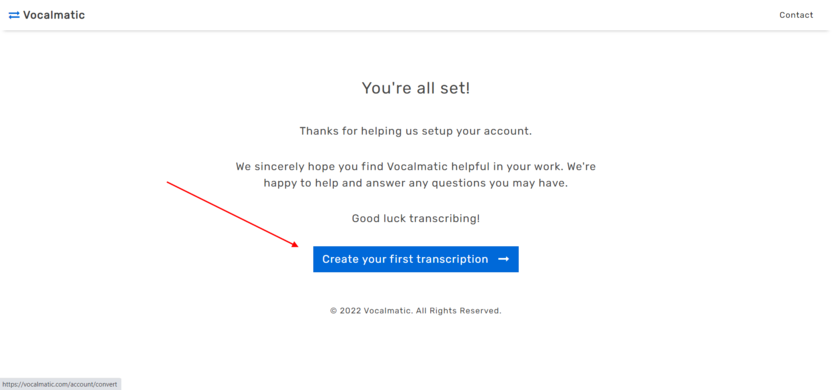
Выбираем тип файла – аудио или видео – и загружаем его.
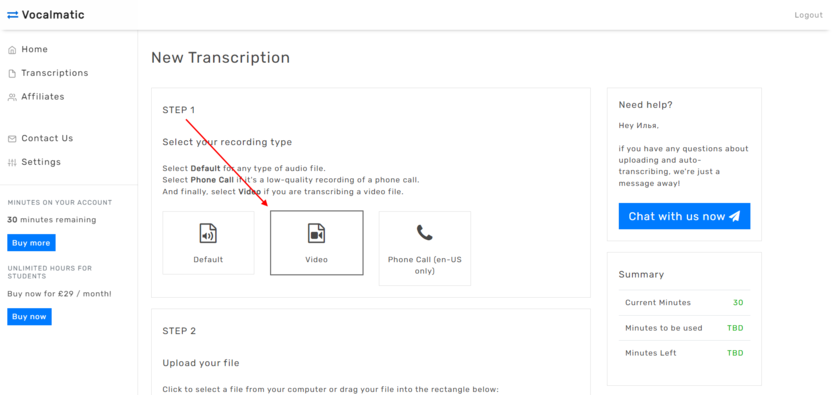
Следующим этапом выбираем язык, который используется в видео.
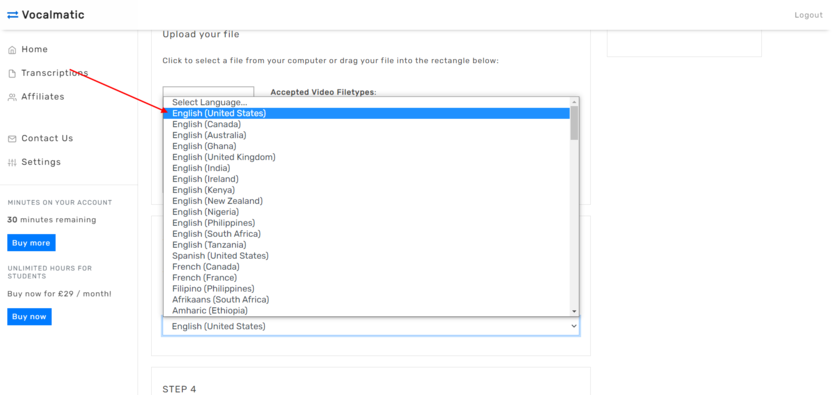
Осталось выбрать формат, который мы получим в итоге – это может быть стандартный аудио либо субтитры.

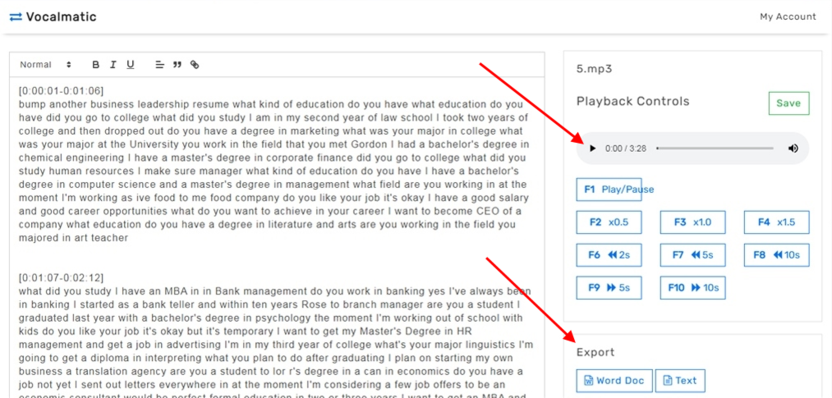
После успешной транскрибации можно вручную откорректировать текст, а в правой части экрана прослушать загруженный файл или экспортировать его в текстовые форматы.
Сложности перевода
Автоматическая транскрибация с помощью сервисов не всегда дает нужный результат. Например, если в ролике встречаются скриншоты, то об их переводе можно вовсе забыть, а иногда это одна из важнейших частей.
Также в тексте могут встречаться омонимы – одинаковые по написанию и звучанию, но разные по значению слова. Транскрибатор может их неправильно перевести и суть всего предложения будет утеряна.
Как со всем этим работать – разберемся далее.
Изображения в видео
Чтобы произвести перевод того, что написано на картинке в видео, можно воспользоваться онлайн-переводчиком, тем же Google Translate. В мобильной версии есть кнопка «Камера», с помощью которой можно сфотографировать то, что изображено на видео.
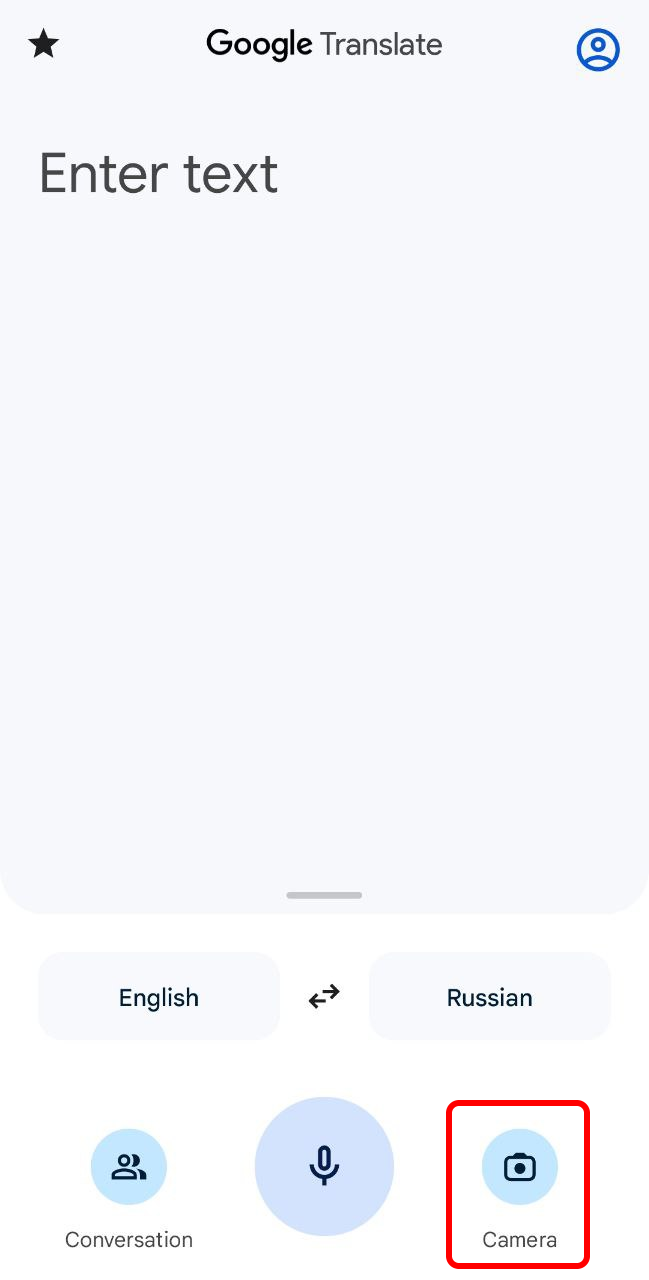
В результате программа переведет то, что написано на снимке. Мало того, что будет произведен точный перевод, так это все еще преобразуется в текстовый формат.
Если изображение плохого качества, то переводчик может не справиться с переводом, что вполне очевидно.
Омонимы
Чтобы не ошибиться с точностью перевода, можно посмотреть все возможные значения иностранного слова в онлайн-сервисе, например Reverso Context.
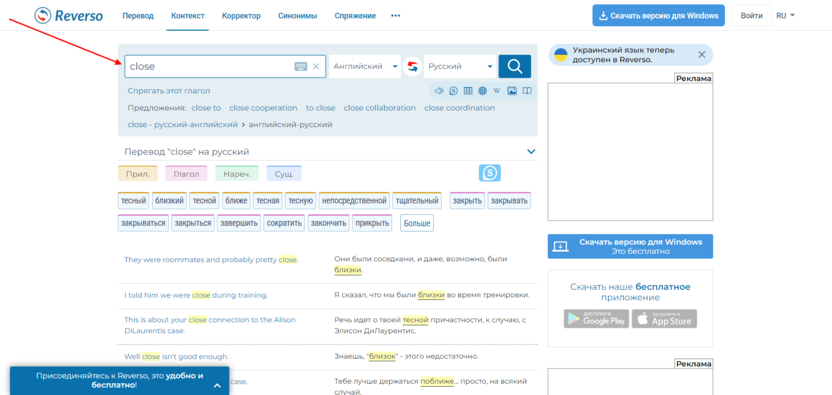
Что делать, если транскрибация прошла плохо
В данном случае лучше всего воспользоваться несколькими сервисами для перевода текста из видео. Например, если в Google Документах вы заметили, что половина текста не соответствует действительности, то лучше взять еще несколько программ под свой контроль.
В результате можно из нескольких сервисов получить нужный результат. Но если аудиодорожка совсем низкого качества, то онлайн-сервисы в этом деле, скорее всего, вам не помогут.
Заключение
После получения текста из видео с помощью вышеперечисленных сервисов встает вопрос: «А что теперь делать с английским текстом?». Если в сервисе не предусмотрен перевод, то нужно будет воспользоваться онлайн-переводчиком Google Translate. Другой вариант – запросить помощь у профессионального переводчика.
И стоит понимать самое важное – никакая программа не даст вам 100% результата, а только лишь сэкономит время.
Переводчик видео
Автоматический перевод ваших видео на любой язык онлайн. Естественный голос и акцент на основе искусственного интеллекта делают ваши видео особенными!
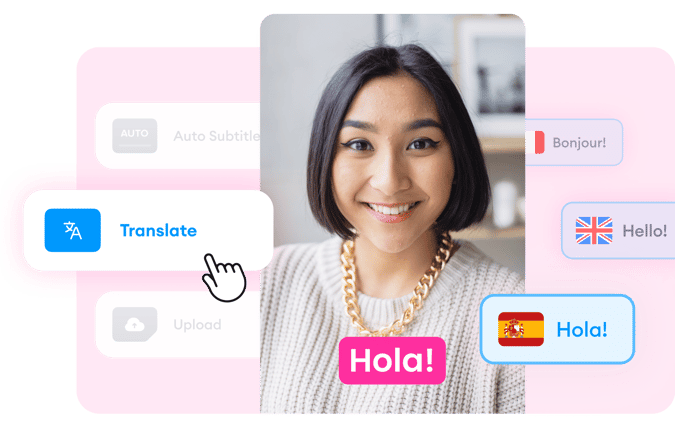
Переводите видео онлайн и охватите глобальную аудиторию
Сделайте свои видеоматериалы доступными для мировой аудитории, автоматически переведя их в режиме онлайн. Просто загрузите видео, автоматически создайте субтитры, а затем переведите видео на любой язык одним щелчком мыши. Перевод помогает улучшить SEO-рейтинг за счет увеличения поискового и органического трафика. Вы можете повысить эффективность видео на 31%, переведя его на местные языки. Переведите ваше видео на английский, испанский, французский, китайский, арабский, русский и еще более 100 языков. Наш видео переводчик полностью доступен онлайн, нет необходимости загружать программное обеспечение. Самое главное, что VEED невероятно точно создает субтитры и переводы. Его точность составляет 95%, а цена очень доступна. После того как VEED создаст субтитры для вашего видео, вам нужно будет отредактировать всего несколько слов. Это займет считанные минуты по сравнению с ручным набором субтитров или транскрипции. Затем вы можете перевести весь транскрипт на предпочитаемый язык. Легко! С нашей подпиской вы можете перевести столько видео, сколько захотите. Узнайте больше на нашей странице цен.
Как переводить видеоролики:
Загрузить видео или начать с шаблона
Добавьте видеофайл, нажав на кнопку «Выбрать видео». Выберите видео или перетащите его в поле. Вы также можете начать с шаблона виде и добавить звук.

Перевести видео
Нажмите на «Субтитры», чтобы автоматически создать субтитры. Вы также можете набрать их вручную или загрузить файл субтитров. Затем нажмите «Перевести» и выберите нужный язык.
Анимировать субтитры, тест и изображения
Проверьте свои переводы и внесите любые правки в текст. Вы также можете добавить анимированный текст и переходы. Когда вы будете довольны, загрузите SRT-файл или запишите переведенные субтитры на видео.
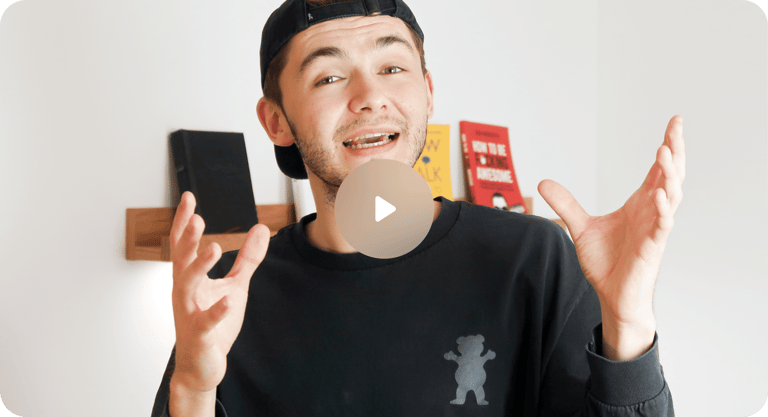
Видео-урок о том, как пользоваться видео переводчиком:
Высокая производительность точных переводов
VEED обеспечивает 95% точность перевода. Нет необходимости использовать Google Translate, который часто может быть неточным. Точность перевода VEED невероятно выше, чем у других онлайн-сервисов перевода, которые также дороже. С VEED вы сможете сэкономить много времени и денег, которые в противном случае потратили бы на ручной перевод видео или наем дорогих переводчиков. Всего за 24 доллара в месяц вы можете загрузить неограниченное количество переведенных транскриптов. Это приложение полностью основано на браузере, поэтому вам не придется устанавливать какое-либо программное обеспечение. Вы можете перейти на нашу страницу цен для более подробной информацию.
Загружайте файлы субтитров и повышайте SEO
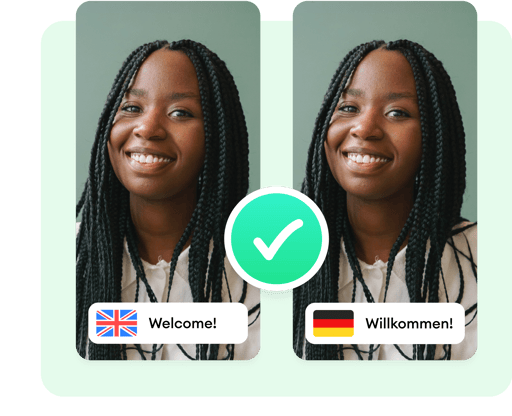
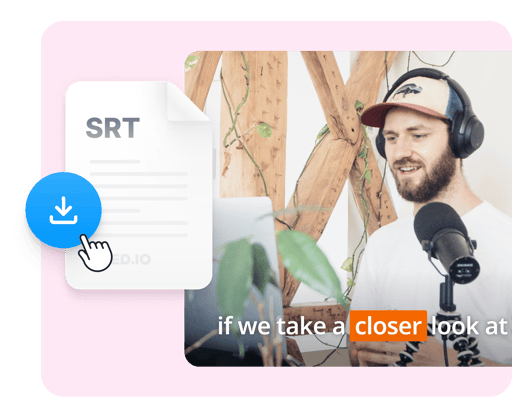
Вы можете загрузить свои переводы в виде файлов субтитров. Экспортируйте их как SRT или TXT-файл. Или вы можете «записать» субтитры в видео. Это означает, что субтитры будут жестко закодированы в видео на постоянной основе. Это сделает ваш контент доступным для глобальной аудитории. Вы также сможете повысить SEO на 41%. Сделать это очень просто. Не выходя со страницы субтитров, нажмите на «Параметры». Выберите предпочтительный язык, выберите формат субтитров и нажмите на кнопку Загрузить. Вы можете экспортировать субтитры в файлы VTT, SRT или TXT.
Редактирование видео в режиме онлайн для повышения вовлеченности
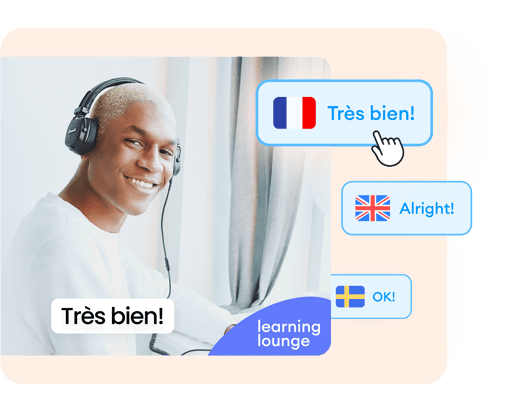
С VEED у вас будет доступ к широкому спектру инструментов для редактирования видео, которые вы не найдете в других программах для редактирования видео онлайн. Редактируйте свои видео как профессионал, даже если у вас нет опыта в видеомонтаже. Наш видеоредактор видеоредактор позволяет легко добавлять эффекты и фильтры к вашим видео. Вы также можете использовать наш инструмент Chroma Key для создания зеленого экрана на видео. Редактируйте YouTube видео и переводите их без необходимости загрузки. Просто загрузите видео и начинайте редактировать!
Часто Задаваемые Вопросы
Как можно перевести видео?
Загрузите видео в систему VEED и нажмите на Субтитры в левом меню. Нажмите на «Автотранскрипция», и VEED автоматически создаст субтитры. Или вы можете набрать их вручную. Выберите «Перевести» и выберите язык. Нажмите кнопку «Перевести» и смотрите, как перевод появляется на видео!
Какое лучшее приложение для перевода видео?
Если вам нужен безболезненный процесс перевода, используйте VEED! Это онлайн-приложение для видеоперевода, поэтому вам не нужно устанавливать его на свое устройство. Вы можете сохранять свои проекты в Интернете и получать к ним доступ в любое время и в любом месте!
Какой переводчик является самым точным?
VEED может похвастаться 95-процентной точностью автоматического перевода. Это выше, чем у других онлайн-сервисов видеоперевода в этом ценовом диапазоне.
Как можно загрузить свои переводы?
Просто нажмите на кнопку “Опции”, находясь на странице субтитров, выберите язык и нажмите на кнопку “Загрузить”. Это займет всего несколько кликов!
Можно ли перевести аудио?
Да, вы можете! Вы можете загрузить аудиофайл в ВЭОД, воспользоваться нашим автопереводчиком и загрузить текстовый файл.
Что еще я получаю вместе с подпиской?
С учетной записью Pro вы сможете не только переводить и транскрибировать видео. Вы также получите доступ ко всем нашим инструментам редактирования видео и к хранилищу объемом до 100 ГБ. Загружайте видео в качестве 4K, добавляйте пользовательские шрифты, водяные знаки и, самое главное, получите доступ к быстрой и надежной поддержке в чате!
Что говорят про VEED
Veed is a great piece of browser software with the best team I’ve ever seen. Veed allows for subtitling, editing, effect/text encoding, and many more advanced features that other editors just can’t compete with. The free version is wonderful, but the Pro version is beyond perfect. Keep in mind that this a browser editor we’re talking about and the level of quality that Veed allows is stunning and a complete game changer at worst.
I love using VEED as the speech to subtitles transcription is the most accurate I’ve seen on the market. It has enabled me to edit my videos in just a few minutes and bring my video content to the next level
Laura Haleydt — Brand Marketing Manager, Carlsberg Importers
The Best & Most Easy to Use Simple Video Editing Software! I had tried tons of other online editors on the market and been disappointed. With VEED I haven’t experienced any issues with the videos I create on there. It has everything I need in one place such as the progress bar for my 1-minute clips, auto transcriptions for all my video content, and custom fonts for consistency in my visual branding.
Diana B — Social Media Strategist, Self Employed
Больше, чем приложение для перевода видео с искусственным интеллектом
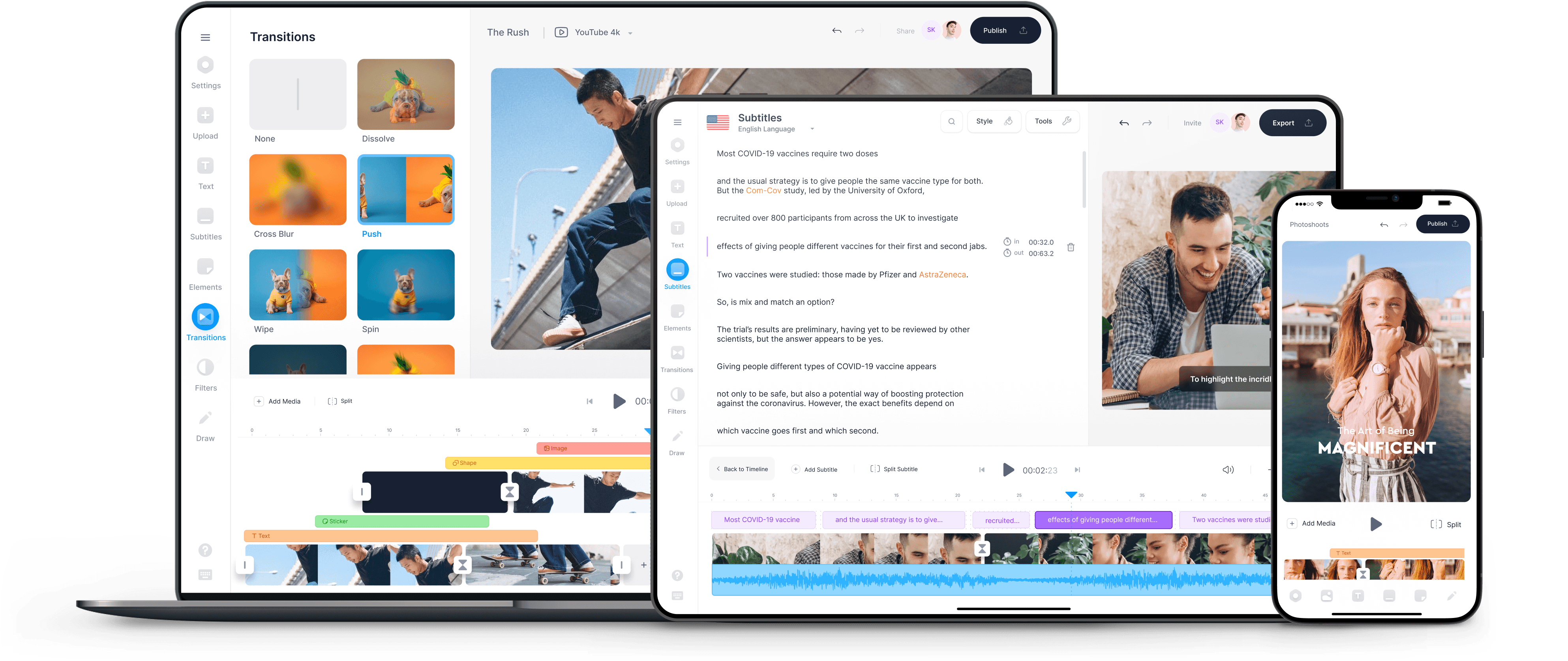
Наше программное обеспечение для редактирования видео онлайн содержит все необходимые инструменты для создания профессионально выглядящих видеороликов. Вы можете не только добавлять субтитры и переводить их, также вы можете редактировать ваши видео и аудио. В VEED предусмотрена функция автоматической очистки звука всего в один клик мышки. Добавляйте к своим видео изображения, а также эмодзи, фильтры, эффекты и рисунки. Вы также можете использовать наш экран и инструмент записи экрана. Все, что вам нужно в видеоредакторе, прямо из браузера!
Простой способ создания изумительных видео, добавляйте субтитры и увеличивайте свою аудиторию.
Русский (Россия)
- Dansk (Danmark)
- Deutsch (Deutschland)
- Deutsch (Österreich)
- English
- Español (Argentina)
- Español (Colombia)
- Español (España)
- Español (Mexico)
- Français (Belgique)
- Français (Canada)
- Français (Suisse)
- Francaise (France)
- Indonesian (Indonesia)
- Italiano (Italia)
- Italiano (Svizzera)
- Melayu (Malaysia)
- Nederlands (België)
- Nederlands (Nederland)
- Norsk bokmål (Norge)
- Polski (Polska)
- Português (Brasil)
- Português (Portugal)
- Română (România)
- Svenska (Sverige)
- Tiếng việt (việt nam)
- Türkçe (Türkiye)
- Ελληνικά (Ελλάδα)
- עברית (ישראל)
- العربية (مصر)
- हिंदी (भारत)
- বাংলা (বাংলাদেশ)
- ภาษาไทย (ประเทศไทย)
- 한국어 (한국)
- 中国人 (中国)
- 日本語 (日本)
- 繁體中文 (台灣)
Saved searches
Use saved searches to filter your results more quickly
Cancel Create saved search
You signed in with another tab or window. Reload to refresh your session. You signed out in another tab or window. Reload to refresh your session. You switched accounts on another tab or window. Reload to refresh your session.
forked from sodapng/voice-over-translation
Небольшое расширение, которое добавляет закадровый перевод видео из YaBrowser в другие браузеры
License
ilyhalight/voice-over-translation
This commit does not belong to any branch on this repository, and may belong to a fork outside of the repository.
Switch branches/tags
Branches Tags
Could not load branches
Nothing to show
Could not load tags
Nothing to show
Name already in use
A tag already exists with the provided branch name. Many Git commands accept both tag and branch names, so creating this branch may cause unexpected behavior. Are you sure you want to create this branch?
Cancel Create
- Local
- Codespaces
HTTPS GitHub CLI
Use Git or checkout with SVN using the web URL.
Work fast with our official CLI. Learn more about the CLI.
Sign In Required
Please sign in to use Codespaces.
Launching GitHub Desktop
If nothing happens, download GitHub Desktop and try again.
Launching GitHub Desktop
If nothing happens, download GitHub Desktop and try again.
Launching Xcode
If nothing happens, download Xcode and try again.
Launching Visual Studio Code
Your codespace will open once ready.
There was a problem preparing your codespace, please try again.
This branch is 852 commits ahead, 1 commit behind sodapng:master .
Latest commit
cf1e6b1 Nov 14, 2023
Git stats
Files
Failed to load latest commit information.
Latest commit message
Commit time
November 14, 2023 22:52
September 13, 2023 21:07
July 8, 2023 03:16
September 13, 2023 21:07
September 6, 2023 00:20
September 6, 2023 00:19
August 26, 2023 23:47
August 8, 2023 23:13
September 29, 2023 16:09
April 16, 2022 01:08
November 4, 2023 03:00
November 4, 2023 02:59
September 13, 2023 21:04
August 23, 2023 00:05
September 10, 2023 18:17
August 17, 2023 15:04
README.md
Закадровый перевод видео
Закадровый перевод видео, теперь, доступен не только в YandexBrowser. Очень признателен, Yandex.Translate & sodapng & mynovelhost & SashaXser. Спасиб
На 04.11.2023 большая часть языков доступных для выбора в качестве озвучки были отключены на стороне Яндекса. Мне неизвестно будут ли они возвращены позднее или нет. Из тех, на которые точно можно выполнить перевод остались: Русский , Английский , Казахский .
- Установите расширение Tampermonkey (Альтернатива для Safari: UserScripts)
- «Установите Скрипт» (Cloudflare version)
- Версия для VioletMonkey, FireMonkey, GreaseMonkey, AdGuard, OrangeMonkey, UserScripts и некоторых браузеров: Ссылка
- Версия для терминала: Ссылка
- Вики: Link
Список поддерживаемых сайтов:
Все ограничения, связанные с поддержкой сайтов вы можете увидеть в вики.
⚠️ — Требует дополнительных действий, подробнее в Wiki
- Перевод с одного из доступных языков на русский. Язык определяется автоматически, если языка нету в списке или не удалось его определить, то используется перевод с английского.
- Перевод с русского на английский язык
- Автоматический перевод видео при открытие
- Слайдер для изменения громкости видео
- Автоматически выставлять громкость видео (как в Яндекс браузере)
- [YouTube Only] Синхронизация громкости перевода с громкостью видео
- [YouTube Only] Ограничить перевод русскоязычных видео
Как собрать расширение?
- Установите NodeJS 18+
- Установите зависимости:
npm i
- Сборка расширения: 3.0. Все версии сразу:
npm run build
3.1. Все минифицированные версии сразу:
npm run build:min
3.2. Только обычная версии:
npm run build:default
3.3. Только Cloudflare версии:
npm run build:cloudflare
3.2. Только обычная мин. версии:
npm run build:default-min
3.3. Только мин. Cloudflare версии:
npm run build:cloudflare-min
Как задеплоить свой Cloudflare Worker?
- Рекомендую разрешить автовоспроизведение «аудио и видео», чтобы избежать ошибок при работе расширения
- Расширение не может переводить видео длиной более 4 часов (ограничение API переводчика)
Расширение протестировано в следующих браузерах:
| Статус | Браузер | Версия браузера | Платформа | Расширение |
|---|---|---|---|---|
| ⠀✅ | Firefox Developer Edition | v106 — v117, 64 bit | Windows | Tampermonkey |
| ⠀✅ | Firefox | v116.0.2 | Windows, Linux, Android | Tampermonkey, Violetmonkey |
| ⠀✅ | Firefox Nightly | v118.0a1 | Windows, Android | Tampermonkey |
| ⠀✅ | LibreWolf | v100.0.2-1 | Windows | Tampermonkey |
| ⠀✅ | Brave | v106.0.5249.91 | Windows | Tampermonkey |
| ⠀✅ | MS Edge | v106.0.1370.34 | Windows, Linux | Tampermonkey |
| ⠀✅ | Cent Browser | v4.3.9.248, 32 bit | Windows | Tampermonkey |
| ⠀✅ | Cent Browser Beta | v5.0.1002.182, 64 bit | Windows | Tampermonkey |
| ⠀✅ | Google Chrome | v106 — 116 | Windows, MacOS, Linux | Tampermonkey, Violetmonkey, OrangeMonkey |
| ⠀✅ | Opera GX | LVL4 (core: 91.0.4516.36) | Windows | Tampermonkey |
| ⠀✅ | Opera | v92.0.4561.43 | Windows | Tampermonkey |
| ⠀✅ | Vivaldi | 5.7.2921.63 | Windows, Linux | Tampermonkey |
| ⠀❔ | Safari | v15.6.1 | MacOS, iOS | Userscripts |
| ⠀✅ | Kiwi Browser | v116.0.5845.61 | Android | Tampermonkey |
Протестировано в следующих расширениях для юзерскриптов:
| Статус | Браузер | Расширение |
|---|---|---|
| ⠀✅ | Любой | Tampermonkey |
| ⠀Загрузить | Safari | Userscripts |
| ⠀Загрузить | Любой | Violetmonkey |
| ⠀Загрузить | Любой | AdGuard Usercripts |
| ⠀Загрузить | Firefox | Firemonkey |
| ⠀Загрузить | Любой | Greasemonkey |
| ⠀Загрузить | Любой | OrangeMonkey |

*: Запрещена на территории РФ
About
Небольшое расширение, которое добавляет закадровый перевод видео из YaBrowser в другие браузеры