Как убрать пароль при входе в Windows 10?
Пользователи Windows 10 часто сталкиваются с тем, что убрать пароль при запуске Windows 10 не так уж просто. Попробуем разобраться, как это сделать.
Настройка учетных записей
Чтобы выключить пароль при запуске WIndows 10, нужно сначала зайти в настройки учетных записей. Для этого нужно зажать клавиши «Windows (пуск) + R». Должно появиться вот такое окошко:
Команда для входа в настройки
В появившемся окошке вводим «netplwiz».
Осталось убрать галочку
Осталось убрать галочку с «Требовать ввод имени пользователя и пароля» и нажать «ОК». Вот и все, можно перезагрузить компьютер, чтобы убедиться в отсутствии пароля.
Как удалить пароль запуска в Windows 11
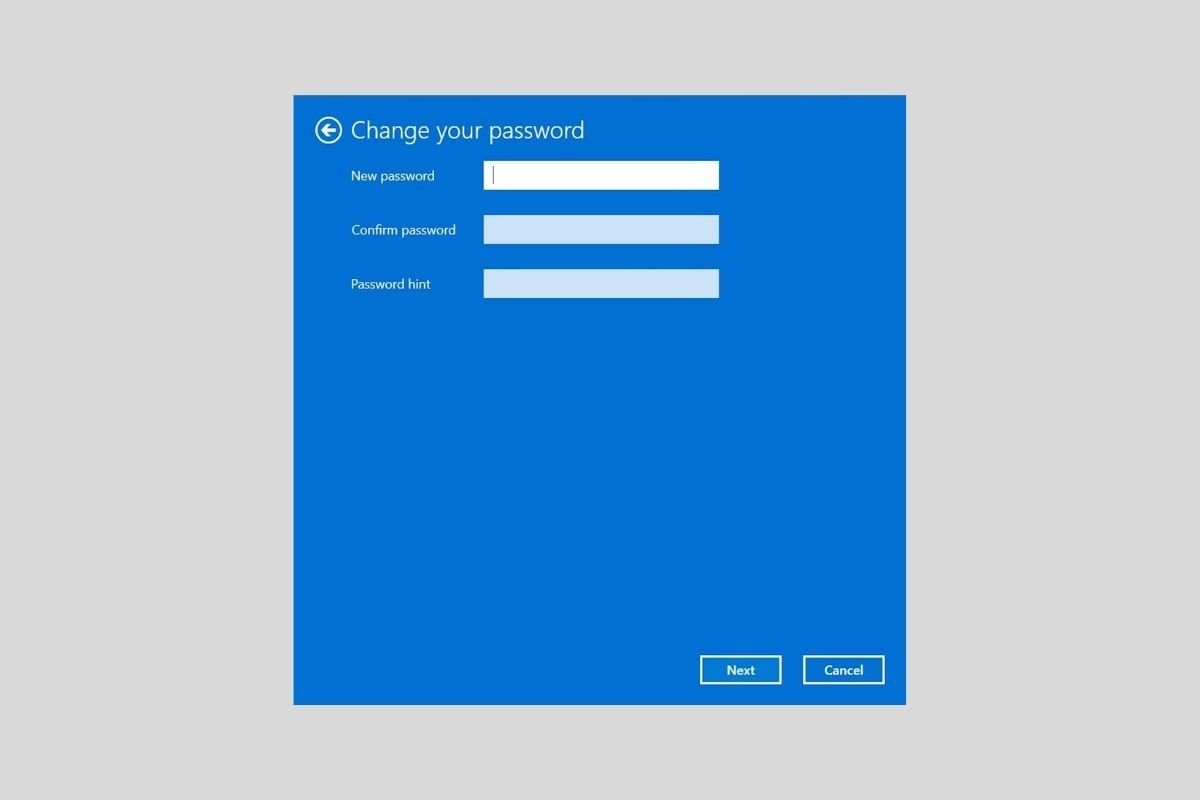
Пароль пользователя в Windows является одним из самых основных элементов безопасности системы. Однако в некоторых случаях может оказаться целесообразным удалить пароль из вашей учетной записи. Вы хотите знать, как это сделать? Продолжайте читать, потому что в этой статье мы расскажем вам об этом.
Как удалить пароль, если у вас локальная учетная запись
Когда пользователь не привязан к учетной записи Microsoft и, следовательно, это локальная учетная запись, удаление пароля возможно в приложении настроек.
Доступ к нему из меню Пуск или с помощью сочетания клавиш Windows + I.
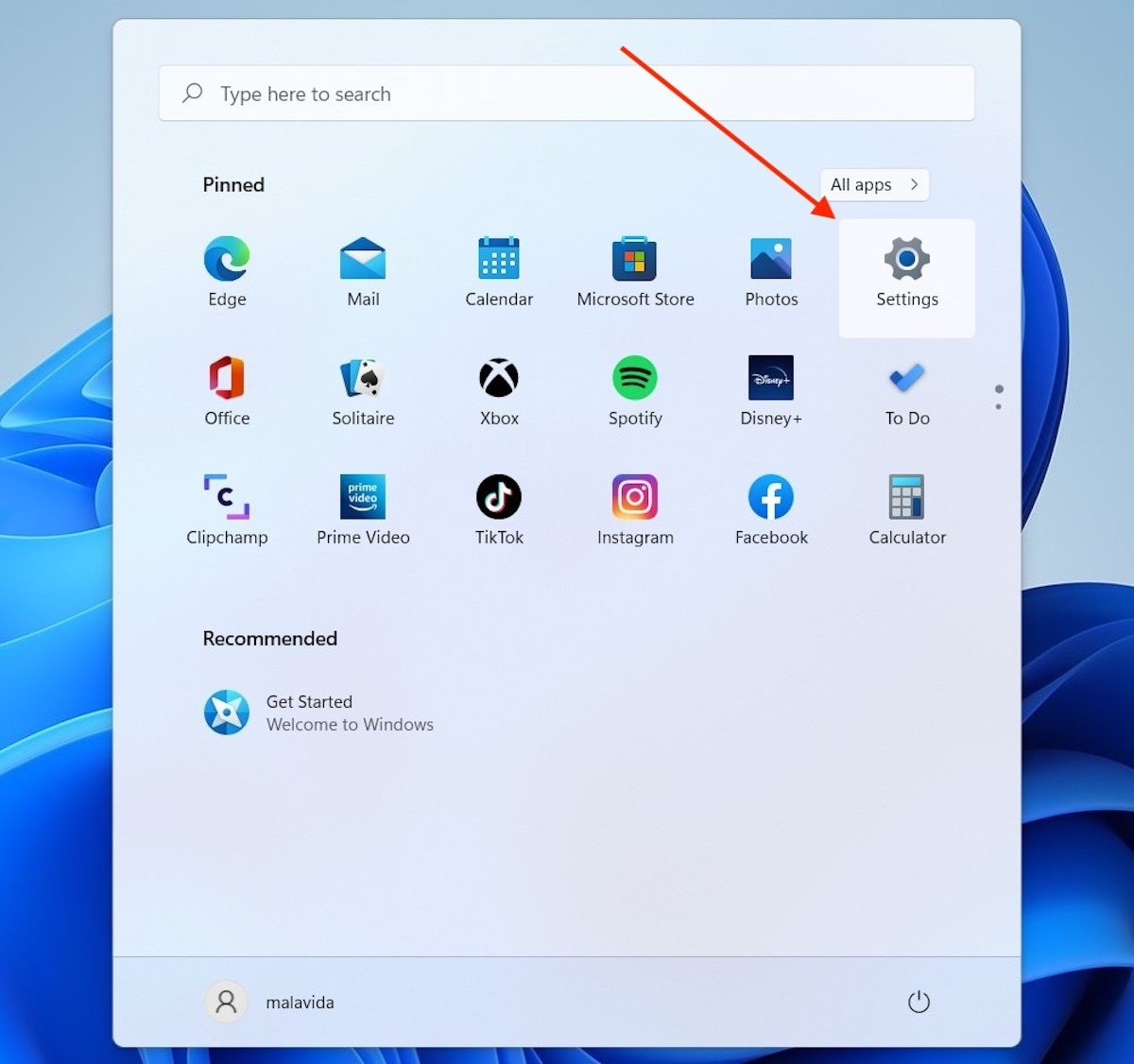
Войдите в настройки Windows 11
Откройте раздел Учетные записи и нажмите Параметры входа.
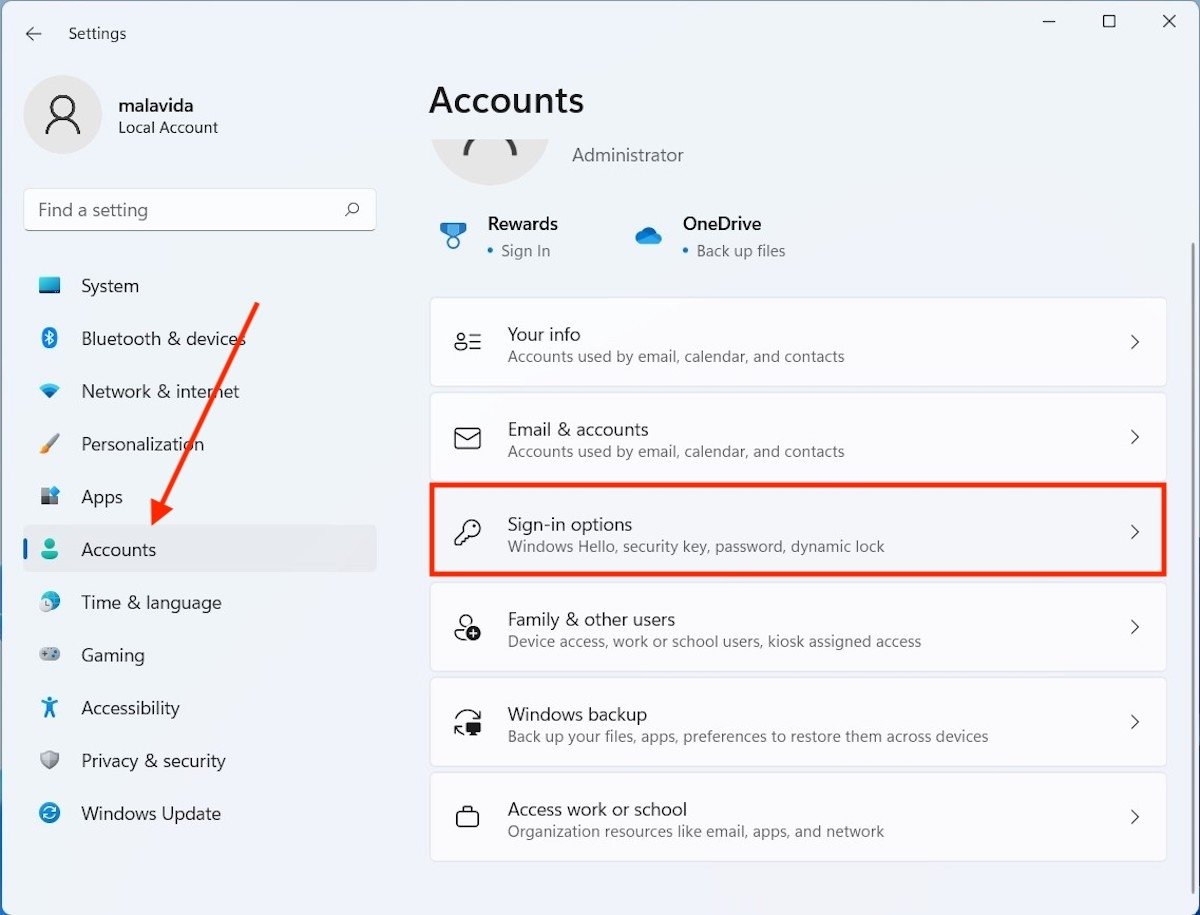
Варианты входа
Войдите в раздел Пароль, чтобы открыть все его содержимое. Нажмите кнопку Изменить, чтобы сообщить системе, что вы хотите изменить пароль своей учетной записи.
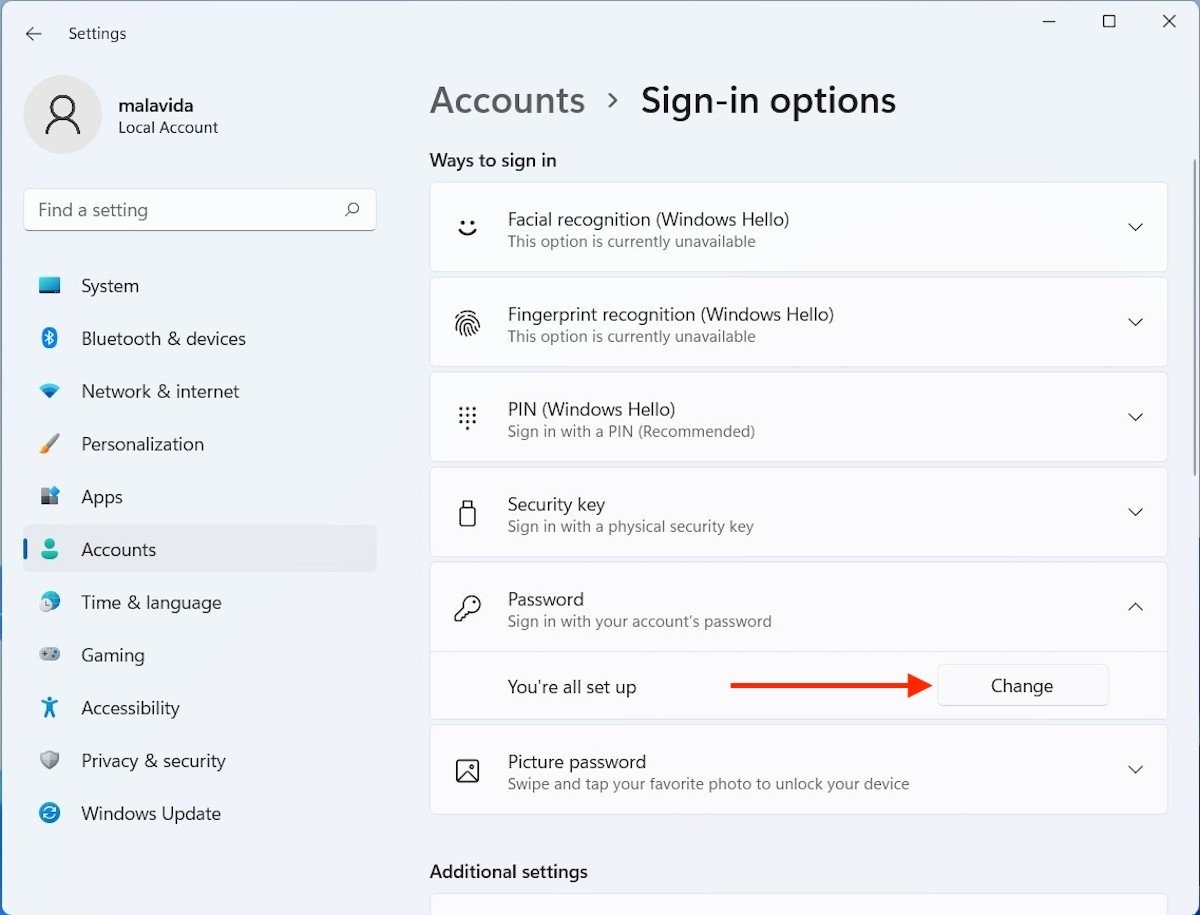
Изменить пароль
Введите текущий пароль пользователя. Этот шаг необходим для продолжения. Если вы не знаете используемый пароль, удалить пароль для входа невозможно. Используйте кнопку Далее, чтобы перейти к следующему шагу.
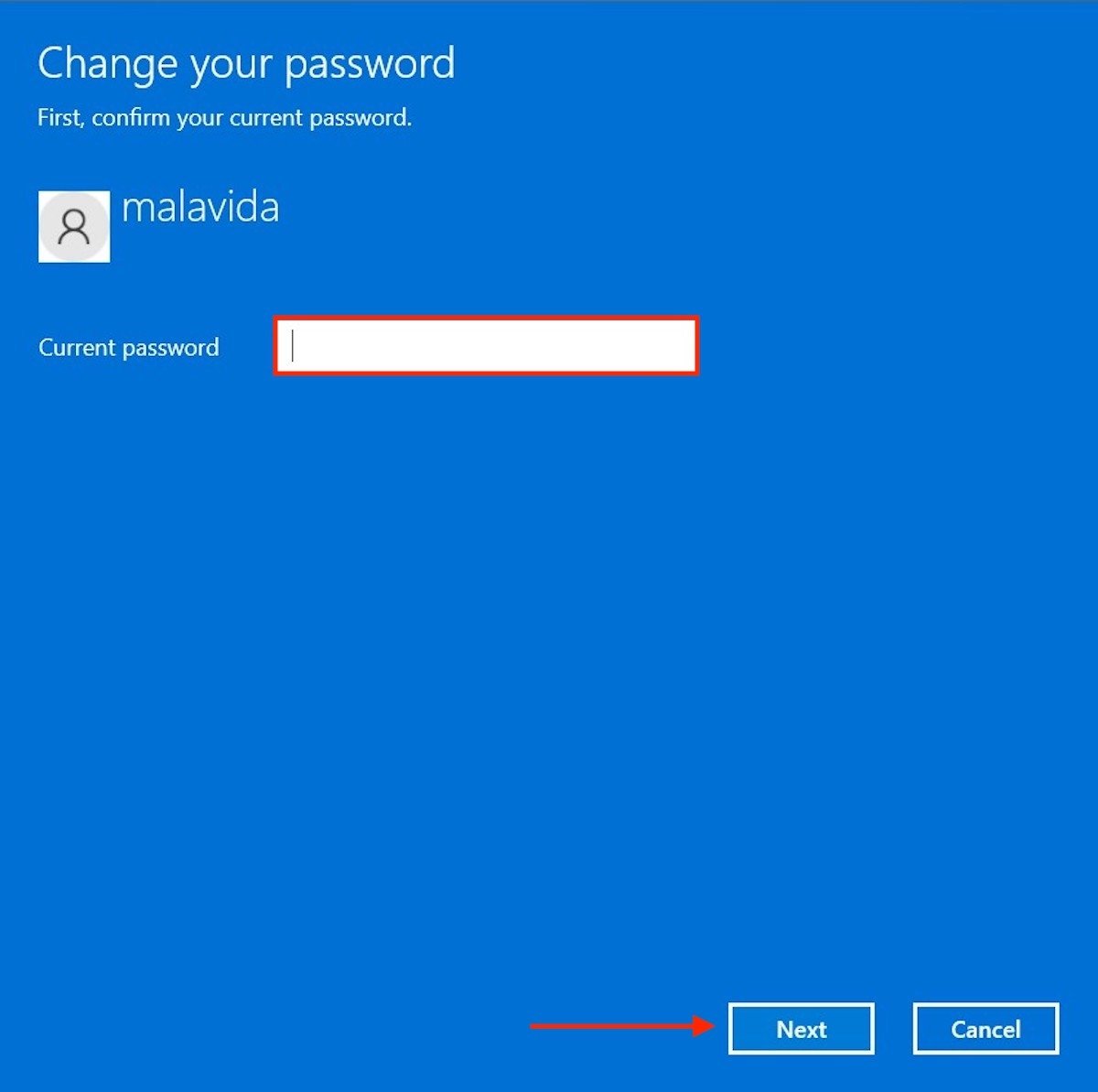
Введите текущий пароль
На этом этапе Windows 11 попросит вас ввести новый пароль, который вы хотите использовать с этого момента. Оставьте все текстовые поля пустыми и нажмите Далее. Таким простым способом вы удалите свой пароль пользователя.
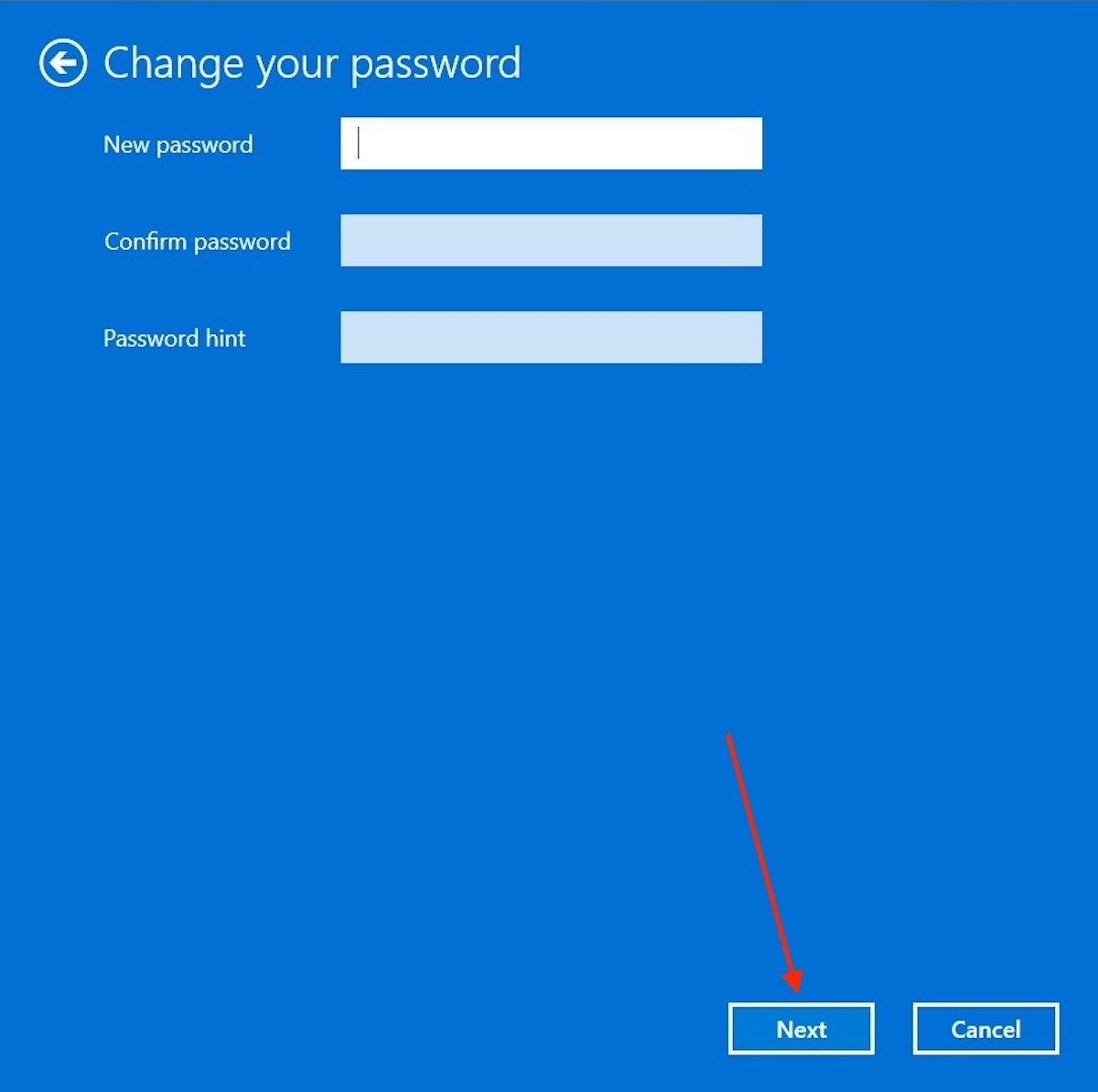
Оставьте поля нового пароля пустыми
Завершите, нажав кнопку Завершить.
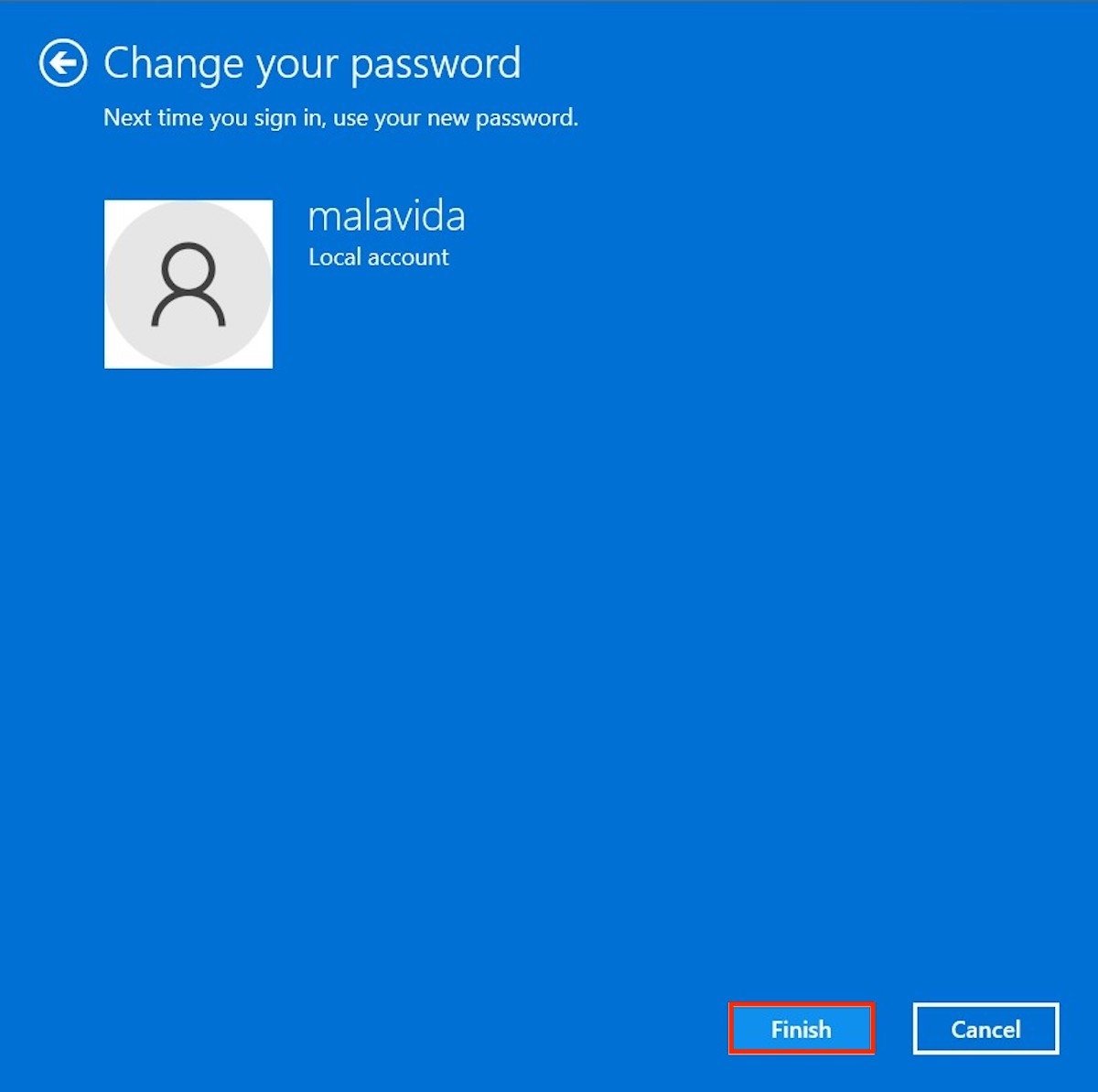
Завершить процесс
Убедитесь, что вы успешно завершили процесс, вернувшись в раздел параметров входа. Взгляните на раздел Пароль, чтобы увидеть, появляется ли кнопка Добавить.
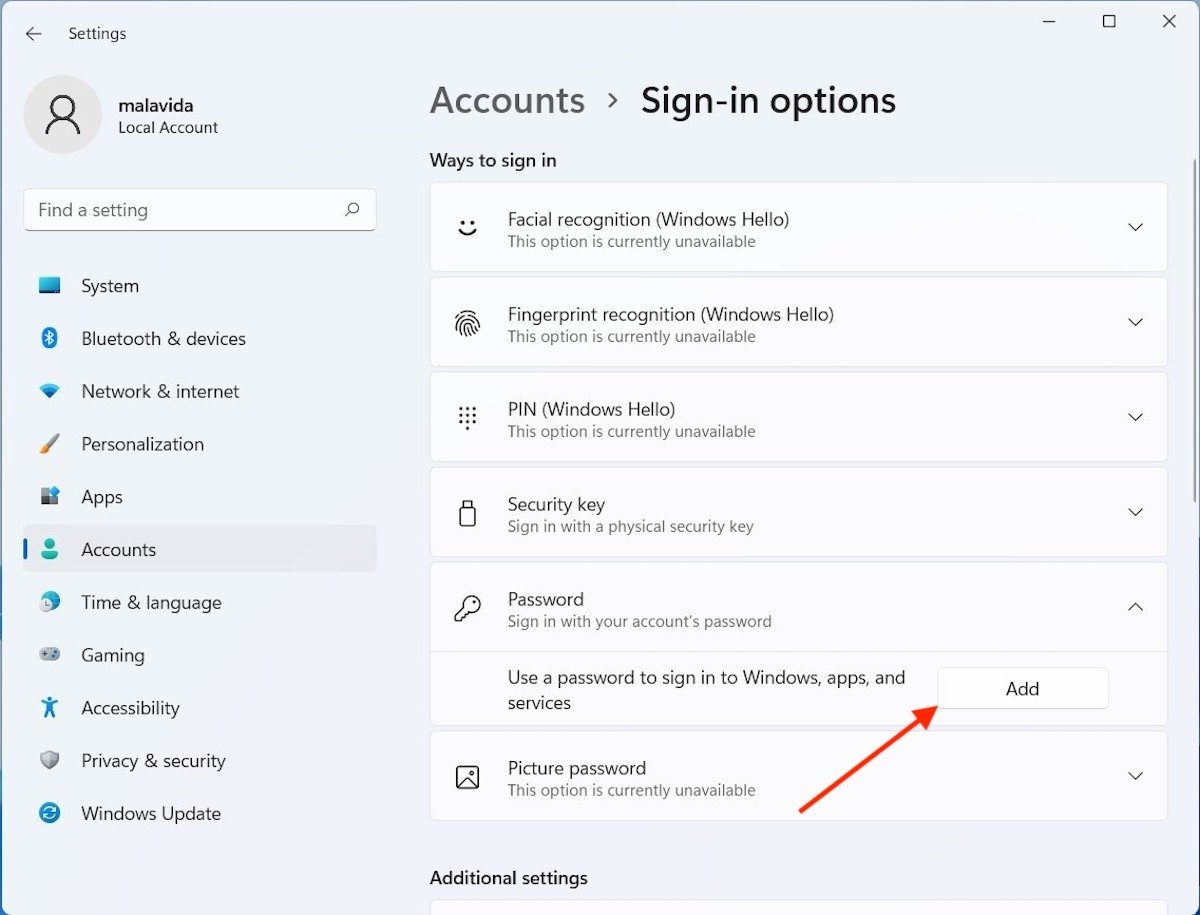
Пароль отключен в Windows 11
Если да, это означает, что у вашего пользователя нет пароля для входа. Если это единственная учетная запись, Windows автоматически войдет в систему при следующем включении компьютера. Напротив, если есть более одного пользователя, все, что вам нужно сделать, это выбрать свою учетную запись для входа.
Как удалить пароль от учетной записи Microsoft
Важно, чтобы вы знали, что невозможно связать учетную запись Microsoft с пользователем и удалить пароль. Поэтому первое требование — удалить онлайн-профиль и сделать пользователя локальной учетной записью.
Начните с посещения вашей информации в разделе Учетной записи, в настройках системы.
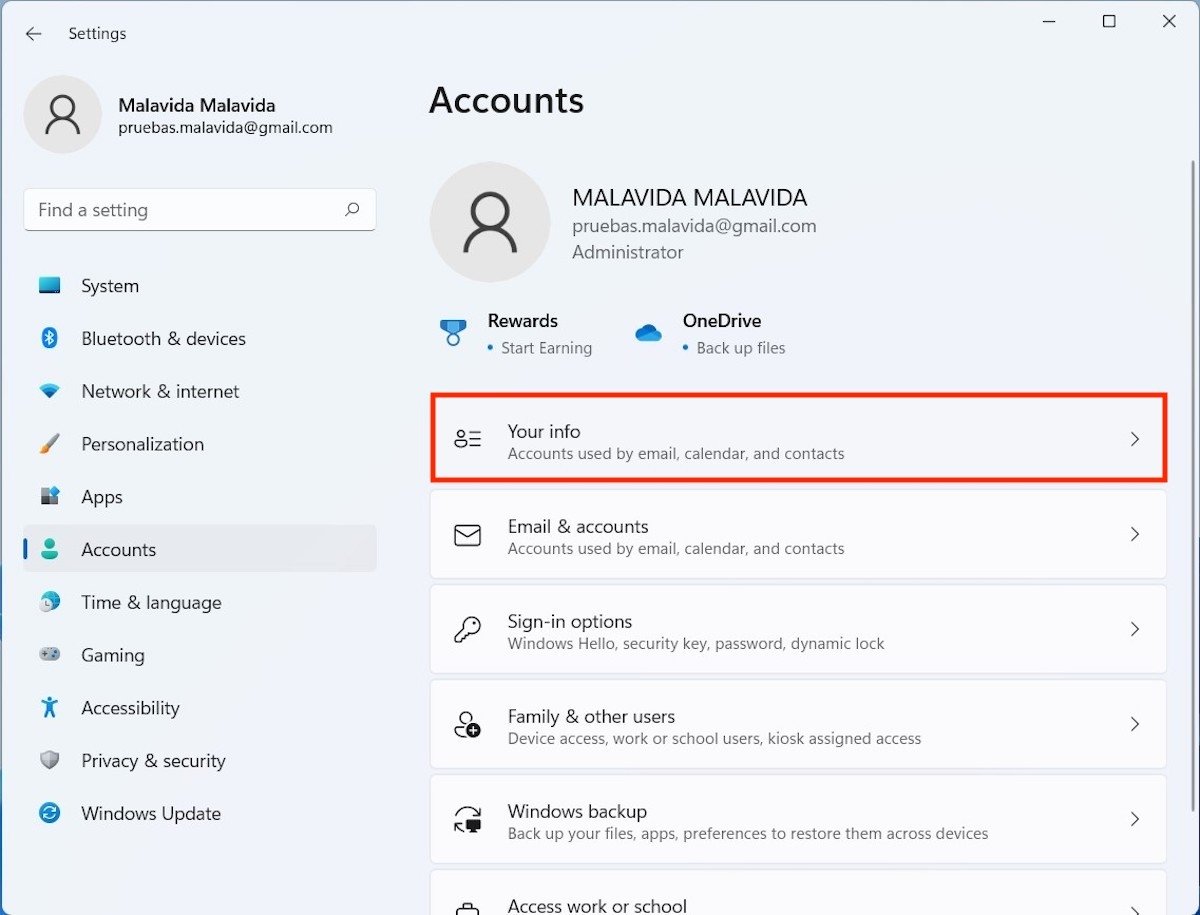
Информация об учетной записи
Щелкните ссылку Войти с локальной учетной записью.
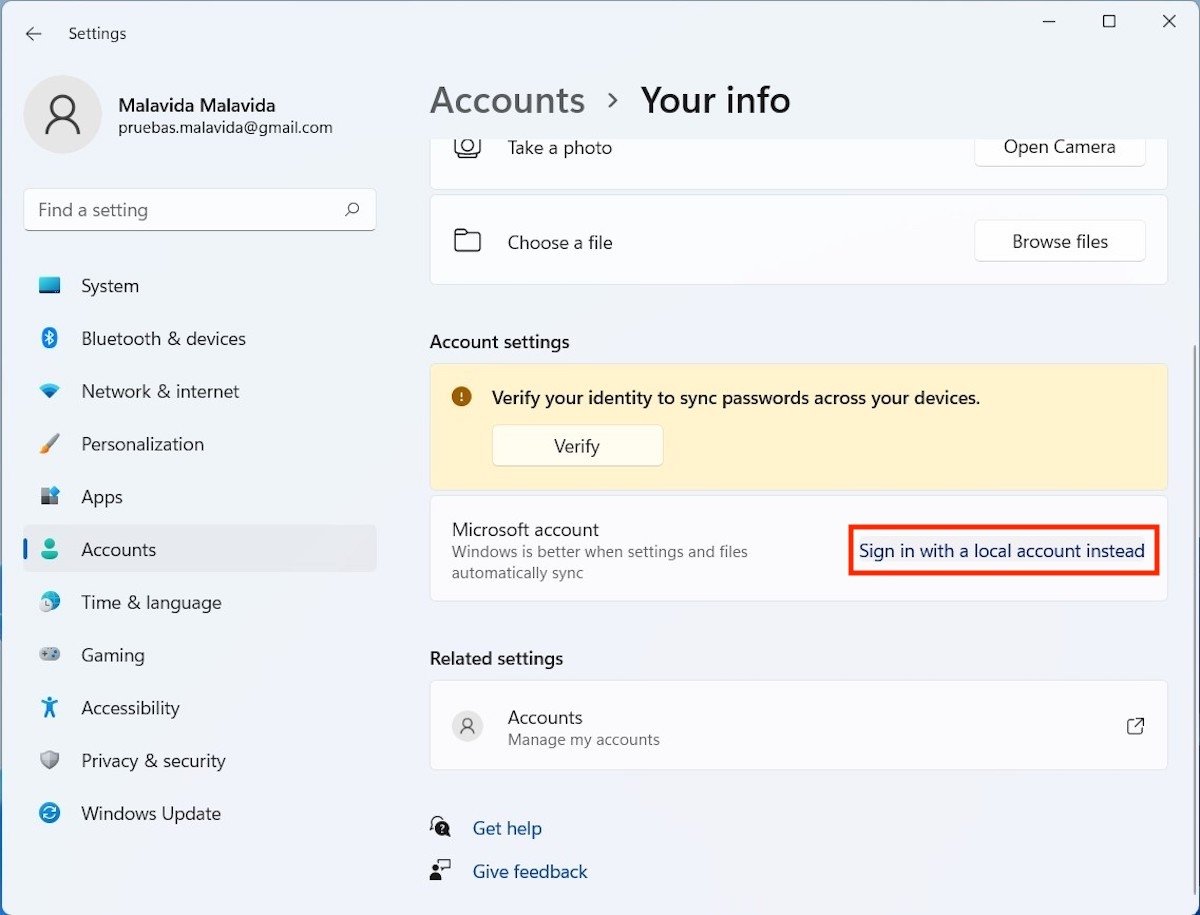
Переключиться на локальную учетную запись
Щелкните Далее, чтобы продолжить.
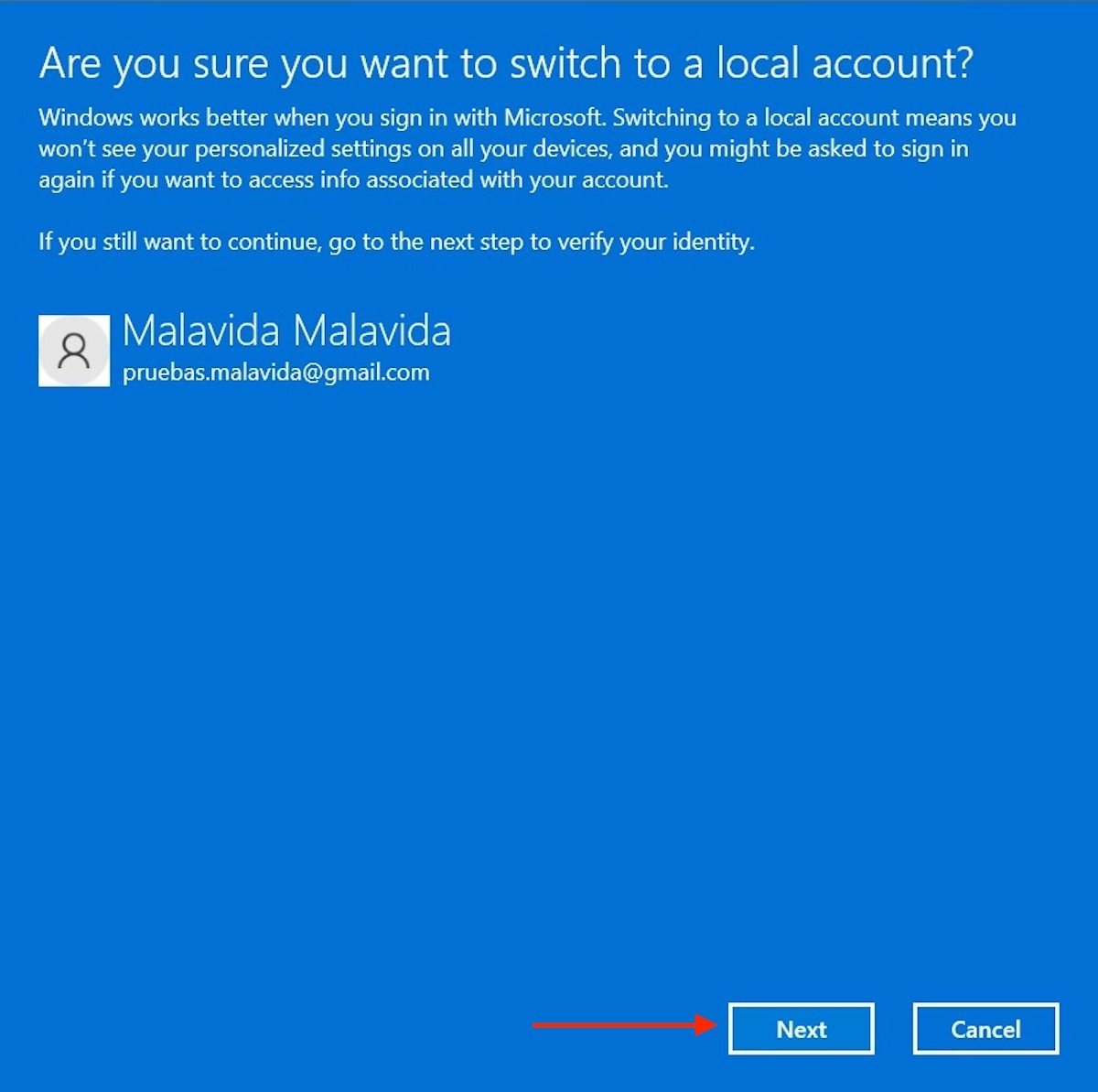
Продолжайте процесс
Введите текущий пароль учетной записи, который, скорее всего, будет соответствовать вашему профилю Microsoft.
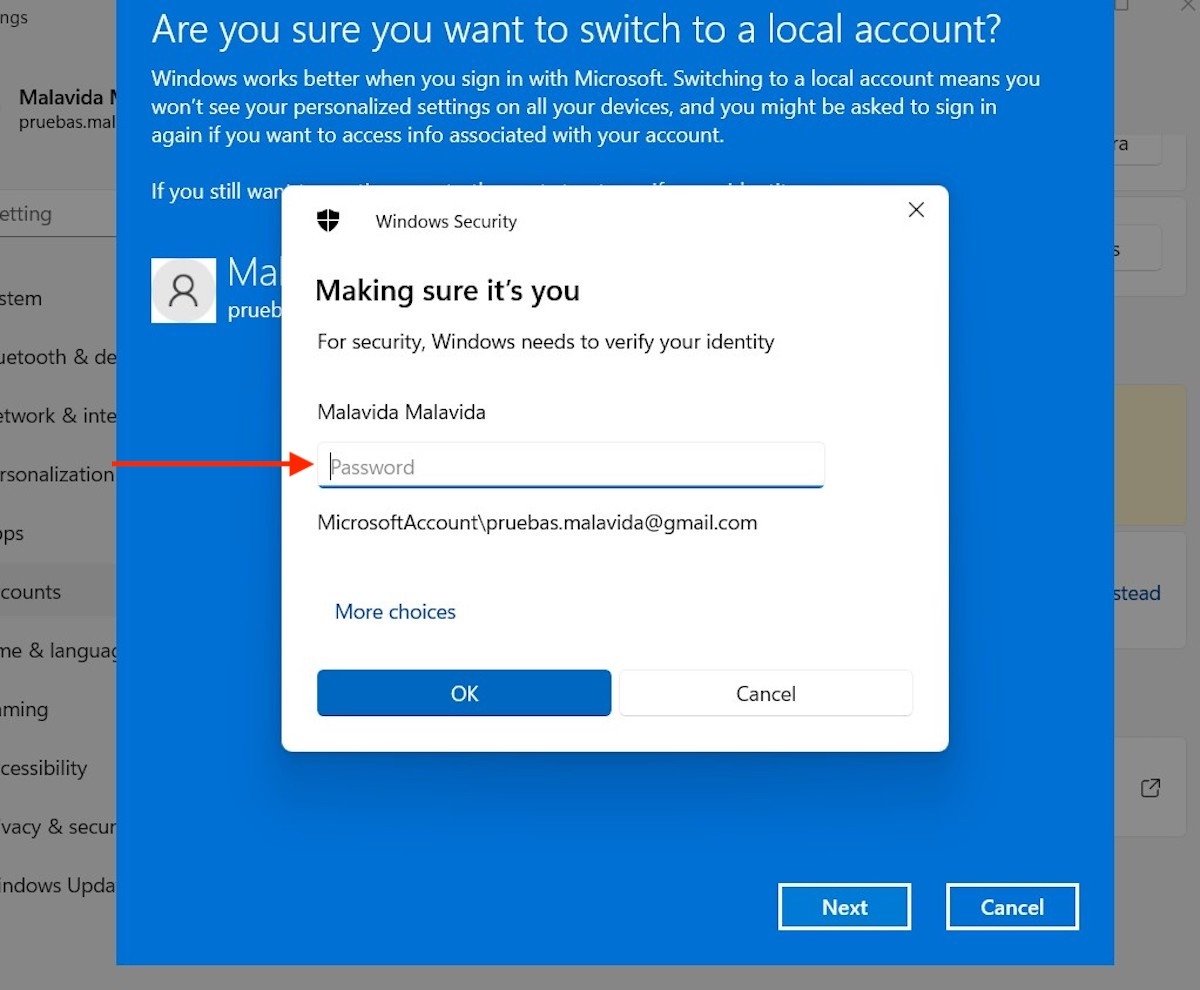
Введите текущий пароль
Введите имя пользователя в первое текстовое поле. Оставьте остальные поля пустыми, чтобы система поняла, что вы хотите использовать учетную запись без пароля.
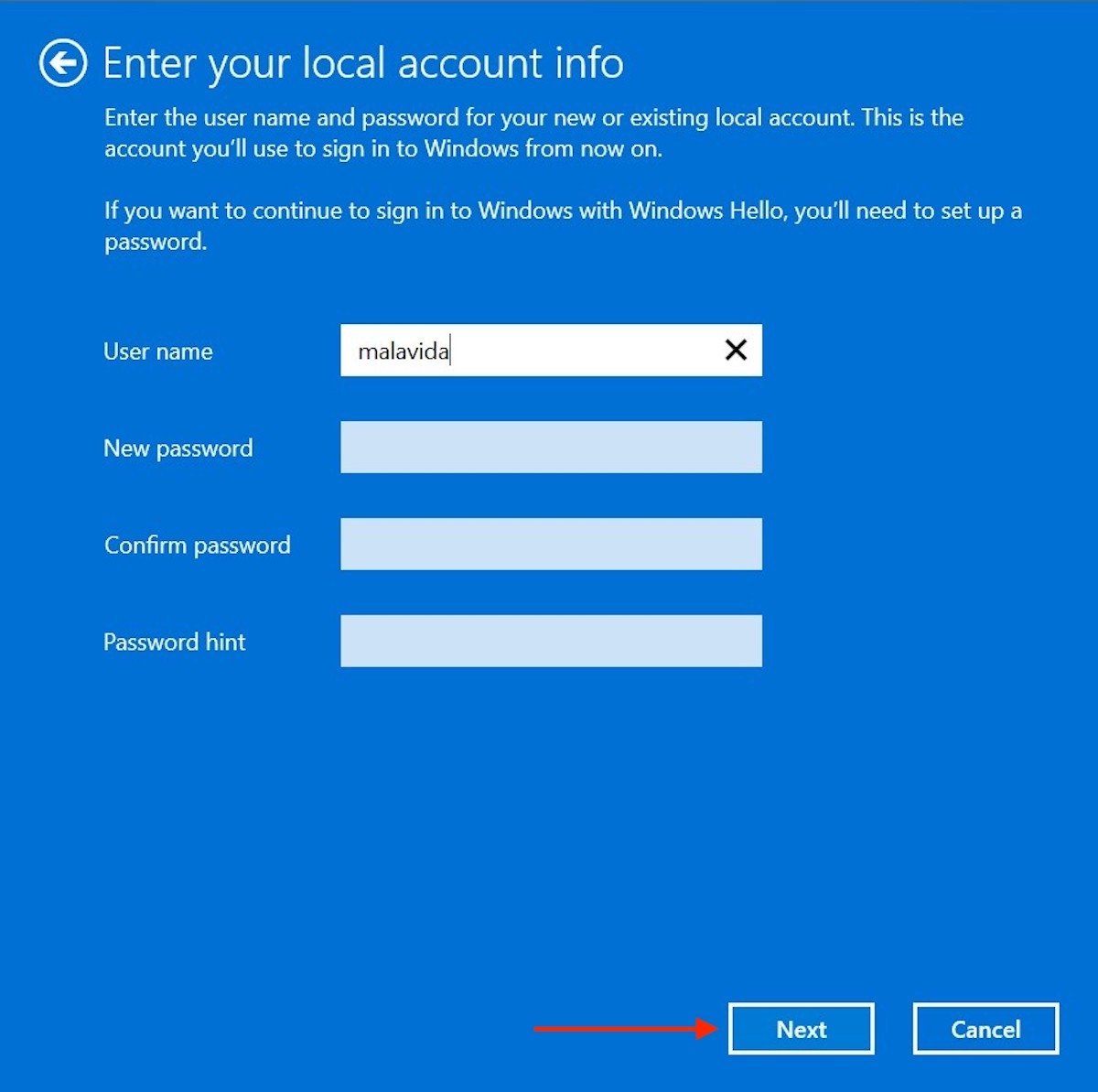
Оставьте поля пароля пустыми
Наконец, закройте сеанс с помощью кнопки ниже.
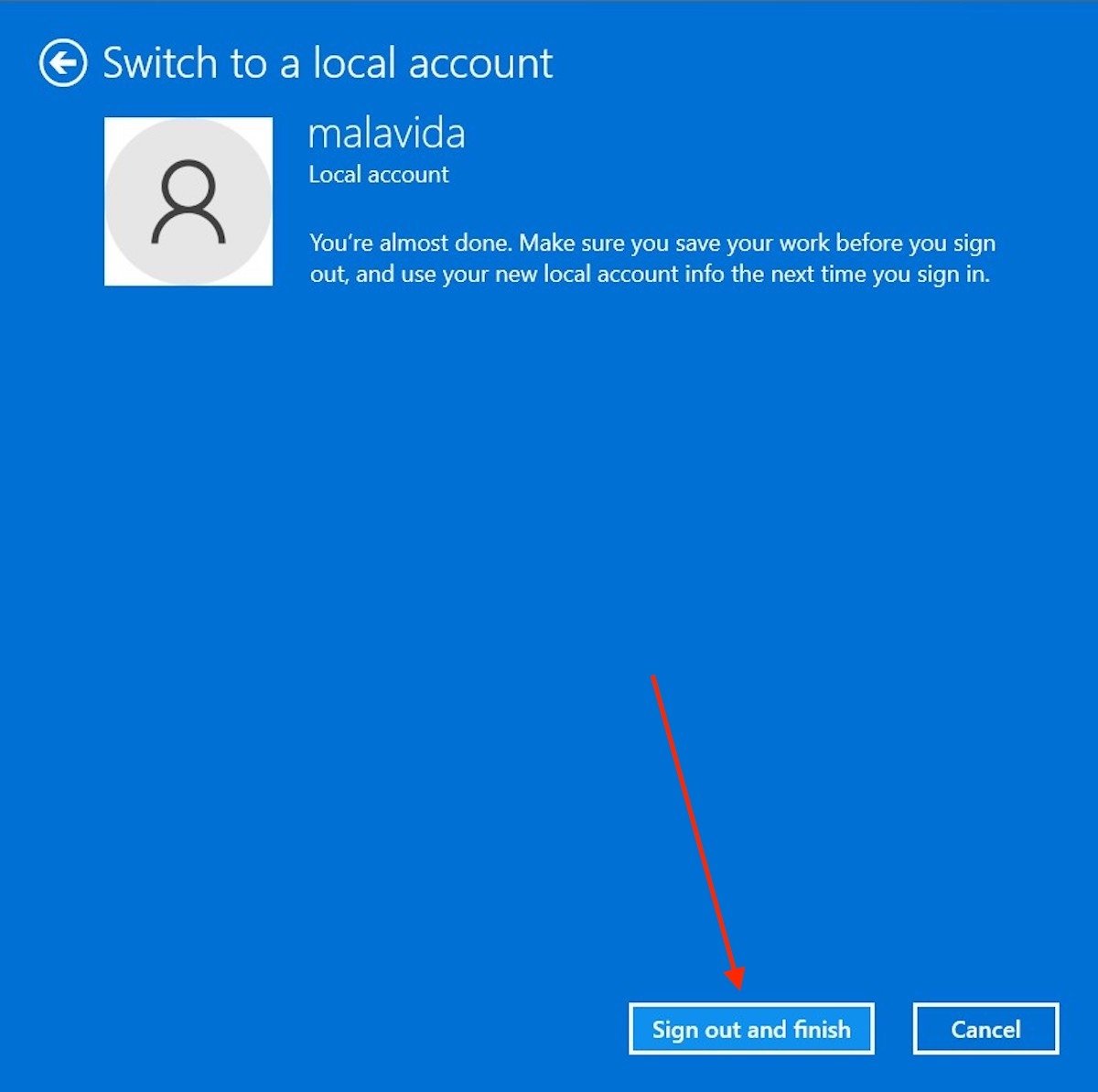
Выйдите из системы, чтобы завершить процесс
При следующем входе в систему пользователь не будет запрашивать пароль. Конечно, очень вероятно, что некоторые службы перестанут работать правильно, например, OneDrive или Microsoft Office. Вам нужно будет индивидуально войти в эти приложения, чтобы восстановить их использование.
Как перестать использовать пароль благодаря Windows Hello
Наконец, мы расскажем вам, как защитить свое имя пользователя, не вводя пароль. Речь идет о Windows Hello, функции, которая помогает запустить компьютер с помощью веб-камеры или считывателя отпечатков пальцев. Очевидно, что для включения этой функции на вашем компьютере обязательно должно быть совместимое устройство.
Если это так, откройте настройки и нажмите Параметры входа в разделе Учетные записи.
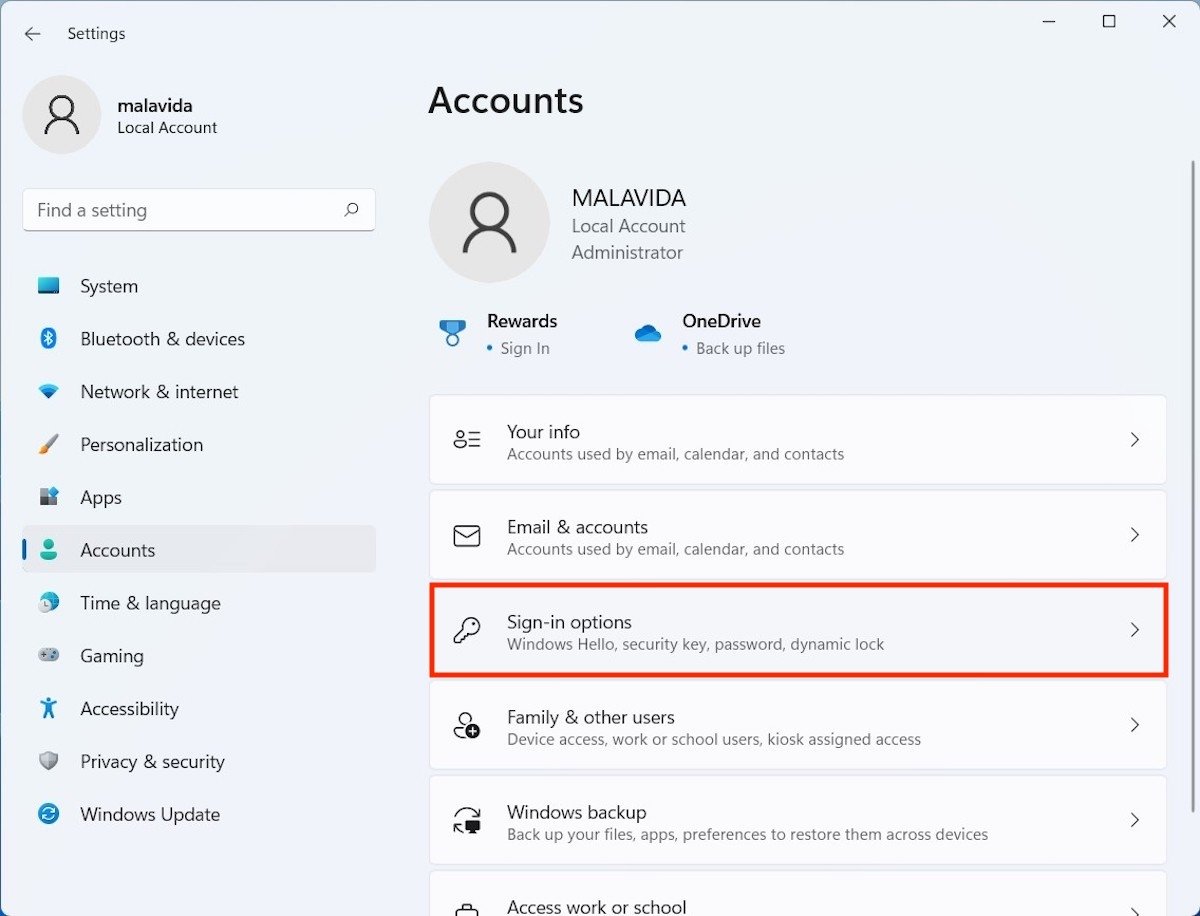
Введите параметры входа
Используйте любой из доступных вариантов Windows Hello. Помните, что для того, чтобы все они были доступны, вы должны сначала установить пароль для своего пользователя.
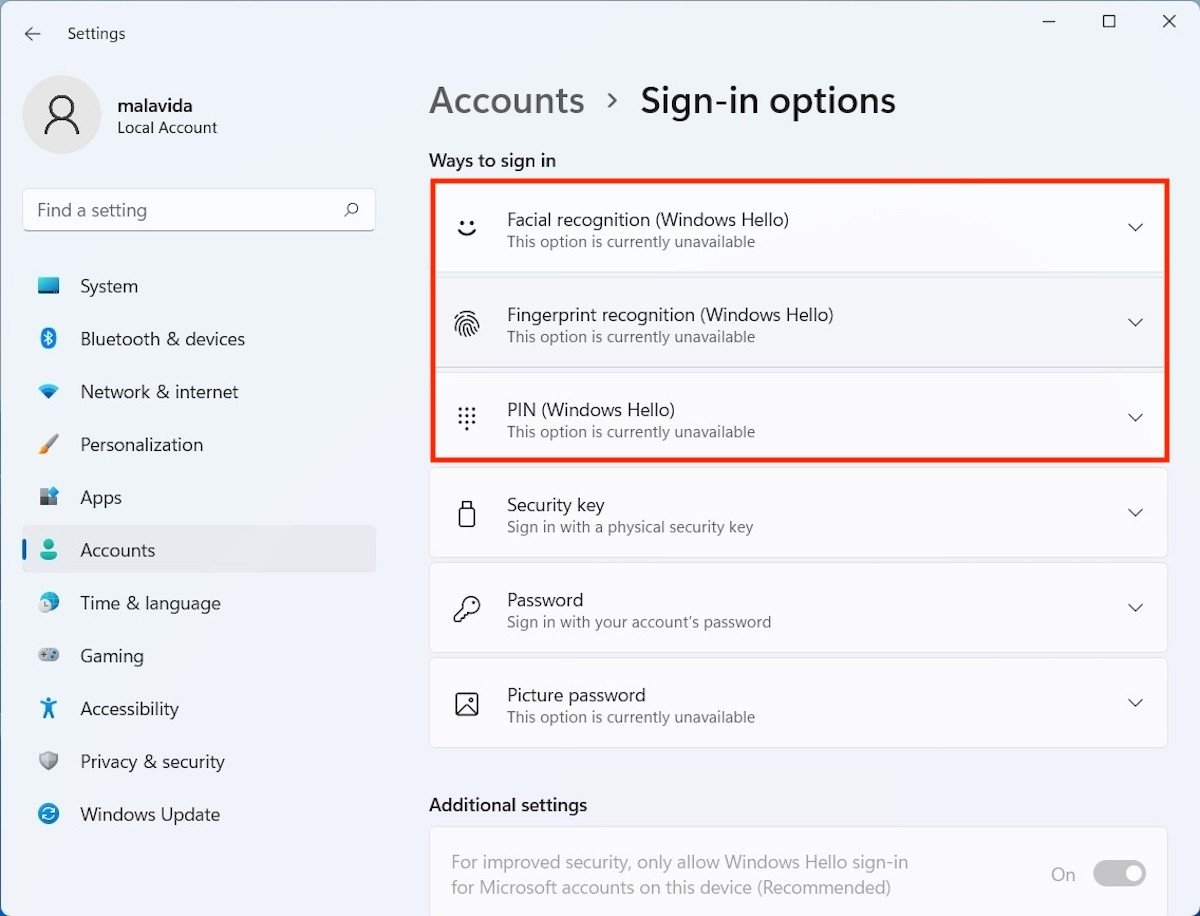
Параметры Windows Hello
Например, в нашем случае мы собираемся настроить считыватель отпечатков пальцев. Делаем это, нажимая на Настроить.
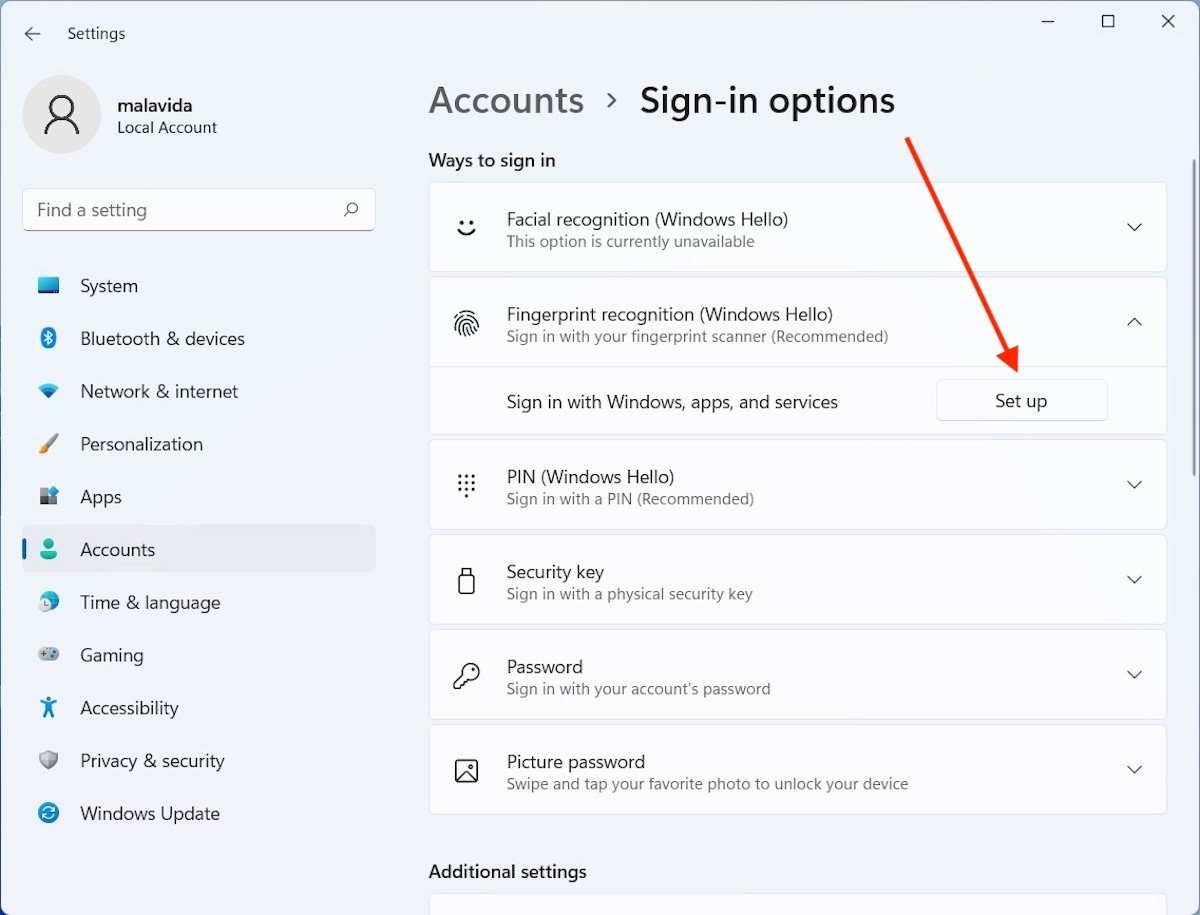
Настроить сканер отпечатков пальцев
Мы кладем палец на биометрический датчик Windows, чтобы зарегистрировать отпечаток пальца.
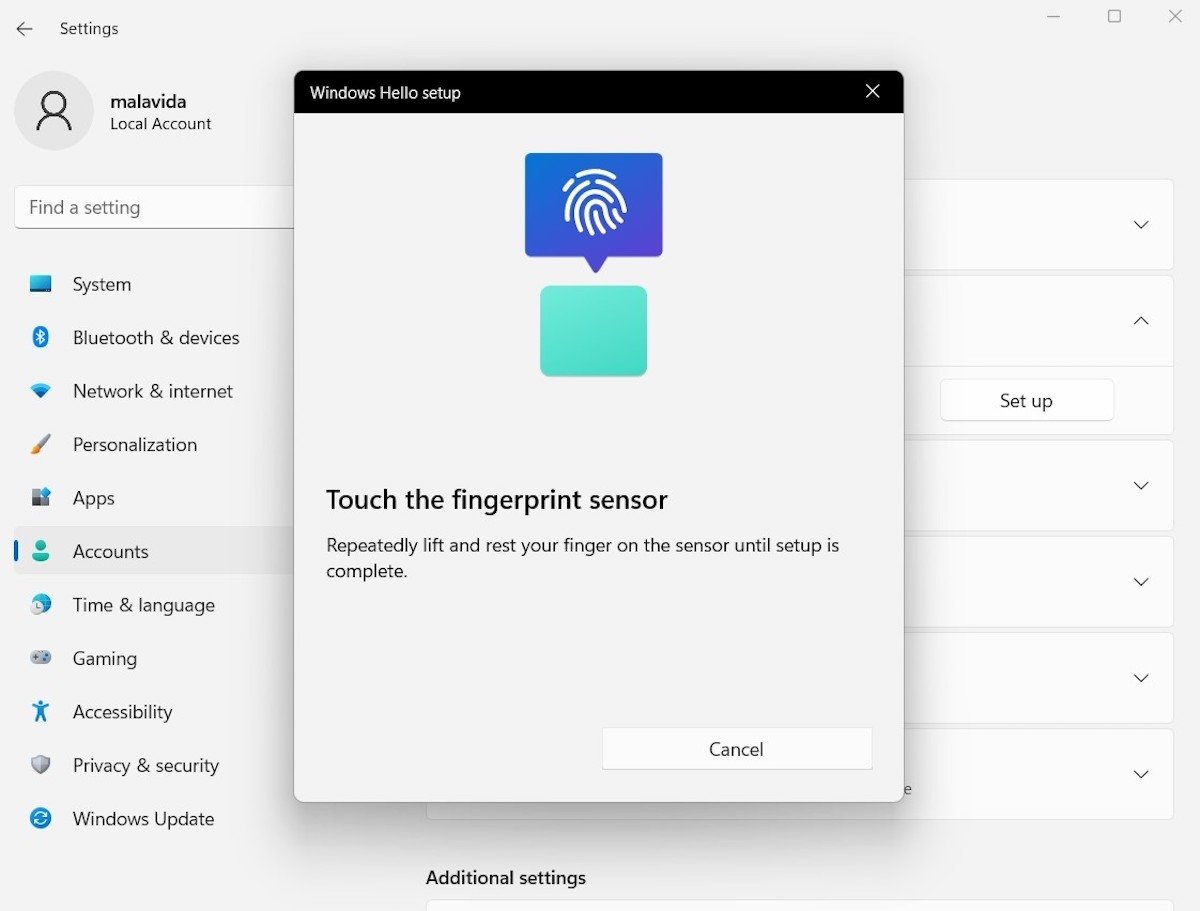
Мастер установки считывателя
Когда закончите, укажите, какой у нас текущий пароль.
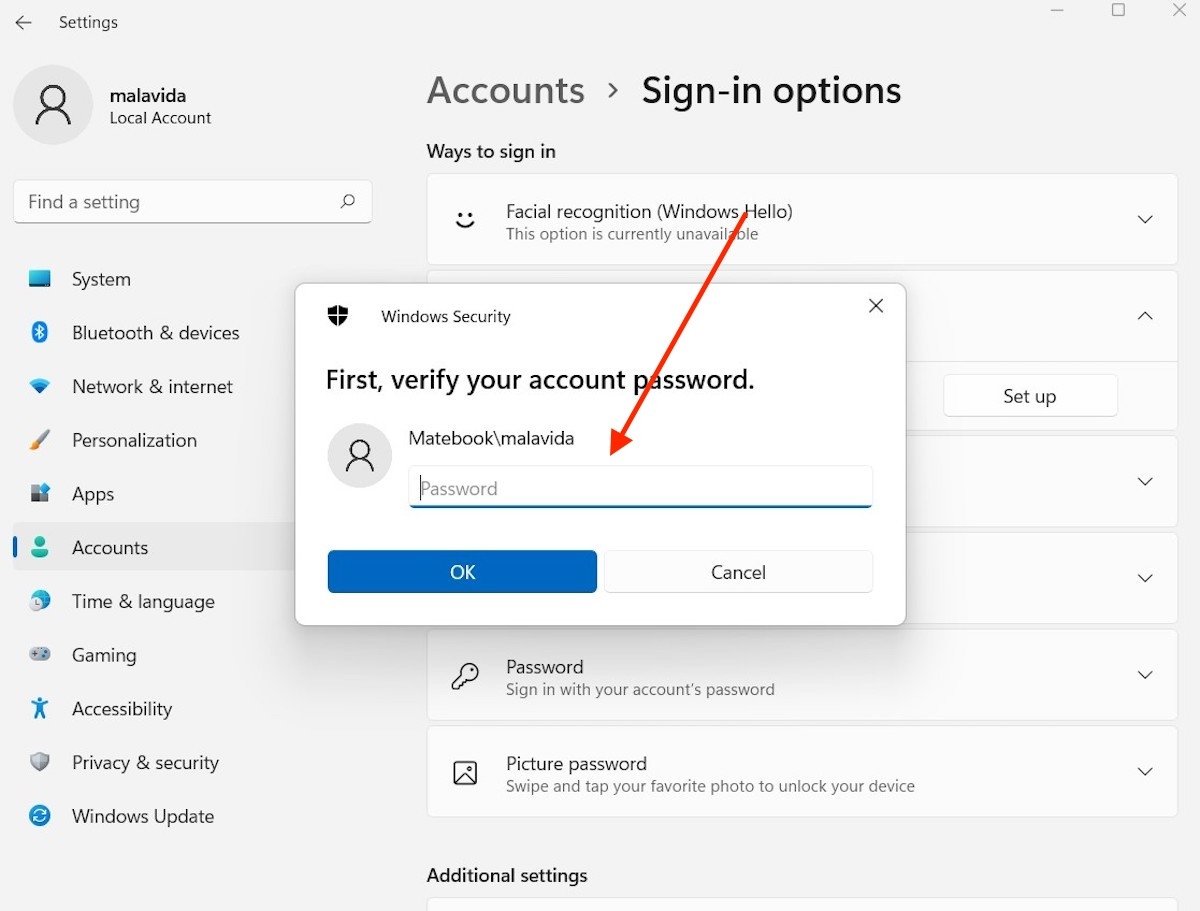
Подтвердите пароль учетной записи
С этого момента мы можем использовать отпечаток пальца для входа в систему без необходимости вводить пароль.
Следует ли вам удалить пароль от имени пользователя?
Следует ли вам удалить пароль от имени пользователя? В большинстве случаев нет. Оставлять пользователя без пароля рекомендуется только на тестовых машинах или виртуальных машинах. Если вы храните какую-либо личную информацию на своем компьютере, всегда сохраняйте активный пароль пользователя. Никогда не угадаешь, когда будет полезно иметь эту меру безопасности.
В случае, если ввод пароля каждый раз при запуске компьютера представляет собой проблему, приобретите устройство, совместимое с Windows Hello, очень рекомендуемое промежуточное решение.
Как убрать с ноутбука или компьютера пароль при входе в систему: быстрый способ
Если вы уверены, что вся информация хорошо спрятана и пароль не требуется, эта инструкция поможет настроить быстрый вход в систему без нее.

Пароль на ноутбуке или ПК может понадобиться по многим причинам. Это достаточно актуальная функция, которая позволяет надежно защитить данные от злоумышленников.
Однако, если вы уверены, что вся информация хорошо спрятана и пароль не требуется, его можно легко отключить, не тратя каждый раз время на лишние действия.
Как убрать пароль при входе в систему
В первую очередь необходимо узнать какая учетная запись вами используется. Тут возможны два варианта: онлайн профиль Microsoft и локальная учетная запись.
Поэтому, перед тем как убрать с ноутбука пароль необходимо перейти в меню «Пуск», затем выбрать «Параметры» и «Учетные записи». Если используется онлайн – профиль в окне будет указан ваш email. В противном случае будет соответствующая надпись под профилем – «Локальная учетная запись».
Как отключить пароль при входе в локальную учетную запись
Для этого необходимо в уже включенном компьютере перейти в меню «Пуск», → раздел «Параметры», → «Учетные записи». Тут выбираем «Варианты входа» → «Пароль» → «Изменить».
Если используется пин-код или графический ключ, необходимо повторить, то же самое с выбранным способом защиты, а потом перейти к меню «Пароль» → «Изменить».
После этого в появившемся окне вводим текущий пароль в соответствующее поле, а поля с новым паролем оставляем пустыми. Сохраняем настройки – пароль должен сбросится. По такому же алгоритму можно установить пароль обратно.
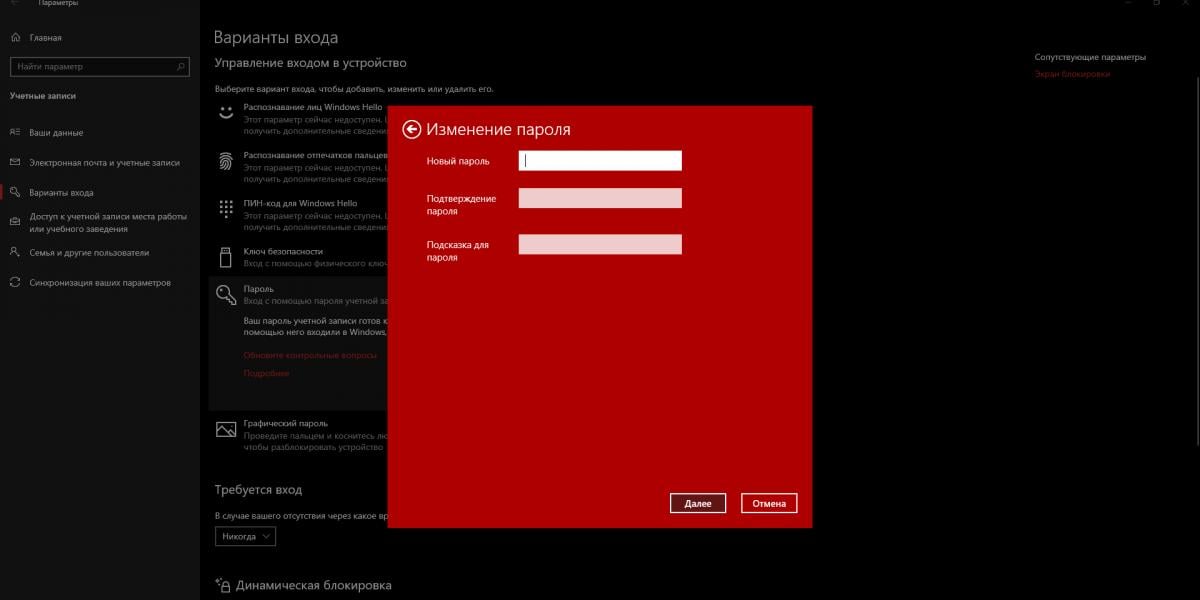
Способ не зависит от того, какой техникой вы пользуетесь, поэтому алгоритм как отключить пароль при входе будет идентичен как для ноутбуков, так и персональных компьютеров.
Ранее УНИАН рассказывал, как сделать так, чтобы компьютер перестал уходить в спящий режим. Зачастую компьютеры сами «засыпают» после отсутствия каких-либо действий на протяжении определенного времени, что порой раздражает.
Также рекомендовали, какой антивирус поставить в 2022 году. Они идеально подойдут для комфортного домашнего использования, гарантируя качественную защиту от вирусов.
Вас также могут заинтересовать новости:
- Аналитики сообщили о сильном падении мирового рынка ПК: кто в этом виноват
- Google настоятельно призывает пользователей Chrome срочно обновить свои браузеры
- Почему важно обновлять устройства и приложения на них
Отключаем запрос пароля в Windows 10
Запрос пароля при входе в систему — это основная и, зачастую, единственная защита компьютера от несанкционированного доступа. Однако некоторые пользователи пренебрегают этой защитой в угоду удобству и предпочитают входить в систему без пароля.
С одной стороны это небезопасно, но с другой — каждый вправе сам выбирать, нужна ли ему безопасность или нет. Поэтому сегодня мы рассмотрим несколько вариантов того, как отключить запрос на ввод пароля при входе в систему.
Начиная с Windows 8 есть три типа учетной записи пользователя — локальная, доменная и учетная запись Microsoft. Независимо от типа записи, для входа в систему требуется ввести пароль. Для локальной учетной записи можно просто указать пустой пароль, но с остальными такой номер не пройдет. Однако выход есть, и хотя полностью убрать пароль пользователя невозможно, но можно настроить автоматический вход в систему, при котором пароль от определенной учетной записи будет вводится автоматически.
Для локальных учетных записей и учетных записей Microsoft можно воспользоваться оснасткой «Учетные записи пользователей». Для открытия оснастки жмем Win+R и выполняем команду netplwiz или control userpasswords2.
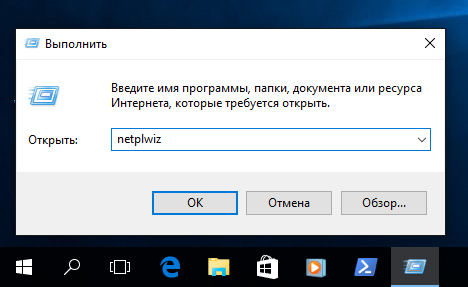
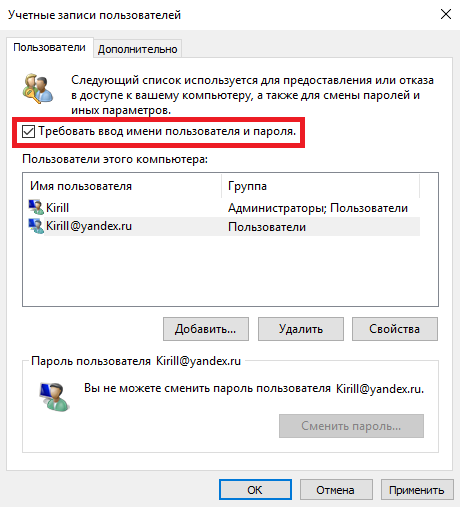
В открывшемся окне выбираем нужного пользователя, снимаем галку с пункта «Требовать ввод имени пользователя и пароля»
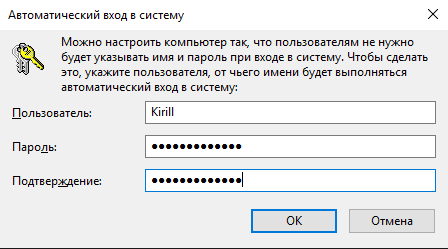
и вводим пароль пользователя и подтверждение. Затем перезагружаем компьютер и автоматически заходим в систему под выбранным пользователем.
Предыдущий способ не подходит для компьютеров, являющимися членами домена Active Directory. В этом случае отключить запрос пароля можно только с помощью редактирования реестра. Для этого надо открыть редактор реестра командой regedit, перейти в раздел HKLM\Software\Microsoft\Windows NT\CurrentVersion\Winlogon и произвести следующий действия:
• Изменить значение параметра AutoAdminLogon на 1;
• В параметре DefaultDomainName прописать имя домена или компьютера (если компьютер не в домене);
• В параметре DefaultUserName прописать имя пользователя, который должен заходить без пароля;
• Создать строковый (REG_SZ) параметр DefaultPassword и в качестве значения указать текущий пароль пользователя.
После этого перезагружаемся и заходим в систему под указанным пользователем.
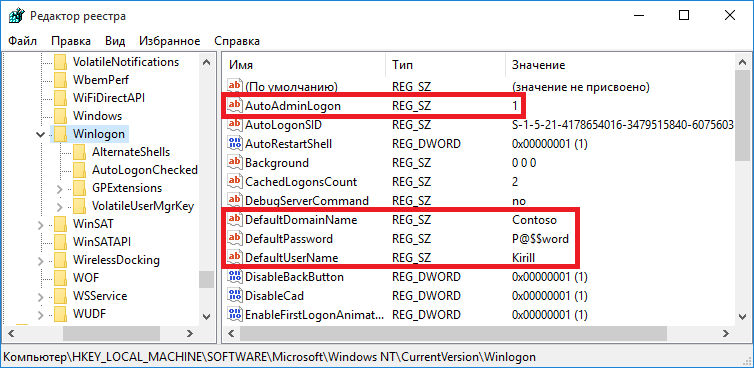
Этот способ подходит для любых типов учетных записей — доменных, локальных и Microsoft. Однако надо понимать, что этот способ менее безопасный, так как пароль пользователя хранится в реестре в открытом виде.
Отключение запроса пароля при выходе из сна
Итак, мы умеем отключать запрос на ввод пароля при загрузке системы. Однако, если вы используете спящий режим, то при пробуждении система все равно затребует пароль. Отключить запрос пароля при выходе из спящего режима можно двумя способами.
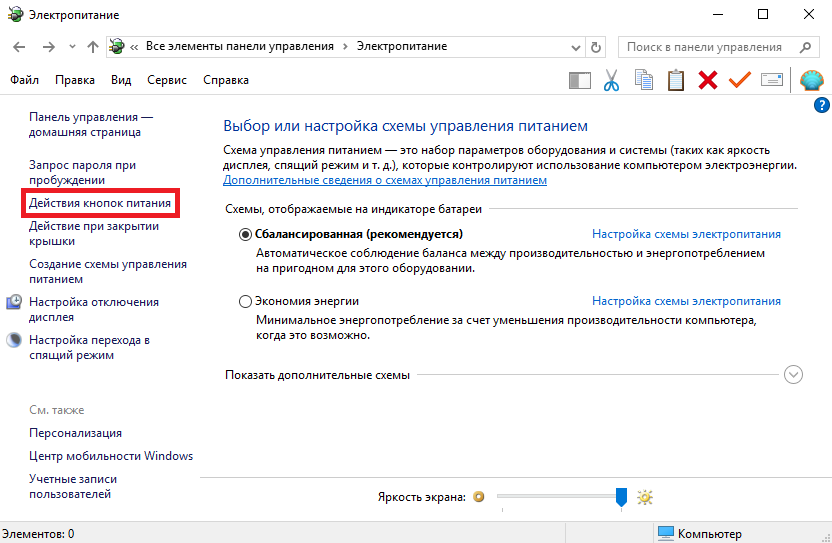
Способ первый — настройки электропитания в классической панели управления. Быстро открыть нужный раздел можно, выполнив команду control /name Microsoft.PowerOptions и выбрав «Действия кнопок питания».
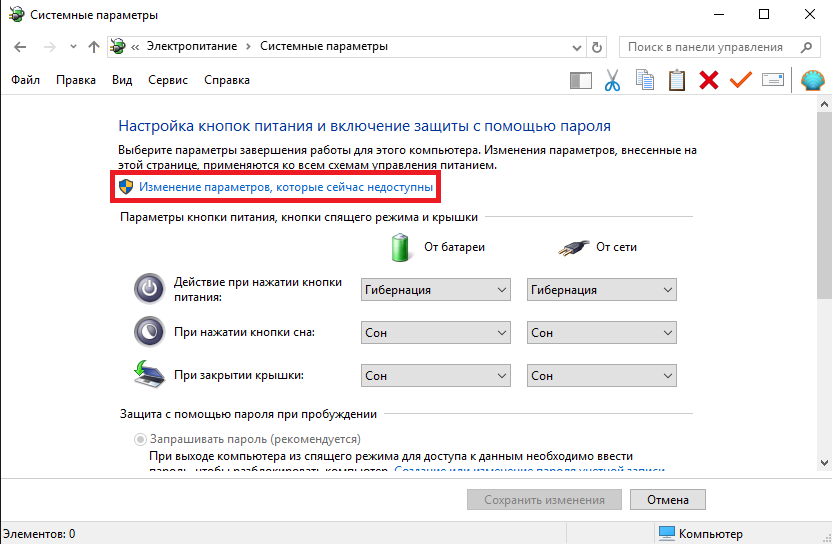
По умолчанию нужная опция неактивна, для ее включения необходимо нажать на кнопку «Изменение параметров, которые сейчас недоступны».
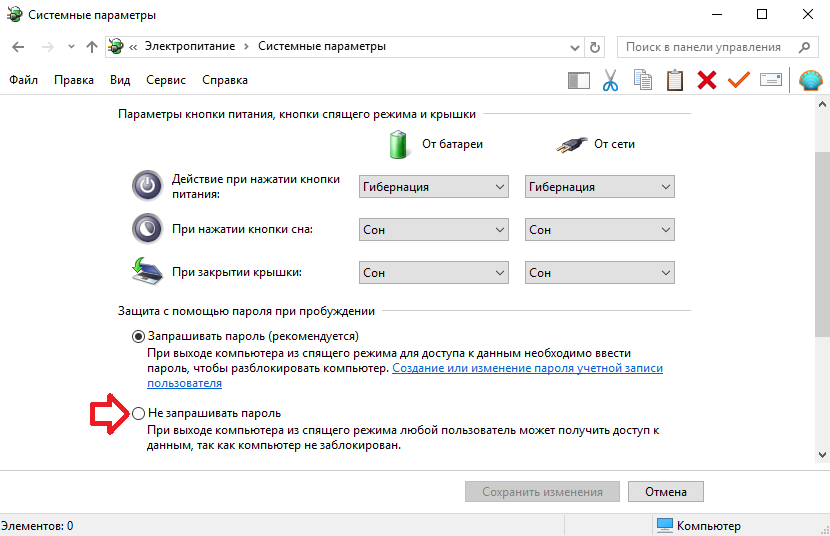
И затем в поле «Защита с помощью пароля при пробуждении» переключиться на пункт «Не запрашивать пароль».
Способ второй — настройки учетных записей в новой панели управления. Для этого открываем меню Пуск, выбираем Параметры — Учетные записи — Параметры входа и в поле «Требуется вход» выбираем пункт «Никогда».
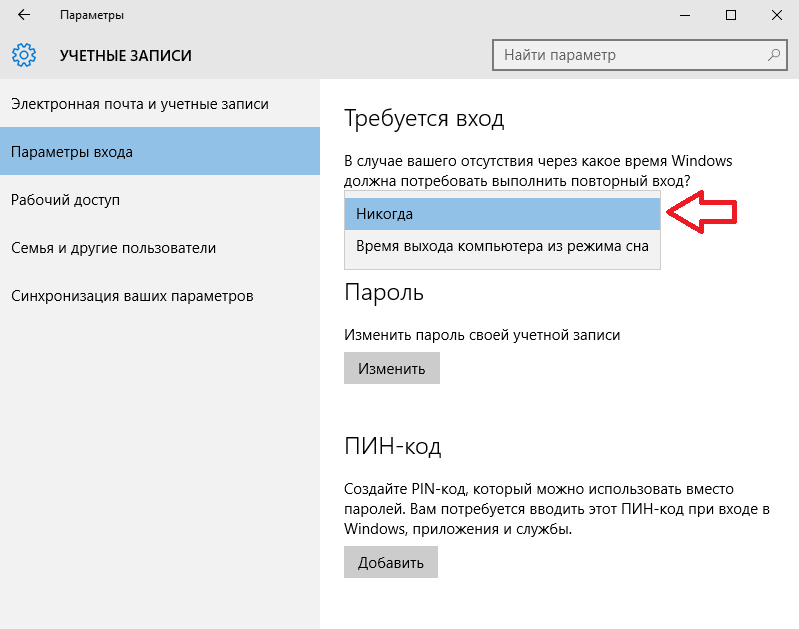
После этого ваш компьютер будет просыпаться без пароля. Но стоит понимать, что это небезопасно, т.к. любой человек, имеющий доступ к компьютеру, сможет беспрепятственно получить доступ к вашей учетной записи.
Заключение
В заключение несколько важных моментов, на которые стоит обратить внимание.
• Как уже было сказано, вход без пароля позволяет любому человеку, имеющему доступ к вашему компьютеру, беспрепятственно войти в систему и получить доступ к вашим данным и прочим ресурсам, причем как локальным, так и доступным по сети. Поэтому автоматический вход стоит использовать только в том случае, если вы уверены в неприкосновенности вашего компьютера;
• Отключение на запрос пароля действует только при интерактивном входе в систему, при удаленном доступе к компьютеру (напр. обращение к файловой шаре) все равно потребуется вводить пароль;
• Статья ориентирована на Windows 10, но все способы также успешно работают на Windows 8 и на Windows 7.