Удаление диаграммы
Иногда бывает нужно удалить диаграмму или график, чтобы освободить место на листе или привлечь внимание к остальной информации.
При удалении диаграммы данные, использованные в качестве источника таблицы, остаются без изменений.
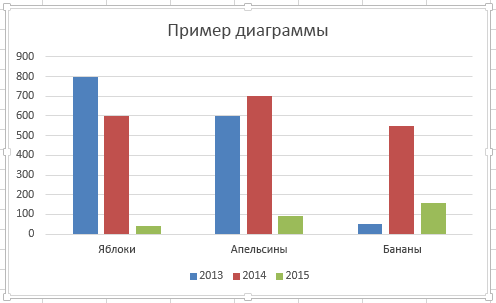
- Щелкните край рамки диаграммы, чтобы выделить ее.
- На вкладке Главная в группе Редактирование нажмите Очистить >Очистить все.
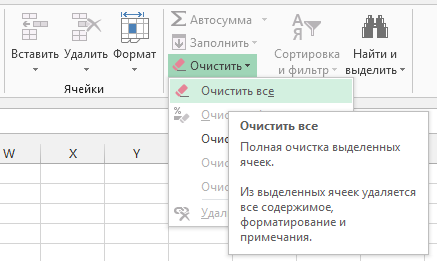
Совет: Это можно сделать быстрее, нажав клавишу Delete.
Удаление содержимого с диаграммы
Вам не нужно повторно создать диаграмму, если вы хотите удалить из нее некоторые данные, например столбец или линию.
- Выберите объект, который нужно удалить с диаграммы.
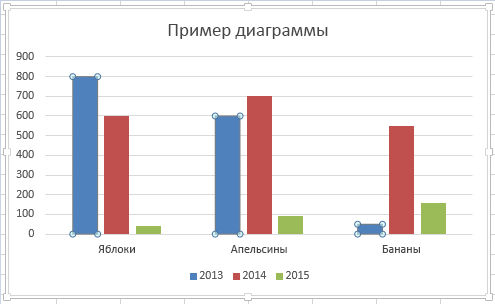
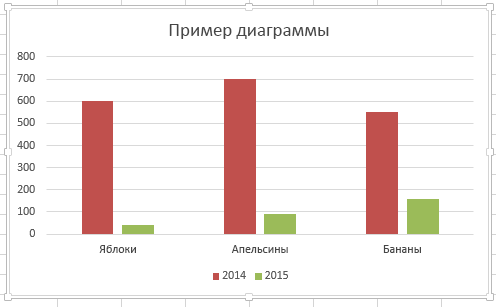
- Нажмите клавишу Delete на клавиатуре. Остальная часть диаграммы останется без изменений.
DROP TABLE (Transact-SQL)
Удаляет одно или больше определений таблиц и все данные, индексы, триггеры, ограничения и разрешения для этих таблиц. Любое представление или хранимая процедура, ссылающаяся на удаленную таблицу, должна быть явно удалена с помощью инструкции DROP VIEW или DROP PROCEDURE. Отчет о зависимостях в таблице можно получить из представления sys.dm_sql_referencing_entities.
Синтаксис
-- Syntax for SQL Server, Azure SQL Database, Warehouse in Microsoft Fabric DROP TABLE [ IF EXISTS ] < database_name.schema_name.table_name | schema_name.table_name | table_name >[ . n ] [ ; ] -- Syntax for Azure Synapse Analytics and Parallel Data Warehouse and Microsoft Fabric DROP TABLE < database_name.schema_name.table_name | schema_name.table_name | table_name >[;] Ссылки на описание синтаксиса Transact-SQL для SQL Server 2014 и более ранних версий, см. в статье Документация по предыдущим версиям.
Аргументы
database_name
Имя базы данных, в которой создана таблица.
База данных SQL Azure поддерживает формат трехкомпонентного имени имя_базы_данных.[имя_схемы].имя_объекта, если имя_базы_данных — это текущая база данных или tempdb, а имя_объекта начинается с символа #. База данных SQL Azure не поддерживает четырехкомпонентные имена.
IF EXISTS
Применимо к: SQL Server (с SQL Server 2016 (13.x); до текущей версии).
Условное удаление таблицы только в том случае, если она уже существует.
schema_name
Имя схемы, которой принадлежит таблица.
table_name
Имя таблицы, предназначенной для удаления.
Комментарии
Инструкцию DROP TABLE нельзя использовать для удаления таблицы, на которую ссылается ограничение FOREIGN KEY. Сначала следует удалить ссылающееся ограничение FOREIGN KEY или ссылающуюся таблицу. Если и ссылающаяся таблица, и таблица, содержащая первичный ключ, удаляются с помощью одной инструкции DROP TABLE, ссылающаяся таблица должна быть первой в списке.
Несколько таблиц можно удалить из любой базы данных. Если удаляемая таблица ссылается на первичный ключ другой таблицы, которая также удаляется, ссылающаяся таблица с внешним ключом должна стоять в списке перед таблицей, содержащей указанный первичный ключ.
При удалении таблицы относящиеся к ней правила и значения по умолчанию теряют привязку, а любые связанные с таблицей ограничения или триггеры автоматически удаляются. Если таблица будет создана заново, нужно будет заново привязать все правила и значения по умолчанию, заново создать триггеры и добавить необходимые ограничения.
При удалении всех строк в таблице с помощью инструкции DELETE tablename или TRUNCATE TABLE таблица продолжает существовать, пока она не будет удалена.
Большие таблицы и индексы, использующие более 128 экстентов, удаляются в два этапа: логически и физически. На логическом этапе существующие единицы распределения, используемые в таблице, отмечаются для освобождения и остаются заблокированными до фиксации транзакции. В физической фазе страницы IAM, помеченные для освобождения, физически удаляются пакетами.
При удалении таблицы, которая содержит столбец VARBINARY(MAX) с атрибутом FILESTREAM, не будут удалены никакие данные, которые хранятся в файловой системе.
При удалении таблицы реестра ее зависимые объекты (таблица журнала и представление реестра) также удаляются. Таблицу журнала или представление реестра нельзя удалить напрямую. При удалении таблиц реестра и их зависимых объектов система применяет семантику обратимого удаления — в действительности они не удаляются, а помечаются как удаленные в представлениях системного каталога и переименовываются. Дополнительные сведения см. в разделе Рекомендации и ограничения для реестра.
Инструкции DROP TABLE и CREATE TABLE нельзя выполнять для одной таблицы в одном пакете. В противном случае может произойти непредвиденная ошибка.
Разрешения
Необходимо разрешение ALTER на схему, к которой принадлежит эта таблица, разрешение CONTROL для этой таблицы или членство в предопределенной роли базы данных db_ddladmin .
Если инструкция предусматривает удаление таблицы реестра, требуется разрешение ALTER LEDGER .
Примеры
A. Удаление таблицы из текущей базы данных
Следующий пример удаляет таблицу ProductVendor1 , ее данные и индексы из текущей базы данных.
DROP TABLE ProductVendor1 ; Б. Удаление таблицы из другой базы данных
Следующий пример удаляет таблицу SalesPerson2 из базы данных AdventureWorks2022 . Пример может быть выполнен из любой базы данных на экземпляре сервера.
DROP TABLE AdventureWorks2022.dbo.SalesPerson2 ; В. Удаление временной таблицы
Следующий пример создает временную таблицу, проверяет ее наличие, удаляет ее и снова проверяет ее наличие. В этом примере не используется синтаксис IF EXISTS, доступный с версии SQL Server 2016 (13.x);.
CREATE TABLE #temptable (col1 INT); GO INSERT INTO #temptable VALUES (10); GO SELECT * FROM #temptable; GO IF OBJECT_ID(N'tempdb..#temptable', N'U') IS NOT NULL DROP TABLE #temptable; GO --Test the drop. SELECT * FROM #temptable; Г. Удаление таблицы с помощью IF EXISTS
Применимо к: SQL Server (с SQL Server 2016 (13.x); до текущей версии).
В следующем примере создается таблица с именем T1. Затем вторая инструкция удаляет таблицу. Третья инструкция не выполняет никаких действий, так как таблица уже удалена, однако это не вызывает ошибку.
CREATE TABLE T1 (Col1 INT); GO DROP TABLE IF EXISTS T1; GO DROP TABLE IF EXISTS T1; Использование таблиц вставленных и удаленных данных
Инструкции триггера DML используют две специальные таблицы: deleted (удаленных данных) и inserted (вставленных данных). SQL Server автоматически создает и управляет этими таблицами. Эти временные таблицы, находящиеся в оперативной памяти, используются для проверки результатов изменений данных и для установки условий срабатывания триггеров DML. Нельзя в этих таблицах изменять данные напрямую или выполнять над ними операции языка описания данных DDL, например инструкцию CREATE INDEX.
Основные сведения о таблицах вставленных и удаленных данных
В триггерах DML таблицы inserted и deleted в основном используются для выполнения следующих операций.
- Расширение ссылочной целостности между таблицами.
- Вставка или обновление данных в базовых таблицах соответствующего представления.
- Проверка на ошибки и принятие соответствующих мер в связи с появлением ошибок.
- Поиск различий между состояниями таблицы до и после изменения данных и принятие соответствующих мер в зависимости от наличия или отсутствия различий.
Таблица удаленных данных deleted хранит в таблице триггера копии измененных строк перед тем, как они были изменены инструкцией DELETE или UPDATE (таблица триггера — это таблица, в которой выполняется триггер DML). Во время выполнения инструкции DELETE или UPDATE измененные строки сначала копируются из таблицы триггера и переносятся в таблицу удаленных данных.
Таблица вставленных данных inserted копирует новые или измененные строки после выполнения инструкции INSERT или UPDATE. Во время выполнения инструкции INSERT или UPDATE новые или измененные строки в таблице триггера копируются в таблицу вставленных данных. Строки в таблице вставленных данных — это копии новых или измененных строк таблицы триггера.
Транзакция обновления аналогична вставке после удаления. Во время выполнения инструкции UPDATE происходит следующая последовательность событий:
- Исходная строка копируется из таблицы триггера в таблицу удаленных данных.
- Таблица триггера обновляется новыми значениями из инструкции UPDATE.
- Обновленная строка таблицы триггера копируется в таблицу вставленных данных.
Это позволяет сравнить содержимое строки перед обновлением (в таблице удаленных данных) со новыми значениями строки после обновления (в таблице вставленных данных).
При задании условий триггера используйте таблицы inserted и deleted соответственно действию, заставившему триггер сработать. Хотя ссылка на таблицу deleted при проверке инструкции INSERT или ссылка на таблицу inserted при проверке инструкции DELETE не приводит к появлению ошибок, но данные тестовые таблицы триггера все равно не содержат в таких случаях никаких строк.
Если действия триггера зависят от количества строк, данные в которых были изменены, воспользуйтесь проверками (например, проверкой параметра @@ROWCOUNT) изменений данных в нескольких строках (инструкции INSERT, DELETE или UPDATE с инструкцией SELECT), а затем предпринимайте соответствующие действия. Дополнительные сведения см. в статье Создание триггеров DML для обработки нескольких строк данных.
SQL Server не разрешает ссылки на текстовые, ntext или изображения столбцов в вставленных и удаленных таблицах для триггеров AFTER. Однако эти типы данных включены в целях обратной совместимости. Для хранения больших данных рекомендуется использовать типы данных varchar(max), nvarchar(max)и varbinary(max) . Как триггеры AFTER, так и триггеры INSTEAD OF поддерживают данные типов varchar(max), nvarchar(max)и varbinary(max) в таблицах inserted и deleted. Дополнительные сведения см. в разделе CREATE TRIGGER (Transact-SQL).
Пример. Использование таблицы вставленных данных в триггере для выполнения бизнес-правил
Поскольку ограничение CHECK может содержать ссылки только на столбцы, для которых определены ограничения на уровне столбцов или таблицы, любые межтабличные ограничения (в данном случае бизнес-правила) должны быть заданы в виде триггеров.
В следующем примере создается триггер DML. Этот триггер проверяет уровень кредитоспособности поставщика при попытке добавить новый заказ на покупку в таблицу PurchaseOrderHeader . Чтобы получить оценку кредитоспособности поставщика, связанного с только что добавленным заказом на покупку, таблица inserted должна ссылаться на таблицу Vendor и быть связана с ней. В случае слишком низкой кредитоспособности выводится соответствующее сообщение и вставка не выполняется.
USE AdventureWorks2022; GO IF OBJECT_ID ('Purchasing.LowCredit','TR') IS NOT NULL DROP TRIGGER Purchasing.LowCredit; GO -- This trigger prevents a row from being inserted in the Purchasing.PurchaseOrderHeader table -- when the credit rating of the specified vendor is set to 5 (below average). CREATE TRIGGER Purchasing.LowCredit ON Purchasing.PurchaseOrderHeader AFTER INSERT AS IF (ROWCOUNT_BIG() = 0) RETURN; IF EXISTS (SELECT 1 FROM inserted AS i JOIN Purchasing.Vendor AS v ON v.BusinessEntityID = i.VendorID WHERE v.CreditRating = 5 ) BEGIN RAISERROR ('A vendor''s credit rating is too low to accept new purchase orders.', 16, 1); ROLLBACK TRANSACTION; RETURN END; GO -- This statement attempts to insert a row into the PurchaseOrderHeader table -- for a vendor that has a below average credit rating. -- The AFTER INSERT trigger is fired and the INSERT transaction is rolled back. INSERT INTO Purchasing.PurchaseOrderHeader (RevisionNumber, Status, EmployeeID, VendorID, ShipMethodID, OrderDate, ShipDate, SubTotal, TaxAmt, Freight) VALUES ( 2 ,3 ,261 ,1652 ,4 ,GETDATE() ,GETDATE() ,44594.55 ,3567.564 ,1114.8638 ); GO Использование таблиц вставленных и удаленных данных в триггерах INSTEAD OF
Таблицы inserted и deleted в триггерах INSTEAD OF подчиняются тем же правилам, что и таблицы inserted и deleted в триггерах AFTER. Формат таблиц inserted и deleted совпадает с форматом таблицы, для которой задан триггер INSTEAD OF. Каждый столбец таблиц inserted и deleted прямо сопоставляется с определенным столбцом базовой таблицы.
Следующие правила относятся к инструкциям INSERT или UPDATE, ссылающимся на таблицу с триггером INSTEAD OF, которые должны предоставлять такие значения для столбцов, как если бы в таблице не было триггера INSTEAD OF.
- Не могут быть заданы значения для вычисляемых столбцов и для столбцов с типом данных timestamp .
- Если параметр IDENTITY_INSERT для этой таблицы не равен ON, то значения для столбцов со свойством IDENTITY не могут быть заданы. Когда значение параметра IDENTITY_INSERT равно ON, инструкции INSERT должны сами задавать это значение.
- Инструкции INSERT должны определять значения для всех столбцов со свойством NOT NULL, не имеющих ограничений DEFAULT.
- Для любого столбца, кроме вычисляемых столбцов, столбцов определителя и столбцов типа timestamp , определение значений является необязательным, если разрешены NULL значения или если какой-либо столбец со свойством NOT NULL обладает определением DEFAULT.
Когда инструкция INSERT, UPDATE или DELETE ссылается на представление с триггером INSTEAD OF, ядро СУБД вызывает триггер вместо того, чтобы принимать какие-либо прямые действия против любой таблицы. Триггер использует сведения, представленные в таблицах inserted и deleted, для создания инструкций, необходимых для выполнения требуемых действий в базовых таблицах, даже в том случае, если формат данных в таблицах inserted и deleted, созданных для представления, отличается от формата данных базовой таблицы.
Формат таблиц inserted и deleted триггера INSTEAD OF, заданного для представления, совпадает со списком выборки инструкции SELECT, заданной для представления. Например:
USE AdventureWorks2022; GO CREATE VIEW dbo.EmployeeNames (BusinessEntityID, LName, FName) AS SELECT e.BusinessEntityID, p.LastName, p.FirstName FROM HumanResources.Employee AS e JOIN Person.Person AS p ON e.BusinessEntityID = p.BusinessEntityID; Результирующий набор для этого представления содержит три столбца: один int и два nvarchar . Таблицы inserted и deleted триггера INSTEAD OF, заданного для представления, также содержат столбец типа int с именем BusinessEntityID , столбец типа nvarchar с именем LName и столбец типа nvarchar с именем FName .
Список выборки представления также может содержать выражения, которые не сопоставлены напрямую с каким-либо одним столбцом базовой таблицы. Некоторые выражения представления, такие как вызов функции или константы, могут не ссылаться на столбцы и просто пропускаться. Сложные выражения могут ссылаться на несколько столбцов, однако таблицы inserted и deleted содержат только по одному значению для каждой вставляемой строки. Такие же проблемы появляются и в простых выражениях представления, если они ссылаются на вычисляемый столбец со сложным выражением. Триггер INSTEAD OF в представлении должен обрабатывать такие типы выражений.
Замечания, связанные с быстродействием
Так как вставленные и удаленные таблицы являются виртуальными резидентными таблицами, такие свойства, как статистика или индексы, недоступны. Хотя в этих таблицах представлены сведения о кратности, следует соблюдать осторожность при расчете числа строк, которые должны временно храниться. Вставка большого числа строк в эти таблицы и выполнение запросов к ним или их объединение с другими таблицами может привести к появлению неоптимальных планов запросов и медленному выполнению запросов. Тщательно разработайте и протестируйте приложение с учетом требований к производительности запросов.
Далее
Дополнительные сведения см. в обзоре триггеров DML.
Добавление и удаление меток данных на диаграмме
Excel для Microsoft 365 Word для Microsoft 365 Outlook для Microsoft 365 PowerPoint для Microsoft 365 Excel для Microsoft 365 для Mac Word для Microsoft 365 для Mac PowerPoint для Microsoft 365 для Mac Excel 2021 Word 2021 Outlook 2021 PowerPoint 2021 Excel 2021 для Mac Word 2021 для Mac PowerPoint 2021 для Mac Excel 2019 Word 2019 Outlook 2019 PowerPoint 2019 Excel 2019 для Mac Word 2019 для Mac PowerPoint 2019 для Mac Excel 2016 Word 2016 Outlook 2016 PowerPoint 2016 Excel 2016 для Mac Word 2016 для Mac PowerPoint 2016 для Mac Excel 2013 Word 2013 Outlook 2013 PowerPoint 2013 Excel 2010 Word 2010 Outlook 2010 PowerPoint 2010 Excel 2007 Excel Starter 2010 Word Starter 2010 Еще. Меньше
Для быстрого определения ряд данных в диаграмме вы можете добавить метки данных к ее точки данных. По умолчанию метки данных связаны со значениями на листе и обновляются автоматически в случае их изменения.
Подписи данных, содержащие сведения о рядах или отдельных точках данных, упрощают понимание диаграммы. Так, без подписей данных на приведенной ниже круговой диаграмме было бы не совсем понятно, что объем продаж кофе составляет 38% от общего объема продаж. В зависимости от того, что нужно выделить в диаграмме, подписи можно добавлять к одному ряду, ко всем рядам (всей диаграмме) или к одной точке данных.
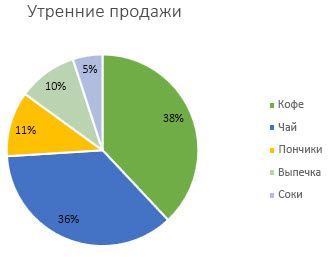
Примечание: Следующие процедуры применяются к Office 2013 и более поздним версиям. Ищете шаги Office 2010?
Добавление подписей данных в диаграмму
- Щелкните ряд данных или диаграмму. Чтобы добавить подпись к одной точке данных, щелкните ряд данных и выделите точку.
- В правом верхнем углу рядом с диаграммой щелкните Добавить элемент диаграммы
 >метки данных.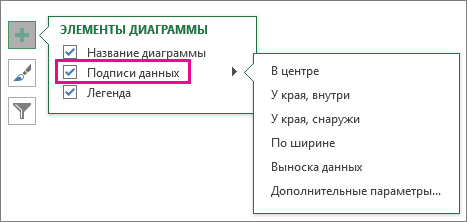
- Чтобы изменить расположение, щелкните стрелку и выберите нужный параметр.
- Если нужно отобразить подпись данных в виде пузырька с текстом, выберите пункт Выноска данных.
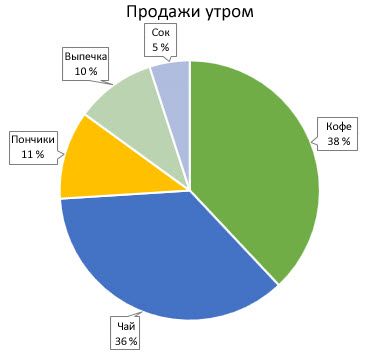
Чтобы сделать подписи данных более наглядными, их можно переместить в точки данных или даже за пределы диаграммы. Чтобы переместить подпись данных, перетащите ее в нужное расположение.
Если подписи визуально загромождают диаграмму, можно удалить их все или некоторые из них, выбрав нужные подписи и нажав клавишу DELETE.
Совет: Если шрифт текста подписи данных слишком мелкий, его можно увеличить, щелкнув подпись и растянув ее до нужного размера.
Изменение вида подписей данных
- Щелкните ряд данных правой кнопкой мыши, чтобы отобразить дополнительные сведения, а затем выберите пункт Формат подписей данных.
- В разделе Параметры подписи в группе Включить в подпись выберите требуемые параметры.
Использование значений ячеек в качестве меток данных
Значения ячеек можно использовать в качестве меток данных для диаграммы.
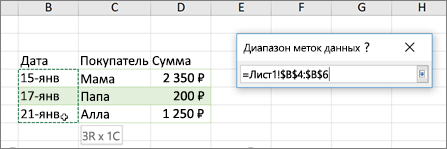
- Щелкните ряд данных правой кнопкой мыши, чтобы отобразить дополнительные сведения, а затем выберите пункт Формат подписей данных.
- Щелкните Параметры метки и в разделе Содержит метки установите флажок Значения из ячеек .
- Когда откроется диалоговое окно Диапазон меток данных , вернитесь к электронной таблице и выберите диапазон, для которого значения ячеек должны отображаться в виде меток данных. После этого выбранный диапазон появится в диалоговом окне Диапазон меток данных . Нажмите кнопку ОК. Теперь значения ячеек будут отображаться в виде меток данных на диаграмме.
Изменение текста меток данных
- Щелкните метку данных с текстом, который вы хотите изменить, а затем щелкните ее еще раз, чтобы выбрать только метку.
- Выделите существующий текст, а затем введите текст для замены.
- Щелкните в любом месте за пределами метки данных.
Совет: Если вы хотите добавить примечание о диаграмме или у вас есть только одна метка данных, можно использовать надпись.
Удаление меток данных с диаграммы
- Щелкните диаграмму, с которой вы хотите удалить метки данных. Откроется панель Работа с диаграммами с дополнительными вкладками Конструктор и Формат.
- Выполните одно из следующих действий:
- На вкладке Конструктор в группе Макеты диаграммы щелкните Добавить элемент диаграммы, выберите Метки данных, а затем — Нет.
- Щелкните метку данных один раз, если требуется выбрать все метки в ряде данных, или два раза, если нужно выбрать только одну метку, а затем нажмите клавишу DELETE.
- Щелкните метку правой кнопкой мыши и выберите команду Удалить.
Примечание: При этом будут удалены все метки для ряда данных.
Добавление или удаление меток данных в диаграмме в Office 2010
Добавление меток данных на диаграмму (Office 2010)
- На диаграмме выполните одно из указанных ниже действий.
- Чтобы добавить метку данных ко всем точкам данных из всех рядов данных, щелкните область диаграммы.
- Чтобы добавить метку данных ко всем точкам определенного ряда данных, щелкните его.
- Чтобы добавить метку данных к отдельной точке в ряде данных, щелкните ряд, а затем выберите саму точку. Откроется панель Работа с диаграммами с дополнительными вкладками Конструктор, Макет и Формат.
- На вкладке Макет в группе Подписи нажмите кнопку Подписи данных, а затем выберите нужный параметр отображения. В зависимости от используемого типа диаграммы будут доступны различные параметры меток данных.
Применение другой предопределенной записи метки (Office 2010)
- На диаграмме выполните одно из указанных ниже действий.
- Если нужно отобразить дополнительные элементы меток для всех точек данных, входящих в ряд, щелкните любую метку данных, чтобы выбрать все метки для ряда.
- Чтобы показать дополнительные элементы метки для одной точки данных, щелкните метку в точке данных, которую вы хотите изменить, а затем еще раз щелкните метку данных. Откроется панель Работа с диаграммами с дополнительными вкладками Конструктор, Макет и Формат.
- На вкладке Формат в группе Текущий фрагмент нажмите кнопку Формат выделенного фрагмента. Вы также можете щелкнуть правой кнопкой мыши выбранную метку или метки, а затем в контекстном меню щелкнуть Формат подписи данных или Формат подписей данных.
- Откройте страницу Параметры подписи, если она еще не открыта, а затем в разделе Включить в подписи установите флажки для элементов меток, которые вы хотите добавить. Доступные параметры меток зависят от типа диаграммы. Например, в случае круговой диаграммы метки данных могут содержать процентные значения и линии выноски.
- Чтобы изменить разделитель между элементами меток данных, выберите нужный разделитель или укажите собственное значение в поле Разделитель.
- Чтобы настроить положение метки для лучшего представления дополнительного текста, выберите нужный параметр в разделе Положение подписи.
Если вы ввели собственный текст, но хотите восстановить элементы метки данных, связанные со значениями листа, можно нажать кнопку Сброс.
Создание пользовательской записи метки (Office 2010)
- На диаграмме щелкните метку в точке данных, которую вы хотите изменить, а затем еще раз щелкните метку данных, чтобы выбрать только ее.
- Щелкните внутри поля метки данных, чтобы перейти в режим редактирования.
- Выполните одно из указанных ниже действий.
- Чтобы добавить новый текст, выделите фрагмент, который вы хотите изменить, а затем введите нужный текст.
- Чтобы связать метку данных с текстом или значениями на листе, выделите фрагмент, который нужно изменить, и сделайте следующее.
- На листе в строка формул введите знак равенства (=).
- Выберите ячейку листа, содержащую данные или текст, которые нужно отобразить на диаграмме. В строку формул можно также ввести ссылку на ячейку листа. Введите знак равенства, имя листа и восклицательный знак, например =Лист1!F2.
- Нажмите клавишу ВВОД.
Совет: Для ввода процентных значений можно использовать любой из двух методов: ввод вручную, если значения известны, или создание связей с процентными значениями на листе. Процентные значения не вычисляются на диаграмме, но их можно вычислить на листе, используя формулу значение/сумма = процентная доля. Например, если вы вычисляете значение 10 / 100 = 0,1, а затем форматируете 0,1 как процент, число будет отображаться как 10%. Дополнительные сведения о вычислении процентов см. в статье Вычисление процентов.
Размер поля метки данных изменяется в соответствии с размером текста. Его невозможно изменить вручную, а текст может быть усечен, если он не помещается в поле максимального размера. Если нужно поместить больше текста, вы можете использовать надпись. Дополнительные сведения см. в статье Добавление надписи на диаграмму.
Изменение положения меток данных (Office 2010)
Положение отдельной метки данных можно изменить, перетащив ее. Вы также можете располагать метки данных в стандартных положениях относительно их маркеров данных. Доступные параметры расположения зависят от типа диаграммы.
- На диаграмме выполните одно из указанных ниже действий.
- Если нужно изменить положение всех меток в ряде данных, щелкните любую метку, чтобы выделить весь ряд.
- Если нужно изменить положение отдельной метки данных, дважды щелкните ее. Откроется панель Работа с диаграммами с дополнительными вкладками Конструктор, Макет и Формат.
- На вкладке Макет в группе Подписи нажмите кнопку Подписи данных, а затем выберите нужное значение. Если вы хотите использовать дополнительные параметры меток данных, щелкните Дополнительные параметры подписей данных, откройте страницу Параметры подписи, если она еще не открыта, а затем задайте нужные значения.
Удаление меток данных из диаграммы (Office 2010)
- Щелкните диаграмму, с которой вы хотите удалить метки данных. Откроется панель Работа с диаграммами с дополнительными вкладками Конструктор, Макет и Формат.
- Выполните одно из указанных ниже действий.
- На вкладке Макет в группе Подписи нажмите кнопку Подписи данных, а затем выберите значение Нет.
- Щелкните метку данных один раз, если требуется выбрать все метки в ряде данных, или два раза, если нужно выбрать только одну метку, а затем нажмите клавишу DELETE.
- Щелкните метку правой кнопкой мыши и выберите команду Удалить.
Примечание: При этом будут удалены все метки для ряда данных.
Подписи данных, содержащие сведения о рядах или отдельных точках данных, упрощают понимание диаграммы. Так, без подписей данных на приведенной ниже круговой диаграмме было бы не совсем понятно, что объем продаж кофе составляет 38% от общего объема продаж. В зависимости от того, что нужно выделить в диаграмме, подписи можно добавлять к одному ряду, ко всем рядам (всей диаграмме) или к одной точке данных.
Добавление меток данных
Вы можете добавить метки данных, чтобы показать на диаграмме значения точек данных с листа Excel.
- Этот шаг относится только к Word для Mac: в меню Вид выберите пункт Печать макета.
- Щелкните диаграмму и откройте вкладку Конструктор.
- Щелкните Добавить элемент диаграммы и выберите Метки данных, а затем выберите расположение для параметра метки данных.
Примечание: Параметры будут отличаться в зависимости от типа диаграммы.
Если нужно отобразить подпись данных в виде пузырька с текстом, выберите пункт Выноска данных. Чтобы сделать подписи данных более наглядными, их можно переместить в точки данных или даже за пределы диаграммы. Чтобы переместить подпись данных, перетащите ее в нужное расположение.
Примечание: Если шрифт текста подписи данных слишком мелкий, его можно увеличить, щелкнув подпись и растянув ее до нужного размера.
Щелкните Дополнительные параметры меток данных , чтобы изменить внешний вид меток данных.
Изменение внешнего вида меток данных
- Щелкните правой кнопкой мыши любую метку данных и выберите Формат меток данных.
- Щелкните Параметры метки и в разделе Содержит метки выберите нужные параметры.
Изменение текста меток данных
- Щелкните метку данных с текстом, который вы хотите изменить, а затем щелкните ее еще раз, чтобы выбрать только метку.
- Выделите существующий текст, а затем введите текст для замены.
- Щелкните в любом месте за пределами метки данных.
Совет: Если вы хотите добавить комментарий к диаграмме или у вас есть только одна метка данных, можно использовать текстовое поле.
Удаление меток данных
Если вы решили, что метки делают диаграмму слишком загромождаемой, вы можете удалить все или все из них, щелкнув метки данных и нажав кнопку Удалить.
Примечание: При этом будут удалены все метки для ряда данных.
Использование значений ячеек в качестве меток данных
Значения ячеек можно использовать в качестве меток данных для диаграммы.
- Щелкните ряд данных правой кнопкой мыши, чтобы отобразить дополнительные сведения, а затем выберите пункт Формат подписей данных.
- Щелкните Параметры метки и в разделе Содержит метки установите флажок Значения из ячеек .
- Когда откроется диалоговое окно Диапазон меток данных , вернитесь к электронной таблице и выберите диапазон, для которого значения ячеек должны отображаться в виде меток данных. После этого выбранный диапазон появится в диалоговом окне Диапазон меток данных . Нажмите кнопку ОК. Теперь значения ячеек будут отображаться в виде меток данных на диаграмме.
Дополнительные сведения
Вы всегда можете задать вопрос эксперту в Excel Tech Community или получить поддержку в сообществах.