Разгруппирование объектов
При разгруппировании объектов удаляется группа, к которой они принадлежали.

- В области рисования выберите группу.
- Щелкните вкладку «Главная» панель «Группы» «Разгруппировать» . найти
Понятия, связанные с данным
Задачи, связанные с данной
- Добавление и удаление объектов из группы
- Определение возможности выбора конкретной группы
- Определение возможности выбора отдельных объектов, входящих в группу
- Определение групп, содержащих объект
- Группировка объектов
А вы пробовали работать с группами?
Вам когда-нибудь приходилось неоднократно выбирать один и тот же набор объектов для копирования, перемещения или выполнения других операций?
Например, во время размещения стандартной офисной мебели, работы с механической сборкой или другой частью компонента инфраструктуры. Такие объекты можно связать в определении блока, однако быстрее сделать это с помощью функции «Группировка».
С помощью команды ГРУППА выберите объекты, которые хотите связать (1, 2) и нажмите ENTER. Затем при выборе любого объекта в группе (3) будут выбраны все сгруппированные объекты. В центре ограничивающей рамки группы отображается ручка, с помощью которой осуществляется доступ ко всем операциям с ручкой.
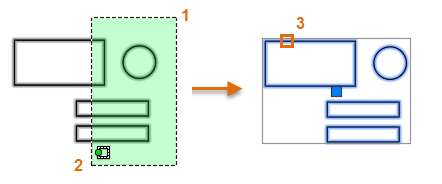
Для отмены связывания объектов используйте команду UNGROUP и выберите один из объектов в группе. Связь группы будет отменена.
Прим.: Действия, изображения и видеоролики могут незначительно различаться в зависимости от версии программы.
Для легкого доступа к элементам управления группами на ленте перейдите на вкладку «Главная» > панель «Группы».
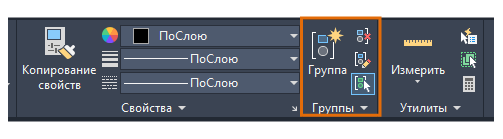
Панель содержит команды «Группировать» и «Разгруппировать», а также.
- «Редактирование группы». Используйте эту команду для добавления объектов в группу или их удаления.
- «Вкл/Откл выбор групп». Используйте этот переключатель, чтобы при выборе сгруппированного объекта выбрать всю группу или отдельный объект группы. Используйте переключатель, если необходимо изменить объекты в группе. Щелкните его еще раз, чтобы восстановить выбор группы.
Прим.: При создании группы можно использовать параметр «Имя», чтобы назначить имя группе. Назначение имен групп удобно, если крупный чертеж содержит много групп и необходимо убедиться, что указанна верная группа. Можно задать группу при появлении запроса выбора объектов, введя g или группа, а затем указав имя группы.

Создание группы и работа с ней
- Откройте один из чертежей или создайте простые объекты, как показано ранее.
- Выберите несколько объектов, которые следует сгруппировать.
- Выберите вкладку «Главная» панель «Группы» «Группа» .
 найти Теперь объекты входят в группу.
 - Запустите команду «Копировать», выберите один из объектов группы и укажите местоположение для скопированных объектов. Если включен параметр выбора группы, копия группы также представляет собой отдельную группу.
- Выберите вкладку «Главная» панель «Группы» «Вкл./Откл. выбор групп» .
 найти
найти - Переместите отдельный объект в скопированной группе.
- Щелкните кнопку «Вкл/Откл выбор групп» повторно, чтобы восстановить выбор группы и стереть всю скопированную группу. Следует помнить, что необходимо выбрать один объект в группе.
- Выберите вкладку «Главная» панель «Группы» »Разгруппировать» .
 найти
найти - Выберите объект в исходной созданной группе.
В следующий раз при выборе сложных наборов объектов учитывайте возможность выполнения дополнительного шага — использования функции группирования, что поможет сэкономить время выбора и повторного выбора одних и тех же объектов.
Понятия, связанные с данным
- Группы
- Добро пожаловать в раздел «А вы пробовали. »
Задачи, связанные с данной
- Группировка объектов
- Разгруппирование объектов
- Добавление и удаление объектов из группы
Как разгруппировать объекты в автокад
В 2011LT при нажатии на кнопку разгруппировать предлагает выделить несколько групп и разгр их.
В 2013 при нажатии на «разгруп» предлагает выбрать только одну группу.
Как в Autocad2013 разгруппировать (не временно откл., а именно разгруп.) несколько групп?
Конструктор по сути (машиностроитель)
Тем, что вариант банального отключения групп не подходит!
И может есть какая-то другая команда, которая может разгруппировать несколько групп, как это происходит в 2011LT&
Конструктор по сути (машиностроитель)
Выделяю весь чертеж, копирую с базовой точкой, удаляю то что скопировал и вставляю. Все группы пропадают.
В AutoCAD 2013 при вводе команды РАЗГРУПП предлагает ввести имя или выбрать всего одну группу курсором.
«Команда РАЗГРУПП удаляет все объекты из текущей группы.
Отображаются следующие запросы:
Выбрать группу
Разделение выбранной группы на составляющие ее объекты. Укажите группу путем выбора объекта, который она содержит.
Введите «Все», чтобы разгруппировать все группы на чертеже.«
Похожие публикации:
- Как перенести столбец в эксель в другое место
- Как перепрошить карту em marine на hid
- Как переустановить windows 7 без потери данных и программ
- Как печатать а5 на принтере
Автокад: подробное руководство для новичков о разгруппировке блоков
AutoCAD – это одно из самых популярных и мощных программных обеспечений для проектирования и создания чертежей в области дизайна и инженерии. С его помощью можно создавать сложные трехмерные модели, включая группы объектов, называемые блоками.
Блоки в AutoCAD – это удобный инструмент, который позволяет повторно использовать группу объектов в разных частях чертежа. Они упрощают и ускоряют работу, позволяя легко перемещать, копировать и изменять размеры группы объектов вместо того, чтобы делать это по отдельности. Однако часто возникает необходимость разгруппировать блок, то есть превратить его обратно в отдельные объекты.
Вы боитесь искусственного интеллекта?
Да. Он скоро захватит мир!
Нет. Но страшно из-за него потерять работу.
В случае войны с ИИ, мы победим!
Показать результаты
Проголосовало: 363
В данной статье мы рассмотрим процесс разгруппировки блоков в AutoCAD, а также предоставим полное руководство для начинающих пользователей. Мы покажем вам различные способы разгруппировки блоков и объясним, какие особенности и ограничения существуют при работе с блоками в AutoCAD.
Что такое AutoCAD?
AutoCAD предоставляет пользователям возможность создавать точные и детализированные чертежи с помощью различных инструментов и функций. Он позволяет строить и модифицировать геометрические фигуры, добавлять текст, размеры, аннотации и другие элементы чертежа. Кроме того, AutoCAD предлагает возможности для создания и редактирования трехмерных моделей, визуализации проектов и создания анимации.
Основные возможности AutoCAD:
- Работа с 2D и 3D графикой: AutoCAD позволяет создавать как двухмерные, так и трехмерные чертежи. Это полезно для визуализации проектов и представления объектов в трехмерной форме.
- Точность и масштабируемость: AutoCAD обеспечивает высокую точность измерений и возможность масштабирования чертежей для работы с различными масштабами.
- Автоматизация задач: Программа предлагает различные инструменты и функции, которые помогают автоматизировать рутинные задачи, такие как создание повторяющихся элементов чертежа, расчеты и аннотации.
- Взаимодействие с другими программами: AutoCAD интегрируется с другими программами Autodesk, такими как Revit, Inventor и другие, что позволяет обмениваться данными и совместно работать над проектами.
В целом, AutoCAD представляет собой мощный инструмент для создания и редактирования чертежей и 3D моделей. Он позволяет проектировать и визуализировать различные объекты и сооружения. Благодаря его широкому функционалу и интуитивно понятному интерфейсу, AutoCAD является неотъемлемым инструментом для любого профессионала, работающего в области проектирования и инженерии.
Зачем группировать блоки в AutoCAD?
Вот несколько преимуществ, которые предоставляет группировка блоков в AutoCAD:
1. Упрощенное редактирование
Группировка блоков позволяет работать с ними как с одним объектом. Это означает, что все действия, которые вы выполняете с группой блоков, применяются ко всем его частям. Например, если вы хотите переместить группу блоков, вам не нужно выбирать каждый блок отдельно — достаточно выбрать только группу и переместить ее в нужное место.
2. Более легкое управление
Группировка блоков позволяет упростить управление множеством объектов. Вы можете дать группе блоков общее имя и использовать его для поиска и выбора группы блоков в документе. Это позволяет существенно экономить время и сделать работу более организованной, особенно при работе с большим количеством блоков и объектов.
Примечание: Кроме того, вы можете добавить описательные атрибуты к группам блоков, чтобы дополнительно упростить поиск и идентификацию нужных блоков.
3. Отдельные свойства для группы блоков
AutoCAD позволяет устанавливать отдельные свойства для группы блоков, такие как цвет, тип линии и масштаб. Это позволяет изменять свойства всей группы блоков одновременно, без необходимости настраивать каждый блок отдельно.
Создание блоков в AutoCAD
Чтобы создать блок в AutoCAD, вам необходимо выполнить несколько простых шагов:
Шаг 1: Выделите объекты
Перед тем, как объединить объекты в блок, необходимо выделить их на чертеже. Для этого можно использовать инструменты выбора AutoCAD, такие как «Круговая рамка», «Окно» или «Выбрать все».
Шаг 2: Создайте блок
После выделения объектов, нажмите правую кнопку мыши и выберите опцию «Создать блок» из контекстного меню. В появившемся диалоговом окне введите имя блока и выберите местоположение, где вы хотите сохранить блок.
Также вы можете установить другие параметры блока, такие как масштабирование, поворот и способ действия при вставке блока.
Шаг 3: Используйте блок
После создания блока вы можете использовать его в своем проекте. Для этого нажмите кнопку «Вставить блок» на панели инструментов AutoCAD или выберите опцию «Вставить блок» из контекстного меню. Затем выберите созданный вами блок и укажите место, где вы хотите вставить его в чертеже.
Читайте также: Советы и рекомендации по оформлению и ведению телеграм-канала
Вы также можете изменять размеры и положение блока с помощью инструментов изменения размеров и перемещения в AutoCAD.
Создание и использование блоков в AutoCAD позволяет значительно упростить процесс проектирования, повысить эффективность работы и сохранить время. Блоки могут содержать сложные объекты или даже группы объектов, что помогает сэкономить место и улучшить общую организацию чертежа.
Как создать блок в AutoCAD?
AutoCAD предоставляет возможность создавать и использовать блоки, которые можно повторно использовать в различных чертежах. Блоки позволяют упростить процесс проектирования и сделать его более эффективным.
Чтобы создать блок в AutoCAD, выполните следующие шаги:
Шаг 1: Выделите объекты, которые вы хотите сгруппировать в блок
Перед тем как создать блок, выберите объекты, которые вы хотите включить в блок. Вы можете выбрать одиночные объекты или группы объектов.
Шаг 2: Запустите команду «Блок»
Для создания блока в AutoCAD воспользуйтесь командой «Блок» или введите «BLOCK» в командной строке. Вы также можете нажать правой кнопкой мыши на выбранных объектах и выбрать опцию «Создать блок» из контекстного меню.
Откроется диалоговое окно, где вы сможете настроить параметры вашего блока.
Введите имя блока в поле «Имя блока». Вы можете выбрать базовую точку для вашего блока или использовать текущую положение объектов в качестве базовой точки.
В диалоговом окне также доступны дополнительные параметры для настройки блока, такие как масштабирование, вращение, отражение и другие.
Когда вы завершите настройку параметров блока, нажмите кнопку «ОК».
После этого, выбранные объекты будут сгруппированы в блоке, и вы сможете использовать его повторно в своих чертежах.
Теперь вы знаете, как создать блок в AutoCAD. Использование блоков поможет вам повысить эффективность работы с программой и сделать процесс проектирования более удобным.
Группировка блоков в AutoCAD
В AutoCAD есть возможность группировать блоки, чтобы их можно было перемещать, копировать или редактировать как единое целое. Группировка очень полезна, если вы хотите работать с несколькими блоками одновременно. Здесь мы рассмотрим, как выполнить группировку блоков в AutoCAD.
1. Выберите нужные блоки, которые вы хотите сгруппировать. Используйте команду «Выбрать» или щелкните правой кнопкой мыши на блоке и выберите «Выбрать похожие» или «Выбрать по определенным критериям».
2. После выбора блоков щелкните правой кнопкой мыши и выберите команду «Группировать» или воспользуйтесь сочетанием клавиш Ctrl + G.
3. Выбранные блоки будут объединены в группу, и вы сможете работать с ними как с единым объектом. Например, вы можете переместить группу блоков на другой слой или изменить ее атрибуты.
4. Если вы хотите разгруппировать блоки, щелкните правой кнопкой мыши на группе и выберите команду «Разгруппировать» или нажмите Ctrl + Shift + G.
Группировка блоков в AutoCAD помогает организовать вашу работу, упрощает редактирование и управление большим количеством объектов. Попробуйте использовать эту функцию и увидите, как она может сделать вашу работу более эффективной.
Как разгруппировать блок в AutoCAD?
В AutoCAD блоки служат для совместного использования и повторного использования элементов чертежа. Однако, иногда возникает необходимость внести изменения в отдельные элементы блока или удалить его исходную группировку. В AutoCAD существует несколько способов разгруппировать блок.
1. Использование команды EXPLODE
Одним из простых способов разгруппировки блока является использование команды EXPLODE. Чтобы разгруппировать блок с помощью этой команды, выполните следующие шаги:
- Выберите блок, который вы хотите разгруппировать.
- Введите команду EXPLODE в командную строку AutoCAD.
- Выберите блок, который вы хотите разгруппировать, и нажмите Enter.
После выполнения этих шагов блок будет разгруппирован, и его отдельные элементы станут доступными для редактирования.
2. Использование команды BURST
Команда BURST позволяет разгруппировать блок, оставив его элементы в текущем слое. Чтобы разгруппировать блок с помощью этой команды, выполните следующие шаги:
- Выберите блок, который вы хотите разгруппировать.
- Введите команду BURST в командную строку AutoCAD.
- Выберите блок, который вы хотите разгруппировать, и нажмите Enter.
После выполнения этих шагов блок будет разгруппирован, и его элементы останутся на текущем слое.
Теперь вы знаете два способа разгруппировать блок в AutoCAD. Выбирайте подходящий метод в зависимости от ваших потребностей. Успешной работы в AutoCAD!
Группировка блоков по слоям в AutoCAD
Для группировки блоков по слоям в AutoCAD необходимо выполнить несколько простых шагов:
- Выберите блоки, которые хотите группировать. Вы можете выбрать блоки, используя инструмент «Выбрать» или нажав клавишу «Ctrl» на клавиатуре и щелкнув по каждому блоку.
- После выбора блоков откройте палитру свойств, нажав клавишу «Ctrl+1».
- В палитре свойств найдите раздел «Слой» и выберите нужный слой из выпадающего списка.
- После выбора слоя, все выбранные блоки будут автоматически перенесены на этот слой.
Группировка блоков по слоям позволяет визуально отделить разные элементы чертежа, сделать его более понятным и удобным для работы. Кроме того, это позволяет легко управлять видимостью блоков — вы можете скрыть или отобразить все блоки на определенном слое одним щелчком мыши.
Однако, следует помнить, что группировка блоков по слоям не изменяет геометрию блоков и не меняет их свойства. Если вы хотите изменить свойства или атрибуты блоков, вам необходимо открыть отдельно каждый блок и внести нужные изменения.
В целом, группировка блоков по слоям является полезным инструментом для организации работы с блоками в AutoCAD. Она позволяет легко управлять их видимостью, а также делает чертеж более структурированным и понятным для других пользователей.
Способы группировки блоков в AutoCAD
В AutoCAD существует несколько способов группировки блоков для удобного управления и редактирования. Ниже приведены основные способы:
Читайте также: Правила использования и правильное написание слова ученица
1. Использование команды «Группировать». Чтобы сгруппировать несколько блоков, нужно выделить их, затем выполнить команду «Группировать». После этого блоки будут объединены в один объект, который можно перемещать, копировать и редактировать вместе.
2. Использование блочного определения. В AutoCAD каждый блок имеет свое блочное определение, которое содержит всю информацию о геометрии и атрибутах блока. Если вы хотите группировать блоки на уровне определения, то нужно создать новое блочное определение и вставить все нужные блоки в него. Таким образом, вы получите новый блок, который будет включать все выбранные блоки.
3. Использование блоков с атрибутами. Если у вас есть блоки с атрибутами, то вы можете использовать их для группировки. Просто создайте атрибут с уникальным именем и вставьте его в каждый блок, который вы хотите сгруппировать. Затем можно использовать команду «Выбрать по атрибутам» для выделения всех блоков с этим атрибутом и выполнить нужные операции.
4. Использование слоев. Еще один способ группировки блоков — использование слоев. Создайте новый слой и назначьте его каждому блоку, который вы хотите сгруппировать. Затем вы сможете включать и выключать этот слой, чтобы показывать или скрывать все блоки, находящиеся на нем.
В зависимости от ваших потребностей и предпочтений, вы можете выбрать один из этих способов группировки блоков в AutoCAD. Каждый из них имеет свои преимущества и может быть полезен в определенных ситуациях. Поэтому экспериментируйте и выбирайте наиболее подходящий способ для вашей работы.
Управление группами блоков в AutoCAD
В AutoCAD есть возможность создавать группы блоков для удобного управления и редактирования больших наборов объектов. Группы позволяют объединить несколько блоков в одну сущность, что упрощает их перемещение, изменение и удаление.
Создание группы блоков
Для создания группы блоков в AutoCAD необходимо выполнить следующие шаги:
- Выберите все блоки, которые вы хотите объединить в группу.
- Щелкните правой кнопкой мыши и выберите в контекстном меню пункт «Группа».
- Появится диалоговое окно «Создание группы блоков». Введите имя группы и нажмите «ОК».
Теперь выбранные блоки будут объединены в группу с указанным именем.
Управление группой блоков
После создания группы блоков вы можете выполнять следующие операции:
- Перемещать группу блоков: выберите группу и используйте инструмент «Перемещение» для ее перемещения.
- Изменять группу блоков: выберите группу и используйте инструменты редактирования, такие как «Копирование», «Масштабирование» и «Поворот», для изменения геометрии группы.
- Удалять группу блоков: выберите группу и нажмите клавишу «Delete» (удалить) или используйте соответствующую команду в меню.
Также можно добавлять новые блоки в существующую группу, выбрав группу и используя команду «Добавить в группу блоков».
Важно отметить, что группа блоков является отдельным объектом и может иметь свои свойства, такие как цвет, слой и стиль линий. Эти свойства можно изменить, выбрав группу и используя соответствующие инструменты в AutoCAD.
В результате использования групп блоков в AutoCAD вы сможете значительно упростить управление и редактирование больших наборов объектов, повысить производительность и сократить время работы.
Перемещение блоков внутри группы в AutoCAD
AutoCAD предоставляет удобные средства для работы с блоками и группировкой объектов. Если вы хотите переместить один или несколько блоков внутри группы в AutoCAD, вам потребуется выполнить несколько простых шагов.
1. Выберите группу, в которой находятся блоки, которые вы хотите переместить. Для этого щелкните правой кнопкой мыши на группе и выберите в контекстном меню пункт «Разгруппировать».
2. Затем выберите блоки, которые вы хотите переместить, используя инструмент «Выбор объектов» или команду «Выбрать все».
3. Выполните команду «Переместить» или воспользуйтесь инструментом «Перемещение» на панели инструментов. Укажите новое положение блоков внутри группы, щелкнув мышью на нужной точке.
4. После перемещения блоков можно снова создать группу, чтобы вернуть объекты в исходное состояние. Для этого выберите блоки, щелкните правой кнопкой мыши и выберите в контекстном меню пункт «Создать группу».
Таким образом, вы можете удобно и быстро перемещать блоки внутри группы в AutoCAD. Эта возможность позволяет организовывать ваши проекты и управлять компонентами модели с легкостью.
Копирование группы блоков в AutoCAD
Шаг 1: Выделите группу блоков
Прежде чем скопировать группу блоков, вы должны сначала выделить ее. Выделение группы блоков можно сделать двумя способами:
- Щелкните правой кнопкой мыши на одном из блоков в группе и выберите «Выделить по: Имя группы» в контекстном меню.
- Используйте команду «Выбрать элементы группы» в меню редактирования или выполните команду «GROUP», затем щелкните мышью на любом блоке внутри группы.
После того, как группа блоков выделена, вы увидите, что все блоки в группе подсвечены и выделены.
Шаг 2: Скопируйте группу блоков
После того, как вы выделили группу блоков, вы можете приступить к ее копированию. Для этого выполните следующие действия:
- Выделите инструмент «Копирование» на панели инструментов или выполните команду «COPY».
- Щелкните правой кнопкой мыши в месте, куда вы хотите скопировать группу блоков и выберите «Вставить».
Обратите внимание, что при вставке группы блоков, у вас есть возможность указать точку вставки и масштабирование группы, если это необходимо.
После выполнения этих шагов, группа блоков будет скопирована в указанное вами место вашего чертежа. Теперь вы можете свободно перемещать и изменять эту копию группы блоков в соответствии с требованиями вашего проекта.
Расширенные возможности группировки блоков в AutoCAD
AutoCAD предоставляет широкий спектр возможностей для работы с группами блоков. Группировка блоков позволяет объединить несколько объектов в одну сущность, что значительно упрощает и структурирует процесс работы.
Читайте также: Как правильно организовать запасовку и зачем она нужна
Одной из расширенных возможностей группировки в AutoCAD является возможность создания динамических блоков. Динамический блок позволяет использовать один и тот же блок в разных вариантах, изменяя его параметры. Например, вы можете создать динамический блок двери, который может быть открытой или закрытой, и легко изменять его состояние при необходимости.
Еще одним полезным инструментом группировки в AutoCAD является возможность создания атрибутов блоков. Атрибуты позволяют добавлять дополнительную информацию к блокам, такую как название, номер, дата и другие данные. Это особенно полезно при работе с чертежами, где необходимо указать различные данные для каждого блока.
AutoCAD также предоставляет возможность задать аннотативные параметры для группы блоков. Аннотативные параметры позволяют автоматически масштабировать размеры блоков в соответствии с текущим масштабом чертежа. Это очень полезно при создании чертежей разного масштаба, так как позволяет избежать необходимости вручную изменять размеры блоков.
Кроме того, AutoCAD предлагает возможность создания вложенных группировок блоков. Это означает, что внутри одной группы блоков можно создать еще одну группу. Это позволяет создавать сложные конструкции из блоков и упрощает работу с большими проектами.
В целом, расширенные возможности группировки блоков в AutoCAD значительно улучшают процесс проектирования и помогают создавать более сложные и структурированные чертежи. Благодаря этим возможностям пользователи могут более эффективно работать с блоками и сократить время на создание и редактирование чертежей.
Что такое анонимные блоки в AutoCAD?
Анонимные блоки очень удобны при работе с большими проектами, так как позволяют значительно упростить их организацию. Вы можете создать анонимный блок, который содержит набор объектов, и затем использовать его в разных частях проекта.
Чтобы создать анонимный блок, необходимо выделить нужные объекты и воспользоваться командой «Создать блок» либо горячей клавишей «B». После создания блока вы можете его изменить, перемещая, поворачивая или масштабируя. При этом изменения будут распространяться на все экземпляры блока в проекте.
Когда вы размещаете экземпляр анонимного блока на чертеже, AutoCAD автоматически создает ссылку на него, что позволяет вам легко его редактировать.
Анонимные блоки помогают сделать чертежи более организованными и эффективными. Они позволяют создавать сложные структуры и повторяющиеся элементы проекта, что облегчает работу и ускоряет процесс проектирования.
Вложенные группы блоков в AutoCAD
Вложенные группы блоков в AutoCAD позволяют упорядочить сложные проекты и обеспечить более эффективную работу. Для создания вложенных групп блоков необходимо:
- Выбрать и открыть группу блоков, которую хотите вложить в другую группу.
- Выделить все элементы в группе блоков для вложения. Для этого можно использовать команду «Выделить все» или левую кнопку мыши, зажатую на одном элементе и перемещающуюся по всем элементам группы.
- Скопировать выделенные элементы в буфер обмена с помощью команды «Копировать».
- Открыть группу блоков, в которую нужно вложить предыдущую группу.
- Вставить скопированные элементы из буфера обмена с помощью команды «Вставить».
Таким образом, вы создадите вложенную группу блоков в AutoCAD. В дальнейшем вы сможете редактировать и использовать эту группу блоков в своих проектах.
Вложенные группы блоков в AutoCAD упрощают работу с проектами, позволяют повторно использовать сложные элементы и значительно повышают эффективность проектирования. Используя возможности AutoCAD, вы сможете создавать и организовывать свои проекты так, чтобы они соответствовали всем требованиям и стандартам вашей отрасли работы.
AutoCAD — мощный инструмент для проектирования, позволяющий создавать и редактировать вложенные группы блоков. Используя эту функцию программы, вы сможете значительно упростить свою работу и повысить эффективность проектирования.
Организация библиотек блоков в AutoCAD
AutoCAD предоставляет удобные инструменты для организации библиотек блоков, которые позволяют пользователю эффективно работать с различными элементами и повторно использовать их.
Для начала, необходимо создать отдельную папку на компьютере, в которой будут храниться все блоки. Название папки можно выбрать произвольно, главное помнить, где находится эта папка. Например, можно назвать папку «Библиотека блоков».
После создания папки, необходимо собрать все нужные блоки и сохранить их в этой папке. Для этого можно использовать следующие шаги:
- Открыть чертеж с нужным блоком в AutoCAD.
- Выделить блок и скопировать его в буфер обмена.
- Открыть папку «Библиотека блоков» на компьютере.
- Вставить скопированный блок из буфера обмена в папку «Библиотека блоков».
После сохранения всех нужных блоков в папке «Библиотека блоков», можно приступить к созданию библиотеки в AutoCAD:
- Открыть AutoCAD.
- Перейти во вкладку «Manage» на верхней панели меню.
- В разделе «Customization» выбрать «Customize User Interface».
- В открывшемся окне выбрать вкладку «Customization Files» и нажать «New…».
- В появившемся окне задать имя нового файла, например «Моя библиотека».
- Указать путь к папке «Библиотека блоков», которую создали ранее.
- Нажать «OK» для сохранения настроек.
После этих действий, библиотека блоков будет создана в AutoCAD и доступна во вкладке «Custom» на верхней панели меню. В ней будут отображены все блоки из папки «Библиотека блоков». Пользователь сможет легко просмотреть и вставить нужные блоки в свой чертеж.
Таким образом, организация библиотек блоков в AutoCAD позволяет значительно упростить работу пользователя, обеспечивая легкий доступ к нужным элементам и повышая производительность проекта.
Считаете эту инструкцию неправильной? Не работает официальный сайт или личный кабинет? Обязательно напишите об этом нам в комментариях! Мы исправим проблему )