Как управлять телевизором с телефона
Современные телевизоры со Smart TV поставляются с удобными пультами. Многие из них работают по Bluetooth и подключаются через настройки как обычное Bluetooth устройство. У них большое количество плюсов: хороший радиус действия, отсутствие помех и направлять такой пульт можно в любую сторону, чтобы переключить канал или запустить приложение. К сожалению, основная проблема никуда не делась: кнопки не имеют подсветки, из-за чего управление производится вслепую, да и пульты все время куда-нибудь проваливаются и теряются. Как быть? Чем заменить его? Не вопрос: можно использовать, скажем, ваш смартфон.
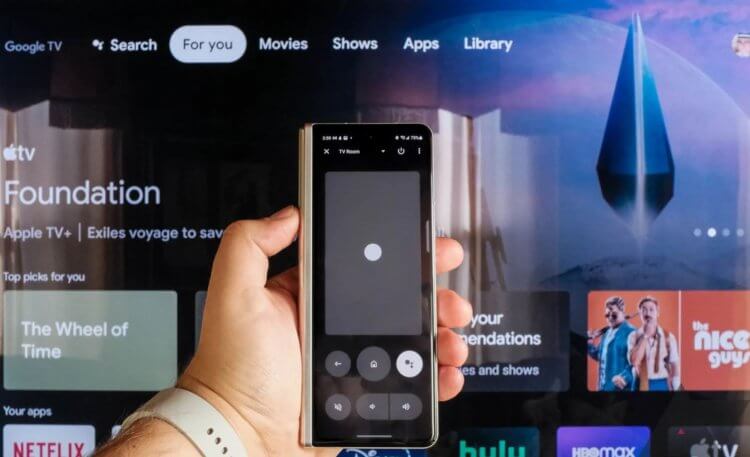
Разбираемся, как управлять телевизором со смартфона
Приложение Google TV для Android
Раньше официальное приложение для управления телевизором на Android TV со смартфона было доступно в Google Play, но не так давно оно было интегрировано в Google TV. Вам необходимо иметь Android 4.3 или более поздней версии и приложение Google TV версии 4.27.8.93 и новее. Загрузить его можно в магазине приложений или на сайте APK Mirror.
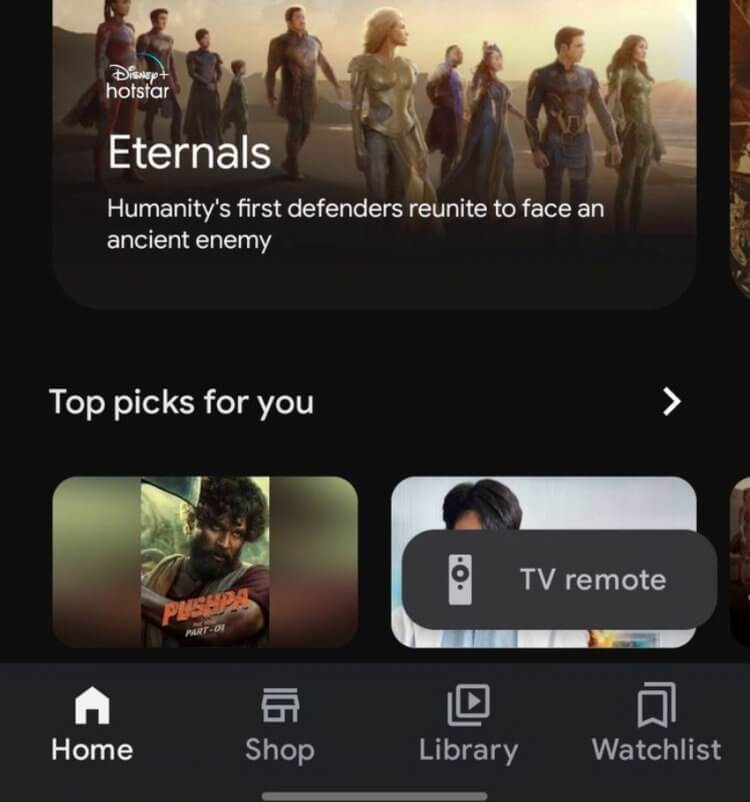
Достаточно выбрать TV Remote внизу и настроить смартфон
- Чтобы начать использовать телефон как пульт, вам понадобится установить приложение Google TV на ваш смартфон.
- Откройте приложение и нажмите кнопку TV Remote.
- Выберите «Поиск устройств».
- Выберите в списке ваш телевизор, включите его и запомните код.
- Введите код в приложении.
- Все работает вне зависимости от того, вошли ли вы в свою учетную запись Google в приложении Google TV или нет.
После сопряжения смартфона и телевизора можно пользоваться виртуальным пультом для запуска Google Assistant, регулировки громкости, отключения звука или поиска контента, а также навигации по интерфейсу. Большой плюс — это тактильный отклик элементов управления. Нажимая кнопку на экране, вы будете ощущать вибрацию, следовательно, не промахнетесь мимо нее, нажимая вслепую.
Не забудьте про наш Яндекс.Дзен: ежедневно в нашем канале появляются новые лайфхаки по использованию смартфона!
Как включить телевизор с телефона
Концепция умного дома хороша тем, что бытовые приборы можно запускать удаленно, находясь, например, на работе. Прошлым летом стояла страшная жара, от которой было нереально тяжело животным дома. С помощью умных розеток я запускал кондиционер и отключал его прямо с телефона. То же самое можно делать, например, с лампочками. Или с телевизором: допустим, если кто-то из домашних не может этого сделать или пульт попросту потерялся.
Вы можете запросто запустить Android TV через Google TV или с помощью Google Assistant на телефоне, достаточно сказать «Окей Гугл, включи телевизор». Если вы подключили сразу несколько телевизоров, то им необходимо дать имя и указать при запуске, какой хотите включить. Например, телевизор на кухне.
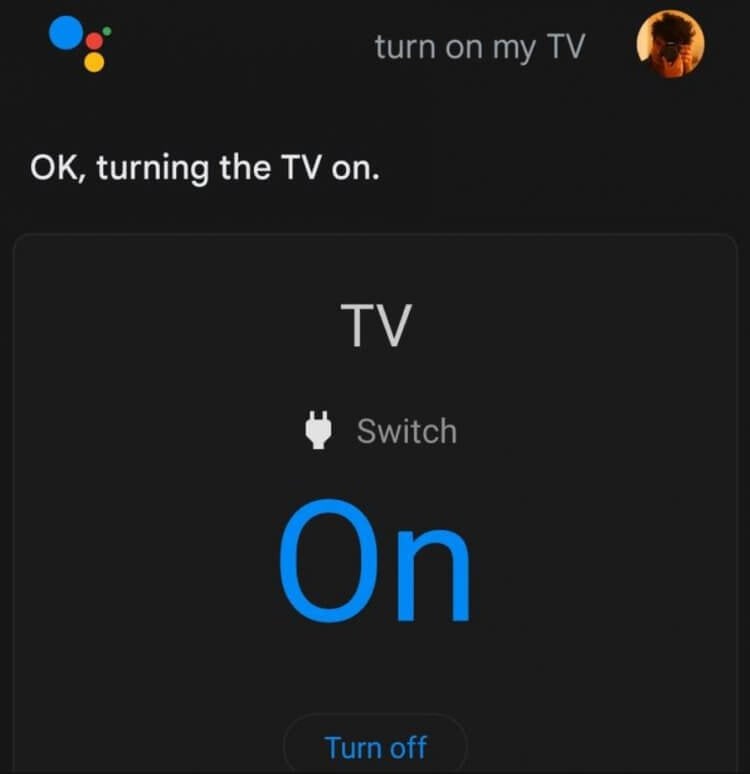
Запускаем Google Assistant на пульте
Работает эта фишка благодаря HDMI CEC — технологии, которая позволяет объединить сразу несколько умных устройств в доме. Иногда она отключена по умолчанию, но ее можно включить в настройках. Стоит учитывать, что не все телевизоры ее могут поддерживать. Особенно, если речь идет о многочисленных производителях, выпускающих устройства с Android TV.
Почему не работает пульт на телефоне
Иногда приложение может работать некорректно на вашем телефоне — не отображается сам телевизор в списке устройств. Что делать?
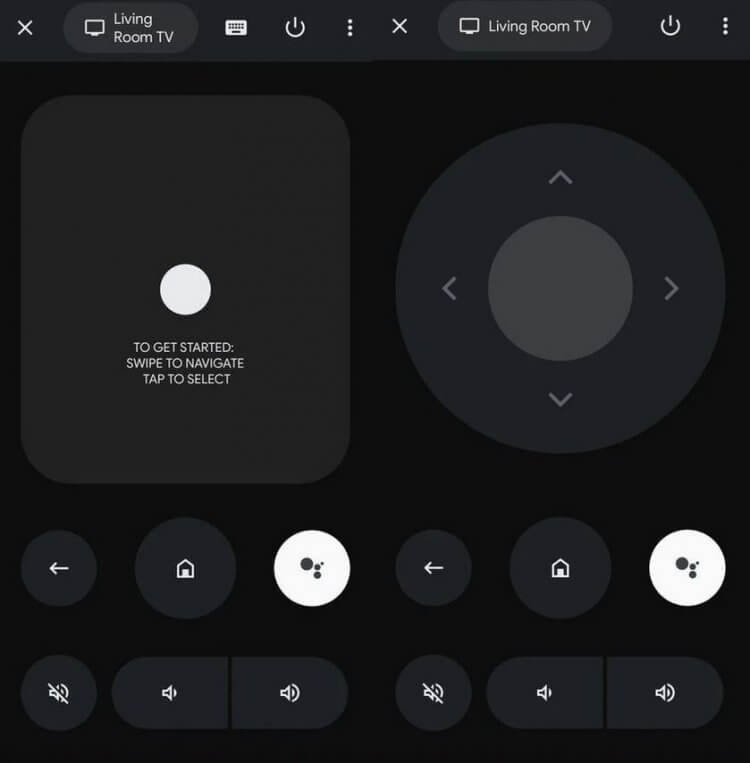
Удобный пульт с тактильным откликом
- Нажмите «Домой» в приложении Google TV и выберите параметры.
- В разделе «Сеть и аксессуары» выберите «Сеть», затем «Дополнительно».
- Зайдите в «Состояние сети» и убедитесь в том, что ваш смартфон и телевизор подключены к одной и той же точке доступа. Иногда бывает и так, что смартфон подключен к сети 2,4 Ггц, а телевизор находится в сети 5 Ггц.
- Затем перезагрузите телевизор. Можете сделать это вручную, отключив его из розетки, или системно в настройках Android TV.
- Перезагрузите ваш телефон. Иногда ошибка может быть в нем.
Чтобы приучить себя пользоваться пультом через Google TV, вы можете закрепить его на рабочем столе, добавив в быстрый доступ. Кроме того, быстрый доступ к пульту в смартфоне доступен через Google Home, если управляете умным домом через это приложение. К сожалению, управление с помощью iPhone доступно только через Google Home — приложения Google TV для iOS пока нет. В App Store есть множество других аналогичных приложений, которые помогут управлять телевизором с iPhone.
А вы уже пользуетесь таким пультом? Расскажите в нашем Telegram-чате о других хитростях

Теги
- Android TV
- Google Assistant
- Новичкам в Android
Наши соцсети
Новости, статьи и анонсы публикаций
Свободное общение и обсуждение материалов
Лонгриды для вас

Смартфон является универсальным устройством, способным решать огромное количество задач. В частности, с его помощью мы потребляем текстовую информацию: читаем электронные книги, скролим ленту соцсетей, изучаем статьи в браузере. Все это негативно сказывается на состоянии наших глаз, ведь при длительном использовании гаджета они сильно устают, что в итоге приводит к снижению зрения. Если вы хотите продолжать читать на смартфоне, но в то же время желаете сохранить здоровье зрительных органов, воспользуйтесь нашими полезными советами.
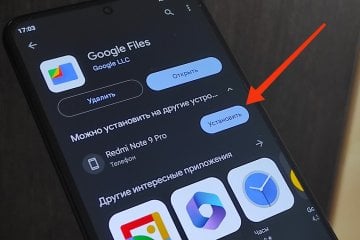
Магазин приложений Google Play не только загружает апдейты установленных вами программ, но и обновляется сам. Как правило, стандартный апстор Android редко обрастает интересными функциями, однако в последнее время он сильно изменился. Недавно вместо зеленой цветовой гаммы там начал превалировать голубой цвет, а сегодня я заметил, что в магазине появилась возможность устанавливать приложения на два телефона. И сейчас вы поймете, почему это очень крутая фишка.
14 сентября многие СМИ облетела новость, что на Android появился очередной аналог Google Pay — приложение Яндекс Пэй. В условиях, когда Гугл Пэй в России недоступен, а еще то и дело не работает Mir Pay, новый отечественный сервис представляется настоящим спасением. Но так ли это на самом деле, и действительно ли Яндекс Пэй сейчас является лучшим приложением для оплаты телефоном в магазине, если вы проживаете на территории России?
Как управлять телевизором со смартфона

С развитием интернета и подключением телевизоров к всемирной сети мы вступили в новую эпоху, когда ваш iPhone компании Apple (IPоd / IPad) или смартфон на базе Google Android можно использовать в качестве пульта дистанционного управления. При помощи телефона можно выбрать необходимый для просмотра канал, отрегулировать громкость и использовать более удобную клавиатуры смартфона для навигации в интернете.
В этом руководстве мы поможем вам освоить эту работу.
Управление телевизором с помощью смартфона
Прежде чем рассказать о том, как можно управлять современным Smart телевизором с помощью смартфона, стоит ответить на вопрос, почему это необходимо? Одна из причин в том, что мобильный телефон стал одним из предметов первой необходимости, который всегда под рукой. И, что еще более важно, возможность использования клавиатуры телефона для навигации по интернету, в том числе для набора текста при поиске фильмов на YouTube, Netflix и других интернет-сервисах, а также на медиа источниках в домашней сети.
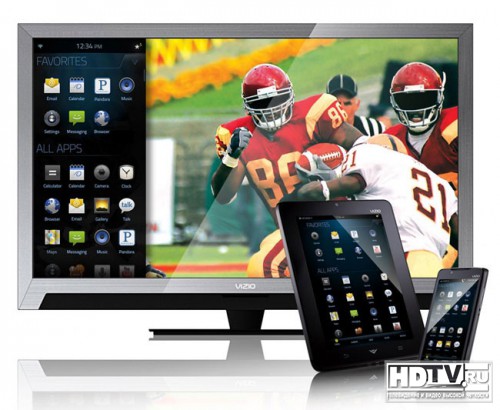
Управление телевизором с помощью смартфона — особенно удобно, если вы хотите использовать интеллектуальные функции телевизора
Не все телевизоры поддерживают удаленное управление через смартфоны, но все больше и больше последних моделей получают такую возможность и даже некоторые Blu-Ray плееры. Если у вас телевизор выпуска 2010 года из среднего ценового диапазона или более дорогой, есть хороший шанс для поддержки такой возможности. Если Вы купили телевизор в этом году, шансы значительно возрастают. Чтобы узнать точно, посмотрите возможности конкретной модели вашего телевизора на сайте производителя. В настоящее время следующие производители встраивают функцию управления телевизором со смартфона:
• Samsung
• LG
• Sony
• Panasonic
• Philips
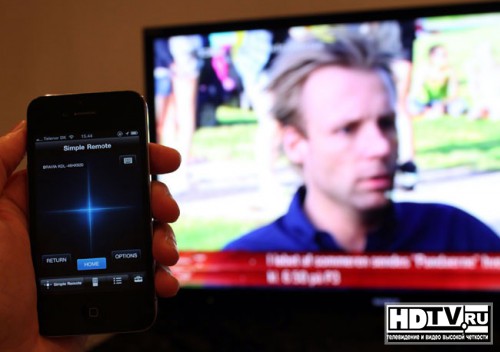
Телевизоры Sony управляются с Apple и Android устройств
Пошаговое руководство мастера установки
Далее описана последовательность этапов установки соединения между телевизором и смартфоном.
1. Домашняя сеть
Прежде всего вам нужна беспроводная домашняя сеть, чтобы смартфон и телевизор общались через нее. Если у вас нет маршрутизатора с поддержкой беспроводного соединения, можно купить его в местном магазине по продаже компьютерного оборудования. Желательно с поддержкой быстрого варианта «N» для беспроводного стандарта Wi-Fi.
2. Подключить телевизор к сети
Теперь вам нужно подключить телевизор к домашней сети либо через беспроводное соединение, либо по кабелю.
• Кабельное соединение
Если вы планируете подключить телевизор через кабель, установка упрощается. Вам нужно просто подключить кабель в разъемы Ethernet, и все готово.
• Беспроводной интерфейс Wi-Fi,
Wi-Fi потребует пройти через процедуру установки. Пока мало телевизоров поставляются с интегрированным блоком Wi-Fi, так что вам может потребоваться подключаемый через порт USB модуль Wi-Fi связи от производителя вашего телевизора. После этого необходимо пройти через меню настройки сети. Вначале пошаговая установка в меню телевизора и затем выбрать установленную ранее домашнюю беспроводную сеть. Затем введите пароль для входа, и все должны быть готово к работе.
3. Скачать приложение (App)
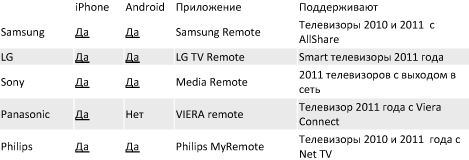
Теперь вам нужно скачать приложение Remote App для вашего Apple или Android смартфона. Приложение выбирается в зависимости от вашего телевизора см. таблицу ниже для названий приложений и ссылок.
4. Сопряжение телевизора и телефона
Перед тем, как использовать смартфон для управления необходимо выполнить сопряжение его с телевизором. Откройте приложение и следуйте инструкциям на экране. Иногда придется еще зайти в меню телевизора и включить там опцию удаленного управления.
5. Пользуйтесь
Теперь все готово для управления телевизором со смартфонов на основе Android или iO от Apple.
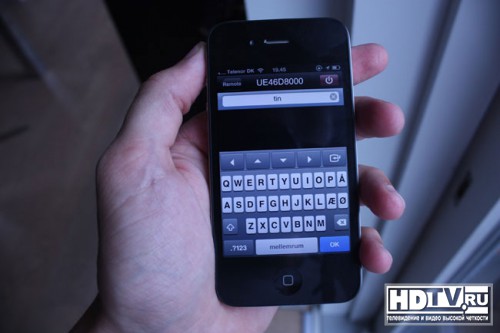
Приложение IPhone App от Samsung имеет клавиатуру для поиска в интернет
Ограничения
Однако есть и некоторые ограничения. Наиболее важным из них является отсутствие в большинстве телевизоров функции Wake-On-LAN. В основном это означает, что вы не сможете включить телевизор со смартфона, сможете пользоваться только навигацией и выключением телевизора.
Как легко подключить свой телефон к телевизору
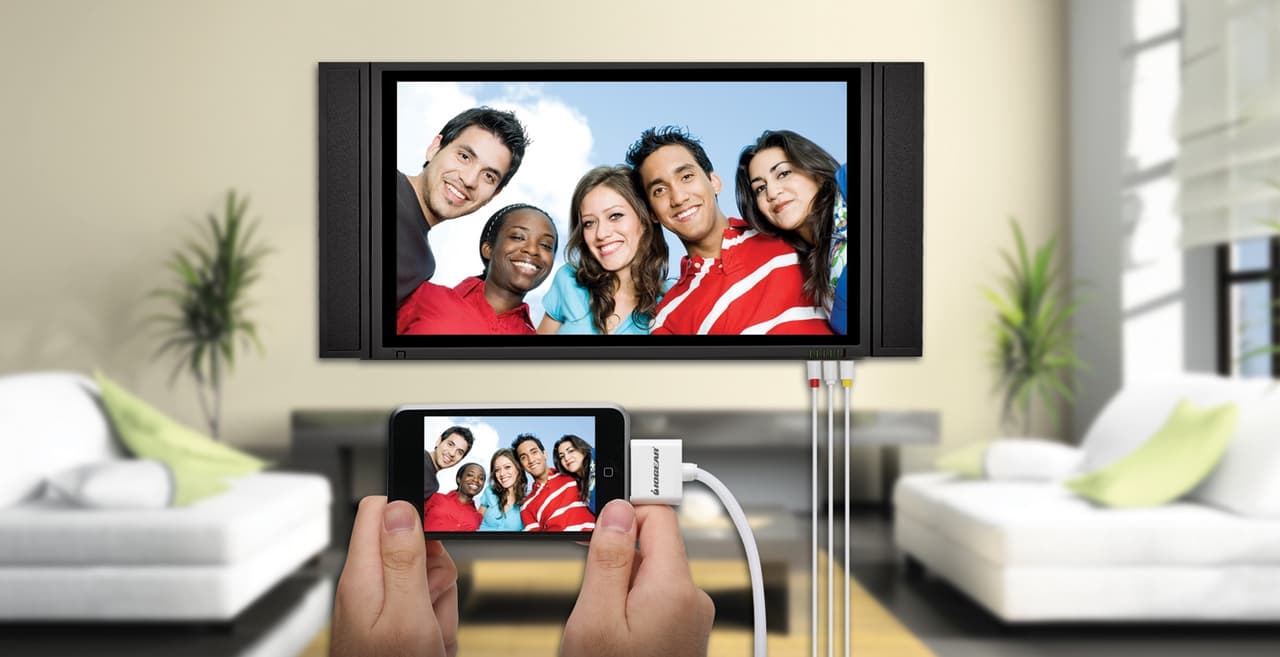
Подключить смартфон к телевизору довольно просто. Делается это несколькими способами, при помощи USB-соединения, HDMI-кабеля, специальных переходников, Bluetooth или WI-FI.
Давайте рассмотрим каждый вариант подробнее.
Подключение через HDMI
Это один из самых простых способов, который позволяет транслировать с телефона на телевизор полностью все действия. А это значит, что можно будет не только смотреть личные фото, но и видео с ютюба, картинки с Инстаграма или даже поиграть в онлайн игру.
Важно, чтобы ваша модель смартфона имела HDMI-разъем. Визуально он мало отличается от USB, потому не перепутайте!
Что нужно сделать:
- Присоедините телефон к телевизору кабелем.
- Нажмите на пульте Sourse и потом в меню — HDMI.
- Дальше произойдет автоматическая настройка, изображение с мобильного появится на ТВ.
Если же изображение не появилось, то советуем в настройках смартфона изменить разрешение экрана – это должно решить проблему.
Такое подключение дает хорошее качество картинки, причем конкретные ее параметры будут зависеть от вашего телефона и матрицы телевизора.
Подключение через «тюльпаны»
Для очень старых телевизоров, без USB, HDMI портов и поддержки Wi-Fi, доступен вариант подключения через RCA-выходы. Играть в игры или развлекаться в Интернете, конечно, не получится, но без проблем просмотрите фото или даже локальный видео-файлы.
Подключение происходит элементарно:
- Вставьте провода «тюльпаны» в подходящие входы телевизора (они обычно совпадают по цвету).
- Второй конец провода подключите к телефону.
Обратите внимание: для подключения нужно использовать microUSB – RCA провод.
Подключение к телевизору через USB-кабель
Рассматривая именно этот вид подключения, учитывайте, что мобильное устройство будет фактически работать как флешка. Вы сможете полюбоваться фото на телевизионном экране или воспроизвести отдельные медиа файлы, но только если они хранятся на вашем телефоне.
Что нужно сделать:
- Подсоедините телевизор к питанию.
- Возьмите USB шнур и подключите к порту ТВ.
- Подключите смартфон ко второму разъему кабеля.
- Экран вашего телефона покажет запрос о выборе параметров по USB. Выберите режим накопителя.
- На пульте дистанционного управления телевизора выберите USB-адаптер. Обычно для этого следует нажать кнопку Sourse и дальше — USB.
Дополнительная приятность – при данном варианте подключения ваш мобильный заодно и подзарядится.
Подключение через MHL
Если вам требуется не только открывать файлы с вашего смартфона, но и «бродить» по Интернету, то стоит потратиться на MHL-адаптер или MHL-провод.
Причем, если телевизор работает с MHL технологией, то вам достаточно будет кабеля. А если нет – то тогда уже потребуется адаптер.
Как подключить телефон к телевизору по кабелю:
- Соедините оба аппарата кабелем;
- Зайдите в настройки телевизора, найдите источники сигнала и там выберите HDMI (MHL).
Подключение через адаптер в целом схоже:
- Вставьте в смартфон тот конец адаптера, который поменьше (microUSB).
- Штекер MHL, который большего размера, подключите к ТВ в HDMI порт.
- Шнур питания адаптера вставьте в розетку.
- В меню ТВ выберите «Автоматическое изменение входа MHL» и настройку Включено.
Подсоединение к телевизору через SlimPort
Трансляция через Slimport с телефона на телевизор скорее всего интересна тем, у кого имеются старые модели телефонов с ОС Андроид. Существенных отличий от MHL обычный пользователь не ощутит. Единственный минус, что в Slimport ваш телефон не получает заряда батареи. Однако на самом адаптере имеется порт micro-USB, в него можно подключить зарядку. Обязательным условием при данном способе подключения является наличие переходника microUSB-HDMI.
Что нужно сделать:
- Присоедините кабель HDMI к переходнику и телевизору.
- Затем подсоедините переходник к смартфону.
- При помощи пульта ТВ выберите как источник сигнала HDMI.
Связь через Lightning
Как владельцам устройств марки Apple со специфическим разъемом Lightning транслировать экран телефона на телевизор? Они тоже могут приобрести соответствующий переходник.
Чаще всего используют AV-адаптер Lightning (в идеале от Apple) в связке с HDMI кабелем. Такой вариант отлично подходит для всех айфонов.
Что нужно сделать:
- Подключите переходник в соответствующие разъемы смартфона.
- В другой конец переходника вставьте кабель HDMI.
- И свободный конец кабеля подсоедините к телевизору.
Плюс описанного выше способа в том, что изображение будет воспроизводиться почти без задержки. А в качестве монитора можно подключить даже проектор.
Подключение через WI-FI
Этот способ хорош тем, что не нужно подключать никакие провода, не потребуется разбираться в какой порт их вставить. Но важно, чтобы производитель встроил в телевизор WI-FI модуль. Потому данный вариант подключения не подойдет владельцам устаревших моделей ТВ.
Подключившись по WI-FI, можно передавать изображения на дисплей, просматривать фильмы и видео, запускать видеоигры, прослушивать музыку.
Что нужно сделать:
- На телефоне откройте настройки и выберите там параметры беспроводного подключения.
- Активируйте WI-FI Direct.
- Откройте настройки ТВ, пункт «Сеть» и тоже включите Direct. Если у вас нет такой опции – значит, этот вариант подключения не подходит, поскольку ваш телевизор не работает с wi-fi. Дальше на экране должен появится запуск сканирования, а затем — список доступных девайсов для синхронизации.
- Найдите в списке название вашего смартфона.
- На мобильный поступит запрос – подтвердите соединение.
Подключение через Miracast
Владельцам бюджетных моделей голубых экранов, в которых нет WI-Fi, не стоит расстраиваться. Существуют специальные адаптеры, которые помогают на довольно высокой скорости передавать информацию с телефона на телевизор.
Такая технология как Miracast, позволяет соединить устройства напрямую без маршрутизатора. Но важно помнить, что Android поддерживает указанную технологию только от версии 4.2, а начиная с 8.1. и Windows Phone.
Что нужно сделать:
- В вашем ТВ присоедините адаптер Miracast в HDMI-разъем.
- Подключите к нему через USB питание.
- На ТВ выберите HDMI. После этого появятся свойства подключения.
- В телефоне задайте трансляцию изображения.
- Подключите беспроводную сеть адаптера.
Bluetooth-подключение
Еще один удобный вид подключения без использования проводов. К сожалению не все даже современные телевизоры имеют «родной» Bluetooth. Но не стоит отчаиваться, ведь в наше время есть решение этой задачи. К примеру, ресиверы с возможностью принимать звук по Bluetooth и передавать на колонку или наушники. А трансмиттер принимает звук через кабель, после передает через беспроводную связь.
Для соединения телефона с телевизором через Bluetooth, проделываем такие действия:
- Убедитесь, что ваш ТВ имеет такую функцию.
- Если таковой нет, то подключите через USB порт адаптер, имеющий Bluetooth.
- Установите на смартфон приложение синхронизации устройств.
- В настройках вашего телевизора включите Bluetooth. В ином случае подключите адаптер к USB.
- Для соединения устройств, запустите приложение в телефоне.
DLNA-коннект
Метод не требующий проводов, но подходит только для Андроид. DLNA — это технология с набором стандартов для создания домашней цифровой сети. Приобретая донглмедиаплеер DNLA, вы получаете возможность передавать с телефона видео, аудио и фото.
Что нужно сделать:
- Подключите его к вашему телевизору.
- Установите на смартфон приложение BubbleuPnP.
- После запуска, включите WI-FI и подключитесь к вашему донглмедиаплееру.
Надеемся, наша статья была полезной и вы теперь точно знаете, как подключить ваш смартфон к телевизору. А если вам нужен хороший мобильный, то посетите наш интернет-магазин. Вот увидите, наши товары подключаются к ТВ строго в соответствии с инструкцией и без малейших задержек. 😉
Как управлять телевизором через телефон?
Многие владельцы телевизоров (как старых, так и новых моделей) не знают, что тем можно управлять при помощи практически любого смартфона. Мобильное устройство может частично или даже полностью заменить пульт дистанционного управления. Потому при потере или поломке последнего временным, а, возможно, и постоянным решением может стать использование смартфона.
Старые телевизоры и телевизоры без Smart TV
Начнем со старых телевизоров, т.к. пульты дистанционного управления к ним довольно сложно (или вовсе невозможно) найти на рынке. Известно, что старые телеприемники управлялись исключительно через встроенный в них инфракрасный (ИК) приемник сигналов, подаваемый с ПДУ. Следовательно, чтобы управлять старой ТВ-техникой при помощи смартфона, последний должен иметь в своей конструкции ИК-передатчик.
Смартфоны со встроенным ИК-передатчиком
Моделей телефонов с передатчиком довольно много, но, к сожалению, он есть не у всех аппаратов (но даже это не проблема). ИК-порт присутствует, как правило, у смартфонов под управлением Android (в Apple-гаджетах их точно нет). Чтобы определить его наличие или отсутствие, достаточно взглянуть в верхнюю часть корпуса телефона. ИК-порт выглядит как небольшое круглое/овальное/квадратное/прямоугольное отверстие черного или темно-красного цвета. Например, вот так:


Если у телефона есть встроенный ИК-порт, пропустите следующую часть статьи.
Что делать, если в телефоне нет ИК-передатчика?
Отсутствие инфракрасного порта в конструкции самого телефона — не повод думать, что с его помощью не получится управлять телевизором. ИК-передатчик всегда можно купить и установить в любую модель смартфона. Тем более что стоит он копейки (от 50-100 руб.). Речь идет о вот таких устройствах:

Как видно, внешние инфракрасные передатчики подключаются к телефону в тот же порт, что и наушники (Jack 3.5mm). Принцип их работы прост. Смартфон генерирует аудиосигнал определенной частоты, который поступает на вход ИК-передатчика, а затем трансформируется последним в ИК-сигнал и передается на телевизор (впрочем, это может быть и кондиционер, и прочая техника с управлением от пульта).
Подобные устройства обычно используются в Android-устройствах. Для Apple-гаджетов созданы специальные ИК-передатчики, вставляющиеся в Lightning-порт (по крайней мере, в тех моделях iPhone, в которых не предусмотрен стандартный аудиопорт Jack 3.5mm). Выглядят они следующим образом:

Но, как и все производимое для айфонов оборудование, ИК-передатчики довольно дорогие. Конкретно показанные на изображении выше устройства (продукция компании Fancyphl) имели стоимость на момент написания статьи в 1350 руб. Но, скорее всего, в каком-нибудь китайском интернет-магазине можно найти ИК-передатчики для iPhone подешевле.
Как вариант, к iPhone можно попробовать подключить копеечный инфракрасный передатчик, воспользовавшись специальным переходником «Lightning to Jack 3.5mm», но это вряд ли кому-то покажется удобным.
Приложения для ИК-передатчика
Для работы инфракрасного передатчика, встроенного в смартфон или подключенного к нему, требуется специальное приложение. Оно также может быть встроено в телефон еще на заводе (только в случае с аппаратами, имеющими встроенный ИК-передатчик). Если такого приложения нет, его всегда можно скачать в Google Play Store (Android) или App Store (iPhone).
Приложений для ИК-передатчиков довольно много. Некоторые из них узкоспециализированные (например, могут управлять только телевизорами определенной марки), другие универсальные (можно использовать для управления множеством различных устройств). Зачастую, чтобы найти подходящее приложение для телевизора конкретной модели, приходится экспериментировать. Все дело в том, что разные ИК-передатчики могут по-разному генерировать управляющие сигналы — ведь это никем толком не стандартизировано.
Далее приведем примеры некоторых популярных приложений.
ZaZa Remote
Бесплатное приложение для Android и iOS-смартфонов, позволяющее управлять огромным количеством моделей всевозможной бытовой и коммерческой техники — телевизоры, кондиционеры, DVD/Blueray-плееры и даже вентиляторы с водонагревателями. Касательно телеприемников, в ZaZa Remote предусмотрена возможность выбора марки и модели — здесь их сотни, включая старые:

Управлять самим приложением несложно. Просто нужно найти в представленном списке нужную марку телевизора, а после просмотра рекламы (можно отключить за деньги) программа скачает коды управления:

Как видно из второго изображения, виртуальный пульт у приложения ZaZa Remote универсальный. Все стандартные кнопки для управления телевизором в нем присутствуют.
IR Remote Control
Более простое приложение для смартфонов под управлением Android. IR Remote Control может управлять всего несколькими марками телевизоров (не считая другие виды техники), среди которых LG, Samsung, Phillips, Sharp, Sony и Vizio. О поддержке конкретных моделей телеприемников перечисленных марок нигде не сказано. Впрочем, IR Remote Control — универсальное приложение с универсальным виртуальным пультом.

TV Remote for Sony TV
А это пример специализированного приложения для Android-смартфонов. В данном случае — для управления телевизорами производства Sony. Программу TV Remote for Sony TV можно использовать, как для старых, так и новых моделей телеприемников Sony. В первом случае управление осуществляется посредством инфракрасного передатчика, во втором — посредством Wi-Fi (функция пригодится только владельцам Smart TV от Sony).
Виртуальный пуль дистанционного управления в приложении TV Remote for Sony TV имеет более реалистичный вид:

По умолчанию программа осуществляет управление телевизорами Sony через Wi-Fi. Переключить его на работу с ИК-передатчиком можно в настройках:

Повторимся — для того, чтобы найти подходящее приложение для управления телевизором, иногда приходится поэкспериментировать. Взять, к примеру, программу TV Remote for Sony TV. Никто не дает гарантию, что она подойдет для абсолютно всех моделей ТВ-техники производства Sony. Бывает и так, что нажатие кнопок на виртуальном пульте приводит выполнению телевизором совершенного иного действия (к примеру, вместо переключения каналов убавляется громкость). Поэтому не стоит оставлять попытки поиска подходящего приложения, если первое, второе или третье не подошло конкретно для вашего случая.
Управление через смартфон телевизором со Smart TV
В случае с современными «умными» телевизорами — Smart TV — долго раздумывать об управлении с планшета или смартфона не приходится. Об этом позаботились сами производители ТВ-техники, разработав для всех мобильных платформ (Android, iOS и Windows Mobile) собственные приложения для удаленного управления. Это же относится и к ТВ-приставкам (например, Android TV), превращающим обычный телевизор в «умный».
Удаленное управление по предлагаемой производителями ТВ-техники схеме возможно только в случае, если и телевизор, и управляющее устройство (смартфон/планшет) подключены к одной локальной сети через роутер. Сам телеприемник может быть подключен к маршрутизатору посредством проводного соединения (т.е. локальным кабелем), но телефон/планшет — только по Wi-Fi-соединению (а по-другому и невозможно). Таким образом, для реализации схемы управления не обойтись без использования Wi-Fi-роутера.
Настройка подключения
Допустим, вы приобрели беспроводной маршрутизатор. Первое, что нужно сделать — подключить к нему и телевизор, и смартфон. При этом необязательно, чтобы на роутере было настроено подключение к интернету. Для решения нашей конкретной задачи — управление ТВ-техникой с телефона — интернет не требуется.
Настройку смартфона для подключения к Wi-Fi рассматривать не будем — это и так всем известно. А вот для установки связи между Smart TV и беспроводным роутером придется покопаться в настройках телевизора. Рассмотрим подключение на примере ТВ-техники Samsung, а конкретно — телевизоров R-серии:
Открываем меню настроек на телевизоре и переходим во вкладку «Общие»:

Далее идем в раздел «Сеть».

Переходим в подраздел «Открыть настройки сети».

Здесь будет предложено выбрать один из двух типов подключения — «Беспроводной» и «Кабель». Если телевизор подключается к роутеру посредством проводного соединения, выбираем второй вариант. Если же выбрать тип подключения «Беспроводной», то откроется дополнительная страница настроек, на которой нужно будет выбрать имя беспроводной сети.

После этого потребуется ввести пароль от Wi-Fi-сети (если он, конечно, задан в настройках роутера):

Спустя несколько секунд телевизор будет подключен к Wi-Fi-маршрутизатору, о чем тот сообщит.

По аналогичной схеме к Wi-Fi подключаются любая «умная» ТВ-техника, будь это телевизор или приставка Smart TV. Различия только в расположении настроек сетевого соединения в меню телеприемников.
Выбор и установка приложения на телефон
Как было отмечено выше, производители «умных» телевизоров разработали собственные приложения удаленного контроля. Все, что требуется сделать — скачать их из Google Play, App Store или фирменного магазина приложений от разработчика смартфона (например, Samsung Galaxy Store или LG Content Store).
Вот перечень приложений от известных брендов:
Samsung Smart View (для телевизоров Samsung)

LG TV Plus (для телевизоров LG)

Philips TV Remote (для телевизоров Philips)

Video & TV SideView: Remote (для телевизоров Sony)

Существуют и универсальные приложения для удаленного управления «умными» телевизорами и ТВ-приставками. Например:
AnyMote Universal Remote — приложение, позволяющее управлять не только ТВ-техникой широкого спектра производителей, но и другими устройствами, поддерживающими удаленное управление по Wi-Fi.

Android TV Remote Control. А это пример самого простого приложения для управления ТВ-приставками под управлением Android TV.

Системные требования:
ОС Windows Vista и выше, 1024 Мб ОЗУ, 350 Мб свободного пространства HDD