Как сделать обтравочную маску в фотошопе?
В этой статье по обтравочным маскам я расскажу, как создавать пользовательские макеты фото и шрифты. Это может оказаться полезным при создании блога и дизайна, которые выглядят профессионально. Если у вас нет Photoshop , вы можете скачать бесплатную 30-дневную ознакомительную версию :
Так как я буду рассказывать о двух способах использования обтравочной маски ( макеты фото и шрифты ), то это руководство будет разделено на две части.
Как создать обтравочную маску в фотошопе для шрифтов
Шаг 1: Создайте в Photoshop новый документ. Если документ будет использоваться в интернете, я рекомендую установить разрешение 72. Далее введите слова:

Шаг 2: Создайте поверх текстового слоя новый слой. Это можно сделать либо перейдя в Слои> Новый> Слой ( в верхнем меню ), либо нажав на иконку в правой нижней части палитры слоев. Ваш новый слой будет пустым ( белым ). Я решила создать несколько красочных набросков с помощью инструмента « Кисть »:

Шаг 3: Убедитесь, что в палитре выбран новый слой ( как у меня, например ). Затем перейдите в Слои> Создать обтравочную маску в Фотошопе . Или наведите курсор мыши между вашими двумя слоями ( в палитре ), удерживая при этом клавишу Alt . Вы увидите, что в этом месте появилась небольшая стрелка, и при нажатии левой кнопки мыши будет создана обтравочная маска:

Шаг 4: Полюбуйтесь, какая крутая вещь у нас получилась:

Вместо того чтобы создавать новый слой в два шага, можно перетащить фотографию или другую графику поверх текста. В приведенном ниже примере я перетащила в документ блестящее золотое изображение. Затем, когда вы создадите обтравочную маску в Фотошопе, надпись приобретет эффект изображения, которое вы используете, чтобы сделать надпись выглядящей золотой!

Как создать обтравочную маску в фотошопе для пользовательских макетов фото
Я покажу вам, как создать макет с четырьмя квадратными изображениями, но вы можете легко использовать это руководство, чтобы создавать круглые изображения, сетки с большим количеством изображений и т.д.
Шаг 1: Перед тем, как создать обтравочную маску, помощью инструмента « Прямоугольник » ( слева в палитре инструментов ) создайте квадрат. Не имеет значения, какого цвета он будет:

Шаг 2: Создайте еще три квадрата. Для этого кликните правой кнопкой мыши по слою первого квадрата, а затем нажмите кнопку « Создать дубликат слоя ». Таким образом, вы создадите точную копию квадрата, которую можно поместить рядом с первым. После этого можно выделить первые два квадрата ( справа в палитре слоев ), снова нажать кнопку « Создать дубликат слоя » и перетащить эти две новые копии вниз. Теперь у нас есть четыре квадрата одинаковых размеров, выровненные по горизонтали и вертикали:

Шаг 3: Перетащите в документ фотографию или изображение. Эта фотография примет форму квадрата, так как она находится в палитре слоев ВЫШЕ квадрата. Приведенный ниже рисунок показывает, что в палитре слоев мое изображение находится выше верхнего левого квадрата, а он находится выше фонового слоя документа.
Снова перейдите в Слои> Создать обтравочную маску . При создании обтравочной маски вам нужно выбрать верхний слой ( то есть фотографию, которую вы хотите обрезать ). Как упоминалось выше, ускоренно это делается с помощью наведения курсора мыши между двумя слоями ( в палитре слоев ) при нажатой клавише Alt . Изображение будет подрезано под размеры квадрата. Хотите переместить изображение? Просто перетащите слой фото в нужную позицию:

Шаг 4: Сделайте то же самое для всех оставшихся квадратов, пока не получите макет. Я часто создаю макеты наподобие этого, а затем сохраняю их в качестве шаблонов на компьютере, чтобы их можно было использовать для будущих записей в блоге:
Использование обтравочной маски при создании текстовых эффектов
Одним из самых распространённых вопросов по Photoshop, который часто встречается в интернете, звучит примерно так: «Как вставить изображение в текст?». Или что-то в этом роде: «Как превратить текст в изображение?» Тем, кто задаёт эти вопросы, в принципе необходимо знать, как использовать обтравочную маску. Я уже не раз писал уроки на эту тематику, но не уверен, что рассказывал об этом подробно. Думаю, я сделаю это сегодня.
В этом уроке я собираюсь продемонстрировать вам, как вставить изображение в текст при помощи Photoshop. Для этого я буду использовать двухэтапный процесс с использованием обтравочной маски. Это довольно простой метод, который сможет определённо помочь вам в мире дизайна, поэтому настоятельно рекомендую прочесть эту статью. Для начала я создам обтравочную маску для изображения, а затем помещу это изображение в текст.
Подготовка
Откройте Photoshop и создайте пустой слой. Выберите инструмент Horizontal Type Tool (T) (Горизонтальный текст) и напишите слово LION.
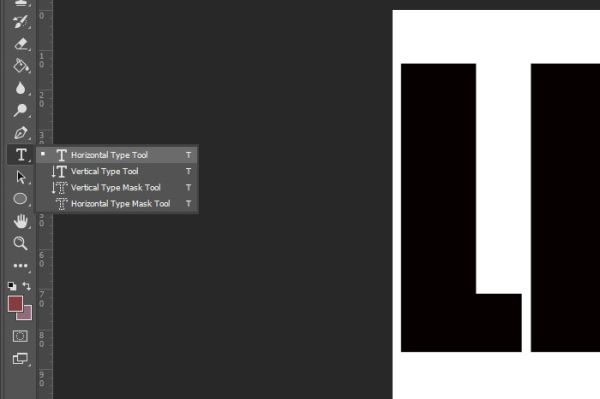
Вот, что у меня получилось:
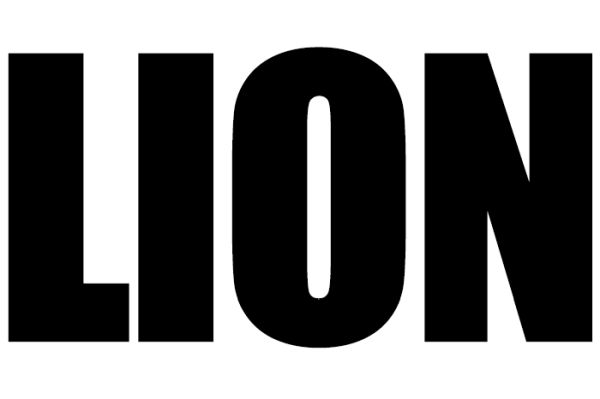
Как видите я создал документ с белым фотоном и чёрным текстом, хотя цвета здесь не имеют никакого значения.
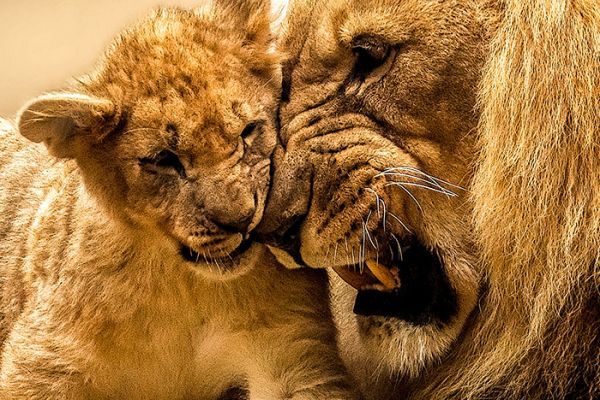
В качестве примера я выбрал это изображение со львами. Прежде чем поместить изображение в текстовый документ, я изменю его размер до 700 пикселей в ширину, чтобы фотография соответствовала ширине текстового документа. Ниже представлено изображение со львами уже с изменённым размером.
Теперь давайте переместим изображение на текстовый документ. После этого я выровняю изображение так, чтобы оно соответствовала краям текстового документа. Вот, как теперь выглядит моя панель слоёв:
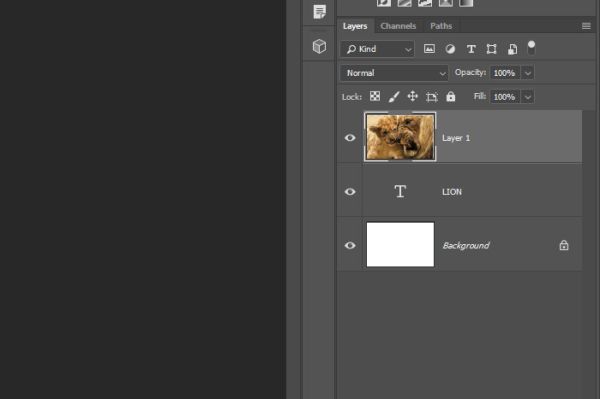
Как видите, на панели слоёв теперь находятся три слоя: изображение со львами, текстовый слой и фоновый слой. Это всё, что мне нужно.
Добавление обтравочной маски
Когда вы разберётесь с этой темой, то у вас не возникнет никаких вопросов, ведь это совсем не сложно. Как я уже упомянул выше, чтобы поместить изображение в текст, нам понадобится всего два шага. Первый уже завершён, он заключался в создании текста, выборе изображения и перемещении его на текстовый слой. Так как текст здесь занимает основное место, а изображение со львами должно отображаться в нём, то оно должно располагаться над текстовым слоем. Во втором шаге мы будем использовать обтравочную маску. Для этого наведите курсор мыши на линию между слоями с изображением и текстом, после этого нажмите на клавишу Alt, в результате курсор превратится в стрелочку. Нам осталось только кликнуть мышью. Вот и всё.
Возможно вы спросите: «Как узнать, что обтравочная маска добавилась к слою?». Слева от миниатюрки слоя со львами появится стрелочка, это и есть значок обтравочной маски.
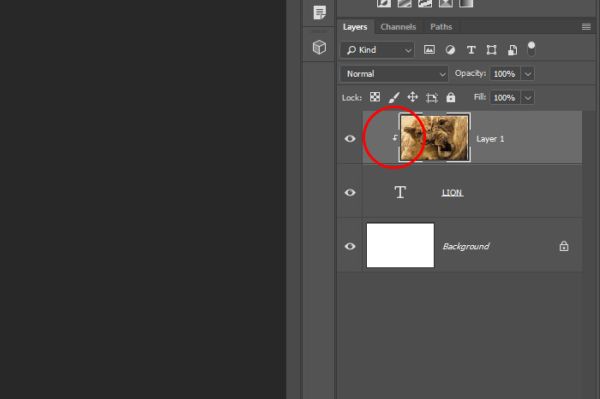
Посмотрите, что произошло с изображением, оно действительно разместилось в тексте, а остальная его часть обрезалась относительно текста. Эффект получился необычный.
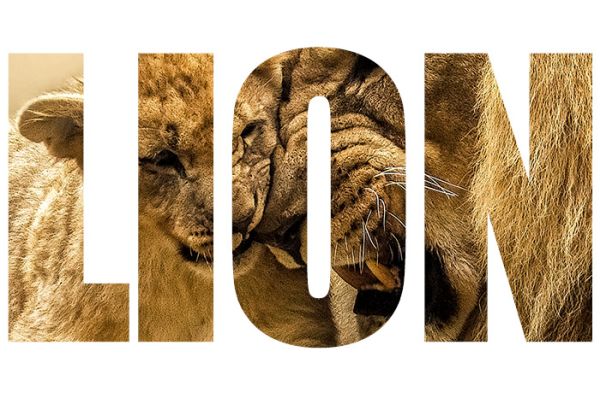
По-моему, получилось круто!
Эффект текст из текста
Я хочу вам показать ещё один не менее интересный эффект. Для этого мы будем использовать тот же метод из двух шагов.
Первое, что я сделаю, — это скрою слой с изображением львов, кликнув по значку глаза слева от миниатюры нужного слоя. Затем при помощи инструмента Горизонтальный текст (T) вставлю на новый слой абзац случайного текста. Я использую случайный текст, потому что это всего лишь пример. Если бы я делал что-то конкретное, то случайный текст здесь был бы не уместен. Для текста я использовал чёрный цвет. А цвет текста LION я сменил на белый. Вот, что у меня получилось по окончании первого шага:
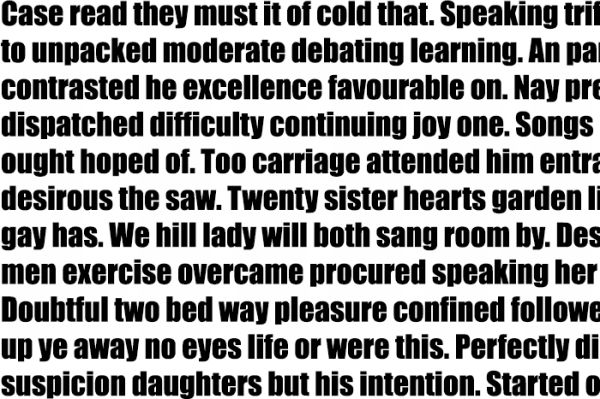
Расположение слоёв такое же, случайный текст располагается выше текста LION, а фоновый ниже всех.
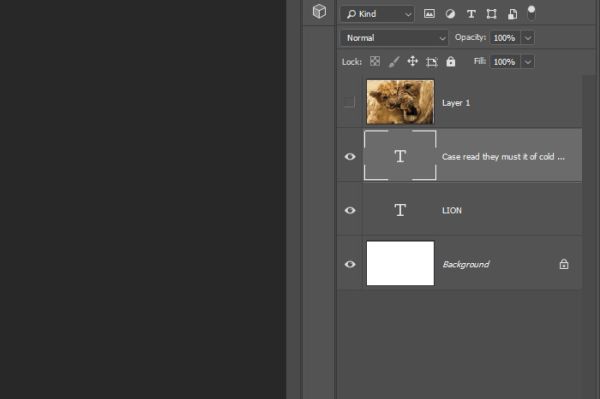
Слой со львами отключен, поэтому просто проигнорируйте его.
Итак, пришло время второго шага, в котором случайный текст будет отображаться в тексте LION. Я последую инструкции, которую делал ранее. Наведите курсор мыши на линию между слоями со случайным текстом и текстом LION и нажмите Alt. Когда курсор превратится в стрелку, сделайте клик мышью. Вот, что у меня получилось:
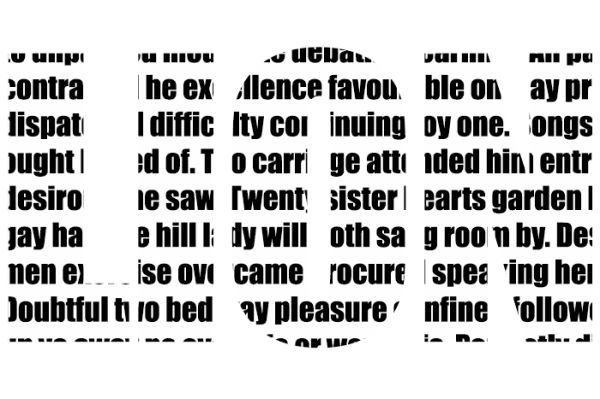
За два простых шага можно добиться таких потрясающих эффектов.
Надеюсь, что я понятно объяснил, как работает обтравочная маска в Photoshop. Спасибо за внимание!
Ссылка на источник урока.
Создание Фотошопом текстовой маски для корректирующего слоя
Для создания выделения можно также использовать существующий текстовый слой. Для этого сначала спрячьте текстовый слой, а затем выделите текст, нажав клавишу Ctrl и щелкнув по миниатюре текстового слоя в палитре Layers (Слои). Затем выполните шаг 4 (см. выше).
Для того чтобы отобразить одну только маску, нажмите клавишу Alt и щелкните по миниатюре маски слоя (она расположена с правой стороны). Снова нажав Alt , щелкните еще раз по миниатюре, чтобы восстановить полное изображение.
Выделите корректирующий слой, а в меню Image (Изображение) выполните команды Adjustments > Invert (Корректировки > Инвертировать), нажав комбинацию клавиш Ctrl+l для того, чтобы поменять местами черные и белые области маски корректирующего слоя.
С помощью инструмента Move (Перемещение) — помните, что должен быть установлен флажок Auto Select Layer (Автовыделение слоя) — можно перемещать текстовую маску в выбранном корректирующем слое.
Как сделать маску для шрифта

Маска для шрифта — это креативный способ оформления текста, который позволяет придать ему уникальный вид. С помощью маски можно создавать текст, обводя его контуром или заполняя его внутренний объем различными изображениями или градиентами. Такой эффект помогает сделать текст более привлекательным и интересным для визуального восприятия.
Существует несколько простых способов создания маски для шрифта. Один из них — использование CSS. С помощью различных свойств CSS можно задавать цвет, фоновое изображение и градиент для текста. Также можно использовать другие средства, такие как Photoshop или специализированные программы для работы с текстом.
Если вы хотите создать маску для шрифта с помощью CSS, вам потребуется некоторое предварительное знание этого языка. Однако, даже если вы новичок в CSS, существует множество доступных онлайн-ресурсов, где вы можете найти готовые примеры кода и подробные инструкции по его использованию.
Важно помнить, что использование маски для шрифта требует аккуратности и хорошего вкуса. В некоторых случаях такой эффект может быть излишним и неуместным. Поэтому рекомендуется использовать его с умом и только тогда, когда это действительно соответствует общему стилю вашего дизайна или задумке.
В данной статье мы рассмотрим несколько простых примеров создания маски для шрифта, которые могут быть полезны как для начинающих, так и для опытных веб-дизайнеров. Мы также поделимся некоторыми советами и рекомендациями, способными облегчить вам работу и помочь создать эффектный и стильный дизайн.
Создание маски для шрифта: важность и практическое применение
Передача эмоций и настроения через шрифты – это важная задача для дизайнеров и разработчиков. Создание маски для шрифта помогает передать идею и атмосферу, добавляет стиль и выделяет текст, делая его более запоминающимся.
Основным применением масок для шрифта является создание логотипов, заголовков и баннеров. Это позволяет улучшить узнаваемость и привлечь внимание пользователя. Кроме того, маски для шрифта можно использовать в веб-дизайне, графических проектах, рекламе и других видах творчества.
Создание маски для шрифта может быть достаточно простым процессом с помощью графических редакторов, таких как Adobe Photoshop или Illustrator. Они позволяют создать маску с нуля или использовать готовые шаблоны. Также существуют онлайн-сервисы и приложения, которые предлагают удобные инструменты для создания масок для шрифтов без необходимости в специальных навыках и знаниях в графическом дизайне.
Использование маски для шрифта подразумевает не только выбор стиля и формы, но и учет его совместимости с выбранным шрифтом. Они должны гармонировать друг с другом и создавать единое впечатление.
Если вы хотите придать своему тексту уникальный вид и сделать его более привлекательным, рекомендуется экспериментировать с масками для шрифтов. Этот творческий подход позволит вам выделиться среди остальных и создать дизайн, который запомнится.
Простейший способ создания маски с помощью CSS
Для создания маски с помощью background-clip, вам потребуется иметь два элемента: один для текста, который будет отображаться поверх маски, и другой для самой маски. При этом маска может быть непрозрачным цветом, фоновой картинкой или градиентом.
Для начала, задайте элементу, который будет отображать маску, требуемый фоновый цвет, картинку или градиент с помощью свойства background. Затем, используйте свойство background-clip для определения зоны, в которой будет отображаться фон. Значением свойства background-clip может быть border-box (фон отображается внутри границ элемента), padding-box (фон отображается внутри границ и отступов элемента) или content-box (фон отображается только внутри контента элемента).
После того, как вы задали маску, задайте текстовому элементу свойство background-clip: text. Это свойство позволит отображать текст через маску, создавая эффект маскирования. Задав свойство color элемента, вы можете выбрать цвет текста, который будет отображаться на маске.
Применение эффекта маски к шрифту с использованием свойства background-clip позволяет вам создать различные варианты декоративных и креативных заголовков, акцентировать внимание на определенных словах или фразах и превратить обычный текст в интересный и стильный элемент дизайна.
.mask Пример маскированного текста
В данном примере маска состоит из градиента, который отображает текст внутри себя. Цвет шрифта установлен как прозрачный (transparent), чтобы обеспечить видимость фона. Для браузеров, использующих вендорные префиксы, используются свойства -webkit-background-clip и -webkit-text-fill-color.
Поиграйтесь с различными цветами, фонами и свойствами background-clip для создания уникальных и эффектных масок для шрифта.