Как включить 5G на телефоне Vivo Y31

5G – самый современный стандарт связи, который обеспечивает качественную телефонию и сверхбыстрый интернет. В сравнении с 4G сети пятого поколения демонстрируют кратное увеличение скорости и уменьшение задержки при подключении. А потому для повышения качества связи нужно включить 5G на Vivo Y31.
Активация 5G на Vivo Y31
По умолчанию смартфон автоматически включает сети пятого поколения при наличии соответствующего покрытия в населенном пункте владельца устройства. Однако в настройках гаджета также есть опция принудительного перевода, позволяющая сэкономить заряд аккумулятора. Поэтому, если скорость интернета вас не устраивает, нужно самостоятельно активировать 5G на Vivo Y31:
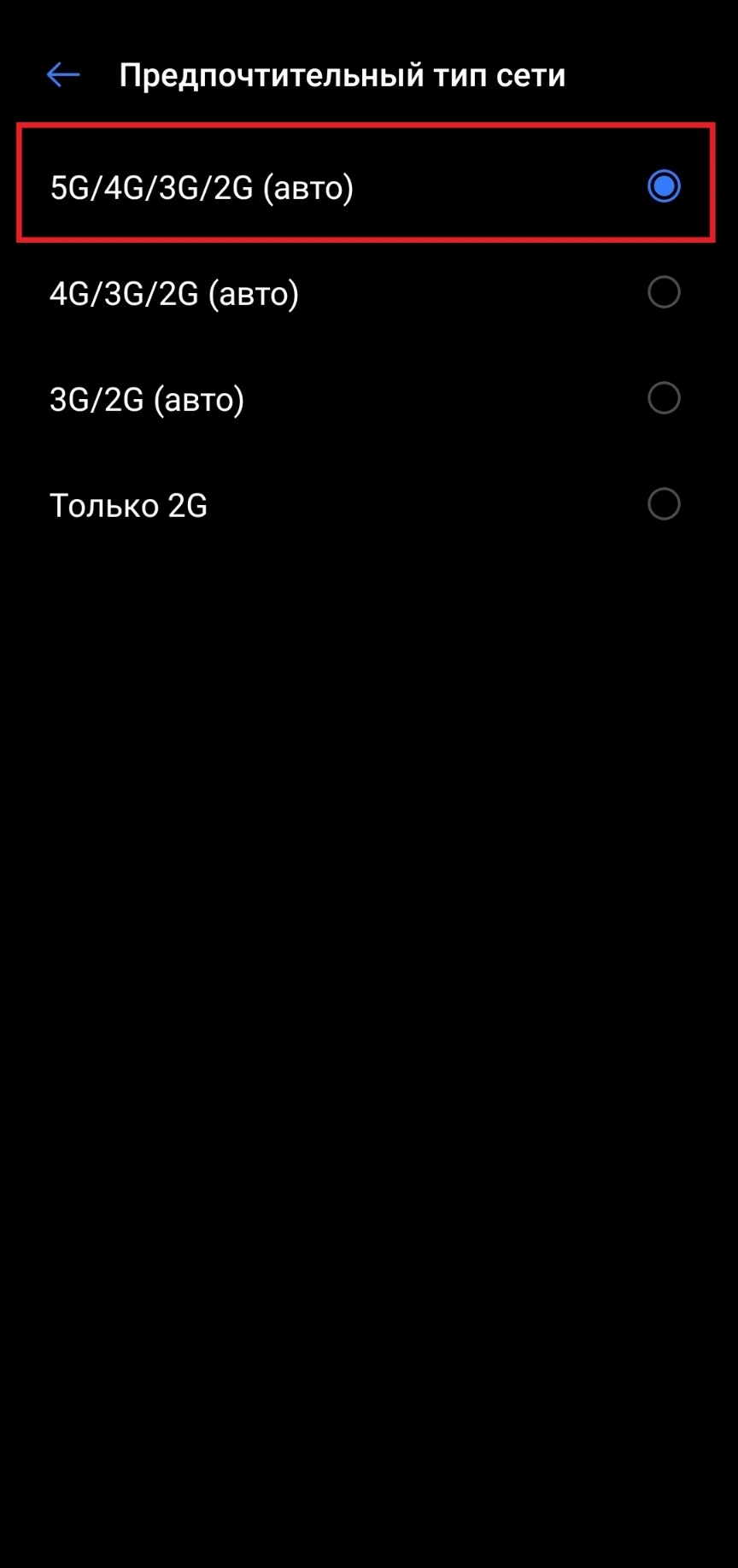
- Откройте настройки телефона.
- Перейдите в раздел «Предпочтительный тип сети».
- Выберите «5G».
Если пункт активации 5G отсутствует в списке, то ваше устройство не поддерживает работу в сетях пятого поколения, и вы сможете пользоваться только 4G-соединением.
Почему не работает 5G
Бывает, что смартфон на базе операционной системы Андроид обладает поддержкой сетей пятого поколения, однако выход в интернет все равно осуществляется через 4G или 3G. Всему виной несколько причин, которые не позволяют пользоваться интернетом на максимальной скорости.
Старая SIM-карта
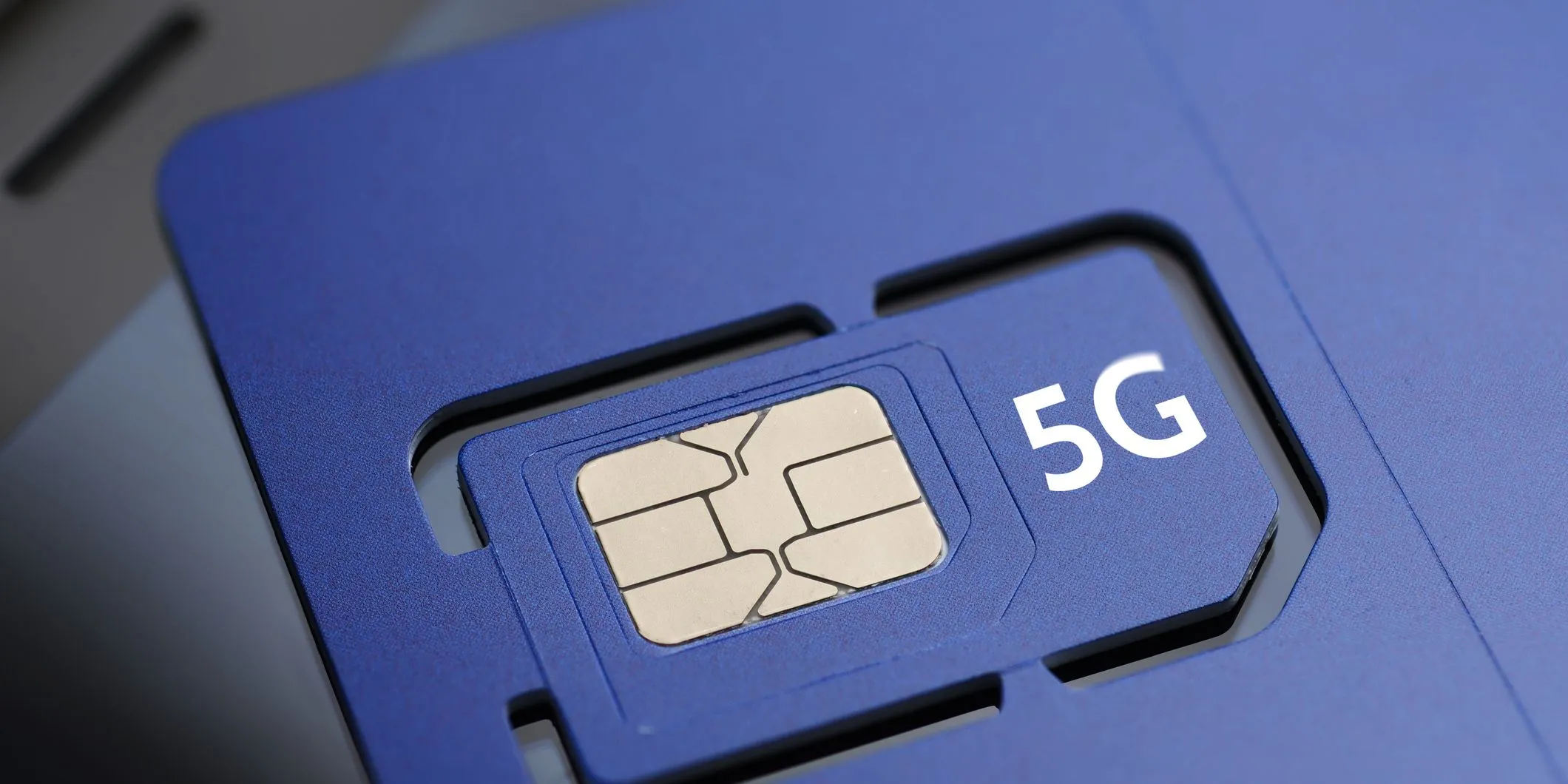
Сети пятого поколения должен поддерживать не только телефон, но и SIM-карта, которую устанавливает пользователь. Поэтому, если вы давно не меняли карточку, нужно обратиться в офис мобильного оператора и осуществить бесплатную замену пластика. После этого 5G должен заработать.
Отсутствие покрытия 5G
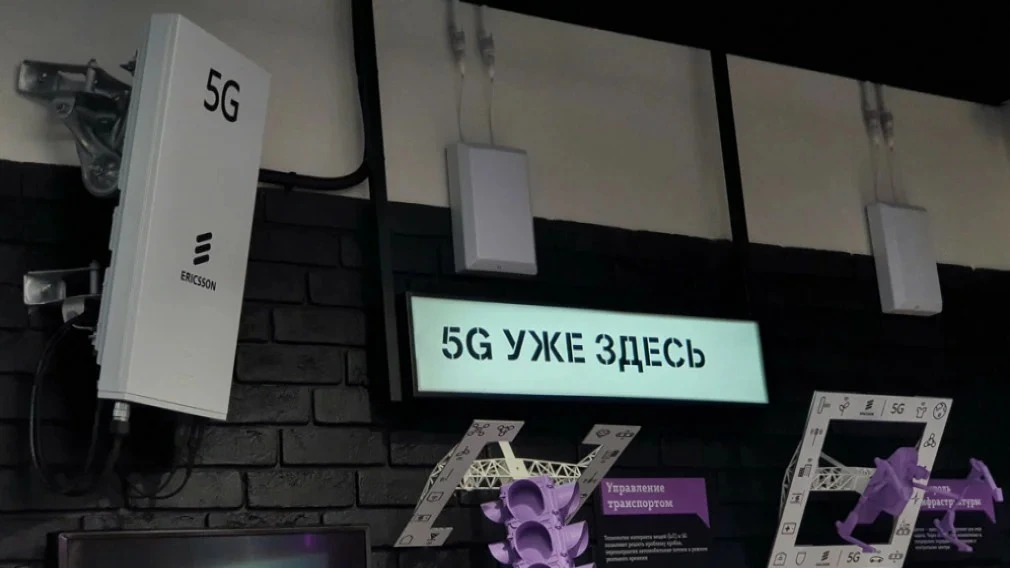
Еще одна причина возникновения проблемы при подключении к сетям пятого поколения – отсутствие покрытия в вашем населенном пункте. Так, в России 5G находится в тестовом режиме и работает только в небольших зонах Москвы, Санкт-Петербурга и Казани. Следовательно, в большинстве городов страны доступ к новой технологии до сих пор остается недоступным, и вы не сможете активировать 5G даже при всем желании.
Не поддерживается нужный диапазон частот
Поддержка 5G смартфоном и пребывание в тестовой зоне еще не означает, что вы сможете пользоваться сетями пятого поколения. На данный момент в России тестируется диапазон n79 (4.4-5 ГГц). Его поддержкой обладает считанное количество смартфонов. Проверить его наличие в вашем Vivo Y31 можно на сайте производителя.
В большинстве стран мира для подключения к сетям пятого поколения используется диапазон 3.4-3.8 ГГц, но в нашей стране он зарезервирован под внутреннюю связь вооруженных сил. Поэтому в случае, если смартфон не поддерживает n79, остается ждать, когда в России будут заявлены другие частотные диапазоны.
Поделитесь страницей с друзьями:
Создание скриншота и записи экрана на Vivo

Полезное
Автор Егор Борисов На чтение 5 мин Просмотров 3.9к. Обновлено 25.09.2023
Все современные смартфоны оснащены рядом полезных функций, которые призваны облегчать жизнь пользователям. Когда нет времени или желания переписывать вручную информацию с экрана на отдельный листик или необходимо запечатлеть какие-то изображения, можно попросту сделать скриншот либо видеозапись. Воспользоваться этими опциями вправе каждый владелец устройств Виво. Сделанные картинки и видео сохраняются в обычной галерее на гаджете, а потому долго искать их не понадобится. Создание скриншота и записи экрана на Vivo – незамысловатые процессы, доступные всем пользователям. Более подробно об этих функциях и вероятных проблемах с ними поговорим в статье.
Навигация по статье
- Как сделать скриншот на телефоне Виво
- Как сделать запись экрана на Виво
- Решение популярных проблем
- Видео-инструкция
- FAQ
Как сделать скриншот на телефоне Виво
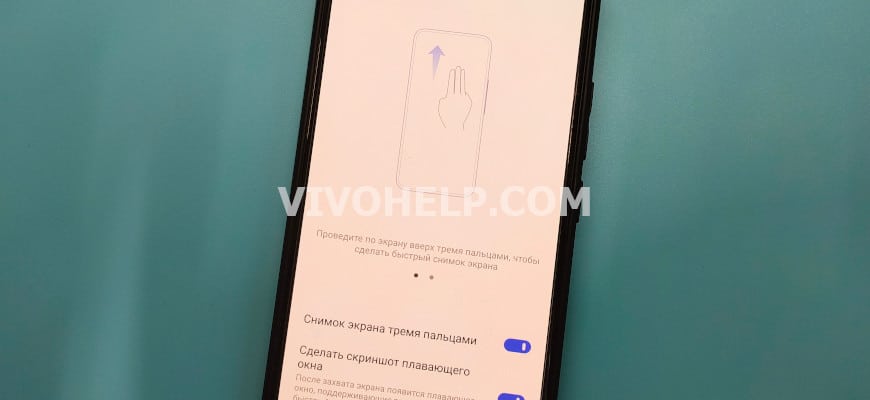
Скриншот (скрин) – это снимок экрана. Стандартная функция любого смартфона дает возможность скопировать содержимое экрана в буфер обмена и использовать в дальнейшем в любой момент. Готовое изображение сохраняет в себе в точности все иконки и символы, которые пользователь видел на дисплее своего гаджета в момент создания скрина.
Продвинутые операционные системы современных телефонов позволяют сделать скриншот на Vivo разными способами. Самый простой вариант доступен на моделях с Funtouch OS версии 4.0 и выше. В данном случае для создания скрина потребуется только провести по экрану одновременно тремя пальцами по направлению снизу вверх.
Второй способ предполагает использование клавиш. Так, для снимка потребуется одновременно зажать две кнопки – блокировки и уменьшения громкости.
На некоторых смартфонах с Funtouch OS версии 3.1 и ниже необходимо одновременно нажать кнопку «Домой» и кнопку питания.
Как сделать запись экрана на Виво
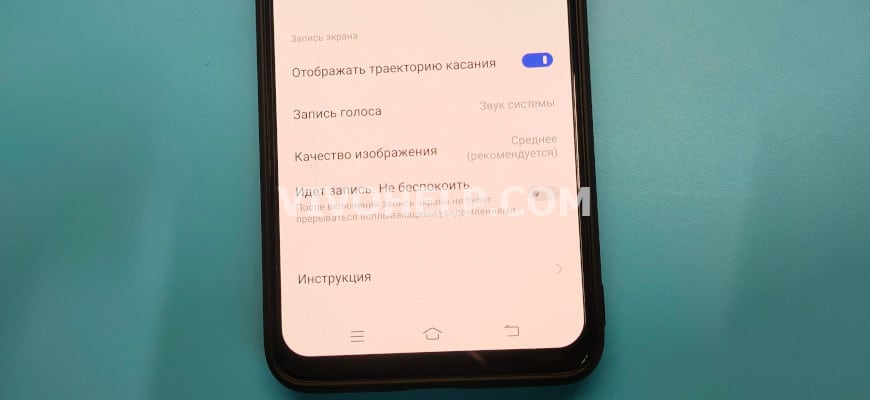
Запись экрана (скринкаст) – это видеозапись происходящего на экране смартфона. Как правило, она используется в целях обучения. При помощи данной функции гораздо легче объяснять работу в разных программах, решать технические проблемы или даже проходить миссии в играх.
Говоря о том, как сделать запись экрана на Vivo, стоит отметить, что последовательность действий в данном случае проста. Способ активации этой функции лишь один:
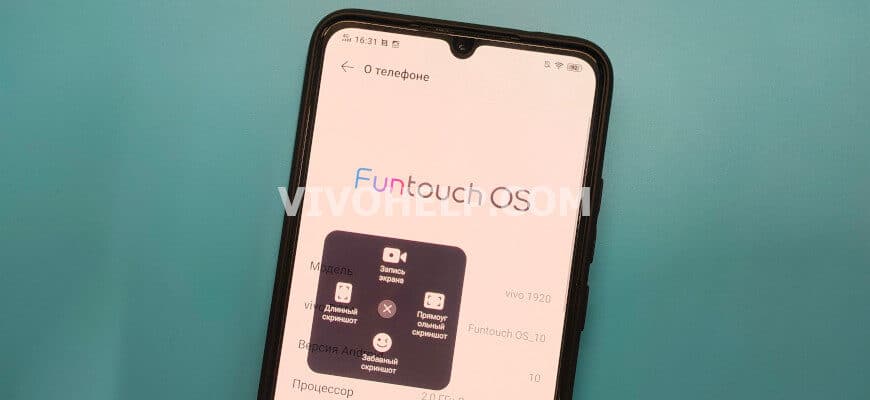
- Перейти в «Центр управления» (провести пальцем по экрану снизу вверх).
- Открыть пункт «Суперскриншот».
- Выбрать «Запись экрана».
Сразу после нажатия на одноименную кнопку начнется процесс записи. Остановить его удастся кликом по соответствующему значку, который всплывет на дисплее.
Включить запись экрана Виво таким образом возможно на любой модели смартфона. Никаких сторонних приложений для этого не потребуется. К тому же, с каждым новым продуктом производитель совершенствует функционал. Поэтому в последующих гаджетах вполне могут быть продуманы более быстрые способы активации этой опции.
Решение популярных проблем

Егор Борисов
Техноблогер, тестирую гаджеты, помогаю в настройке и оптимизации смартфонов и носимых устройств.
Задать вопрос
Довольно часто пользователи жалуются на неполадки при создании скриншота экрана Vivo. Самая распространенная проблема – картинка не сохраняется в галерею. Причина здесь одна – нехватка памяти. Выйти из ситуации поможет очистка мусора, удаление лишних файлов или простое ускорение системы.
Также пользователи отмечают, что сделать скрин удается далеко не во всех приложениях. В данном случае необходимо разобраться с настройками самого смартфона, а также нужных программ. В первом случае может быть включена функция защиты от захвата экрана – ее необходимо отключить, пройдя путь: «Настройки» — «Дополнительные настройки» — «Безопасность» — «Защита от захвата экрана». Что же касается отдельных приложений, в них может быть предусмотрена та же функция, установленная разработчиками. Отключается она через настройки софта.
Защита от захвата экрана присутствует только на смартфонах с Funtouch OS версии 4.0 и выше.
Проблемы также могут возникнуть с записью видео с экрана Виво. Чаще всего люди жалуются на размытое изображение при просмотре готового видео. С такой ситуацией возможно столкнуться только в случае просмотра записи на экране большего размера, нежели дисплей смартфона. Поскольку разрешение записи приравнивается к разрешению экрана телефона, на более крупном устройстве картинка вполне может казаться нечеткой.
Видео-инструкция
FAQ
Как сделать снимок экрана Виво на длинной странице?
Для этого потребуется воспользоваться функцией «Суперскриншот» в «Центре управления». Здесь настраиваются рамки снимка, после чего делается пролистывание страницы с помощью стрелки и скрин сохраняется.
Меняется ли разрешение записи экрана на Vivo?
Разрешение записи экрана идентично разрешению смартфона. Изменить его возможно лишь при помощи стороннего приложения, например Du Recorder. Для этого потребуется открыть программу и пройти путь: «Настройки»-«Видеоразрешение».
Что необходимо для записи звука при создании записи экрана?
Данная функция настраивается во вкладке «Суперскриншот» в настройках смартфона. Чтобы включить или отключить ее, необходимо лишь передвинуть ползунок напротив нужного пункта в соответствующую сторону.
Запечатлеть необходимую информацию, не запоминая ее, не записывая вручную и не фотографируя на сторонний гаджет, удастся без проблем каждому пользователю. Функции создания скриншотов и записи экранов присутствуют на всех смартфонах в качестве стандартных. Управлять ими можно легко через настройки устройства, включая и отключая дополнительные возможности.
Поделиться
Егор Борисов
Техноблогер, автор нескольких проектов об умных устройствах. Пишу статьи по правильной настройке телефонов Vivo и оптимизации оболочки Funtouch OS для новичков.
Скриншот VIVO Y31
Как сделать снимок экрана на VIVO Y31? Каксделать скриншот на VIVO Y31? Как сохранить скриншот на VIVO Y31?
Простейший способ сделать снимок экрана на VIVO Y31. После сохранения снимков экрана, вы сможете редактировать / делиться / удалять сохранённые скриншоты в Android 5.1 Lollipop галереи. Нажмите здесь для более детальной информации по поводу снимков экрана.
Как сделать скриншот на VIVO Y31?

- В самом начале включите телефон, нажав клавишу питания.
- Затем выберите экран, который вас интересует.
- Нажмите и удерживайте одновременно клавиши питания и уменьшения громкости .
- Хорошая работа! Ваш скриншот был сохранен в Галерее.
Второй метод
- Прежде всего, вам нужно разблокировать свой VIVO Y31.
- Затем откройте экран, который вы хотите захватить. Например, это может быть какое-то приложение или меню настроек.
- Следующим шагом вам нужно провести тремя пальцами по экрану снизу вверх.
- Большой! Вы успешно сохранили скриншот !
Третий метод
- Во-первых, вы должны открыть чье-то приложение на своем VIVO Y31.
- Затем вы должны провести вверх, чтобы открыть нижнее меню.
- Теперь вы должны нажать S-capture.
- Здесь вам просто нужно выбрать метод захвата.
- Отличная работа! Ваш захваченный экран уже в Галерее!
Как сделать снимок экрана на VIVO Y31? — HardReset.info
Рейтинг: 5,0 — 1 отзывы
Если Вам помогло это решение, поделитесь им с другими чтобы помочь им, и подписывайтесь на наши страницы в Facebook, Twitter and Instagram
Vivo Y31 Hard Reset.
Сброс телефона Vivo Y31 к заводским настройкам может понадобиться не только если Вы захотите продать телефон. Возврат к заводским настройка будет полезен и при потере пароля разблокировки и при торможении или нестабильной работой смартфона из за скопившегося мусора или других причин, превращении телефона в неработающий и бесполезный «кирпич», «утере» ли столкновении с нестабильной работой вследствие всевозможных причин. На старых телефонах звонилках можно было сделать Hard Reset — просто вытащив и вставив обратно батерею, современные аппараты даже не имею такой функции как извлечение аккамулятора.
2. Нажмите одновременно кнопки Увелич. громкости и Питаниеи держите в течение нескольких секунд.
3. Отпустите все кнопки, когда увидите Fastboot Mode.
4. Выберите «Recovery Mode», используя клавиши Увелич./Уменьш. громкости для перехода по пунктам меню и кнопку Питание, чтобы подтвердить выбор.
5. Выберите три раза «Wipe data» в меню и нажмите кнопку Питание.
6. Выберите в меню «ОК» и один раз нажмите кнопку Питание.
7. Выберите «Back» и один раз нажмите кнопку Питание.
8. Выберите «Reboot system» и подтвердите выбор кнопкой Питание.
Популярные сегодня
| Intex Force 2 | |
| Дата запуска: Сентябрь 28, 2015; Бренд: Intex; Модель: Force 2; Количество SIM-карт: Dual SIM, GSM+GSM; Тип SIM-карт: SIM1: Mini SIM2: Mini; Сеть: 4G: Нету, 3G: Нету, 2G: Есть; Цвета: Черный ; Размер. | |
| Blackberry Priv | |
| Дата запуска: Январь 30, 2016; Бренд: Blackberry; Модель: Priv; Операционная система: Android v5.1.1 (Lollipop); Количество SIM-карт: Single SIM, GSM; Тип SIM-карт: SIM1: Nano; Сеть: 4G: Есть 3G: Ест. | |