Перемещение коллекций, избранного, паролей и других данных из Microsoft Edge
Независимо от того, являетесь ли вы выпускником или меняете учебное заведение, перенесите наиболее ценные веб-исследования, избранное, пароли и многое другое из учебной учетной записи в личную учетную запись.
Переместить коллекции
Коллекции помогают отслеживать свои идеи в Интернете, будь то покупки, планирование поездки, сбор заметок для исследований или планы занятий. Коллекции также синхронизируются на устройствах, на которых выполнен вход, поэтому если вы используете Microsoft Edge на нескольких устройствах, ваши коллекции на них всегда будут в актуальном состоянии. Давайте научимся перемещать коллекции из одной учетной записи в другую.
- Убедитесь, что у вас есть личная учетная запись Майкрософт. Это означает, что учетная запись заканчивается на @outlook.com, @hotmail.com или @live.com. Если у вас нет учетной записи, ее можно создать на сайте https://signup.live.com/signup.
- Войти в Microsoft Edge можно как с помощью учебной, так и личной учетной записи. См. эти инструкции в разделе Вход с несколькими профилями.
- Откройте коллекцию, которую хотите скопировать, в браузере учебной учетной записи. Чтобы открыть любую коллекцию, выберите Коллекции
 в правом верхнем углу Microsoft Edge и выберите любую коллекцию из списка, чтобы открыть ее.
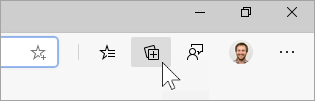
- Открыв коллекцию, выберите меню . и выберите Скопировать все.

- В окне браузера Microsoft Edge личной учетной записи выберите Коллекции в правом верхнем углу, выберите Начать новую коллекцию, а затем имя коллекции.
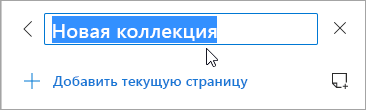
- Вставьте скопированные коллекции с помощью сочетания клавиш CTRL+V в Windows и Command + V на Mac.
Чтобы скопировать другую коллекцию, повторите шаги 3-7, пока все коллекции не будут перемещены.
Перемещение избранных, паролей и других данных браузера
Вы можете быстро импортировать избранное, пароли и другие данные браузера в Microsoft Edge. Просто введите edge://settings/importData в строке навигации Microsoft Edge, чтобы начать работу, или выполните следующие действия.
- В Microsoft Edge перейдите в Настройки и прочее. > Настройки.
- Выберите Импорт данных браузера.
- В списке Импортировать из выберите браузер, данные которого вы хотите импортировать.
- В области «Выбор импортируемых данных» выберите нужные данные браузера.
- Нажмите Импорт.
Экспорт паролей веб-браузера и импорт в Password Manager
Чтобы импортировать данные в веб-расширение Password Manager, следуйте инструкциям ниже.
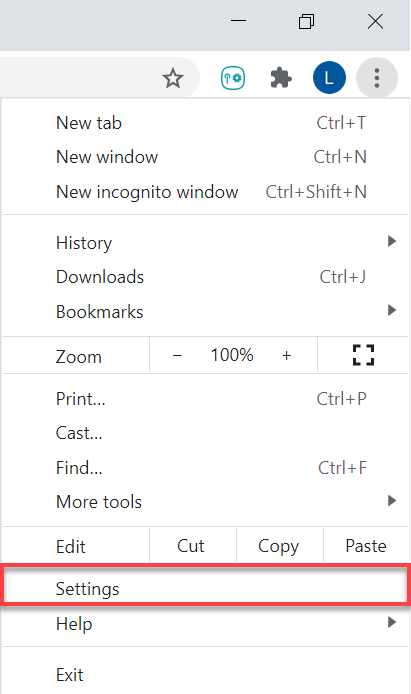
1. В веб-браузере Google Chrome щелкните меню с тремя точками и выберите Настройки .
2. Щелкните Автозаполнение и пароли на боковой панели слева и выберите Google Password Manager .
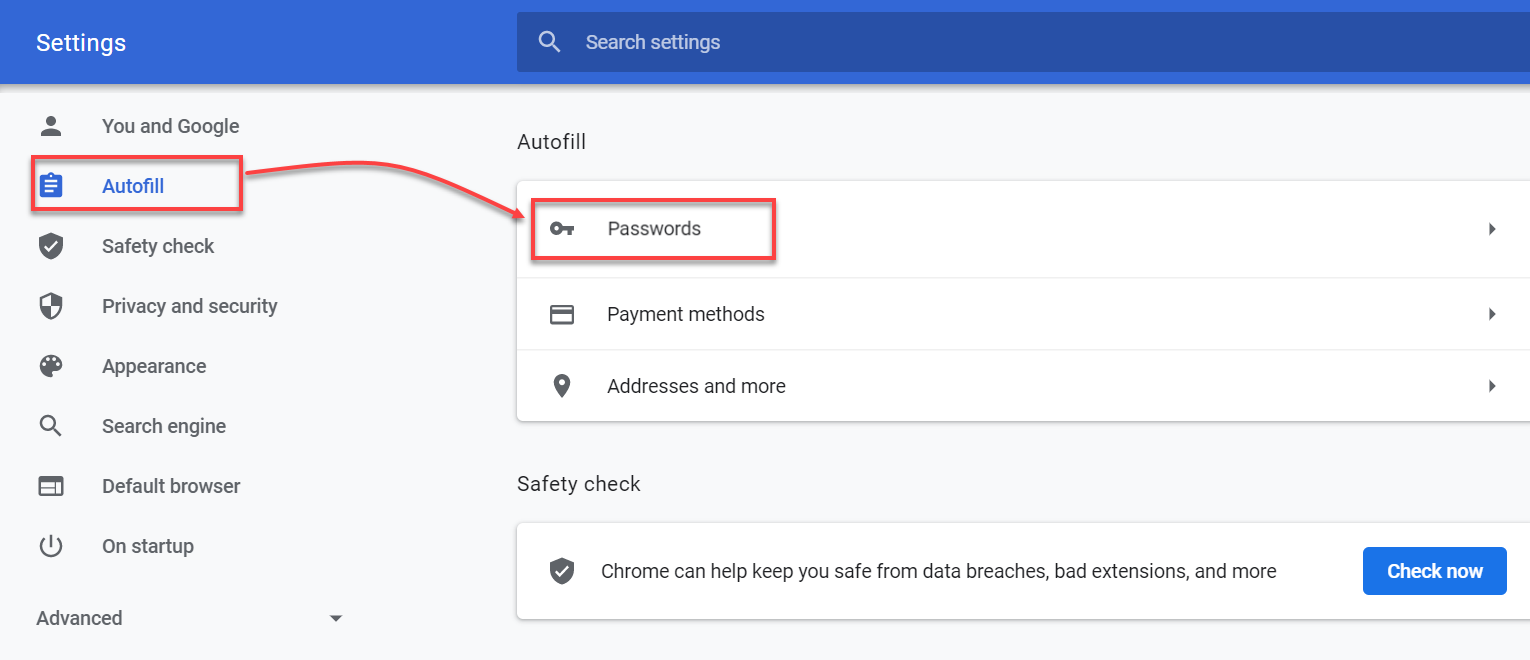
3. В меню слева щелкните Настройки .
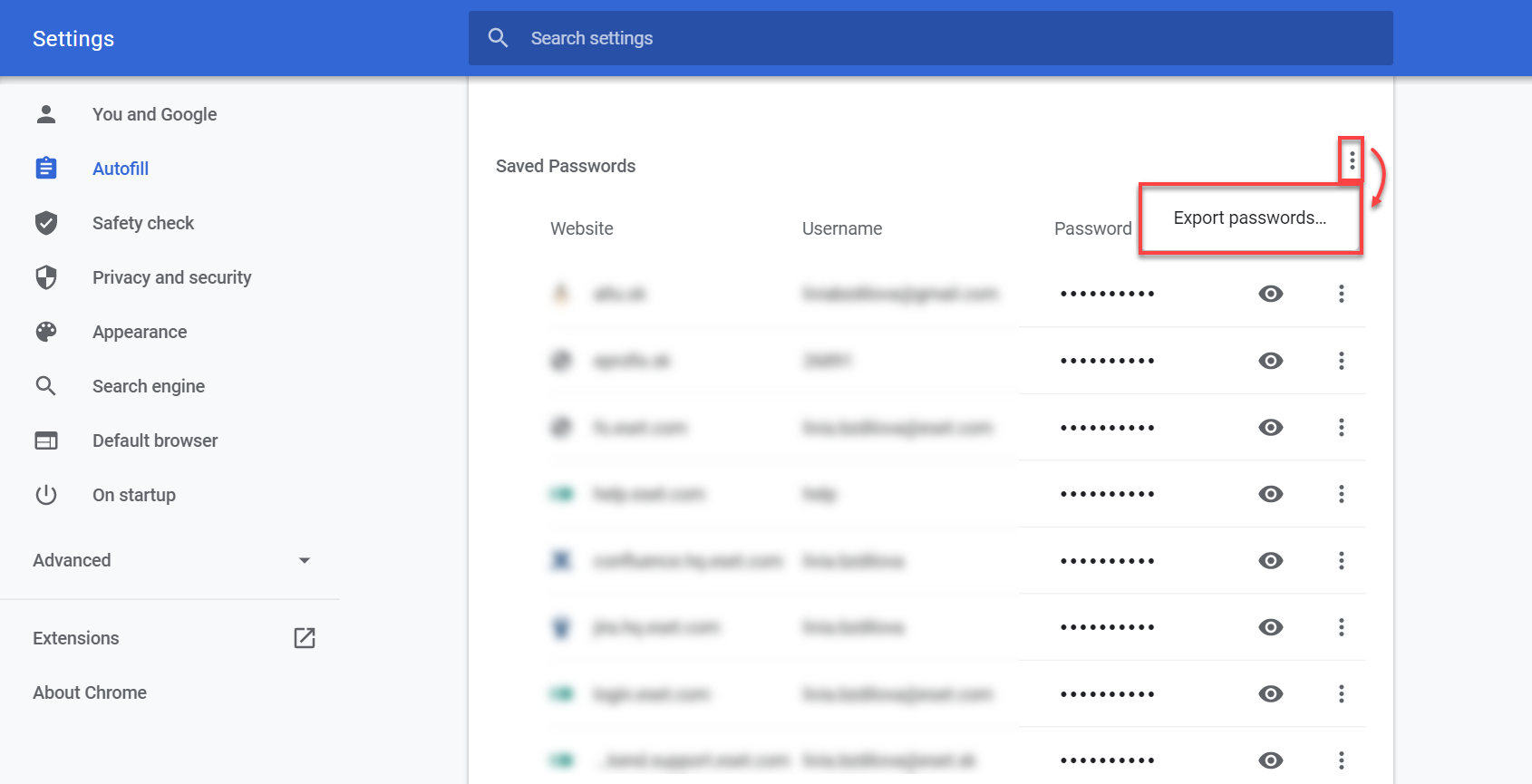
4. В разделе Экспорт паролей щелкните Загрузить файл .
4. Вам будет предложено ввести учетные данные для входа в Windows.
5. Сохраните экспортированные пароли в формате CSV на своем компьютере.
Пароли сохраняются в виде читаемого текста. Поэтому любой, кто откроет экспортированный файл (CSV), сможет увидеть их. Не рекомендуется хранить этот файл на жестком диске дольше, чем нужно для импорта данных.
6. После сохранения экспортированных паролей откройте веб-браузер Google Chrome.
7. Авторизуйтесь в веб-расширении Password Manager и щелкните значок меню > Настройки .
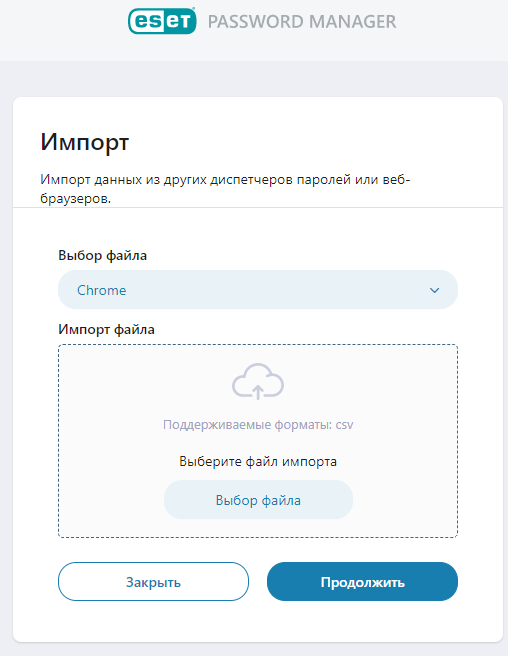
8. Прокрутите вниз до раздела Импорт данных .
9. Выберите Chrome в раскрывающемся меню.
10. Выберите CSV-файл.
Если файл c экспортированными данными защищен паролем, необходимо заполнить поле Пароль защиты файла .
12. Щелкните Продолжить .
13. Откроется окно Импорт завершен . В журнале импорта отобразится количество и тип импортированных данных. Если вы хотите сохранить эту информацию, щелкните Копировать в буфер обмена . Если щелкнуть Назад , вы вернетесь на экран «Импорт».
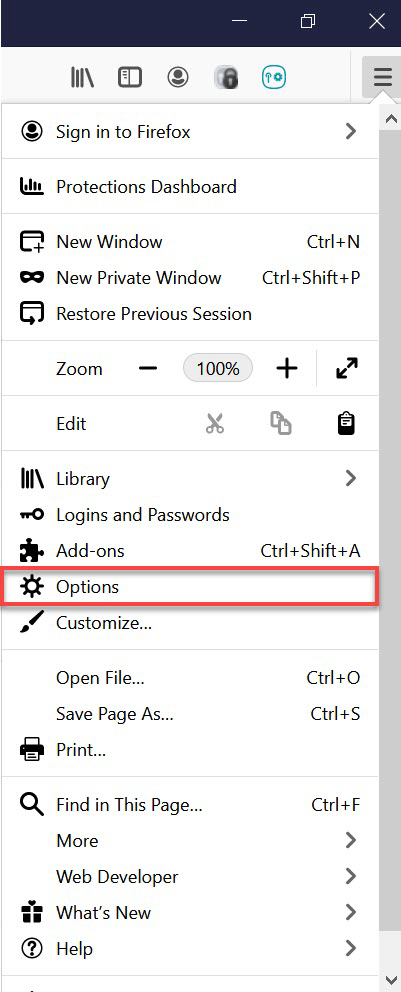
1. В веб-браузере Mozilla Firefox щелкните меню с тремя полосками и выберите Параметры .
2. Щелкните Конфиденциальность и безопасность . В разделе Логины и пароли щелкните Сохраненные логины .
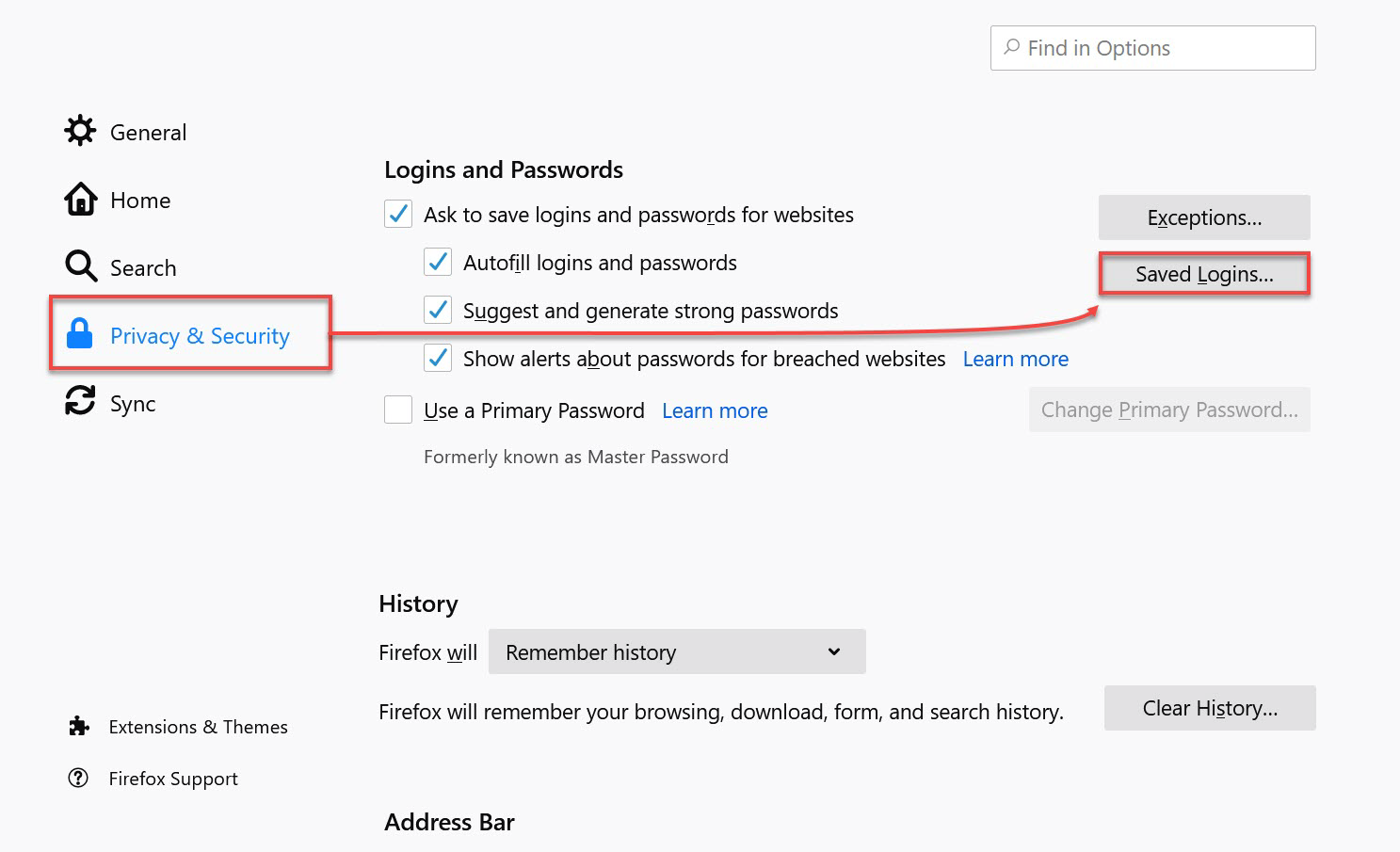
3. Щелкните три точки справа и выберите Экспорт логинов > Экспорт .
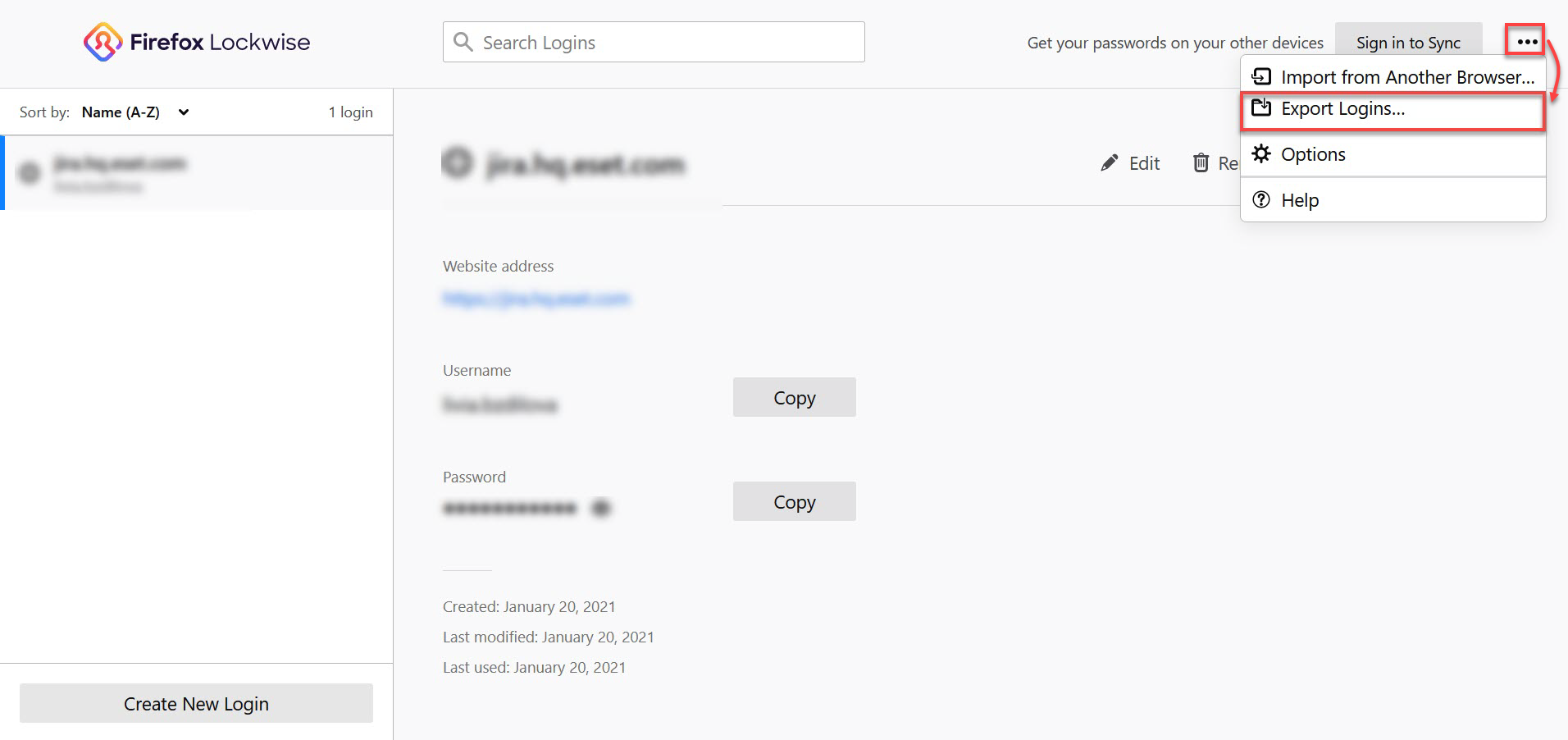
4. Введите свои учетные данные для входа в Windows.
5. Сохраните экспортированные пароли в формате CSV.
Пароли сохраняются в виде читаемого текста. Поэтому любой, кто откроет экспортированный файл (CSV), сможет увидеть их. Не рекомендуется хранить этот файл на жестком диске дольше, чем нужно для импорта данных.
6. После сохранения экспортированных паролей откройте веб-браузер Mozilla Firefox.
7. Авторизуйтесь в веб-расширении Password Manager и щелкните значок меню > Настройки .
8. Прокрутите вниз до раздела Импорт данных .
9. В раскрывающемся меню выберите Firefox .
10. Выберите файл в формате CSV.
Если файл c экспортированными данными защищен паролем, поле Пароль защиты файла является обязательным.
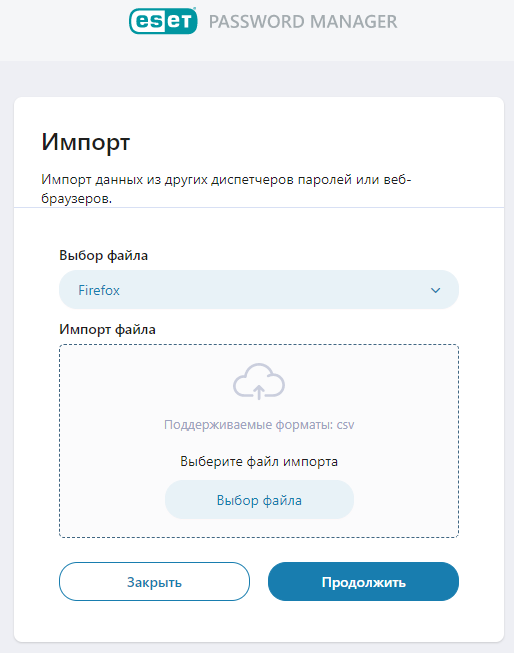
12. Щелкните Продолжить .
13. Откроется окно Импорт завершен . В журнале импорта отобразится количество и тип импортированных данных. Если вы хотите сохранить эту информацию, щелкните Копировать в буфер обмена или Назад , и вы перейдете на экран «Импорт».
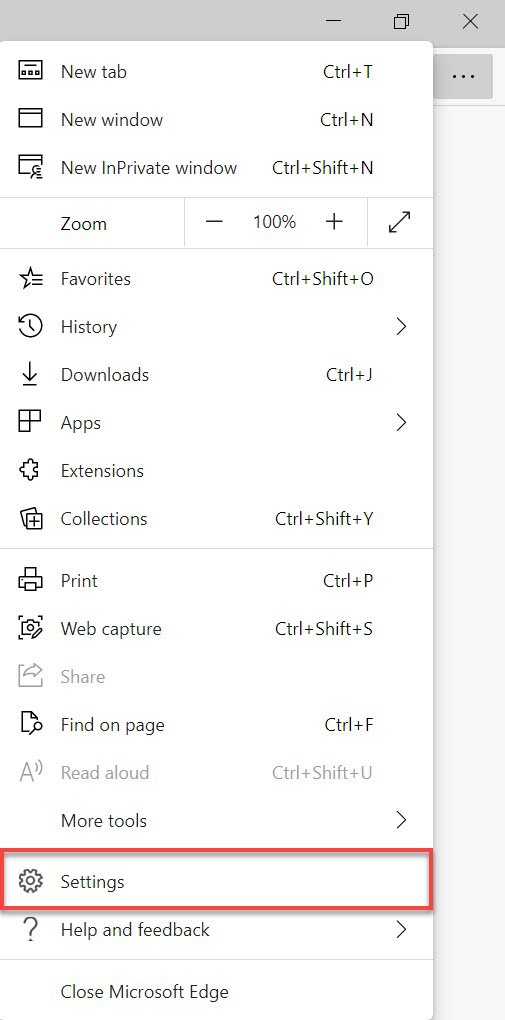
1. Откройте веб-браузер Microsoft Edge и щелкните значок с тремя точками > Настройки .
2. Щелкните Профили > Пароли .
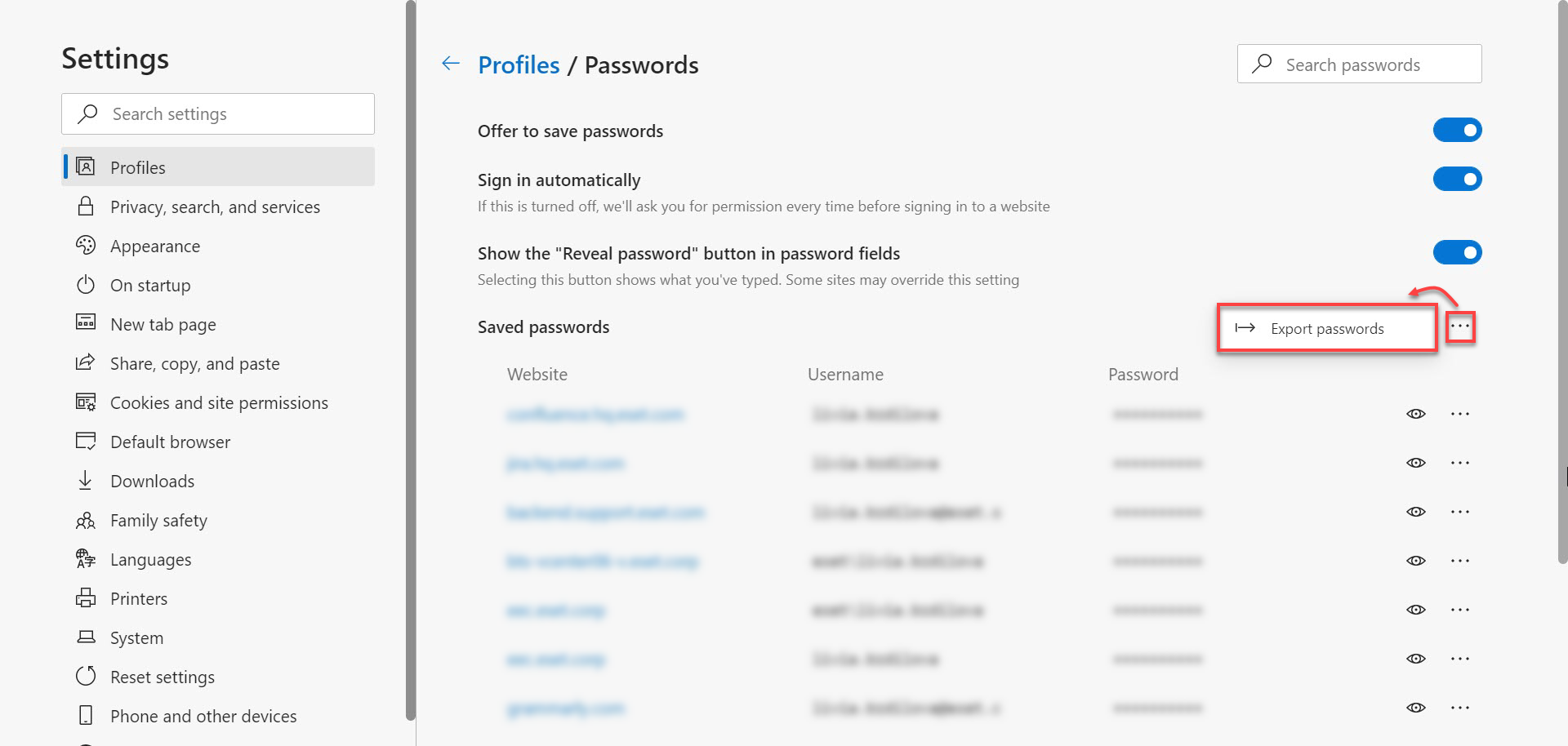
3. Щелкните три точки справа и выберите Экспорт паролей > Экспорт паролей .
4. Введите свои учетные данные для входа в Windows.
5. Сохраните экспортированные пароли в формате CSV.
Пароли сохраняются в виде читаемого текста. Поэтому любой, кто откроет экспортированный файл (CSV), сможет увидеть их. Не рекомендуется хранить этот файл на жестком диске дольше, чем нужно для импорта данных.
6. После сохранения экспортированных паролей откройте веб-браузер Microsoft Edge, если он закрыт.
7. Авторизуйтесь в веб-расширении Password Manager и щелкните значок меню > Настройки .
8. Прокрутите вниз до раздела Импорт данных .
9. В раскрывающемся меню выберите Edge .
10. Выберите файл в формате CSV.
Если файл c экспортированными данными защищен паролем, необходимо также заполнить поле Пароль защиты файла .
12. Щелкните Продолжить .
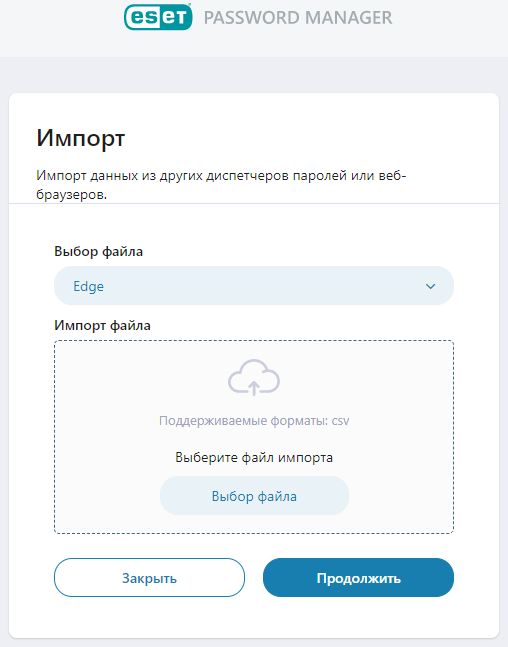
13. Появится окно Импорт завершен . В журнале импорта отобразится количество и тип импортированных данных. Если вы хотите сохранить эту информацию, щелкните Копировать в буфер обмена или Назад , и вы перейдете на экран «Импорт».
Чтобы экспортировать или импортировать данные в приложении ESET Password Manager, следуйте инструкциям ниже.
Проверьте на своем смартфоне или планшете, позволяет ли диспетчер паролей или мобильный браузер экспортировать данные.
1. Авторизуйтесь в приложении Password Manager.
2. Нажмите Меню > Настройки .
3. В разделе Данные нажмите Экспорт данных .
4. Выберите опцию экспорта:
Если вы выберете Защищенный паролем файл , необходимо также заполнить поле Пароль защиты файла .
6. Нажмите Экспорт данных .
Ваши данные будут загружены на устройство.
После экспорта данных, сохраненных на устройстве, откройте приложение Password Manager и импортируйте данные:
Чтобы начать нижеописанную процедуру импорта, проверьте на своем смартфоне или планшете, позволяет ли диспетчер паролей или мобильный браузер экспортировать данные.
1. Авторизуйтесь в приложении Password Manager.
2. Нажмите значок меню > Настройки .
3. В разделе Данные нажмите Импорт данных .
4. Выберите файл, из которого нужно импортировать данные. В раскрывающемся меню выберите диспетчер паролей или веб-браузер, откуда импортируются данные. Кроме того, можно создать CSV-файл для импорта.
5. Нажмите Выбор файла и выберите файл импорта только в формате CSV или JSON с данными для импорта в приложение Password Manager.
6. Нажмите Продолжить . Будет показан журнал импорта с количеством и типом успешно импортированных данных.
7. Чтобы сохранить эту информацию, скопируйте журнал, нажав кнопку Копировать в буфер обмена . Кнопка Назад используется для возврата на экран импорта.
Microsoft Edge Canary теперь позволяет импортировать пароли из файлов CSV

Microsoft представила новую опцию импорта паролей, которая позволит пользователям Edge импортировать свои пароли из файлов CSV. Эта функция была недавно добавлена в Microsoft Edge Canary (версия 90.0.817.0) и в настоящее время скрыта за экспериментальным флагом.
Пользователи Edge и Microsoft Authenticator ранее могли импортировать файлы CSV через Authenticator, который затем мог синхронизировать эти пароли с Edge, но эта новая функция будет импортировать без использования Authenticator.
В настоящее время стабильная версия Edge поддерживает экспорт паролей только в файлы CSV, и нет возможности импортировать их обратно из этих файлов. Пользователям необходимо использовать возможность синхронизации для синхронизации паролей между несколькими устройствами. Однако это скоро изменится с добавлением опции «Импортировать пароли», которая уже доступна для инсайдеров Edge.


Чтобы использовать эту функцию, инсайдеры должны будут включить ее с помощью edge://flags в Microsoft Edge Canary. Для этого выполните следующие действия:
1. Перейдите в edge://flags в адресной строке, найдите «Импорт пароля» в строке поиска и включите его.
2. После этого перезапустите веб-браузер.
3. Перейдите в edge://settings/passwords в адресной строке Edge, чтобы открыть настройки паролей.
4. Выберите меню с тремя точками рядом с параметром «Сохраненные пароли» и щелкните «Импортировать пароли» из списка.
5. Наконец, выберите файл CSV для импорта паролей.
Узнать другие подробности можно здесь.
Как импортировать пароли в edge

pCloud Secure Cloud Storage

pCloud Pass (33)
11. Как экспортировать пароли из Microsoft Edge?
Выполните следующие действия, чтобы экспортировать свои пароли из Microsoft Edge:
- Запустите Microsoft Edge и откройте «Настройки»
- Перейдите в Профили > Пароли
- Найдите раздел «Сохраненные пароли» и откройте меню «Дополнительные действия» (значок с тремя точками).
- Выберите Экспорт паролей
- Введите пароль компьютера для подтверждения
- Сохраните .csv-файл на свое устройство
Был ли этот ответ Вам полезен? Да Нет
 pCloud
Особенности
- Управление Файлами
- Общий доступ
- Безопасность
- Управление версиями Файлов
- Резервное копирование
- Управление цифровыми активами
Компания
Центр помощи
- Ч.З.В.
- Настройки конфиденциальности
- Связаться с нами
- Примечания к версиям
Community
- Партнерская программа
- pCloud Реселлеры
- Для Разработчиков
Следуйте за нами


© 2023 pCloud International AG
Войти в аккаунт pCloud
Регистрация
Ваш пароль
Запомнить меня
Забыли пароль?

Логин
Создать новый аккаунт
Регистрация
Ваш пароль
Начать
Имейте доступ к своим файлам где бы Вы не находились
Чтобы использовать весь потенциал pCloud, скачайте pCloud Drive
pCloud Drive для компьютеров Mac с процессором Intel
pCloud Drive для компьютеров Mac с Apple Silicon
Сброс пароля

Проверьте ваш e-mail для получения дальнейших инструкций.
Сброс
Добро пожаловать в новостнуй рассылку pCloud!
Спасибо Вам за подписку на нашу новостную рассылку.
Вы будете регулярно получать последние новости и информацию о акциях pCloud.
Закрыть