Как проверить работу микрофона в Skype?
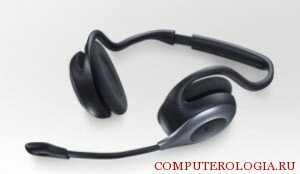
С помощью микрофона мы общаемся в Skype, и собеседник нас слышит. Если даже при нормальной скорости интернет-соединения у вас появились проблемы со звуком, то следует для начала обратиться к работе этого устройства. Давайте подробнее рассмотрим, как проверить микрофон в скайпе, и что делать, если он вышел из строя.
Проверка стандартными инструментами Windows
Во-первых, отмечу, что микрофон может быть встроенный, как на большинстве моделей ноутбуков, а также внешний, который понадобится приобрести и подключить к компьютеру. Обычно настройки устанавливаются автоматически. Если в скайпе плохо работает микрофон, то можно проверить его через стандартные инструменты системы, тем более что разработчики Windows это предусмотрели:
- Открываем Панель управления.
- Переходим на раздел «Оборудование …», категория Звук.
- Нажимаем на вкладку Запись.
- Здесь вы можете увидеть все микрофоны, подключенные к компьютеру.
- После того как вы кликнете на том устройстве, которое нужно проверить, станет активной кнопка Свойства, жмем на нее.
- Переходим на вкладку Прослушать.
- Устанавливаем галочку рядом с предложением воспроимзвести звук с данного устройства.
После этого понадобится что-либо сказать в микрофон. Если все нормально, то вы услышите свой голос. Теперь обратим внимание на то, как делается проверка микрофона в скайпе, ведь проблемы могут быть непосредственно в программе.
Проверка через Skype
В Skype имеется два способа проверить работу устройства. Рассмотрим первый из них, который более простой и занимает меньше времени. Для начала выбираем любой контакт. Далее выполняем следующее:
Совет. Обратите внимание на то, какое устройство использует Skype по умолчанию. Если у вас подключено к компьютеру несколько микрофонов, то выберите нужный из них и сохраните изменения.
Перед тем, как узнать, как починить микрофон в скайпе, попробуйте воспользоваться и другим способом. Для этого нужно просто позвонить в сервисный центр, созданный для проверки звука. Нам понадобится выполнить следующие шаги:
- Выбираем в списке контактов Echo / Sound Test Service.
- Нажимаем на кнопку Позвонить.
- Прослушиваем сообщение, после которого будет предложено сделать короткую запись.
- Говорим несколько слов (длительность аудио сообщения 10 секунд).
- Записанное сообщение будет воспроизведено в автоматическом режиме.
Обратите внимание! Для того чтобы воспользоваться сервисной службой, вас понадобится активный доступ к интернету. В противном случае этот способ использовать не получится.
Теперь немного уделим внимания тому, как наладить микрофон в скайпе. Если проблемы с работой устройства отмечаются только в программе, то для начала попробуем исправить параметры. Для этого зайдите в «Инструменты» — «Настройки», и перейдите на вкладку Настройка звука. Перед вами появится окно, в котором вы увидите устройство, используемое программой по умолчанию, а также его громкость.
Можете изменять настройки по собственному усмотрению. После того как параметры будут изменены, сделайте тестовый звонок, чтобы удостовериться, что микрофон стал работать нормально.
Совет. Рекомендуется установить галочку рядом с предложением автоматической настройки. В таком случае программа сама выберет параметры для лучшей работы устройства.
У некоторых пользователей возникает вопрос, почему фонит микрофон в скайпе. Это может быть связано не только с работой программы, но и непосредственно с устройством. Попробуйте сделать тише динамики. Кроме того, акустические устройства не должны находиться рядом с микрофоном. Если после изменения настроек проверка не показала положительных результатов, то, вполне возможно, что сам микрофон вышел из строя.
Похожие статьи:
- Проблемы со звонками в Skype
- Что делать, если не работает микрофон в Skype?
- Что делать, если пропал звук в Skype?
- Включение микрофона в Skype
- Почему не работает Skype на iPad?
Настройка микрофона в Скайпе
Если вы решили начать пользоваться Скайпом либо просто купили новый микрофон, наверняка вас обеспокоил вопрос: «Как настроить микрофон в Скайпе?» или «А что делать, если ничего не слышно?». Читайте дальше и вы узнаете об этом все!
Перед настройкой.
Говорить без микрофона в Skype вы не сможете, поэтому нужно верно его подключить и настроить для дальнейшего приятного общения в Скайпе. Чтобы правильно и быстро произвести настройку и проверку микрофона в Скайпе, нужно предварительно сделать следующее:
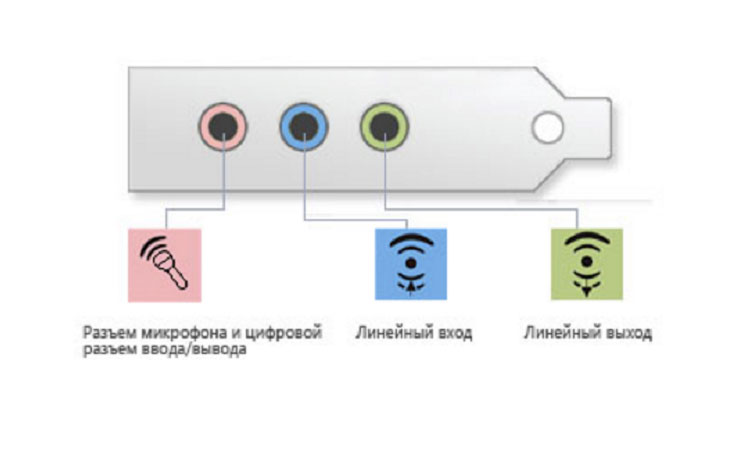
Сначала необходимо включить микрофон в соответствующий разъем (если он не встроен в устройство, как это часто бывает на ноутбуке, а представлен, как наушники с микрофоном или как отдельная камера с микрофончиком). Если у вашего звукоснимательного устройства круглый обычный штекер, а в компьютере, в который вы хотите его включить, есть целых три разноцветных отверстия, подходящих по диаметру и форме, втыкайте в розовый (светло-красный), расположенный на звуковой карте.
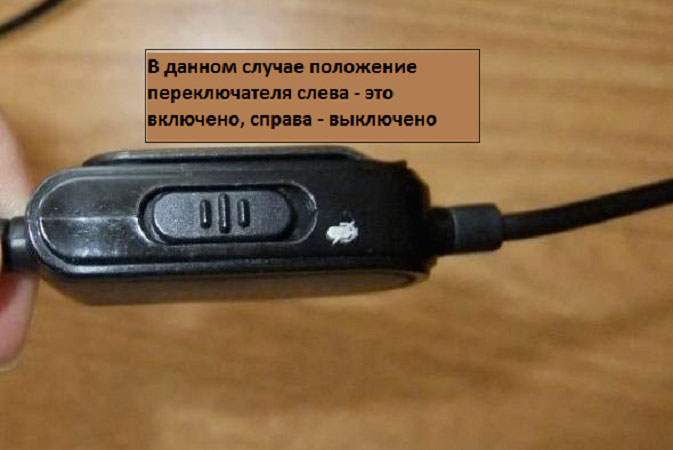
Посмотрите, есть ли на шнуре (если микрофон/камера куплены отдельно) перемычка (включатель/выключатель)? Если есть, проследите, чтобы он был в положении «включено».
Если у вас — беспроводной микрофон, убедитесь, что аккумулятор заряжен (если он работает на перезаряжающемся(-щихся) аккумуляторе(-ах), проверьте батарейки на наличие заряда (если он работает на батарейках), если на обычных одноразовых батарейках – купите новые.
Убедитесь, что вы используете самую последнюю (новую) версию Skype. Если вы в этом не уверены, загрузите с официального сайта (skype.com) совершенно бесплатно новую версию этого популярного мессенджера.
Проверьте, есть ли у вас доступ к интернету.
Проверка в системе
Если ваш микрофон физически включенный, все равно настройка микрофона всегда должна начинаться с установки необходимых параметров в операционной системе. Сделать нужно так:
1.Зайдите в меню компьютера «Пуск».
2.Найдите раздел, отвечающий за звук (обычно он называется «Оборудование и звук») и зайдите туда.
3.Выберите раздел «Звук».
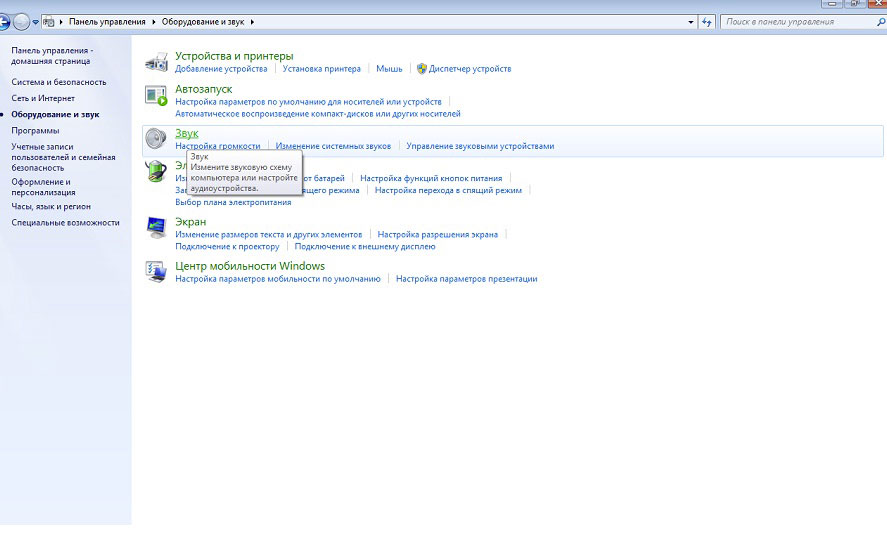
4.Зайдите на вторую по счету вкладку – «Запись».
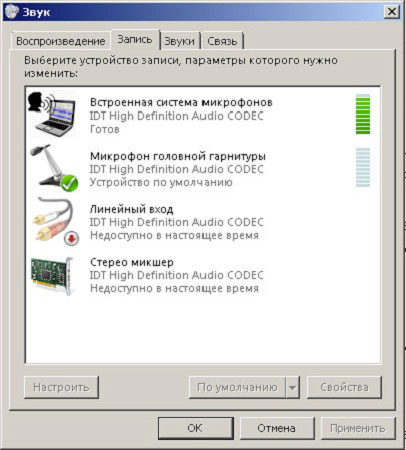
5.Если вы увидите на этой вкладке несколько строчек, то есть несколько вариантов устройств, выберите нужное, кликнув по нему сначала правой кнопкой мыши и выбрав «Включить» (этот пункт будет присутствовать в выпадающем меню, если микрофон в данный момент отключен и есть возможность его включить), а потом – двойным щелчком. Откроется окно «. свойства».
6.Находясь на первой вкладке («Общие»), выберите в разделе «Применение устройства» такой пункт: «Использовать это устройство (вкл.)».
7.Выберите вторую слева вкладку под названием «Прослушать». Там нужно поставить галочку «Прослушивать с данного устройства», если вы хотите, чтобы звук из микрофона воспроизводился через колонки.
8.Если вы подключаете микрофон к ноутбуку — выберите пункт «Продолжать работу при переходе на питание от аккумулятора» в разделе управления питанием.
9.Перейдите на третью вкладку для регулирования уровней звука путем перетаскивания ползунков вправо-влево (подвинуть вправо — это значит, сделать громче).
Обратите внимание: ползунок «Усиление микрофона» лучше ставить на отметку «+10 дБ» (десять децибел), а не на самое максимальное значение.
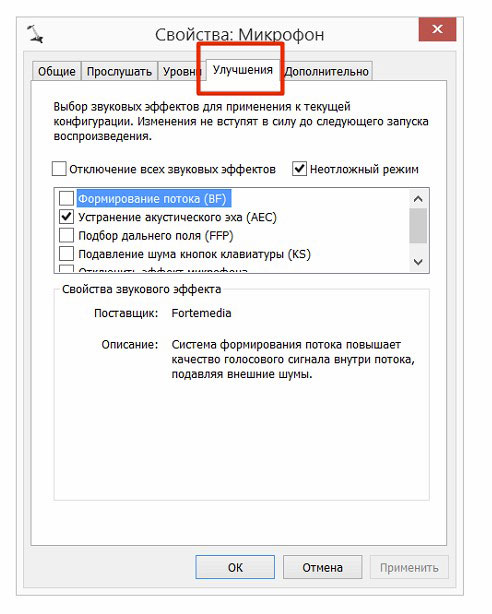
10.На четвертой вкладке — вкладке улучшений – вы можете подавить шум или эхо путем установки соответствующих галочек. Тогда ничто не будет мешать проведению конференций по Скайпу.
Как настраивать в программе?
Как проверить, правильна ли настройка вашего звукоснимающего устройства в Скайпе? Чтобы «подключить» микрофон в Скайпе, нужно:
- В главном окне мессенджера зайти в меню «Инструменты».
- Перейти в «Настройки».
- Выбрать «Настройки звука».
- Выбрать из выпадающего списка в первом разделе соответствующее вашему микрофону название.
- Поставить галочку «Разрешить автоматическую настройку . ». Теперь в те моменты, когда голос начнет звучать слишком громко или слишком тихо, программа будет сама регулировать этот параметр, соответственно уменьшая или увеличивая уровень звука. Именно из-за неправильной ручной настройки микрофон у некоторых пользователей фонит при совершении вызова.
- Как проверить микрофон в Скайпе? Произнесите что-нибудь в микрофон. Если при этом полоса, расположенная чуть ниже, под названием «Громкость», поменяла цвет с серого на зеленый и начала двигаться, значит, микрофон работает и исправно воспринимает звуки.
Проблемы в работе
Если вы все настроили, почему звука все равно нет? Проверьте следующие варианты:
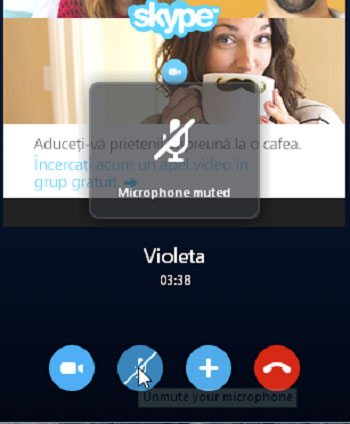
Попробуйте осуществить звонок (голосовой вызов) в Скайпе любому абоненту (кроме «Echo. »), чтобы проверить микрофон. Если во время звонка на экране отображается значок с перечеркнутым микрофончиком, значит звук отключен в самой программе — нажмите на этот значок, чтобы включить его обратно.
Если к вашему ПК или ноуту подключено несколько аналогичных устройств, используемых для получения звука, это тоже может мешать целевому микрофону работать верно. Требуется выключить все остальные ненужные устройства и, перезагрузив комп, попробовать проверить звук Скайпа еще раз.
Чтобы проверить, какие именно устройства подключены к вашему компьютеру, зайдите по этому пути: «Пуск» – «Панель управления» – «Оборудование и звук» – «Звук». В открывшемся окне в первой вкладке, которая называется «Воспроизведение», вы можете увидеть все подобные устройства.
Если вы не хотите (или не можете) отключать другие звукоснимающие устройства, клацните правой кнопкой по названию нужного, который вы в данный момент подключаете, и выберите из выпадающего меню пункт «Использовать по умолчанию».
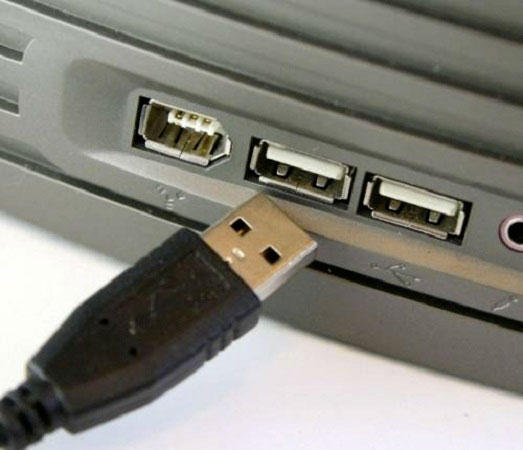
Если разъем вашего микрофона имеет прямоугольную форму (USB) и не работает, хотя включен, попробуйте отключить его штекер, а затем воткнуть его в другие аналогичные разъемы вашего компьютера (ноутбука).
Если система (ОС Виндоус или иная) не видит ваше устройство даже после выполнения всех наших инструкций по подключению и настройке звука для Скайпа, значит, нужно установить драйвера. Это можно сделать двумя способами:
1.Вставить в CD-ROM диск с драйверами, который всегда прилагается к самому микрофону при его покупке, и следовать инструкциям, появляющимся на экране.
2.Скачать драйвера с официального сайта компании, которая произвела ваш микрофон, и установить их.
Если звук есть (и это подтверждает ваш собеседник в Скайпе), но он «шипит», «квакает» или является таковым, что невозможно разобрать отдельные слова, возможно, у вас (или у вашего провайдера) проблемы со связью. В таком случае, пока не будет нормальной, постоянной скорости интернета, поговорить в программе не получится.
Когда очень плохо слышно (микрофон тихо работает), эту проблему можно попытаться решить следующим образом: попробуйте уровнять разницу в звуке между шумом и вашим голосом. Для этого воспользуйтесь одним из способов:
- Пододвиньтесь поближе к микрофону, чтобы он мог воспринимать звук отчетливее.
- Проверьте следующее: не закрывает ли ничего микрофон и его звукозаписывающую головку и не мешает ли ничего свободному прохождению волн звука?
- Постарайтесь убрать фоновый шум (перед вами – усилитель, поэтому все звуки, которые попадают в него, будут усиливаться, даже посторонний шум).
- Попробуйте уменьшить немного общую громкость (слишком большой уровень звука может создавать эхо, из-за которого ничего не слышно). Это можно сделать там же, где вы ставили галочку об автонастройке.
Более подробную информацию о том, как устранять проблемы с неработающим микрофоном в Скайпе, вы можете прочитать здесь.
Настройте микрофон в программе, проверьте настройки вашей операционной системы — и вы сможете разговаривать сколько угодно с вашими близкими и друзьями с помощью Skype!
Проверяем работает ли микрофон в Skype на Windows 10 и 7

О микрофонах
Автор Андрей Андреев На чтение 3 мин Опубликовано 02.01.2021
Всем привет! Сегодня разберем, как проверить микрофон в Скайпе на компьютере пошагово, как настроить звукозаписывающее устройство и что делать, если оно не работает. О том, как улучшить звук на ПК и вообще возможно ли это, читайте здесь.
Настройки не отличаются на windows 10 и в Виндовс 7, так как выполняются в самом приложении Skype, не затрагивая системные инструменты, за исключением случаев неполадок.
Проверка звука через Скайп
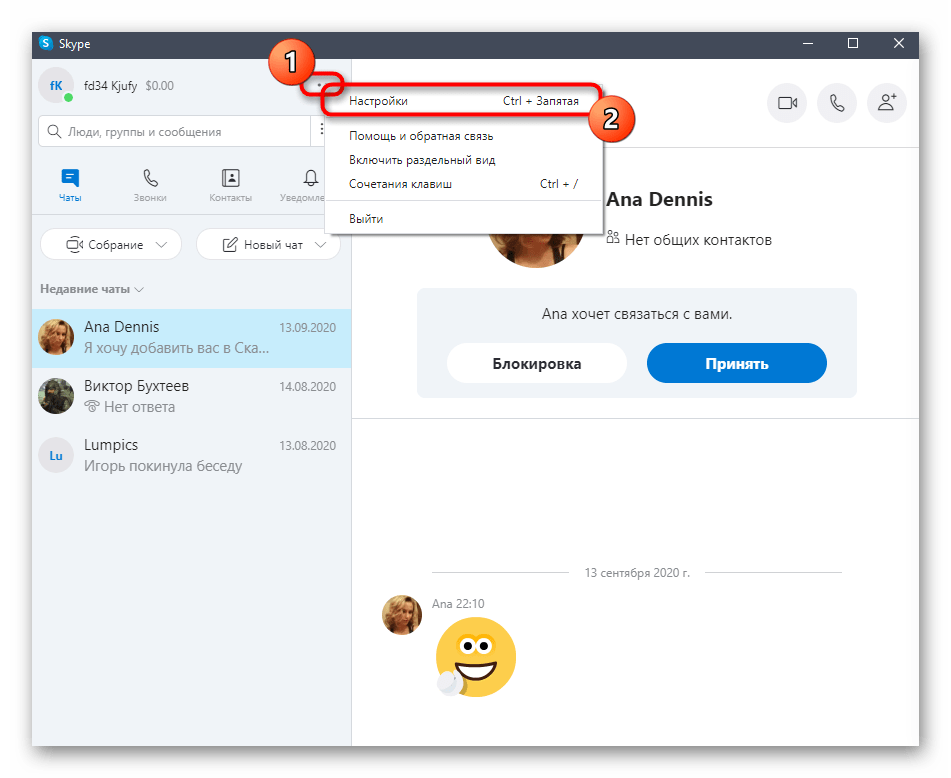
Неважно, стационарный ПК у вас или ноутбук — настраивается все одинаково, а мелкие нюансы касаются уже самого записывающего устройства. Запустите приложение и нажмите на три точки в верхней левой части интерфейса(может быть и в правой, зависит от версии), затем выберите «Настройки».
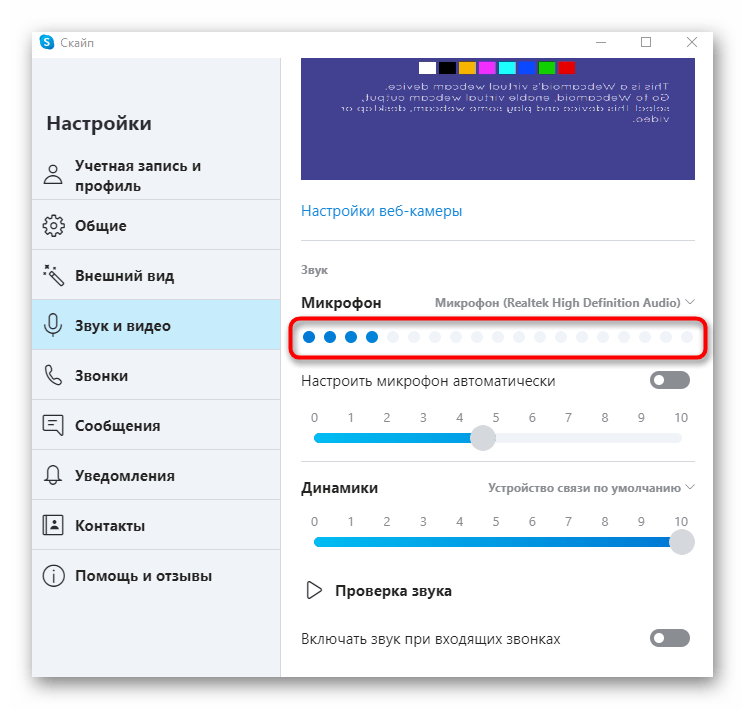
В открывшемся окне перейдите в категорию «Звук и видео». Во вкладке «Звук» уровень сигнала показывается в виде шкалы, заполняемой синими точками.
Если все настроено корректно, эта шкала будет реагировать на ваш голос, щелчки пальцев или даже на шум кулеров, если вы используете слишком чувствительный девайс.
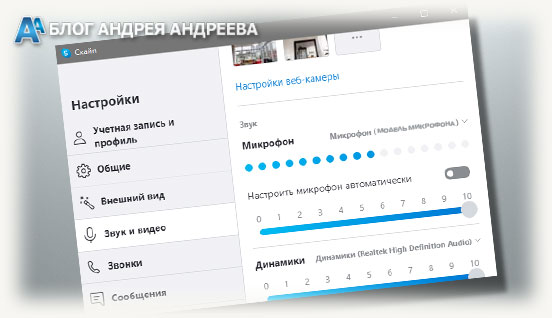
Для проверки качества сигнала, а также работает ли подключенный девайс, нажмите кнопку «Сделать бесплатный пробный звонок». Дозвонившись в службу тестирования, проговорите что-то в микрофон. После окончания звонка можно прослушать вашу речь и оценить качество сигнала.
Если ничего не работает
Первым делом в этом же окне в разделе «Звук» напротив пункта «Микрофон» в выпадающем списке как используемый назначьте девайс, который точно подключен к компьютеру и работает. Может быть такое, что как звукозаписывающее назначено какое-то другое устройство, к которому у Скайпа нет доступа.
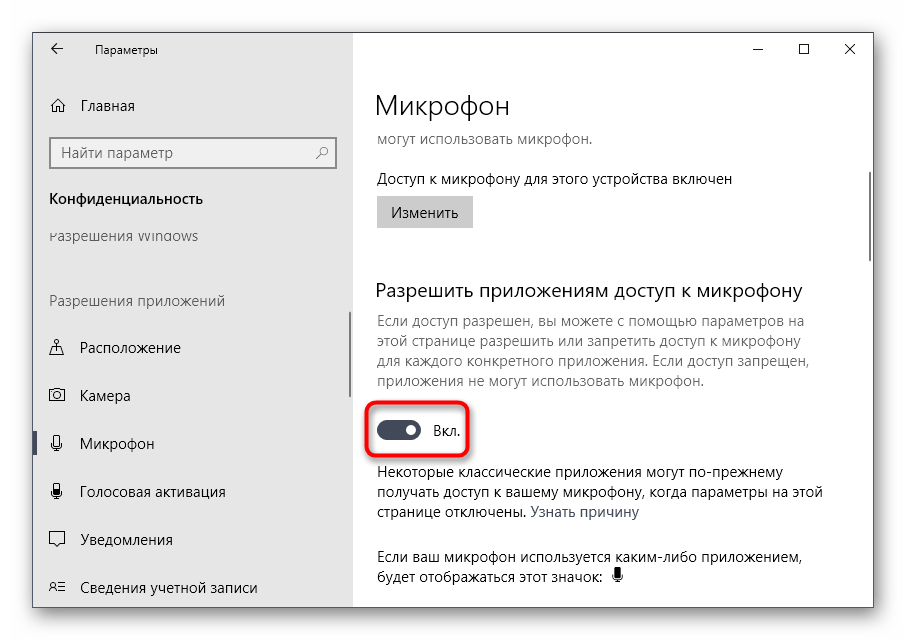
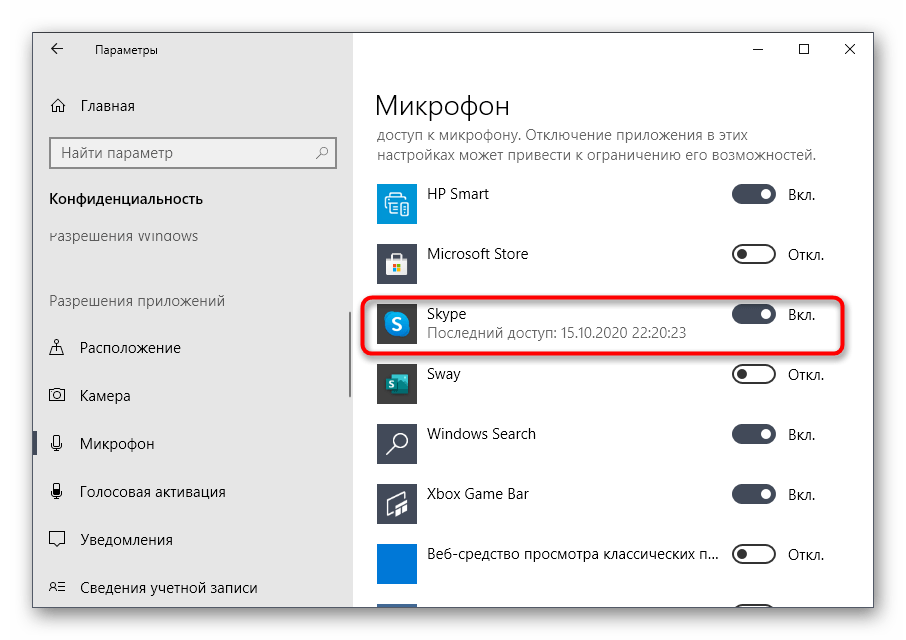
В «Десятке», нажав кнопку «Пуск» и перейдя в настройки, откройте вкладку «Конфиденциальность», затем раздел «Микрофон». Проверьте, не запрещен ли в настройках приложению доступ к видео и аудио устройствам.
Если это так, перетащите ползунок напротив названия программы, чтобы активировать доступ. В Windows 10 неправильные настройки конфиденциальности — частая причина некорректно работающих приложений.
Больше в Skype нет никаких настроек аудио для управления работой микрофона. Все прочие настройки, если что-то функционирует не так, выполняются средствами Виндовс. Об этом я недавно писал в одном из своих постов. Также рекомендую ознакомиться с публикацией «Слышу сам себя когда говорю в микрофон: как это исправить?».
Подписывайтесь на меня в социальных сетях, чтобы своевременно получать уведомления о публикации новых материалов. До скорой встречи!
С уважением, автор блога Андрей Андреев.
Настройка микрофона для общения в Skype
Рекомендуем ознакомиться с отдельной инструкцией, в которой описаны разные способы проверки микрофона. Это поможет понять, как меняется звучание во время настройки еще до начала общения в Skype. Лучше всего проверять устройство после каждого изменения, чтобы точно знать, какой вариант окажется оптимальным.
Подробнее: Проверка микрофона в Windows 10
Шаг 1: Параметры микрофона в Windows
Начать стоит с проверки общих параметров устройства записи в операционной системе. Это позволит убедиться в том, что микрофон функционирует нормально и захватывает голос так, как это нужно.
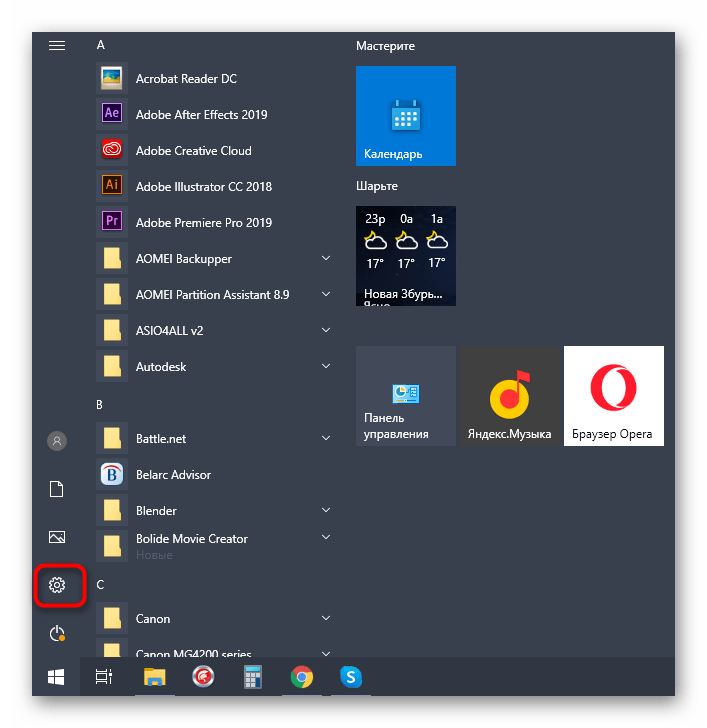
- Для этого откройте «Пуск» и зайдите в приложение «Параметры».
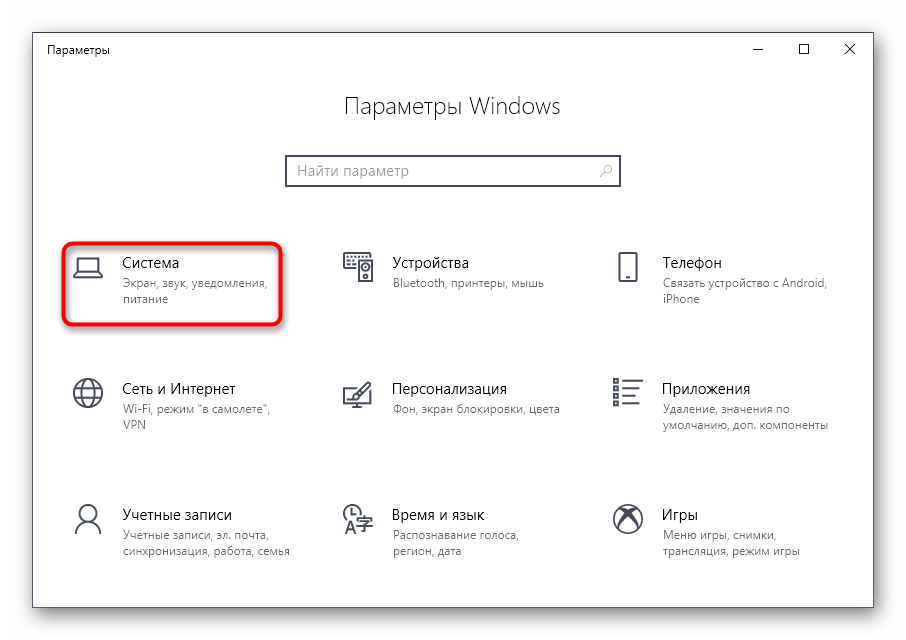
- Первый же блок называется «Система», по которому и следует кликнуть.
- Через панель слева перейдите в «Звук».
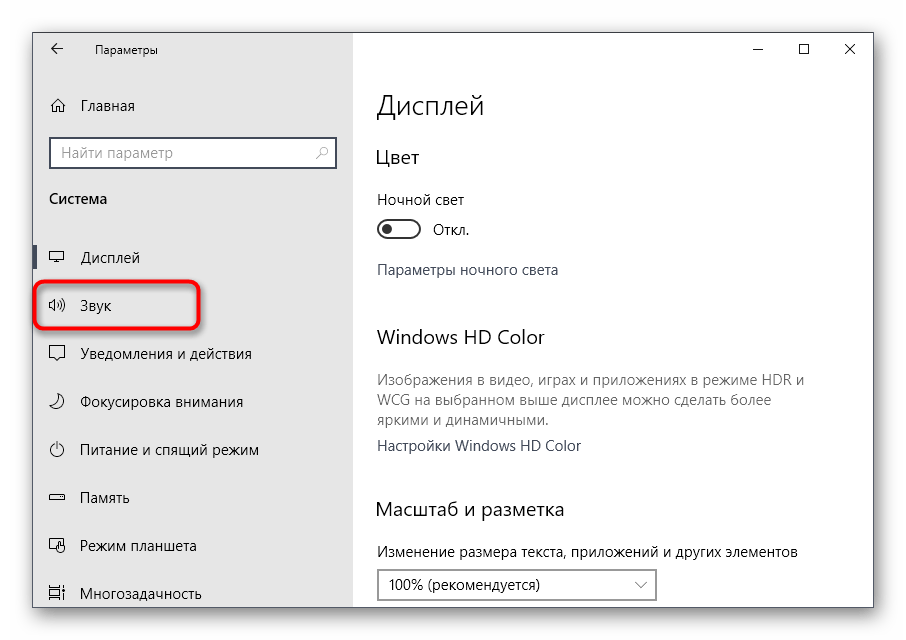
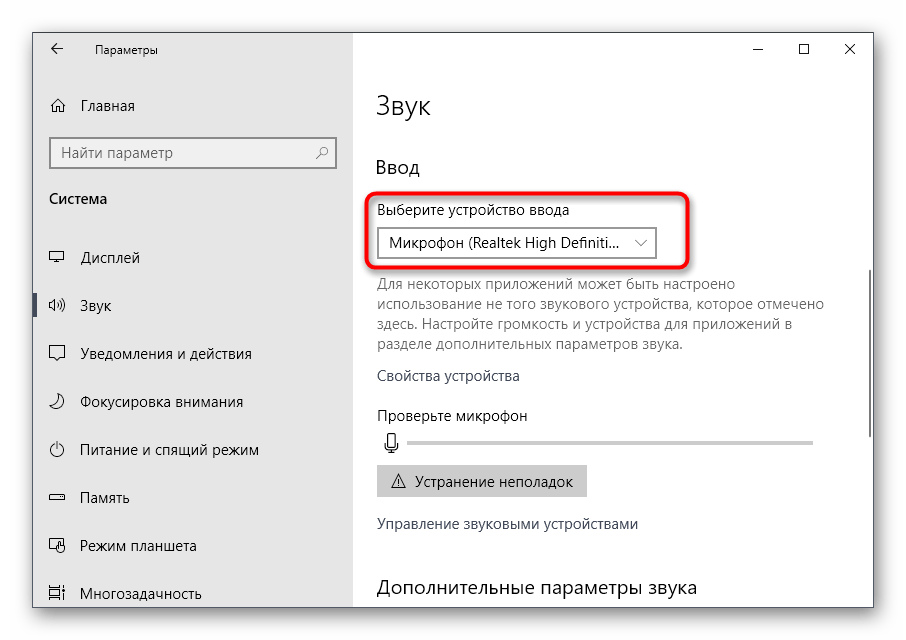
- Разверните выпадающее меню «Выберите устройство ввода» и удостоверьтесь в том, что ОС считывает голос с подключенного микрофона. По необходимости его можно будет проверить прямо в этом же окне.
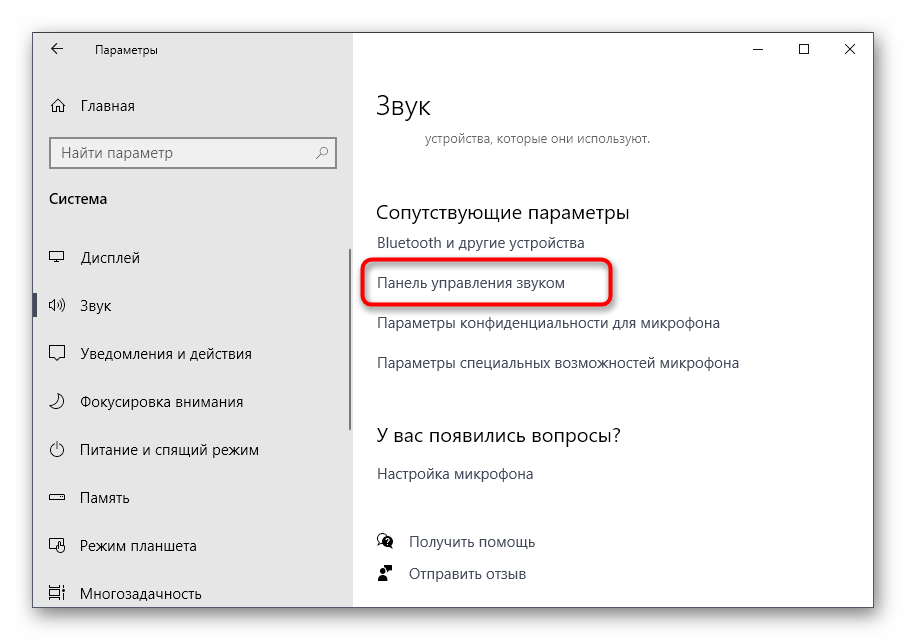
- Опуститесь до раздела «Сопутствующие параметры» и щелкните по кликабельной надписи «Панель управления звуком».
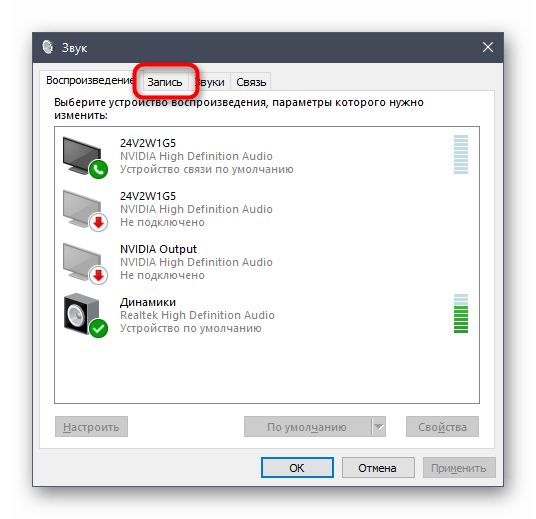
- Появится новое меню, отвечающее за настройку звука в Windows. Тут вас интересует вкладка «Запись».
- Дважды щелкните по используемому девайсу для просмотра его параметров.
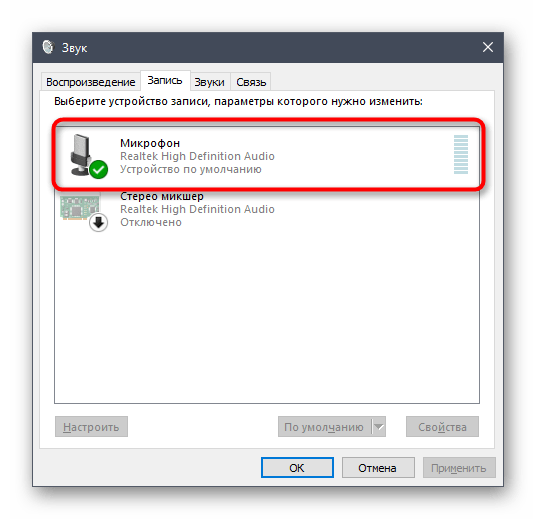
- Выберите вкладку «Уровни».
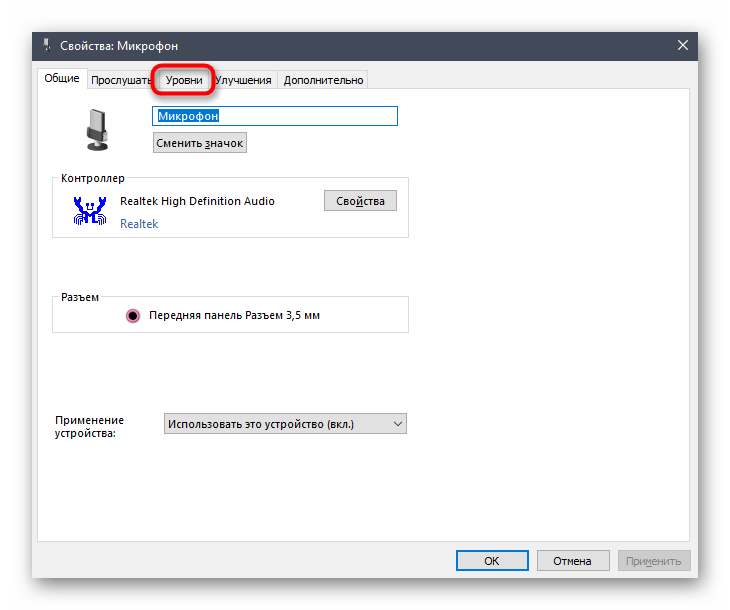
- Настройте общую громкость и усиление так, чтобы вы хорошо слышали себя при проверке периферии.
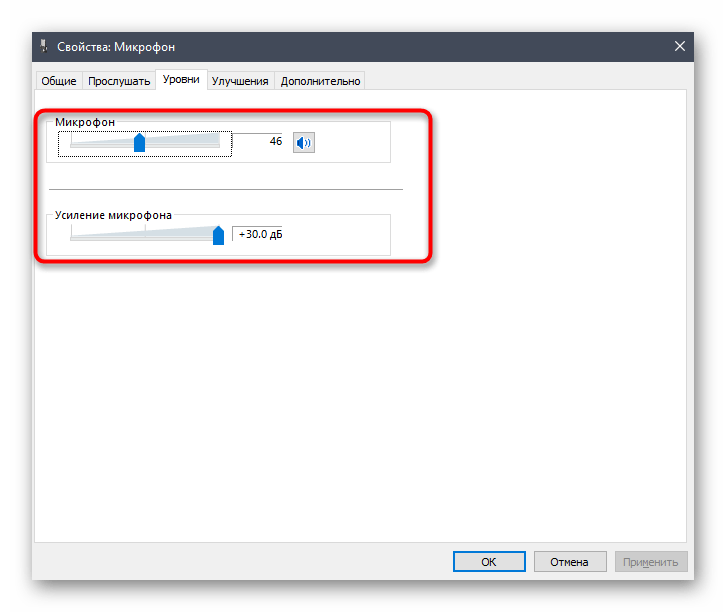
- На вкладке «Улучшения» есть разные функции от поставщика устройства. Чаще всего здесь можно включить эффект подавления шума и эхо. Обязательно тестируйте эти параметры для проверки того, что они не влияют негативно на качество звука.
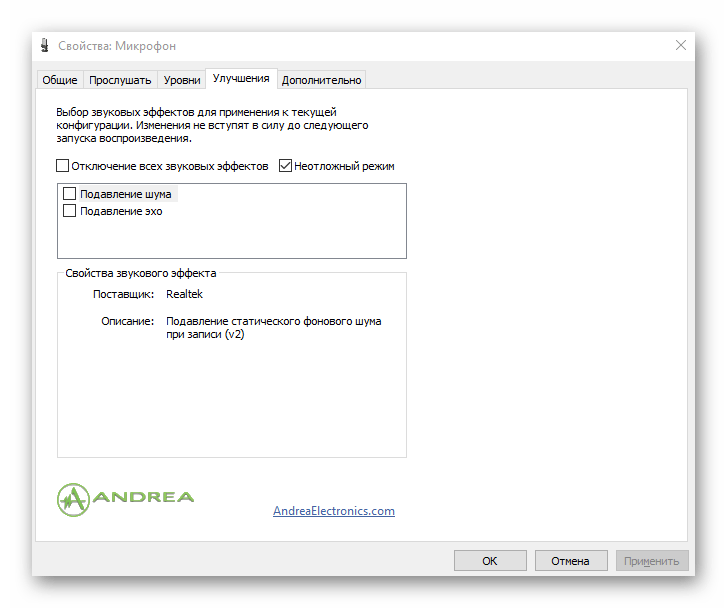
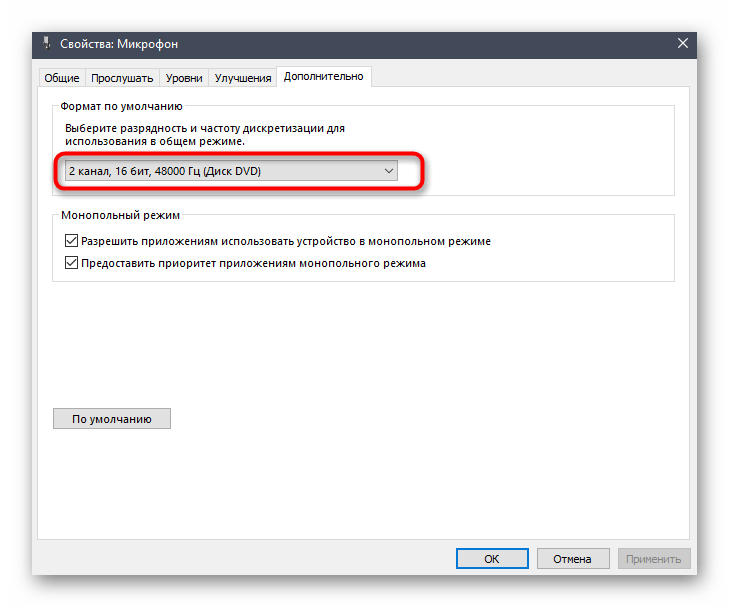
- В «Дополнительно» убедитесь в том, что формат установлен по умолчанию «2 канал, 16 бит, 48000 Гц (Диск DVD)». Другие форматы иногда приводят к проблемам с использованием микрофона.
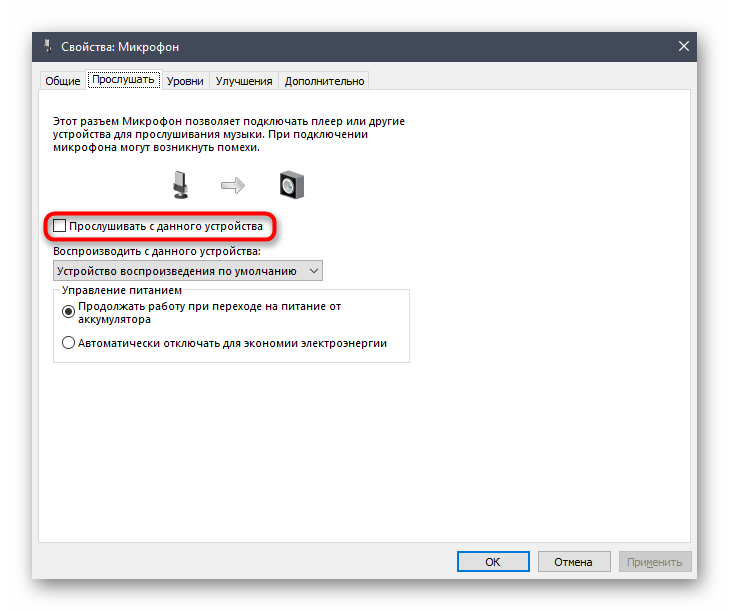
- В завершение обратите внимание на параметр «Прослушивать с данного устройства». Если его активировать, вы услышите свой голос в наушниках или через динамики, что тоже может использоваться при тестировании звука.
С глобальными параметрами окончено, и в случае нормальной работы устройства после проверки приступайте к выполнению следующих этапов.
Шаг 2: Параметры конфиденциальности
Перед запуском Скайпа необходимо дополнительно удостовериться в том, что функции защиты в Windows не запрещают использование микрофона в этой программе, иначе та его просто не обнаружит. Это касается только последней версии операционной системы, где параметры доступа проверяются так:
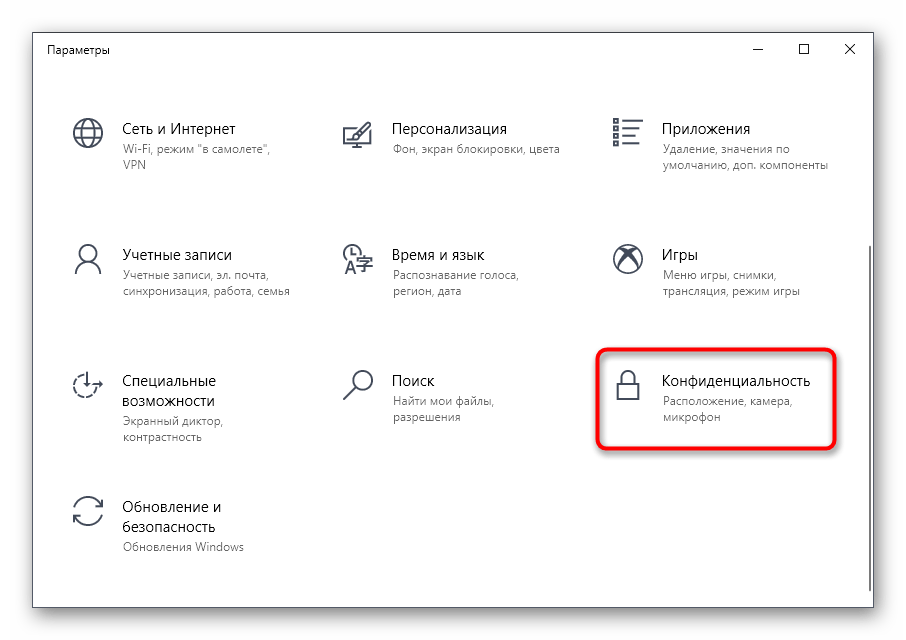
- В том же приложении «Параметры» выберите «Конфиденциальность».
- Прокрутите панель слева и нажмите по строке «Микрофон».
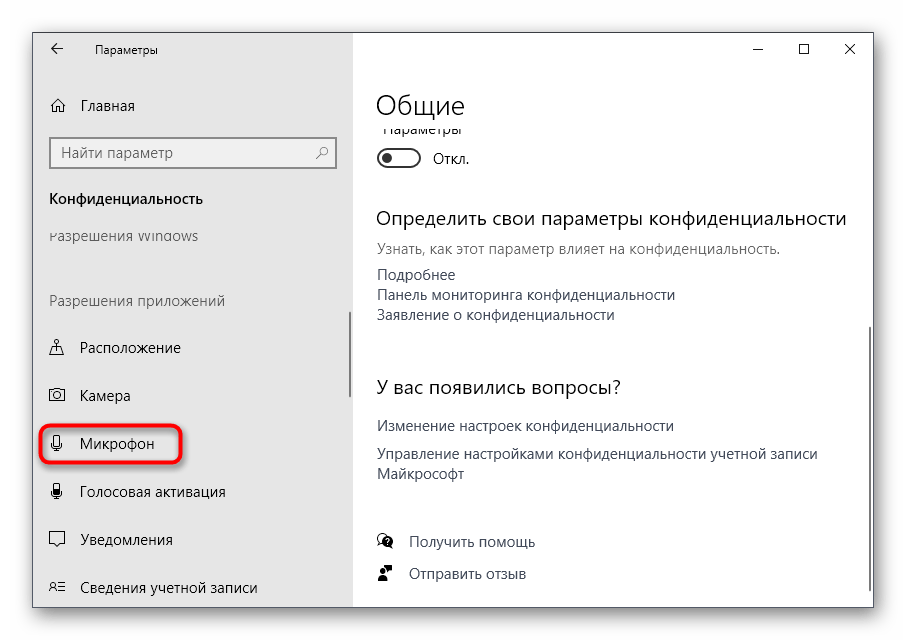
- Разрешите общий доступ приложениям к микрофону, переместив переключатель в нужное положение.
- Прокрутите список и убедитесь, что напротив приложения Skype переключатель установлен в положение «Вкл.».
К слову, точно такое же разрешение потребуется установить и для камеры, если вы планируете использовать ее при общении в Скайпе.
Шаг 3: Настройка микрофона в Skype
Осталось только проверить параметры периферийного устройства записи в самой программе для общения. Для этого там отведено специальное меню, где пользователю предлагается несколько настраиваемых функций.
- Запустите Скайп и выполните авторизацию в своем профиле. Справа от ника нажмите по значку в виде трех горизонтальных точек и в контекстном меню выберите «Настройки».
- Переместитесь к разделу «Звук и видео».
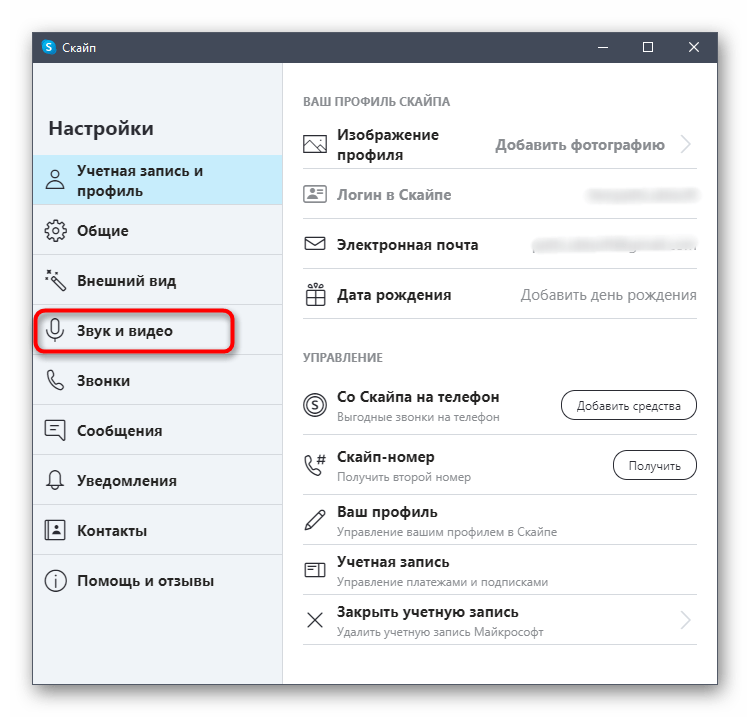
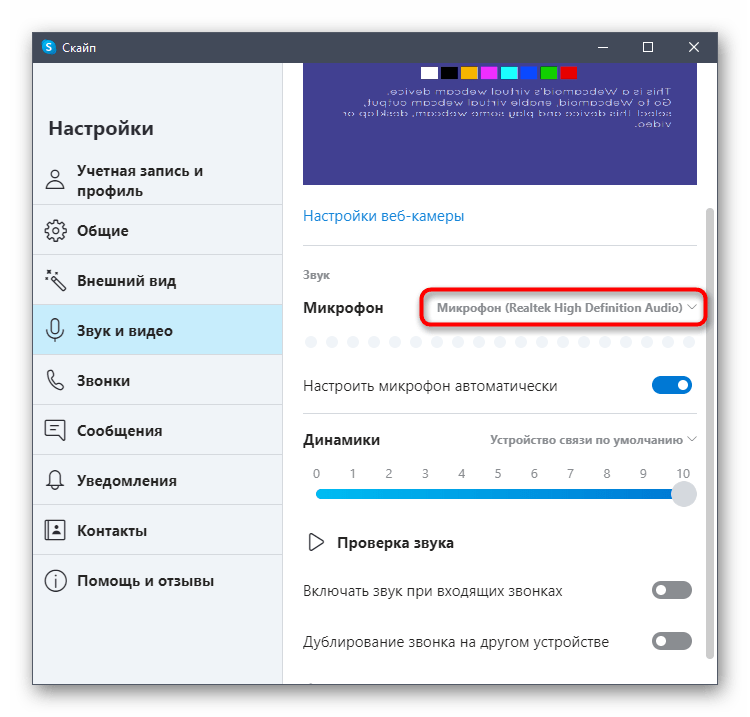
- Проверьте, что программа использует правильный микрофон.
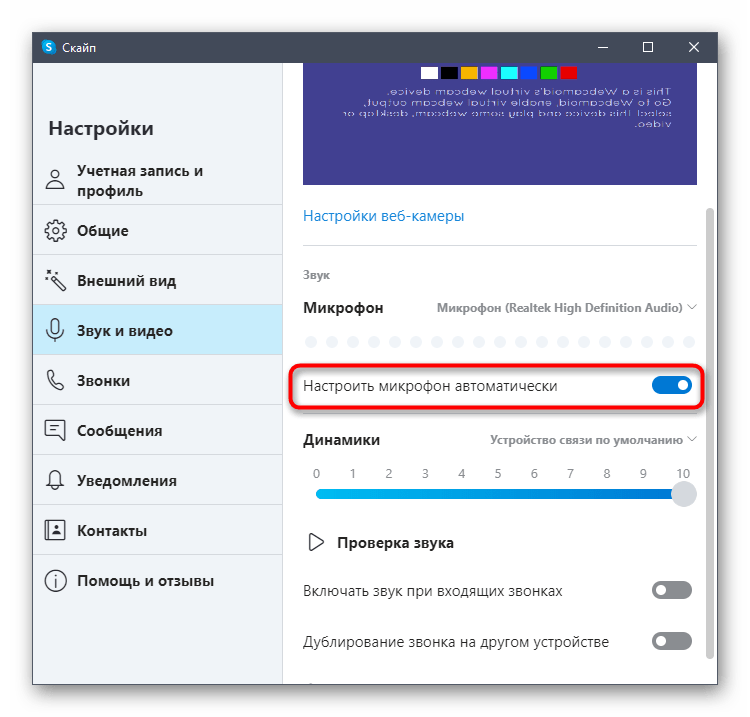
- Отключите автоматическую настройку микрофона, если хотите поменять его громкость вручную.
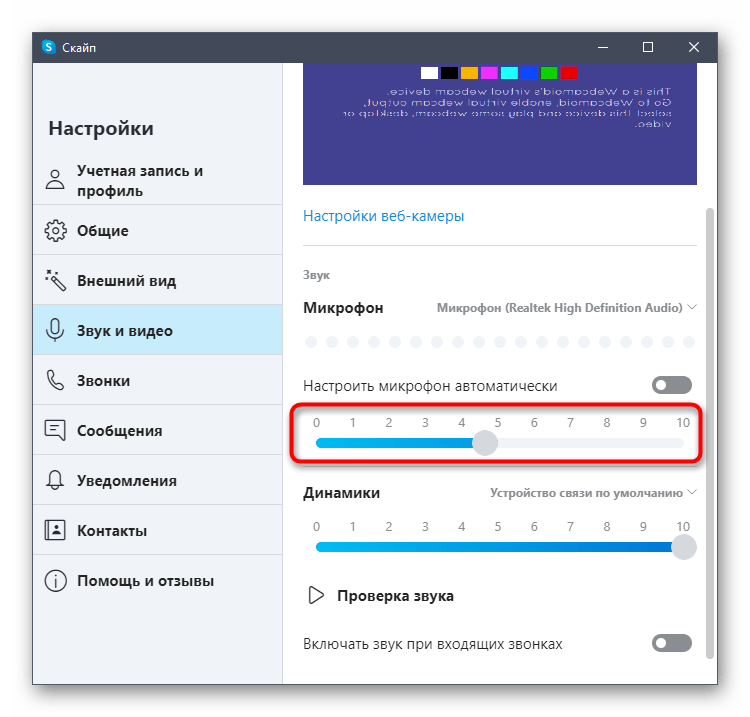
- Регулируйте громкость, двигая появившийся на экране ползунок.
- Следите за шкалой громкости при проверке устройства.
Если на одном из этапов оказалось, что микрофон вовсе не работает, вам помогут рекомендации из статей по ссылкам ниже. Нажмите по подходящей, чтобы ознакомиться с содержимым.