Что такое Talkback на Андроид и как им пользоваться
Смартфон, работающий на любой операционной системе, имеет большой количество функций и настроек для людей с ограниченными возможностями. Эти опции оказываются настолько полезными, что их берут на вооружение даже те пользователи, у которых нет проблем со здоровьем: взять ту же вспышку во время звонка в Айфонах, которую многие устанавливают себе чисто для красоты. В Android присутствуют похожие функции, но мы заострим внимание на Talkback — встроенной утилите для людей со слабым зрением. Давайте разберемся, в чем состоит смысл этой функции и можно ли ей пользоваться на постоянной основе.
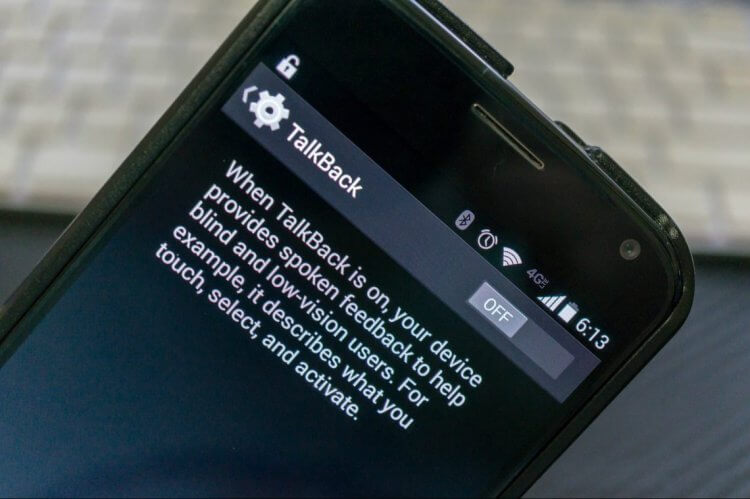
Объясняем, что таоке Talkback на Android
ЕЩЕ БОЛЬШЕ НАШИХ МАТЕРИАЛОВ ЧИТАЙТЕ В НАШЕМ ПУЛЬСЕ MAIL.RU
Что такое Talkback на телефоне
Возможно, вы уже видели в настройках системы функцию Talkback, но не задумывались о ее предназначении. По сути, это голосовой помощник, озвучивающий текст с экрана. В новых версиях системы эта функция имеет название Android Accessability Suite.
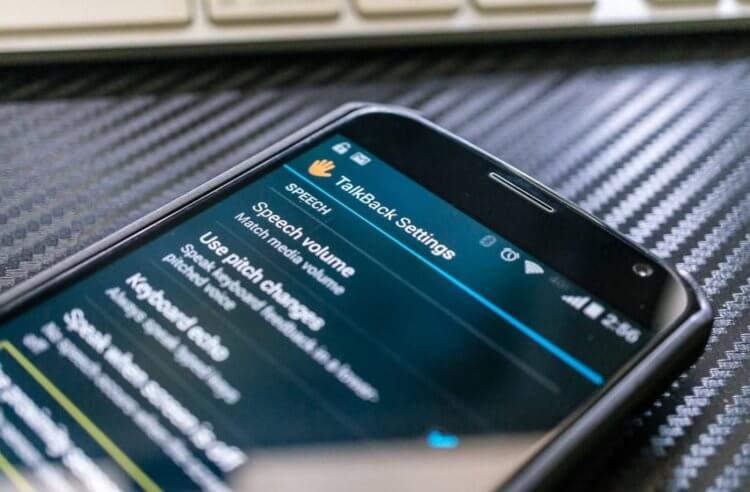
Talkback — это функция, которая помогает людям с ограниченными возможностями
Дополнительно Talkback сопровождает использование смартфона звуковыми сигналами и вибрацией. После включения функции управление смартфоном кардинально меняется, но пугаться этого не стоит: так выбранная кнопка или значок приложения подсвечивается рамкой, а чтобы выполнить действие нужно совершить двойное нажатие.
Кроме того, после активации Talkback прокручивание списка на экране производится с помощью двух пальцев, а нажатие сопровождается звуком и вибрацией. К счастью, Talkback можно перенастроить, но озвучка текста на экране остается по умолчанию и отключается лишь вместе с самим приложением.
У Talkback множество разных функций, каждая из которых может быть полезна даже обычным пользователям
Отключить можно «Изучение касанием» — это озвучивание названия приложения при нажатии на его значок, «Встряхнуть, чтобы читать» — придется потрясти смартфон, чтобы он читал текст, и многое другое. Зачем нужен Talkback на Android еще?
- Чтение вслух текста с экрана, включая сообщения и уже набранные сообщения.
- Озвучивание входящих звонков, включая номер телефона и имя абонента.
- Озвучивание слов, на который наведен виртуальный курсор.
- Подтверждение выполнения различных действий.
- Свободное перемещение между приложениями.
- Автопрокрутка слов и автоматическая регулировка громкости с помощью датчиков.
Казалось бы, все функции предназначены исключительно для людей с ограниченными возможностями. Но нет: Talkback удобен и для тех, чья работа не позволяет отвлекаться на телефон. Например, водителям. С помощью голосового управления легко набирать сообщения или звонить, озвучивание помогает случайно не нажать мимо кнопки, а каждое действие подтверждается голосом.
Да взять хотя бы озвучивание входящих звонков — эта привычная функция позволяет определиться, стоит ли отвечать на звонок или нет, если нет возможности. Не говорю о том, что Talkback подойдет для пожилых людей, конечно же, в совокупности со специальными лаунчерами.
Как включить Talkback на Android
Talkback на Android находится в режиме ожидания, поэтому функцию можно включить несколькими способами, не заходя в настройки телефона. Учтите, что он все равно останется в фоновом режиме. Объясняем, как его выключить несколькими способами.
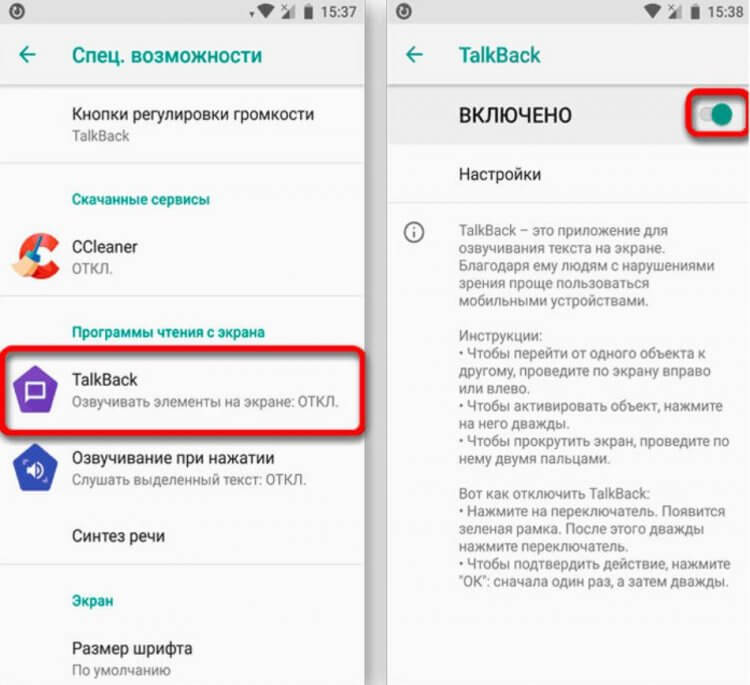
Talkback можно включить или отключить через настройки
- Запустить или отключить можно одновременным нажатием обеих физических кнопок регулировки громкости: нажмите их и не отпускайте несколько секунд до появления вибрации — на экране должна появиться табличка «Сервис Talkback включен/отключен».
- Можно использовать Google Assistant: достаточно вызвать его и сказать «Включи Talkback» или «Отключи Talkback».
Кроме того, пункт с настройками Talkback есть в настройках телефона — можно включить или отключить его там.
- Зайдите в Настройки, выберите «Специальные возможности».
- Выберите пункт Talkback (в некоторых версиях он может называться Android Accessibility Suite).
- Включите или отключите функцию, после чего подтвердите выбор, нажав ОК.
Как уже говорилось выше, утилита не является отдельным приложением — это встроенная в систему программа. Удалить Talkback со смартфона можно только при использовании root-прав или же отключить обычным способом, чтобы она случайно не помешала вам пользоваться смартфоном.
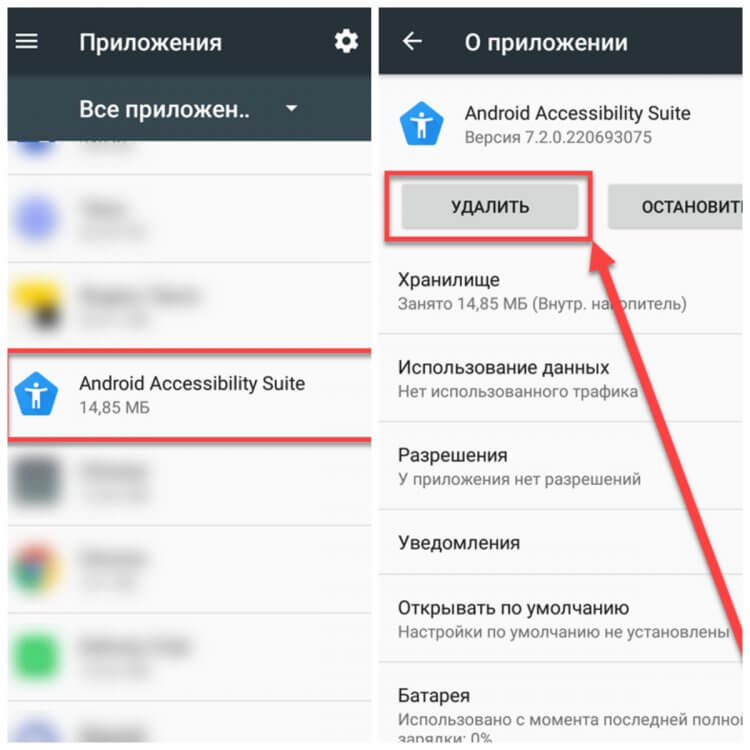
Можно отключить Talkback на системном уровне, чтобы он не мешался
- Зайдите в Настройки.
- Выберите раздел «Приложения и уведомления».
- Нажмите «Показать все приложения» и найдите в списке Talkback.
- Выберите программу и нажмите «Отключить».
- Согласитесь с отключением приложения и нажмите ОК.
Удалять полностью Talkback не рекомендуется, так как это системное приложение, взаимосвязанное с другими процессами. О том, какие приложения и файлы не стоит удалять со смартфона, мы писали в нашей статье. Для того, чтобы после отключения вернуть Talkback на телефон, нужно зайти в Google Play и обновить его.
ОСТАЛИСЬ ВОПРОСЫ? ЗАДАВАЙТЕ ИХ В НАШЕМ ТЕЛЕГРАМ-ЧАТЕ
Вы зря устанавливаете обновления Android, ведь это только портит смартфон. Почему еще этого не стоит делать — читайте в нашем материале.

Теги
- Мобильные технологии
- Новичкам в Android
- Приложения для Андроид
Как отключить звук клавиатуры и другие системные звуки на Samsung Galaxy
Системные звуки и вибрация — это реакция устройства на ваши действия. Например, включение и выключение смартфона или планшета, зарядка, снимок на камеру, нажатие букв на экранной клавиатуре и другие. Они помогают понять, получилось выполнить действие или нет.
В данной статье вы узнаете как изменить или отключить системные звуки и вибрацию на Samsung Galaxy.
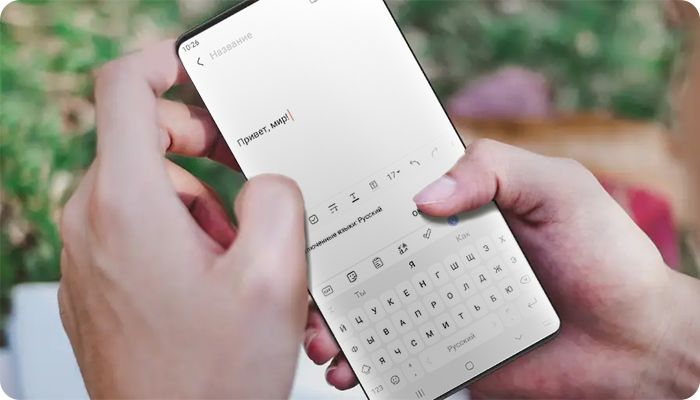
Как изменить или отключить системные звуки
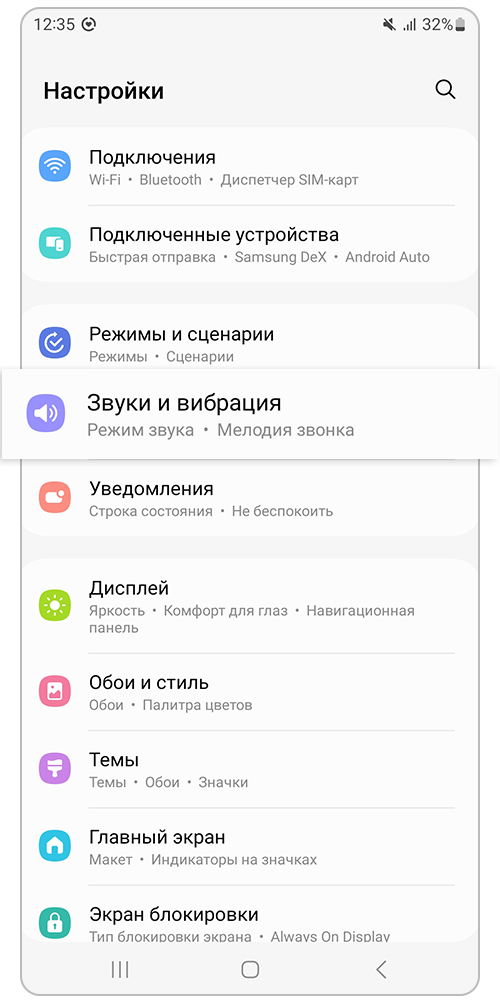
Шаг 1. Откройте Настройки и перейдите в раздел Звуки и вибрация.


Шаг 2. Откройте Системный звук.
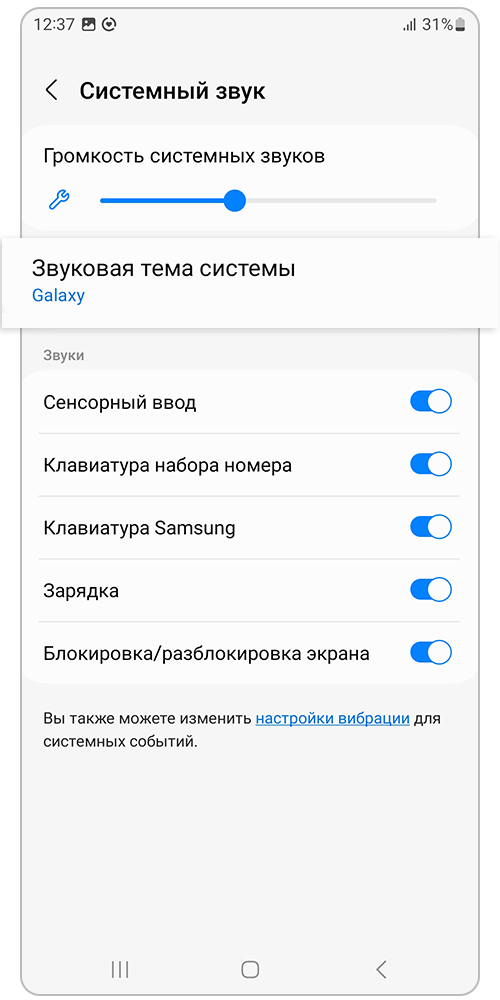
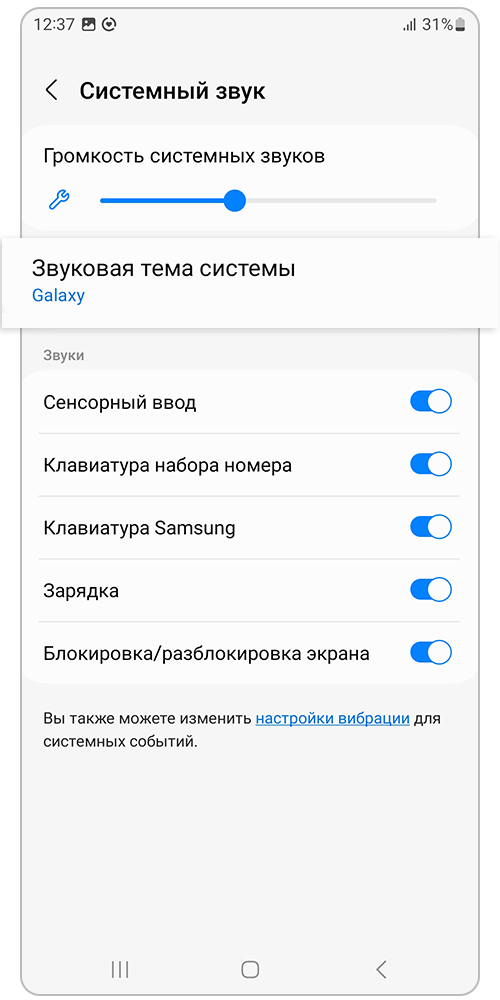
Шаг 3. Здесь вы можете настроить Громкость системных звуков и действия, во время которых они будут звучать. Оставьте активными только ползунки около тех действий, которые вам нужны. Так же вы можете выбрать другую Звуковую тему системы. Нажмите на соответствующий пункт для настройки.
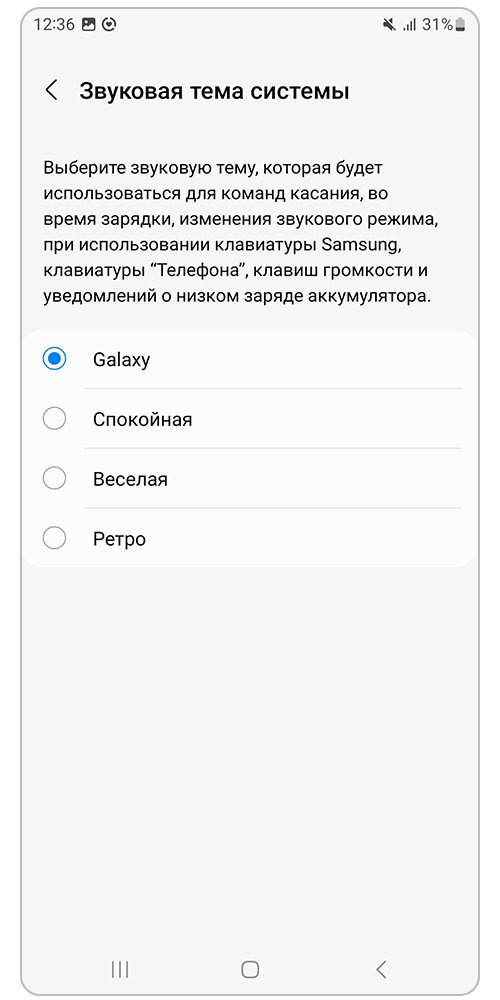
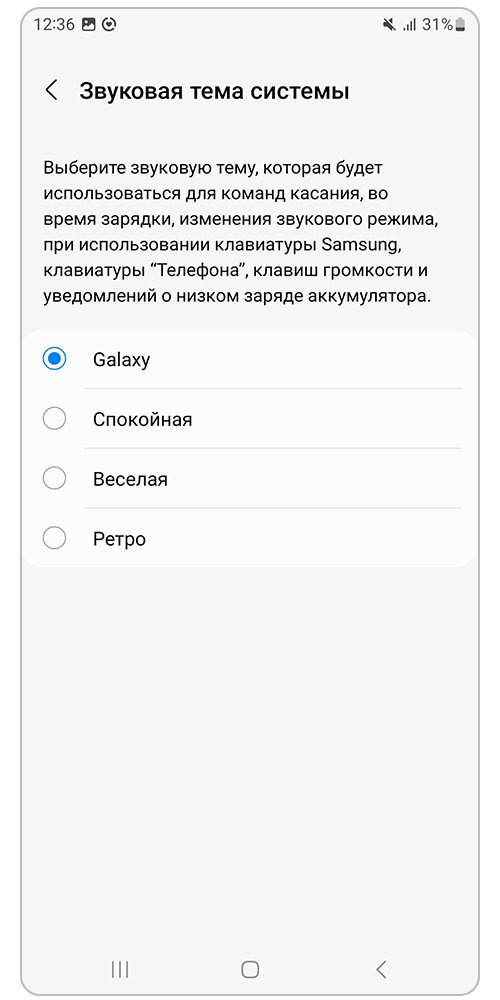
Шаг 4. Выберите одну из доступных звуковых тем. Собственную звуковую тему загрузить нельзя.
Что делать, если телевизор Samsung начал самостоятельно озвучивать все действия
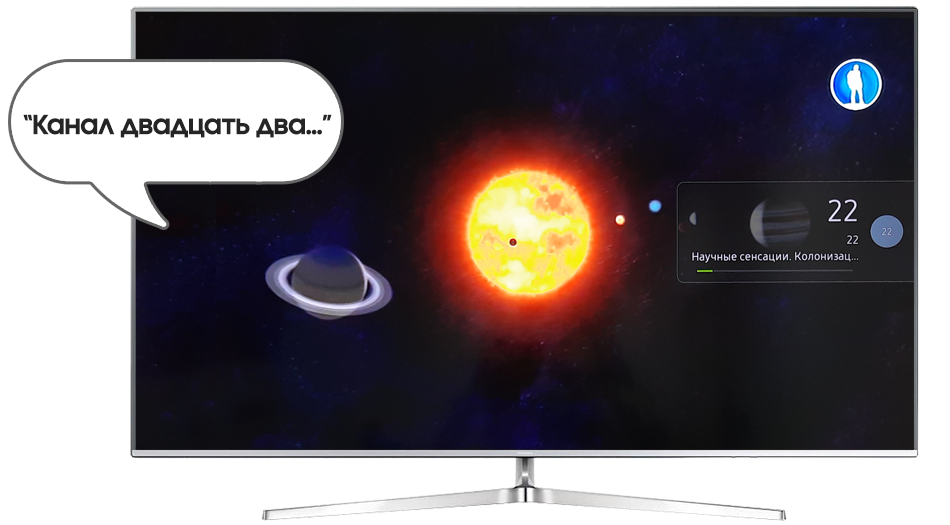
Если ваш телевизор начал озвучивать все ваши действия: переключение каналов, изменение громкости, перемещение по меню и т.д., значит у вас включились Голосовые инструкции.
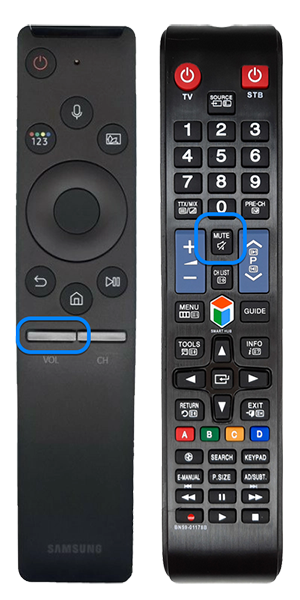
Функция Голосовых инструкций может включиться, если вы случайно зажали кнопку громкости на пульте Smart Control или Mute (Беззвучный режим) на кнопочном пульте. При долгом нажатии этих кнопок появляется окно настроек Голосовых инструкций.
Как отключить «Голосовые инструкции» на телевизоре
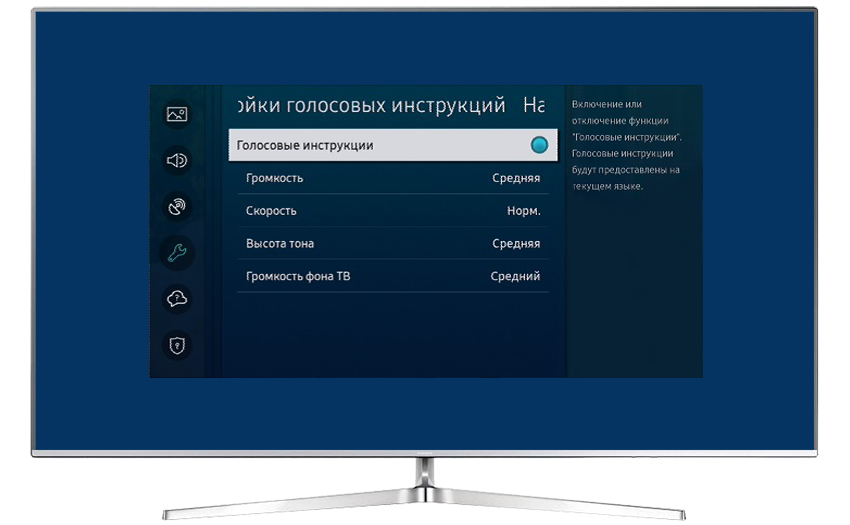
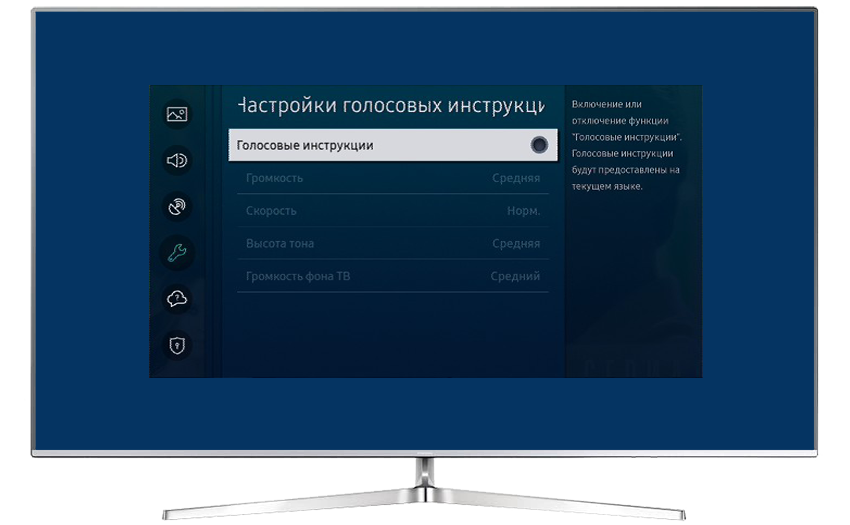
Откройте Настройки > Система > Специальные возможности > Голосовые инструкции и отключите функцию.
Для М, N, R, T, A-серии:
Откройте Настройки > Общие > Специальные возможности > Настройки голосовых инструкций и отключите функцию.
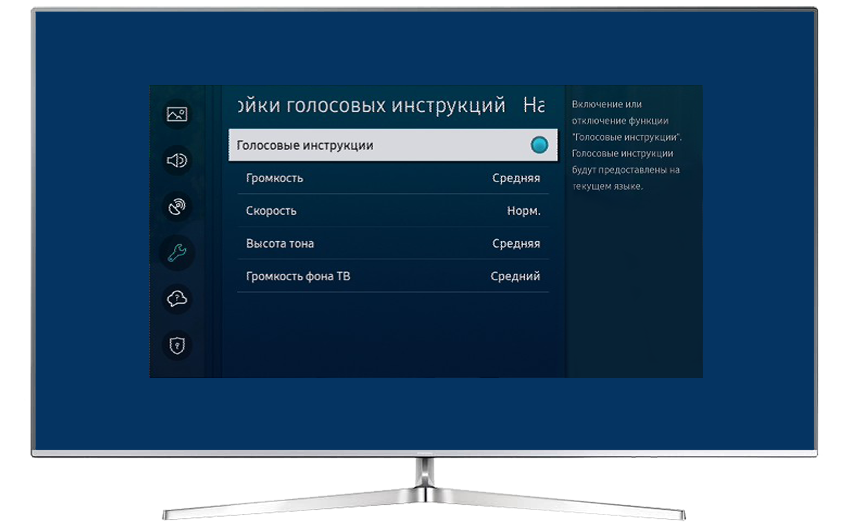
Голосовые инструкции включены
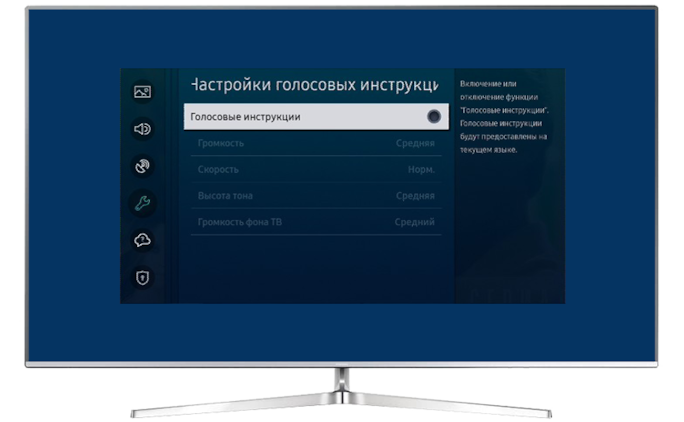
Голосовые инструкции выключены
Полезные функции клавиатуры Samsung Galaxy
Отменить и повторить действие с помощью клавиатуры Samsung
Мы привыкли удалять набранный текст с помощью кнопки удаления. Но вместо этого можно просто провести двумя пальцами по клавиатуре влево. Этот жест отменит последнее действие — то есть ввод текста. Чтобы восстановить удаленный текст, нужно провести двумя пальцами по клавиатуре вправо.
Чтобы эти жесты работали, должны быть выключены жесты проведения. Проверить:

Шестеренка на клавиатуре Samsung > Проведение, касание и обратная связь > Управление проведением по клавиатуре > выбрать Без жестов проведения.