Как удалить канал в Дискорде полностью?

Как удалить канал в Дискорде, если вы больше не хотите общаться в этой комнате? Проще простого – это настолько легко, что вы сами удивитесь! Но мы все-таки расскажем в подробностях, что нужно делать в мобильной или десктопной версии.
Удаление с компьютера
Не путайте вопрос, как удалить канал Discord с тем, как избавиться от сервера полностью. Сейчас мы будет рассказывать о том, как убрать лишь определенную комнату (или несколько), но при этом сохранить сообщество. Потом вы сможете добавить новые группы!
Что еще нужно знать о том, как удалить свой канал в Дискорде? Это действие не имеет обратной силы – запомните! Если вы решитесь стереть группу, вы никогда не сможете восстановить потерянную информацию (то есть историю сообщений, вложения, список участников и многое другое). Никто не мешает создать новую комнату, но она не будет полностью дублировать удаленную! Хорошенько подумайте, прежде чем браться за дело.
Готовы узнать, как удалить канал в Дискорде, который создал сам? Сначала поработаем через десктопную версию (подойдет браузер или настольное приложение):
- Найдите сервер на панели слева и откройте его;

- Теперь отыщите название канала, который хотите удалить;

- Наведите на него курсор – справа появится небольшая иконка в виде шестеренки;

- Откроется меню параметров – на панели в левой части экрана ищем последнюю кнопку, подсвеченную красным «Удалить канал» .

Вы с легкостью догадаетесь, как удалить канал Дискорд – просто нажмите на соответствующую иконку. И не забудьте подтвердить действие после того, как прочитаете предупреждение о необратимости этой операции!
Столкнулись с проблемами с микрофоном, читай решение здесь
С компьютером справились – займемся мобильной версией? Функционал практически полностью совпадает:
Удаление с телефона
- Откройте приложение и перейдите к главной странице (иконка джойстика на нижней панели);
- Выберите название группы, которую хотите полностью убрать и зажмите его пальцем на несколько секунд;

- Появится небольшое меню, где есть кнопка «Настроить» ;

- Пролистайте открывшийся список параметров до конца, где вы найдете красную кнопку, позволяющую удалить канал в Дискорде на телефоне;

- Не забудьте подтвердить действие кликом по одноименной иконке!
Все действительно легко, убедились? Если вы захотите избавиться от всех комнат, проще удалить сервер (то есть все сообщество полностью). Этот процесс имеет некоторые отличия:
Как удалить сервер
- Войдите в мессенджер и найдите иконку сервера на панели слева;
- Нажмите на название наверху и перейдите к разделу с настройками;

- Пролистайте открывшееся меню – зайди в раздел «Обзор», кнопка удаления (красная) находится в самом низу списка;


- В открытом окне подтвердите действие.
Важно! Подобные действия доступны только владельцу (никто другой, даже администраторы, не могут деактивировать группу или сообщество целиком). Если же вы не являетесь владельцем комнаты или сервера, просто выйдите из числа участников – это единственный способ отказаться от неинтересного контента.
Смогли понять, как удалить группу в Дискорде? Если канал потерял актуальность, лучше избавиться от него – и создать новый, который будет интересен участникам вашего сообщества!
А как же удалить аккаунт? Скорее читай
Как удалить сервер в Discord

Удаление сервера в Дискорде позволит навсегда закрыть сообщество, очистит все каналы и сообщения, участники тоже будут автоматически исключены и даже не получат уведомления о том, что какой-то из серверов был удален. Сделать это может исключительно владелец сервера, поэтому следующие инструкции актуальны для выполнения создателями проектов.
Отмечу, что если вы подразумеваете удаление сервера как выход из чужого сообщества, то вам нужно его просто покинуть. Это можно даже сделать со своим сервером, предварительно передав права на него другому пользователю. Детально об этом рассказано в другой моей статье:
Читайте также в Комьюнити: Как покинуть сервер в Discord
Удаление Discord-сервера на компьютере
Чаще всего администрирование серверов выполняется на компьютере через программу мессенджера или веб-версию. В этих случаях метод удаления будет одинаковым как для браузерной версии, так и для ПО.
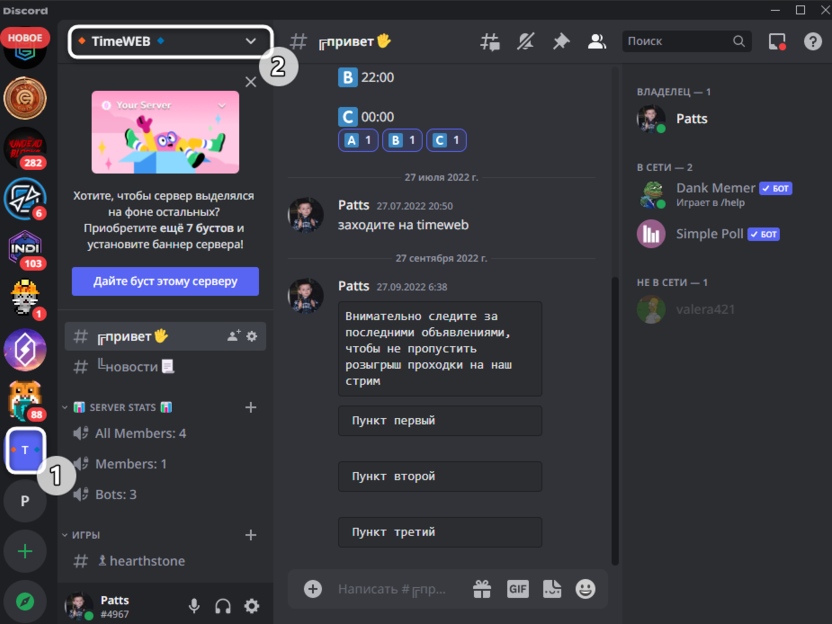
- На левой панели со списком серверов выберите свой, затем нажмите по его названию.
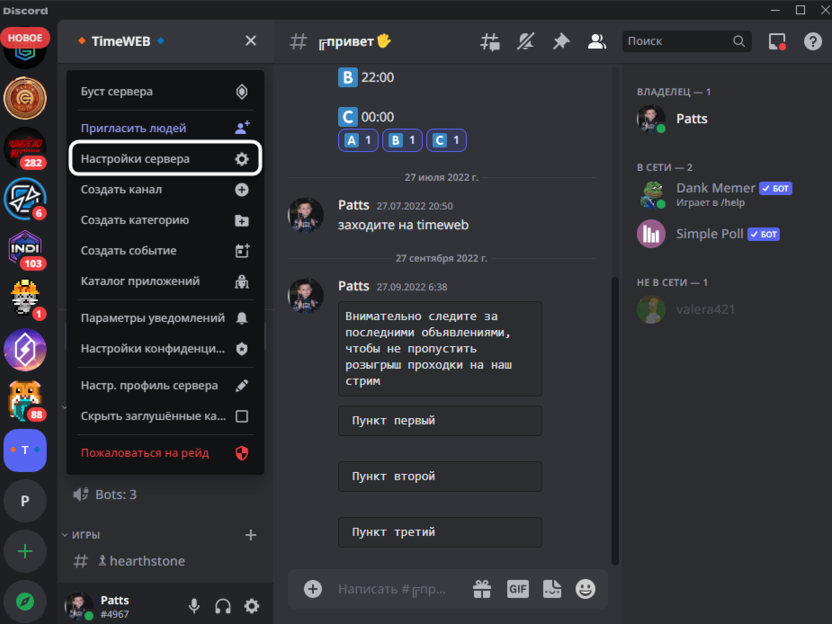
- Из появившегося меню выберите пункт «Настройки сервера».
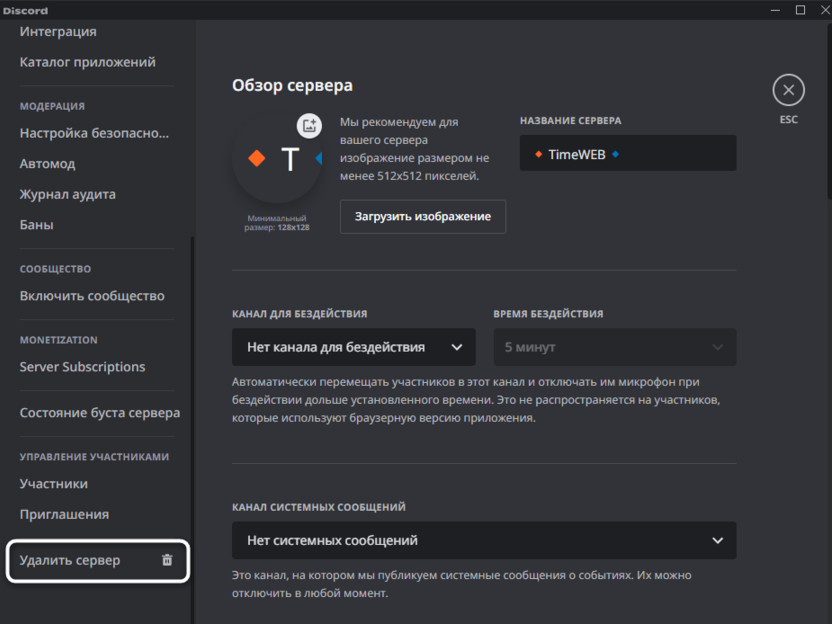
- После открытия окна с параметрами прокрутите левую часть со списком разделов и выберите последний пункт – «Удалить сервер».
- Понадобится ввести его точное название в специально отведенное для этого поле, а затем подтвердить удаление.
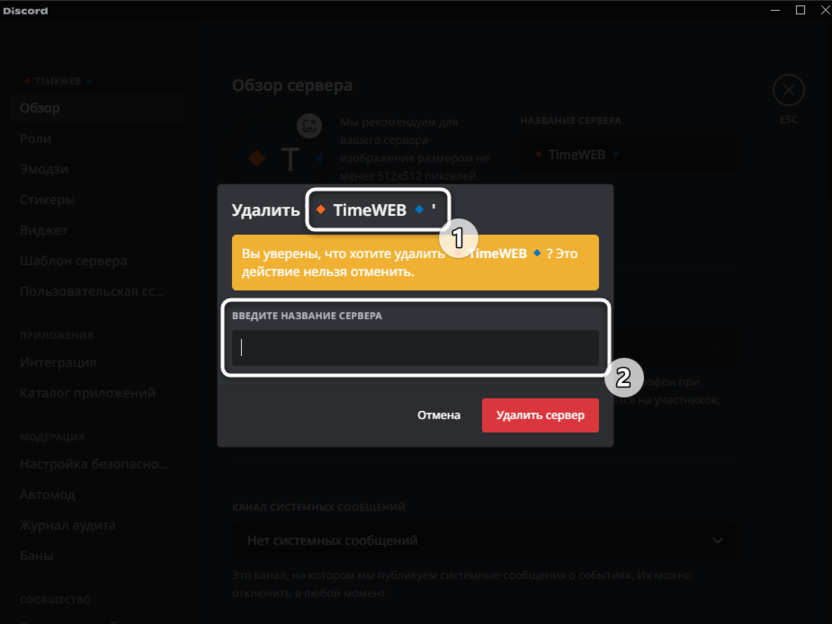
- К сожалению, точно ввести название сервера, если в нем используются смайлики или различные специальные символы, не получится просто так, поэтому вы можете вернуться в раздел «Обзор», сменить название сервера на любое другое и уже после этого повторить удаление.
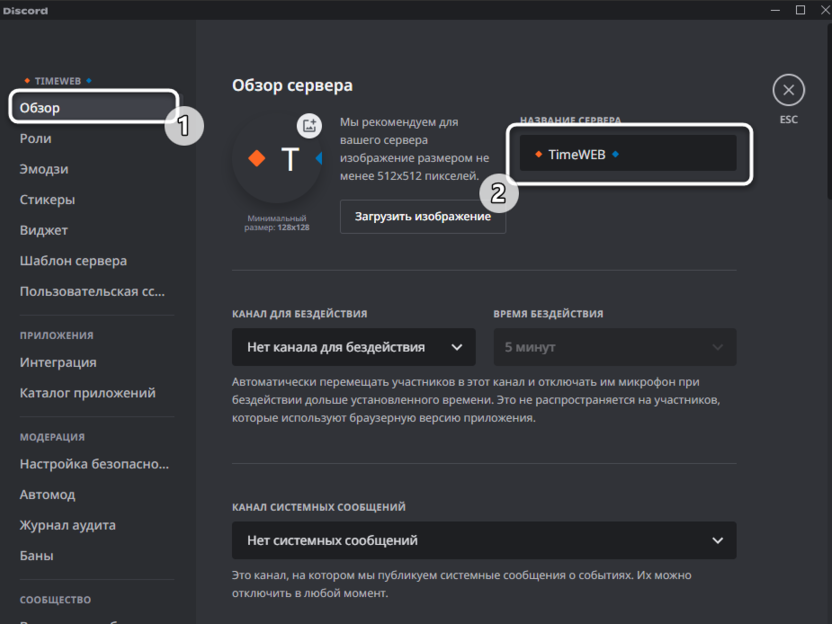
Обращаю ваше внимание на то, что после удаления сервера восстановить его никак не получится даже через обращение в техническую поддержку. Поэтому предварительно скопируйте всю важную информацию, уведомите участников или запомните названия используемых ботов, если далее хотите создать аналогичный, но уже новый проект.
Комьюнити теперь в Телеграм
Подпишитесь и будьте в курсе последних IT-новостей
Удаление Discord-сервера на телефоне
Иногда у владельца сервера в Discord нет доступа к компьютеру, чтобы удалить свое сообщество. В таком случае можно воспользоваться мобильным приложением мессенджера. Я предоставляю отдельную инструкцию по этой теме, поскольку интерфейс приложения немного отличается от программы и последовательность действий меняется.
- Сначала найдите сервер и тапните по его названию.
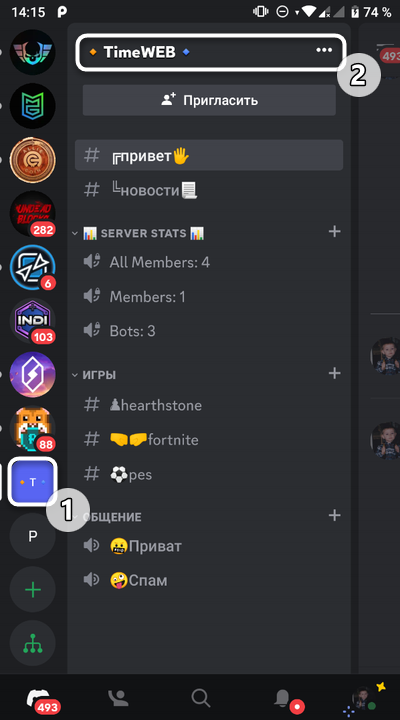
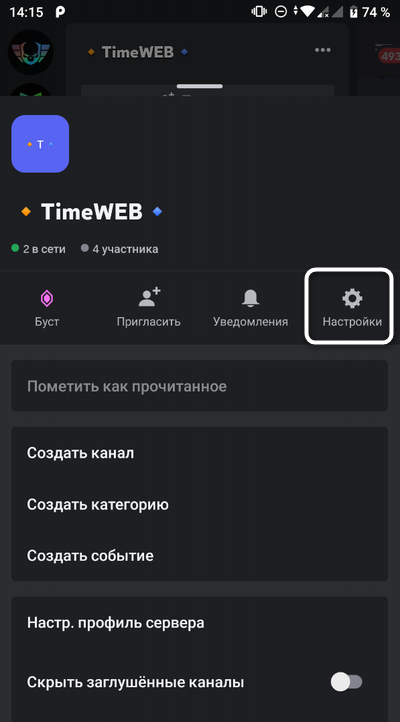
- Далее на верхней панели нажмите по значку с шестеренкой для перехода в настройки.
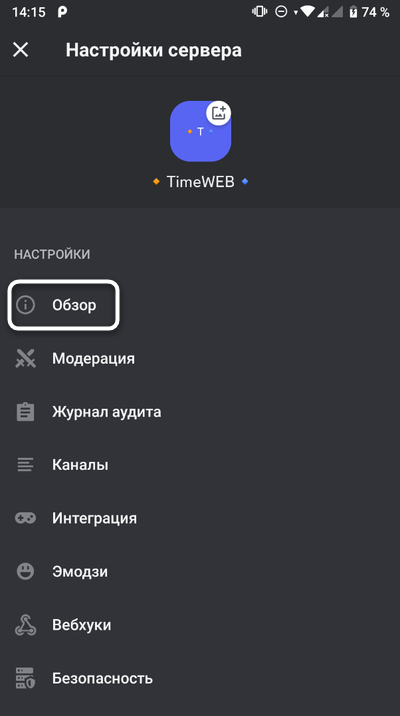
- Выберите первый раздел с названием «Обзор».
- Пролистайте список параметров в самый низ и тапните по красной надписи «Удалить сервер».
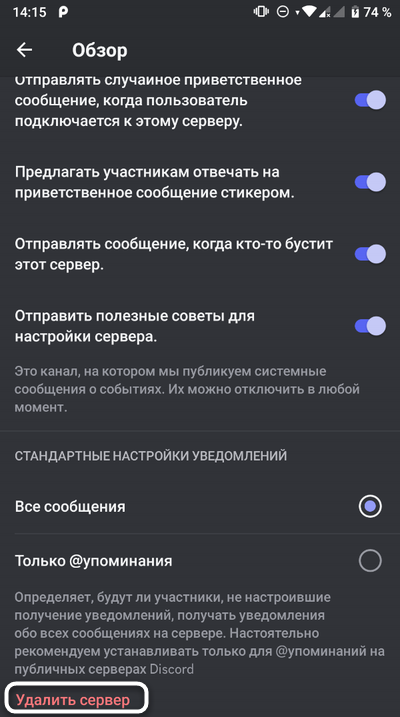
- В данном случае никаких подтверждений в виде названия сообщества вводить не нужно, поэтому просто выберите вариант «Да» – и весь процесс будет завершен.
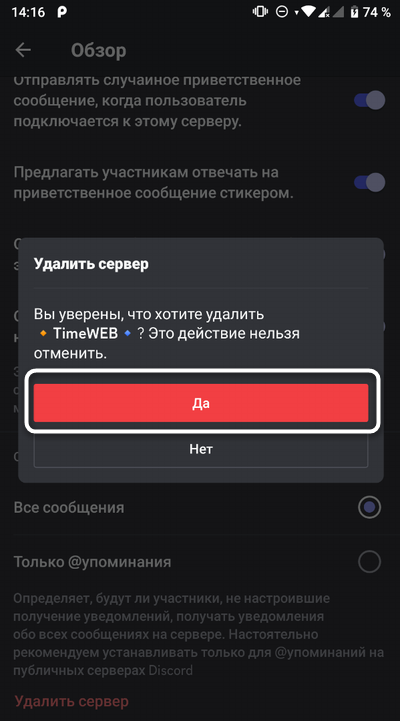
Все приведенные выше инструкции актуальны исключительно для владельцев серверов. Если вы являетесь модератором или администратором, удалить проект не получится. Эта информация является важной и для самих владельцев, поскольку они могут быть уверены, что ничего критического с сообществом без их ведома не случится.
Как удалить канал Discord на Android
В создании этой статьи участвовала наша опытная команда редакторов и исследователей, которые проверили ее на точность и полноту.
Команда контент-менеджеров wikiHow тщательно следит за работой редакторов, чтобы гарантировать соответствие каждой статьи нашим высоким стандартам качества.
Количество просмотров этой статьи: 8100.
В этой статье:
Из данной статьи вы узнаете, как удалить текстовый или голосовой канал на сервере Discord и удалить его содержимое на устройстве Android.

- Если вы не вошли в свой аккаунт автоматически, введите свой адрес электронной почты и пароль.

Нажмите на иконку с тремя горизонтальными линиями в верхнем левом углу экрана. После этого в левой части экрана откроется меню навигации.

Нажмите на иконку сервера. Выберите сервер из списка серверов в левой части экрана. После этого вы увидите список всех текстовых и голосовых каналов.

Нажмите на нужный канал. В разделах «Текстовые каналы» и «Голосовые каналы» вы увидите список всех своих каналов. Нажмите на канал, чтобы открыть переписку.

Нажмите на иконку с тремя вертикальными точками в правом верхнем углу экрана. После этого на экране появится выпадающее меню.

Выберите в выпадающем меню опцию Параметры канала . Затем откроется новая страница «Параметры канала».

Нажмите на кнопку с тремя вертикальными точками. Она расположена в правом верхнем углу окна «Настройки канала». После этого появится выпадающее меню.

Выберите в выпадающем меню опцию Удалить канал . Так вы удалите этот канал и уберете его с сервера. Подтвердите удаление в диалоговом окне.

Нажмите в диалоговом окне на кнопку Удалить . Так вы подтвердите свое действие и удалите данный канал со всем его содержимым. Он больше не появится в списке каналов этого сервера.
Дополнительные статьи

сохранить видео из Telegram в Android

извлечь файл APK из любого приложения на Андроид телефоне

проверить оперативную память (RAM) на Android

перемещать значки на Android–устройстве

играть в PSP игры на Android с помощью приложения PPSSPP

узнать о прочтении своего сообщения на Android

узнать, какие приложения в настоящий момент активны на Android устройстве

сохранить GIF–файл на Android

пользоваться Lucky Patcher на Android

повысить скорость загрузки в uTorrent на Android

переместить музыку на SD–карту на Android

отправлять фотографии по электронной почте из телефона Android

установить APK–файл с компьютера на Android

заблокировать порно на Android
Об этой статье
Штатный автор wikiHow
В создании этой статьи участвовала наша опытная команда редакторов и исследователей, которые проверили ее на точность и полноту.
Команда контент-менеджеров wikiHow тщательно следит за работой редакторов, чтобы гарантировать соответствие каждой статьи нашим высоким стандартам качества. Количество просмотров этой статьи: 8100.
Как очистить канал Discord от лишних сообщений
В Дискорде чаты, где общаются участники, называют каналами. Они могут быть как текстовыми, так и голосовыми. Но обычно большие переписки занимают лишнее место. К тому же, сведения, указанные в них, теряют свою актуальность. Поэтому могут возникнуть сложности с принятием новых сообщений. Рассмотрим, как можно очистить канал в Discord.

Удаляем сообщения из канала в Дискорде по одному
В настройках мессенджера нет функции, позволяющей управлять историей сообщений, поэтому очистить все сообщения сразу вы не сможете. Но здесь есть возможность удалять сообщения по одному. Если вы общаетесь в Discord через ПК, то руководствуйтесь следующей инструкцией:
- Откройте мессенджер и введите логин и пароль.
- Перейдите в список диалогов, нажав на специальный значок в левом верхнем углу.
- Найдите нужную переписку.
- Правой кнопкой мышки нажмите на сообщение, которое хотите удалить.
- В появившемся окошке кликните по трем горизонтальным точкам.
- В контекстном меню выберите пункт «Удалить сообщение».
- Подтвердите свои действия.
- При необходимости удалите аналогичным образом другие сообщения, чтобы полностью очистить переписку с данным собеседником.

Если вы пользуетесь мобильной версией программы, то порядок действий будет схожий:
- Запустите приложение, нажав на его иконку на экране телефона.
- Пройдите авторизацию в системе.
- Откройте беседу, которую хотите удалить.
- Нажмите на нужное сообщение и удерживайте его, пока не появится дополнительное меню.
- Кликните по кнопке удаления и подтвердите действия.
- Если хотите убрать несколько сообщений, то поочередно нажмите на каждое из них, а потом удерживайте до появления всплывающего окошка.
Важно! С помощью этого способа вы сможете удалить только те сообщения, которые вы отправили самостоятельно, или которые были адресованы именно вам. Чужие очистить сможет только администратор сервера.

Как очистить канал в Discord от сообщений: пошаговое руководство
Если нет желания убирать сообщения по одному, то полностью удалите канал. Этот способ подойдет вам, если вы являетесь его создателем. Так сможете сразу избавиться от спама, который заполнил канал за все время его существования. Следуйте алгоритму:
- Откройте Дискорд с ПК или с телефона.
- Введите данные для входа.
- На панели с левой стороны экрана выберите сервер.
- Правой кнопкой мышки кликните по нужному каналу, либо нажмите на него и удерживайте.
- В появившемся окошке найдите значок в виде шестеренки.
- Кликните по кнопке «Удалить канал».
- Подтвердите удаление. Так будет очищена вся история.
- При необходимости создайте новый канал.

Другие способы удаления сообщений в Дискорде
Если по каким-то причинам вам не подошел ни один из перечисленных способов, с помощью которых можете очистить канал, воспользуйтесь одним из следующих:
- Пройдите авторизацию в Найдите канал пользователя, от которого хотите удалить сообщения. Нажмите на его никнейм. В появившемся списке выберите пункт «Забанить пользователя». Выберите период, за который хотите удалить сообщения: 24 часа, 7 дней. Подтвердите действия. Все сообщения за отмеченный промежуток будут удалены.
- Скачайте специальный бот, например, UzumeBot. Авторизуйте его через настройки сервера. Определите права бота. Найдите нужный канал и введите соответствующую команду, чтобы очистить историю.
Обратите внимание! У каждого бота свой список команд.
Частые вопросы:
- Как удалить все сообщения сразу в Discord
- Как удалить сообщения из чата в Discord
- Как удалить личные сообщения в Дискорд Онлайн
- Как восстановить удаленный канал в Discord