Как установить обои для каждого чата в отдельности в WhatsApp для iOS и Android

Команда разработчиков популярного мессенджера WhatsApp постоянно совершенствует своё детище и в этом году оно получило множество новых возможностей. Одой из последних среди них стала возможность устанавливать разные обои для разных чатов в WhatsApp.
Благодаря этому вы можете установить любые обои чата, какие захотите. Вы даже можете прикрепить селфи или другие фотографии к чату любого контакта с которым вы общаетесь.
Новая функция WhatsApp доступна как владельцам iPhone таки и на Android смартфонах.
Как установить обои для чата в Android версии WhatsApp
1. Обновите приложение WhatsApp до последней версии.
2. Запустите приложение и о ткройте чат , в котором вы хотите сменить обои.
3. Нажмите на три точки в правом верхнем углу и перейдите в раздел «Обои».
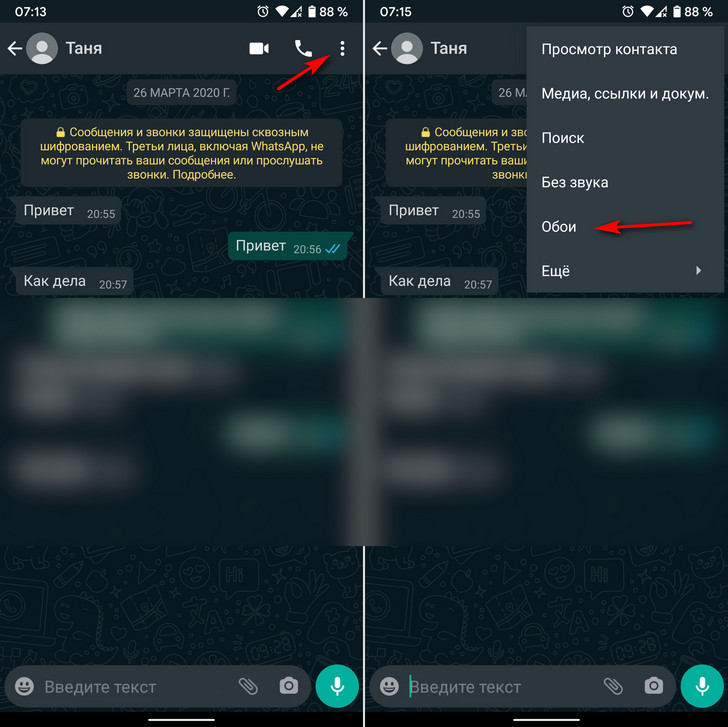
4. Здесь вы увидите обои для темы по умолчанию. Нажмите на кнопку «Изменить» и вам будет предложен набор из ярких, темных и сплошных цветов, а также возможность выбрать фотографии из Галереи.
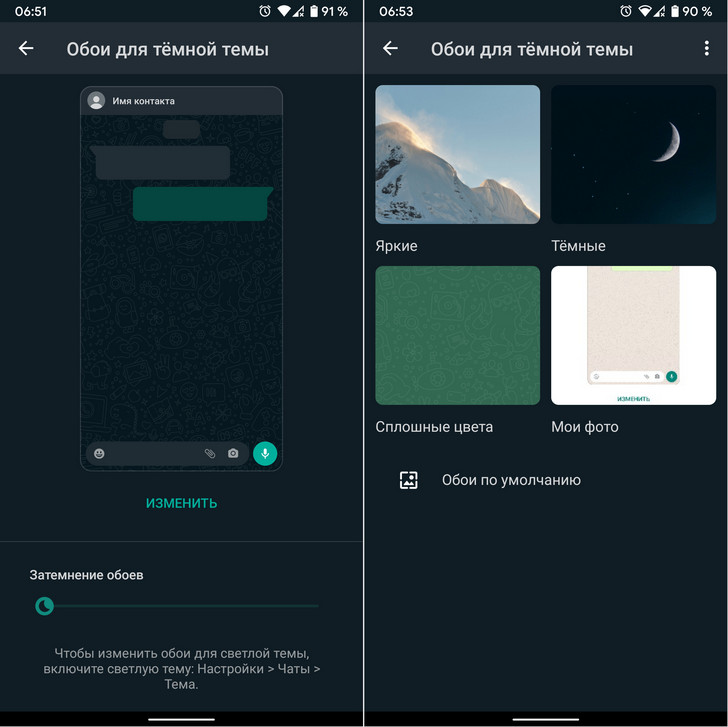
5. Выберите обои и в окне их предварительного просмотра нажмите на кнопку «Установить обои»
6. Вам будет предложено установить обои для текущего чата, а также для всех чатов с текущей темой. Выберите нужный вариант.
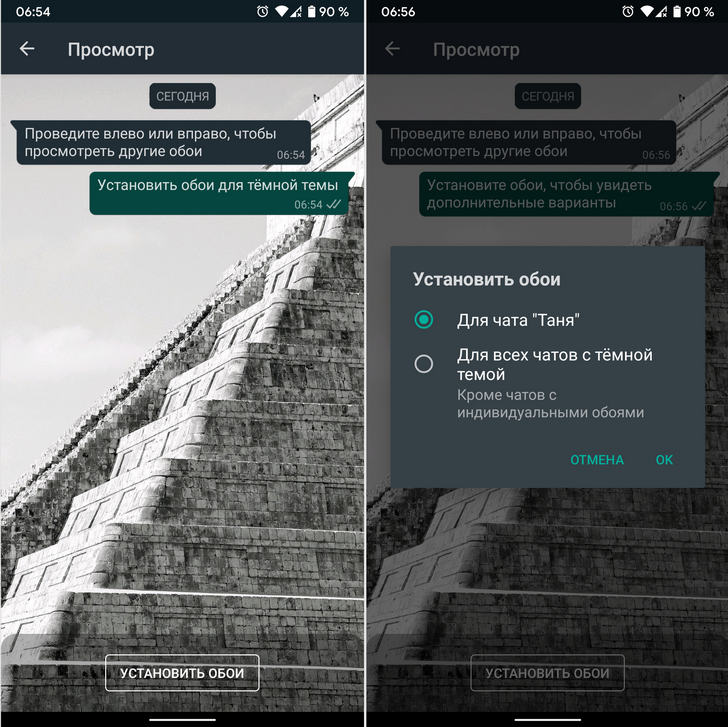
Обои, которые вы применили для каждого чата, останутся, даже если вы примените общие обои из настроек WhatsApp.
Как установить обои для чата в WhatsApp на iPhone
На iPhone совсем другой метод установки обоев для чата:
1. Обновите приложение WhatsApp до последней версии из App Store.
2. Запустите приложение на своем iPhone и откройте чат, в котором вы хотите изменить фоновый рисунок.
3. Нажмите на контакт, чтобы открыть настройки чата.
4. В настройках контакта вы найдете параметр «Обои и звук», нажмите на него и вы увидеите перечень доступных обоев. Выберите нужные обои и нажмите «Установить».
Здесь вы также можете установить собственные обои из своей галереи.
Вот и все, что вам нужно сделать, чтобы установить обои в WhatsApp для каждого чата в отдельности.
Похожие материалы:
- Лайфхаки: Как ускорить интерфейс Android путем настройки скорости анимации
- Индикатор доступа к микрофону и камере в стиле iOS 14 на Android устройствах с помощью Access Dots
- Запускать любые из приложений, установленных на Android TV без смены стокового лаунчера можно с помощью App launcher for TV
- Google Фото для Android теперь позволяет установить снимки из раздела «Воспоминания» в качестве живых обоевЛайфхаки. 5 маленьких хитростей, которые упростят набор текста на Android устройствах (и бонус для владельцев телевизионных приставок)
- живые обои
- мессенджер
- обои
- программы для мобильных
- советы и подсказки
Как изменить обои WhatsApp (iPhone)
Большинству из нас надоедает фон по умолчанию, который может предложить WhatsApp. В этой статье мы рассмотрим, как изменить обои WhatsApp на устройствах iOS, включая iPhone и iPad.
Изменить обои WhatsApp по умолчанию со стандартной библиотекой

Apple предлагает набор изображений, которые можно использовать в качестве фона интерфейса чата. Эти обои – те, которые Apple предлагает как часть стандартных библиотечных изображений.
- Откройте WhatsApp
- Выберите Настройки
- Нажмите на чаты
- Теперь нажмите на обои чата и выберите библиотеку обоев
- Выберите изображение из стандартной галереи обоев
- После нажатия на изображение вы получите макет / превью
Как установить собственный фоновый рисунок WhatsApp на iOS
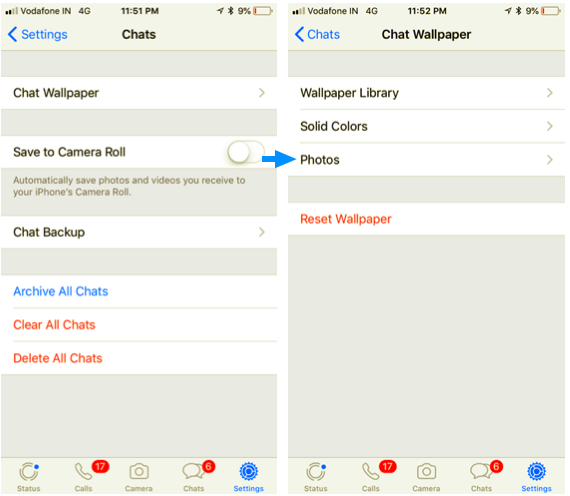
К счастью, WhatsApp также позволяет пользователям iOS устанавливать собственные фоны. Это означает, что вы можете установить изображение в качестве фона на WhatsApp. Выполните шаги, описанные выше, и после четвертого шага выполните шаги, приведенные ниже.
- Нажмите на обои чата и нажмите на фотографии
- Теперь нажмите на фотографии и выберите «Фотопленка»
- Пользователи также могут выбирать другие альбомы, просто прокручивая
- Вы можете панорамировать фото и настроить изображение
- Нажмите «Установить», чтобы установить фотографию в качестве фона WhatsApp для iOS.
На отдельном примечании вы также можете установить Сплошные цвета в качестве фона WhatsApp, нажав на опцию «Сплошные цвета», как показано на рисунке ниже.
Как в вотсап поменять обои на Айфоне? Как изменить обои в WhatsApp на IPhone?

✋�� здарова ребятки, сегодня я расскажу и покажу вам как изменить обои в чате вотсап на iphone 13, досмотри до конца это видео как поменять обои в вотсапе на iphone и если оно поможет — поблагодари лайком! ✋�� в комментариях и в сообщениях мне задают вопрос как поменять обои в вотсапе на айфоне 13? в этом видео я детально рассказываю о том как изменить обои в чате вотсап на айфоне. ✋�� тебе знакомо чувство, когда ты не знаешь как изменить обои в чате вотсап на iphone 13? сделать это просто и быстро! �� посмотрев это видео «как поменять обои в вотсапе на айфоне 13»,у тебя больше не останется проблем в решением вопроса как поменять обои в вотсапе на айфоне и ты сможешь самостоятельно это сделать. �� это видео «как изменить обои в чате вотсап на iphone» — это практически гайд по этой теме. узнай как изменить обои в чате вотсап на iphone 13 прямо сейчас. �� очень надеюсь, что я вам помог решить проблему «как поменять обои в вотсапе на айфоне 13», также надеюсь получить от вас благодарность в виде подписки �� и лайка❤️. Айфон 00:00 — Начало 00:18 — основная часть 03:06 — Конец Плейлист про айфон: Советы и рекомендации по Айфону / IPhone https://youtube.com/playlist?list=PLzr8dLeoC6xM69UUVdNw-XCJGEumSeIuX #ЛидерИнформ #IPhone13 #Айфон13
Показать больше
Войдите , чтобы оставлять комментарии
Как установить разные обои для света и темного режима в WhatsApp

WhatsApp может автоматически изменить свою тему на основе настройки темного режима системы на вашем iPhone или Android. Но знаете ли вы, что вы можете установить разные обои чата на основе света или темного режима?
Теперь вы можете установить два разных обои чата, один для легкого режима и другого для темного режима. Как ни странно, ваш смартфон iPhone или Android должен быть в конкретном режиме (свет или темно), чтобы настроить чаты на тему Light или темную тему.
Как установить разные обои в WhatsApp на Android
На вашем смартфоне Android, откройте Приложение WhatsApp и нажмите на трехточечную кнопку меню из верхнего правого угла.

В контекстном меню выберите опцию «Настройки».

Здесь перейдите в раздел «Чаты».

Теперь выберите кнопку «Обои».

Вы увидите текущий превью обоев. Если вы находитесь в режиме легкого режима, вы увидите обои легкой темы в верхней части. Нажмите на опцию «Изменить».

Вы можете изменить только обои для режима, в котором вы находитесь. Если вы хотите изменить обои Dark Mode, первый переключатель на Темный режим в Android Отказ
СВЯЗАННЫЕ С: Как включить темный режим на Android
Затем вы можете выбрать обои из «ярких» «темных», «твердые цвета», или «мои фотографии».

После выбора фотографии вы увидите предварительный просмотр этого. Здесь нажмите «Набор обоев».

Когда вы находитесь в темном режиме, вы также можете использовать опцию «Обои dimming» для измерения яркость обоев.

Как установить разные обои в WhatsApp на iPhone
Процесс настройки разных обоев чата для света и темного режима на iPhone немного отличается.
Открыть Приложение WhatsApp На вашем iPhone и перейдите на вкладку «Настройки». Здесь выберите опцию «Чаты».

Теперь перейдите в раздел «Чат обои».

Если вы находитесь в режиме легких, вы увидите возможность «Выбрать новые обои».

Если вы внутри Темный режим , вы увидите опцию «Выбери темные обои».

С следующего экрана выберите «Яркие», «темные» или «сплошные цвета». Если вы хотите выбрать собственную фотографию, нажмите на опцию «Фотографии».

Просмотрите и коснитесь фото, чтобы выбрать его.

Выберите кнопку «Установить», чтобы использовать его в качестве обоев для всех ваших чатов.

Теперь вы увидите предварительный просмотр в окне обоев чата.
СВЯЗАННЫЕ С: Как включить темный режим на вашем iPhone и iPad
Если вы устанавливаете обои темного режима, вы увидите ползунок Dimming обоев внизу. Используя это, вы можете отключить яркость обоев, чтобы сделать его более подходящим в темном режиме.

Хотите использовать WhatsApp с вашего компьютера, когда вы на работе? Вот как Подключите свой аккаунт WhatsApp к вашему ПК Отказ
СВЯЗАННЫЕ С: Как использовать WhatsApp на вашем компьютере (и в Интернете)