Поп-арт за пару кликов
У меня достаточно редко возникают задачи стилизации изображений. Обычно, если используется фотография, она настраивается по цветам, кадрируется, подкручивается насыщенность и резкость. Но иногда бывает, что именно стилизация изображения под поп-арт или гравюру поможет добиться необходимого эффекта от всего макета.
Давайте на конкретном примере посмотрим, как стилизовать портрет под поп-арт, пиксель-арт и гравюру. Я буду использовать Photoshop. Все, что нам нужно сделать, это открыть в программе фотографию и сразу сохранить её с определёнными настройками. Мы не будем работать со слоями, применять эффекты или выполнять выделение отдельных областей. Просто открыли и пересохранили картинку. Вот и всё. Понятно, что длительная и детальная проработка, разложение изображения на слои позволила бы получить более качественные эффекты, но иногда этого просто не нужно. На первых этапах поиска идеи можно уже посмотреть, как будет примерно выглядеть стилизованное изображение.
Итак, если уж у нас зашла речь про поп-арт, я возьму для примера вот такую фотографию Мерлин Монро. Повторить точно знаменитые оттиски Энди Уорхола у нас, конечно, не получится, но поиграть с эффектом и найти новое цветовое сочетание — запросто!

Теперь откроем меню Файл / Экспортировать / Сохранить для устройства. Я работаю в Photoshop CC v. 20.0.1 и пункт «Сохранить для устройства» в этой версии переместили в раздел «Экспортировать». В предыдущих версиях пункт «Сохранить для устройства» располагался непосредственно в меню «Файл». Но есть способ проще. Просто нажмите сочетание клавиш Ctrl+Shift+Alt+S.
У вас откроется окно с настройками экспорта изображения в распространенные форматы растровой графики. Вот именно здесь есть все, что нам необходимо. Слева вверху есть 4 вкладки. Кликаем последнюю, где написано «4 варианта». Это позволит нам просматривать 4 образца, три из которых можно настраивать для экспорта, а первое окно показывает исходный вариант изображения. Вот такого удобства по умолчанию больше нет нигде в Photoshop. Все встроенные фильтры и эффекты не предоставляют такой возможности — работать с несколькими образцами, сравнивать и выбирать один для сохранения.
Чтобы приблизить или удалить изображение в любом из 4-х окон используйте Alt+Колесо мыши. Перемещать изображение можно, зажав правую кнопку мыши на любом из 4-х изображений.
Стилизация под поп-арт
Приступим. Кликаем по любому изображению кроме первого окна (это исходник и его изменить нельзя). Выбранное окно подсвечивается белой рамкой. Справа в настройках выбираем формат файла PNG-8. Можно выбрать и GIF — это более старый формат файла. Вот что пишет Adobe в свой документации:
«Формат PNG-8 использует 8-битные цвета. Как и формат GIF, PNG-8 эффективно сжимает однотонные области с сохранением резких ясных контрастов, имеющихся в шрифтовых фрагментах, логотипах и прочих изображениях без полутонов. Поскольку PNG-8 поддерживают далеко не все веб-браузеры, лучше воздержитесь от сохранения изображения, предназначенного для широкой аудитории, в данном формате. Функция компрессии у формата PNG-8 имеет улучшенные характеристики, чем у формата GIF, при этом изображение в формате PNG-8 меньше по размерам того же изображения в формате GIF (от 10% до 30%, в зависимости от цветового узора).»
После того, как мы выбрали формат с ограниченным количеством оттенков в изображении (не более 256), можно задавать любое их число, но не менее 2-х (это и понятно, потому что ограничение в 1 цвет просто зальет изображение сплошным цветом).
Задаем в настройке Цвета значение 2. Под настройкой выбора формата экспорта (PNG-8) есть два выпадающих списка. В первом выбирается алгоритм коррекции цветов. Можно повыбирать разные варианты и посмотреть, какие изменения это вызывает в активном окне с изображением. Во втором выпадающем списке выбирается алгоритм формирования цветового шума (дизеринг) — вот эта настройка как раз и создает нужные нам эффекты.
Чтобы задать цветовые области, в виде сплошных заливок, как в поп-арт портретах, выберите значение «Случайное». Теперь наше изображение разложено на два цвета с четкими границами. В настройке «Таблица цветов» как раз и отображены маркеры наших двух оттенков. Двойной клик на квадратике с цветом позволяет задать его значение через палитру. Таким образом можно в реальном времени раскрасить изображение любыми оттенками. Если в настройке «Цвета» задать не 2, а 3 (забить с помощью клавиатуры), то у нас появится еще один оттенок в таблице цветов, который так же можно изменить. И так далее.
Для отмены внесенных в цвета изменений, откройте настройки Таблицы цветов с помощью выпадающего меню по кнопке справа выше таблицы и выберите пункт «Отменить замену всех цветов». Изменения будут отменены в активном окне с изображением.
В этом режиме доступна настройка изменения количества цифрового шума «Дизеринг». В выпадающем списке мы выбирали алгоритм дизеринга, а здесь указывается его степень. Перемещая ползунок в настройке «Дизеринг», можно сделать границы цветов более или менее шумными.
Стилизация под гравюру
Здесь все просто. В настройке дизеринга выбираем «Шум». Теперь наше изображение выглядит действительно шумным, состоящим из скопления отдельных точек, зато более объемным. В этом режиме также можно поэкспериментировать с количеством цветов и их оттенками, чтобы добиться интересного эффекта.
Стилизация под пиксель-арт
Вот этo прям ностальгическая настройка! Примерно так выглядели фотографические изображения, которые ухитрялись запихать в 8-ми битные игры для приставок. Такой эффект дает настройка «Узор». Отличная тема для постеров в ретро-стиле.
Показываю все окна разом для наглядности, чтобы сравнить различные варианты одного и того же изображения. Также можно не ограничиваться двумя цветами, а добавить еще один или два. Большое количество цветов делает эффекты менее заметными и приближает изображение к фотографическому качеству.
Сохраняем изображение
Кликните на одно из трех изображений, которые вы хотите сохранить. Окно выделится белой рамкой. Проверьте размеры изображения. Разрешение изображения будет по умолчанию 72 точки на дюйм. Его нельзя поменять, ведь это модуль экспорта изображения для просмотра на экране. Но это не значит, что его нельзя будет напечатать в будущем. Всегда можно экспортировать такое упрощенное изображение в векторный формат. Нажимаем «Сохранить» — кнопка в самом низу окна справа. Показано на следующей анимации.
В заключение
Надо сказать, что все эти эстетические эффекты не задумывались разработчиками в те далёкие года, когда была необходимость в форматах GIF и PNG-8. Интернет был медленный, и сайтам нужно было осторожно заполнять свои страницы изображениями. Иначе страница загружалась слишком долго, и посетитель просто уходил. Сейчас мы смотрим фильмы онлайн, ведем стримы в реальном времени, и необходимости настолько сжимать обычные изображения уже нет (по крайней мере для нас — обычных пользователей). Но почему бы не использовать 8-ми битные форматы изображений для получения визуальных эффектов?
Сохраните фотографию в режиме «Случайное» с двумя или тремя цветами, переведите в векторный формат с помощью старой доброй Vector Magic, и полученное изображение уже можно вырезать из плёнки и делать наклейки или трафареты. Вот пример всё той же Мерлин, которую я превратил в вектор и открыл в Illustrator.
А в Illustrator уже можно сделать изображение размером с дом без потери качества. Картины в интерьер? Да легко! Принт на одежду? Пожалуйста! Все это без установки и изучения специальных фильтров.
Вот ещё несколько экспериментов с настройками и цветами для наглядности.
Портрет в стиле поп-арт
В этом уроке мы превратим обычный портрет в шедевр в стиле поп-арт. Это отличный способ проявить свои навыки и возможности и оживить снимки. Для достижения эффекта поп-арт мы будем использовать фильтры, инструменты выделения, корректирующие слои и маски в Photoshop.
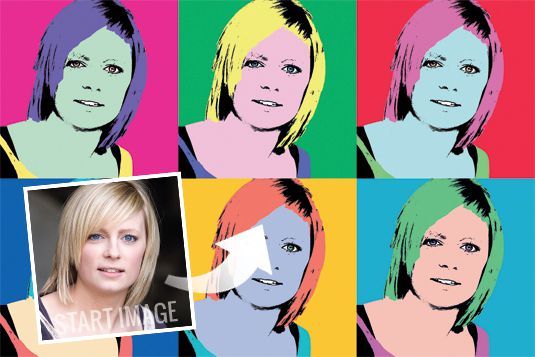
Возможно, вы заметили, что оригинал портрета не совсем чёткий. Это дополнительный плюс стиля поп-арт: в ином случае вы бы просто не использовали это фото, если вообще не удалили.
1. Подготовка
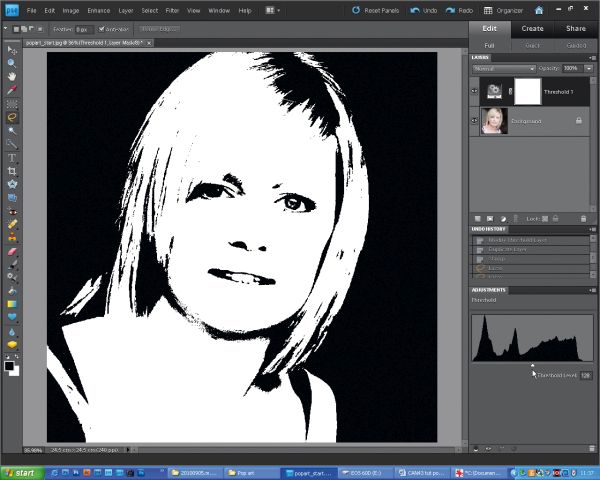
Для начала откройте свой портрет в Photoshop. Перейдите в меню Layer > New Adjustment Layer > Threshold (Слои – Новый корректирующий слой – Порог или Изогелия) и для параметра Threshold Level (Порог яркости) установите значение 128. Чтобы показать больше деталей в глазах и в области рта, создайте копию слоя Background, перейдя в Layer > Duplicate Layer (Слои – Создать дубликат слоя). Затем в меню Filter (Фильтр) выберите Sketch > Stamp (Эскиз — Линогравюра), для тонового баланса установите значение 26 и для смягчения 1. Возьмите инструмент Лассо (L), обрисуйте им глаза и область рта, удерживая клавишу Shift, чтобы активировать команду «Добавить к выделенной области».
2. Работаем с фоном
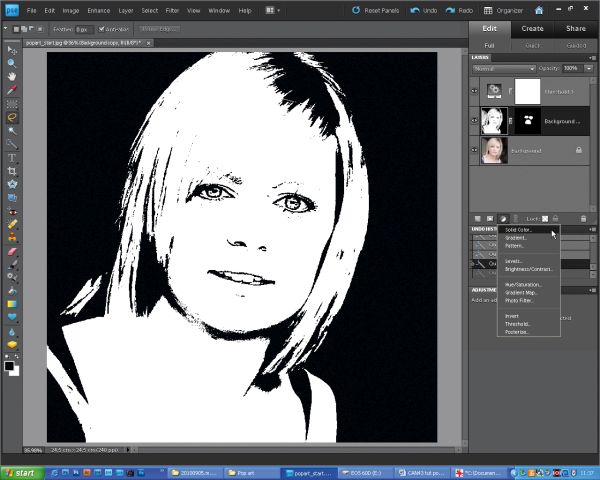
Нажмите на значок Add Layer Mask (Создать слой-маску) в нижней части панели слоёв, чтобы создать маску из выделения. Теперь, давайте, изменим цвет фона с чёрного на зелёный. Перейдите на верхний слой «Threshold 1» и поработайте инструментом Quick Selection (W) (Быстрое выделение), чтобы выбрать фон по обе стороны девушки. Удерживайте Alt, если нужно убрать лишние области из общего выделения, чтобы сделать его идеальным. В нижней части панели слоёв нажмите на значок создания корректирующего слоя и выберите Цвет.
3. Работаем с краями деталей
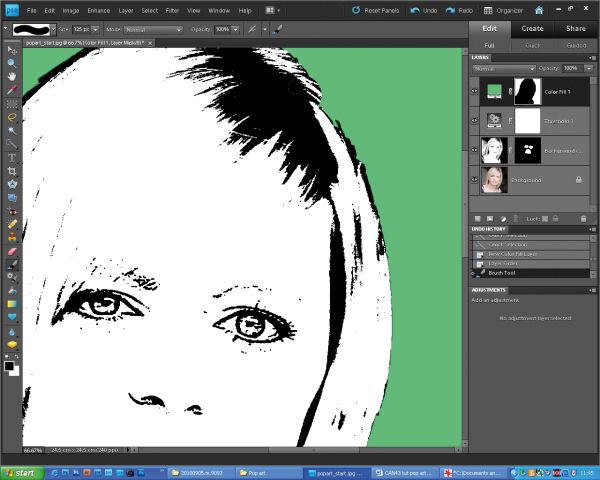
Из палитры цветов выберите зелёный оттенок. Чтобы привести в порядок края деталей, используйте инструмент Кисть (B) и работайте на маске. Нажмите клавишу D, чтобы установить цвета переднего плана и фона по умолчанию (белый/чёрный), далее нажмите X, чтобы поменять местами цвета, а затем, если необходимо, обрисуйте края волос. Если вам нужно где-то добавить зелёный фон, то снова нажмите X, чтобы переключить цвета между чёрной и белой кистью и верните зелёный фон обратно.
4. Окрашиваем волосы
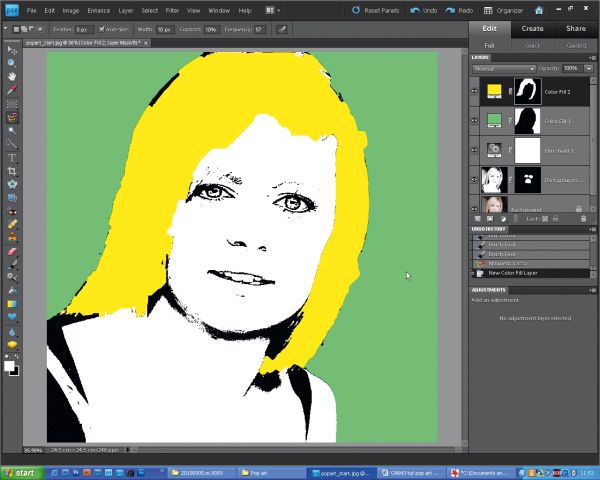
Прежде чем окрасить волосы в ярко-жёлтый цвет, для начала их необходимо выделить, сделаем мы это при помощи инструмента Magnetic Lasso (L) (Магнитное лассо). Начните с нижнего левого края волос и осторожно ведите инструментом по внешнему их краю, пока не дойдёте до начальной точки. Далее снова прибегнем к помощи корректирующего слоя Цвет, только на этот раз выберите жёлтый оттенок и нажмите OK.
5. Работаем с волосами
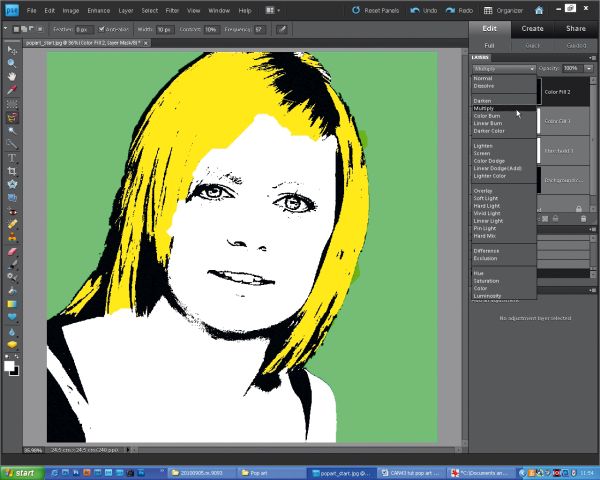
Режим наложения для этого слоя смените на Умножение, чтобы проявились нижние контуры волос. Понизьте значение непрозрачности, чтобы уменьшить насыщенность цвета. Не обращайте внимание, если выделение получилось не совсем идеальным, портрет в силе поп-арт должен выглядеть немного неровным. Вы можете убрать или добавить какие-либо области при помощи чёрной/белой кисти, работая на маске.
6. Коррекция тона кожи
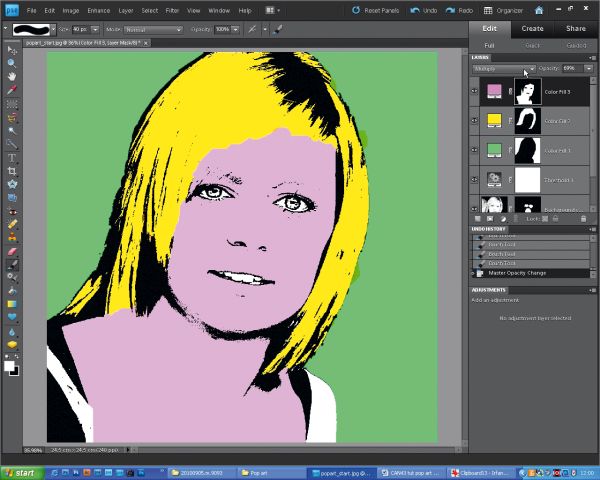
Используйте инструмент Быстрое выделение (W), чтобы выделить лицо, область шеи и груди. Убедитесь, что в верхней панели параметров установлена галочка возле опции Sample All Layers (Образец со всех слоёв). При активном инструменте «Быстрое выделение» нажмите Alt и удалите из выделенной области лямки на плечах. Затем повторите предыдущие шаги: создайте корректирующий слой Цвет, выберите розовый оттенок и режим смените на Умножение, если требуется, то отрегулируйте непрозрачность. При помощи чёрной/белой кисти размером 30 пикселей замаскируйте нежелательные области или добавьте новые.
7. Изменяем цвет глаз
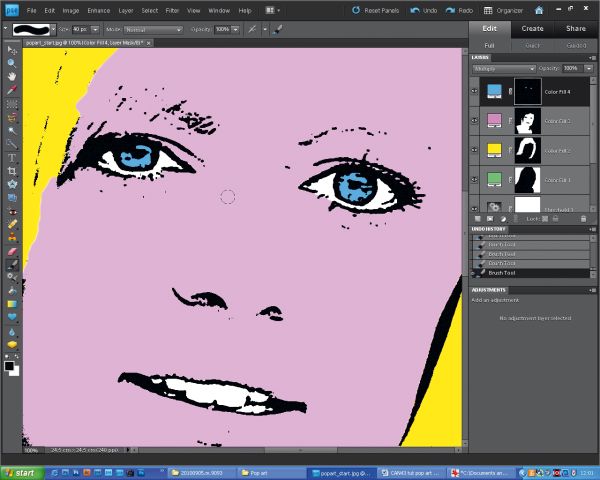
Давайте раскрасим глаза голубым цветом, для начала увеличьте масштаб изображения Ctrl + «+». Инструментом Лассо (L) выделите радужную оболочку каждого глаза. Затем повторите описанные выше действия, чтобы раскрасить их в голубой цвет. Чтобы они смотрелись реалистично, понизьте непрозрачность. При необходимости используйте кисть и маску, чтобы убрать лишние области. Проделайте тоже самое и с лямками на плечах, только окрасьте их в синий оттенок, отличный от глаз.
8. Увеличиваем размер холста
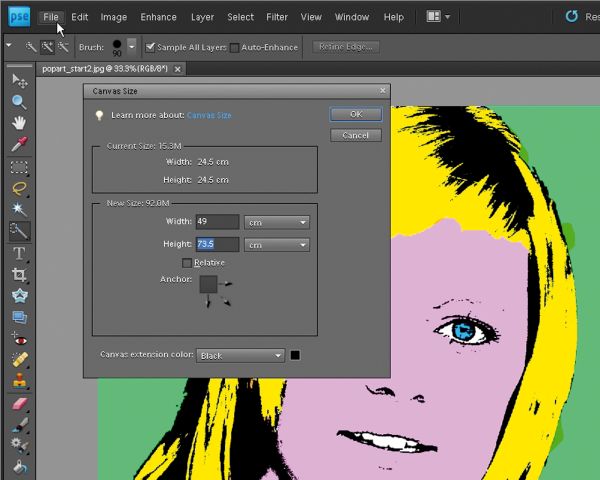
Чтобы создать больше вариаций, сначала перейдите Layer > Flatten Image (Слои – Выполнить сведение), затем File > Save As (Файл – Сохранить как) и переименуйте файл (я использовал «popart2.jpg»). После этого перейдите Image > Canvas Size (Изображение – Размер холста). Для расширения холста отключите опцию Relative (Относительная), кликните по верхней левой стрелочке и измените ширину изображения на 49 см, а высоту на 73,5 см. цвет для расширения установите чёрный.
9. Изменяем цвет портрета
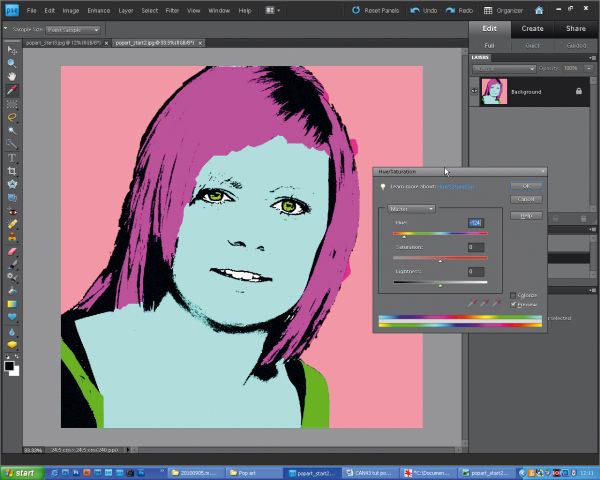
Сохраните изменённое изображение под названием «popart3.jpg». Переходим к документу popart2.jpg. Нажмите Ctrl + U, чтобы открыть коррекцию Цветовой тон/Насыщенность. Переместите ползунок для цветового тона влево или вправо, чтобы создать другой вариант цвета портрета в стиле поп-арт. Инструментом Перемещение (V) переместите портрет поп-арт в новом цвете на пустое место в документе popart3.jpg.
10. Цветовые вариации
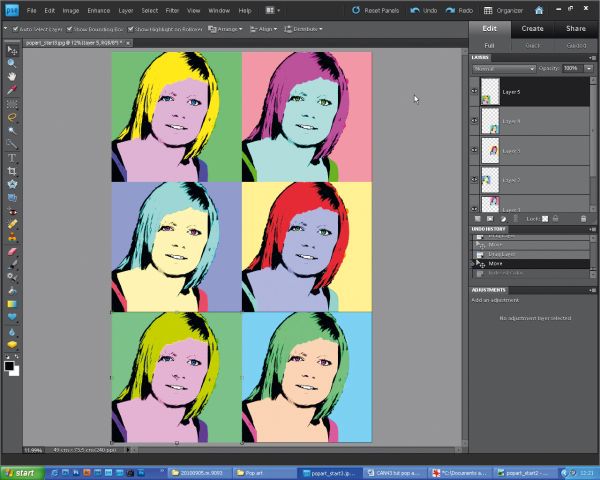
Вернитесь к документу popart2.jpg, откройте окно коррекции «Цветовой тон/Насыщенность» и повторите предыдущие действия. Добавьте четыре или шесть ярких портретов в стиле поп-арт в документ popart3.jpg. Расположите их на своё усмотрение, перейдите Layer > Flatter (Слои – Выполнить сведение) и сохраните его, как однослойный документ jpg.
Ссылка на источник урока.
Делаем портрет в стиле поп арт
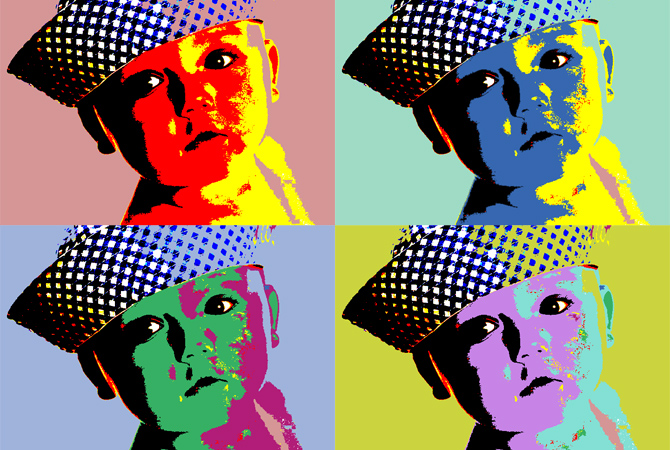
Здравствуйте уважаемые читатели, сегодня я расскажу Вам о том, как своими силами создать поп арт в фотошоп, чтобы ваш портрет или фотография вашего знакомого превратилась в произведение искусства, имитирующее технику известного американского фотографа Энди Уорхола.
Наверняка вам не раз приходилось видеть картинки, на которых один и тот же человек был изображен на четырех разных картинках с абсолютно разным фоном, а иногда и с разной окраской лица или волос. Этот популярный в 60-70 годы в Америке стиль обработки фотографий дошел до наших дней и сохранил свою актуальность до сих пор. Ни один современный фотоаппарат не может сразу сделать обработанную в этом стиле фотографию. Поэтому чтобы получить нечто подобное, вам придется обязательно прибегнуть к помощи графического редактора.
Самое главное правильно выбрать фото для обработки. Поп арт в фотошоп проще всего сделать, если вы редактируете портрет, сделанный крупным планом или если человек сфотографирован по плечи.
Откройте фотографию в графическом редакторе.
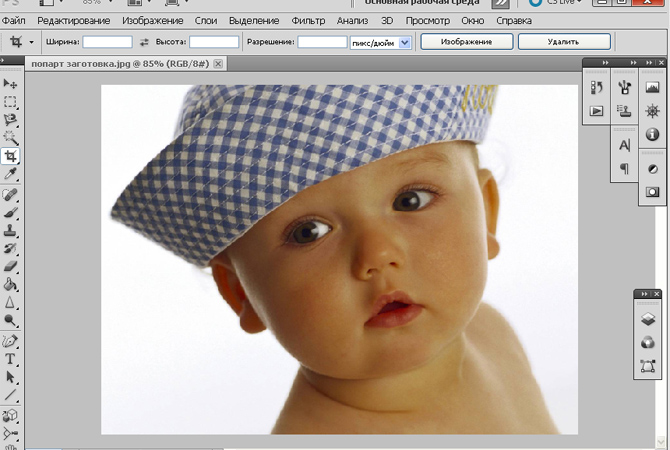
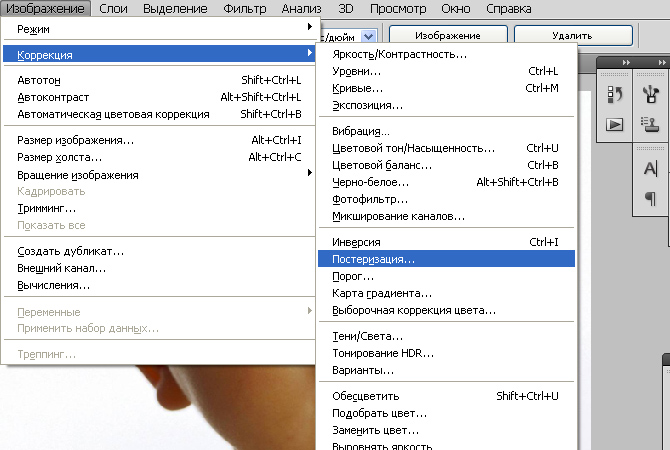
Откройте меню Изображение – Коррекция – Постеризация.
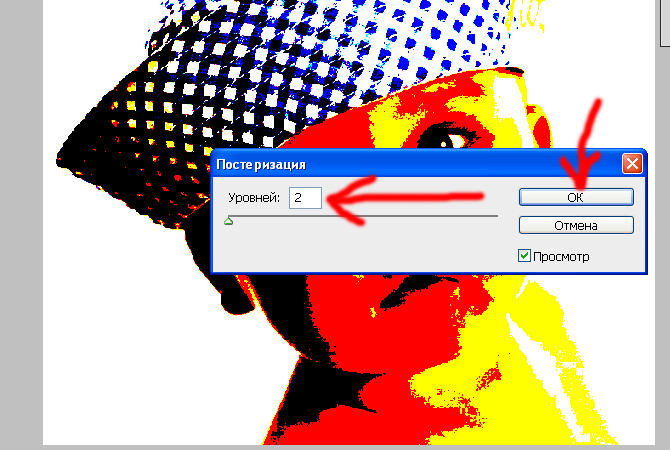
В открывшемся диалоговом окне укажите количество уровней – «2». И нажмите кнопку «ОК».
Теперь выберите меню Выделение – Цветовой диапазон.
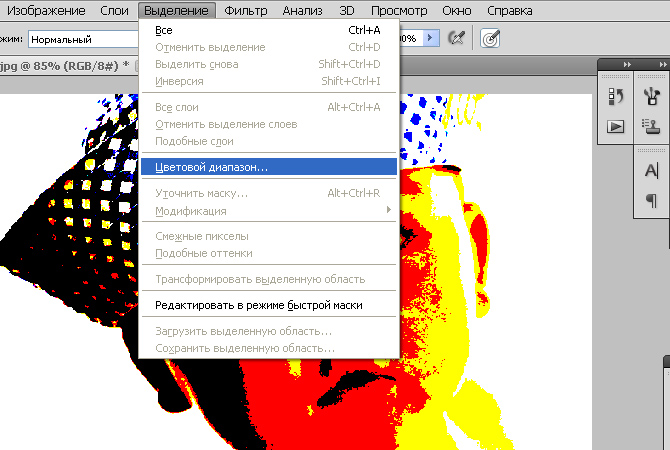
В открывшемся окне выберите пункт «По образцам» и щелкните указателем по белому участку фона. После чего нажмите «ОК».
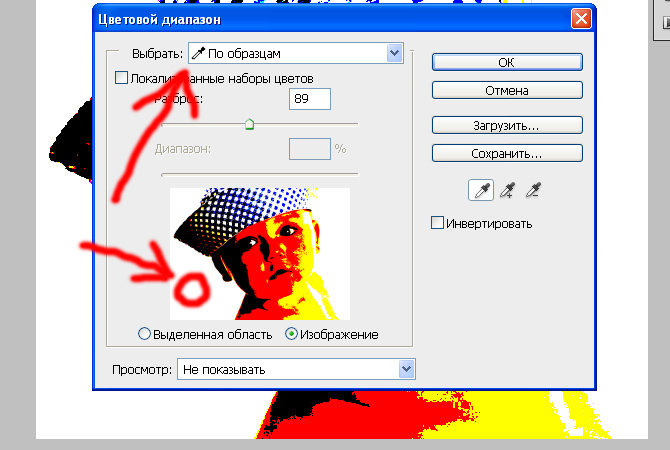
Теперь воспользуйтесь инструментом «Заливка» и закрасьте белый фон в любой понравившийся вам цвет. В результате получится примерно вот такая картинка.
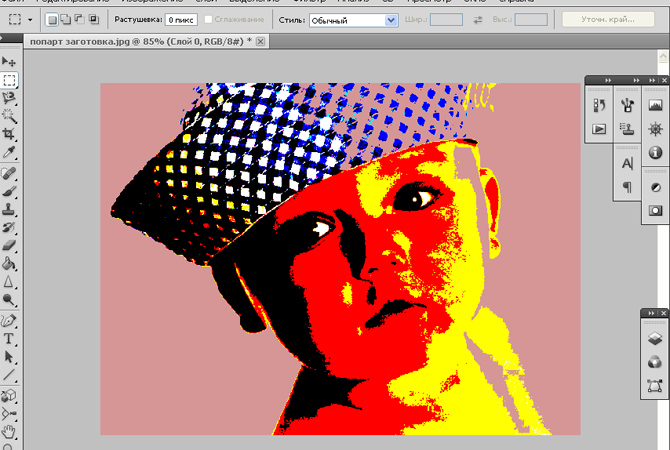
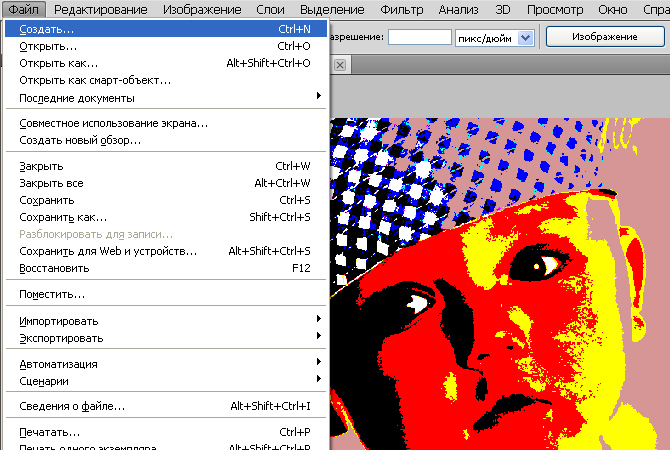
Одна часть нашего итогового коллажа уже готова, осталось сделать еще три. Однако прежде давайте создадим итоговый коллаж, в который мы будем добавлять наши труды. Для этого нажмите меню «Файл – Создать»
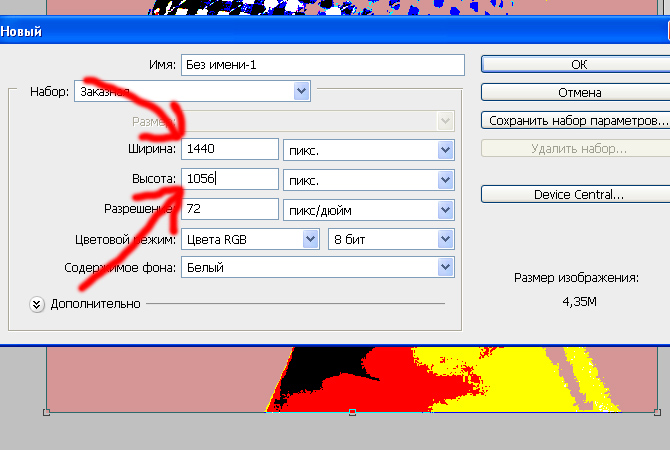
В открывшемся диалоговом окне введите параметры будущего коллажа, он должен быть в два раза больше по высоте и ширине, чем исходный снимок.
Теперь вернитесь в исходный кадр и выберите меню «Выделение – Все».
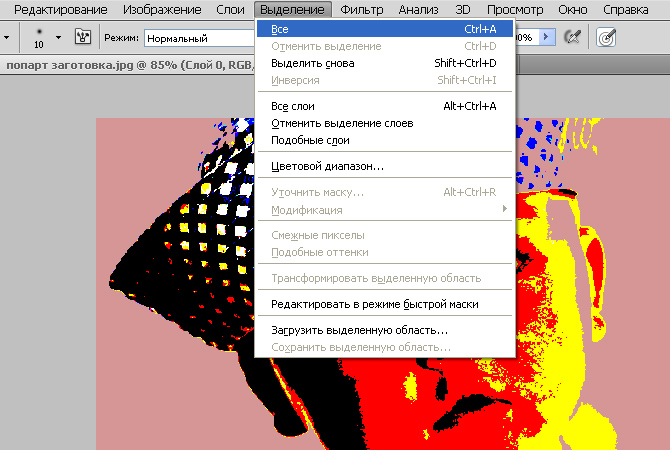
Нажмите сочетание клавиш «Ctrl + C», скопировав выделенный рисунок в буфер обмена, перейдите на только что созданный документ и нажмите сочетание клавиш «Ctrl + V» для того чтобы вставить первую часть коллажа.
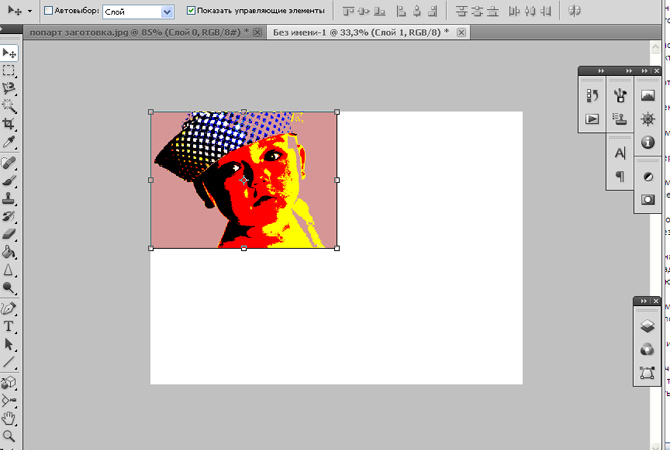
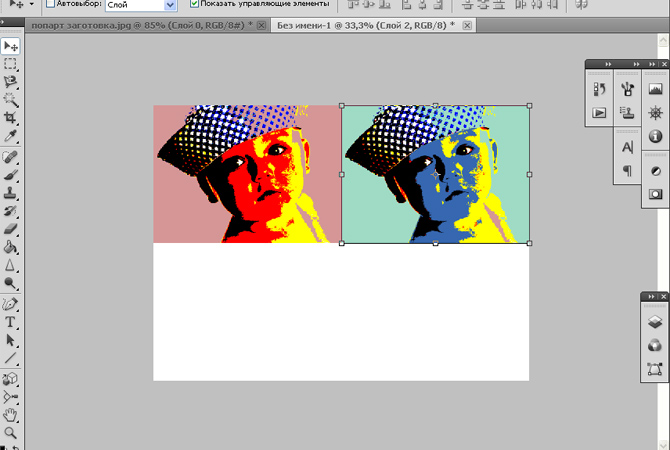
Теперь Вам останется выделять цветовые диапазоны на лице, заливая их другим цветом, не забывая при этом менять цвет заднего фона, снова копировать всю картинку и последовательно вставлять ее в итоговый коллаж.
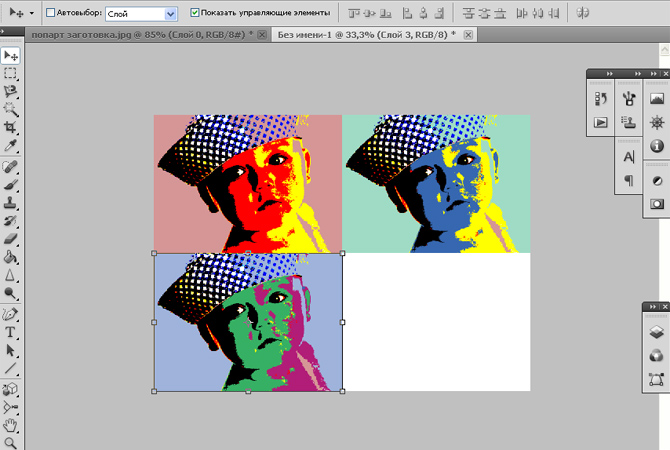
В итоге у Вас должно получиться нечто подобное, только на картинке будете изображены вы или ваш знакомый. Поп арт в фотошоп создан.
Эффект поп-арт в Adobe Photoshop
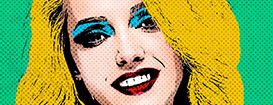
В этом уроке мы будем работать над простым эффектом в стиле поп-арт в Adobe Photoshop. Мы будем использовать фильтры, корректирующие слои и текстуру для наложения. В итоге у нас получится работа в лучших традициях Энди Уорхола.
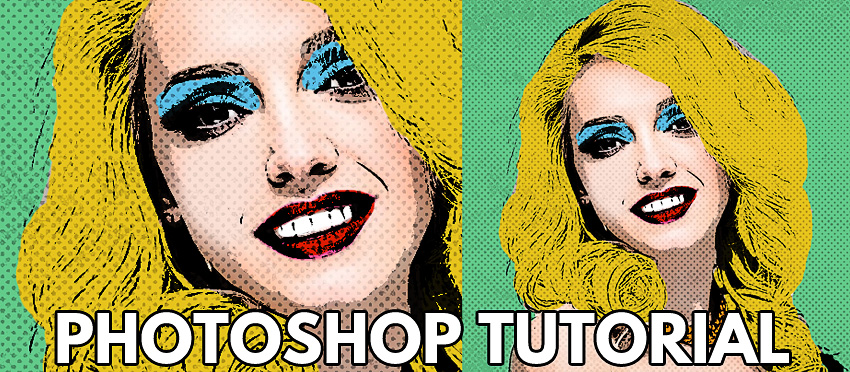
Результат
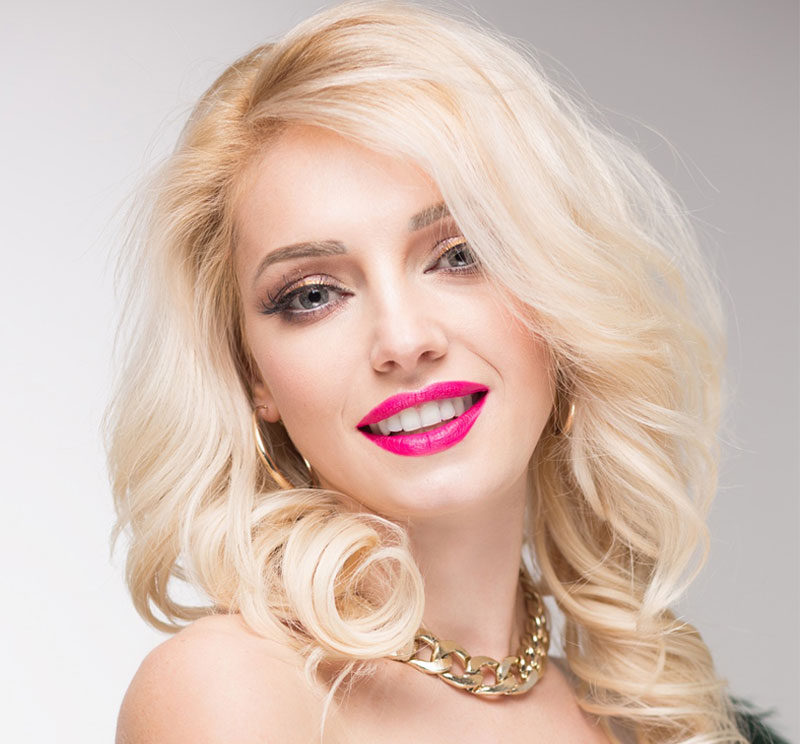
Откройте изображение в фотошопе. Вы можете взять ваше фото или использовать то, что предоставлено в уроке. Переименуйте слой в Photo.
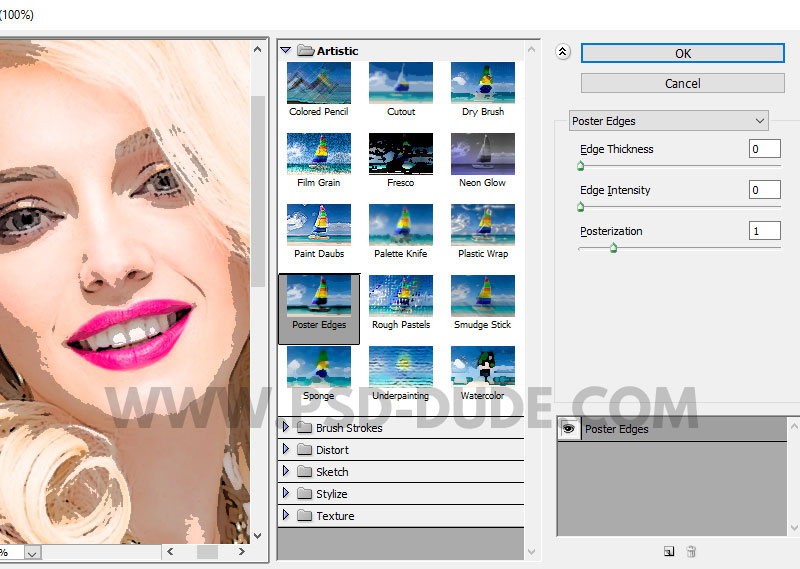
Нажмите Control-J чтобы дублировать слой и назовите копию Poster Effect. В меню выберите Filter > Artistic/Фильтр>Имитация. Выберите эффект Poster Edges/Очерченные края.
Дублируйте слой Photo и назовите копию Sketch Effect. Поместите этот слой над слоем Poster Effect.
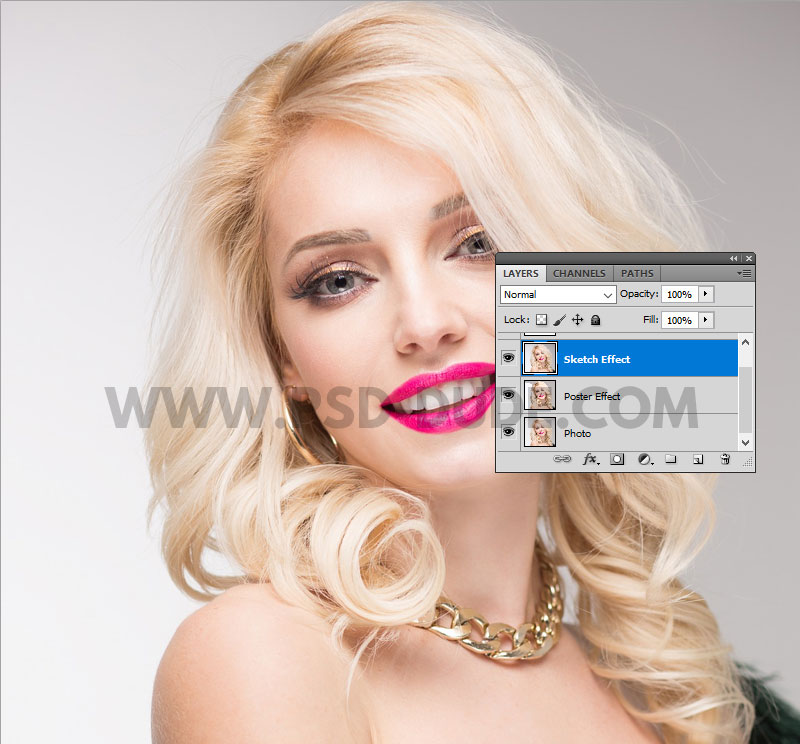
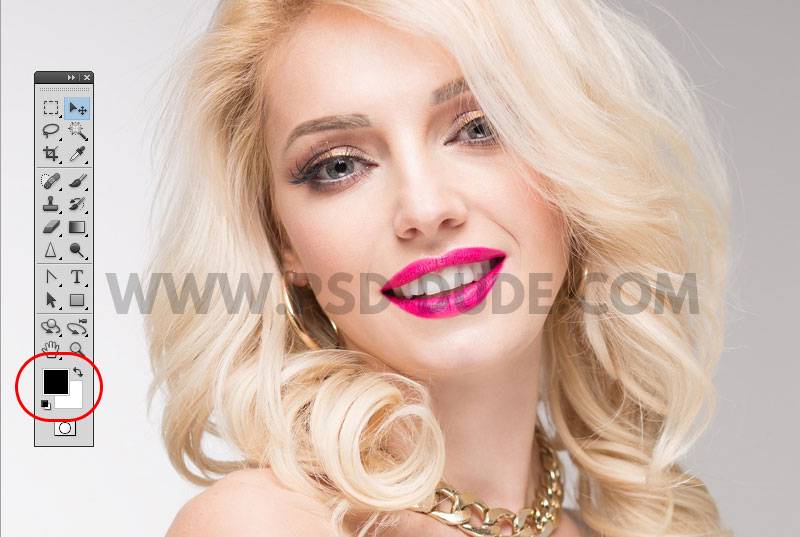
Выберите в качестве основного цвета черный, и в качестве фонового — белый.
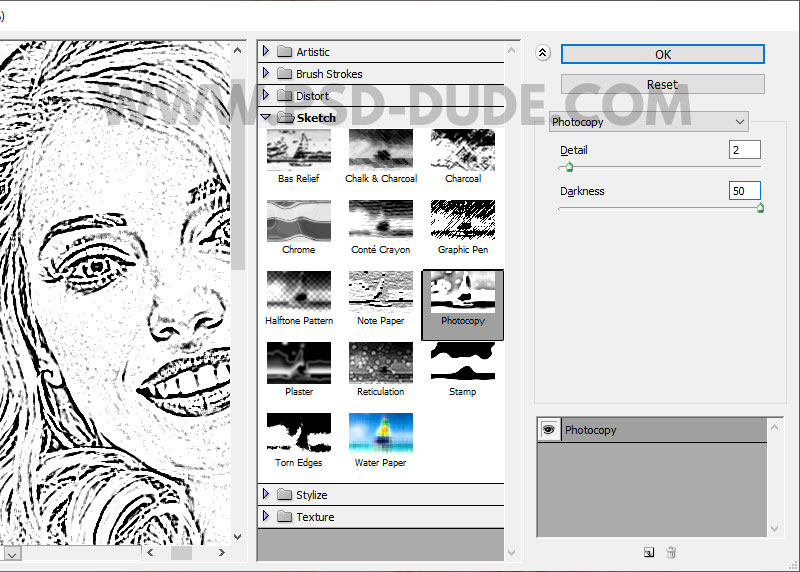
В меню выберите Filter > Sketch > Photocopy/Фильтр>Эскиз>Ксерокопия.
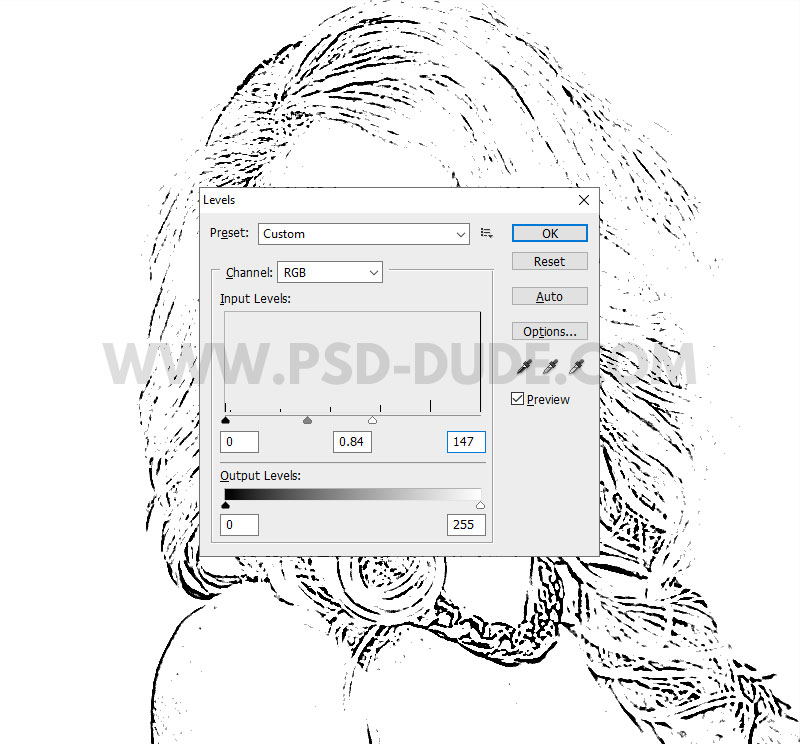
В меню выберите Image > Adjustments > Levels/Изображение>Коррекция>Уровни.
Укажите слою Sketch Effect режим наложения Multiply/Умножение.
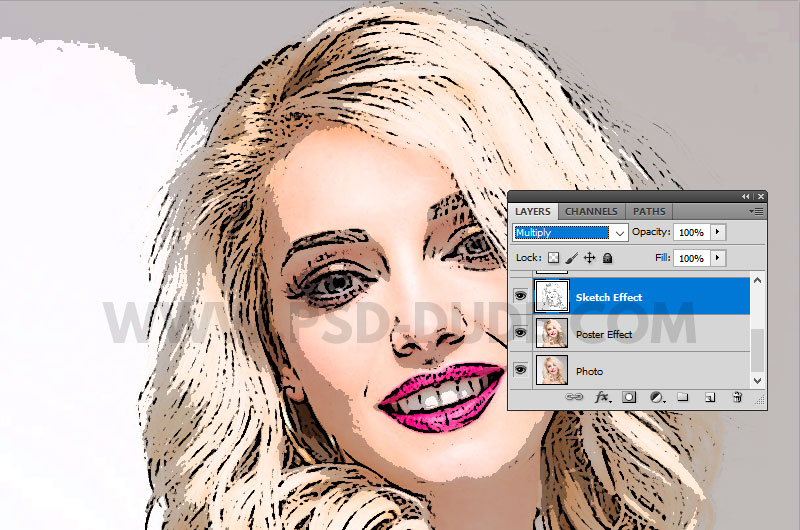
Дублируйте слой Photo и назовите копию Black and White Effect. Поместите ее над слоем Sketch Effect.
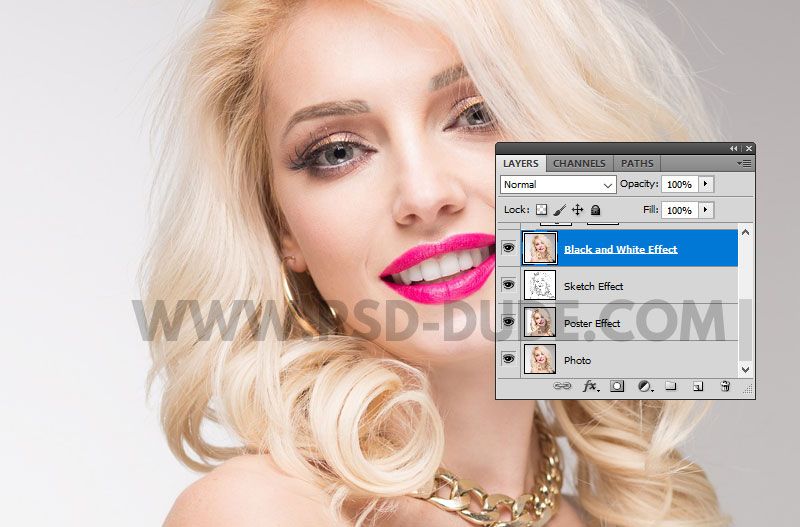
Добавьте корректирующий слой Gradient Map/Карта градиента. Кликните по слою правой кнопкой и выберите Create Clipping Mask/Создать обтравочную маску.
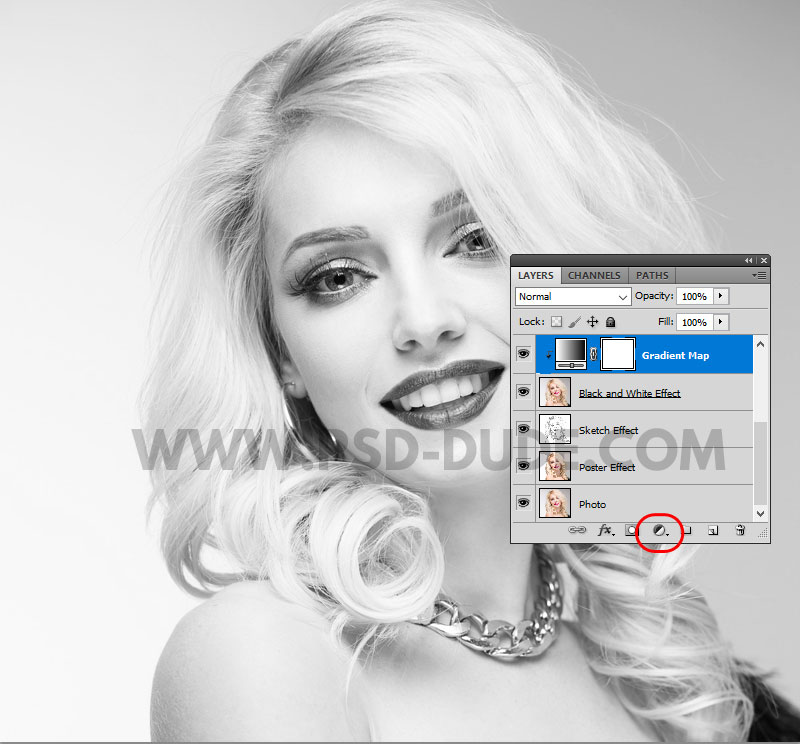
Укажите для Gradient Map/Карты градиента градиент как показано ниже.
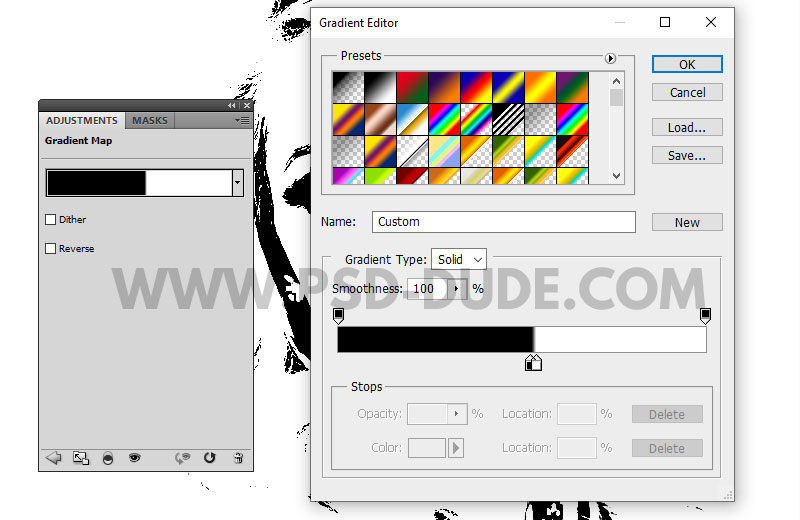
Укажите слою Black and White Effect режим наложения Multiply/Умножение.
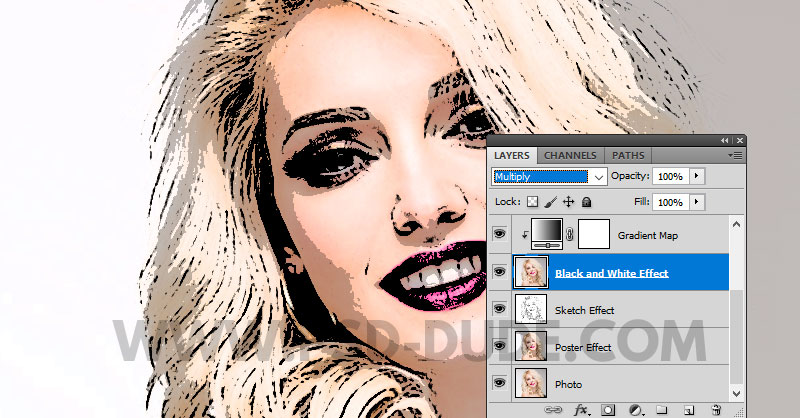
Теперь нам нужно раскрасить фотографию в подходящие эффекту цвета. Создайте новый слой над слоем Poster Effect и назовите его Colorize.
Инструментом Brush/Кисть нерастушеванной кистью добавьте цветов. В нашем примере использованы оттенки: #61cb89 (зеленый фон), #e7c31c (желтые волосы), #59bfe9 (синие тени), #db1a00 (красные губы), #ffffff (белые зубы и белки глаз).
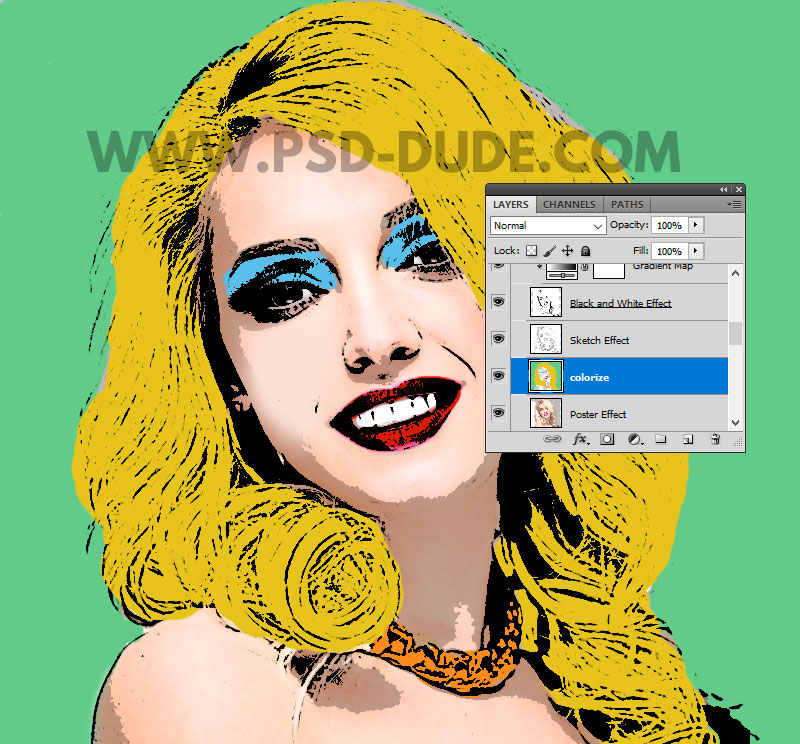
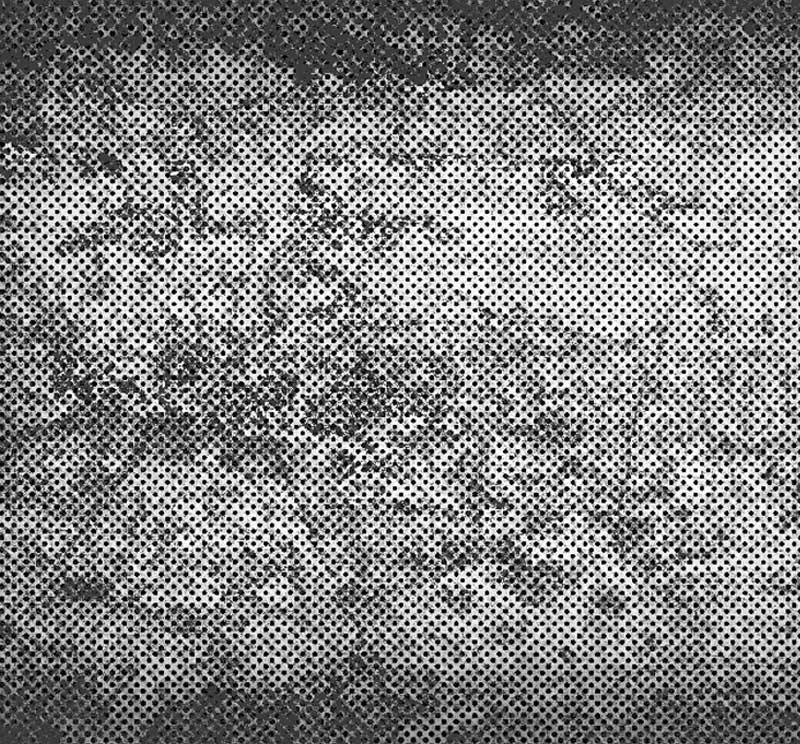
Теперь добавим текстуру. Для этого используйте файл Halftone Texture. Разместите его в новом слое поверх остальных слоев.
Укажите этому слою маску.
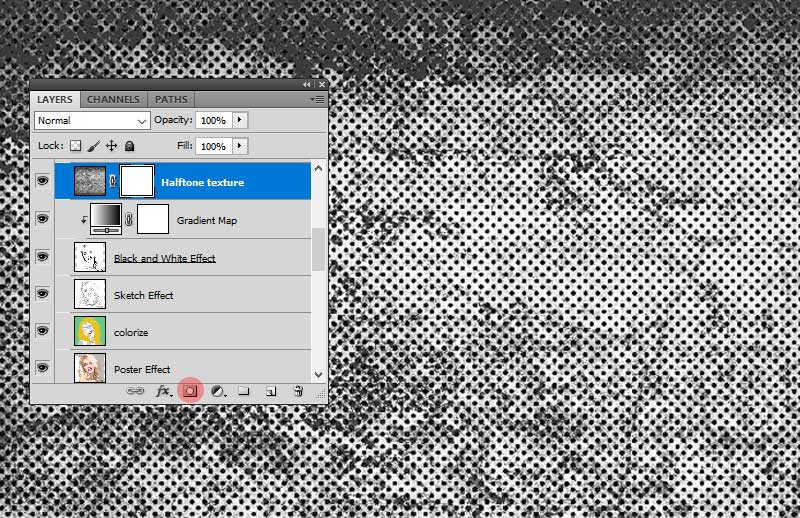
Скройте слой. Убедитесь, что активна маска слоя и выберите в меню Image > Apply Image/Изображение>Применить изображение.
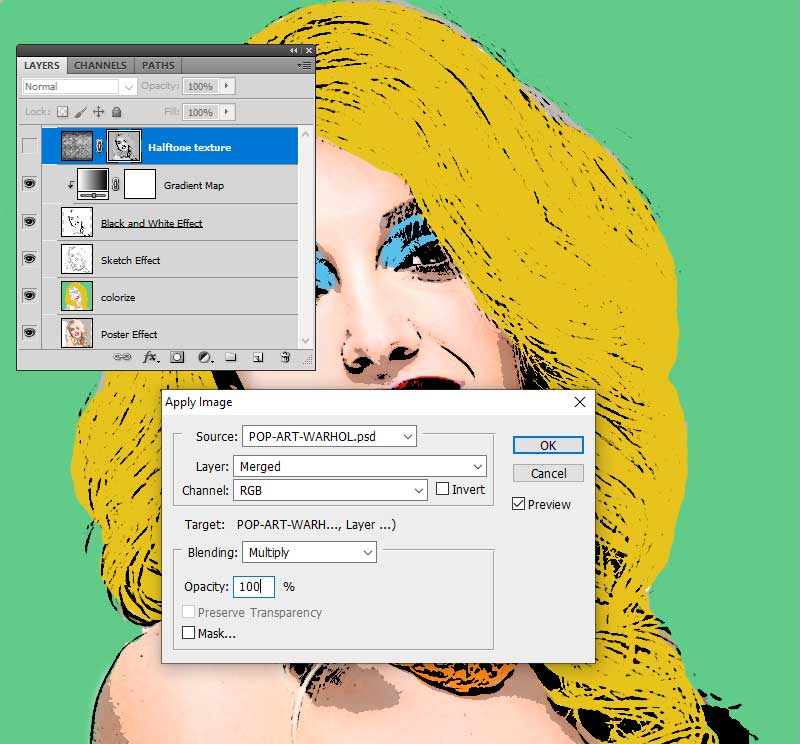
Нажмите Control-I чтобы инвертировать маску и верните видимость слою.
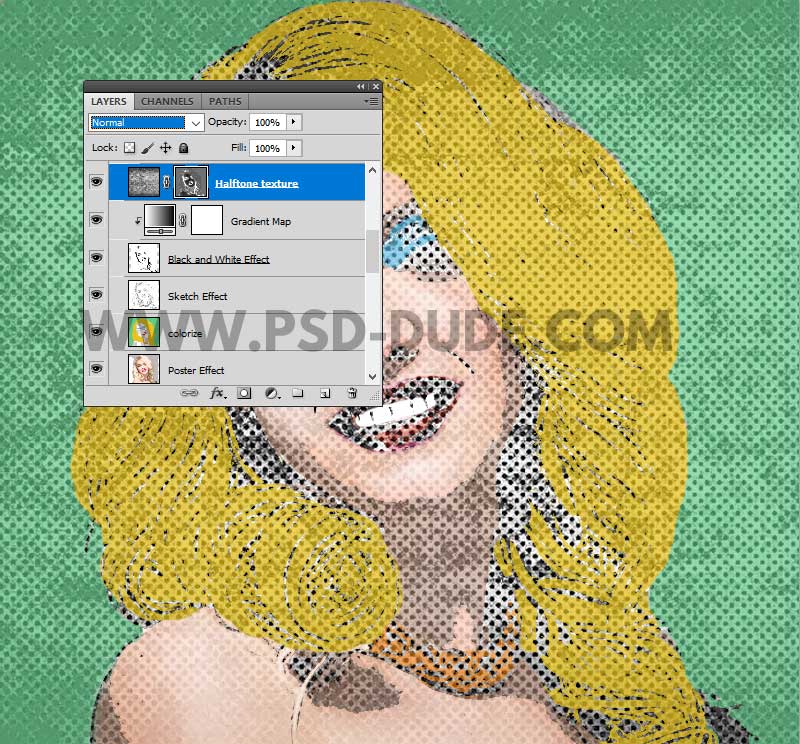
Укажите слою с текстурой режим наложения Multiply/Умножение.
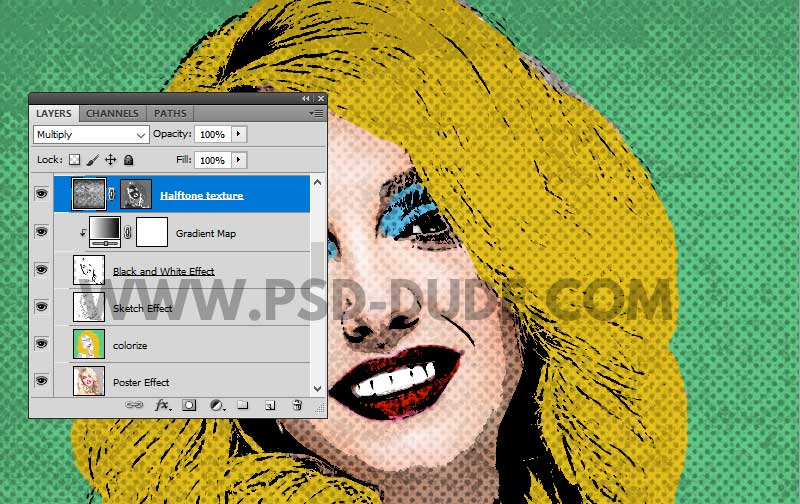
При желании, вы можете регулировать интенсивность текстуры при помощи цветокоррекции Levels/Уровни.