Установка и отмена напоминаний
Напоминания Outlook появятся в вашем сообщении электронной почты или календаре, чтобы сообщить, что запланированное событие вот-вот начнется.
Примечание: Эта функция не поддерживается в Outlook 2019.
Важно: Действия в новой и классической версии Outlook для Windows могут отличаться. Чтобы определить, какую версию Outlook вы используете, проверьте, есть ли в меню (расположенном над лентой) пункт Файл. Если пункта Файл нет, следуйте инструкциям на вкладке Новый Outlook. Если в меню отображается пункт Файл, выберите вкладку Классический Outlook.
В новом окне напоминаний можно отложить события и задачи календаря, присоединиться к собранию Teams или закрыть события и задачи в отдельном окне.
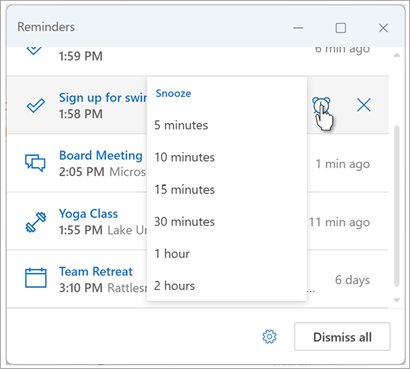
Включение окна напоминаний
Вы можете настроить Outlook для отображения календаря и напоминаний о задачах (или задачах) в отдельном окне, которое открывается поверх других программ, с которыми вы работаете.
- Перейдите в раздел Параметры >Общиеуведомления >.
- Разверните раздел Календарь , убедитесь, что включено напоминание о событиях и выбран стиль уведомления Напоминания . Чтобы закрыть напоминания о прошлых событиях (например, вы были в стороне и не хотите возвращаться к напоминаниям о событиях, произошедших во время исчезновения), установите переключатель Автоматически закрывать напоминания для прошлых событий .
Добавление или удаление напоминаний для событий календаря
Установка напоминания по умолчанию для всех событий календаря
Этот параметр применяется к существующим и новым собраниям, которые вы создаете.
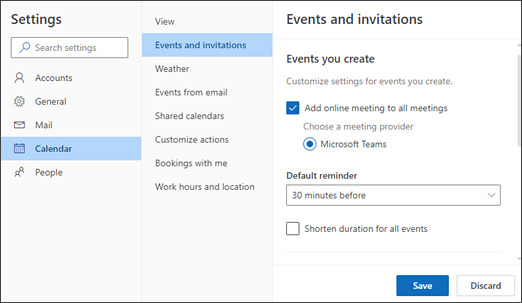
- Перейдите в раздел Параметры >Календарь >события и приглашения.
- В разделе События, которые вы создаете, выберите раскрывающийся список Напоминание по умолчанию , а затем выберите время по умолчанию, в течение которого вы хотите напомнить о предстоящих событиях. При появлении запроса нажмите кнопку Сохранить .
Установка напоминания для одного собрания или серии
Вы можете переопределить параметр напоминания по умолчанию для одного собрания или ряда собраний.
- На значках навигации в окне Outlook выберите Календарь .
- В окне Календарь откройте собрание, которое вы хотите изменить.
- Если вы изменяете ряд собраний, сначала выберите Просмотреть ряд. Если вы изменяете одно событие (или ряд событий, если выбран параметр Просмотреть ряд), перейдите на ленту, выберите раскрывающийся список Напоминание , а затем выберите сумму для нового времени напоминания. Если вы не хотите напоминать о событии или серии, выберите Не напоминать мне.
Добавление или удаление напоминаний для задач
- На значках навигации в окне Outlook выберите значок «Сделать «.
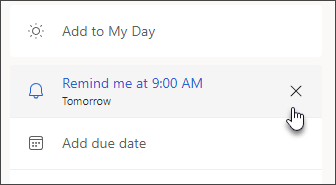
- Выберите задачу, для которой нужно добавить напоминание, и в открывающейся области задач выберите Напомнить. Чтобы удалить напоминание, выберите задачу и наведите указатель мыши на напоминание, пока оно не будет выделено и не появится значок отмены . Выберите его, чтобы удалить напоминание.
Отображение напоминаний над другими программами или приложениями
Вы можете настроить Outlook для отображения окна напоминания поверх других программ, с которыми вы работаете.
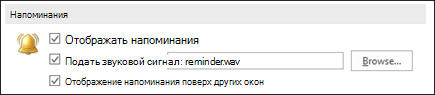
- Выберите Параметры >файлов >Дополнительно.
- В разделе Напоминания проверка поле Показывать напоминания поверх других окон.
- Нажмите кнопку ОК.
Примечание. Эта функция недоступна для Outlook 2013, Outlook 2016 или 2019. Для подписчиков Microsoft 365 эта версия доступна, если вы используете версию 1804 (сборка 9226.2114) или более позднюю.
Добавление или удаление напоминаний для собраний
Настройка напоминаний для всех новых собраний
Это относится ко всем существующим встречам и собраниям в календаре. Сохраните этот параметр для будущих встреч и собраний.
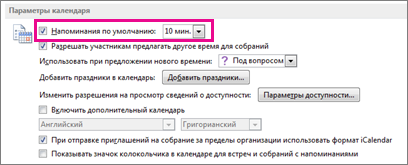
- На вкладке Файл выберите пункт Параметры, а затем — категорию Календарь.
- В разделе Параметры календаря установите или снимите флажок Напоминания по умолчанию.
- Задайте время по умолчанию, в течение которого вы хотите получать напоминания перед новыми элементами календаря (например, 15 минут, 30 минут и т. д.).
Установка напоминания для существующего собрания
Это относится только к выбранному собранию в календаре.
- в нижней части экрана выберите Календарь;

- Откройте собрание. Если появится диалоговое окно Открытие повторяющегося элемента, выполните одно из следующих действий:
- чтобы установить напоминание только для одной встречи или собрания из ряда, выберите Только это;
- чтобы установить напоминание для всех встреч или собраний ряда, выберите Весь ряд;
- На вкладке Собрание (для повторяющегося собрания это вкладка Серия собраний ), щелкните раскрывающийся список Напоминание и выберите, за какое время до встречи или собрания вы хотите получить напоминание. Чтобы отключить напоминание, выберите вариант Нет.

Автоматическое закрытие напоминаний о прошлых событиях
Если вы не хотите видеть напоминания о событиях в прошлом, вы можете указать Outlook, чтобы автоматически закрывать напоминания о прошлых событиях. Например, если вы не находитесь в офисе в течение трех дней, вы можете не возвращаться и просматривать напоминания о собраниях, которые проходили, когда вас не было.
- Выберите Параметры >файлов >Дополнительно.
- В разделе Напоминания выберите Автоматически закрывать напоминания о прошлых событиях.
Добавление напоминаний для сообщений электронной почты
- В нижней части экрана выберите Почта.

- Выберите сообщение.
- Нажмите Главная >К исполнению >Добавить напоминание.
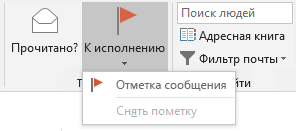
- В диалоговом окне Другая установите или снимите флажок Напоминание.
Добавление напоминаний для задач
- В нижней части экрана выберите Задачи.

- Чтобы просмотреть задачи, выберите Главная>Список дел.
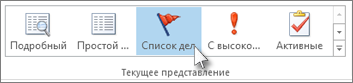
- Щелкните задачу в списке.
- Выполните одно из следующих действий:
- Чтобы добавить напоминание о задачах в список задач, выберите задачу, а затем в группе Дальнейшие действия выберите интервал времени для соблюдения крайнего срока.
- Чтобы удалить напоминание о задаче из списка задач или To-Do списка, в группе Управление задачами щелкните Удалить из списка.
Как сделать напоминание на компьютере с Windows 10
По умолчанию в Windows 10 предустановлено приложение «Календарь», функции которого предполагают и создание напоминаний. Если у вас «чистая» версия ОС, то, скорее всего, приложения не будет, но его можно скачать из официального магазина Microsoft бесплатно.
- После установки и запуска приложения отобразится календарь. Чтобы создать напоминание, выберите в нем дату и щелкните по ней левой кнопкой мыши.
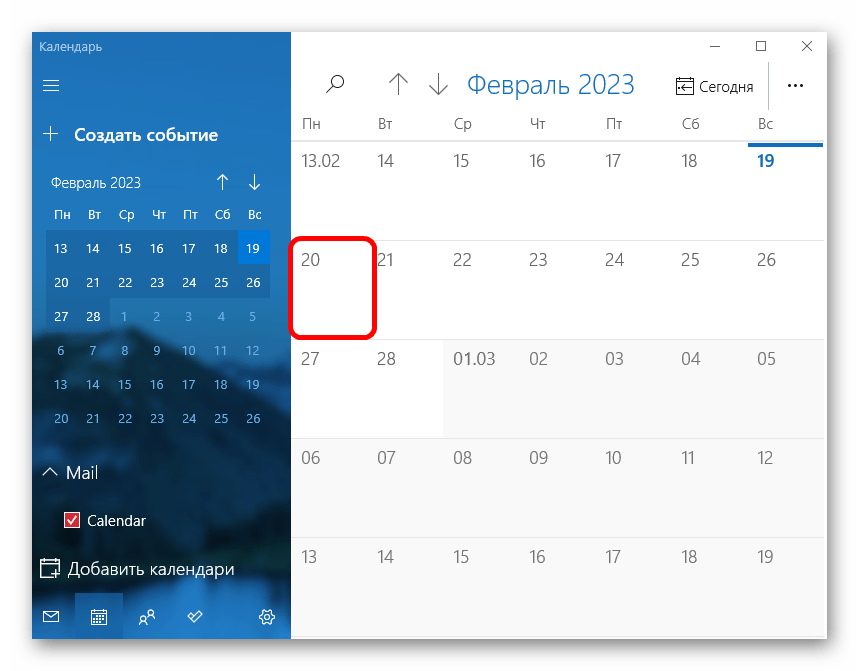
- Появится дополнительное окно, где сначала нужно сначала развернуть расписание, нажав на соответствующую строку внизу.
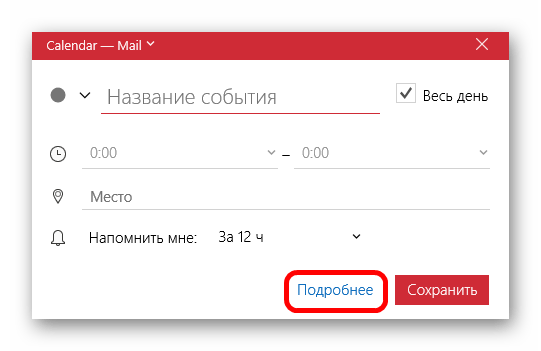
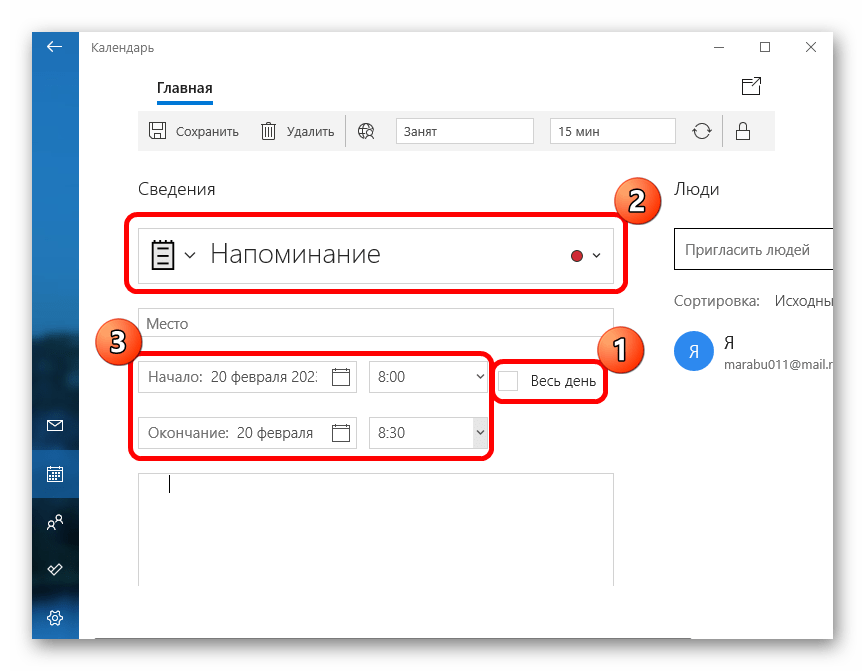
- Снимите галочку у пункта «Весь день». Останется заполнить поля: задайте событию название и место, если требуется, затем установите время, в которое нужно напомнить о нем, а также предварительное напоминание. Всего доступно несколько вариантов: от одной недели до напоминания в то же время.
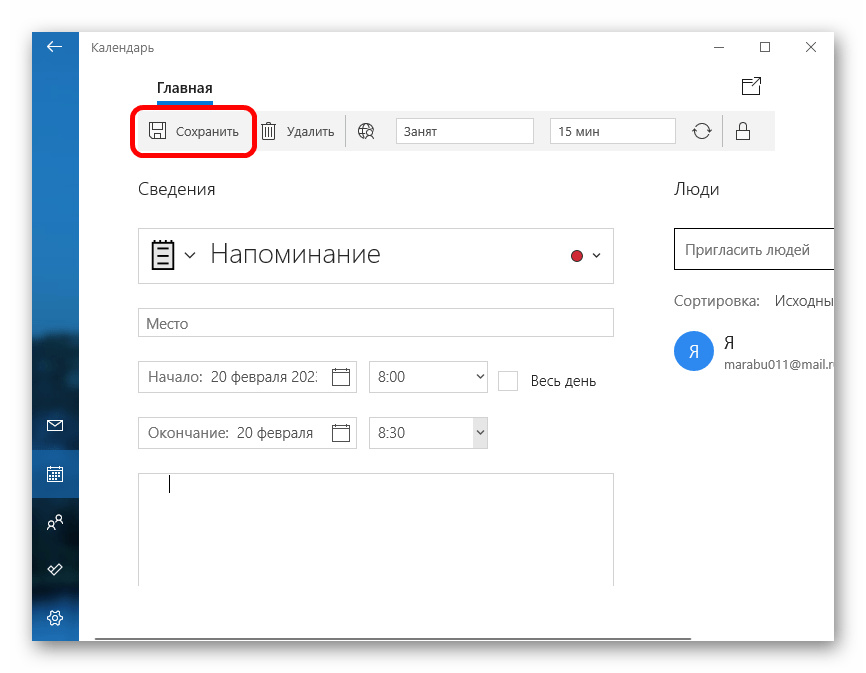
- После того как все параметры будут заданы, нажмите на кнопку «Сохранить».

Чтобы быстро добавить событие в «Календарь», можно воспользоваться системным треем. Нажмите на значок даты и времени внизу и в появившейся панели начните вводить текст напоминания в специально отведенное для этого поле, после чего отобразятся дополнительные настройки. После нажатия на кнопку «Сохранить» новое событие автоматически интегрируется в приложение «Календарь».
Способ 2: «Часы и будильник»
«Часы и будильник» — еще одно фирменное приложение, которое должно быть предустановлено в системе. Также его можно инсталлировать из Microsoft Store.
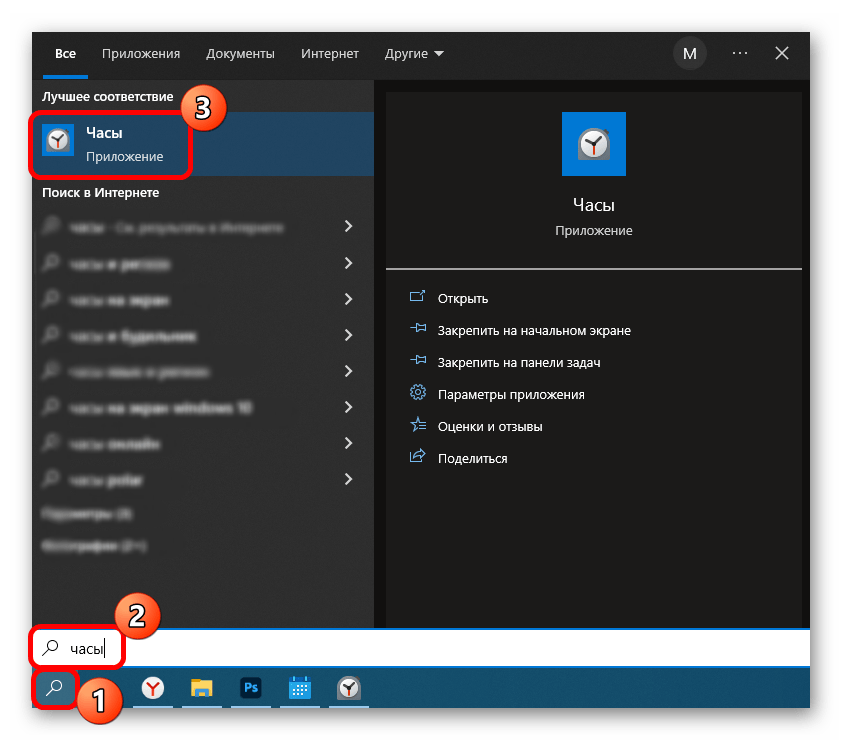
- После инсталляции найдите приложение «Часы» через главное меню и запустите его.
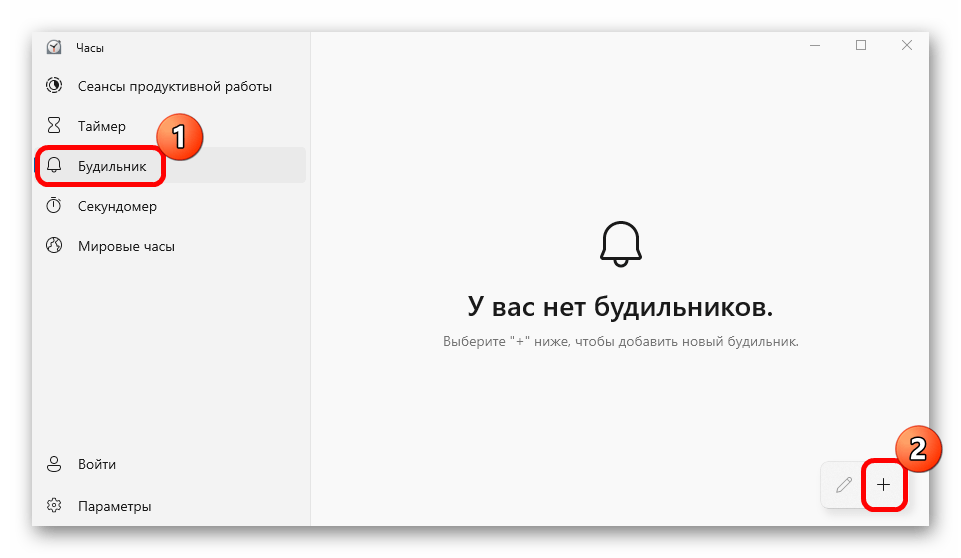
- Перейдите на вкладку «Будильник» слева, а в центральной части окна кликните по значку в виде плюса в нижнем правом углу, чтобы добавить новый будильник.
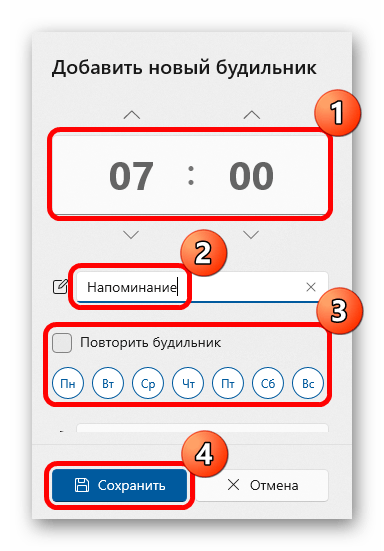
- Задайте время и другие данные в открывшемся окне. Вместо названия можно прописать напоминание. Также доступен выбор мелодии. Нажмите на кнопку «Сохранить».
Даже после закрытия приложения время до будильника будет отсчитываться в фоновом режиме, поэтому вы не пропустите напоминание.
Этот способ удобен тем, что можно настроить повторяющиеся напоминания, а в отличие от «Календаря» различных данных требуется меньше. Есть возможность создать множество будильников, плитки которых отобразятся в главном окне приложения.
Способ 3: Microsoft To Do
Еще одно решение от компании Microsoft – функциональная и удобная программа Microsoft To Do. Она представляет собой кроссплатформенный органайзер задач, с помощью которого можно задавать приоритет событиям, сортировать их по своим спискам и устанавливать напоминания.
Скачать Microsoft To Do с официального сайта
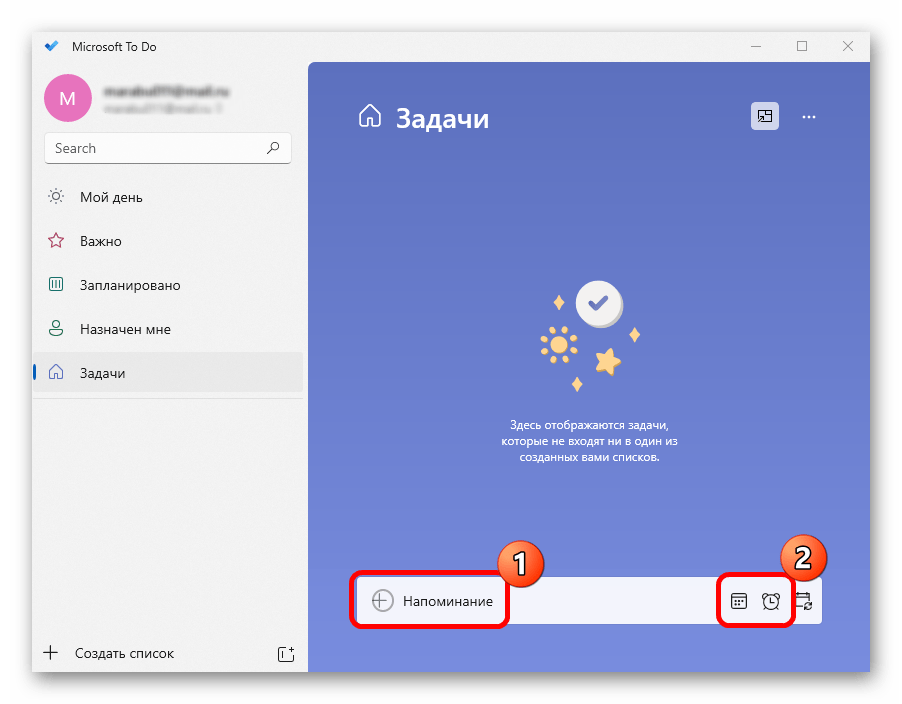
- Чтобы сделать напоминание, начните вводить его название в нижнем поле, где, кстати, отобразятся дополнительные функции в виде значков. Для установки времени кликните по иконке в виде часов. Также можно выбрать дату и время напоминания.
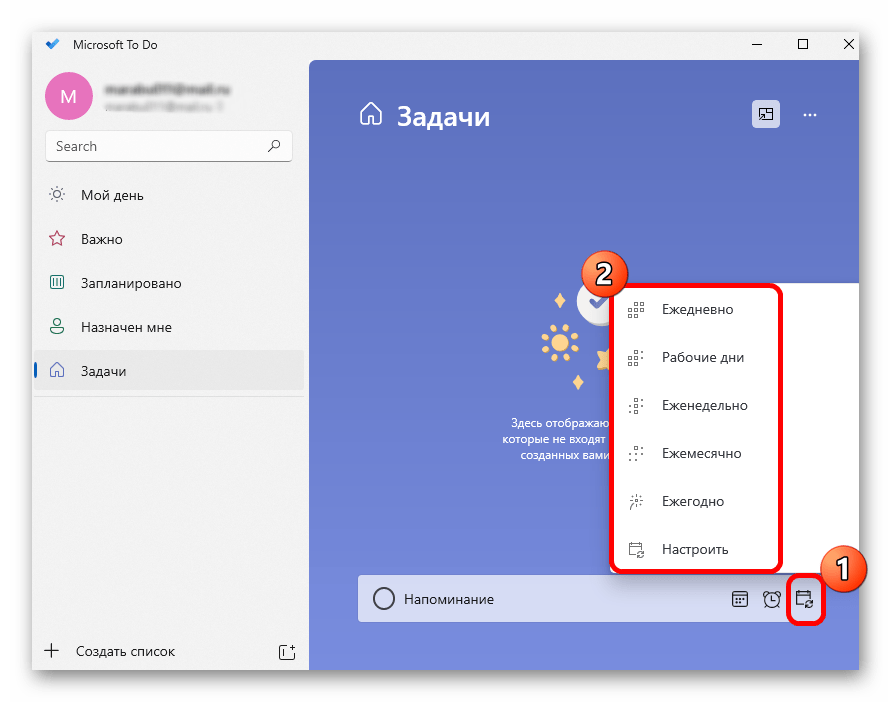
- При выборе кнопки в виде календаря и круговой стрелки откроется дополнительное окно с настройкой повторений напоминания.
Для доступа к функциям программы потребуется войти в приложении под учетной записью Microsoft.
Читайте также: Как узнать свою учетную запись Microsoft
Есть возможность установить приложение на мобильное устройство и затем войти под той же учетной записью — это позволит создавать задачи и напоминания со смартфона.
Способ 4: Сторонние приложения
Если фирменные приложения от Microsoft не подходят, то всегда можно использовать сторонние программы, которые предлагают функции органайзера, напоминалки и другие возможности. Рассмотрим несколько бесплатных решений, которые помогут сделать напоминание на компьютере с Windows 10 в несколько кликов.
Вариант 1: Rainlendar Lite
Бесплатная и простая программа, представляющая собой календарь с функцией органайзера. Помимо планирования событий, с помощью нее можно составлять различные списки и задачи с прогрессом выполнения в процентах. Созданные календари можно экспортировать в другие приложения, например в Outlook. Через Rainlendar Lite создаются и повторяющиеся напоминания.
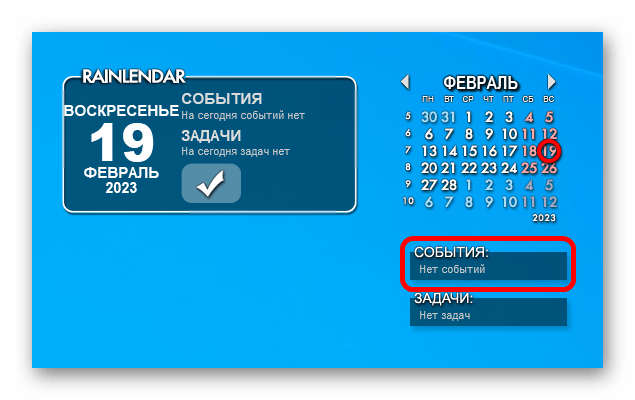
- После запуска программа примет вид виджета на рабочем столе, который можно переместить в любое удобное место, перетаскивая элементы левой кнопкой мыши. Чтобы создать напоминание, дважды ЛКМ щелкните по окошку «События».
Также можно кликнуть ПКМ по значку в трее и из меню выбрать «Новое событие».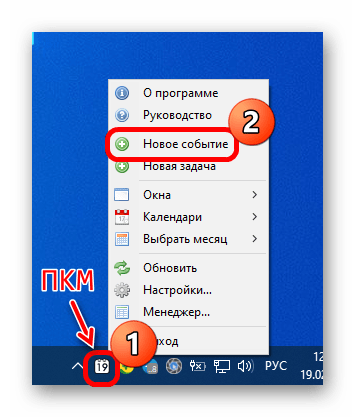
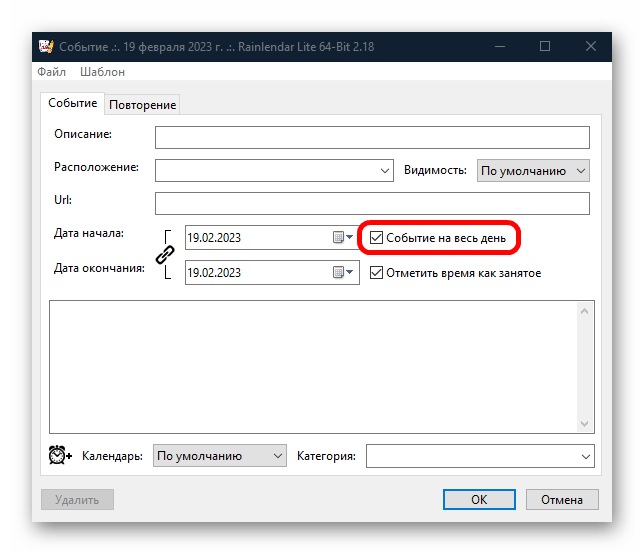
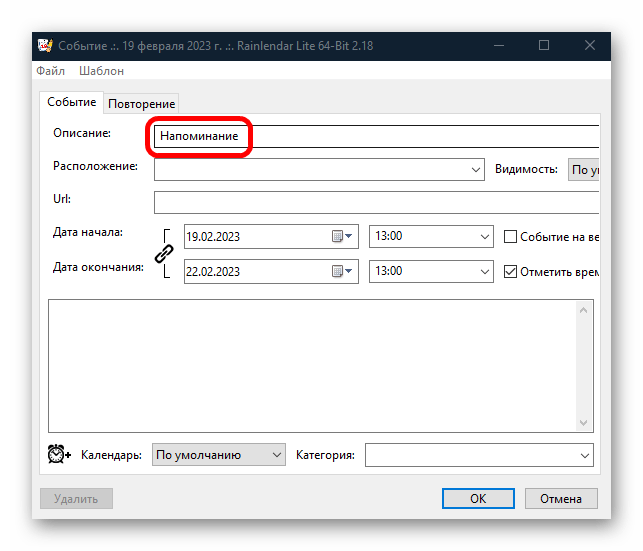
- Откроется новое окно, где нужно задать параметры напоминания. Сначала снимите галочку у опции «Событие на весь день». Таким образом появится возможность выставить время начала и окончания задачи.
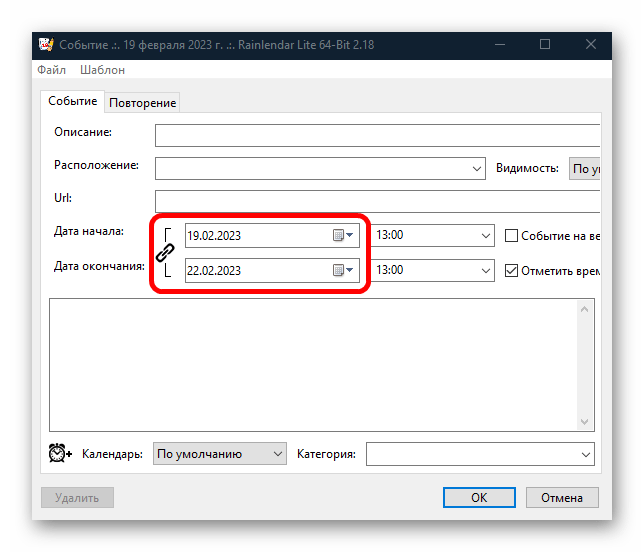
- Можете указать диапазон дат, в течение которых это напоминание будет действовать.
- Добавьте название или описание в текстовом поле вверху.
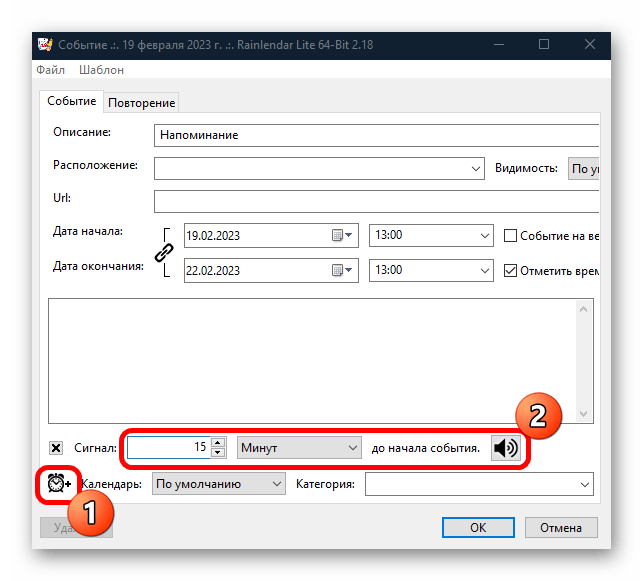
- Чтобы установить сигнал, щелкните по значку в виде будильника внизу. Выберите, за сколько до начала события должен прозвучать звуковой сигнал. Также можно подобрать мелодию, в том числе и из своих файлов, если нажать на значок в виде динамика.
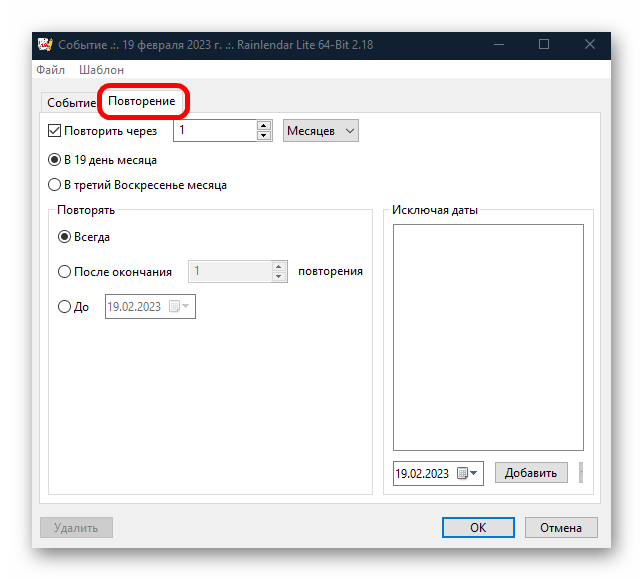
- На вкладке «Повторение» задается цикличность. Например, чтобы напоминание срабатывало каждый месяц определенного числа или дня недели, а также с определенным количеством напоминаний.
Также можно использовать встроенный менеджер задач, выбрав его из контекстного меню значка в трее. Здесь доступны просмотр и управление всеми напоминаниями и событиями, которые были внесены в органайзер.
Вариант 2: Wise Reminder
Еще один простой инструмент, распространяемый бесплатно, — это Wise Reminder. Он представляет собой приложение с понятным русскоязычным интерфейсом, которое предназначено исключительно для создания напоминаний. Главное его преимущество – это нетребовательность к ресурсам системы. Оно может работать в фоне, практически никак не влияя на производительность Windows 10.
Скачать Wise Reminder с официального сайта
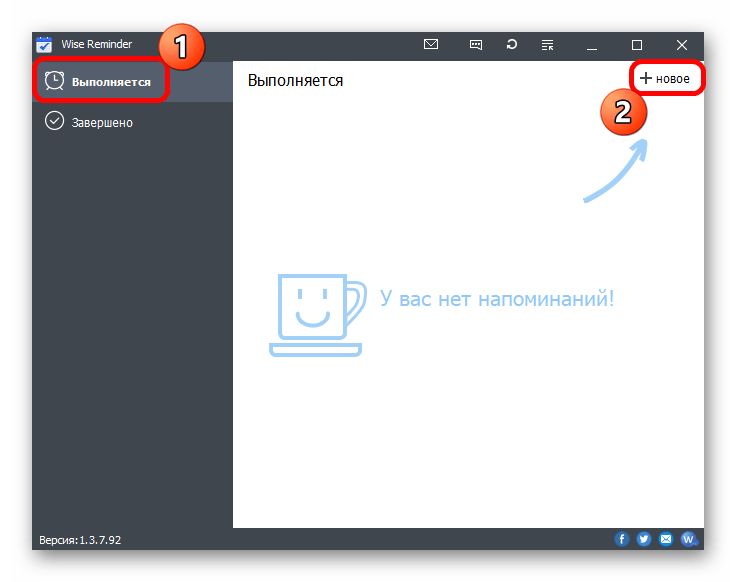
- После установки запустите приложение. В отобразившемся окне на вкладке «Выполняется» нажмите по кнопке «Новое», чтобы создать свое напоминание.
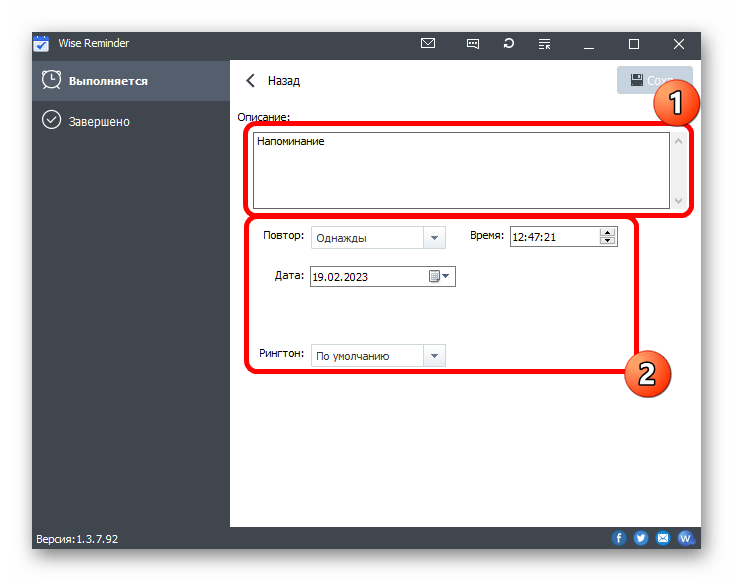
- Откроется окно с настройками. В текстовом поле можно ввести название или описание события, а также выставить время и дату, периодичность напоминания, задать звуковой сигнал.
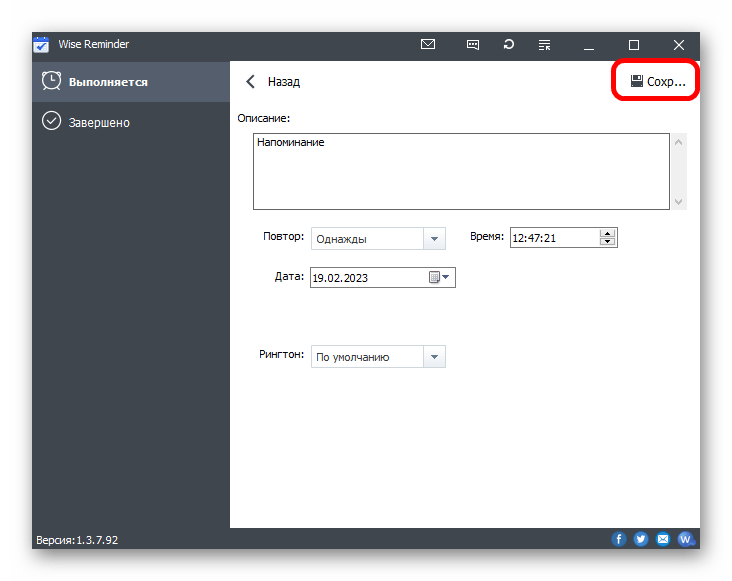
- По завершении настроек кликните по кнопке «Сохранить».
Чтобы утилита работала в фоне, ее нужно свернуть. С рабочей панели она пропадет, но ее значок будет доступен в системном трее.
По умолчанию Wise Reminder не запускается автоматически вместе с системой. Но программу можно добавить в автозагрузку.
Подробнее: Добавление приложений в автозагрузку на Виндовс 10
Вариант 3: ModernAlert
Универсальное средство для планирования ModernAlert позволяет создавать задачи, напоминания и устанавливать будильник, а также предусматривает встроенный таймер и секундомер.
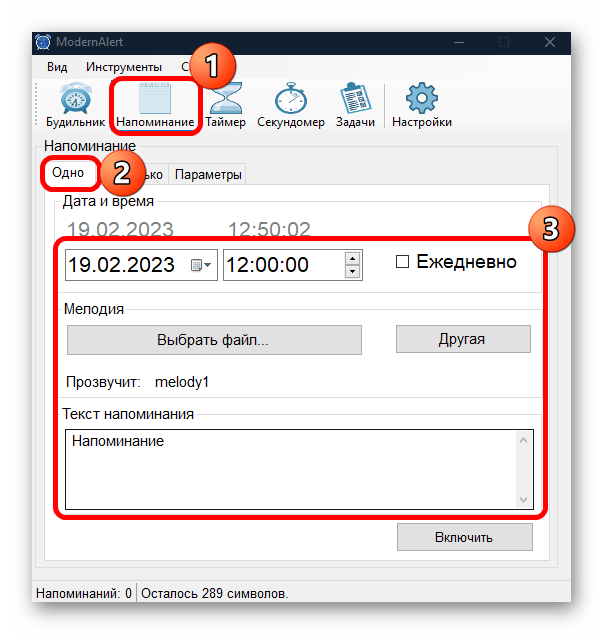
- Чтобы задать напоминание, нажмите по соответствующей плитке на верхней панели. В новом окне доступны основные настройки: время и дата, выбор мелодии сигнала и текст напоминания.
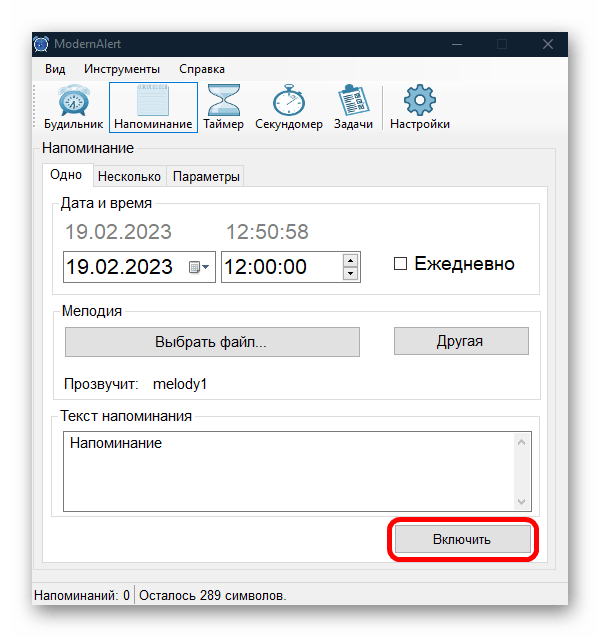
- Как только все параметры заданы, выберите кнопку «Включить».
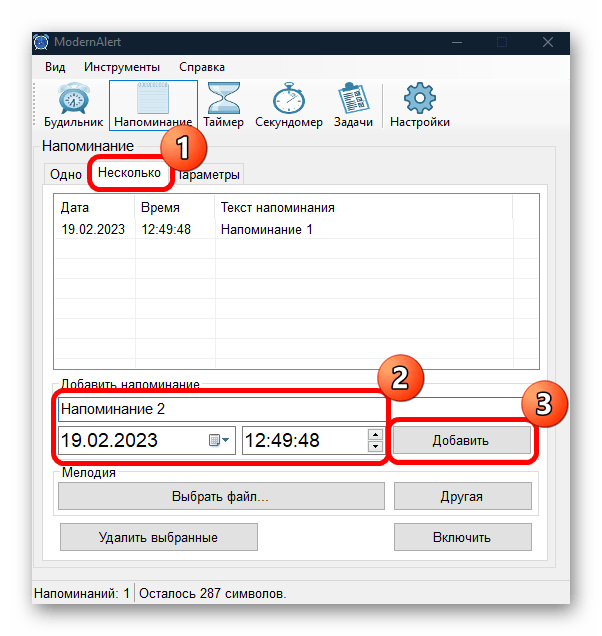
- Если нужно сделать сразу несколько напоминаний, то это доступно на вкладке «Несколько».
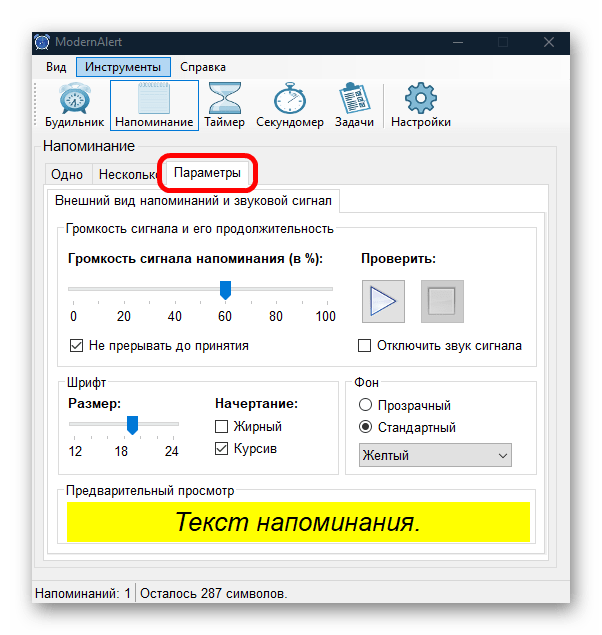
- Тонкие параметры функции располагаются на вкладке «Параметры». Здесь задаются тип и размер текста, громкость звукового сигнала.
Основные преимущества программы заключаются в ее нетребовательности к ресурсам, простом интерфейсе полностью на русском языке, а сама она распространяется бесплатно.
3 способа поставить напоминание в Windows 10
Работая за компьютером, можно пропустить важную встречу или забыть сделать звонок. Три простых способа поставить напоминание на Windows 10 — в этой статье.
Календарь
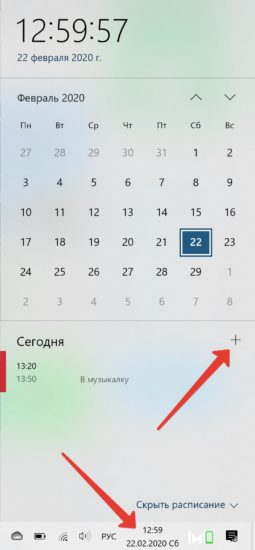
Логичный способ задействовать для напоминания Календарь, который есть в Windows 10. Быстрее всего нажать на дату в трее и использовать кнопку с плюсиком.
Откроется форма редактирования мероприятия, где можно указать, за сколько времени до начала программа должна вас предупредить.
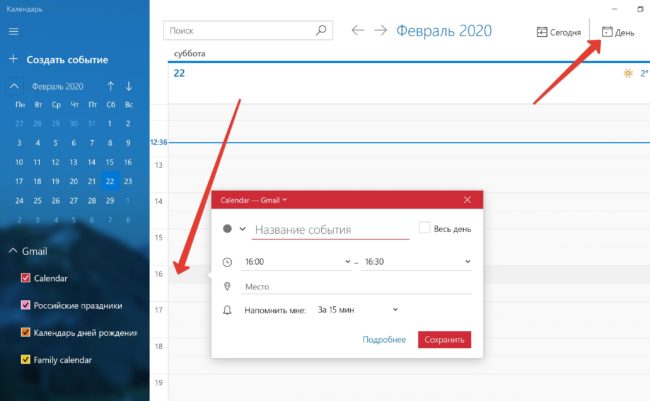
Напоминание появится в правом нижнем углу в установленное время.
Будильник
Если способ с календарем покажется сложным, можно поставить будильник на определенное время. Преимущество — не нужно заполнять никакой дополнительной информации.
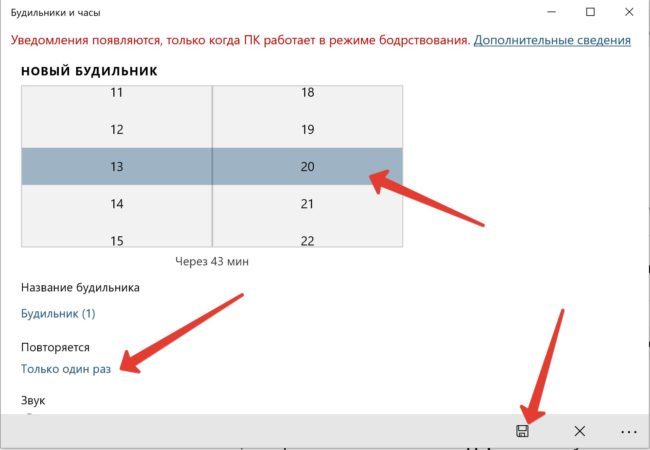
Попасть в будильник тоже можно через часы в трее или запустить приложение через меню Пуск.
Как установить напоминание на компьютере с телефона
Программа бесплатна. Регистрация не требуется, если вы уже используете учетную запись Microsoft. Вот так она выглядит на компьютере.
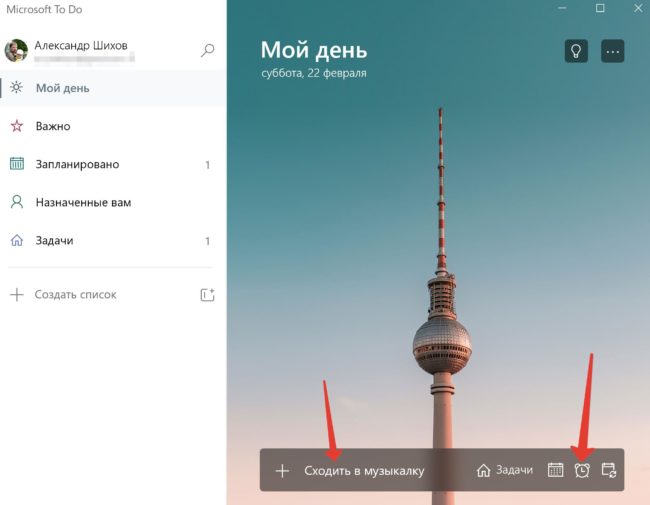
Напоминание ставится нажатием всего двух кнопок: плюс и потом значок будильника.
А вот так программа выглядит на телефоне. Интерфейс лаконичный, ничего лишнего.
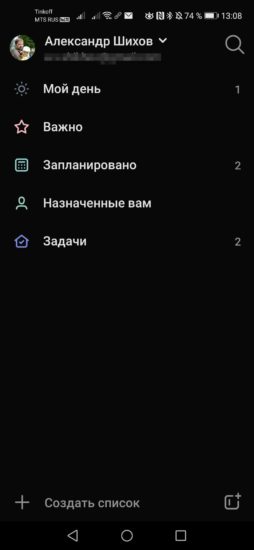
Преимущество использования программы на телефоне — можно настроить вывод уведомлений на умные часы, чтобы получить напоминалку независимо от того, включен компьютер или нет.
Стоит отметить, что способ с Календарем тоже позволяет интегрироваться с телефоном на Андроид, при условии, что включена синхронизация с Календарем Google.
Понравилась статья? Поделитесь!
Читайте также:
- Бесплатное обновление до Windows 10 для пользователей Windows 7 SP1 и 8.1
- Что за праздник будет завтра?
- Время загрузки Windows: чем измерить и как ускорить
- Что делает ваш компьютер с Windows 10 в сети, пока вы не видите, и как это отключить
- 10 распространенных ошибок неопытных пользователей Windows
Обзор программ-напоминалок на компьютер
Пуш-уведомления на смартфоне о подкрадывающихся дедлайнах или запланированных звонках — это, конечно, удобно, но не всегда.
Если условия работы привязывают к десктопу или ты сам не хочешь отвлекаться на проверку телефона, пора искать способы, как установить напоминание на компьютере.
Делимся обзором на планировщики с версиями для ПК, сравниваем характеристики и взвешиваем плюсы и минусы.
SingularityApp #

Установить SingularityApp
Это бесплатно. Для любых платформ.
Российский планировщик с богатым функционалом, подходит как для базового планирования, так и для создания многоуровневой системы личных и рабочих проектов.
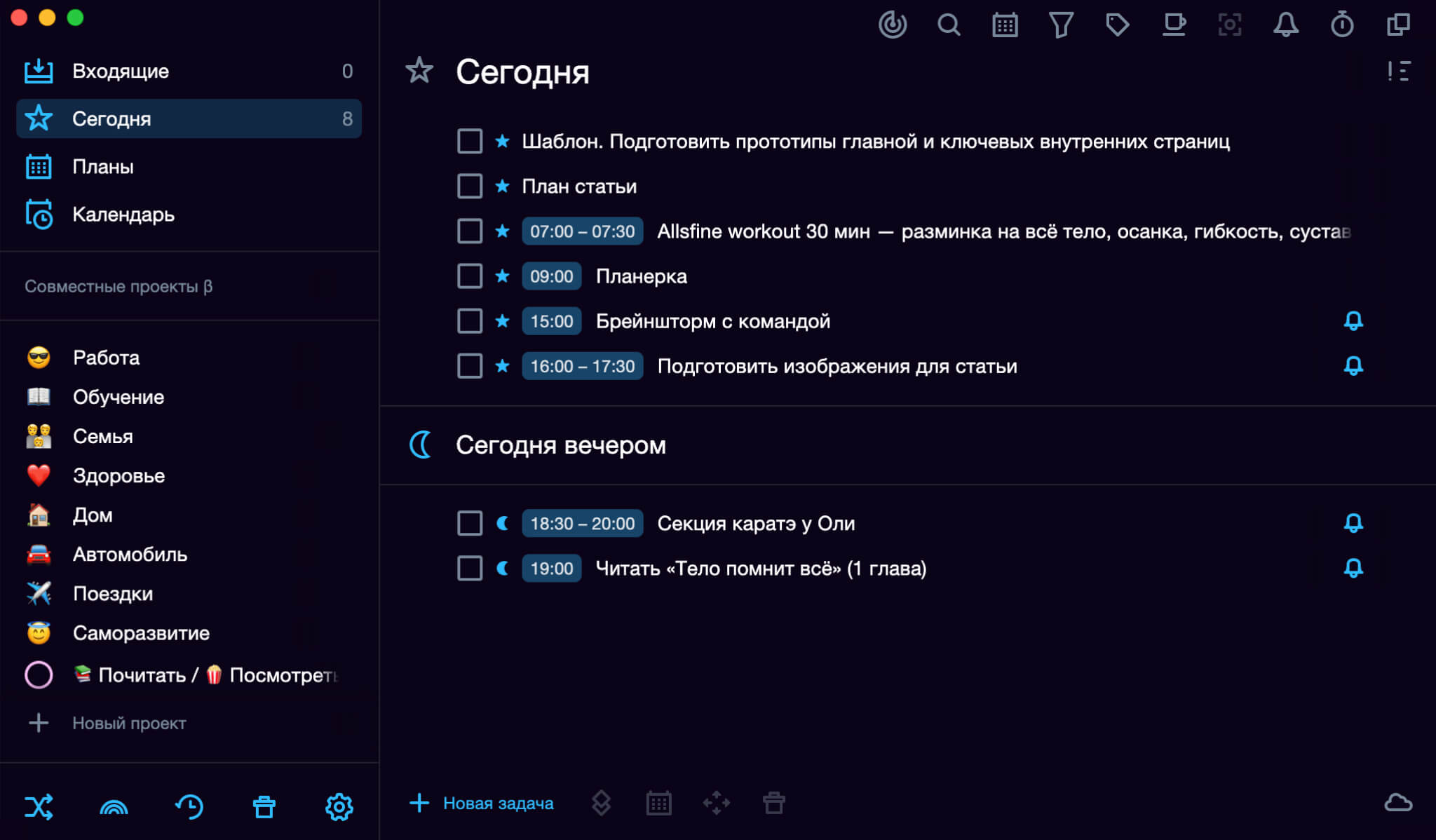
Добавление задач через плюсик на нижней панели, клавишей Space или горячими клавишами Ctrl+N / Cmd+N. Есть виджет добавления задачи, для которого можно назначить свои горячие клавиши, чтобы открывать его из любого приложения (по умолчанию Ctrl+пробел / Cmd+Shift+A). Есть опция постановки задач через телеграм-бота или по электронной почте. Удобно, когда прилетело что-то новое из рабочего чата и не хочется забыть, пока открываешь планировщик.
Несколько настраиваемых напоминалок:
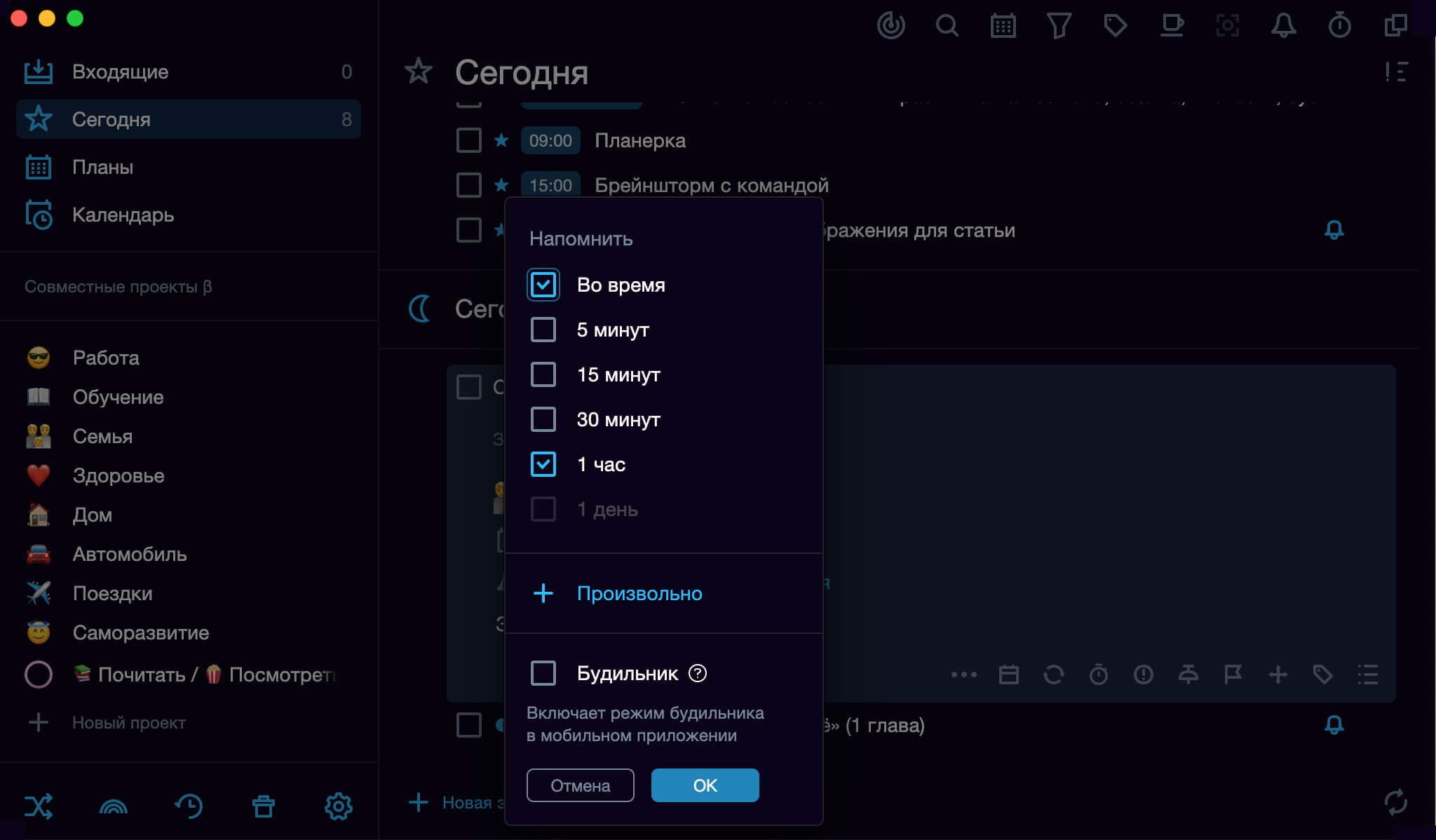
- напоминания о дедлайне — будут приходить за день до указанного срока;
- напоминания о старте задачи — можно выбрать несколько из списка или указать свой интервал.
В настройках можно включить автоматические уведомления о начале всех задач.
Повторы по стандартным интервалам (ежедневно, еженедельно, ежемесячно) или своя настройка, например, задачу можно повторять три раза в неделю или каждый первый понедельник месяца.
Для организации задач в Сингулярити есть системные папки: «Входящие», «Сегодня» и «Планы». Задачи можно объединять в проекты. Чтобы создать новый проект, выбери соответствующую опцию на панели или воспользуйся горячими клавишами Ctrl+Alt+N / Cmd+Alt+N.
Количество проектов неограниченно в PRO-тарифе, в бесплатном — до 10 проектов. Каждый проект можно выделить своим цветом или эмоджи, визуализировать выполнение с помощью прогресс-бара. Внутри проектов и в списках задач действует бесконечная вложенность, что позволяет создавать подробную иерархию. Задачи внутри проекта разделяются секциями на смысловые блоки. Секцию можно конвертировать в самостоятельный проект.
В заметках к задачам есть полноценный текстовый редактор с форматированием. Задачи сортируются по дате, времени, приоритету или с помощью умной сортировки, которая будет учитывать сразу несколько факторов, например, перенесет наверх самые срочные и приоритетные дела. Можно создавать неограниченное количество цветных тегов.
Календарь-планировщик доступен только на платном тарифе. Бесплатно можно настроить одностороннюю синхронизацию с веб-календарями в формате iCal, а с подпиской — двустороннюю для Гугл-Календаря.
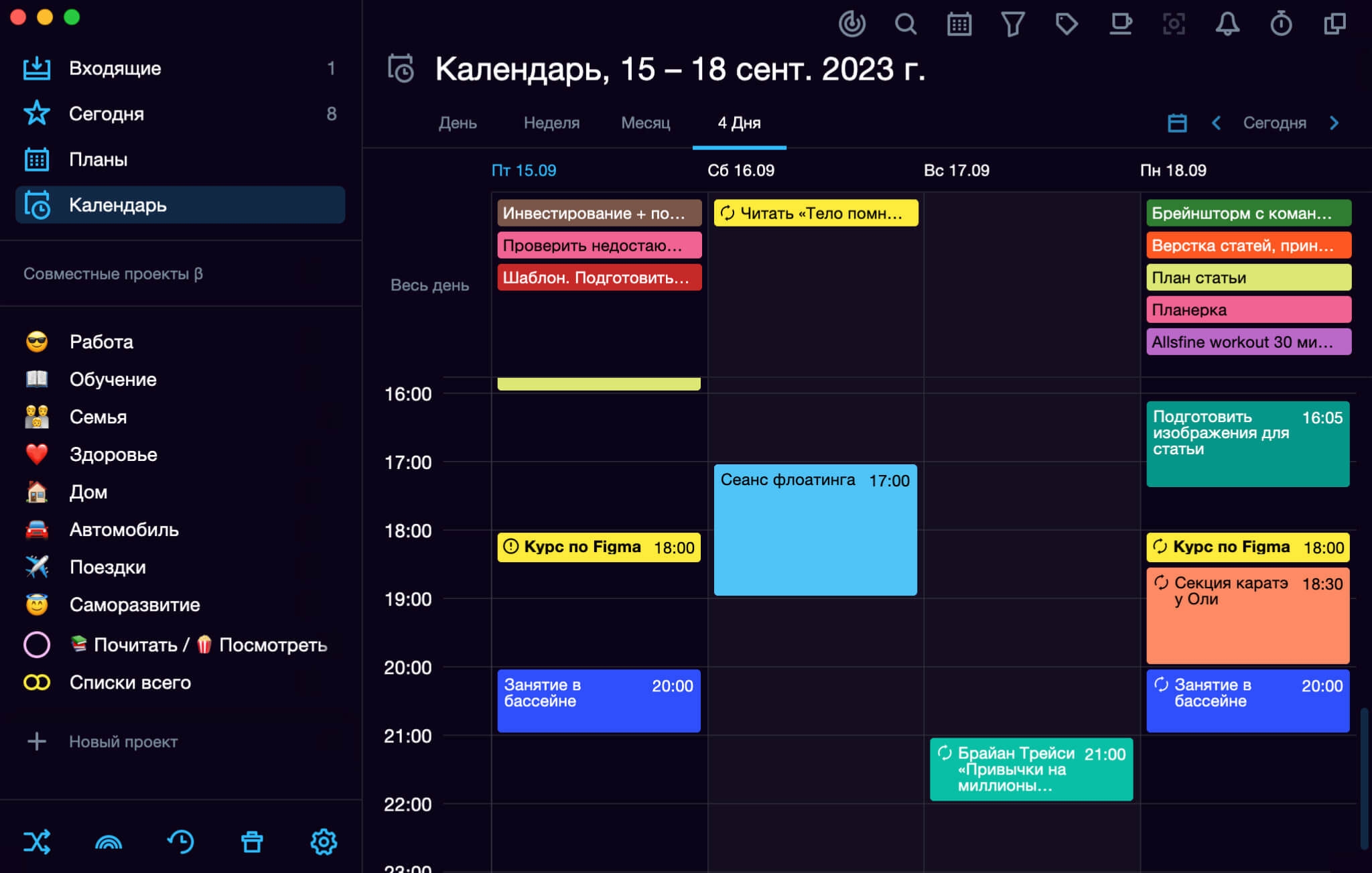
Из дополнительных фишек:
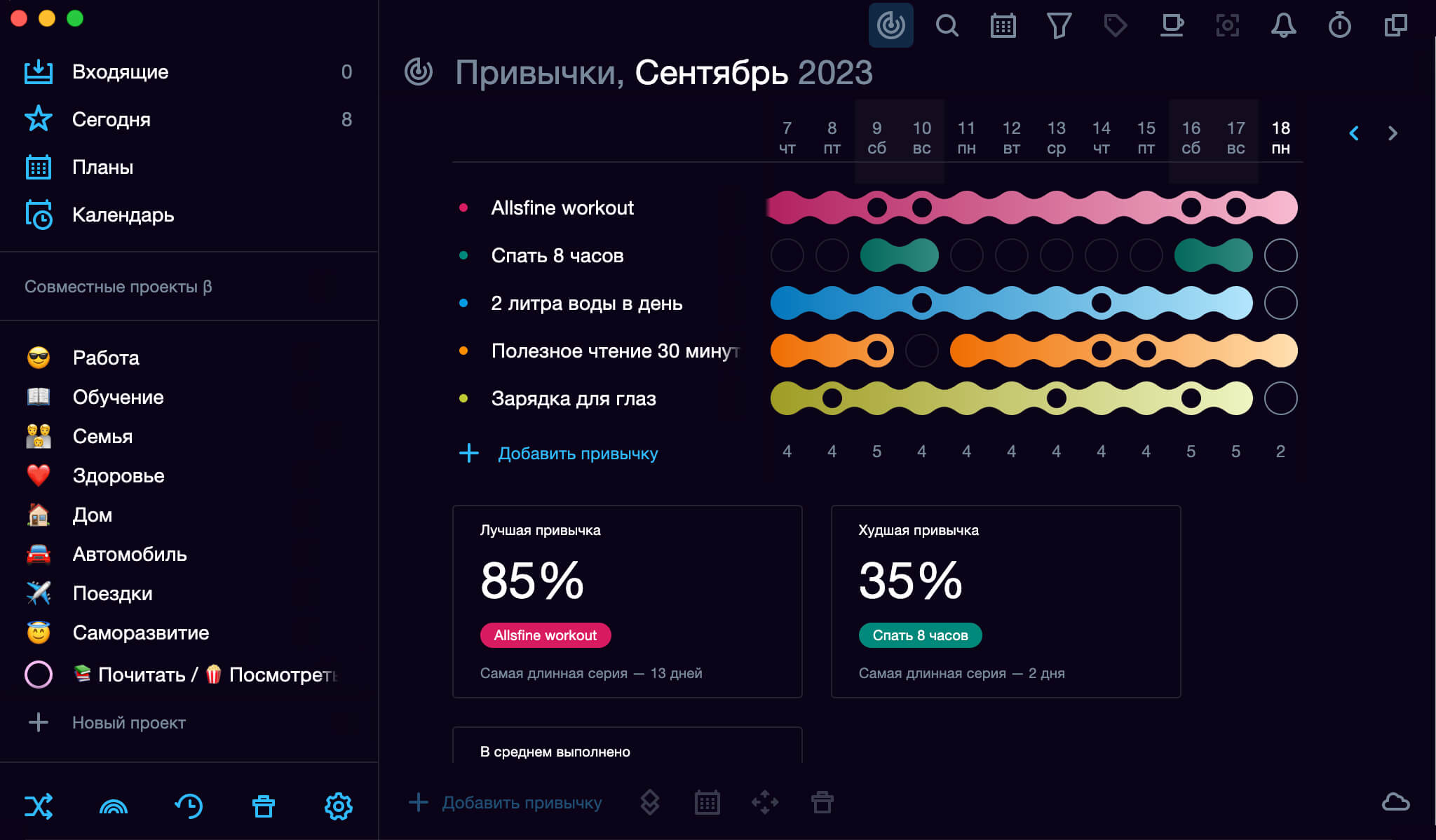
- таймер Помодоро с настройкой своего интервала для работы и перерыва;
- трекер привычек с подробной статистикой;
- распечатка списка задач на день.
Стоимость и оплата из России: так как разработчики российские, то никаких проблем с оформлением и продлением подписки нет. Действует бесплатный триал на 14 дней (без привязки карты). Дальше можно пользоваться бесплатной версией с ограничением или оформить подписку по тарифам:
- PRO на месяц — 199 рублей;
- PRO на год — 1999 рублей;
- Навсегда — 5999 рублей.
- в бесплатной версии достаточно возможностей на каждый день (гибкая настройка повторов, множественные уведомления, бесконечная вложенность для задач и проектов);
- много полезных фишек (трекер привычек, Помодоро, режим фокусировки и т. д.) и продуманных деталей, интуитивно понятный интерфейс;
- есть веб-версия и доступны приложения для всех операционок, в том числе и напоминалка для линукс;
- русскоязычная поддержка и обучающие видео.
- чтобы использовать весь потенциал приложения, придется покопаться в базе знаний или посмотреть видео о возможностях.