Загрузка или включение / выключение субтитров или субтитров на Samsung / Sony / Apple TV
«Иногда меня раздражают телевизионные субтитры. Где отключить скрытые субтитры на телевизоре Samsung LN-T4671F? Кто-нибудь скажет мне, где я могу найти опцию отключения субтитров Apple TV?» «Мне немного сложно включить субтитры на Sony 50W800B. Кто-нибудь знает это?»
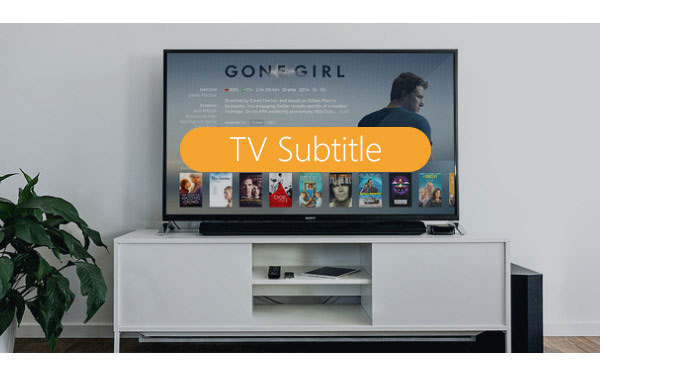
Согласно правилам Федеральной комиссии по связи, субтитры или субтитры на телевидении доступны почти для всех передач и кабельного телевидения. Субтитры на ТВ кажутся удобными для понимания диалога или сюжета, когда вы смотрите зарубежное телешоу. Кроме того, когда вы находитесь в шумной обстановке, телевизионные субтитры позволят вам наслаждаться телешоу без каких-либо задержек. Но многие люди могут захотеть отключить субтитры на телевизоре для лучшего удовольствия. Эта статья подготовлена для вас, в которой подробно показано, как включить или отключить субтитры на телевизорах Samsung / Sony / Apple.
- Часть 1: Топ 3 Методы для загрузки субтитров на ТВ-шоу
- Часть 2. Как включить / выключить Samsung субтитры
- Часть 3. Как включить / выключить Sony TV субтитры
- Часть 4. Как включить / выключить субтитры Apple TV
- Часть 5. Часто задаваемые вопросы о ТВ-субтитрах
Часть 1: Топ 3 Методы для загрузки субтитров на ТВ-шоу
Вы можете найти множество веб-сайтов, которые предоставляют услугу загрузки субтитров совершенно бесплатно, здесь мы рекомендуем вам 3 бесплатных сайта для загрузки субтитров. После загрузки вы можете добавлять загруженные субтитры к видео MP4 или другим.
Moviesubtitles.org
Moviesubtitles.org предлагает субтитры для самых популярных фильмов и телевизионных фильмов. Субтитры доступны на нескольких языках. Для просмотра фильмов DivX / XviD с субтитрами сначала необходимо установить фильтр DirectShow для проигрывателя Windows Media, который называется DirectVobSub.
TVsubtitles.net
TVsubtitles.net содержит более 119,000 680 субтитров для около 26,000 телевизионных шоу и XNUMX XNUMX телевизионных эпизодов. Субтитры для различных шоу и функций находятся на этом сайте, и вы можете найти их на разных языках, потому что это многоязычная версия для бесплатного скачивания. Тысячи этих субтитров для сериалов и фильмов XviD здесь.
OpenSubitles.org
OpenSubitles.org — это веб-сайт, на котором вы можете загружать, загружать, запрашивать субтитры к фильмам, а также общаться с другими пользователями на их форуме и в блоге. С главной страницы сайта вы можете легко загрузить последние субтитры и самые популярные субтитры.
Если вы хотите узнать больше, вы можете нажать Как скачать субтитры для сериалов.
Часть 2. Как включить / выключить Samsung субтитры
Включите телевизор Samsung. Нажмите кнопку «MENU» на вашем дистанционном управлении.
Выберите либо Setup, либо Function, а затем нажмите кнопку ENTER.
Заметки: Выбираете ли вы «Настройка» или «Функция», зависит от пунктов меню вашего телевизора Samsung.
Выберите «Заголовок», а затем нажмите кнопку «ВВОД».
Нажмите кнопку со стрелкой влево или вправо, чтобы установить для параметра «Субтитры» значение «Выкл.» Или «Вкл.».
Заметки: Ваш телевизор может иметь другой выбор, кроме Вкл. Или Выкл. Например, вы можете выбрать CC1, который отображает скрытые титры в нижней части экрана, как субтитры. Вы также можете выбрать режим (заголовок или текст) и канал. Различные каналы скрытых титров несут разную информацию.
Нажмите кнопку EXIT или MENU на пульте дистанционного управления, чтобы выйти.
Часть 3: Как включить / выключить субтитры Sony TV
На пульте дистанционного управления Sony нажмите кнопку питания телевизора, чтобы включить телевизор Sony. Нажмите функциональную кнопку «TV». , Нажмите кнопку «Меню» на пульте дистанционного управления.
Используйте кнопки со стрелками на пульте дистанционного управления, чтобы выбрать меню «Настройка» на экране телевизора.
Нажмите стрелку вниз, чтобы выделить «Видение надписи».
Выберите желаемую настройку, чтобы включить субтитры. Большинство телевизионных программ используют настройку «CC1».
Часть 4: Как включить / выключить субтитры Apple TV
Субтитры Apple TV или скрытые субтитры во время просмотра фильма или телешоу. Эта часть посвящена тому, как выключить или включить Apple TV субтитры или субтитры.
Шаг 1 В опции «Субтитры и подписи» нажмите «Стиль» (ниже опции «Субтитры + SDH»).
Шаг 2 Нажмите на «Создать новый стиль» вариант.
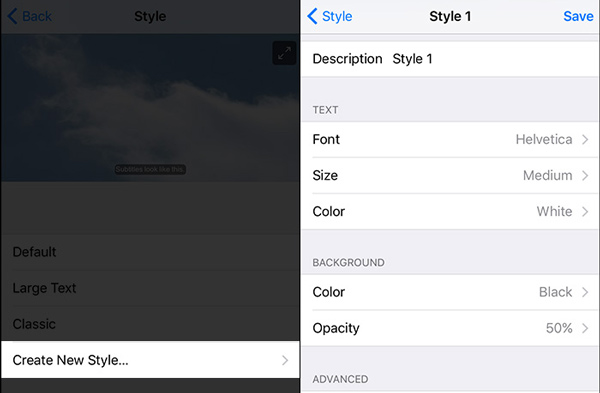
Шаг 3 Установите стиль субтитров Apple TV, отредактировав разделы «TEXT», «BACKGROUND» и «ADVANCED».
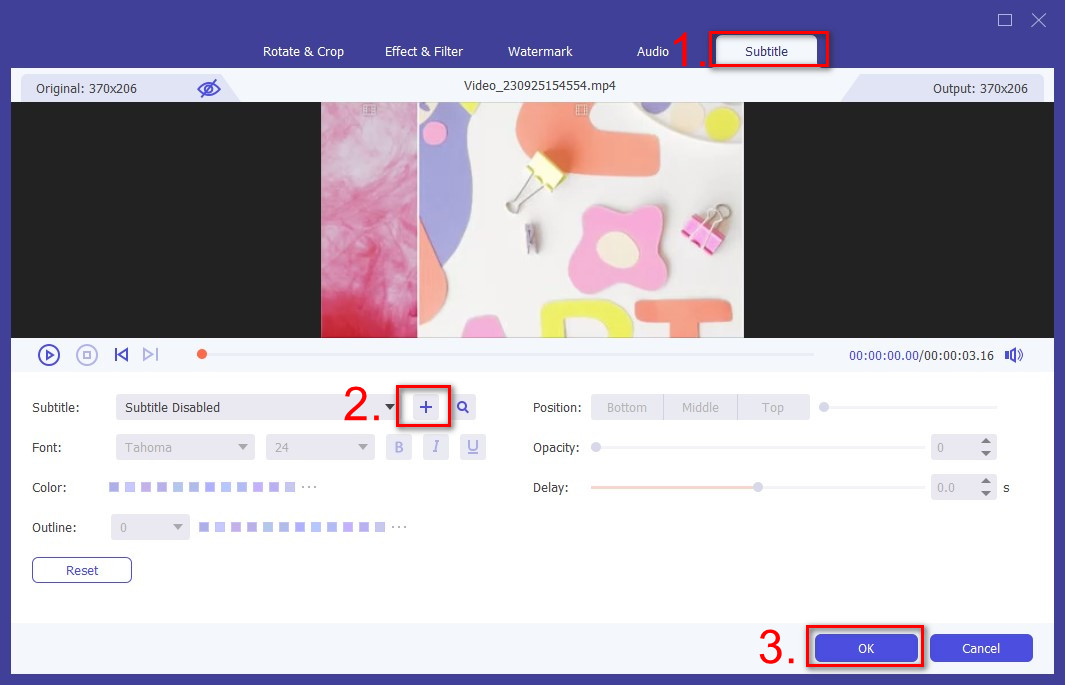
Если вы хотите добавить субтитры к видео, и здесь, мы хотели бы рекомендовать Видео конвертер Ultimate. Эта программа поддерживает файлы субтитров в SRT, ASS и SSA. Тебе понравится. Помимо функции добавления субтитров, вы также можете использовать Video Converter Ultimate для преобразования видео / аудио, редактирования видео, сжатия и улучшения видео, добавления 3D-эффектов, создания анимированных GIF-файлов и т. Д.
Часть 5. Часто задаваемые вопросы о ТВ-субтитрах
1. В чем разница между субтитрами и субтитрами?
Субтитры предполагают, что аудитория может слышать звук, но для этого нужен диалог в текстовой форме. Между тем, скрытые субтитры предполагают, что аудитория не слышит звук и нуждается в тексте, чтобы понять то, что они слышат.
В этой статье мы в основном обсуждаем, как включить или отключить субтитры или субтитры на телевизоре Samsung / Sony / Apple. Жаль, что эта статья может дать вам несколько советов.
Что вы думаете об этом посте.
Рейтинг: 4.8 / 5 (на основе голосов 195)
02 сентября 2020 года 13:30 / Обновлено Дженни Райан в Конвертировать видео
Более Чтение

Оставьте свой комментарий и присоединяйтесь к нашему обсуждению
Главная Конвертировать видео ТВ субтитры

Авторские права © 2023 Aiseesoft Studio. Все права защищены.
Управление субтитрами на телевизоре
Функции субтитры и телетекст широко используются в современном телевидении. Дублированным текстом внизу экрана сопровождаются передачи и фильмы, идущие на языке оригинала, например. Здесь же отражается название текущего контента, информация о следующей передаче.

Далеко не всем телезрителям понятно, как управлять отображением текстовой информации на большом экране при просмотре фильмов и шоу, транслируемых в эфире или записанных на флешку. Ведь моделей ТВ-приемников и брендов, их выпускающих, на рынке представлено много. И каждый телевизор имеет свое меню, отличающееся от остальных. Как убрать субтитры на экране телевизора или отключить телетекст — рассмотрим далее на примере наиболее популярных марок ТВ.
Как отключить субтитры на LG
На аппаратах марки LG опцией отображения сопровождающего текста можно управлять с пульта ДУ или из меню смарт-телевизора.
Чтобы отключить субтитры на телевизоре LG при просмотре фильма, нужно кликнуть по кнопке «←» (находится в центре экрана с правой стороны). На экране появится раздел с дополнительными элементами управления. В нем следует перейти на пункт «SUB». Через открывшееся меню можно не только выключить субтитры, но и настроить при необходимости параметры этой опции: синхронизацию, кодировку, цвет, размер, язык.
Важно! У некоторых моделей ДУ-пульт имеет кнопку, именуемую «Subtitle» или «Sub-t». При помощи нажатия на нее можно отключить субтитры на телевизоре LG или активировать опцию при необходимости.
Как отключить субтитры на Samsung
Чтобы отключить субтитры на телевизоре Samsung, рекомендуем придерживаться следующего алгоритма.
- Посредством пульта ДУ (кнопка «Меню») открыть окно управления на экране.
- Перейти в раздел меню «Система». Переходы осуществляются кнопками пульта ДУ, помеченными знаками стрелок соответствующего направления.
- В подменю открыть соответствующую опцию и установить триггер в положение «OFF/Выключить».

Если на пульте ДУ телевизора есть специализированная клавиша «Subtitle», то с ее помощью еще проще убрать титры. Простое нажатие на эту кнопку активирует/деактивирует отображение текстовой информации.
Как отключить субтитры на Sony
На телевизоре Sony текстовая функция отключается и включается при помощи специальной кнопки на пульте дистанционного управления телевизором. Выглядит она так:
Данная кнопка может не сработать, если видео воспроизводится с флешки. В такой ситуации следует приостановить воспроизведение, выбрать нужный контент в Title List и включить его заново. При просмотре видео на Смарт ТВ в онлайн-кинотеатрах или Ютубе отключать Subtitle следует через меню используемого приложения.
Важно! На Sony Bravia опция применима не ко всем видам воспроизводимого контента. Доступность этой функции зависит от модели/региона/страны. Кроме того, в некоторых передачах в принципе невозможно отключение сопроводительного текста.
Как включить и настроить субтитры
В большинстве моделей ТВ-панелей разных моделей, в том числе и на телевизоре Филипс, предусмотрен режим «Subtitle». Для активации опции на пульте ДУ имеется одноименная кнопка, она может называться и иначе. Уточнить следует в документации к конкретной модели телевизора.
Упомянутый режим «Subtitle» позволяет опцию включить, отключить или установить в автоматический режим применения для контента, транслирующегося на иностранном языке. Здесь же можно настроить основной и дополнительный язык отображения текстового сопровождения.

Смарт ТВ через меню «Показать дополнительные элементы управления» позволяют настраивать текстовую информацию не только в части выбора предпочитаемых языков. Доступны такие настройки как цветовое оформление текста и размер символов, расположение, кодировка и другие параметры.
Как отключить субтитры на телевизоре LG
Функция субтитров или телетекста, которой оснащены современные модели телевизоров LG, очень удобна: с ее помощью можно не только смотреть фильмы и сериалы на языке оригинала, но и получать дополнительную информацию, например, о дальнейшей программе телепередач.
Но, разумеется, при всей востребованности, эта функция необходима далеко не во всех случаях: иногда в ней нет необходимости или она даже может отвлекать от просмотра. К счастью, производители телевизоров LG предусмотрели возможность включения и отключения субтитров по желанию пользователя.
Отключение субтитров на телевизоре LG: пошаговая инструкция
Отключить субтитры можно несколькими способами.
Способ 1: при помощи пульта дистанционного управления (подходит не для всех телевизоров в зависимости от года выпуска и модели!):
На пульте дистанционного управления найдите кнопку Subtitle / Sub-t. Если субтитры или телетекст включены, то однократное нажатие на кнопку деактивирует эту опцию. Если нажать на кнопку снова, то субтитры вновь появятся на экране вашего телевизора LG.
Способ 2: при помощи смарт-меню телевизора.
Если вы хотите отключить субтитры во время просмотрела видеоконтента (фильма, сериала или передачи), то нажмите на кнопку с пиктограммой «Стрелка влево» («Показать дополнительные элементы управления») на экране телевизора, после чего вы попадете в меню с дополнительными настройками.
В нем вам необходимо будет найти пункт «Субтитры» (Sub). Кликните на этот раздел, и вы сможете не только включить или выключить субтитры, но также настроить их внешний вид и другие параметры, например, кодировку, цвет, язык или синхронизацию.
Как отключить скрытые субтитры в телевизоре LG
В некоторых случая производители контента снабжают фильмы и сериалы так называемыми скрытыми субтитрами, отключить которые стандартными способами может не получиться. Вот что нужно делать в этом случае:
- Во время просмотра фильма или сериала нажмите клавишу «Ввод».
- В правом верхнем углу всплывающего меню найдите иконку СС («Скрытые субтитры»).
- При однократном нажатии на кнопку субтитры будут деактивированы. Если захотите снова сделать субтитры активными, нажмите на кнопку «СС» снова.
Также можно отключить скрытые субтитры через «Настройки».
- Нажмите клавишу «Домой» / Smart (в зависимости от модели телевизора).
- В появившемся меню в правом верхнем углу найдите раздел «Настройки» (пиктограмма «Шестеренка»).
- В открывшемся разделе найдите пункт «Доступность», а в нем опцию «Субтитры».
- На экране откроется меню субтитров, где помимо их включения / выключения можно управлять их внешним видом и остальными настройками.
Что делать, если не получается отключить субтитры в телевизоре LG?
Иногда может возникнуть ситуация, что отключить субтитры или телетекст самостоятельно не получается. Проблема может быть вызвана устаревшим программным обеспечением на вашем телевизоре LG. Так как все модели марки (оснащенные Smart TV) работают на операционной системе WebOS, время от времени необходимо обновлять встроенный браузер (Как обновить браузер на телевизоре LG Smart TV, читайте здесь ).
Если и после обновления браузера отключить или включить субтитры не получается, рекомендуется обратиться к специалистам в Официальный Сервисный Центр LG, где помогут решить проблему.
Интересные советы, настройки и фишки One UI 2 и Samsung Galaxy S20
После выхода нового флагмана от компании Samsung мы традиционно публикуем список самых интересных настроек и скрытых возможностей, о которых знают далеко не все пользователи. Эти «фишки» способны значительно улучшить пользовательский опыт и в полной мере раскрыть ваше новое устройство.
Естественно, всё, что работало на Samsung Galaxy S9, будет работать на Galaxy S10 и Galaxy S20. Поэтому после чтения этой порции уникальных советов, можете ознакомиться и с другими, не менее полезными и интересными возможностями, о которых мы уже рассказывали ранее:
- 10 крутых возможностей Galaxy S9 и Galaxy Note9
- Лучшие фишки Galaxy S10 и Note10
Многое из того, что будет сказано ниже, работает также и на других смартфонах Samsung Galaxy, но кое-что, все же, является уникальной особенностью новой линейки Galaxy S20 и оболочки One UI 2.1. Итак, приступим!
Один смартфон на двоих
Представьте себе такую ситуацию. Вы решили расслабиться и послушать музыку в Bluetooth-наушниках или позаниматься уроками/поработать/почитать под музыку в наушниках. А вашему ребенку/другу/близкому человеку нечем заняться и он просто хочет посмотреть YouTube. Но телефон у вас лишь один (второй разрядился или находится в другой комнате).
Казалось бы, в этой ситуации невозможно найти компромисс и Galaxy-смартфоном сможет воспользоваться только один из вас. Не совсем так! Решение есть и называется оно Отдельный звук из приложения.
Вы легко можете настроить Samsung Galaxy S20/S10 и, вероятно, более старые модели, таким образом, чтобы звук одного приложения (в нашем примере это Музыка) отправлялся по Bluetooth на ваши наушники, а звук второго приложения (скажем, YouTube) выводился на динамики смартфона.
Таким образом, один человек сможет смотреть YouTube на экране смартфона, а второй будет наслаждаться музыкой в наушниках, не слыша при этом никакого звука работающего YouTube-приложения.
Настроить это очень легко. Для этого нужно сделать следующее:
- Открываем Настройки смартфона
- Переходим в пункт Звуки и вибрация
- Прокручиваем список и находим Отдельный звук из приложения
- Нажимаем Включить сейчас
- Выбираем приложение и звуковое устройство. В нашем примере нужно выбрать приложение YouTube и звуковое устройство Телефон
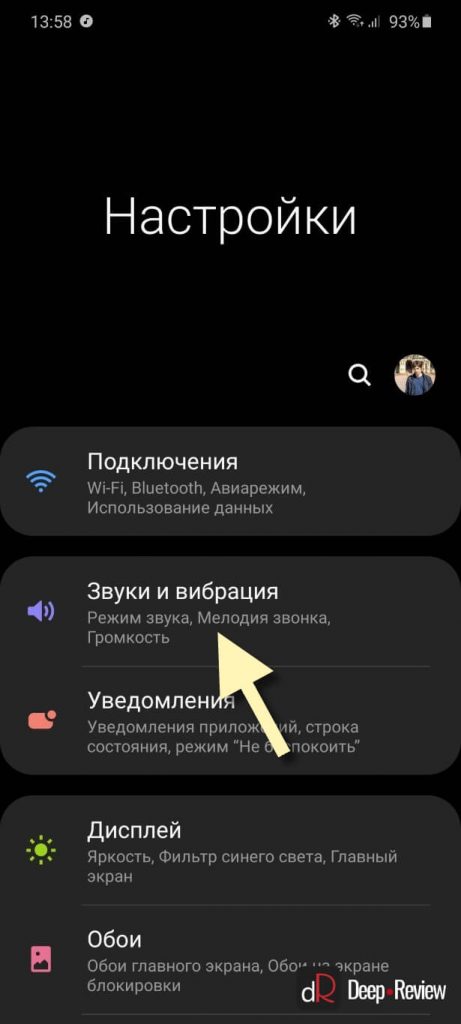
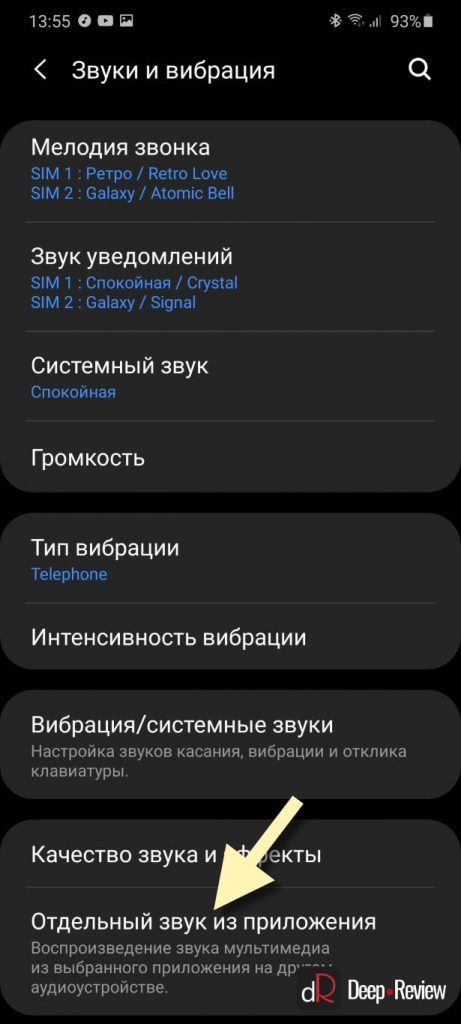
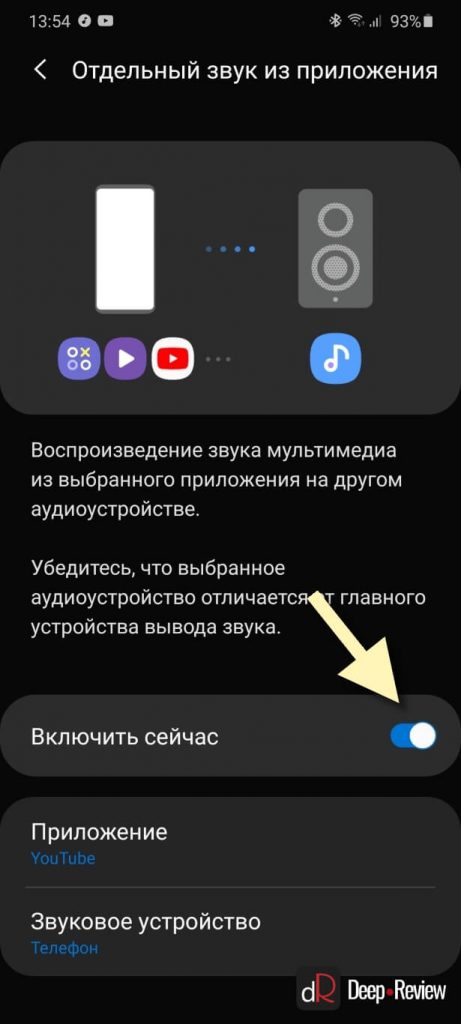
Рассмотрим еще одну функцию, связанную со звуком.
Автоматические субтитры
Функция Live Caption стала одним из ключевых нововведений в Android 10. Несмотря на то, что Google уже представила Android 11, Live Caption до сих пор отсутствует на подавляющем большинстве устройств с Android 10, включая Samsung Galaxy Note10 или Galaxy S10.
На смартфонах Samsung эта функция дебютировала под названием «Автоматические субтитры», начиная с Galaxy S20.
Автоматические субтитры (или Live Caption) — это инструмент, который в реальном времени преобразовывает речь в субтритры с любого приложения. Это аналог автоматических субтитров в YouTube, только работает Live Caption с любым приложением, включая все плееры (аудио/видео), браузеры, подкасты и пр. Выглядит эта функция так:
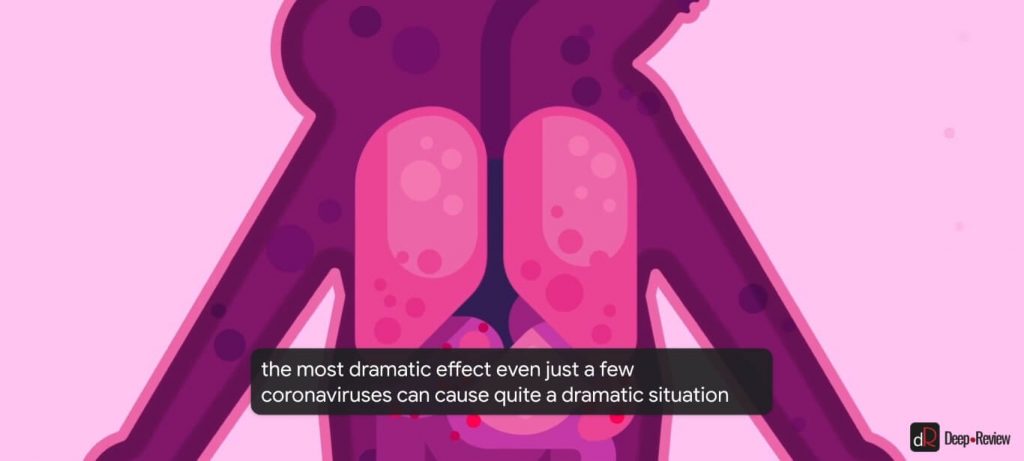
Вы легко можете перемещать субтитры по экрану. Поддерживаются и другие настройки, в частности, можно скрывать непристойную лексику, отмечать звуки (смех/аплодисменты/музыку):
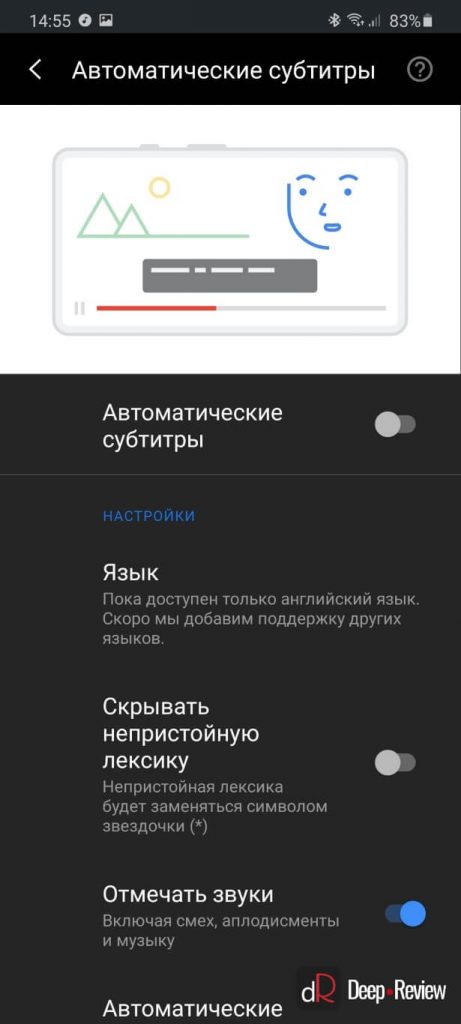
Единственный серьезный, но временный, недостаток заключается в том, что сейчас поддерживается только английский язык. Соответственно, пока эта функция может помочь тем, кто только изучает английский. В скором времени будут добавлены и другие языки.
Включить эту функцию очень легко, достаточно:
- Нажать физическую клавишу изменения громкости, чтобы появился ползунок на экране
- Расширить окошко регулировки звука, нажав маленькую стрелочку
- Активировать Автоматические субтитры
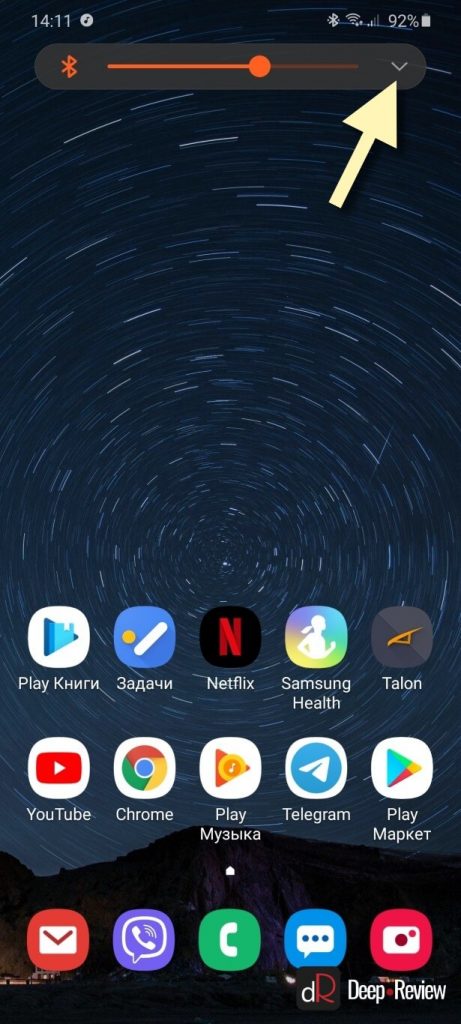
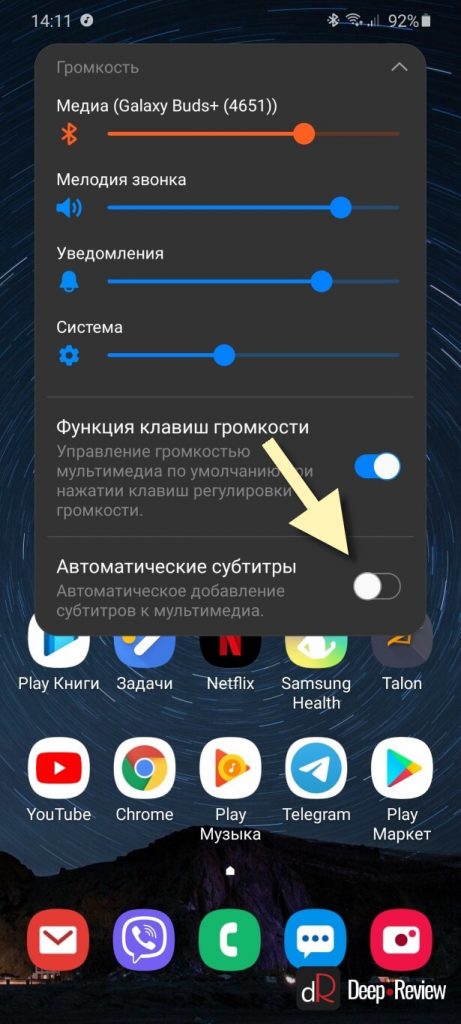
Настроить работу автоматических субтитров можно здесь:
- Открываем Настройки смартфона
- Переходим в Специальные возможности
- Открываем Повышение слышимости и выбираем Автоматические субтитры
Делаем One UI более удобной оболочкой
Здесь мы рассмотрим сразу несколько лайфхаков для того, чтобы сделать работу со смартфоном более удобной
Для начала настроим главный экран:
- Открываем Настройки смартфона
- Переходим к пункту Дисплей
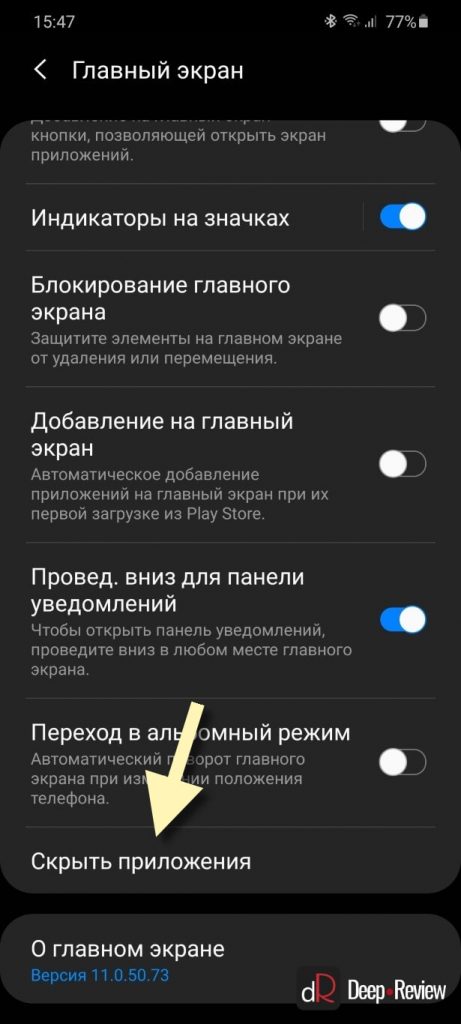
- Нажимаем Главный экран
Здесь нужно выбрать сетку главного экрана и экрана приложений (наиболее удобный вариант — 5×6, чтобы помещалось больше приложений на большом дисплее смартфона):
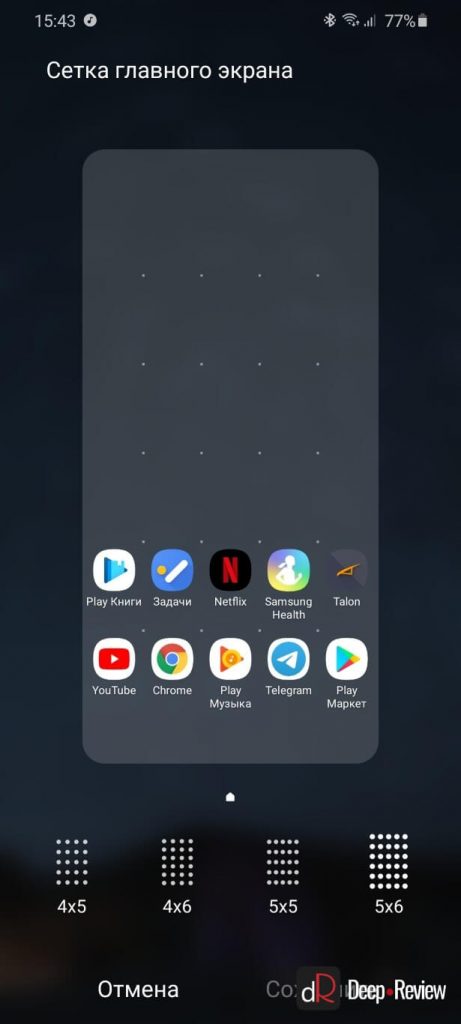
А также включить опцию «Проведите вниз для панели уведомления», которая позволяет опускать шторку уведомлений, проводя пальцем вниз по любой части экрана, а не только от верхнего края.
Кроме того, в самом низу настроек главного экрана можно также активировать переход в альбомный режим, чтобы главный экран поворачивался вслед за повтором устройства на 90°:
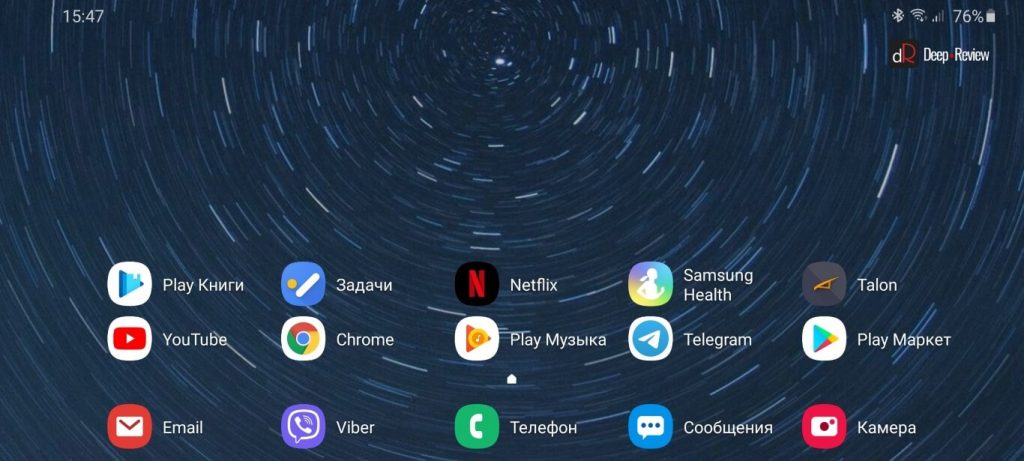
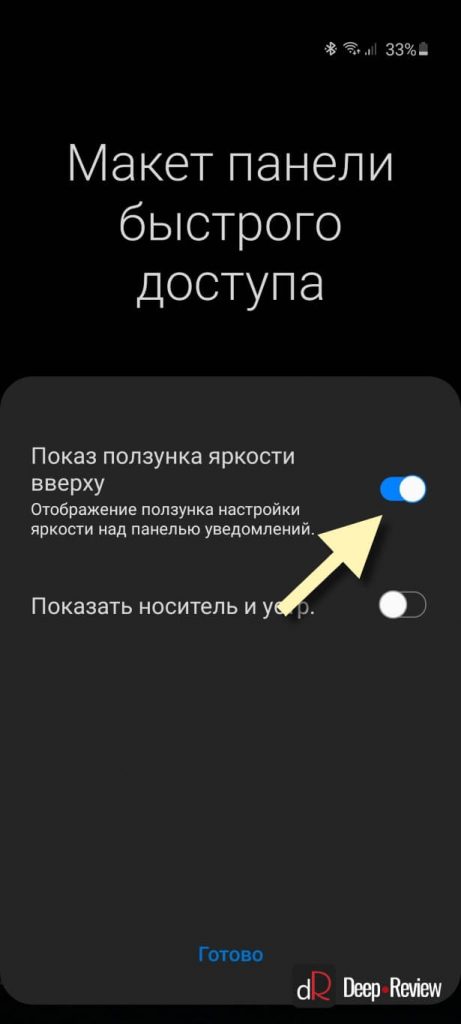
И еще несколько слов о шторке уведомлений. Здесь можно вынести регулировку яркости дисплея вверх, так как по умолчанию этот ползунок появляется под уведомлениями, когда шторка опущена в самый низ экрана:
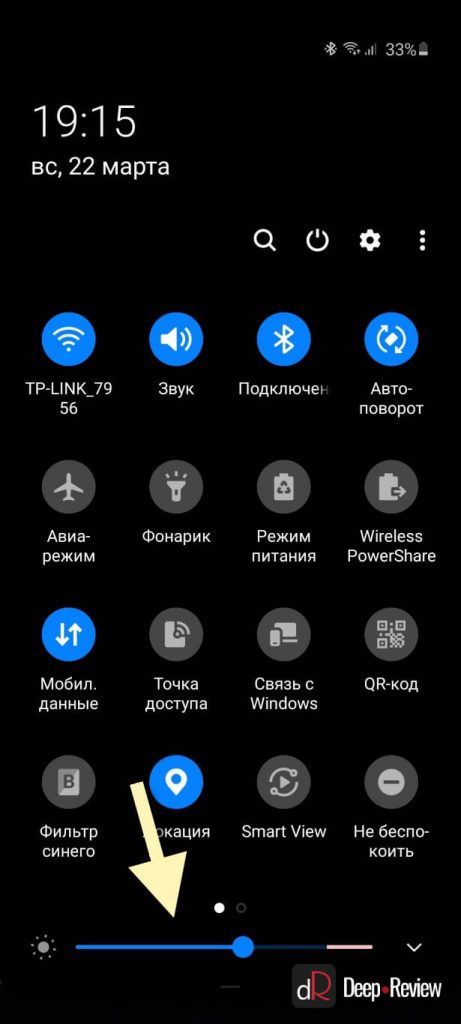
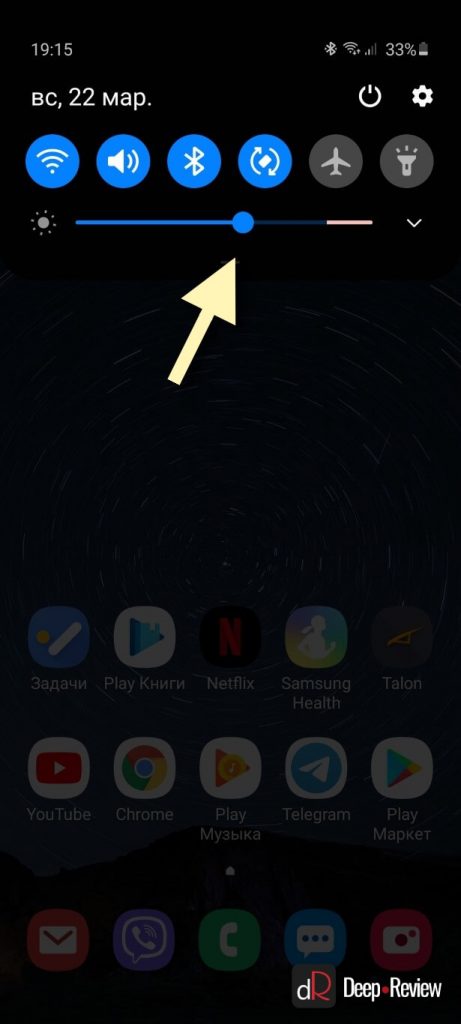
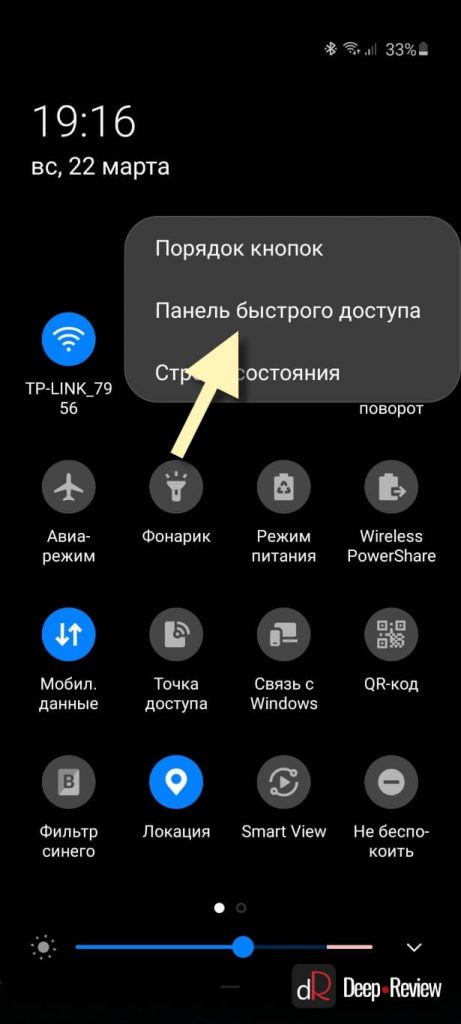
Изменить отображение ползунка яркости очень легко:
- Опускаем шторку уведомлений
- Нажимаем троеточие в правом верхнем углу
- Выбираем Панель быстрого доступа
- Включаем Показ ползунка яркости вверху
И последняя удобная опция — это скрытие приложений:
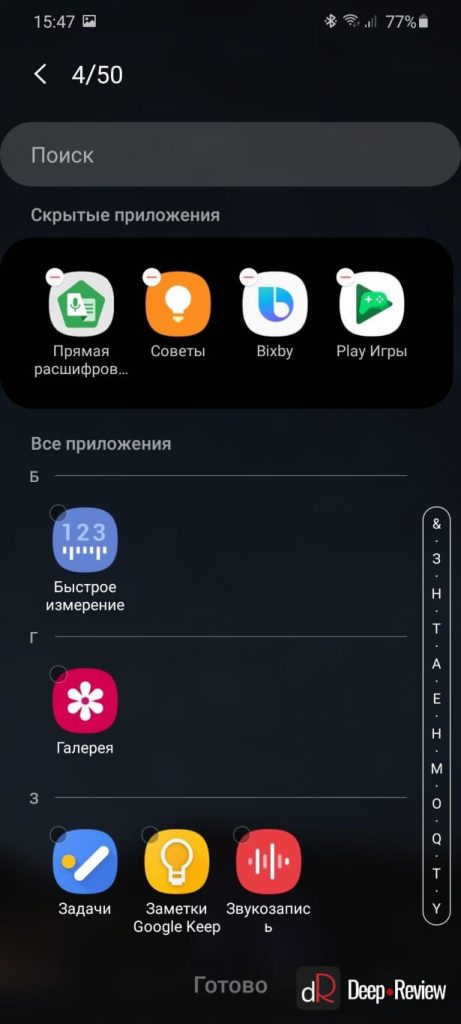
Она позволяет скрыть со смартфона те приложения, которые вам не нужны, но удалить их нельзя. Также можно скрыть те приложения, которые запускаются из других приложений. Например, если на вашем смартфоне установлена программа для просмотра PDF-файлов, но эти файлы вы открываете через проводник, тогда значок просмотрщика PDF можно скрыть.
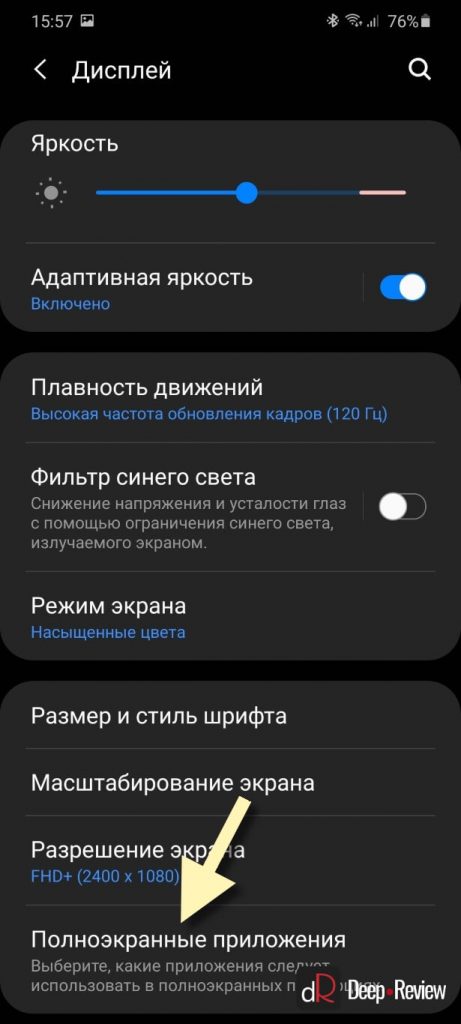
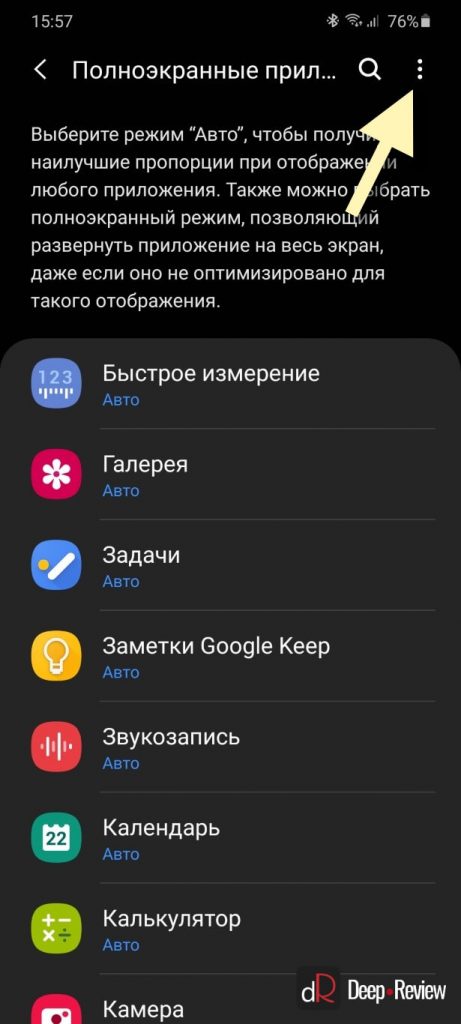
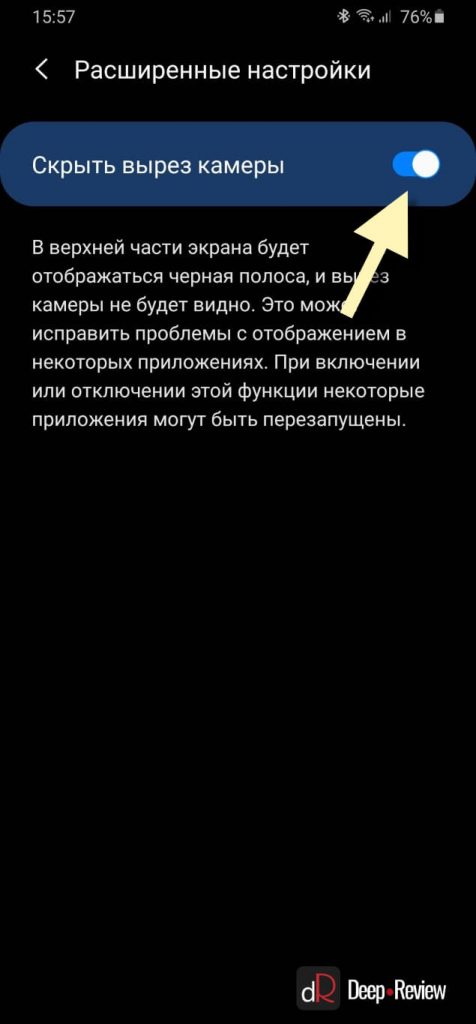
Если вам не нравятся всевозможные вырезы под камеры в экранах, на смартфонах Samsung их можно просто скрыть. Для этого нужно сделать следующее:
- Переходим в Настройки смартфона
- Открываем пункт Дисплей
- Далее находим Полноэкранные приложения и нажимаем его
- В открывшемся окошке нажимаем меню троеточие (в правом верхнем углу) и выбираем Расширенные настройки
- Здесь активируем опцию Скрыть вырез камеры
Теперь перейдем к одной из основных функций любого смартфона — звонкам!
Полезные настройки «звонилки»
Приложение Телефон на One UI имеет гибкие настройки и множество интересных особенностей, о которых мало кто знает.
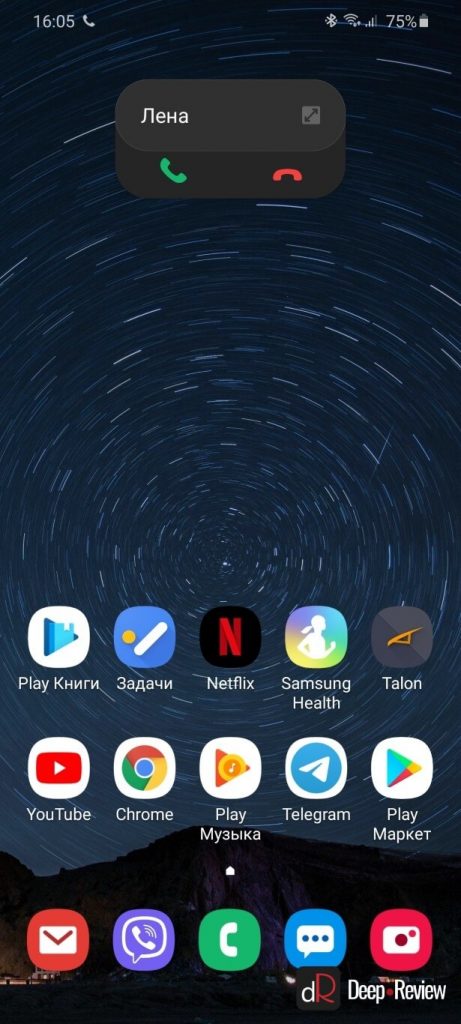
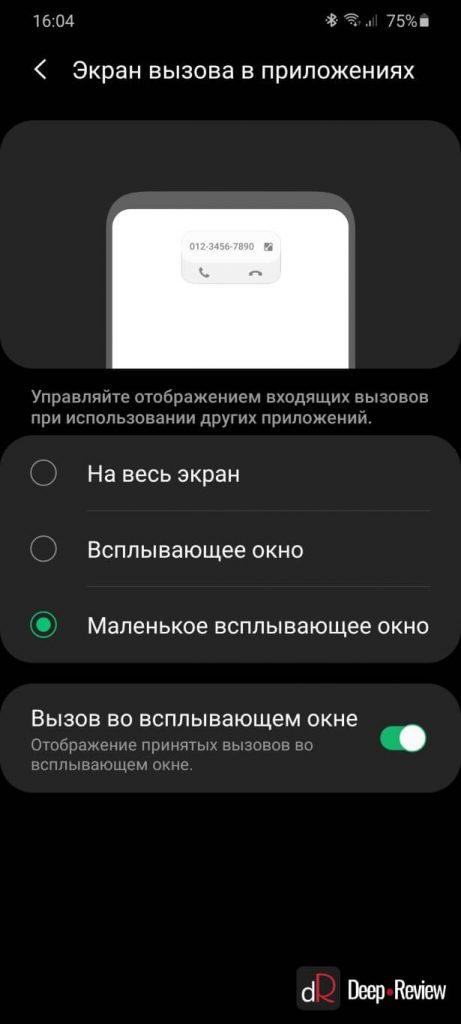
Обычно входящий звонок отображается на весь экран или в небольшом окошке — в зависимости от настроек. А начиная с One UI 2.0 можно и вовсе размер окошка сократить до минимума, отображая лишь имя абонента:
Более того, включив соответствующую опцию, даже при ответе на звонок, вызов будет отображаться в таком же маленьком окошке, практически не перекрывая другую информацию, отображаемую на экране (игру, книгу или видео):
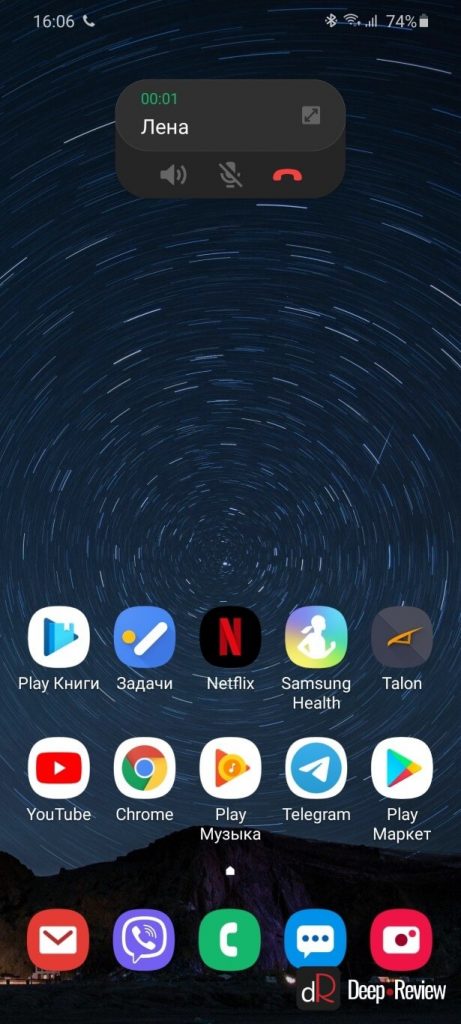
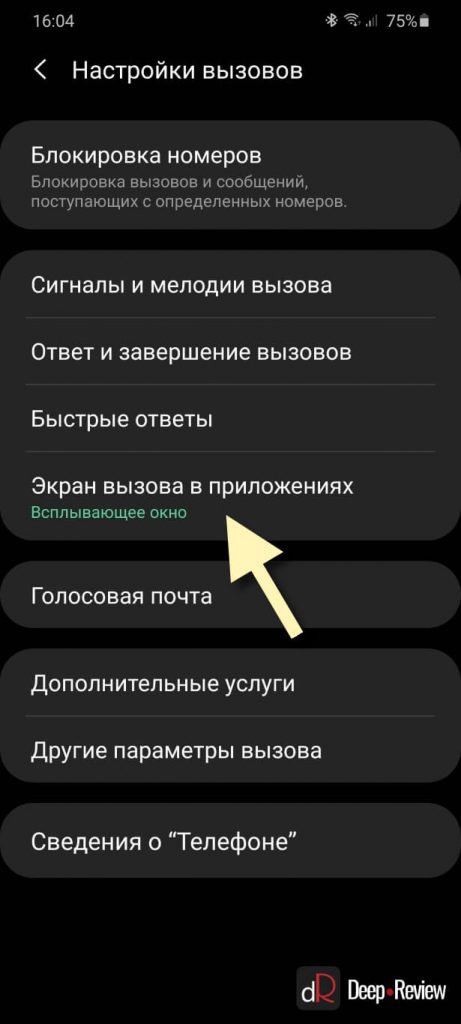
Для настройки такого режима необходимо сделать следующее:
- Открываем приложение Телефон
- Нажимаем меню в виде троеточия (в правом верхнем углу)
- Выбираем Настройки
- Заходим в пункт Экран вызова в приложениях и выбираем Маленькое всплывающее окно
- При желании можно также включить Вызов во сплывающем окне, чтобы при ответе на звонок, он не раскрывался на весь экран
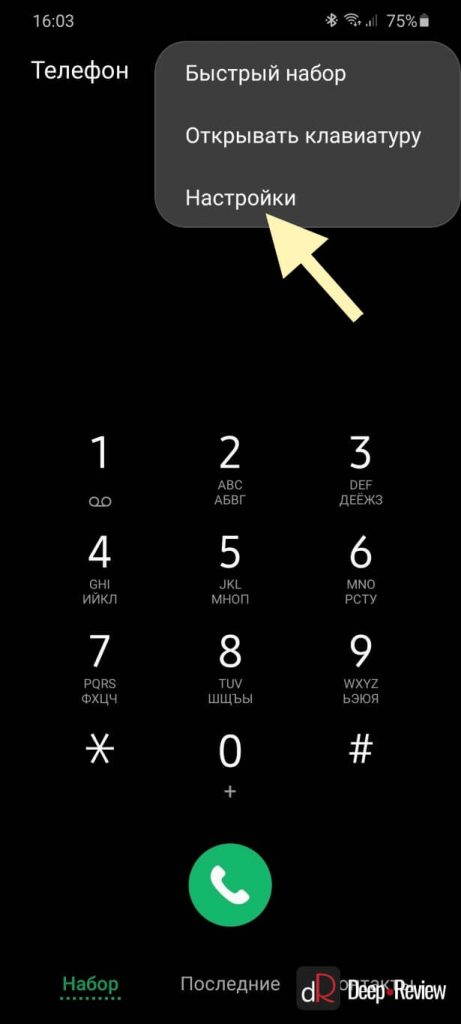
Кроме того, если в первом меню, которое появляется при нажатии троеточия, выбрать не Настройки, а Открывать клавиатуру, тогда приложение Телефон всегда будет запускаться с номеронабирателем. Даже если вы перейдете на вкладку Последние или Контакты, затем свернете приложение и снова откроете его, на экране появится номеронабиратель, а не последняя открытая вкладка.
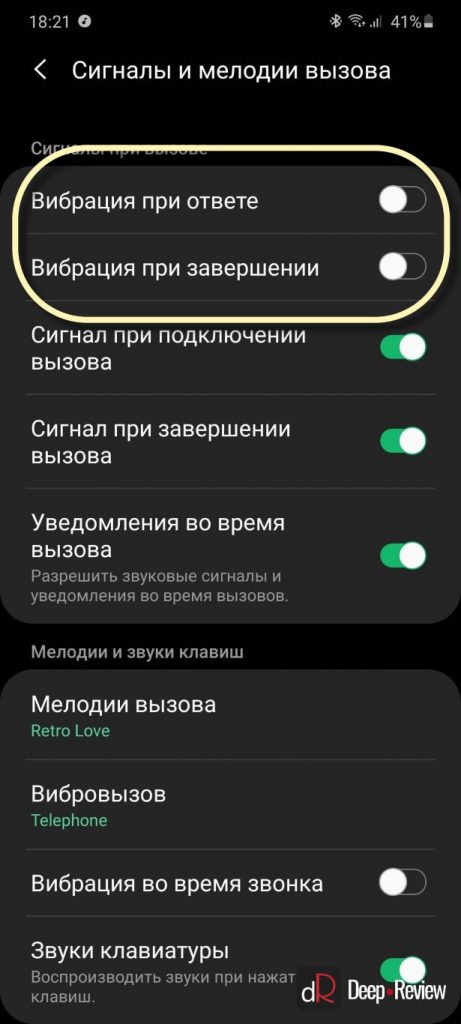
Помимо размера всплывающего окошка, в настройках вызовов (пункт Сигналы и мелодии вызова) можно включить вибрацию при ответе абонента или завершении им разговора:
И последний совет касательно звонилки. Пункты меню троеточия отличаются в зависимости от того, на какой вкладке вы находитесь. Если перейти на вкладку Последние, где отображается список последних вызовов и нажать меню троеточие, можно посмотреть длительность вызовов, включить отображение сообщений в этом же списке и многое другое.
Линейка на основе дополненной реальности
В 2017 году одной из самых полезных функций на основе AR (от англ. augmented reality — дополненная реальность) в iPhone X стала Рулетка — инструмент, который умел измерять реальные размеры объектов и расстояние между ними с помощью камеры смартфона:
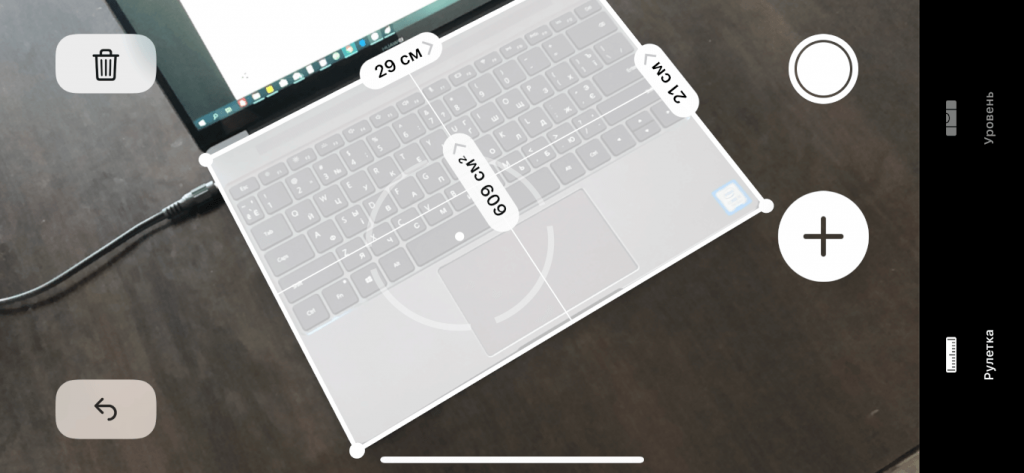
Спустя несколько лет такая же опция появилась и на флагманском смартфоне Samsung Galaxy Note10+. Тогда эту функцию связывали с дополнительным ToF-сенсором (времяпролетной камерой), так как младшая модель Galaxy Note10 без ToF-сенсора не имела такого инструмента.
Но с выходом Samsung Galaxy S20, виртуальная линейка появилась и на этой модели, у которой также нет ToF-сенсора. Более того, теперь смартфон умеет не только измерять размеры объектов и расстояние между ними, но и рост человека (обратите внимание на маленький кружочек в правом верхнем углу на скриншоте):
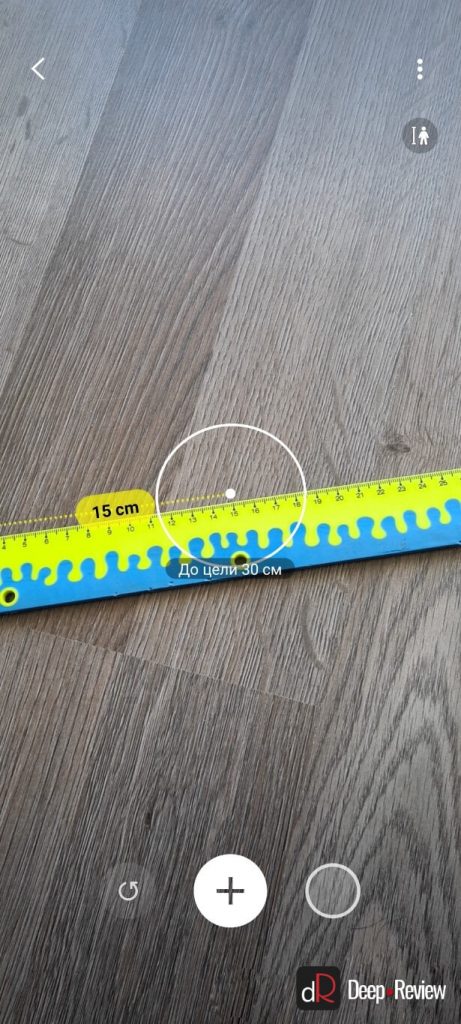
Чтобы активировать эту опцию, нужно сделать следующее:
- Запускаем камеру
- В списке режимов (Фотография, Видеозапись, Мультикадр и пр.) выбираем Еще
- Теперь переходим на вкладку AR Zone
- Здесь выбираем Быстрый замер
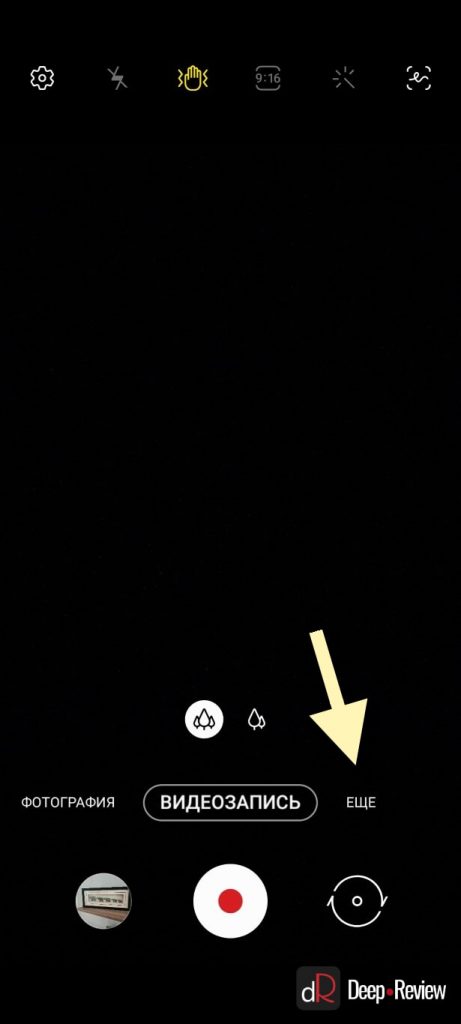
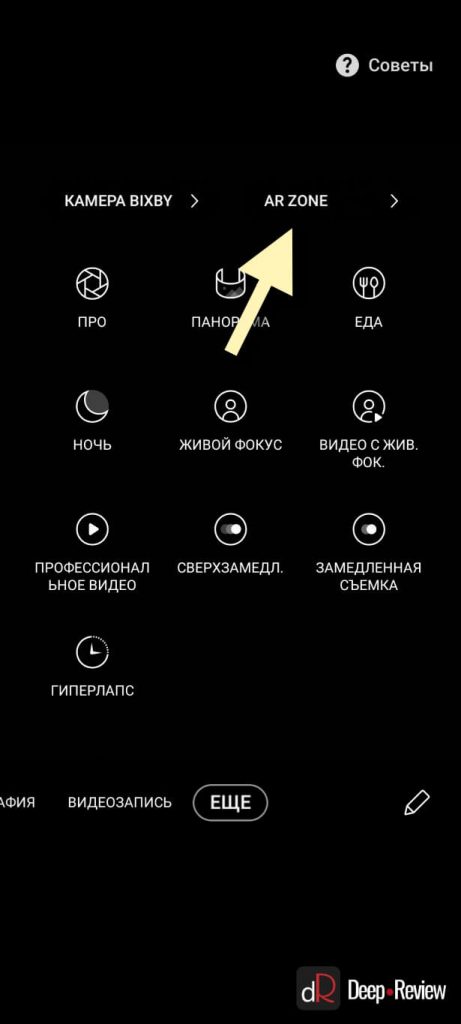
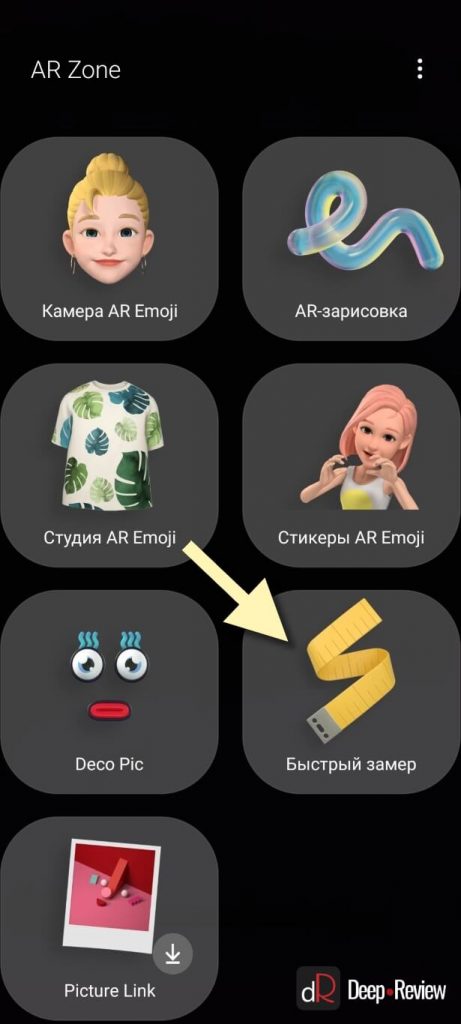
После проделанной процедуры, в списке приложений появится новое, которое называется Быстрое измерение. Его можно запускать отдельно от камеры.
Несколько слов о камере
Раз уж мы заговорили о камере, следует упомянуть о нескольких фишках кнопки затвора (круглая белая кнопка, которую нужно нажимать, чтобы снять фото или видео).
Как и раньше, на Galaxy S20 ее можно дублировать, просто перетащив пальцем в любое удобное место. После этого на экране появятся две кнопки:
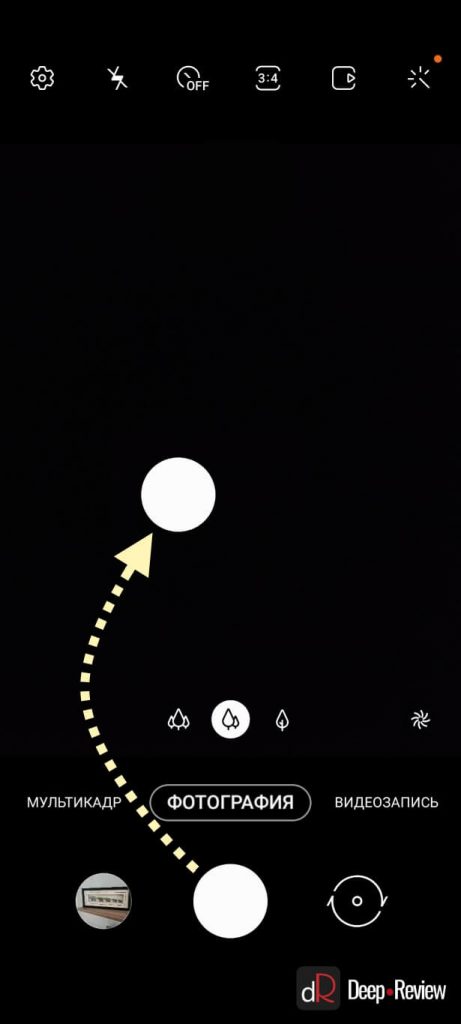
Чтобы убрать дополнительную кнопку затвора, достаточно просто перетащить ее на основную.
Потянув основную кнопку затвора вниз (если держать телефон вертикально) или вправо (если телефон держите горизонтально), Samsung Galaxy S20 начнет серийную съемку. Смартфон сделает множество фотографий, из которых затем можно выбрать наиболее удачный кадр, автоматически удалив все остальные.
Более того, в настройках камеры можно изменить действие, вызываемое таким жестом:
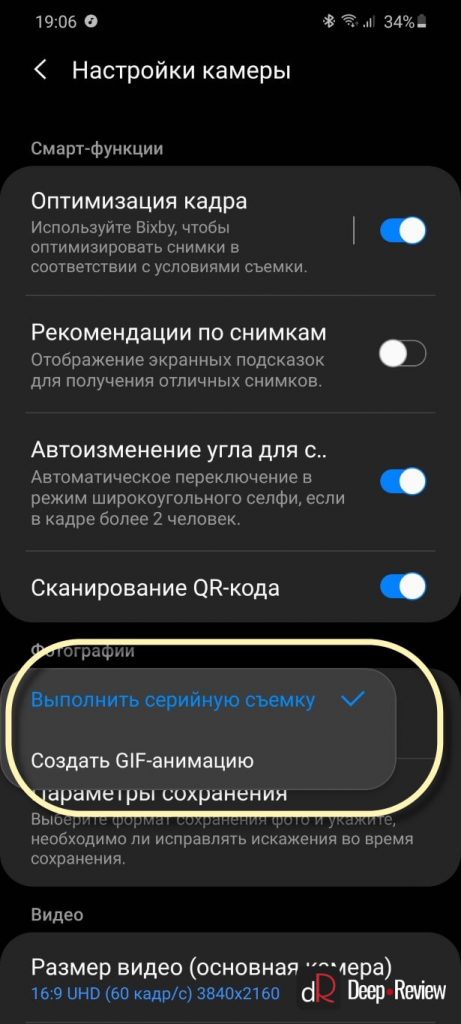
Для этого нужно запустить камеру, нажать иконку в виде шестеренки (в левом верхнем углу) и выбрать пункт меню Проведение от кнопки затвора.
Другие интересные и полезные фишки One UI 2 и Galaxy S20
Рассмотрим ряд других интересных особенностей оболочки One UI и Galaxy S20, в частности:
Кнопка питания
Начиная со смартфона Galaxy Note10, в котором больше нет отдельной клавиши для вызова Bixby, голосовой ассистент теперь запускается длительным нажатием кнопки питания. Точно так же работает и Galaxy S20.
Однако это легко исправить, вернув кнопке Питание ее привычный функционал. Для этого:
- Переходим в Настройки смартфона
- Выбираем пункт Дополнительные функции
- Нажимаем Боковая клавиша
- В разделе Нажмите и удерживайте выбираем Меню выключения
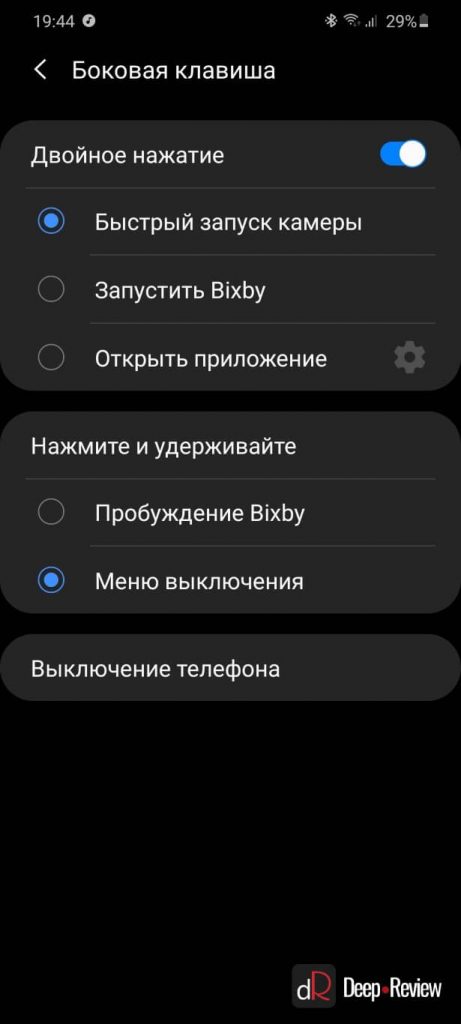
Как вы заметили, здесь же можно назначить и запуск любого приложения на двойное нажатие кнопки питания.
Копирование текста из сообщений
Иногда бывает, что нужно скопировать определенную часть текста из SMS-сообщения, например, номер карты. Раньше для этого приходилось копировать все сообщение, вставлять его целиком в нужное окошко, после чего удалять лишний текст.
Теперь же можно без проблем выделять любую часть в сообщении, не копируя весь текст. Для этого достаточно открыть сообщение, тапнуть по нему и задержать на секунду палец. В появившемся меню выбираем Выделить текст:
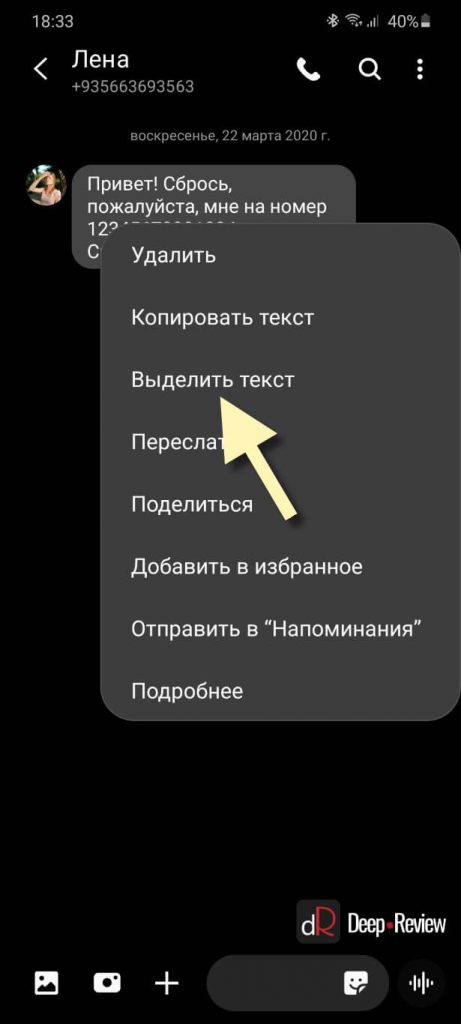
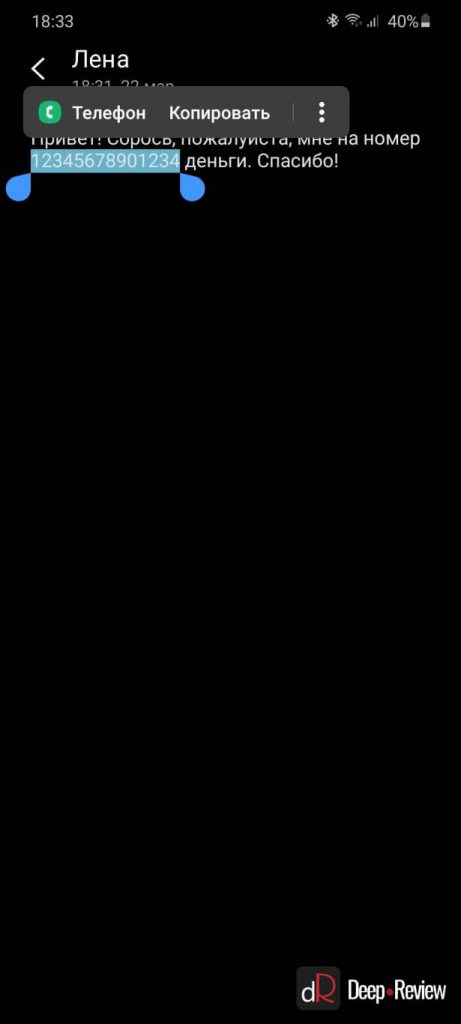
После копирования нужной части текста, приложение возвращается к привычному виду со списком входящих сообщений.
Быстрый запуск приложения
Samsung Galaxy S20 Ultra имеет на борту 12 Гб оперативной памяти! И, тем не менее, он умудряется повторно загружать свернутые приложения. К примеру, вы запустили браузер и открыли в нем длинную статью. Немного ее почитали и свернули приложение. Через какое-то время вы снова возвращаетесь в браузер и смартфон начинает повторно загружать сайт.
Конечно, так происходит не всегда и не со всеми приложениями, однако в One UI 2 можно запретить системе выгружать определенное приложение из памяти, чтобы иметь возможность повторно запустить его очень быстро.
Для этого нужно вызвать список запущенных приложений (в виде карточек), нажать на иконку приложения и в меню выбрать Не закрывать для быстрого запуска:
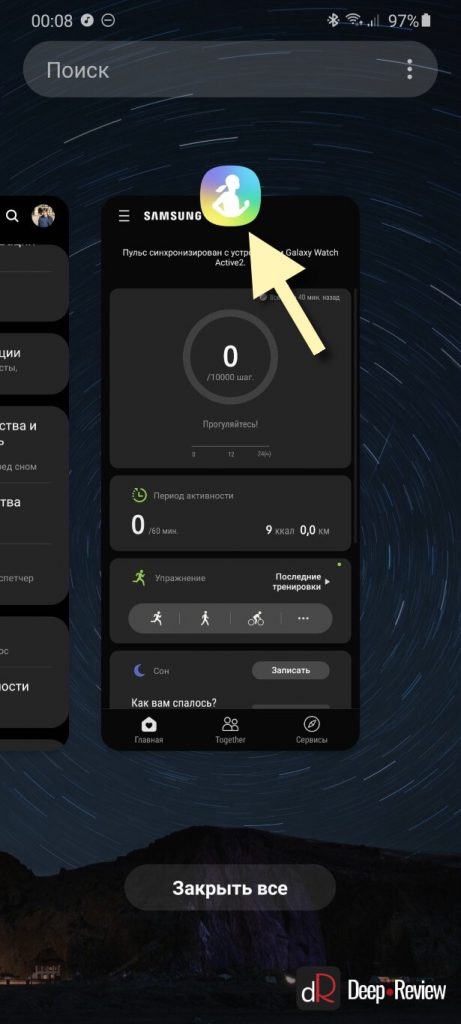
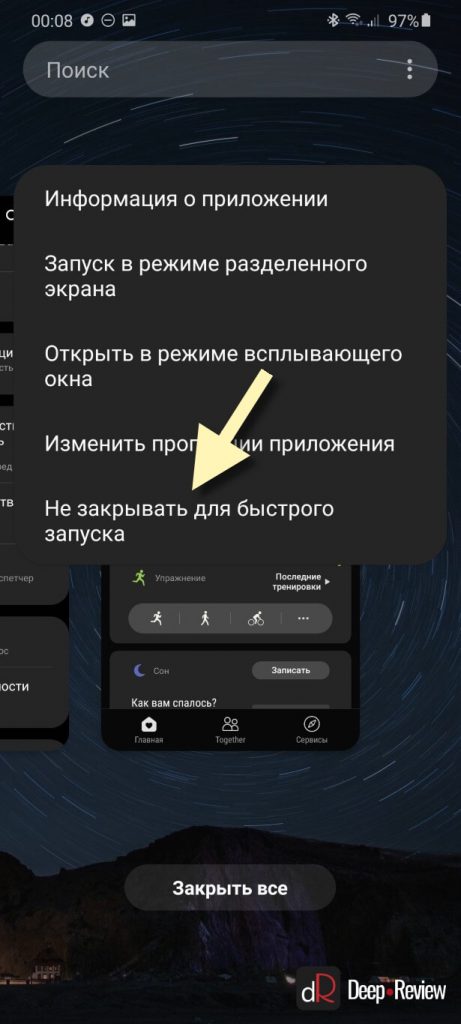
Теперь это приложение не будет повторно загружаться в память, когда бы вы его ни запустили.
В этом же меню можно выбрать запуск приложения в режиме всплывающего окна. Таким образом, можно одновременно на экране своего смартфона открыть сразу несколько программ, как на компьютере:
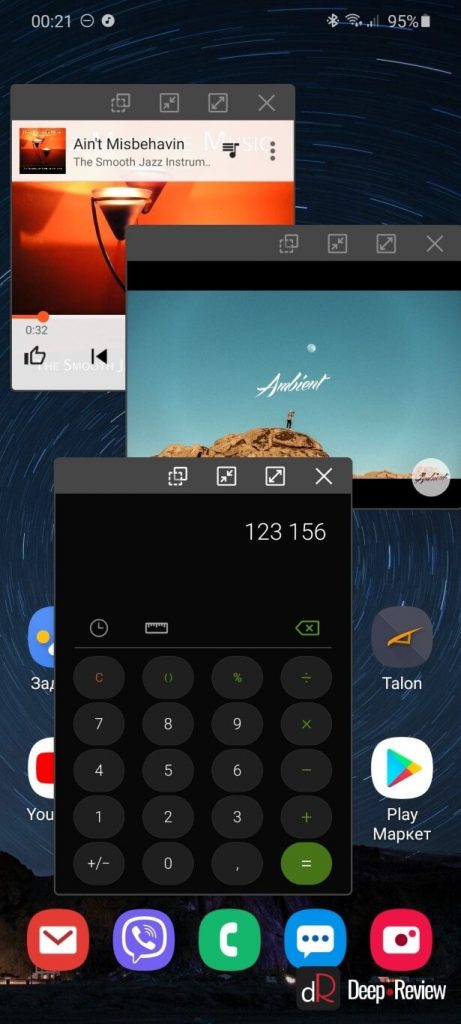
Иногда это бывает очень удобно! А если желаете, можете вообще заставить свой смартфон работать в режиме компьютера, активировав Samsung DeX.
Другие советы по смартфонам Samsung и оболочке One UI смотрите по ссылкам, приведенным в начале статьи!
P.S. Не забудьте подписаться в Telegram на наш научно-популярный сайт о мобильных технологиях, чтобы не пропустить самое интересное!
Если вам понравилась эта статья, присоединяйтесь к нам на Patreon — там еще интересней!
Как бы вы оценили эту статью?
Нажмите на звездочку для оценки
Внизу страницы есть комментарии.
Напишите свое мнение там, чтобы его увидели все читатели!
Если Вы хотите только поставить оценку, укажите, что именно не так?