Что такое Talkback на Андроид и как им пользоваться
Смартфон, работающий на любой операционной системе, имеет большой количество функций и настроек для людей с ограниченными возможностями. Эти опции оказываются настолько полезными, что их берут на вооружение даже те пользователи, у которых нет проблем со здоровьем: взять ту же вспышку во время звонка в Айфонах, которую многие устанавливают себе чисто для красоты. В Android присутствуют похожие функции, но мы заострим внимание на Talkback — встроенной утилите для людей со слабым зрением. Давайте разберемся, в чем состоит смысл этой функции и можно ли ей пользоваться на постоянной основе.
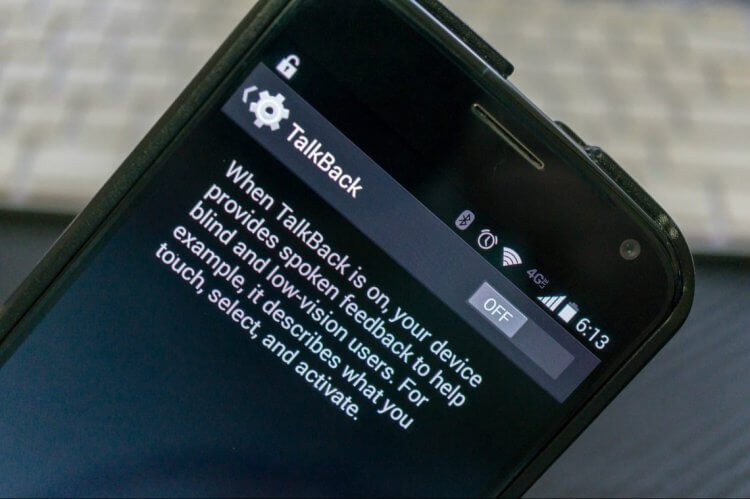
Объясняем, что таоке Talkback на Android
ЕЩЕ БОЛЬШЕ НАШИХ МАТЕРИАЛОВ ЧИТАЙТЕ В НАШЕМ ПУЛЬСЕ MAIL.RU
Что такое Talkback на телефоне
Возможно, вы уже видели в настройках системы функцию Talkback, но не задумывались о ее предназначении. По сути, это голосовой помощник, озвучивающий текст с экрана. В новых версиях системы эта функция имеет название Android Accessability Suite.
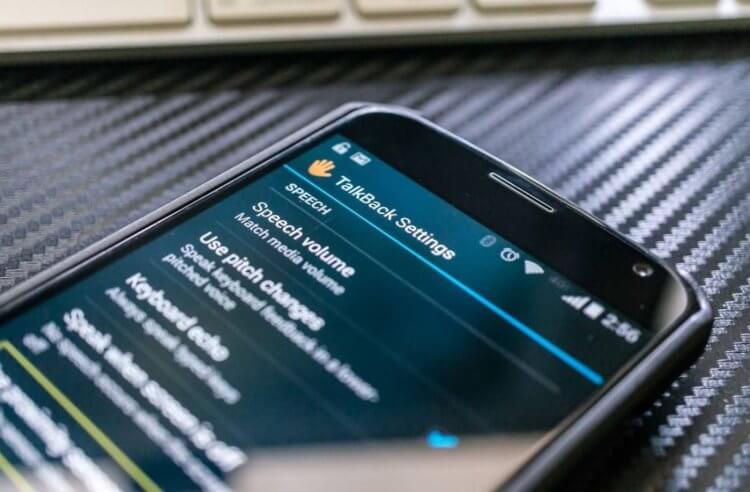
Talkback — это функция, которая помогает людям с ограниченными возможностями
Дополнительно Talkback сопровождает использование смартфона звуковыми сигналами и вибрацией. После включения функции управление смартфоном кардинально меняется, но пугаться этого не стоит: так выбранная кнопка или значок приложения подсвечивается рамкой, а чтобы выполнить действие нужно совершить двойное нажатие.
Кроме того, после активации Talkback прокручивание списка на экране производится с помощью двух пальцев, а нажатие сопровождается звуком и вибрацией. К счастью, Talkback можно перенастроить, но озвучка текста на экране остается по умолчанию и отключается лишь вместе с самим приложением.
У Talkback множество разных функций, каждая из которых может быть полезна даже обычным пользователям
Отключить можно «Изучение касанием» — это озвучивание названия приложения при нажатии на его значок, «Встряхнуть, чтобы читать» — придется потрясти смартфон, чтобы он читал текст, и многое другое. Зачем нужен Talkback на Android еще?
- Чтение вслух текста с экрана, включая сообщения и уже набранные сообщения.
- Озвучивание входящих звонков, включая номер телефона и имя абонента.
- Озвучивание слов, на который наведен виртуальный курсор.
- Подтверждение выполнения различных действий.
- Свободное перемещение между приложениями.
- Автопрокрутка слов и автоматическая регулировка громкости с помощью датчиков.
Казалось бы, все функции предназначены исключительно для людей с ограниченными возможностями. Но нет: Talkback удобен и для тех, чья работа не позволяет отвлекаться на телефон. Например, водителям. С помощью голосового управления легко набирать сообщения или звонить, озвучивание помогает случайно не нажать мимо кнопки, а каждое действие подтверждается голосом.
Да взять хотя бы озвучивание входящих звонков — эта привычная функция позволяет определиться, стоит ли отвечать на звонок или нет, если нет возможности. Не говорю о том, что Talkback подойдет для пожилых людей, конечно же, в совокупности со специальными лаунчерами.
Как включить Talkback на Android
Talkback на Android находится в режиме ожидания, поэтому функцию можно включить несколькими способами, не заходя в настройки телефона. Учтите, что он все равно останется в фоновом режиме. Объясняем, как его выключить несколькими способами.
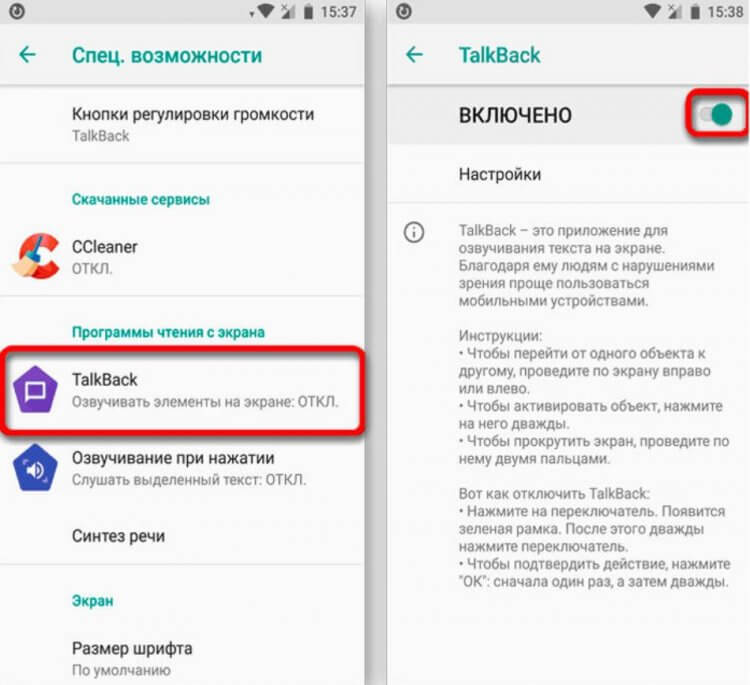
Talkback можно включить или отключить через настройки
- Запустить или отключить можно одновременным нажатием обеих физических кнопок регулировки громкости: нажмите их и не отпускайте несколько секунд до появления вибрации — на экране должна появиться табличка «Сервис Talkback включен/отключен».
- Можно использовать Google Assistant: достаточно вызвать его и сказать «Включи Talkback» или «Отключи Talkback».
Кроме того, пункт с настройками Talkback есть в настройках телефона — можно включить или отключить его там.
- Зайдите в Настройки, выберите «Специальные возможности».
- Выберите пункт Talkback (в некоторых версиях он может называться Android Accessibility Suite).
- Включите или отключите функцию, после чего подтвердите выбор, нажав ОК.
Как уже говорилось выше, утилита не является отдельным приложением — это встроенная в систему программа. Удалить Talkback со смартфона можно только при использовании root-прав или же отключить обычным способом, чтобы она случайно не помешала вам пользоваться смартфоном.
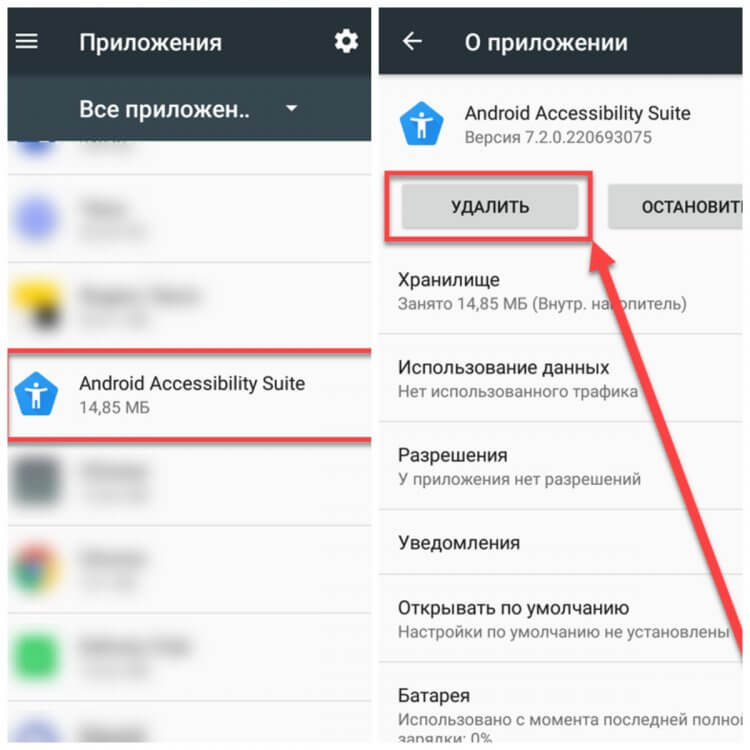
Можно отключить Talkback на системном уровне, чтобы он не мешался
- Зайдите в Настройки.
- Выберите раздел «Приложения и уведомления».
- Нажмите «Показать все приложения» и найдите в списке Talkback.
- Выберите программу и нажмите «Отключить».
- Согласитесь с отключением приложения и нажмите ОК.
Удалять полностью Talkback не рекомендуется, так как это системное приложение, взаимосвязанное с другими процессами. О том, какие приложения и файлы не стоит удалять со смартфона, мы писали в нашей статье. Для того, чтобы после отключения вернуть Talkback на телефон, нужно зайти в Google Play и обновить его.
ОСТАЛИСЬ ВОПРОСЫ? ЗАДАВАЙТЕ ИХ В НАШЕМ ТЕЛЕГРАМ-ЧАТЕ
Вы зря устанавливаете обновления Android, ведь это только портит смартфон. Почему еще этого не стоит делать — читайте в нашем материале.

Теги
- Мобильные технологии
- Новичкам в Android
- Приложения для Андроид
Talkback что это за программа

Сегодня расскажем об интересной утилите от Google, предназначенной для смартфонов на базе Android. Она помогает плохо видящим людям или тем, кто не может прочитать информацию на телефоне по каким-либо причинам.
13 августа 2022 года Разное
2 минуты, 56 секунд читать
Что это такое
TalkBack – это полезный голосовой помощник для людей с ограниченными возможностями, в частности, для тех, кто плохо видит или слышит. По сути, он действует как слуховой аппарат. Программа использует голос, вибрацию и другие звуковые сигналы, чтобы вы знали, что находится на экране вашего Android-устройства, к чему вы прикасаетесь и как выбрать или активировать другие элементы.
О возможностях приложения:
1. озвучивает действия пользователя, когда он нажимает клавиши для совершения вызова или набирает текст. При этом она вслух проговаривает то, что написал пользователь
2. озвучивает содержимое входящих сообщений или страниц сайтов, посещаемых пользователем
3. при входящем вызове произносит имя позвонившего абонента
4. переводит аудиосообщения в текст (при необходимости)
5. управляет «горячими» клавишами как голосовой помощник
6. увеличивает текст на экране
Мы рассказали о главных функциях, однако в утилите представлен более широкий функционал. Также она имеет доступ ко всему, что пользователь хочет ввести на своем устройстве, будь то обычный текст, учетные записи или пароли.
Обычно приложение предустановлено на смартфоне, однако если у вас оно отсутствует, его можно загрузить из Google Play.
Как отключить TalkBack
Существует несколько способов это сделать:
1. Мгновенное отключение
Перед применением метода проверьте активность программы, то есть включали ли вы ее на своем телефоне, иначе данный способ может не сработать.
Для выключения утилиты разблокируйте свой гаджет и начните в течение нескольких секунд удерживать 2 кнопки громкости до момента, пока не почувствуете вибрацию. Затем на экране отобразится уведомление, что программа отключена. Включается программа аналогичным образом.
TalkBack легко управлять с помощью кнопок. Это удобно, когда нужно мгновенно переключиться, если программа была неактивна, но срочно понадобилась.
2. Отключение через меню настроек
Если не удается управлять программой через кнопки звука — используйте этот способ. На разных устройствах он применяется по-разному в зависимости от модели смартфона и оболочки.
Как это сделать:
· Зайти в настройки и найдите раздел «Специальные возможности»
· Найти в списке приложение TalkBack
· Отключить утилиту через ползунок
TalkBack позволяет людям с повышенными потребностями комфортно использовать свои устройства для различных целей. Однако возникают ситуации, когда нет необходимости озвучивать то, что происходит на смартфоне. Допустим, при вводе пароля от почты или ведешь конфиденциальную переписку. Благодаря нашему руководству вы сможете с легкостью как включить, так и отключить программу.
Программа TalkBack для слабовидящих на андроид: настройки, как отключить
Читать сообщения или статью со смартфона не всегда удобно. Возможно, ты занят, а информацию нужно узнать вот прям сейчас. Или у тебя есть родственник, который плохо видит, и ему в целом тяжело пользоваться смартфоном. И как быть этому человеку? Google решила этот вопрос, разработав программу Talkback. TalkBack — это специальная утилита в смартфоне, предназначенная для людей с ограниченными возможностями. Программа была создана, чтобы человек с плохим слухом или зрением мог без труда пользоваться своим смартфоном.
Функции TalkBack:
- Озвучивать нажатие на клавиши при вызове и наборе текста. Программа говорит вслух все, что пользователь успел написать
- Проговаривать содержимое сообщений, пришедших на смартфон, и страниц сайтов
- Во время входящего звонка произносить имя человека, который звонит
- Переводить аудиосообщения в текст
- Управлять горячими клавишами с помощью голоса
TalkBack можно скачать, но обычно эта программа уже встроена в устройство. Функций у нее гораздо больше, мы перечислили только основные.
Как отключить утилиту TalkBack на Android
Бывают моменты, когда активность программы нам не нужна. Мы можем писать тайное любовное послание, вводить пароль от соцсетей или писать данные банковской карточки, чтобы сделать заказ, и было бы лучше, если бы смартфон не озвучивал наши действия. Для этого нужно отключить TalkBack. Есть несколько способов.
Быстрое отключение
Этот способ сработает, если утилита была активирована. Перед тем, как пробовать, проверьте активность программы. Возможно, она и не была включена, поэтому быстрое отключение может не сработать.
На всех аппаратах алгоритм один:
- Разблокировать смартфон
- Удерживать обе кнопки громкости в течение 5 секунд. Должна появиться легкая вибрация
- На экране появится уведомление, что программа отключена
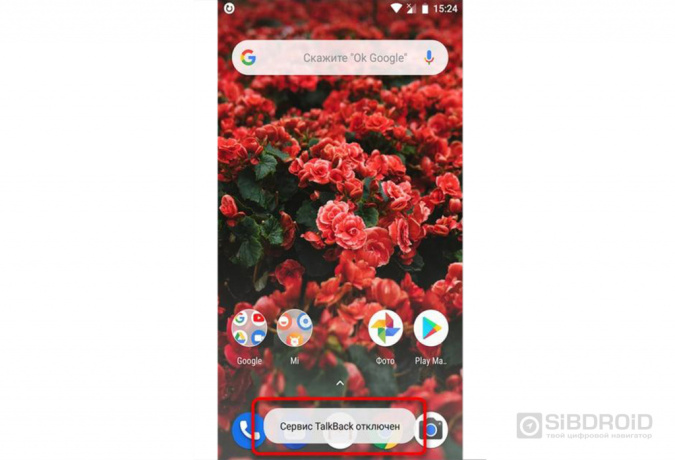
Включить утилиту можно по такому же алгоритму.
TalkBack легко управлять с помощью кнопок. Это удобно, когда нужно мгновенно переключиться, если программа была неактивна, но срочно понадобилась.
Через настройки смартфона
Еще один простой способ. Его используют, когда нет возможности управлять программой через кнопки звука.
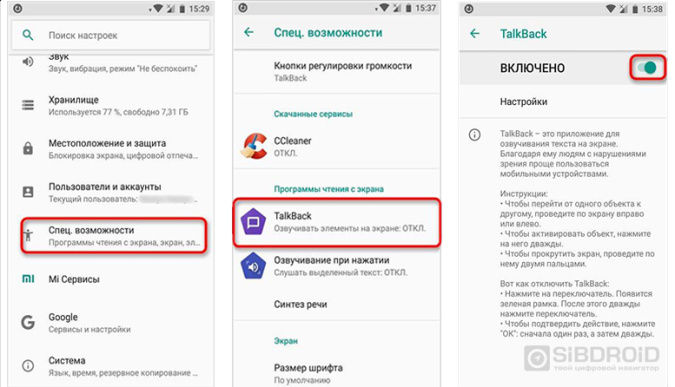
Обычно эта утилита установлена в смартфон по умолчанию и находится в настройках. Путь к ней может отличаться на разных устройствах в зависимости от модели и оболочки, но в общих чертах он выглядит так:
- Заходим в настройки
- Ищем пункт “Специальные возможности”
- Находим в списке TalkBack
- Отключаем утилиту с помощью ползунка
Удаление утилиты TalkBack
Можно удалить программу, но стоит помнить, что она системная, а значит полностью удалить ее нельзя. Есть два способа: отключить ее в настройках и удалить с помощью рут-прав.
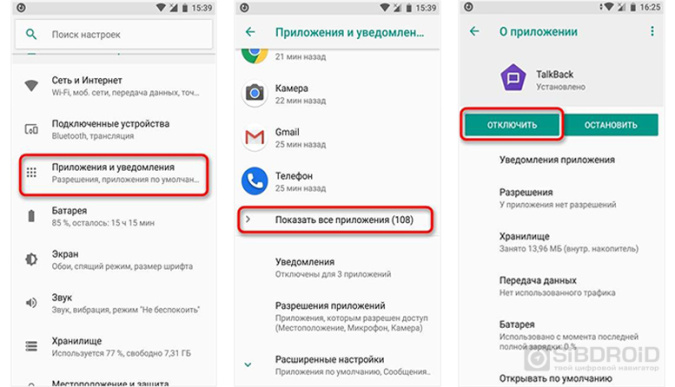
Отключение через настройки:
- Заходим в настройки
- Открываем раздел “Приложения и уведомления” — “Показать все приложения”
- Находим в списке нужную нам программу и жмем на нее, а затем на “Отключить”
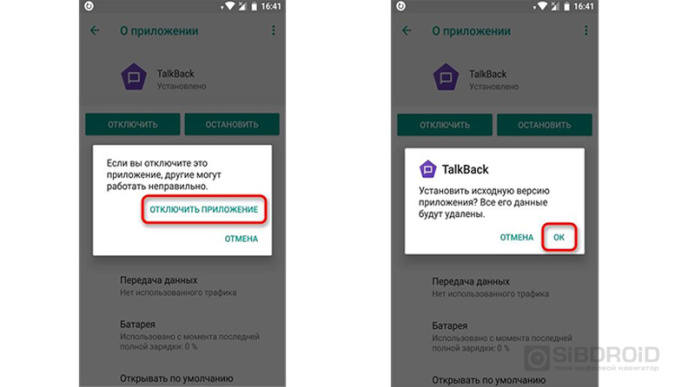
- Соглашаемся со своими действиями в предупреждении
- Система предложит поставить исходную версию утилиты. Если отказаться, то программа продолжит работать. Поэтому жмем “Ок”
Удалять с помощью рут-прав мы не советуем. Для этого нужно достаточно знаний и понимания действий, которые вы делаете. Если что-то пойдет не так — смартфон превратится в кирпич. Мы этого не хотим.
Чтобы вернуть утилиту назад, нужно обновить ее через магазин приложений, в настройках перетащить ползунок на “Вкл”.
Программа TalkBack — полезная разработка от Google. Утилита помогает людям с ограниченными возможностями полноценно пользоваться смартфонами и не отрываться от общества. Но иногда бывают случаи, когда озвучивать происходящее в смартфоне не нужно. Например, когда вводишь пароль от почты или пишешь тайное сообщение другу. Теперь вы знаете, как легко отключить программу в такие моменты.
Лайк — лучшее спасибо! 🙂
А вы пользуетесь TalkBack? Пишите в комментариях!
TalkBack программа на Android нужна ли она на телефоне, удалить или нет
На этой странице вы найдете информацию о Talkback на Андроид, что это за программа, нужна ли она на телефоне, можно удалять или нет. Если ваш смартфон начал озвучивать все с экрана, то скорее всего вы случайно включили функцию Талбик.

Talkback — это программа от Google для чтения с экрана предустановленная на всех Androd устройствах. Если на вашем телефоне или планшете включилась эта функция и теперь она вас достала своим чтением, то ниже вы найдете ссылку на инструкцию как ее отключить. Как по мне, TalkBack не нужна на телефоне и это абсолютно непригодная для нормального использования программа. Впрочем, для слабо видящих функция может пригодиться, например для чтения входящих сообщений, при наборе номера, веб страниц, книг и тому подобное, но из за того что ее можно случайно включить простым нажатием некоторых кнопок может заставить нехило понервничать владельца гаджета. Сам ранее столкнулся с проблемой когда телефон начал озвучивать весь текс на экране включая пароли, контакты, сообщения, электронные письма и другую конфиденциальную информацию. И если случайно активировать ее, то большинство пользователей просто не смогут самостоятельно избавиться от него потому что, многие функции просто будут не доступны и не всегда получается попасть в настройки смартфона.
Нужна программа Talkback на Android или нет решать вам, думаю, обычному пользователю достаточно один раз столкнуться с этой проблемой когда телефон начнет читать все с экрана и это вынесет мозг нормального человека. Самое плохо то, что отключить Talkback не совсем-то легко и порой он не дает даже зайти в настройки. Вот ссылка на статью где описано как выключить эту болтавню на телефоне. Какие будут последствия, если удалить Talkback с телефона не могу сказать, когда знаешь как отключить эту надоедливую функцию это больше не проблема.
Надеюсь, информация о программе Talkback оказалась полезной. Если вы знаете для чего еще нужна Talkback на телефоне, какие есть плюсы и минусы в этой программе то обязательно поделитесь ниже в отзывах. Возможно, инфа оставленная вами окажется самой полезной. Спасибо за отзывчивость и полезную информацию!
Отзывы о Talkback на Андроид
Добавить отзыв или поделиться полезной информацией по теме страницы.

Смартфоны с самой лучшей камерой 2023. В рейтинге предоставлены телефоны с самой лучшей камерой на сегодняшний день.

Бесплатно телефон по акции. Бесплатные телефоны, смартфоны сенсорные и кнопочные как брендовых производителей Samsung, iPhone так и малоизвестных.
Оставляя отзывы, Вы помогаете
другим сделать правильный выбор.
ВАШЕ МНЕНИЕ ИМЕЕТ ЗНАЧЕНИЕ.
- Копирование материалов и иной информации с сайта для дальнейшего размещения на других ресурсах разрешена только при наличии прямой (активной) и индексируемой ссылки на сайт www.telefoniy.ru или ссылки на страницу где взята информация!
Спасибо за понимание и удачи вам в ваших делах! - Связаться с администратором сайта
- Владелец сайта telefoniy.ru
- Правила пользования сайтом
- Сайт работает с 2011 по 2023 г.