Как сделать скриншот в Windows 7
На компьютерах с Windows 7 используя клавишу Print Screen на клавиатуре вы можете сделать как скриншот всего экрана (с сохранением и без), так и скриншот части экрана, а также скриншот нужного окна программы.
Снимок всего экрана с сохранением
Нажмите на клавиши + PrtScr . В некоторых случаях это может не сработать и нужно нажать клавиши + Ctrl + PrtSrc или + Fn + PrtScr .
Если вы пользуетесь планшетом на, то используйте для создания снимка комбинацию клавиш + Звук тише .
Снимок всего экрана без сохранения
Для создания скриншота без сохранения, нужно нажать на клавишу PrtScr . Сделанный снимок экрана сохраняется в буфере обмена, поэтому чтобы его не затереть до момента сохранения ничего больше не копируйте.
Из буфера обмена вы можете добавить скриншот в любую программу, используя комбинацию клавиш Ctrl + V . Чаще всего для сохранения скриншотов используют Paint — предустановленный графический редактор в Windows 7. Также можно вставить такой скриншот и в любую программу Microsoft Office.
Снимок окна программы
Если вы хотите сделать скриншот лишь той программы которую используете, а не всего экрана, то одновременно используете клавиши Alt + PrtScr . В некоторых устройствах используется комбинация Alt + Fn + PrtScr .
Снимок экрана будет сохранен в буфер обмена, но как и в случае скриншота без сохранения из буфера обмена скриншот можно вставить в любую программу комбинацией клавиш Ctrl + V .
Как сделать скриншот на виндовс 7
→ Как отличить настоящее сливочное масло от подделки?
Купил масло Б.Литовское в начале апреля 2021 г. Упаковка совсем другая хотя кажется нормальным маслом
→ Как удалить стандартные приложения на Samsung TV.
Добрый день.Нет пункта deep link test samsung UE43TU7100UXCE не могу удалить вшитые приложения даже в develop mode подскажите как удалить их.
→ Как удалить стандартные приложения на Samsung TV.
Здравствуйте,все сделал как на видео про удаление родных приложений не получилось пробывал несколько раз.Подскажите,что не так.
→ Как удалить стандартные приложения на Samsung TV.
на серии тв. Самсунг 6К данная инструкция не работает
→ Как сделать вонючку в домашних условия?
Спасибо. Все получилось
Как сделать скриншот Windows 7?

Скриншот или Print Screen – это снимок экрана.
Сейчас я Вам расскажу три варианта скриншота:
1. Как сделать скриншот в Windows 7 всего экрана?
2. Как сделать скриншот активного окна Windows 7?
3. Как сделать скриншот нужной области в Windows 7 с помощью инструмента «Ножницы»?
1. Как сделать скриншот в Windows 7 (сочетанием клавиш) всего экрана?
Шаг №1. Нажимаем на клавиатуре кнопку «Prt Sc» или «Print Screen» как показано на Рисунке 1. (на разных клавиатурах по-разному).

Шаг №2. Запускаем «Paint» (стандартное средство есть на любом компьютере). Выполняем действия, которые описаны на Рисунке 2.

Шаг №3. В открывшемся окне нашей программы Paint, нажмите сочетание клавишь Ctrl + V, или можно на панели нажать Вставить, Делаем все как на Рисунке 3, у вас должно получится примерно так:

Шаг №4. Сохранение скриншота нашего экрана. Можете применить сочетание клавишь Ctrl + S или Файл — > Сохранить как , как показано на Рисунке 4.

2. Как сделать скриншот активного окна Windows 7 ?
Шаг №1. Нажимаем комбинацию клавиш — «ALT»+ «PrtSc«, как показано на рисунке.

Шаг №2. Запускаем «Paint». В открывшемся окне нашей программы Paint, нажмите сочетание клавишь Ctrl + V, или можно на панели нажать Вставить. Сохранение скриншота нашего экрана. Можете применить сочетание клавишь Ctrl + S или Файл — > Сохранить как.
3.Как сделать скриншот в Windows 7 с помощью инструмента «Ножницы»?
Шаг №1. Заходим в пуск, все программы, стандартные, ножницы. Начинаем вырезать область которую нам нужно или всего экрана.

Шаг №2. Сохраняем наш сделанный скриншон — Файл -> Сохранить как, выбираем нужный формат и место куда нужно сохранить.

1. Видео как сделать скриншот в Windows 7?
2. Видео как сделать скриншот в windows с помощью инструмента «Ножницы»?
Как сделать скриншот экрана на windows 7
Скриншот — это очень популярное действие на компьютере, которым пользуется практически каждый человек. Что он собой представляет? Всего лишь изображение, которое предстает перед пользователем на экране монитора.
Иногда возникает вопрос, как сделать скриншот экрана windows 7, ведь ситуаций, в которых человеку может понадобиться снимок экрана этой операционной системы, множество.
Скриншот активного окна
Когда может понадобиться скриншот рабочего стола windows 7? Допустим, вы выполняете какие-то операции за компьютером. И вдруг видите очень странную ошибку, в которой толком ничего не понятно. Эта проблема требует немедленного решения, консультации на специализированном портале. В этом случае описывать проблему своими словами будет не очень эффективно.
Чтобы быстро показать опытному компьютерному пользователю, что вас побеспокоило, нужно использовать скриншот. Вам нужно просто сфотографировать свою ошибку и отправить ее вместе с сообщением на форум.
Кроме того, скриншот экрана компьютера, работающего на windows 7, может понадобиться для создания различных пособий и инструкций. Все картинки к каким-либо пособиям делаются с помощью скриншотов. Поскольку для пользователя иногда лучше воспринимать текстовую информацию, перемешанную с графической. В общем, теперь понятно, для чего может понадобиться скриншот. Сейчас начнем учиться.
Скриншот активного окна windows 7 можно получить, используя специальные программы и привычные средства операционной системы. Проще всего действовать вторым путем.
Чтобы выполнить скриншот экрана или скриншот активного окна в windows 7 поступайте таким образом:
Откройте на экране то, что вам нужно сфотографировать. После этого для того, чтобы получить скриншот, нажмите кнопку на клавиатуре — Prt Scr (Print Scrin). Для того, чтобы сфотографировать отдельное активное окно, а не полностью экран, нажмите сочетание клавиш — Alt + Prt Scr.
Сейчас предпринимаем действия, чтобы сохранить сфотографированное изображение. Запускаем программу Paint на компьютере (в стандартных программах).
В программе вверху экрана в разделе «Главное» выберите кнопку «Вставить».
Сейчас вы видите изображение в центральной части окна программы.
Приступаем к непосредственно сохранению скриншота. В меню главное (вверху страницы) нужно выбрать «Сохранить как». Там указываем тип файла, затем место сохранения файла. Не забудьте указать имя (по умолчанию файл называется Безымянный и кнопку «Сохранить»).
Все, теперь вы знакомы с инструкцией по формированию скриншотов в операционной системе.
Использование приложения «Ножницы» для захвата снимков экрана
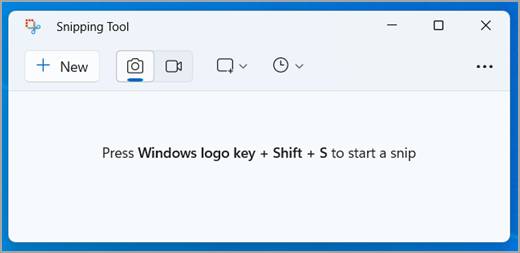
С помощью снимков можно копировать слова или изображения со всего экрана ПК или его части. Используйте приложение «Ножницы», чтобы вносить изменения, добавлять заметки, а также сохранять и отправлять снимки.
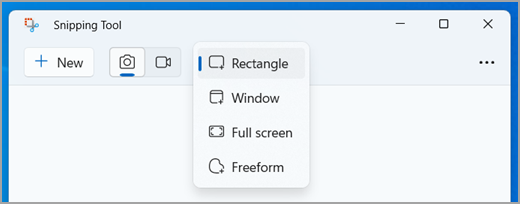
Поддерживаются следующие типы фрагментов:
Фрагмент фрагмента свободной формы
Нарисуйте любую фигуру вокруг объекта пальцем, мышью или пером планшета.
Прямоугольный фрагмент
Обведите указатель вокруг объекта, чтобы образовать прямоугольник.
Фрагмент окна
Выберите окно, которое требуется захватить, например диалоговое окно.
Полноэкранный фрагмент
Захват всего экрана.
Фрагмент видео
Запишите видеоклип прямоугольного фрагмента любой части экрана, который вам нравится.
После того как снимок экрана сделан, он автоматически копируется в окно приложения «Ножницы», где его можно изменить, сохранить и отправить.
Открытие приложения «Ножницы»
Существует четыре способа открыть ножницы:
- Нажмите кнопку Пуск , введите ножницы, а затем выберите Инструмент ножницы в результатах.
- Нажмите клавишу с логотипом Windows +SHIFT+S для статического фрагмента изображения.
- Нажмите кнопку Print Screen (PrtSc) для статического фрагмента изображения.
- Нажмите клавишу с логотипом Windows + SHIFT + R для фрагмента видео.
Работа со снимками экранов
Открыв ножницы, выберите один из следующих вариантов, чтобы создать снимки экрана и работать с ним.
Захват фрагмента
В средстве ножницы выберите Режим. В более ранних версиях Windows щелкните стрелку рядом с кнопкой Создать. Затем, когда вы выберете нужный тип фрагмента, вы увидите, что весь экран немного изменится на серый. После выбора любого элемента на экране выберите область экрана, которую требуется захватить.
Захват фрагмента меню
- После запуска приложения «Ножницы» откройте меню, снимок которого вам нужен.
- Нажмите клавиши CTRL +PrtSc. После этого весь экран становится серым.
- Выберите Режим или в более ранних версиях Windows щелкните стрелку рядом с кнопкой Создать. Выберите нужный тип фрагмента, а затем выберите область снимка экрана, которую вы хотите записать.
Добавление подписи к фрагменту
После захвата фрагмента изображения можно написать или нарисовать на нем или вокруг него, нажав кнопки Перо или Маркер. Выберите Ластик, чтобы удалить нарисованные линии.
Захват фрагмента видео
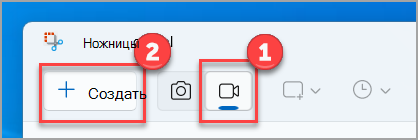
Чтобы записать фрагмент видео, откройте ножницы, нажмите кнопку Записать , а затем выберите Создать запись или нажмите клавишу с логотипом Windows +SHIFT+ R. Выберите область экрана, которую вы хотите записать, а затем нажмите кнопку Пуск. По завершении нажмите кнопку Остановить. На этом этапе вы можете сохранить запись как есть или выбрать Изменить в Clipchamp , чтобы работать с ней в видеоредакторе Clipchamp.
Сохранение фрагмента
- После захвата фрагмента нажмите кнопку Сохранить фрагмент.
- В поле Сохранить как введите имя файла, расположение и введите, а затем нажмите кнопку Сохранить.
Удаление URL-адреса
При захвате фрагмента из окна браузера и сохранении его в виде HTML-файла под фрагментом появляется URL-адрес. Чтобы предотвратить появление URL-адреса:
- В приложении «Ножницы» нажмите кнопку Параметры.
- Вокне «Параметры Ножниц» снимите флажок Включать URL-адрес под фрагментами (только HTML) и нажмите кнопку ОК.
Отправка фрагмента
После захвата фрагмента нажмите стрелку рядом с кнопкой Отправить фрагмент, а затем выберите вариант из списка.
Сочетания клавиш для использования в программе «Ножницы»
ALT + M
Выбор режима ножниц.
ALT + N
Создание нового фрагмента в том же режиме, что и последний.
SHIFT +клавиши со стрелками
Перемещение курсора для выбора различных типов фрагментов.
ALT + D
Задержка захвата на 1-5 секунд
CTRL + C
Копирование фрагмента в буфер обмена
CTRL + S
Увеличение, поворот или обрезка фрагмента изображения
Открыв запись в инструменте ножницы, выберите Изменить > Изменить с помощью paint, чтобы использовать функции для изменения размера, цвета, текста и многих других улучшений.
Печать фрагмента изображения
В папке, в которую вы сохранили фрагмент, щелкните правой кнопкой нужный фрагмент. Выберите Печать из параметров и выберите способ печати изображения.
Размещение ножницы на панели задач
В поле поиска на панели задач введите ножницы. Вы увидите приложение «Ножницы» и список действий, которые можно выполнить. Выберите Закрепить на панели задач.
Задержка снимка экрана
Сначала определите меню или другие компоненты, которые требуется записать. В инструменте ножницы выберите Задержка , а затем выберите, например, 5 секунд. Выберите Режим, чтобы начать 5-секундный обратный отсчет. В течение 5 секунд откройте меню или составьте изображение иным образом. Через 5 секунд, когда вы увидите, что экран становится серым, используйте мышь для рисования вокруг нужной области.
С помощью снимков можно копировать слова или изображения со всего экрана ПК или его части. Используйте приложение «Ножницы», чтобы вносить изменения, добавлять заметки, а также сохранять и отправлять снимки.
Поддерживаются следующие типы фрагментов:
Фрагмент фрагмента свободной формы
Нарисуйте любую фигуру вокруг объекта пальцем, мышью или пером планшета.
Прямоугольный фрагмент
Обведите указатель вокруг объекта, чтобы образовать прямоугольник.
Фрагмент окна
Выберите окно, которое требуется захватить, например диалоговое окно.
Полноэкранный фрагмент
Захват всего экрана.
После того как снимок экрана сделан, он автоматически копируется в окно приложения «Ножницы», где его можно изменить, сохранить и отправить.
Открытие приложения «Ножницы»
Открыть ножницы можно тремя способами:
- Нажмите кнопку Пуск , введите ножницы, а затем выберите Инструмент ножницы в результатах.
- Нажмите клавишу с логотипом Windows +SHIFT+S.
- Нажмите кнопку Print Screen (PrtSc).
Работа со снимками экранов
Открыв ножницы, выберите один из следующих вариантов, чтобы создать снимки экрана и работать с ним.
Захват фрагмента
В средстве ножницы выберите Режим. В более ранних версиях Windows щелкните стрелку рядом с кнопкой Создать. Затем, когда вы выберете нужный тип фрагмента, вы увидите, что весь экран немного изменится на серый. После выбора любого элемента на экране выберите область экрана, которую требуется захватить.
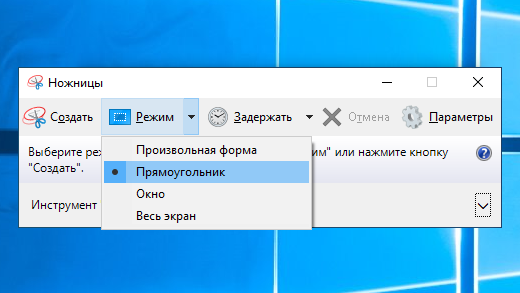
Захват фрагмента меню
- После запуска приложения «Ножницы» откройте меню, снимок которого вам нужен.
- Нажмите клавиши CTRL+PrtSc. После этого весь экран становится серым.
- Выберите Режим или в более ранних версиях Windows щелкните стрелку рядом с кнопкой Создать. Выберите нужный тип фрагмента, а затем выберите область снимка экрана, которую вы хотите записать.
Добавление подписи к фрагменту
После захвата фрагмента можно делать подписи или рисовать на нем или вокруг него, нажав на кнопку Перо или Маркер. Выберите Ластик, чтобы удалить нарисованные линии.
Сохранение фрагмента
- После захвата фрагмента нажмите кнопку Сохранить фрагмент.
- В поле Сохранить как введите имя файла, расположение и введите, а затем нажмите кнопку Сохранить.
Удаление URL-адреса
При захвате фрагмента из окна браузера и сохранении его в виде HTML-файла под фрагментом появляется URL-адрес. Чтобы предотвратить появление URL-адреса:
- В приложении «Ножницы» нажмите кнопку Параметры.
- Вокне «Параметры Ножниц» снимите флажок Включать URL-адрес под фрагментами (только HTML) и нажмите кнопку ОК.
Отправка фрагмента
После захвата фрагмента нажмите стрелку рядом с кнопкой Отправить фрагмент, а затем выберите вариант из списка.