Как присоединиться к другу в КС ГО через консоль?
Для этого вам будет нужно: Зайти в главное меню игры и навестись на пункт «заявки в друзья». Далее – вам нужно будет выбрать пункт «добавить друга» (человечек с плюсом). У вас откроется такая вот таблица, в которую нужно будет добавить код человека, с которым вы хотите поиграть вместе.
Как подключиться к серверу в КС через консоль?
Как зайти на сервер КС 1.6 через консоль.
Для начала необходимо открыть консоль, нажав клавишу «Ё» (“~” в английской раскладке), а затем прописать команду connect и ip адрес сервера, например, connect 5.178.87.52:27015 и нажать кнопку «Подтвердить».
Как присоединиться в лобби к другу?
Отправка приглашений из лобби игры
В главном меню выберите нужный режим игры и перейдите в лобби. В левом нижнем углу экрана игрового лобби вы увидите надпись «Пригласить друзей». Выберите этот вариант или нажмите «1» на клавиатуре. На экране появится список ваших друзей, и вы сможете пригласить их в игру.
Как создать лобби в КС го больше 10 человек?
Для создания лобби в Counter-Strike: Global Offensive достаточно открыть список друзей и нажать на значок конвертика в выпадающем окне. Друзья, принявшие приглашение, попадут в лобби. В верхней части экрана появится чат, а на правой панеле будет выделен перечень всех игроков.
Как присоединиться к серверу в кс го?
- Сначала нужно запустить на своем устройстве Counter Strike Global Offensive.
- Перейти в параметры игры, активировать консоль.
- Теперь нужно запустить консоль и ввести в нее значение connect и добавить к нему IP адрес.
- После этого нужно нажать клавишу Enter и попасть на выбранный сервер.
Как подключится к серверу по IP в КС ГО?
Второй способ зайти на сервер по айпи — в главном меню нажать на кнопку играть, вместо «Официальный подбор игр» выбрать вкладку «Список серверов сообщества». Переходим во вкладку Избранное, в правом нижнем углу находит кнопку Добавить. Появится окно ввода IP сервера.
Как создать сервер для игры с друзьями в КС ГО?
- Для начала нужно зайти в игру и открыть консоль. .
- Нажимаем — ‘Играть’
- Нажимаем — ‘Играть с друзьями‘
- Приглашаете друзей (не обязательно 5 на 5, можно 1 на 1, 2 на 2 и т.д)
- Ставите закрытый матч
- Параметры игры устанавливаем — ‘Обычный’
- Выбираем карты
- Ждете пока загрузится
Как играть в лобби в КС ГО?
Чтобы присоединиться к лобби, выберите вкладку «Группы Steam» в главном меню и нажмите на значок «+» напротив названия лобби. Вы всегда можете пригласить в лобби своих друзей, даже если они не состоят в той или иной группе.
Как в CS GO играть 1 на 1 с ботами?
- Итак, запустив обычную (не соревновательный режим) одиночную игру, следует сразу включить консоль и прописать эту команду:
- sv_cheats 1. А затем следом:
- bot_kick. Таким образом уже активирован чит-режим, а боты кикнуты. .
- mp_autoteambalance 0. mp_limitteams 0. .
- bot_add_t. bot_add_ct.
Как играть с друзьями в кс го, как пригласить друга в CS:GO

CS:GO не был бы таким популярным, если бы в нее нельзя было играть с друзьями. Причем играть вы можете как на своем сервере, против ботов, или вместе, в соревновательных режимах или на частных серверах-пабликах.
Как добавить друга в лобби, если он уже есть у вас в друзьях
Если ваш друг находится у вас в друзьях, в Стиме, то добавить его в лобби – проще простого. Для этого вам нужно будет просто навести стрелку мышки, на его аватарку в игре и нажать «пригласить в лобби». А после – вам только и останется, что выбрать официальный подбор игр, выбрать соревновательный режим и начать игру.

Если же вы хотите поиграть с ним 1 на 1, то точно также добавляете его в лобби, но вместо официальных карт – выбираете карты из мастерской. Все, что вам останется сделать – это нажать кнопку играть, а после – настроить сервер так, как вам нужно.
Как добавить друга в лобби, если его нет у вас в друзьях
Вы, наверное, не знаете, но пару лет назад – в Стиме вышел «закон», который ограничивает его возможности у тех людей, которые не донатят в него деньги. Valve — требуют от своих пользователей, чтобы раз в год они заливали на Steam минимум 5$, чтобы активировать его и открыть все его возможности. В том числе и функцию добавления друзей.
Но чтобы поиграть вместе – не обязательно добавлять игрока в друзья. Для этого вам будет нужно:
Зайти в главное меню игры и навестись на пункт «заявки в друзья».

Далее – вам нужно будет выбрать пункт «добавить друга» (человечек с плюсом).
У вас откроется такая вот таблица, в которую нужно будет добавить код человека, с которым вы хотите поиграть вместе. Посмотреть этот код можно, наведясь на галочку, рядом с таблицей. Это будет ваш код (на случай, если код будете отправлять вы).

Вбиваете нужный код и игра находит вам игрока.

Если Steam у вас активирован – то можете добавить его в друзья, на будущее. Если нет – просто наводитесь на игрока и предлагаете ему зайти в ваше лобби.
Вот и все, дорогие читатели. Вот так можно обойти правила Valve для совместной игры, не заливая на Steam деньги. Удачных вам каток, в том числе и совместных.
Как присоединиться к другу в кс го через консоль
Подключится на сервер довольно просто, достаточно знать нужный IP. Откройте консоль, после чего вставите команду connect и правильный адрес самого сервера. В конечном итоге у вас должна выйти примерно такая комбинация: connect 5.188.6.80:27900
Но для новых игроков довольно сложно понять где вводить, где что искать и многие другие мелочи на которые мы попытаемся ответить в этой статье.
Содержание
Как подключится к серверу
Смоделируем ситуацию, у вас на руках есть IP от нужного вам сервера, но вы не знаете как присоединиться. Для подключения нужно всего пару простых действий:
- Откройте консоль в игре. Если вы когда-то активировали данную функцию, нажмите на кнопку «ё», которая находится ниже «Esc». Перед вами откроется новое окно с кучей информации о происходящем в игре.
- Найдите место для ввода внизу, пропишите или вставьте нужную комбинацию в виде команды connect 5.188.6.80:27900. Вместо указанных в примере цифр, вам нужно заметить их на IP нужного сервера;
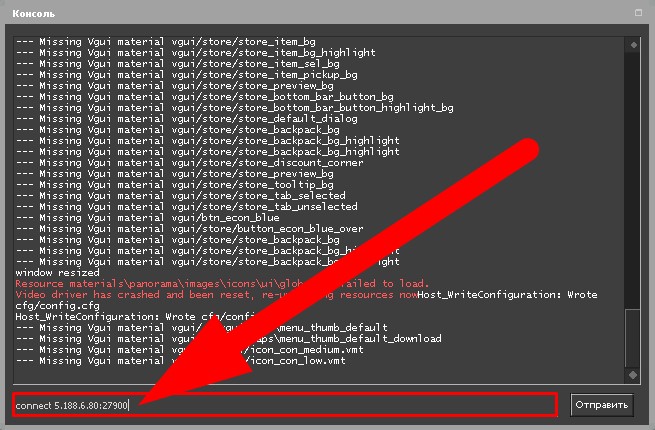
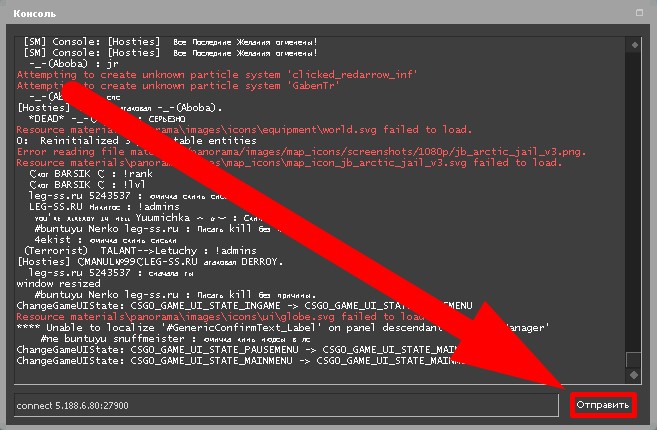
После введения IP, нажмите кнопку «Enter» или наведите мишку на надпись «Отправить», кликните по данной экранной кнопке;
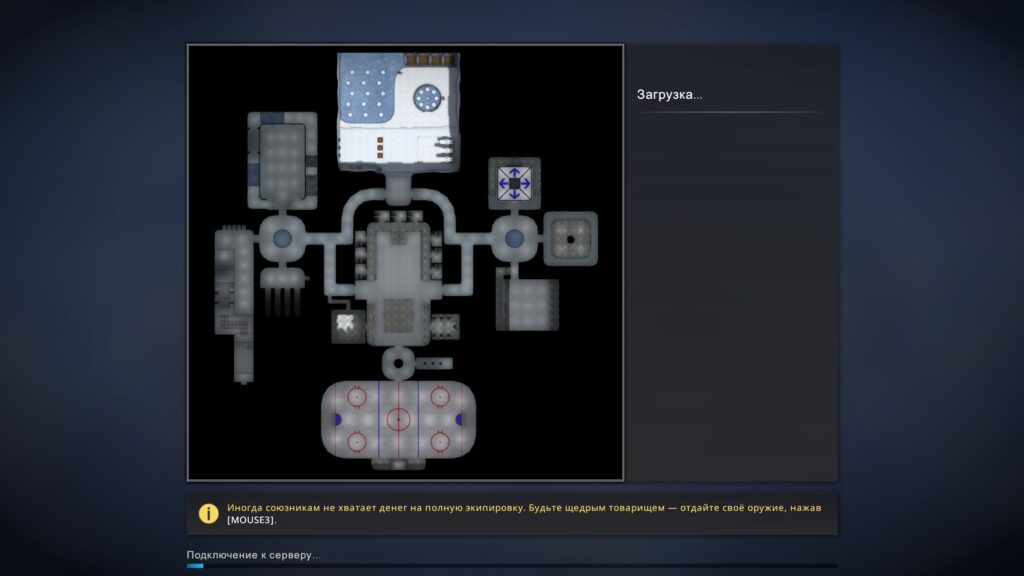
По завершения данный манипуляций, подтверждением правильно выполненный действий будет загрузка карты.
Чтобы наглядно узнать как зайти на сервер, посмотрите видео ниже:
Старайтесь заходить на проверенные сервера. Особенно на те, которые поддерживает VAC защита от Вальв . Сторонние сервера могут привести вас к проблемам, а также плохой работе игры, так как при загрузке скачивают много странного и совершенно подозрительного материала
Как узнать IP сервера в игре
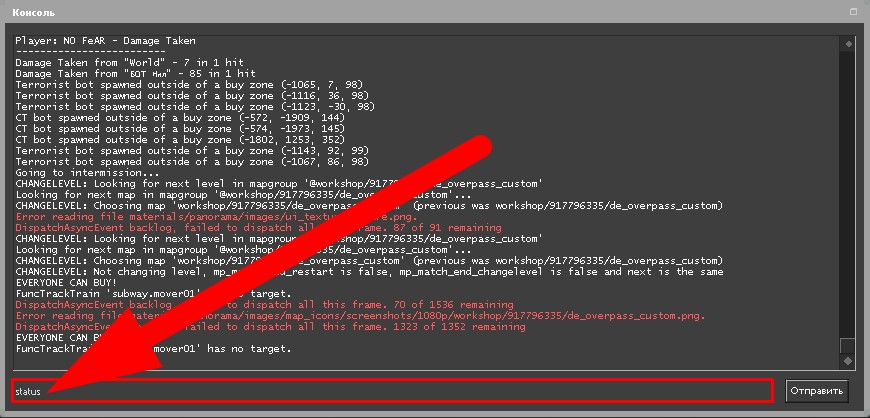
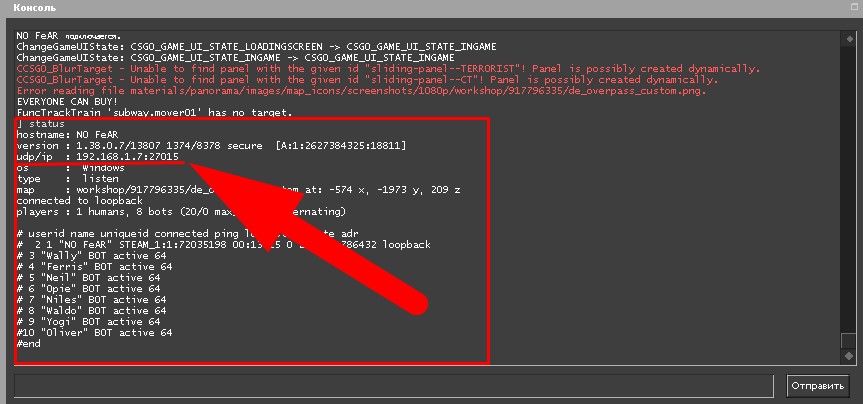
Если вам необходимо узнать адрес сервера прямо в игре, вам нужно запомнить всего одну консольную команду.
- Откройте консоль с помощью кнопки «ё», после чего пропишите команду «status»;
ЧИТАЙТЕ ТАКЖЕ : Положение рук в кс го
Что делать если не открывается консоль?
Если по какой-либо причине у вас не получается активировать консоль, скорее всего она просто не активирована. Такое случается после переустановки CS:GO, неудачной синхронизации конфига или иных проблемах связанных с игрой.
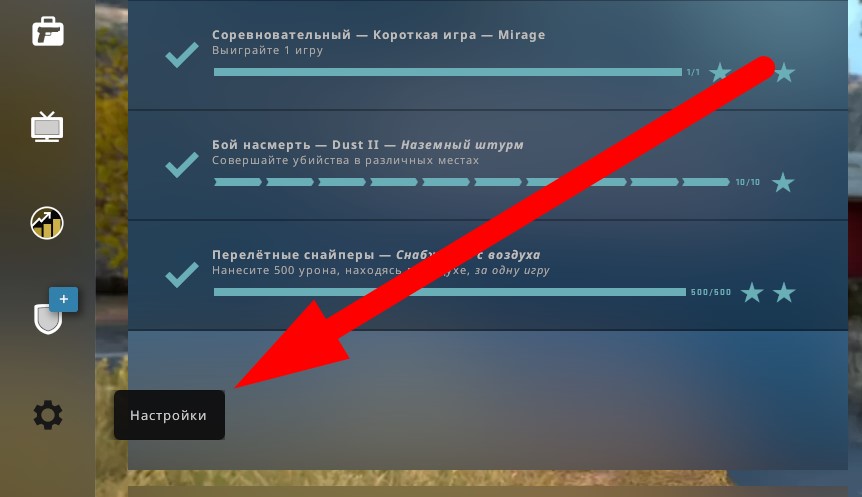
- Чтобы у вас заработала консоль, откройте игру и перейдите в настройки;
- После чего, перейдите во вкладку «Игра»;
- Найдите пункт «Включить консоль разработчика», переведите его в режим «ДА».
После данных манипуляций у вас активируется консоль разработчика без каких либо проблем.
ПОЛЕЗНАЯ СТАТЬЯ : Все про cl_interp

Вадим Белинский
Киберспорт не оставил шансов юриспруденции и финансам в выборе основного занятия. Знаю про CS:GO практически все и немного больше. За десятилетний опыт игры, данная киберспортивная дисциплина открылась по новому, о чем вы узнаете в моих статьях.
- → Все эйсы на PGL Major 2021
- Параметры запуска кс го для слабых пк ←

- 1. Vitality
- 2. Heroic
- 3. FaZe Clan
- 4. G2 +1
- 5. ENCE -1
- 6.
 Cloud9
 - 7. Natus Vinsere
- 8. GamerLegion
- 9. Apeks +1
- 10.
 Liquid -1



Почта для связи
gocsgo.net@gmail.com
Как подключиться к серверу в кс го через IP адрес?
У игроков, которые только начали знакомиться с Counter-Strike: Global Offensive есть большое количество проблем. Некоторые из них не могут зайти на тот сервер, который они нашли. К пример, они взяли IP адрес какого-то сервера. Но что с ним делать? Это и вызывает у них когнитивный диссонанс. Такой важный пробел в познании CS:GO обязательно нужно заполнить. Но перед тем, как это сделать, нужно включить консоль. Это своеобразная консольная строка, которая используется для ввода команд. С ее помощью мы и ответим на тот вопрос о том, как подключиться к серверу в кс го.
Как включается консольная строка:
- Нужно открыть CS:GO.
- Перейти в « настройки игры ».
- Найти там « консоль разработчика ».
- Справа от нее будет ползунок. Его нужно перевести в состояние «да».

Теперь ее нужно открыть. Это делается с помощью клавиши ё. Если это нужно, то вы можете поменять ее в настройках.
Теперь стоит переходить к главному. Как подключиться к серверу в кс го:
- Запустить консоль.
- Прописать туда « connect + ip ».
- Нажать на Enter.
В конечном итоге получится: « connect 120.350.23.23:27028 ». Нужно подставить свои цифры. Если вдруг на сервере установлен пароль, нужно дополнить значение « connect 120.350.23.23:27028; password 123 ».
Лучший ответ: Как присоединиться к другу в КС ГО через консоль?
Для этого вам будет нужно: Зайти в главное меню игры и навестись на пункт «заявки в друзья». Далее – вам нужно будет выбрать пункт «добавить друга» (человечек с плюсом). У вас откроется такая вот таблица, в которую нужно будет добавить код человека, с которым вы хотите поиграть вместе.
Как подключиться к серверу в КС через консоль?
Как зайти на сервер КС 1.6 через консоль.
Для начала необходимо открыть консоль, нажав клавишу «Ё» (“
” в английской раскладке), а затем прописать команду connect и ip адрес сервера, например, connect 5.178.87.52:27015 и нажать кнопку «Подтвердить».
Как присоединиться в лобби к другу?
Отправка приглашений из лобби игры
В главном меню выберите нужный режим игры и перейдите в лобби. В левом нижнем углу экрана игрового лобби вы увидите надпись «Пригласить друзей». Выберите этот вариант или нажмите «1» на клавиатуре. На экране появится список ваших друзей, и вы сможете пригласить их в игру.
Как создать лобби в КС го больше 10 человек?
Для создания лобби в Counter-Strike: Global Offensive достаточно открыть список друзей и нажать на значок конвертика в выпадающем окне. Друзья, принявшие приглашение, попадут в лобби. В верхней части экрана появится чат, а на правой панеле будет выделен перечень всех игроков.
Как присоединиться к серверу в кс го?
Как зайти на сервер кс го
- Сначала нужно запустить на своем устройстве Counter Strike Global Offensive.
- Перейти в параметры игры, активировать консоль.
- Теперь нужно запустить консоль и ввести в нее значение connect и добавить к нему IP адрес.
- После этого нужно нажать клавишу Enter и попасть на выбранный сервер.
Как создать лобби в КС ГО 2020?
Схема подключения к приватному лобби:
- Вначале создаём лобби, чтобы его создать необходимо, нажать играть, затем играть с друзьями. …
- После того, как вы создадите лобби, вам нужно открыть свой профиль, сделать это можно сочетанием клавиш Shift + Tab.
Как подключится к серверу по IP в КС ГО?
Второй способ зайти на сервер по айпи — в главном меню нажать на кнопку играть, вместо «Официальный подбор игр» выбрать вкладку «Список серверов сообщества». Переходим во вкладку Избранное, в правом нижнем углу находит кнопку Добавить. Появится окно ввода IP сервера.
Как создать сервер для игры с друзьями в КС ГО?
Как создать свой сервер в CS:GO ?
- Для начала нужно зайти в игру и открыть консоль. …
- Нажимаем — ‘Играть’
- Нажимаем — ‘Играть с друзьями‘
- Приглашаете друзей (не обязательно 5 на 5, можно 1 на 1, 2 на 2 и т.д)
- Ставите закрытый матч
- Параметры игры устанавливаем — ‘Обычный’
- Выбираем карты
- Ждете пока загрузится
Как в CS GO играть 1 на 1 с ботами?
Как играть 1 против 10 ботов в CS:GO
- Итак, запустив обычную (не соревновательный режим) одиночную игру, следует сразу включить консоль и прописать эту команду:
- sv_cheats 1. А затем следом:
- bot_kick. Таким образом уже активирован чит-режим, а боты кикнуты. …
- mp_autoteambalance 0. mp_limitteams 0. …
- bot_add_t. bot_add_ct.
Как играть 5 на 5 в кс го с друзьями?
Я и мои друзья хотим поиграть соревновательную игру, на 10 человек.
…
Как присоединиться к другу в кс го через консоль
Затем переходите Настройки>Клавиатура/Мышь, затем листаете в самый низ и «Открыть/закрыть консоль ставите нужную кнопку.
После этого Переходите Играть>Играть с друзьями делаете Закрытую игру, выбираете Обычный режим, приглашаете друзей и начинаете.
После того как вы с друзьями зашли за нужные команды открываете консоль и пишите следующие команды.
sv_cheats 1
exec gamemode_competitive
mp_restartgame 1
После чего у вас перезапускается матч и вы уже играете в соревновательный режим.
Спасибо за внимание!
Руководство писал 15 минут и не знал как сложить предложение, так что Оценивайте, пишите комментарии, делитесь с друзьями и добавляйте в избранное. Ещё раз Спасибо за внимание!
Похожие публикации:
- В ячейку в7 записана формула a4 d 3 формулу скопировали в ячейку д7 какая формула будет в ячейке д7
- Как проверить производительность компьютера windows 10
- Как проверить что массив пустой в python
- Указанный адрес onion сайта неверен пожалуйста убедитесь что правильно ввели данные
Консольные команды кс го
Все типы консольных команд, а также их список и настройка для: ➔ сервера, ➔ оружия, ➔ гранаты, ➔ смена руки, ➔ изменение внешнего вида, ➔мышь, ➔ радар и прочее.
Содержание
Управление всеми командами можно осуществить через консоль игры. Чтобы запустить консоль в игре необходимо нажать клавишу ~ (ё). Если не удается запустить, то его необходимо включить сам консоль мы подробно описали в нашем мануале по читам для кс го .
Консольные команды запуска сервера
Все команды в этой главе вы можете использовать только в случае, если у вас есть административные права на сам сервер. На турнирах и стим серверах изменять режимы и значение следующего списка запрещено. Они вам пригодятся для игры с ботами, на своем сервере или настройки сервера для турнира.
- mp_restartgame 1 — одна из самых нужных команд, которые помогают сделать новый старт игры. Если у вас уже есть какой-то счет и набитая статистика, то все собьется в полный ноль. 1 — количество секунд, через которые необходимо сделать рестарт (максимальное 30);
- mp_warmup_start — начало режима разминки (тренировки). Позволяет сразу активировать большое количество консольных команд кс го. Это создано для удобства включения и отключения такого режима. В другом случае придется все необходимые коды прописывать заново;
- mp_warmup_end — на многих серверах есть уже настроенный режим тренировки (установленное количество денег / время разыгровки и прочее). Данная команда позволяет закончить установленные настройки и включить старт игры;
- mp_limitteams 0 — чтобы изменить значение ограничения количества человек за одну или другую команду, то эта команда поможет. Если переменная стоит 10, то максимальное количество 10 за сторону. То есть в сумме может быть 20 (за сторону атаки и сторону защиты);
- mp_autoteambalance 0 — команда, которая позволяет включать (значение 1) и отключать (значение 0) баланс количества игроков в команде. К примеру, за террористов 7 игроков, за контеров 6, то при включенной команде mp_autoteambalance 1 вы не сможете зайти за сторону контеров;
- mp_roundtime 60 — количество секунд, которые будет длиться один раунд;
- mp_maxrounds 100 — значение количества максимально сыгранных раундов перед автоматической сменой карты. Причем, смена карты будет производиться в произвольном порядке. Только настроенные сервера дают возможность выбора карты (голосование) клиентам сервера;
- mp_timelimit 50 — аналогичная команда предыдущей, только ограничение идет во времени, а не в количестве раундов. На многих публичных серверах стоят эти 2 команды, чтобы клиентам было интереснее играть;
- mp_c4timer 40 — количество секунд до взрыва бомбы. Отсчет начинается с момента установки до ее взрыва. В кс 1.6 mp_c4timer 35 выставлялся на многих турнирах. Перейдя на cs:go классический таймер начал быть 40 секунд. Сейчас все турниры проходят именно с таким количеством секунд бомбы;
- bot_kick — главный ответ на вопрос «как кинуть ботов в кс го?». Данная команда позволяет полностью убрать стандартных ботов, которые зашли в игру помочь вам развлечься:);
- bot_add_ct — добавление ботов на сторону защиты (спецназ). Один ввод команды добавляет 1 бота. Для того чтобы добавить больше необходимо дублировать команду;
- bot_add_t — аналогичная переменная для добавления бота на сторону атаки (террористов);
- mp_maxmoney 30000 — количество денег, которые можно иметь в банке. По стандарту игры это значение с эпохи 1999 года стоит 16000.
- mp_startmoney 4749 — количество денег, которые добавит игра вам в банк в первом раунде стороны. Цифру 4749 выставляют специально, чтобы во время турнира игроки могли разыграться и пострелять друг с другом без использования AWP ;
- mp_freezetime 16 — консольная команда позволяет контролировать время заморозки движения перед стартом очередного раунда. В режиме разыгровки это значение выставляют 0;
- mp_buytime 50 — время на закупку оружия в респауне. Выставляется в секундах и суммируется с временем фризтайма. Если вы хотите установить закупку +30 секунд после старта раунда (ваш фриз 10 секунд), то данное значение надо ставить 40. Это связано с тем, что на момент заморозки также можно закупать оружие);
- mp_buy_anywhere 1 — удобная команда для режима тренировки. Позволяет закупать оружие без зависимости от расположения игрока на карте. Если ввести значение 0, то мы отключим такую возможность;
- ammo_grenade_limit_total 10 — устанавливаем лимит на приобретении гранат в запасе;
- mp_warmuptime 999 — количество минут для режима разминки ( warmup);
Видео очень старое, но актуальное:
Управление сервером
Данные команды касаются самого сервера без упора на какие-то технические или экономические моменты в самой игре. Учитывайте тот факт, что если вы будете менять следующие значения, но они вступят силу для всех игроков, которые будут находится на данном игровом сервере кс го.
sv_specnoclip 1 — включаем режим произвольной камеры. Теперь игроки могут использовать функционал спектатора — сквозь стены с большой скоростью. Очень удобный режим для того, чтобы быстро пролететь и посмотреть — как упадет ваша граната. Также очень часто тренера используют данный режим для быстрого перемещения на карте для того, чтобы показать игрокам позиции и перемещения по карте;
sv_specspeed 1.5 — эта команда сильно зависит от предыдущей. Она управляет скоростью полета;
sv_visiblemaxplayers 16 — количество игроков, которые могут находится на карте. То есть поставить ограничение на сервере по подключенным геймерам;
sv_forcepreload 1 — сервер будет виден в списке только после полной загрузки. Такое делают чтобы можно было подгрузить все настраиваемые серверные конфиги;
sv_cheats 0 — отключение и включение использование читерских команд. 0 — выкл, 1 — вкл;
Читы кс го для тренировок и не только
Запрещенные команды и чит программы использовать в соревновательном режиме мы не рекомендуем. Мы написали большую статью о правильности использования читов, а также последствиями, которые могут произойти в результате использования запрещенных программ и софта на турнирах.
Консольные команды представленные ниже помогут вам провести режим тренировки, а также проверить много гипотез. Используйте это по назначению.
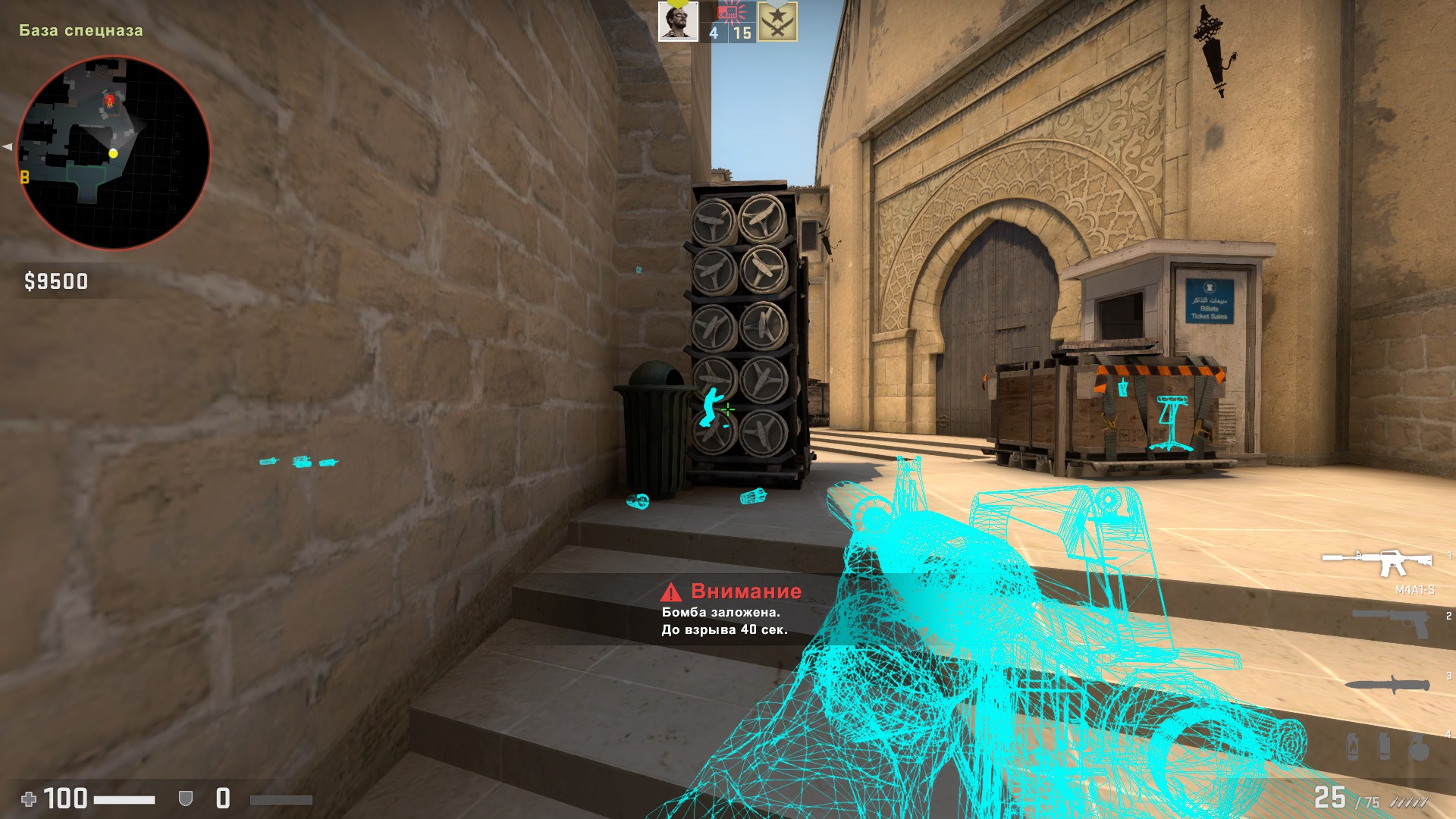
noclip — включение самого режима полета сквозь стены уже на стороне клиента. Команда работает только, если на сервере она активирована. Повторный ее ввод отключает режим;
god — включение и отключение режима Бога. Вас никто не может убить, взорвать, сбить урон или повредиться от текстур (падения и прочее). Не работает за пределами карты;
r_drawothermodels 2 — консольная команда поможет вам смотреть сквозь стены и видеть всех врагов. Удобно проверять прострелы, а также в момент режима тренировки;
r_drawothermodels 1 — отключение режима просмотра противников сквозь стены;
mat_wireframe 1 — похожая команда, только еще и включает возможность видеть сам скелет стен. За счет этого можно понять уровень пробиваемости их;
mat_wireframe 0 — полностью отключаем режим просмотра всех скелетов стен;
Добавление оружия
Данный список позволяет комфортно провести тренировку с быстрой заменой оружия, а также добавления гранат в инвентарь.
give weapon_* — звездочка это названия оружия, которое необходимо получить.
Список получения всех оружий мы составили в статье с читами . Дабы не дублировать контент, рекомендуем ознакомиться с ним там.
Добавление гранат
give weapon_c4 — Вам в руки выдается Бомба;
give weapon_decoy — вам в руки выдается ложная граната (ее еще называют Decoy);
give weapon_flashbang — вам в руки выдается флеш граната;
give weapon_hegrenade — вам в руки выдается взрывная граната;
give weapon_incgrenade — вам в руки выдается зажигательная граната;
give weapon_molotov — вам в руки выдается Молотов (или как говорят иностранцы moly);
give weapon_smokegrenade — вам в руки выдается дымовая граната;
give weapon_taser — вам в руки выдается зевс;
give item_defuser — вам в руки выдаются дефузы;
give item_vesthelm — на вас одевается целая броня и шлем;
give item_vest — на вас одевается обычная броня без шлема.
Изменить руку в кс го
Сейчас мы разберем любимый вопрос многих геймеров «Как поменять руку в кс го?». А также настройку вида оружия в руке и изменение вида отображения. Эти все команды созданы для удобства игрокам, которые пришли в мир Global Offenssive из других игр, или из версии 1.6. Аналитика гласит о том, что геймеры кс го не сильно принципиальны к внешнему виду отображения девайса.
cl_righthand 0 — поставить оружие в левую руку. По стандарту оружие всегда стоит на правой руке. Смена рук не дает никакого преимущества — исключительно визуальный эффект;
cl_righthand 1 — вернуть или включить оружие в правую руку;
viewmodel_presetpos 1 — включение отображения в стандартный вид оружия. Эта команда является рекомендацией отображения именно от самой игры;
viewmodel_presetpos 2 — вторая вариаций отображения девайса в руке. В ней оружие имеет увеличенный вид;
viewmodel_presetpos 3 — это любимый вид многих, так как напрямую был «слизан» из визуала версии кс 1.6;
viewmodel_fov 65 — с помощью этой команды можно вепон как отдалить, так и приблизить (значения: минимально — 54, максимально — 65);
viewmodel_offset_x — движение девайса в руке по оси х;
viewmodel_offset_y — движение девайса в руке по оси у;
viewmodel_offset_z — движение девайса в руке по оси z.
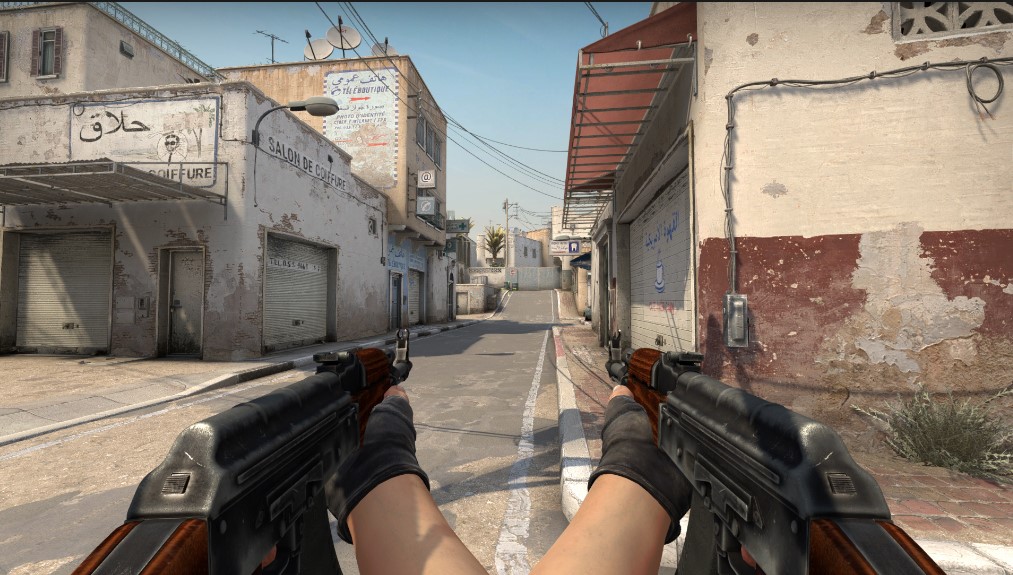
Видео по смене рук
Настройка внешнего вида
hud_scaling 0.85 — изменение размера внешнего вида;
hud_showtargetid 1 — команда позволит отображать имя (ник) игрока, если вы наведете на него мышкой;
hud_takesshots 0 — удобная фича для сохранения счета после каждой игры. После всех игр вы сможете просмотреть картинки с всей игровой аналитикой.
Команды для настройки мышки
sensitivity 3 — выставление чувствительности курсора (прицела) в игре. Чем выше, тем меньше необходимо сделать движения руки для разворота.
Этот параметр сильно зависит от установленной скорости мыши в операционной системе. Но если это по стандарту (по центру), то скорость не рекомендуем ставить выше 6. Иначе на дальних дистанциях практически нацелиться будет не возможно.
m_customaccel 0 — режим, который включает статический ускоритель мыши. Данную команду предлагаем использовать только продвинутым пользователям. Значительно лучше и практичнее не менять данную опцию;
m_customaccel_exponent 0 — команда влияет на изменения пропорции акселерации если она включена. Это для истинных «задротов»;
m_customaccel_max 0 — аналогичная команда, но она включает максимальный % акселерации;
Акселерация — искусственный ускоритель мыши. Если вы медленно водите мышкой, то ее практически не заметно. Но в случае быстрого разворота, чем выше движение мыши, тем сильнее ускоряется разворот. Данная сила разворота и есть коэффициент акселерации.
m_customaccel_scale 0.04 — включить на исходный вариант работы акселерации;
m_forward 1 — включает множитель перемещения мыши вперед;
m_mouseaccel1 0 — команда позволит увеличить скорость вашей мыши в самой операционной системе (при таком значении можно увеличить максимум в 2 раза);
m_mouseaccel2 0 — аналогичная команда увеличения скорости мыши в операционной системе, только порог будет уже 4;
m_mousespeed 1 — общий коэффициент скорости девайса в операционной системе;
m_rawinput 1 — активация управление всей настройкой мышки из игры. При ее включении кс го начинает игнорировать настройки операционной системы;
m_side 0.8 — чувствительность мыши по вертикали. (Удобная настройка для тех, кто хочет быстрее передвигать мышь именно по определенной оси);
m_yaw 0.022 — чувствительность мыши по вертикали. (Удобная настройка для тех, кто хочет быстрее передвигать мышь именно по определенной оси);
Также видео по настройке мышки
Настройка голосовых команд
Необходимые команды для игры в соревновательном режиме (мачмейкинг). У всех игроков микрофоны настроены по разному, и имеют различное звучание и громкость. Для того, чтобы выровнять и иметь хороший звук мы сейчас дадим список команд, которые помогут вам иметь комфортную игру в звуке
voice_enable 1 — полное включение и отключение голосовой связи с игроками. При выставлении значения на 0 вы не услышите никого. Аналогично при значении 1 включение;
voice_forcemicrecord 1 — команда для возможности переслушать общение по микрофону. Идет запись всего голосового чата;
voice_modenable 1 — активация специального мода для передачи голоса в общем звуковом чате игры;
voice_recordtofile 0 — позволит отключение записи голоса в отдельный файл (1 — включает режим);
voice_scale 1 — общий уровень голоса и общения со всеми игроками;
volume 1.0 — общая громкость всей игры в целом. Как чат, так и все звуки кс го;
windows_speaker_config 1 — подключения типа выхода вашего звука (1 — наушники, 0 — колонки).
Команды для контроля звука
dsp_enhance_stereo 1 — увеличивается стереозвук в игре. Не сильно нужная команда для качественного звука в игре;
dsp_slow_cpu 0 — установить максимальное качество для звучания игры;
dsp_volume 1.0 — активация звука в игре;
snd_mixahead 0.1 — управление буфером для звука. Это чаще используется в случаях, когда есть ограничения по оперативной памяти. Так как сохранение буфера идет на ее стороне;
snd_musicvolume 0 — функционал изменения уровня общей громкости музыки;
suitvolume 0 — за счет этой команды вы получите звук стрельбы тише, чем стоит по стандарту.уменьшение громкости выстрелов.
Изменение и управления графикой
mat_autoexposure_max 3 — включение высшей точки яркости на экране (удобно с темными мониторами);
mat_autoexposure_min 0.5 — контроль самой низкой точки яркости на экране (удобно с мониторами, которые имеют большую яркость по стандарту);
mat_colcorrection_forceentitiesclientside 0 — активирует цветопередачу большинства объектов в игре на стороне клиента, а не сервера;
mat_debug_postprocessing_effects 0 — отключения алгоритма подсчета в квадрантах;
mat_disable_bloom 1 — игровой режим, который позволяет выключить эффект bloom ;
mat_monitorgamma 2.0 — управление гаммой в игре (1.6 — самая яркая, 2.6 — самая темная);
mat_queue_mode 2 — активация многопоточного рендеринга видео;
mat_savechanges — возможность все настройки видео сохранить в операционной системе. Удобно на случай, если вы играете из разных аккаунтов. Команда поможет сохранить только видео настройки в реестре windows;
mat_setvideomode 1920 1080 1 — принудительная установка размеров экрана. На примере команды видно, что мы установили формат fullHD — 1920 на 1080;
muzzleflash_light 0 — коррекция вспышек от различных источников света в игре;
r_cheapwaterend 0 — отключение отображения и визуализация дна в воде;
r_drawmodelstatsoverlaymax 1.5 — максимальное количество секунд на визуализацию оверлея;
r_drawmodelstatsoverlaymin 0.1 — минимальное количество секунд на визуализацию оверлея;
Настройка радара
Радар — один из самых важных и необходимых источников информации в игре. За счет радара можно знать где находятся ваши тиммейты, у кого есть стычка с врагом, а также много необходимого. Главное — правильно им научится пользоваться. А пока мы сможем вам дать только настройки на него.
drawradar — команда позволяет активировать радар если он скрыт;
hideradar — это скрытие радара если он вам мешает и не нужен;
cl_radar_always_centered 0 — карта на радаре становится по центру;
cl_radar_scale 0.3 или 0.4 — размер всей карты на радаре. Команда необходима, если вы хотите видеть больший масштаб и своих тиммейтов на ней;
cl_radar_icon_scale_min 0.7 — ваши игроки подсвечиваются точками, этот атрибут позволит вам увеличить эти точки на радаре.
Видео по настройке радара
Связь и соединение
net_channels 0 — вся информация о связи с сервером и потери пакетов вы отобразите в консоле. Аналогичные данные при net_graph);
net_graph 1 — увидим отображение на экране информацию о связи с сервером и каналом с ним (потери пакетов и прочее). При вводе значения 0 вы отключите ее;
net_graphheight 40 — управление расположением панели net_graph по высоте;
net_graphmsecs 400 — устанавливаем в миллисекундах скорость апдейта этой информации;
net_graphpos 1 — устанавливаем место нашей панели;
net_graphproportionalfont 0.5 — задаем размер панели по связи с сервером;
net_graphshowinterp 1 — выводим на экран данные интерполяции;
net_graphshowlatency 1 — необходимые данные по графику соединения (наш любимый ping) ;
net_graphsolid 1 — позволяет отключить прозрачный вид лагомера;
net_graphtext 1 — возможность включения текста в нашем блоке;
net_maxroutable 1260 — устанавливаем количество фрагментов по передаче на один пакет данных;
net_scale 5 — размеры этого графика;
option_duck_method 0 — включение и отключение возможности присесть одной кнопкой (то есть нет необходимости зажимать кнопку, чтобы персонаж всегда сидел. При значении 1 наоборот — стандартный выбор);
option_speed_method 0 — включение и отключение возможности бежать одной кнопкой (то есть нет необходимости зажимать кнопку, чтобы персонаж всегда бежал. При значении 1 наоборот — стандартный выбор);
rate 30000 — ограничение по отправленным пакетам на сервер. Эта команда устанавливает предел, но важно чтобы сам сервер поддерживал такой обмен.
Консольные команды Budget
Тут список команд, которые позволят вам контролировать неизведанные уголки игры кс го. Для для меня, так это зашквар, но понеслась.
budget_averages_window 0 — количество фреймов, которые позволяет посчитать среднюю частоту кадров в секунду панели;
budget_background_alpha 0 — уровень прозрачности нашей budget панели;
budget_bargraph_background_alpha 128 — насыщенность прозрачности budget панели;
budget_bargraph_range_ms 16.5 — край диаграммы для отображения панели (выставляется в секундах);
budget_history_numsamplesvisible 0 — размер для отображения диаграммы;
budget_history_range_ms 5 — сколько секунд будет отображаться диаграмма;
budget_panel_height 384 — высота (пиксели);
budget_panel_width 512 — ширина (пиксели);
budget_panel_x 0 — подвинуть по оси х;
budget_panel_y 50 — подвинуть по оси у;
budget_peaks_window 0 — размер рейтов для визуализации статистики в окне;
budget_show_averages 0 — отключить среднее значение;
budget_show_history 0 — отключить запоминание статистики отображения диаграммы;
budget_show_peaks 0 — не будет показывать максимальный уровень пиков;
bugreporter_uploadasync 0 — приложение будет работать физически отдельно от игры.
Опасные команды
Следующий тип команд советуем не трогать. Но знать о них нужно, так как игра имеет много разных параметров, которые лучше знать, чем наоборот.
cl_bobcycle 0.8 — действует на движения изображения при движении;
cl_bobup 0.5 — действует на прыжок изображения при движении;
cl_drawhud 1 — активация HUD;
cl_extrapolate 1 — читерская тулза, которая помогает предсказать позицию. Работает на основе занятия позиций оппонента во все предыдущие разы;
cl_extrapolate_amount 0.20 — коррекция при большой потери пакетов;
cl_predict 1 — предугадывания движения на основе сохраненных движений противника на его клиенте;
cl_phys_timescale 1.0 — временная корреляция на стороне клиента;
cl_removedecals 0 — декали сохраняются когда мы будем наводить прицел на какой-то объект;
cl_wpn_sway_scale 1.0 — управления движения вашего вепона в момент, когда производится выстрелы;
mat_fastnobump 0 — все большие текстуры отображаются значительно медленее;
mat_frame_sync_enable 1 — форс синхрона фрейма;
mat_frame_sync_force_texture 0 — форс синхрона фрейма для текстур;
mat_tonemap_algorithm 1 — прорисовка карт работает на основе старого движка;
net_fakeloss 0 — команда позволяет сделать фейковую потерю пакетов;
r_modelwireframedecal 0 — противник визуально не увидит то, что он попадает в вас.
Другие консольные команды
bot_dont_shoot 1 — если поставить значение больше 0, то в случае, если вы встретите бота он будет просто стоять на месте;
bot_difficulty 0/1/2/3 — установить максимальную силу ботов против вас. Естественно чем выше, тем сильнее;
bot_knives_only — заставить всех ботов бегать с ножами против вас. Очень удобная команда для тренировки стрельбы и наведения;
bot_pistols_only — аналогичная команда, только вы заставите ботов бегать с только с пистолетами;
bot_stop — полностью остановить ботов. Они больше не двигаются и ничего не делают;
bot_chatter — закрыть возможность для ботов пользоваться радио. Очень удобно, когда за вас играет бот. Нет лишнего шума;
fog_enable 0 — читерская команда позволяет сделать дым прозрачным;
mp_drop_knife_enable 1 — при этой команде можно дропнуть нож;
mp_teamname_1 «VP» — менять название команды контеров;
mp_teamname_2 «VP» — менять название команды террористов;
Основные консольные команды кс го для игры в соревновательном режиме (мачмейкинг)
Команд существует очень большое количество. Даже этот текст очень сложно полистать до конца и найти то, что реально нужно. Сейчас покажем видео по самым необходимым консольным командам для комфортной игры в мм
Читай gocsgo, и будь в теме Киберспорта!

Виталий Бене
Обожаю играть в компьютерные игры с детства. Меня зовут Виталий Бене. Являюсь редактором на сайте с 2018 года. Почти с момента его создания. Всегда мечтал работать в индустрии киберспорта. А особенно, если речь идет о CS:GO! Хочу создать максимально больше полезного материала для всей индустрии киберспорта и любителей CS:GO.
- → Обновление кс го 15.05.2019
- Фрагмувик лучших моментов из BPS Madrid 2019 ←
Телеграмм Трейдеров скинов CS:GO
- 1. FaZe Clan
- 2. MOUZ
- 3. ENCE -1
- 4. G2 -1
- 5. Vitality
- 6. Complexity +1
- 7. Monte +2
- 8. Natus Vinsere -2
- 9. Astralis +1
- 10. Virtus.pro -1
Весь рейтинг команд
Почта для связи
gocsgo.net@gmail.com