Protected by hp sure start как отключить
Как отключить режим Secure Boot в Windows 10
Внимание! Если вы затрудняетесь выполнить описанные действия, обратитесь в специализированный сервисный центр.
Вход в настройки UEFI
Для того чтобы отключить «Secure Boot», прежде всего потребуется зайти в настройки UEFI (зайти в BIOS) вашего компьютера. Для этого предусмотрено два основных способа.
При включении компьютера нажать «Delete» (для настольных компьютеров) или «F2» для ноутбуков (бывает — «Fn+F2»). Для некоторых материнских плат сочетания клавиш могут отличаться, как правило, эти клавиши указаны на начальном экране при включении компьютера.
Если вы не знаете сочетание клавиш, необходимое для входа в BIOS вашего компьютера или не успеваете его нажать, воспользуйтесь вторым способом.
Вам необходимо кликнуть по значку уведомлений и выбрать пункт «Все параметры». После чего в настройках открыть «Обновление и безопасность» и перейти к пункту «Восстановление».

В восстановлении перейдите в раздел «Особые варианты загрузки» и нажмите кнопку «Перезагрузить сейчас». После того как компьютер перезагрузится, вы увидите экран, подобный тому, что изображен ниже.
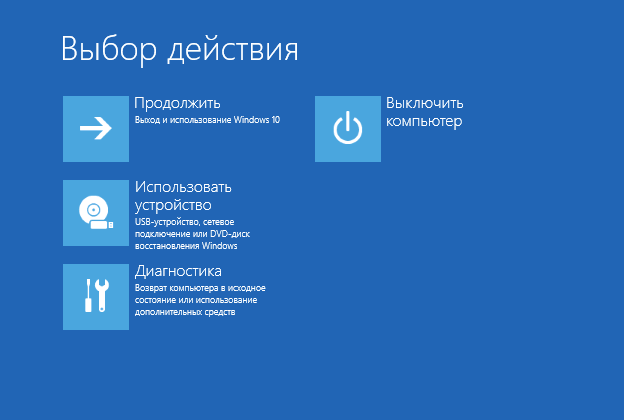
Выберите пункт «Диагностика», затем — «Дополнительные параметры», в дополнительных параметрах — «Параметры встроенного ПО UEFI» и подтвердите свое намерение, нажав кнопку «Перезагрузить».

После перезагрузки вы попадете в UEFI.
После того как вы попали в UEFI (BIOS), необходимо отключить Secure Boot и сохранить изменения.
Как отключить безопасную загрузку на компьютерах разных производителей.
Ниже — несколько примеров отключения «Secure Boot» в разных интерфейсах UEFI. Указанные варианты используются и на большинстве других материнских плат с поддержкой данной функции. Если вашего варианта нет в списке, то просмотрите имеющиеся и, вероятнее всего, в вашем BIOS найдется аналогичный пункт для отключения «Secure Boot».
Для того чтобы отключить «Secure Boot» на оборудовании Asus (современных его вариантах), в настройках UEFI зайдите на вкладку «Boot» («Загрузка») — «Secure Boot» («Безопасная загрузка») и в пункте «OS Type» («Тип операционной системы») установите «Other OS» («Другая ОС»), после чего сохраните настройки (клавиша F10).

На некоторых вариантах материнских плат Asus для этой же цели следует зайти на вкладку «Security» или «Boot» и установить параметр «Secure Boot» в значение «Disabled».
Для отключения безопасной загрузки на ноутбуках HP проделайте следующее: сразу при включении ноутбука нажимайте клавишу «Esc». После чего должно появиться меню с возможностью входа в настройки BIOS по клавише F10.

В BIOS перейдите на вкладку «System Configuration» и выберите пункт «Boot Options». В этом пункте найдите пункт «Secure Boot» и установите его в состояние «Disabled». Сохраните сделанные настройки.
Для отключения функции «Secure Boot» в UEFI на ноутбуках Lenovo и Toshiba зайдите в ПО UEFI (как правило, для этого при включении нужно нажать клавишу F2 или Fn+F2).
После этого зайдите на вкладку настроек «Security» и в поле «Secure Boot» установите «Disabled». После этого сохраните настройки (клавиши Fn + F10 или просто F10).
На ноутбуках Dell c InsydeH2O настройка «Secure Boot» находится в разделе «Boot» — «UEFI Boot»

Для отключения безопасной загрузки, установите значение в «Disabled» и сохраните настройки, нажав клавишу F10.
Пункт «Secure Boot» на ноутбуках Acer находится на вкладке «Boot» настроек BIOS (UEFI), однако по умолчанию вы не можете его отключить (поставить из значения «Enabled» в «Disabled»). На настольных компьютерах Acer эта же функция отключается в разделе «Authentication». (Также возможен вариант нахождения в «Advanced» — «System Configuration»).
Для того чтобы изменение этой опции стало доступным, на вкладке «Security» вам необходимо установить пароль с помощью функции «Set Supervisor Password» и только после этого станет доступным отключение безопасной загрузки. Дополнительно может потребоваться включение режима загрузки «CSM» или «Legacy Mode» вместо UEFI.

На некоторых материнских платах Gigabyte отключение «Secure Boot» доступно на вкладке «BIOS Features» (настройки BIOS).

Другая модель ноутбука/материнской платы
На большинстве ноутбуков и компьютеров вы увидите те же варианты нахождения нужной опции, что и в уже перечисленных пунктах. В некоторых случаях некоторые детали могут отличаться.
Как узнать включена или отключена безопасная загрузка Secure Boot в Windows
Для проверки, включена ли функция «Secure Boot» в Windows 8 (8.1) и Windows 10, вы можете нажать клавиши «Windows + R», ввести команду msinfo32 и нажать «Enter».
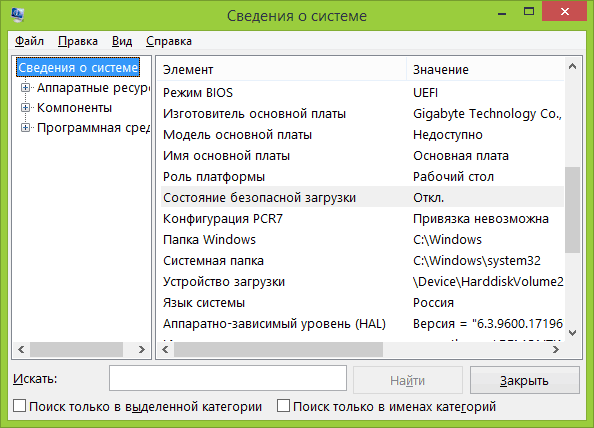
В окне сведений о системе, выбрав корневой раздел в списке слева, найдите пункт «Состояние безопасной загрузки» для получения сведений о том, задействована ли данная технология.
Отключение безопасной загрузки
Если вы используете определенные графические карты, оборудование или операционные системы, такие как Linux или предыдущая версия Windows, может потребоваться отключить безопасную загрузку.
Безопасная загрузка помогает убедиться, что компьютер загружается только с помощью встроенного ПО, которому доверяет производитель. Обычно безопасную загрузку можно отключить с помощью меню встроенного ПО компьютера (BIOS), но способ отключения зависит от изготовителя компьютера. Если после выполнения приведенных ниже действий у вас возникли проблемы с отключением безопасной загрузки, обратитесь за помощью к производителю.
- После отключения безопасной загрузки и установки другого программного обеспечения и оборудования может потребоваться восстановить компьютер в заводском состоянии, чтобы повторно активировать безопасную загрузку.
- Будьте осторожны при изменении параметров BIOS. Меню BIOS предназначено для опытных пользователей, и вы можете изменить параметр, который может препятствовать правильному запуску компьютера. Не забудьте точно следовать инструкциям изготовителя.
Отключить безопасную загрузку
- Прежде чем отключить безопасную загрузку, подумайте, нужна ли она. Время от времени производитель может обновлять список доверенного оборудования, драйверов и операционных систем для вашего компьютера. Чтобы проверка обновления, перейдите на клиентский компонент Центра обновления Windows или проверка веб-сайте изготовителя.
- Откройте меню BIOS компьютера:
- Часто это меню можно открыть, нажав клавишу во время загрузки компьютера, например F1, F2, F12 или ESC. либо
- В Windows нажмите кнопку Перезапустить, удерживая нажатой клавишу SHIFT. Перейдите к разделу Дополнительные параметры устранения неполадок > : параметры встроенного ПО UEFI.
- Найдите параметр Безопасная загрузка в меню BIOS. Если это возможно, установите для него значение Отключено. Этот параметр обычно находится на вкладке Безопасность , Загрузка или Проверка подлинности .
- Сохраните изменения и завершите работу. Компьютер перезагружается.
- Установите графические карта, оборудование или операционную систему, несовместимую с безопасной загрузкой. В некоторых случаях может потребоваться изменить другие параметры встроенного ПО, например включить модуль поддержки совместимости (CSM) для поддержки устаревших операционных систем BIOS. Чтобы использовать CSM, может потребоваться переформатировать жесткий диск в формате основной загрузочной записи (MBR), а затем переустановить Windows. Дополнительные сведения см. в статье Программа установки Windows: установка с использованием стиля раздела MBR или GPT.
Повторное включение безопасной загрузки
- Удалите все графические карты, оборудование или операционные системы, несовместимые с безопасной загрузкой.
- Откройте меню BIOS компьютера:
- Часто это меню можно открыть, нажав клавишу во время загрузки компьютера, например F1, F2, F12 или ESC. либо
- В Windows нажмите кнопку Перезапустить, удерживая нажатой клавишу SHIFT. Перейдите к разделу Дополнительные параметры устранения неполадок > : параметры встроенного ПО UEFI.
- Найдите параметр Безопасная загрузка и, если возможно, установите для него значение Включено. Этот параметр обычно находится на вкладке Безопасность , Загрузка или Проверка подлинности . На некоторых компьютерах выберите Пользовательский, а затем загрузите ключи безопасной загрузки, встроенные в компьютер. Если компьютер не позволяет включить безопасную загрузку, попробуйте вернуть BIOS к заводским настройкам.
- Сохраните изменения и завершите работу. Компьютер перезагружается.
- Если компьютер не может загрузиться после включения безопасной загрузки, вернитесь в меню BIOS, отключите безопасную загрузку и повторите попытку загрузки компьютера.
Совет В некоторых случаях может потребоваться обновить или удалить все содержимое до исходного состояния, прежде чем включить безопасную загрузку. Дополнительные сведения см. в статье Восстановление, обновление или удаление всего содержимого.
Обновление для Windows 10 приводит к зависанию системы
Проблема затрагивает компьютеры HP и Apple под управлением Windows 10.
Пользователи, которые пытались установить обновление безопасности KB4524244 для Windows 10 на компьютерах HP и Apple, пожаловались на зависания системы и ошибки во время установки, а также ошибки в функции безопасной загрузки HP Sure Start Recovery, препятствующие загрузке системы. Как сообщается на официальном сайте поддержки Microsoft, обновление KB4524244 «устраняет проблему, из-за которой сторонний менеджер загрузки Unified Extensible Firmware Interface (UEFI) может подвергать компьютеры с поддержкой UEFI рискам атак». Апдейт доступен для всех версий Windows от 1607 до 1909. По словам пострадавших, системы зависают на экране BIOS и перестают отвечать на запросы. Другие пользователи говорят, что вообще не устанавливали обновление, но все-равно столкнулись с ошибкой 0x800f0922. Хотя в подавляющем большинстве случаев проблемы затрагивают устройства с процессорами AMD и включенной защитой Sure Start Secure Boot Key Protection, подобные ошибки зафиксированы и на машинах с процессорами Intel. Пользователям HP, испытывающим проблемы с загрузкой, рекомендуется полностью отключить защиту ключей HP Sure Start Secure Boot в настройках BIOS своего устройства, удалить обновление KB4524244, а затем снова включить безопасную загрузку.
Пользователи также могут исправить проблему, скрыв проблемное обновление и предотвратив его автоматическую переустановку на системах.
Ваш провайдер знает о вас больше, чем ваша девушка? Присоединяйтесь и узнайте, как это остановить!
Microsoft признала, что февральское обновление безопасности KB4524244 для Windows 10 содержит критические ошибки
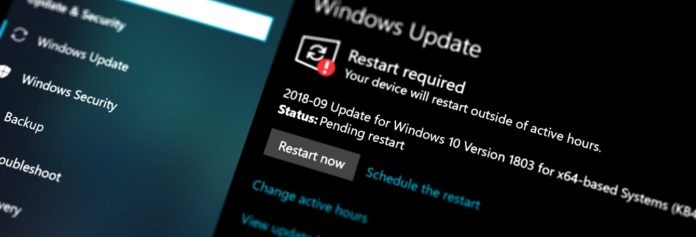
Обновление KB4524244 распространялось Microsoft в рамках ежемесячного обновления Patch Tuesday и стало доступно пользователям 11 февраля 2020 года. Согласно описанию обновления, оно должно было улучшить систему безопасности Windows 10 (версии 1909, 1903, 1809 и 1607) и исправить уязвимости в менеджерах загрузки, созданных сторонними производителями ноутбуков и ПК, например, HP. Но что-то пошло не так. Многие пользователи начали жаловаться на проблемы после установки этого обновления — у них начались происходить внезапные перезагрузки системы, некоторые компьютеры стали зависать на время или тормозить.
15 февраля 2020 года Microsoft признала наличие критических ошибок в этом обновлении, а сейчас настоятельно рекомендует пользователям удалить обновление KB4524244, если оно было установлено в системе.
Microsoft пообещала в ближайшее время выпустить исправленную версию этого обновления, но после проверки его работоспособности со сторонними производителями.
Оказалось, что KB4524244 может конфликтовать с системой Sure Start Secure Boot Key Protection от HP, которая обеспечивает дополнительную и более сложную защиту, чем UEFI. А по замыслу Microsoft это обновление должно было устранять проблему, из-за которой сторонний менеджер загрузки UEFI может подвергать компьютеры с поддержкой UEFI рискам атак.
Пользователям HP, испытывающим проблемы после установки этого обновления, рекомендуется полностью отключить HP Sure Start Secure Boot Key Protection в настройках BIOS своего устройства, потом удалить обновление KB4524244, а затем снова включить HP Sure Start Secure Boot Key Protection.
Также аналогичные проблемы из-за этого обновления могут наблюдаться на ноутбуках и ПК других производителей, включая Apple с процессорами Intel. Согласно информации с различных форумов, пользователи рассказали, что подобные симптомы с перезагрузкой после установки обновления KB4524244 были зафиксированы на ПК с процессорами AMD и включенной защитой Sure Start Secure Boot Key Protection.
Вдобавок в феврале 2020 года как минимум еще одно обновление под номером KB4532693 для Windows 10 вызывало проблемы у некоторых пользователей. После его установки и перезагрузки пропадали все ярлыки для рабочего стола и даже меню «Пуск» из-за сбоя при загрузке профиля пользователя. Некоторым пользователям помогло удаление этого обновления. Причем, после его удаления нужно было минимум три раза перезагрузить систему, чтобы все стало нормально загружаться из профиля пользователя. Оказалось, что обновление не удаляло данные из профиля пользователя, а по какой-то причине вообще переименовывало оригинальный пользовательский профиль в папке C:\Users так, что переименованный профиль имел окончание .000 или .bak.