Если функция «Режим модема» не работает на iPhone или iPad (Wi-Fi + Cellular)
Функция «Режим модема» позволяет использовать подключение iPhone или iPad (Wi-Fi + Cellular) к сотовой сети передачи данных совместно с другим устройством. Если вам требуется помощь по использованию функции «Режим модема», выполните следующие действия.
Базовые действия
- Убедитесь, что параметр Режим модема включен в разделе «Настройки» > «Режим модема». Если найти или включить параметр «Режим модема» не удается, проверьте, поддерживает ли ваш оператор сотовой связи этот режим и включен ли он в ваш тарифный план.
- Выполните перезапуск iPhone или iPad, который работает в режиме модема, и другого устройства, которое необходимо подключить к устройству, работающему в режиме модема.
- Убедитесь, что на устройстве установлена актуальная версия iOS или iPadOS.
- На устройстве iPhone или iPad, работающем в режиме модема, перейдите в раздел «Настройки» > «Основные» > «Перенос или сброс [устройства]» > «Сброс» и нажмите «Сбросить настройки сети». При этом сбрасываются сети и пароли Wi-Fi, настройки сотовой сети, а также параметры VPN и APN, которые использовались ранее.
Выполните указанные ниже действия, чтобы получить дополнительную помощь по использованию функции «Режим модема» через Wi-Fi или USB.
- Доступ к функции «Режим модема» через Wi-Fi
- Доступ к функции «Режим модема» через USB
Если не удается подключиться к устройству в режиме модема через Wi-Fi
На устройстве, работающем в режиме модема, перейдите в раздел «Настройки» > «Режим модема» и выполните указанные ниже действия.
- Убедитесь, что параметр «Разрешать другим» включен.
- Запомните имя и пароль созданной устройством сети Wi-Fi, которые вы увидите на этом экране. Если вы хотите изменить имя сети Wi-Fi, узнайте, как изменить имя устройства.
- Если вы используете iPhone 12 или более позднюю модель, iPad Pro 11 дюймов (3-го поколения или новее), iPad Pro 12,9 дюйма (5-го поколения или новее) или iPad mini (6-го поколения), включите функцию «Максимальная совместимость».* Затем попробуйте снова подключить устройства к устройству в режиме модема.
- Оставайтесь на этом экране до подключения другого устройства к сети Wi-Fi.
На устройстве, которое необходимо подключить к устройству в режиме модема, выполните указанные ниже действия.

- Выключите и снова включите Wi-Fi.
- Убедитесь, что устанавливается подключение к нужной сети Wi-Fi. Имя сети совпадает с именем устройства iOS, работающего в режиме модема, и рядом с ним может отображаться значок режима модема .
- Если при попытке подключения через функцию «Режим модема» появляется сообщение о неправильном пароле, проверьте пароль сети Wi-Fi. Для этого на устройстве, работающем в режиме модема, перейдите в раздел «Настройки» > «Режим модема».
* При включении параметра «Максимальная совместимость» для устройств, подключенных к точке доступа, скорость подключения к Интернету и уровень безопасности в сети Wi-Fi могут снизиться.

Если не удается подключиться к устройству в режиме модема через USB
- Обновите macOS на компьютере Mac.
- При помощи кабеля USB подключите к компьютеру Mac устройство iPhone или iPad, работающее в режиме модема. Если потребуется, сделайте устройство доверенным.
- Убедитесь, что iPhone или iPad можно найти и просмотреть в приложении iTunes или Finder.
- На компьютере Mac выберите меню Apple > «Системные настройки», а затем нажмите «Сеть». Появится список сетевых служб, включая Wi-Fi.
- Если iPhone USB не отображается в списке сетевых служб, добавьте iPhone USB, выполнив шаги для настройки сетевой службы. Если iPhone USB появляется в списке сетевых служб:
- macOS Ventura: нажмите iPhone USB. Нажмите «Деактивировать», затем нажмите «Активировать».
- Более ранние версии macOS: нажмите iPhone USB. Нажмите кнопку «Еще» под списком служб, выберите «Деактивировать службу», а затем нажмите «Применить». Снова нажмите кнопку «Еще», выберите «Активировать службу», а затем нажмите «Применить».
Во избежание дополнительных трат за передачу данных выключайте функцию «Режим модема», когда она вам не нужна. Иначе компьютер может использовать «Режим модема» каждый раз, когда вы будете подключать к нему устройство iOS с этой включенной функцией.
Дополнительная помощь
Если все еще не удается подключиться, обратитесь в службу поддержки Apple, чтобы получить помощь со своим iPhone или iPad (Wi-Fi + Cellular).
Информация о продуктах, произведенных не компанией Apple, или о независимых веб-сайтах, неподконтрольных и не тестируемых компанией Apple, не носит рекомендательного или одобрительного характера. Компания Apple не несет никакой ответственности за выбор, функциональность и использование веб-сайтов или продукции сторонних производителей. Компания Apple также не несет ответственности за точность или достоверность данных, размещенных на веб-сайтах сторонних производителей. Обратитесь к поставщику за дополнительной информацией.
Почему смартфон на Android или iPhone не подключается к Wi-Fi

Виртуальный мемориал погибших борцов за украинскую независимость: почтите Героев минутой вашего внимания!
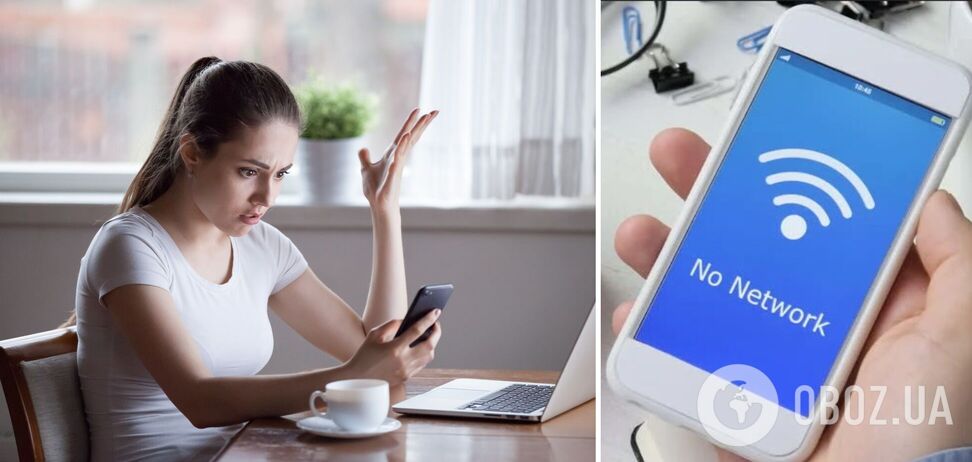
Наверное, нет ничего хуже, чем обнаружить, что ваш смартфон без всяких на то причин отказывается подключаться к Wi-Fi. Такие проблемы могут возникнуть как у владельцев Android-гаджетов, так и у владельцев iPhone.
Причины могут быть как в вашем гаджете, так и в роутере, к которому вы пытаетесь подключиться. Но не исключено также, что вы просто что-то делаете не так.
OBOZREVATEL рассказывает о самых распространенных причинах, почему смартфон или планшет не ловят Wi-Fi, а также публикует советы по устранению проблемы.
Почему Android или iPhone не подключается к Wi-Fi
Wi-Fi может не подключаться по очень многим причинам. Это может быть неправильная настройка гаджетов, возможно вы просто вводите неверный пароль или у вас закончился интернет, а вы об этом забыли.
Прежде всего сделайте банальные действия и проверьте, подключаетесь ли вы к правильной сети и действительно ли у вас включен Wi-Fi на смартфоне. Также проверьте логин и пароль, если вам нужно вводить их для подключения. Возможно вы вводите правильный пароль, но забыли переключить язык, или же набираете маленькую букву вместо прописной. Не следует исключать обычный человеческий фактор.
Вот наиболее распространенные причины, по которым нет соединения с Wi-Fi.
Роутер находится очень далеко
Сигнал Wi-Fi может теряться из-за препятствий между роутером и вашим смартфоном. Это могут быть толстые бетонные или металлические стены, большие аквариумы и другие препятствия. Мешать могут и соседские роутеры, блокирующие волну вашего Wi-Fi. Попытайтесь просто подойти поближе.
Изменение настроек роутера
Если вы недавно ремонтировали или меняли роутер, вероятно, были изменены и его настройки. Узнайте новый пароль или логин.
Проблемы с кабелем Ethernet
Иногда кабели, через которые интернет поступает в роутер, изнашиваются или портится штекер, который вставляется в прибор. Проверьте его контакты, а также проверьте доступен ли Wi-Fi на других гаджетах.
Включен родительский контроль
Если на устройстве была включена настройка родительского контроля, возможно, владелец намеренно ограничил доступ к сети. Если вы являетесь владельцем, найдите настройки родительского контроля и отключите их, возможно, раньше вы включили их случайно.
У вас отсутствует интернет
Возможно, вы забыли заплатить за интернет, или у вашего провайдера есть проблемы с сетью. Также существует вероятность, что вы использовали весь объем данных, если ваш пакет имеет ограничение трафика в месяц.
Роутер не работает
Попытайтесь полностью отключить роутер на 10-30 секунд, а затем включите его снова. Возможно, случился какой-то сбой, который не давал вам подключаться. Перезагрузка роутера в этом случае должна помочь.
Слишком много устройств в сети
Очень часто в настройках роутеров по умолчанию установлены ограничения на одновременное подключение пяти приборов. Если гаджетов многовато, то роутер либо не будет разрешать новых подключений, либо будет выключать одно из действующих.
Сигнал Wi-Fi блокируется чехлом смартфона
Слишком громоздкие защитные чехлы могут быть полезны в случае, если смартфон случайно упадет, но они также могут блокировать прохождение сигнала. Если вы замечали, что гаджет в чехле часто перегревается – это может быть признаком слишком толстого чехла. Извлеките смартфон из него и попробуйте еще раз подключиться к сети.
Вы подхватили вирус
Ваш смартфон может быть заражен злоумышленниками, чья программа не дает ему подключаться к интернету. Для проверки вам потребуется антивирус.
Проблема с телефоном
Как и в случае с роутером, вам следует перезагрузить смартфон. Это может исправить ошибку и вернуть сеть.
Перед перезагрузкой можно полностью забыть сеть к которой вы подключаетесь и добавить ее снова после. Для этого в Android войдите в Настройки, откройте Подключение и Wi-Fi. Выберите сеть, к которой вы не можете подключиться и нажмите Забыть. Теперь можно перезагрузиться.
На iPhone откройте Настройки, перейдите к Wi-Fi, откройте сеть, к которой не можете подключиться и нажмите Забыть эту сеть.
Также следует проверить, не включен ли у вас Режим полета и стоит ли в настройках смартфона Автоматическое повторное подключение к сети.
Ваш смартфон не обновлен
Своевременное обновление программного обеспечения смартфона очень важно как относительно безопасности так и надежности его работы. Отказ от обновления программного обеспечения может привести к тому, что вы не сможете подключиться к Wi-Fi.
7 лучших способов исправить то, что точка доступа iPhone не отображается на Android

Когда вы находитесь вне дома, есть вероятность, что нет общедоступных сетей Wi-Fi, к которым можно подключиться. Ситуация становится еще хуже, если мобильные данные на вашем телефоне также перестают работать. Если вы с другом, вам может повезти, поскольку вы можете попросить у него мобильную точку доступа для доступа в Интернет. Хотя это хорошее решение, проблема может возникнуть, если ваш друг использует iPhone, а вы используете устройство Android.
Оглавление
Многие пользователи часто испытывают трудности при подключении к точке доступа iPhone. Будь то частые отключения или неполная работа точки доступа, это может быть довольно раздражающим. Иногда точка доступа iPhone вообще не отображается на Android. Если вы столкнулись с этой проблемой, вот как вы можете исправить точку доступа iPhone, которая не отображается на Android.
1. Включите переключатель «Максимальная совместимость».
Включение функции личной точки доступа на iPhone вызывает еще один переключатель в том же меню. Как следует из названия, этот переключатель обеспечивает максимальную совместимость с другими устройствами для подключения к точке доступа вашего iPhone. Итак, если точка доступа iPhone не отображается на вашем устройстве Android, включите этот переключатель и повторите попытку. Вот как это сделать.
Шаг 1: Откройте приложение «Настройки» на своем iPhone и перейдите в раздел «Персональная точка доступа».

Шаг 2: Включите переключатель рядом с «Разрешить другим присоединяться», который включает точку доступа.

Шаг 3: После включения точки доступа включите переключатель рядом с пунктом «Максимальная совместимость».

Точка доступа iPhone теперь должна отображаться на Android.
2. Переключить режим полета
Переключение режима полета по существу сбрасывает радио на вашем iPhone. Таким образом, если на вашем iPhone возникли проблемы с мобильными данными или если функция точки доступа не работала должным образом, включение и отключение режима полета должно решить эту проблему.
Шаг 1: Выключите центр управления на вашем iPhone.
Связанный : Отправляйте файлы и текст между устройствами Mac и iOS с помощью Copybin

Шаг 2: Нажмите на переключатель режима полета, чтобы включить его.

Шаг 3: Подождите несколько секунд и снова коснитесь переключателя, чтобы отключить его.
Как только ваш iPhone снова зарегистрируется в сети, попробуйте использовать точку доступа.
3. Убедитесь, что у вас есть работающий мобильный тарифный план
Мобильная точка доступа делится мобильными данными вашего телефона через сеть Wi-Fi с другими пользователями. Таким образом, вам понадобится активный тарифный план для передачи данных через точку доступа. Если ваши мобильные данные не работают, возможно, вы не сможете поделиться своей точкой доступа с другими.
Уточните у своего оператора, есть ли у вас рабочий тарифный план. В качестве альтернативы попробуйте подключиться к Интернету на своем iPhone, чтобы проверить, нормально ли он работает.
4. Обновите список доступных сетей на Android
Иногда требуется время, чтобы точка доступа iPhone отображалась как сеть Wi-Fi на некоторых устройствах Android. К тому времени может случиться так, что Android-телефон перестанет искать новые сети и не будет отображать точку доступа.

Пока вы находитесь на странице сетей Wi-Fi на устройстве Android, потяните вниз сверху, чтобы обновить список доступных сетей. Это поможет устройству обнаруживать новые сети вокруг вас, включая точку доступа с iPhone.
5. Держите переключатели Wi-Fi и Bluetooth включенными
iPhone требует, чтобы Wi-Fi и Bluetooth были постоянно включены при совместном использовании вашей сети. Даже если один из этих переключателей отключен, точка доступа не появится на устройстве Android.

Таким образом, лучше всего держать оба переключателя включенными в течение всего времени, пока вы делитесь своей точкой доступа с другим устройством.
6. Включайте Bluetooth только при появлении запроса
Одно из решений, которое немного нетрадиционно, но, похоже, работает для многих людей, — оставить переключатель Bluetooth отключенным до тех пор, пока iPhone не предложит вам включить его. Просто выполните шаги по порядку, и точка доступа появится на Android.
Шаг 1: Проведите вниз от правого верхнего угла на iPhone 8 и выше. Для старых iPhone используйте Центр управления. Включите переключатели Wi-Fi и Bluetooth на iPhone.
Шаг 2: Перейдите в раздел «Персональная точка доступа» в приложении «Настройки».
Шаг 3: Включите переключатель рядом с «Разрешить другим присоединяться», чтобы включить точку доступа.
Шаг 4: Отключите тот же переключатель через несколько секунд.
Шаг 5: Вернитесь на главную страницу настроек и выберите меню Bluetooth.

Шаг 6: Выключите переключатель Bluetooth.

Шаг 7: Теперь вернитесь на страницу «Персональная точка доступа».
Шаг 8: Включите переключатель рядом с «Разрешить другим присоединяться», чтобы включить точку доступа.
Шаг 9: Вы увидите запрос на включение Bluetooth. Нажмите на нее.
Связанный : 7 вещей, которые нужно знать об обновлении iPhone SE iOS 13.7

Точка доступа iPhone теперь должна отображаться на устройстве Android.
7. Подключите iPhone к устройству Android через Bluetooth.
Возможно, вы не знаете, что вы можете поделиться интернет-соединением с iPhone через Bluetooth. Итак, если точка доступа Wi-Fi не отображается на Android, вы всегда можете использовать модем Bluetooth. Вот что вам нужно сделать.
Шаг 1: Откройте приложение «Настройки» на iPhone и перейдите в раздел Bluetooth.
Шаг 2: Включите Bluetooth и дайте iPhone искать ближайшие устройства.
Шаг 3: На телефоне Android перейдите в приложение «Настройки», а затем в раздел «Bluetooth».

Шаг 4: Включите переключатель и нажмите кнопку «Сканировать», чтобы телефон начал поиск ближайших устройств.

Шаг 5: Подождите, пока iPhone не появится как устройство Bluetooth на вашем телефоне Android. Как только это произойдет, нажмите на него, чтобы выполнить сопряжение.

Шаг 6: Вы не увидите подсказку с защитным кодом как на iPhone, так и на Android-устройстве. Если коды совпадают на обоих устройствах, нажмите кнопку «Сопряжение».

Теперь iPhone будет сопряжен с устройством Android.

Шаг 7: Нажмите на значок «Настройки» рядом с сопряженным iPhone в меню Bluetooth.

Шаг 8: Включите переключатель рядом с доступом в Интернет.

Это позволит вам использовать Интернет iPhone на вашем телефоне Android.
Наслаждайтесь бесперебойным доступом в Интернет
Вам не придется отказываться от доступа к социальным сетям или разговоров с друзьями, если вы будете внимательно следовать инструкциям, чтобы получить доступ к точке доступа iPhone на своем устройстве Android. Точка доступа часто не отображается на Android, поэтому эти советы наверняка придут на помощь время от времени.
Android не подключается к WiFi
Если Android не подключается к WiFi, то чаще всего пользователь видит сообщение «Получение IP адреса» или уведомление «,Ошибка аутентификации»,. Еще одна распространенная ошибка подключения &mdash, Андроид пишет «Сохранено, защита WPA/WPA2», но в интернет не выходит.
p, blockquote 1,0,0,0,0—>
Данная статья подходит для всех брендов, выпускающих телефоны на Android 9/8/7/6: Samsung, HTC, Lenovo, LG, Sony, ZTE, Huawei, Meizu, Fly, Alcatel, Xiaomi, Nokia и прочие. Мы не несем ответственности за ваши действия.
p, blockquote 2,0,0,0,0—>
Возможные причины сбоя
Если Android не может подключиться к Wi-Fi &mdash, например, вместо активного значка вайфая вы видите серую кнопку и значок восклицательный знак &mdash, то причиной этого может быть:
p, blockquote 3,0,0,0,0—>
- Неправильный пароль от Wi-Fi.
- Установка неподдерживаемого типа защиты или стандарта беспроводной связи в настройках роутера.
- Проблемы с прошивкой Android.
Первым делом необходимо понять, в работе какого устройства возникают проблемы. Если к точке не подключается только ваш телефон, то причину следует искать в его настройках и прошивке. Если беспроводную сеть не находит ни одно устройство, то следует проверить настройки роутера.
p, blockquote 4,0,1,0,0—>
Как узнать пароль от WiFi на Android к которому подключен
p, blockquote 5,0,0,0,0—>
Сообщение «,Получение IP-адреса»,
Если при попытке выполнить подключение появляется сообщение с текстом «Получение IP адреса», но соединение не устанавливается, то причиной этого может быть отключение DHCP-сервера в настройках роутера или проблемы в работе Android. Помочь может простая перезагрузка роутера.
p, blockquote 6,0,0,0,0—>
Если в работе DHCP-сервера произошел сбой, перезапуск устройства его устранит. При сохранении ошибки:
p, blockquote 7,0,0,0,0—>
- Откройте настройки роутера.
- Убедитесь, что DHCP-сервер включен.

Увеличить
В зависимости от модели роутера порядок включения/отключения DHCP может меняться, так что вам нужно искать инструкцию для своего устройства.
Читайте также: Android не отправляет или не загружает ММС
p, blockquote 8,1,0,0,0—>
Как проверить Android на ошибки
p, blockquote 9,0,0,0,0—>
Ошибка аутентификации
Если аутентификация при подключении заканчивается ошибкой, то, скорее всего, причиной неполадки является неправильный ввод пароля Wi-Fi. Чтобы устранить ошибку:
p, blockquote 10,0,0,0,0—>
- Забудьте беспроводную точку на телефоне/планшете.
- Перезагрузите роутер.

Увеличить
Если перезагрузка оборудования и повторное обнаружение точки доступа не помогло, зайдите в веб-интерфейс роутера. Адрес интерфейса и данные для входа вы найдете на корпусе устройства.
p, blockquote 11,0,0,0,0—>
- Измените пароль, используя только латинские буквы и цифры.
- Убедитесь, что для сетевой аутентификации выбран стандарт WPA2-PSK.

Увеличить
Если телефон не поддерживает стандарт WPA2-PSK, то выберите другой режим &mdash, WPA, WPA2. Понятно, что в метро или торговом центре вы не можете это сделать, так что остается только смириться. А вот дома или в отеле можно получить доступ к роутеру и проверить параметры работы беспроводной сети.
p, blockquote 12,0,0,1,0—>
: Если на Android нет интернета через WiFi
p, blockquote 13,0,0,0,0—>
Сохранено, защита WPAWPA2
Если подключение осуществляется без пароля, то ошибки аутентификации быть не может. Тем не менее, бывает другая ситуация &mdash, сеть сохранена, но доступа в интернет нет. Обычно помогает перезагрузка роутера, но иногда приходится залазить в настройки достаточно глубоко.
p, blockquote 14,0,0,0,0—>

- Проверьте правильность ввода пароля от Wi-Fi.
- Зайдите в интерфейс роутера. Установите правильный регион (тот, в котором вы находитесь).
- Выберите канал от 1 до 10 вместо Авто.
- Попробуйте другой режим работы роутера. Если стоит «N» или «В», установите «Auto» или «B/G/N mixed».
- Измените тип шифрования и пароль.
- Поэкспериментируйте с шириной канала. Сначала попробуйте установить «Auto», потом «20 MHz» и так далее.

Увеличить
Кроме того, посмотрите количество разрешенных устройств. Если стоит «0», значит, ограничений нет.
p, blockquote 15,0,0,0,0—>
Читайте также: Не создается аккаунт google в Android: почему и что делать?
Проблемы с обнаружением сети
Если Android не видит сеть Wi-Fi, то обычно тоже помогает изменение региона и канала. Если в настройках выбрана Россия, роутер автоматически подключается к каналам от 1 до 13. Однако некоторые устройства не поддерживают каналы больше 10 &mdash, так появляется ошибка. Чтобы устранить ее:
p, blockquote 16,0,0,0,0—>
- Поставьте регион США &mdash, у него только 10 каналов.
- Измените вручную канал на один из ряда 1-10.
p, blockquote 17,0,0,0,1—>
Если это не помогает, то убедитесь, что сеть видят другие устройства. Возможно, причину неполадки следует искать в работе Wi-Fi модуля на Android.
Android не подключается к WiFi3.4 (68.7%) 23 чел.